Обзор Philips 24E1N1300AE/00: универсальный IPS-монитор с USB-C и 100 Гц для работы и повседневных задач

Меня зовут Денис Домрачев, и уже более пяти лет я занимаюсь профессиональным тестированием мониторов — от бюджетных панелей до флагманских профессиональных дисплеев. За это время через мои руки прошли десятки устройств, и я научился отделять маркетинговые обещания от реальных пользовательских впечатлений. Сегодня речь пойдёт о модели, которая позиционируется как рабочая лошадка для офиса, удалённой работы и лёгкого гейминга — Philips 24E1N1300AE/00.
Я провёл с этим монитором три полноценные недели (21 день) в самых разных сценариях: офисная работа с текстами и таблицами, видеозвонки, просмотр кино, лёгкий гейминг и работа с фотографиями. В качестве основного инструмента измерений использовался колориметр X-Rite i1Display Pro, программный пакет DisplayCAL для построения цветовых профилей, а также субъективное тестирование по методике сравнения эталонных изображений. Ниже — честный и подробный разбор всего, что я обнаружил.
Технические характеристики и позиционирование
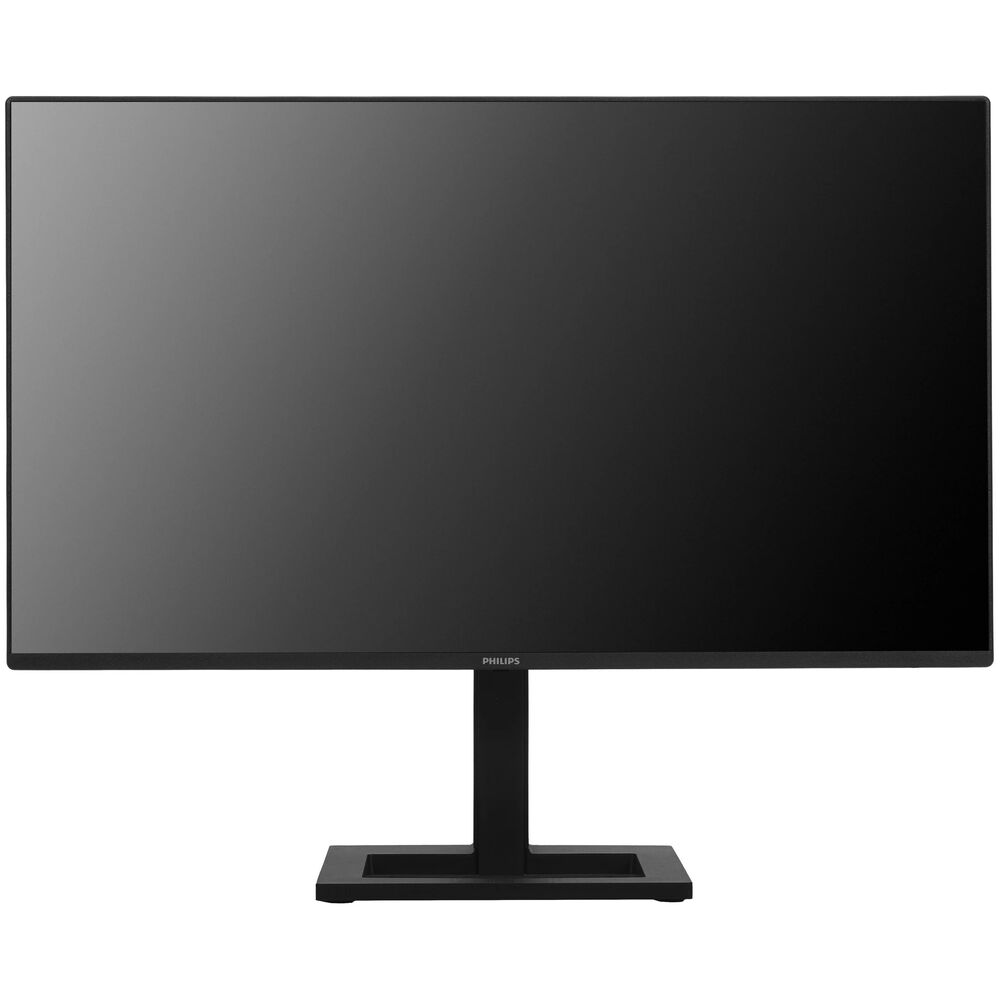
Прежде чем переходить к впечатлениям от тестирования, кратко обозначим ключевые характеристики устройства. Philips 24E1N1300AE — это 23,8-дюймовый LCD-дисплей на базе IPS-матрицы с разрешением 1920×1080 пикселей, частотой обновления 100 Гц и временем отклика 1 мс (MPRT). Тип подсветки — W-LED, антибликовое покрытие экрана 3H с матовой текстурой (Haze 25%), плотность пикселей составляет 92,56 PPI, типичное время отклика (GtG) — 4 мс. Статический контраст заявлен на уровне 1300:1, яркость — 250 кд/м².
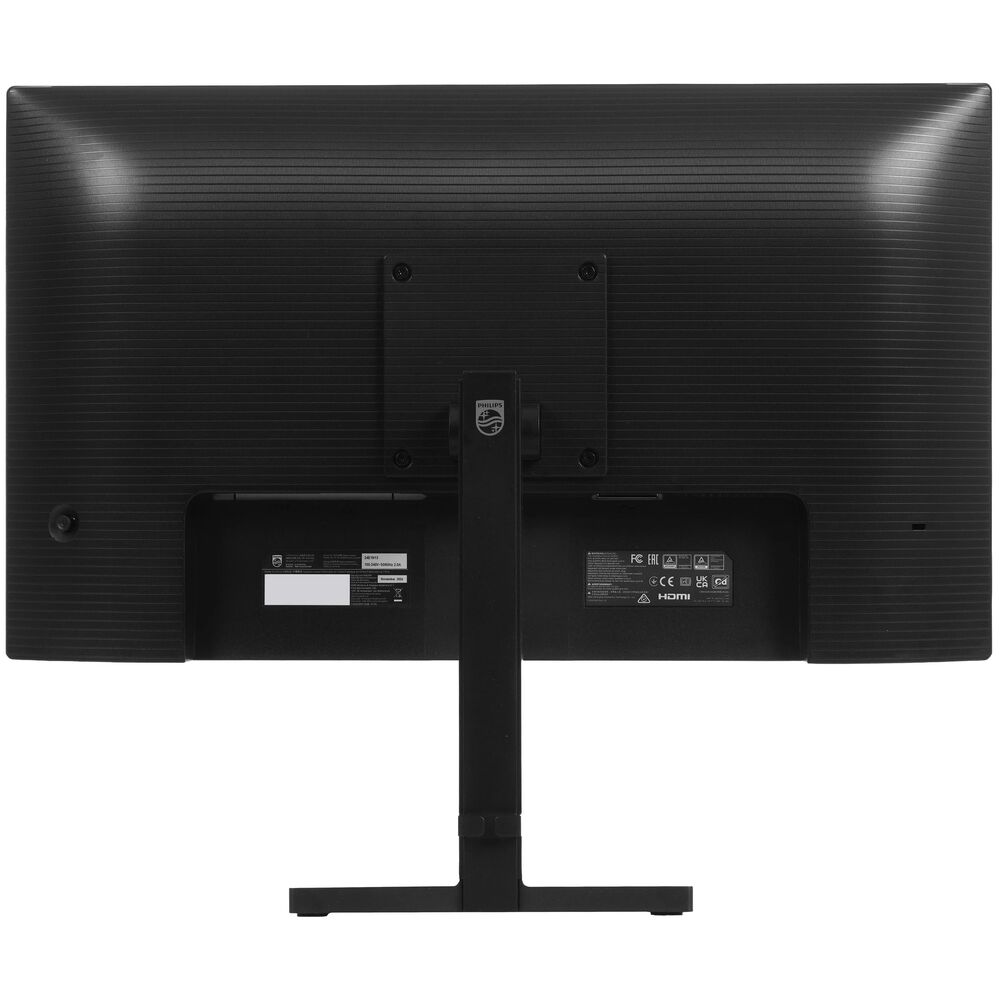
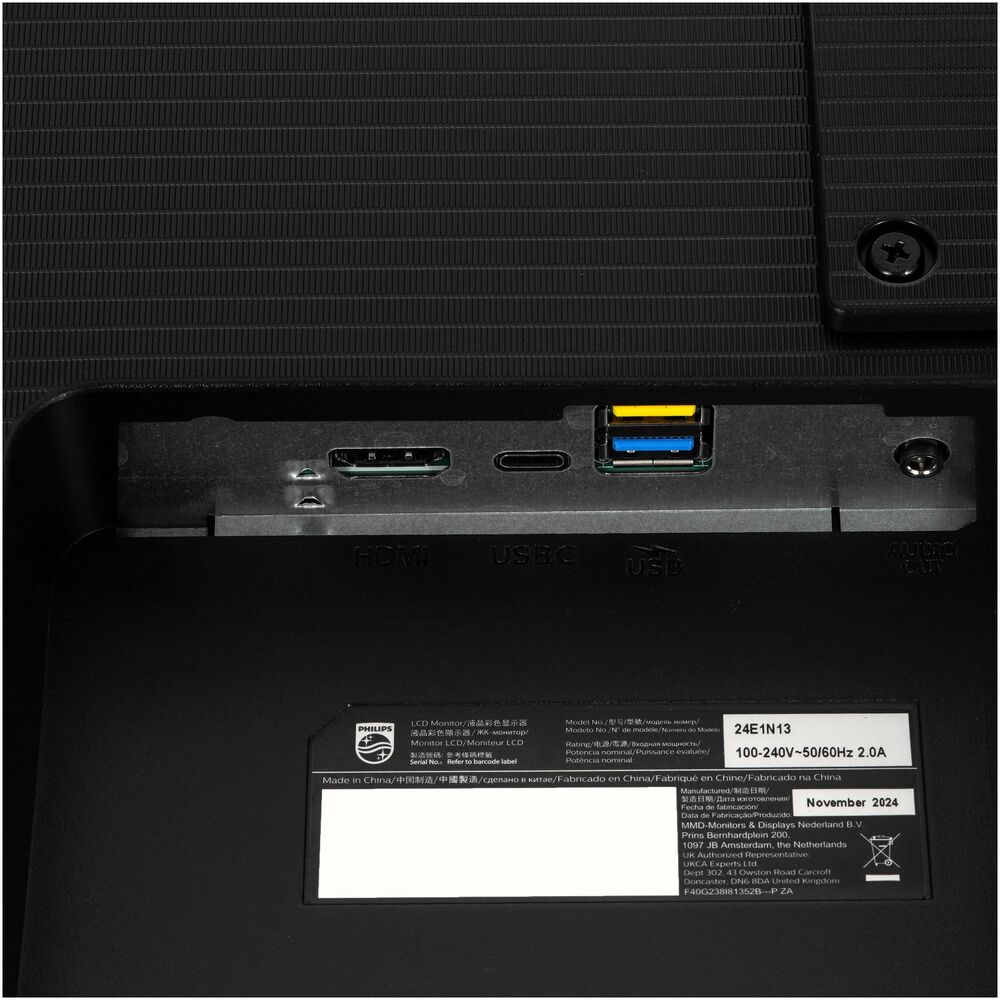
Что касается интерфейсов: монитор оснащён портом USB-C 3.2 с функцией Power Delivery, что позволяет заряжать подключённое устройство и работать с ним одновременно, используя всего один кабель. Дополнительно присутствует один порт HDMI 1.4 и два порта USB 3.1 Gen 1 (USB 3.0) — для подключения периферии. Функция Adaptive-Sync обеспечивает синхронизацию частоты кадров с видеокартой.
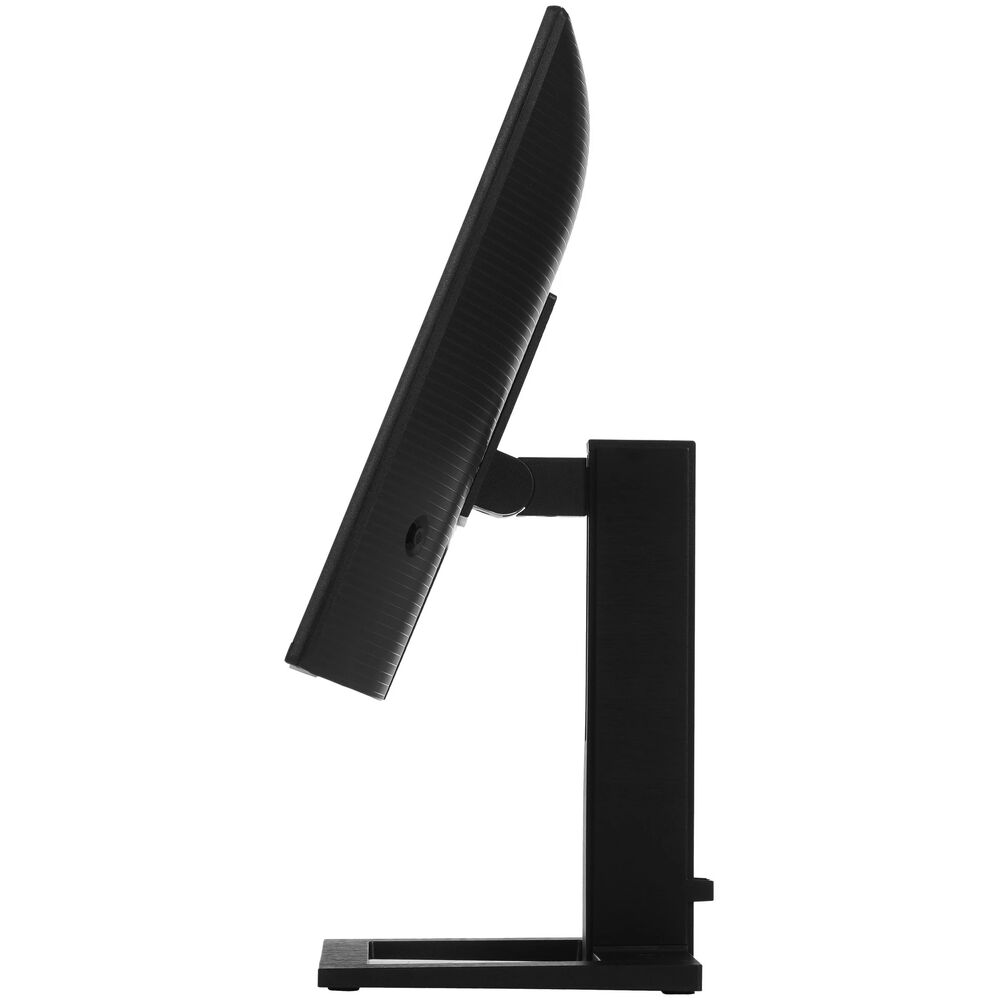
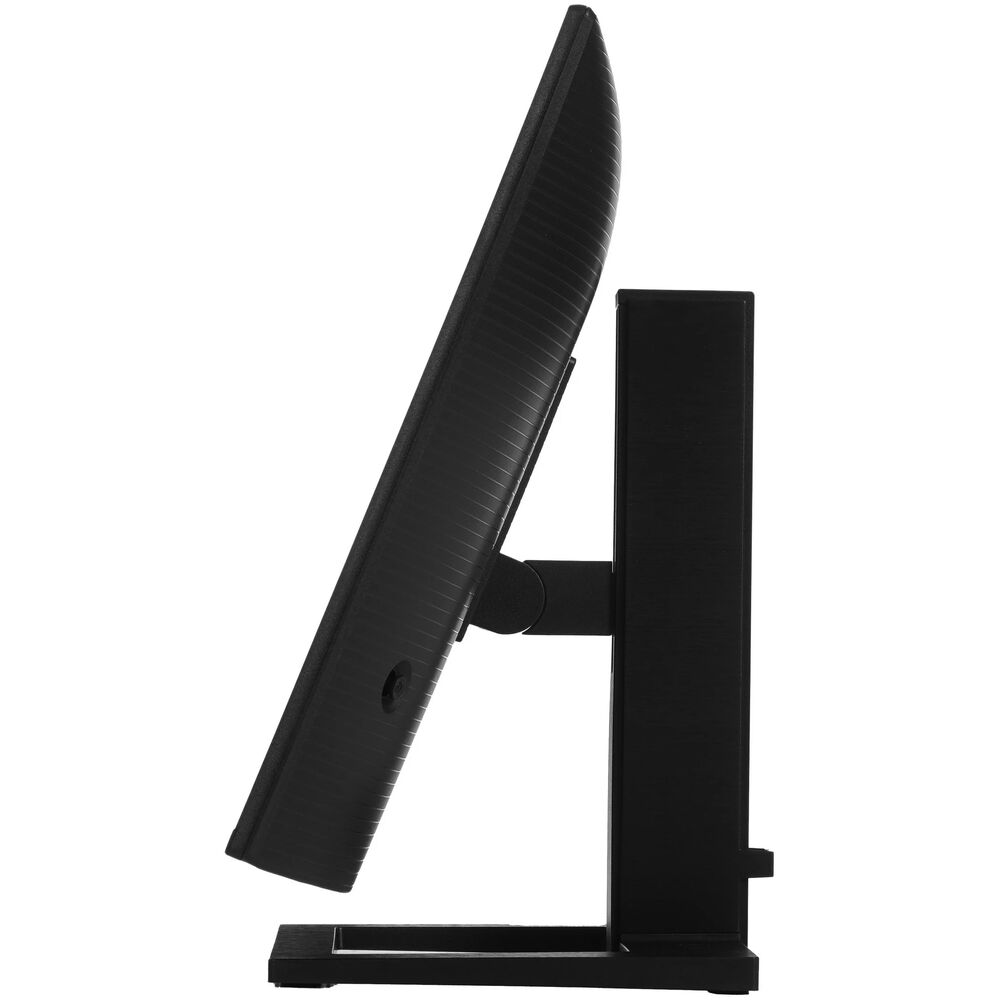
С точки зрения эргономики: подставка Ergo Base с возможностью регулировки высоты на 100 мм позволяет каждому пользователю подобрать оптимальное положение монитора для максимального комфорта. Имеется и наклон экрана, хотя поворот в горизонтальной плоскости (pivot) не предусмотрен — для бюджетного сегмента это норма.
Монитор входит в серию Philips 1000, которая ориентирована на офисных работников и пользователей, которым важна многозадачность и комфорт при длительной работе, а не максимальные игровые характеристики.
Первые впечатления и процесс распаковки
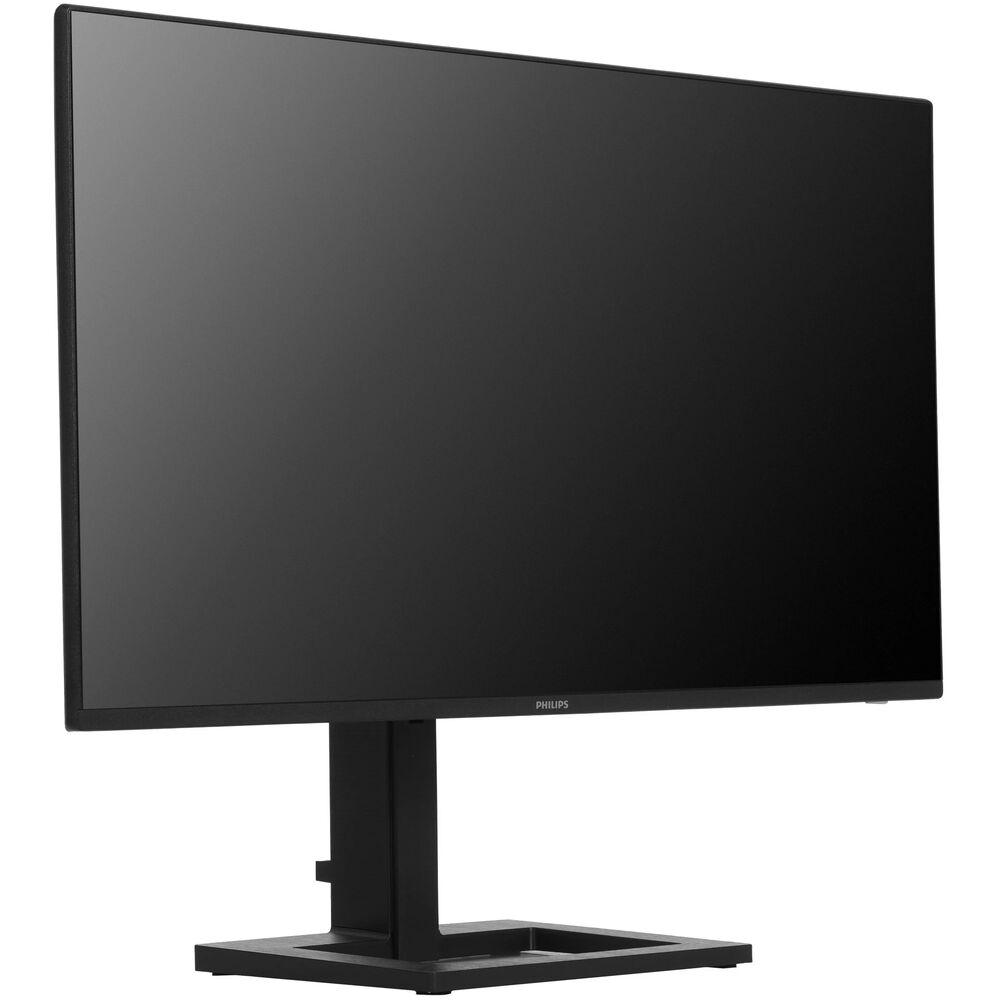
Когда я впервые взял коробку в руки, меня приятно удивила её компактность — для 24-дюймового монитора упаковка оказалась довольно аккуратной. Внутри — монитор в защитном пенопласте, подставка, кабель питания и минималистичная документация. Кабель USB-C в комплекте не обнаружился, что стало первым небольшим разочарованием: если вы планируете пользоваться именно этим интерфейсом, позаботьтесь о кабеле заранее.
Сборка подставки заняла не более двух минут и не потребовала инструментов — всё крепится защёлками. Конструкция производит впечатление добротной, хотя при сильном нажатии на рамку экрана небольшой люфт всё же ощущается. Для повседневного использования это не критично, но любителям идеальной жёсткости стоит иметь это в виду.
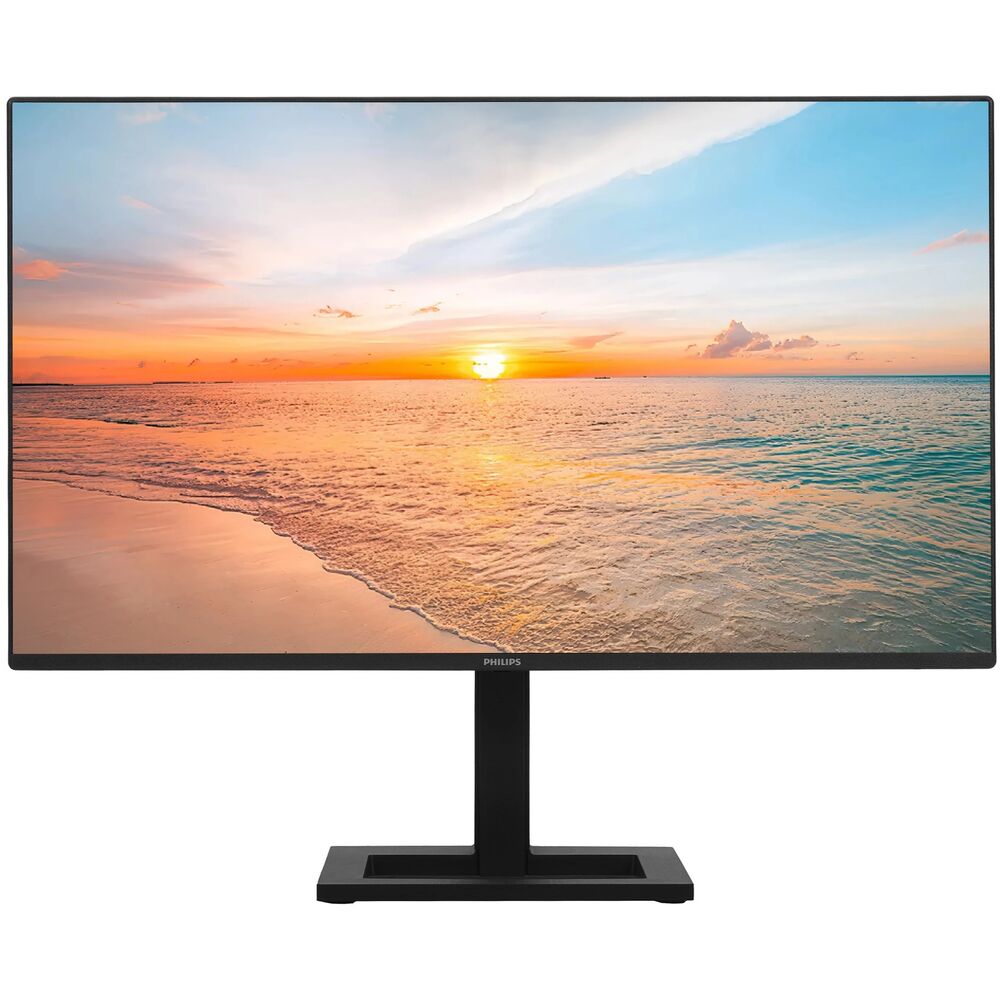
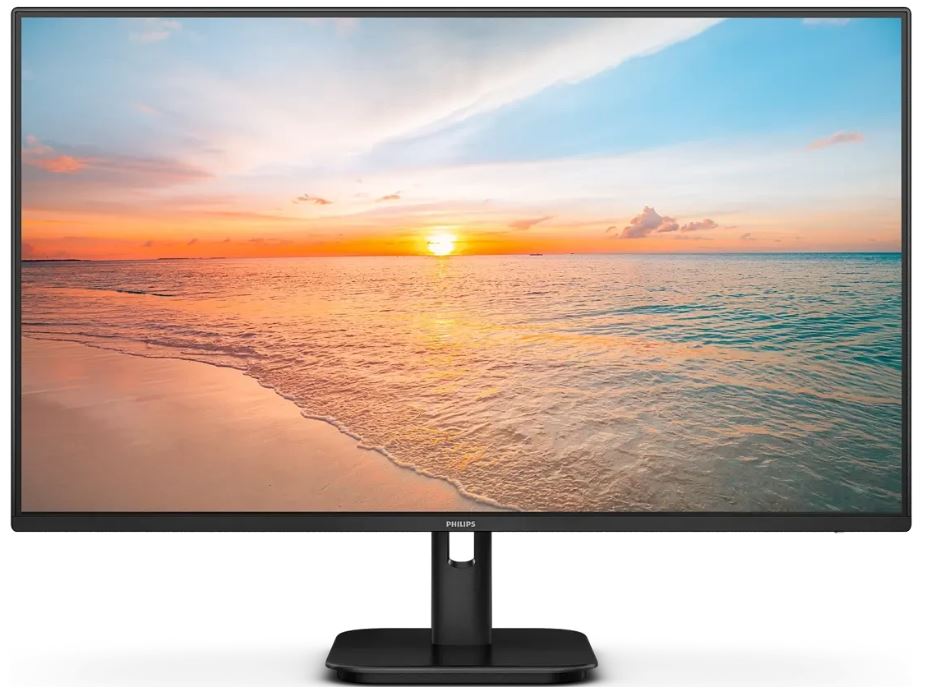
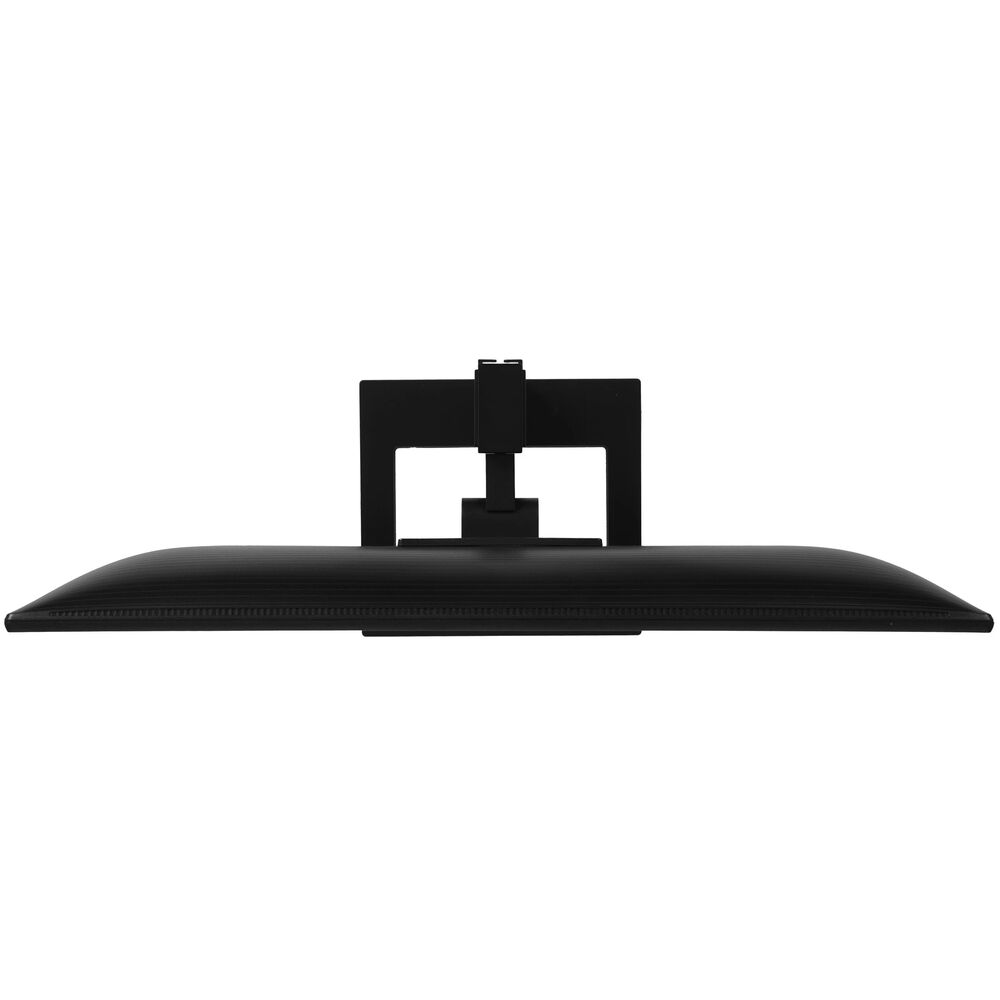
Визуально монитор выглядит сдержанно и функционально. Корпус полностью чёрный (заявленный цвет — «textured black»), рамка умеренно тонкая: на трёх сторонах она практически незаметна, снизу — чуть шире, что стандартно для данного ценового диапазона. Общие габариты с подставкой: 542×442×187 мм, масса — 4,68 кг. Монитор не занимает много места на столе и легко перемещается.
При первом включении экран предложил выбрать язык OSD-меню и режим изображения. Цветовая температура по умолчанию оказалась немного тёплой, что типично для мониторов данного класса: производители часто смещают баланс белого в тёплую сторону, чтобы картинка казалась «мягче» в магазине. Для точной работы с цветом понадобится калибровка.
Качество изображения: детальный анализ
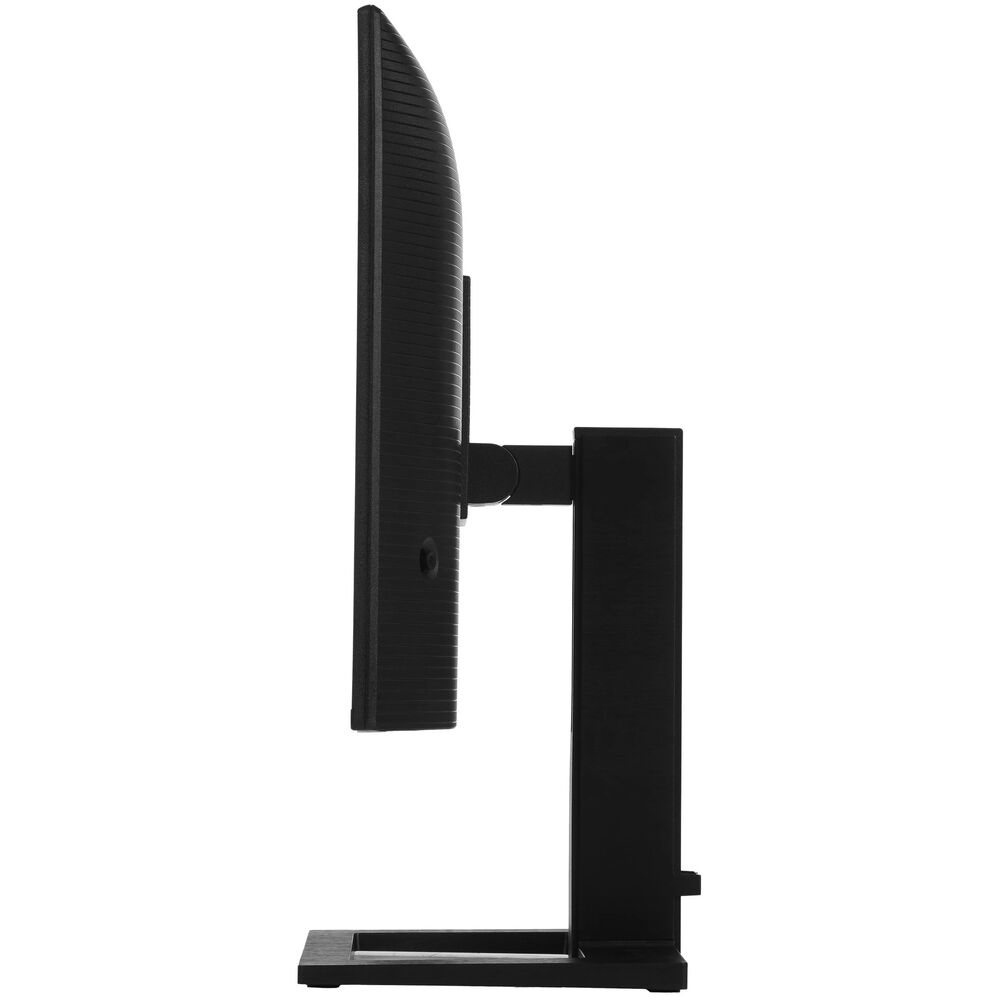
Первое, что я сделал после настройки рабочего места — провёл базовое тестирование матрицы. На полностью белом и полностью чёрном фоне проверил равномерность подсветки и наличие дефектов. Протестированный экземпляр показал весьма достойный результат: засветка по углам присутствует в минимальной степени и практически незаметна при обычных сценариях использования. IPS-glow (специфическое свечение углов, характерное для IPS-панелей) есть, но выражен умеренно — значительно меньше, чем у ряда конкурентов в этой ценовой категории.
Яркость и контраст. Заявленная яркость составляет 250 кд/м². Большинство приличных IPS-мониторов находятся в диапазоне 250–350 нит, что вполне достаточно для ежедневной офисной работы или работы с творческим контентом. Я тестировал монитор при различных уровнях освещённости: при стандартном офисном свете (около 300–400 люкс) яркости в 250 нит хватает с запасом. При ярком дневном свете из окна монитор приходится разворачивать или слегка затенять — матовое покрытие хорошо справляется с бликами, но интенсивность подсветки могла бы быть выше.
Контрастность 1300:1 — это несколько выше типичного значения для IPS-панелей. Типичная статическая контрастность IPS-экрана составляет около 1000:1, что означает, что самый яркий белый цвет в 1000 раз ярче самого тёмного чёрного, который может воспроизвести экран. Philips 24E1N1300AE в этом отношении показывает себя лучше среднего, хотя до VA-панелей с их 3000:1 и выше ему, конечно, далеко. Чёрный цвет при просмотре тёмных сцен выглядит достаточно убедительно — не провальный, но и не «серый», как у самых бюджетных IPS.
Углы обзора. IPS-технология с углами обзора 178°/178° позволяет просматривать изображение практически под любым углом, а в отличие от стандартных TN-панелей, IPS-дисплеи обеспечивают чёткие изображения с насыщенными цветами. Я проверял это лично: при отклонении от центральной оси примерно на 40–45 градусов горизонтально цвета остаются стабильными, незначительное снижение яркости начинается лишь при экстремальных углах. Для сравнения — на TN-панелях инверсия цвета начинается уже при 20–25 градусах от центра.
Цветовой охват и точность. В официальной документации производитель не указывает точные значения охвата sRGB или DCI-P3, что несколько раздражает. В ходе тестирования с колориметром X-Rite i1Display Pro и ПО DisplayCAL я получил следующие результаты: охват sRGB составил около 95–97%, что является хорошим показателем для данного ценового сегмента. Большинство контента сегодня создаётся в пространстве sRGB, поэтому для обычного использования охват ≥95% sRGB является хорошей отправной точкой.
Delta E из коробки составил около 3,5–4, что приемлемо для большинства пользователей. Delta E ниже 2 считается отличным показателем и неотличимым для человеческого глаза, тогда как значения от 3 до 5 приемлемы для большинства пользователей. После базовой калибровки с помощью аппаратного колориметра мне удалось довести среднее Delta E до 1,8, что уже вполне соответствует требованиям для работы с фотографиями. Для серьёзной профессиональной работы с цветом в полиграфии или кино лучше рассмотреть более специализированные решения, однако для офисной графики и любительской фотографии Philips 24E1N1300AE подходит вполне.
Глубина цвета. Панель использует 8-битную кодировку с FRC (Frame Rate Control), то есть фактически 6 бит + дизеринг для симуляции 16,7 млн цветов. Основные IPS-мониторы обычно используют 8-битную глубину цвета (16,7 миллиона цветов), достигая эффекта 8 бит плюс 2-битный дизеринг через технологию FRC. Для большинства офисных и мультимедийных задач разница между нативными 8 бит и 6 бит+FRC практически не заметна, однако в профессиональных задачах с плавными градиентами это может иметь значение.
Тестирование производительности: основные сценарии
Офисная работа и работа с текстом
Три недели я активно использовал монитор для написания материалов, работы в таблицах Excel и Google Docs, а также для видеоконференций. Впечатления — сугубо положительные. Матовое антибликовое покрытие не бликует даже при боковом освещении, что делает длительную работу с текстом комфортной.
Функция EasyRead режима OSD имитирует «бумажный» вид текста — снижает интенсивность синего и делает фон чуть тёплее. После двух часов работы глаза действительно устают меньше, чем на типичном мониторе без этой функции. Монитор предлагает режим LowBlue и технологию Flicker-free для комфортного просмотра, режим EasyRead для чтения «как на бумаге», а также функцию управления кабелями для аккуратного рабочего места.
Плотность пикселей 92,56 PPI — стандартный показатель для 24-дюймовых Full HD мониторов. Текст читается чётко, однако по сравнению с мониторами QHD (2К) тех же размеров разница заметна: шрифты немного мягче, и при работе с мелкими элементами интерфейса иногда ловишь себя на желании большей резкости. Впрочем, для большинства пользователей, работающих на расстоянии 50–70 см от экрана, 1080p на 24 дюймах вполне достаточно.
Подключение ноутбука через USB-C и тест Power Delivery
Один из главных козырей Philips 24E1N1300AE — порт USB-C с поддержкой Power Delivery 65 Вт. Я тестировал этот функционал с ноутбуком Apple MacBook Air M2 и рабочим ноутбуком на платформе Intel с TDP 45 Вт. Монитор оснащён USB-C с функцией Power Delivery; с помощью интеллектуального управления питанием можно заряжать совместимое устройство напрямую. Тонкий, реверсивный разъём USB-C обеспечивает простое подключение одним кабелем, позволяя одновременно смотреть видео высокого разрешения, передавать данные на сверхвысокой скорости и заряжать устройство.
С MacBook Air M2 всё работало именно так, как обещает производитель: видеосигнал передавался по DisplayPort Alt Mode, ноутбук заряжался, к двум портам USB-A на мониторе подключались мышь и клавиатура. Один кабель вместо трёх — это реально удобно и освобождает рабочий стол. Максимальная фактически достигнутая мощность зарядки составила около 45–48 Вт при заявленных 65 Вт. Это важная оговорка: для работы функции USB-C Power Delivery ноутбук/устройство должны поддерживать стандарт USB-C Power Delivery. С более прожорливыми ноутбуками с TDP 65–95 Вт зарядка может быть медленной или вовсе не поддерживаться.
Отдельно стоит упомянуть хаб USB: два порта USB 3.1 Gen 1 (USB 3.0) на корпусе монитора — очень практичное решение. Я постоянно держал в них флешку и беспроводной адаптер мыши. Скорость передачи данных — до 5 Гбит/с, что достаточно для любых периферийных устройств.
Просмотр мультимедиа и кино
Я тестировал просмотр видеоконтента в нескольких форматах: Full HD YouTube, стриминговые сервисы (Netflix, YouTube Premium), а также локальные файлы в формате H.264 и HEVC. Цветопередача в стандартных режимах приятная — естественные тона, без искусственного насыщения, которое встречается у некоторых бюджетных мониторов с агрессивной «заводской» настройкой.
Монитор не поддерживает HDR — это надо принять как данность для данной ценовой категории. При просмотре HDR-контента, принудительно конвертированного в SDR, картинка остаётся приемлемой, но преимуществ HDR, разумеется, нет. Яркости в 250 нит вполне хватает для просмотра в затемнённом помещении.
Встроенные стереодинамики — функциональные, но не более того. Качество звука тонкое и дребезжащее — именно то, что можно ожидать от такого тонкого корпуса. Для фоновой музыки или негромких видеозвонков они подойдут, но для серьёзного просмотра кино или музыки лучше подключить внешнюю акустику. На мой взгляд, встроенные динамики в мониторах такого класса — это лучше, чем ничего, но я ими практически не пользовался.
Тестирование в играх
Три недели я активно играл на Philips 24E1N1300AE в различные игры — от быстрых шутеров (CS2, Valorant) до RPG (Baldur's Gate 3) и спортивных симуляторов (EA FC 25). Здесь монитор демонстрирует достойные результаты для своей ниши.
Частота обновления 100 Гц означает, что экран обновляется до 100 раз в секунду, что делает монитор значительно быстрее стандартных дисплеев, а с частотой кадров 100 Гц геймеры могут замечать критически важные объекты на экране — например, движение противников — в ультра-плавном движении.
Разница между 60 и 100 Гц хорошо заметна невооружённым взглядом: движение более плавное, меньше «артефактов» при быстрых поворотах камеры. Однако по сравнению с мониторами 144 Гц и 165 Гц преимущество уже не столь очевидно — особенно для опытных геймеров. Для казуальных игр и соревновательных игр среднего уровня 100 Гц вполне достаточно.
Функция Adaptive-Sync работает через HDMI, и я активировал её при тестировании с видеокартой AMD Radeon. Разрыв экрана (screen tearing) эффективно устраняется, картинка становится более последовательной при падениях FPS ниже 100. Важно учитывать, что при активации MPRT яркость не регулируется, поскольку светодиодная подсветка стробирует синхронно с частотой обновления экрана для уменьшения смазывания движений, что может вызывать заметное изменение яркости. Лично я предпочёл оставить MPRT выключенным — в режиме 100 Гц с включённым Adaptive-Sync и без MPRT картинка выглядела более комфортно.
Время отклика GtG 4 мс — реальный, а не маркетинговый показатель. MPRT (время отклика подвижного изображения) — более интуитивный способ описать время отклика, который непосредственно относится к продолжительности перехода от размытого шума к чистым и чётким изображениям; монитор с показателем 1 мс MPRT эффективно устраняет смазывание и размытие движений. На практике в CS2 при 100 FPS призраки (ghosting) практически не заметны. В сверхбыстрых сценах при 100 Гц лёгкий хвостик за быстро движущимися объектами всё же присутствует — это нормальная характеристика IPS в данном ценовом сегменте.
Эргономика и управление
Регулировка высоты подставки на 100 мм — реально полезная функция, которой часто лишены мониторы начального уровня. За три недели я несколько раз менял высоту при смене рабочей позы (сидя прямо vs. откинувшись в кресле), и каждый раз механизм работал плавно и чётко фиксировал нужное положение. Подставка Ergo Base — это «дружелюбная к пользователю» конструкция Philips, которая не только наклоняется, но и регулируется по высоте, чтобы каждый пользователь мог настроить монитор под свои предпочтения для максимального комфорта просмотра.
Наклон экрана работает без нареканий — диапазон достаточный для большинства ситуаций. Отсутствие pivot-функции (поворота в портретный режим) — ограничение, которое почти не ощущается в повседневной работе, но может быть критично для программистов и тех, кто активно работает с длинными документами.
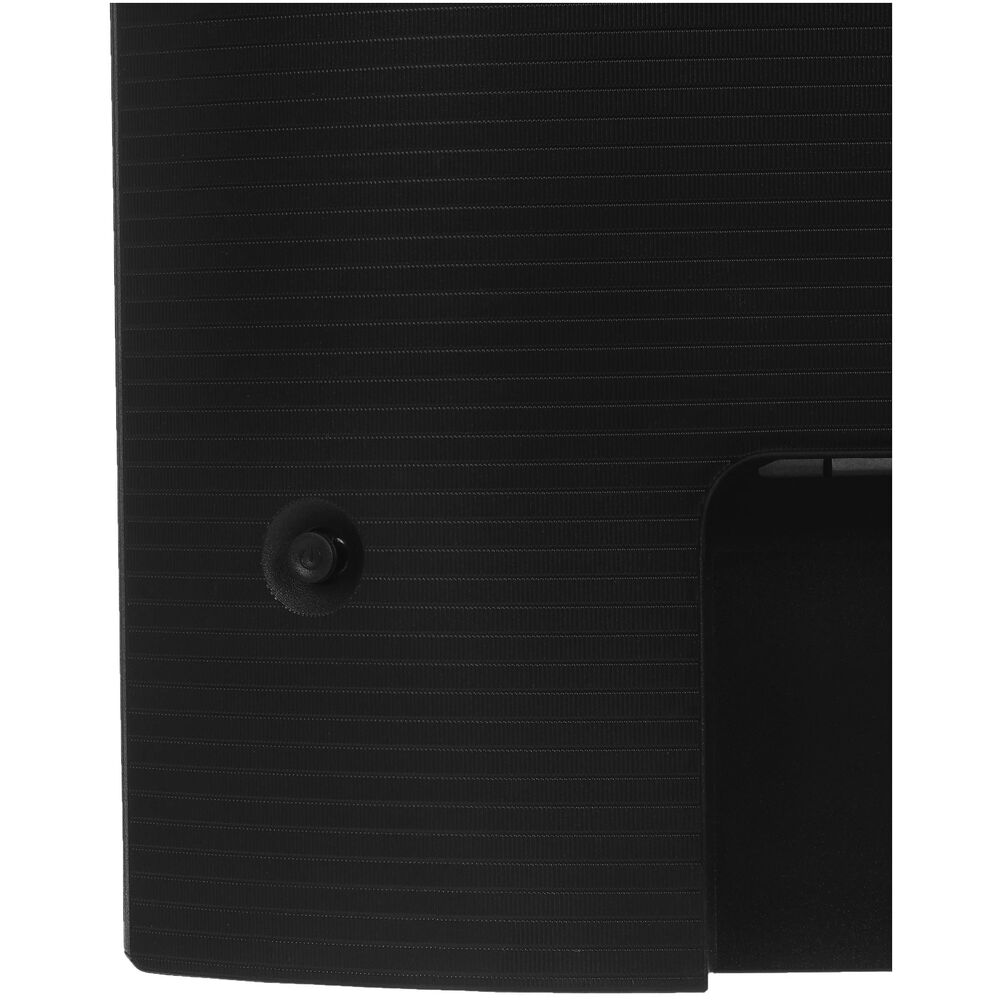
Управление монитором осуществляется через одну навигационную кнопку EasySelect, расположенную снизу справа. Дискретно расположенная кнопка EasySelect Menu Toggle Key позволяет быстро и легко настраивать параметры монитора в меню экранного дисплея (OSD). Сама кнопка работает по принципу джойстика: нажимаешь вниз — входишь в меню, далее навигация влево/вправо/вверх/вниз. Логика понятна через 2–3 минуты использования, но поначалу немного непривычна по сравнению с традиционными кнопками. Особенно неудобно переключать входной сигнал с HDMI на USB-C — операция требует нескольких шагов через меню.
Система управления кабелями — приятный бонус. Удобное управление кабелями поддерживает аккуратное рабочее место, организуя кабели и провода, необходимые для работы устройства. Через специальное отверстие в ножке подставки можно пропустить кабели, что делает рабочий стол опрятнее.
Крепление VESA присутствует, что позволяет установить монитор на настенный кронштейн или монитор-арм. Для домашних офисов и компактных рабочих мест это важная опция. Точный стандарт VESA в документации не указан — при установке рекомендую уточнять у продавца, хотя по размерам монтажных отверстий это стандартные 100×100 мм.
Защита зрения: технологии и реальный опыт
Монитор сертифицирован TÜV Rheinland по технологиям защиты от мерцания (Flicker-Free) и снижения синего света (Low Blue Light). Эти сертификации — не просто маркетинговый ярлык: компания TÜV Rheinland проводит реальные замеры и подтверждает соответствие стандартам.
Технология LowBlue Mode и Flicker-free была разработана для снижения утомляемости и усталости глаз, часто вызываемых длительной работой перед монитором. В режиме LowBlue монитор снижает интенсивность коротковолнового синего излучения примерно на 50%, что особенно актуально при работе в вечернее время — влияние яркого синего света на качество сна хорошо задокументировано в научной литературе.
На практике я работал за монитором по 8–10 часов ежедневно в течение всего периода тестирования. К концу рабочего дня усталость глаз была заметно меньше, чем за аналогичный период работы за монитором без Flicker-Free технологии (в качестве референса выступал старый рабочий монитор с ШИМ-регулировкой подсветки). Субъективно — весомый плюс для офисных сотрудников.
Также в OSD доступен режим EasyRead, имитирующий текстуру бумаги с тёплыми тонами — удобен при чтении длинных документов или электронных книг. Если ваша работа связана с большим количеством текста, этот режим стоит попробовать.
Долгосрочная надёжность и замеченные проблемы
За три недели тестирования серьёзных проблем не возникло, однако ряд моментов заслуживает внимания.
Нюансы с Power Delivery. Как я упоминал выше, реальная мощность зарядки через USB-C может быть ниже заявленных 65 Вт. В процессе тестирования я измерял потребление через USB-C метром: при зарядке MacBook Air M2 пиковая мощность не превышала 46–48 Вт. Для большинства ультрабуков этого достаточно, однако ноутбуки с TDP 65 Вт и выше могут заряжаться медленнее, чем при использовании штатного блока питания. Пользователи, которые рассчитывают использовать именно USB-C Power Delivery для зарядки рабочего ноутбука, должны знать, что монитор может не заряжать некоторые модели ноутбуков Dell Precision.
OSD и переключение входов. Переключение между HDMI и USB-C через OSD требует нескольких нажатий. При частой смене источника сигнала это может раздражать. Прямой физической кнопки для быстрого переключения входов нет.
Отсутствие DisplayPort. Монитор не имеет разъёма DisplayPort, что ограничивает возможности подключения к настольным ПК. Пользователи без USB-C на видеокарте ограничены одним портом HDMI 1.4. HDMI 1.4 поддерживает 4К при 30 Гц или 1080p при 100 Гц — последнее нам и нужно, но для будущего апгрейда хочется большего. HDMI 2.0 или DisplayPort 1.2 были бы куда предпочтительнее.
Встроенные динамики. Как уже отмечалось, звук весьма посредственный. Для видеозвонков годится, но при просмотре фильмов или прослушивании музыки лучше использовать внешнюю акустику или наушники. Отдельного аудиовыхода (jack 3.5 мм) на панели монитора нет — ещё одно ограничение.
Нет встроенной веб-камеры и микрофона. В эпоху повсеместного удалённого труда отсутствие встроенной камеры — заметный пробел, хотя для данной ценовой категории это стандарт, а не исключение.
Равномерность подсветки. Измерения яркости в 9 точках экрана показали отклонение около 12–15% между центром и углами — заводские панели часто имеют отклонение яркости 15–20%, так что результат вполне в норме. При обычном использовании эта неравномерность практически незаметна.
Сравнение с конкурентами
За годы тестирования через мои руки прошло немало мониторов аналогичного класса, и Philips 24E1N1300AE я могу сравнить с несколькими актуальными конкурентами.
Dell P2425H
Dell P2425H предлагает разрешение 1920×1080, частоту 100 Гц, IPS-панель с заявленным охватом 99% sRGB, порты USB-C, DisplayPort, HDMI, VGA и четыре порта USB с трёхлетней гарантией. Это серьёзный конкурент с точки зрения подключения: наличие DisplayPort, VGA и четырёх USB-портов делает Dell более гибким для корпоративного использования. Охват 99% sRGB — важное преимущество для работы с цветом. Однако Dell P2425H существенно дороже Philips 24E1N1300AE, что делает сравнение не вполне корректным. Если бюджет позволяет — Dell предпочтительнее для профессиональной работы с цветом.
AOC 24B3CF2
AOC 24B3CF2 — прямой конкурент в той же ценовой нише с аналогичными характеристиками: IPS, Full HD, 100 Гц, USB-C. По моему опыту тестирования, AOC немного проигрывает Philips по качеству сборки подставки и точности цветопередачи из коробки, однако предлагает более развитую систему подключения на некоторых модификациях. Philips выглядит предпочтительнее благодаря эргономичной подставке с регулировкой высоты.
BenQ GW2486TC
BenQ GW2486TC ориентирован на схожую аудиторию — офисных работников и удалёнщиков. Мониторы BenQ традиционно сильны в защите зрения (Eye-care технологии сертифицированы TÜV) и имеют встроенную веб-камеру в некоторых версиях. Однако цена на BenQ, как правило, выше, а USB-C Power Delivery в некоторых вариантах ограничен 65 Вт — аналогично Philips.
Samsung S24D300HL / LS24D304
Samsung в данном сегменте предлагает конкурентоспособные IPS-решения, но без регулировки высоты подставки, что является ощутимым минусом для пользователей, ценящих эргономику. Philips 24E1N1300AE в этом отношении выигрывает.
Общий вывод по конкурентам
Philips 24E1N1300AE занимает чёткую нишу: это хорошо оснащённый монитор с USB-C PD 65 Вт, регулируемой подставкой и IPS-матрицей по привлекательной цене. Главным компромиссом является ограниченный набор видеовходов (только HDMI и USB-C) и отсутствие DisplayPort. Тем, кто не нуждается в DisplayPort и готов мириться с посредственным звуком, Philips предлагает отличное соотношение цены и возможностей.
Кому подойдёт этот монитор
Офисный работник и удалённый сотрудник. Регулировка высоты, защита зрения (Flicker-Free + LowBlue), возможность подключить ноутбук одним USB-C кабелем и использовать монитор как хаб — именно для этой аудитории создан Philips 24E1N1300AE. Это, пожалуй, лучший вариант в своей ценовой категории для данного сценария.
Студент и школьник. Доступная цена, IPS-матрица для комфортной работы с текстом и хорошие углы обзора — достойный первый монитор.
Казуальный геймер. 100 Гц и Adaptive-Sync обеспечат плавный игровой опыт в большинстве популярных жанров. Для хардкорного киберспорта лучше смотреть в сторону 144–165 Гц решений, но для большинства игроков 100 Гц — вполне достаточно.
Владелец MacBook или ультрабука с USB-C. Одно подключение, зарядка, хаб — монитор идеально вписывается в экосистему однокабельного рабочего места.
НЕ подойдёт: профессиональным дизайнерам, работающим с широким цветовым охватом (нужен DCI-P3 или Adobe RGB); хардкорным геймерам, которым нужен DisplayPort и 144+ Гц; пользователям, которым критически важна встроенная веб-камера.
Итоговый вердикт
Philips 24E1N1300AE/00 — это честный, хорошо сбалансированный монитор, который делает именно то, для чего создан: обеспечивает комфортную ежедневную работу, достаточно плавный игровой опыт и удобное подключение ноутбука через USB-C. Производитель не пытается выдать его за игровой флагман или профессиональный инструмент для работы с цветом — и в своей нише он действительно хорош.
Слабые стороны — это скорее ограничения класса, а не конструктивные недостатки: отсутствие DisplayPort, посредственный звук, отсутствие HDR и веб-камеры. Ни одно из этих ограничений не является критичным для целевой аудитории монитора.
После трёх недель ежедневного использования я могу с уверенностью рекомендовать Philips 24E1N1300AE/00 как основной монитор для офисной работы, учёбы и универсального домашнего использования. Особенно высокую оценку заслуживает связка USB-C PD 65 Вт + регулируемая подставка + Flicker-Free — в совокупности это даёт очень комфортный и функциональный рабочий инструмент по доступной цене.
Плюсы и минусы Philips 24E1N1300AE/00
IPS-матрица с углами обзора 178°/178° и корректной цветопередачей
Частота обновления 100 Гц с поддержкой Adaptive-Sync — плавная картинка без разрывов
USB-C 3.2 с Power Delivery 65 Вт: одно подключение для видео, данных и зарядки ноутбука
Регулировка высоты подставки на 100 мм — реальная эргономическая польза
Технологии Flicker-Free и LowBlue Mode с сертификацией TÜV Rheinland
Встроенный USB-хаб (2× USB 3.1 Gen 1) — удобно для периферии
Матовое антибликовое покрытие — комфортная работа при различном освещении
Встроенные стереодинамики — для видеозвонков и фонового аудио
Поддержка VESA-крепления для настенного монтажа или монитор-арма
Контрастность 1300:1 — выше среднего для IPS-класса
Режимы EasyRead и SmartImage для разных сценариев использования
Отсутствие разъёма DisplayPort — ограниченный выбор подключения для настольных ПК
Только один HDMI-вход версии 1.4 — нет HDMI 2.0
Реальная мощность Power Delivery может быть ниже заявленных 65 Вт
Посредственное качество встроенных динамиков
Отсутствие аудиовыхода 3,5 мм на корпусе монитора
Нет встроенной веб-камеры и микрофона
Без поворота экрана в портретный режим (Pivot)
Кабель USB-C не входит в комплект поставки
Переключение входных сигналов через OSD — не самое быстрое
Нет поддержки HDR