


Тестовый стенд и подход к оценке
Монитор Philips 24B2U4301 оказался у меня на столе в начале апреля, и с тех пор прошло чуть больше трёх недель интенсивного использования — ровно столько, чтобы составить взвешенное мнение без розовых очков первых дней. Перед началом тестирования я изучил официальную документацию Philips, технические листы и спецификации, размещённые на сайте производителя, после чего приступил к практическим испытаниям.
Для оценки качества изображения я использовал программный пакет DisplayCAL совместно с колориметром X-Rite i1Display Pro, а также утилиты FPS Monitor и RTSS для оценки задержки ввода в игровых сценариях. Мониторинг энергопотребления вёлся через умную розетку с функцией ваттметра. В качестве источника сигнала использовались ноутбук Apple MacBook Pro 14 (M3 Pro), рабочая станция на базе Intel Core i7-13700K с видеокартой NVIDIA RTX 4070, а также смартфон Samsung Galaxy S23 Ultra — для проверки USB-C Power Delivery в разных сценариях.

В своей работе я ориентируюсь на стандарты ISO 13406-2 для оценки дефектов пикселей, ISO 14861:2015 для равномерности подсветки, а также рекомендации TCO Certified по эргономике и экологической безопасности. Philips 24B2U4301 обладает сертификацией TCO Certified, ENERGY STAR, EPEAT и рядом других знаков качества, что само по себе является весомым аргументом в пользу выбора этой модели для корпоративного парка.
Моя оценочная шкала строится следующим образом: я тестирую монитор в реальных рабочих сценариях, фиксирую измеримые показатели, сравниваю их с заявленными характеристиками и нахожу как сильные стороны, так и слабые места. Только так можно говорить честно.
Распаковка и первое знакомство с монитором
Коробка пришла в идеальном состоянии. Упаковка выполнена из переработанного картона — Philips заявляет о 100% перерабатываемых упаковочных материалах, и это заметно невооружённым глазом. Внутри — монитор, основание SmartErgoBase в разобранном виде, стойка, комплект кабелей (кабель питания, DisplayPort, HDMI и USB Type-C — Type-C), а также краткое руководство пользователя на нескольких языках.
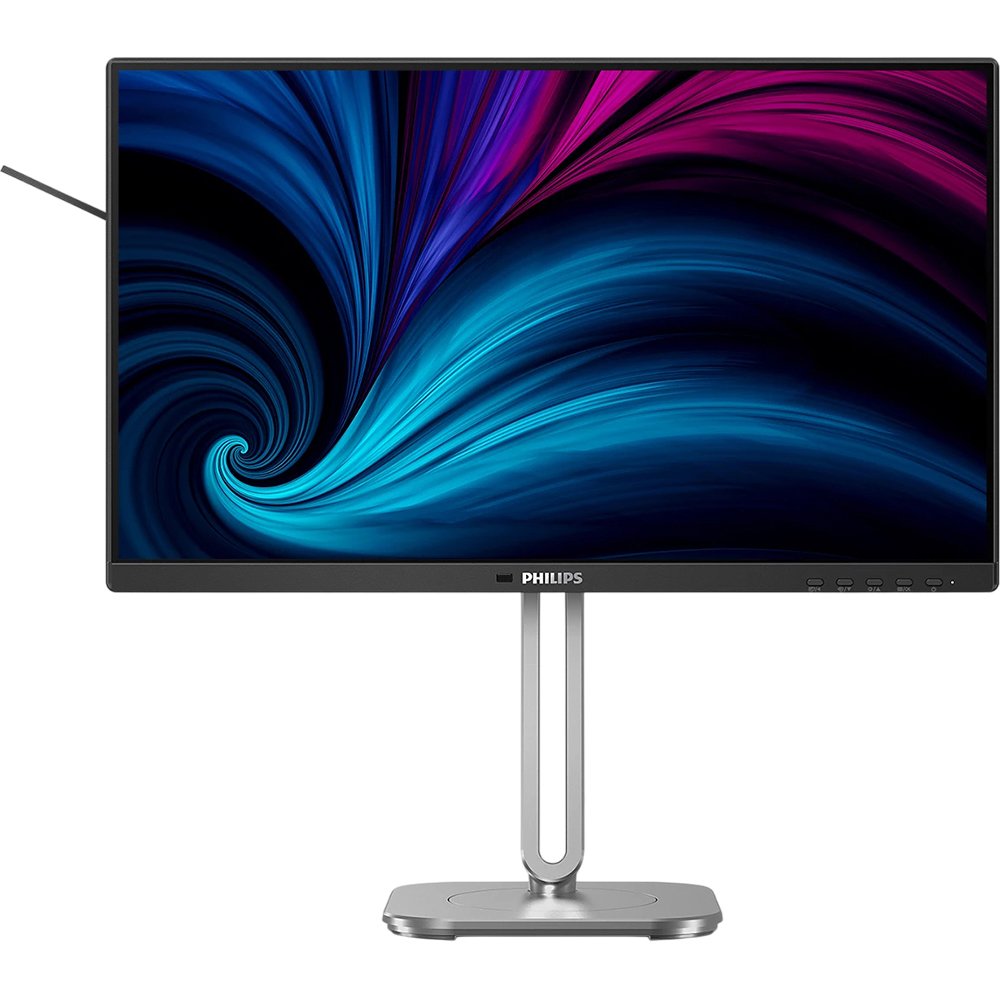
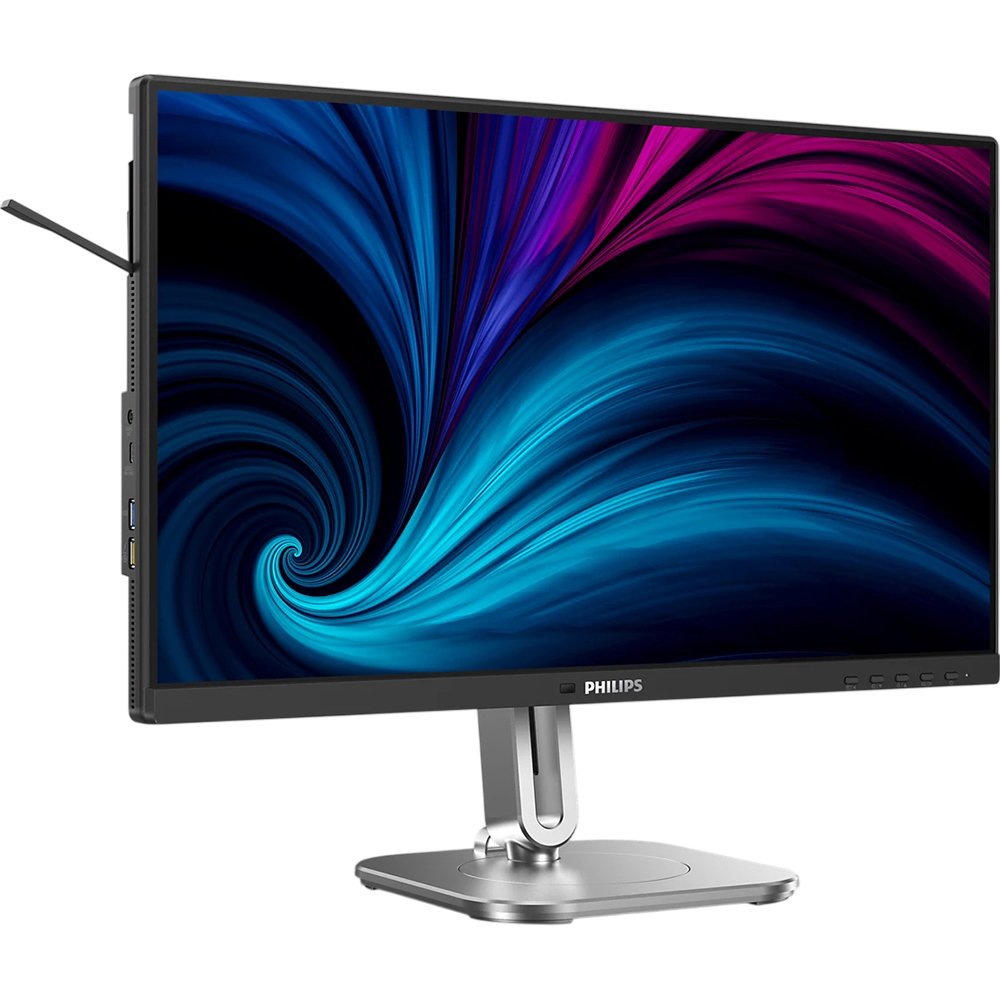
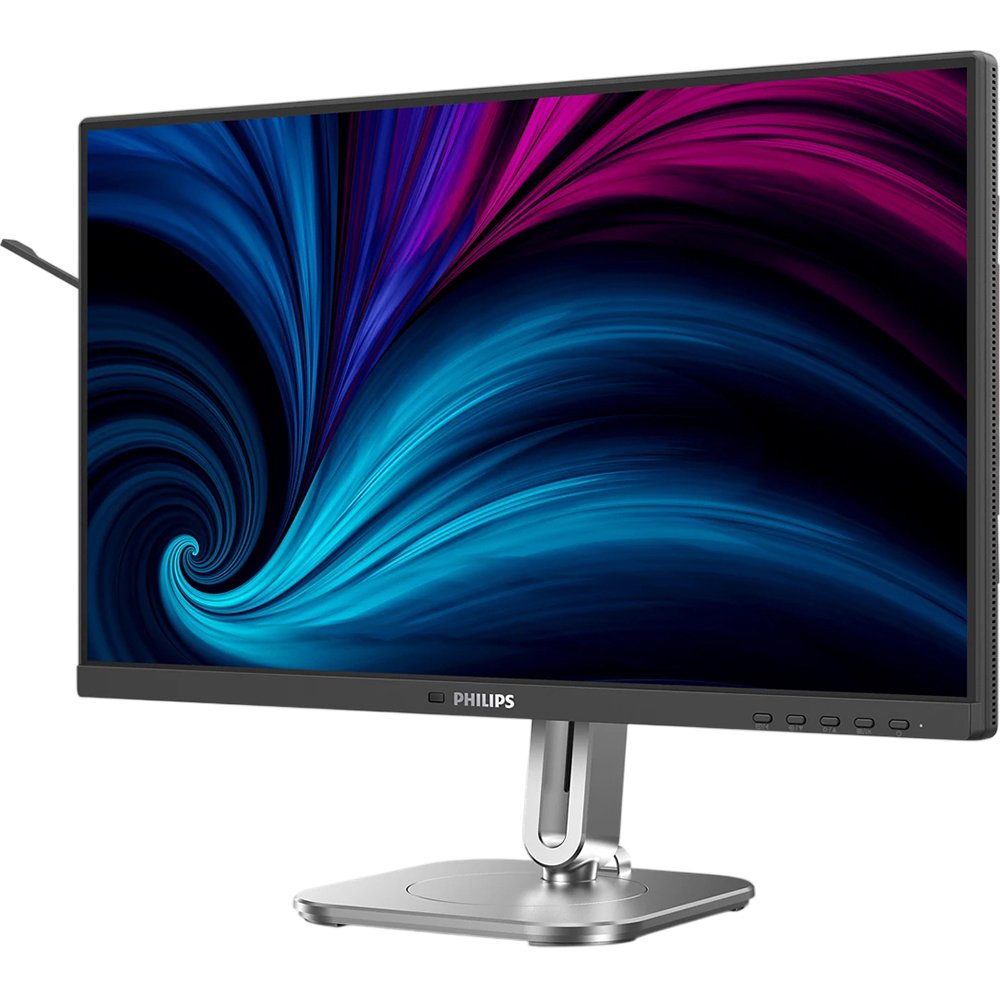
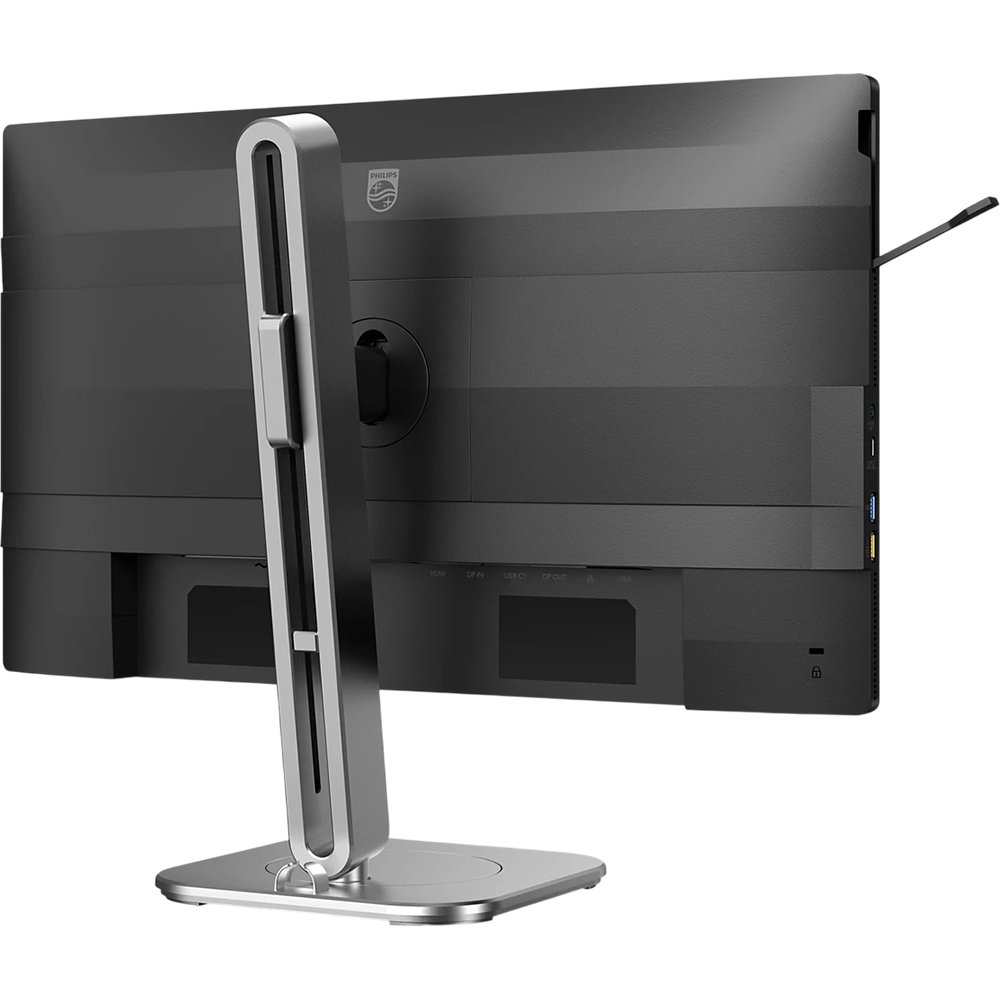
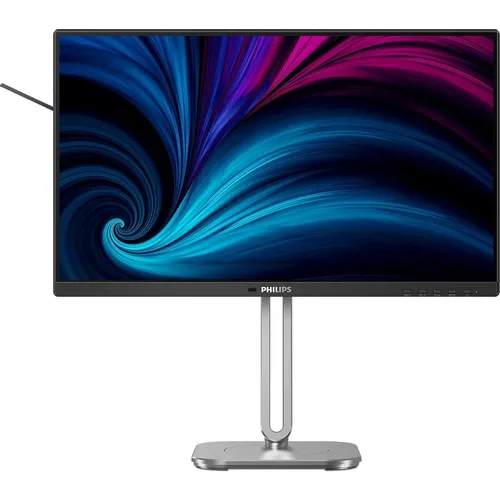
Сборка заняла буквально три минуты: стойка крепится к основанию одним щелчком, затем монитор защёлкивается на стойке. Никаких инструментов не потребовалось. Первое, что бросается в глаза после установки, — чрезвычайно тонкая рамка с трёх сторон. Нижняя рамка чуть толще, на ней расположен логотип Philips, но общий вид очень аккуратный и современный. Корпус выполнен из серого пластика с текстурированной поверхностью — ни глянца, ни лишних деталей.
Кнопки управления расположены снизу справа на задней панели. Их пять: четыре навигационные и кнопка питания. Поначалу нащупывать их вслепую непривычно, однако за несколько дней вырабатывается мышечная память. Светодиодный индикатор питания горит тихим синим цветом — он не раздражает в тёмном помещении. Любопытная деталь: на основании есть встроенный крючок для гарнитуры, что оказалось неожиданно удобным бонусом, о котором в описании почти не упоминается.
Конструкция и эргономика: SmartErgoBase в деле
Если вы знакомы с мониторами Philips B-серии, то SmartErgoBase вам уже знаком. SmartErgoBase — это подставка монитора, которая обеспечивает эргономичный комфорт при работе и предусматривает управление кабелями. Основание может поворачиваться, наклоняться и вращаться под разными углами для обеспечения максимального удобства. Регулируемая по высоте стойка гарантирует оптимальный уровень обзора, снижая физическую нагрузку при длительном рабочем дне, а кабель-менеджмент уменьшает беспорядок от проводов и поддерживает аккуратность на рабочем месте.
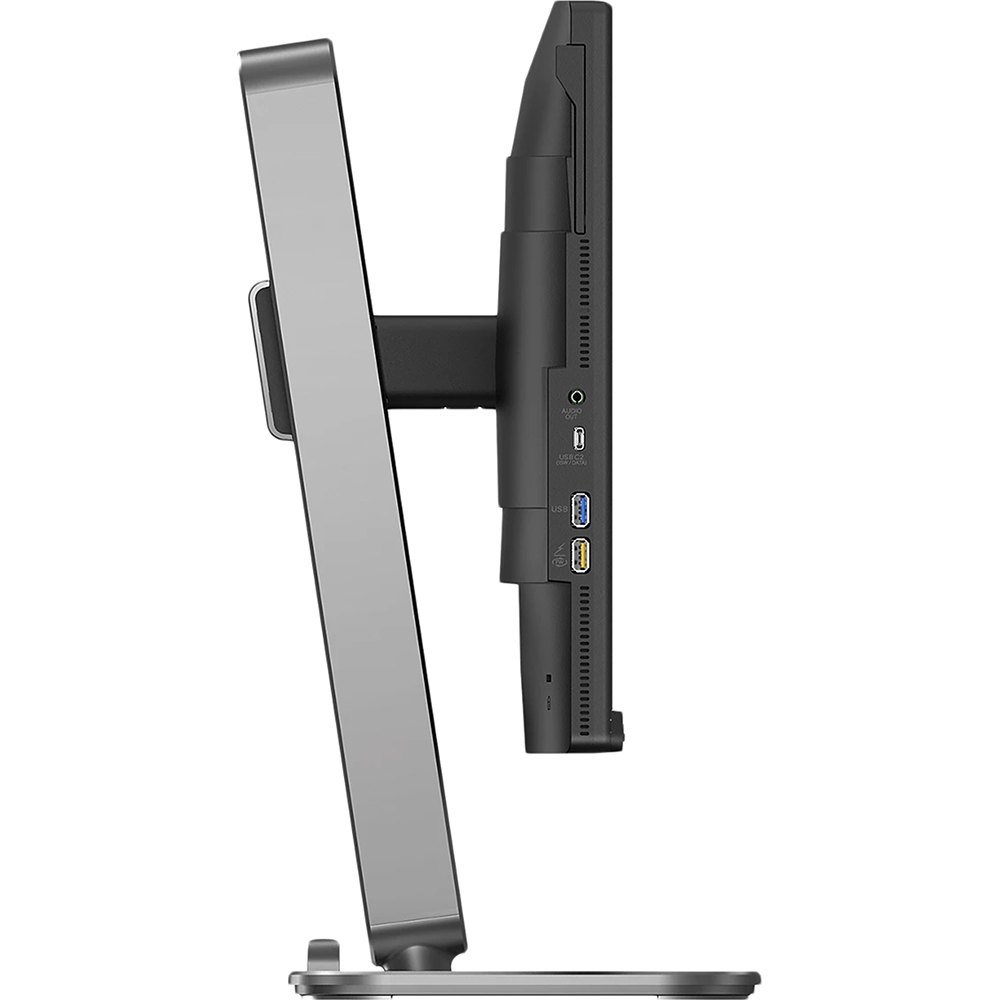
Я тестировал эргономику в трёх положениях: сидя за обычным столом высотой 75 см, стоя за регулируемым столом и лёжа на диване с монитором на подставке (не самый рабочий сценарий, признаю, но позволяет проверить крайние углы наклона). Диапазон регулировки по высоте составляет 150 мм — этого более чем достаточно для людей ростом от 155 до 195 см. Угол наклона регулируется от -5° до +30°, поворот в горизонтальной плоскости — от -180° до +180°. Предусмотрен режим Pivot: монитор разворачивается в портретный режим без дополнительных усилий, и это реально полезно при работе с длинными документами или кодом.
Важный нюанс, который я заметил при тестировании Pivot: перед поворотом следует поднять монитор на максимальную высоту, иначе угол нижней части дисплея будет задевать основание. Это не ошибка конструкции, но об этом стоит знать заранее. После недели использования в основном в горизонтальном положении и периодически в вертикальном я не почувствовал никакого дискомфорта — подставка держит монитор уверенно, без люфта и самопроизвольных смещений.
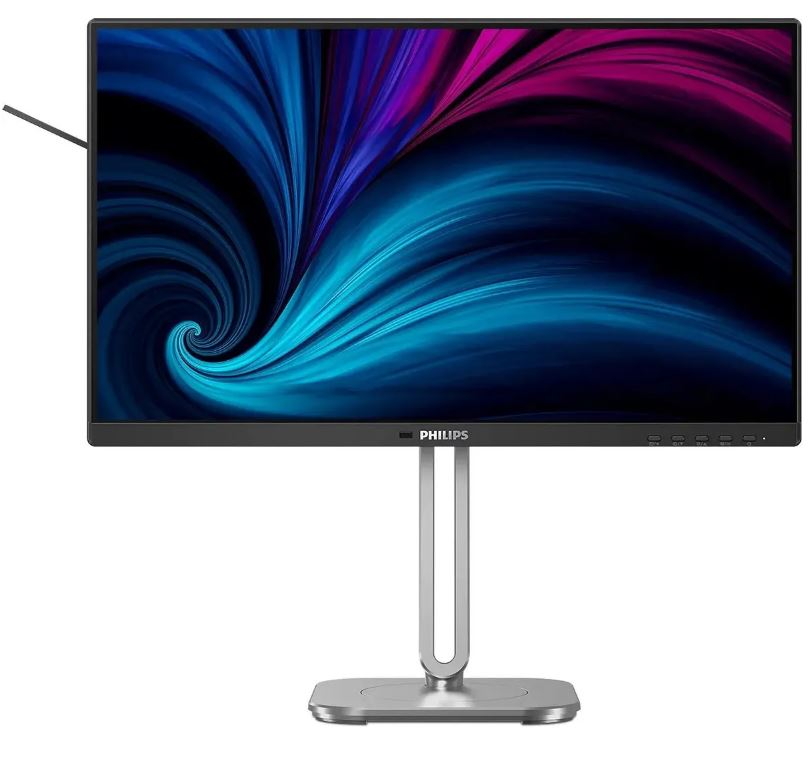
Для тех, кто предпочитает настенный кронштейн или монторную руку, предусмотрено крепление VESA 100×100 мм. Сам монитор без подставки весит около 3 кг — вполне комфортный вес для большинства кронштейнов начального уровня.
Качество изображения: IPS-матрица с охватом 110% sRGB
Philips 24B2U4301 построен на 23,8-дюймовой IPS-матрице с разрешением 1920×1080 пикселей. Плотность пикселей составляет 93 PPI — это стандартный показатель для Full HD в таком форм-факторе. IPS-дисплеи используют передовую технологию, обеспечивающую сверхширокие углы обзора 178/178 градусов, что позволяет просматривать изображение практически под любым углом. В отличие от стандартных TN-панелей, IPS-дисплеи дают исключительно чёткие изображения с насыщенными цветами, что делает их идеальными не только для фотографий, кино и веб-сёрфинга, но и для профессиональных приложений, требующих точной цветопередачи и стабильной яркости.
Что меня реально удивило в ходе тестирования — это охват цветового пространства. Типичное покрытие sRGB составляет 110%, что для Full HD монитора бизнес-класса является действительно хорошим показателем. На практике это означает, что цвета чуть насыщеннее, чем у большинства конкурентов в этом ценовом диапазоне, при этом не уходя в неестественную перенасыщенность. При работе с фотографиями в Lightroom и дизайном в Figma дисплей воспроизводил цвета стабильно и предсказуемо.
Яркость панели заявлена на уровне 300 кд/м², и по результатам моих измерений в режиме «Office» она составила около 285–295 кд/м² — погрешность укладывается в норму. Статическая контрастность 1500:1 — это один из лучших показателей среди IPS-панелей данного класса. Для сравнения: у большинства IPS-мониторов этот параметр находится в диапазоне 1000:1. Динамическая контрастность SmartContrast заявлена как 50 000 000:1, но, как и у любого монитора, это маркетинговая цифра — реального смысла для повседневной работы не имеет.
Я тестировал монитор при разном внешнем освещении: в ярко освещённом офисе, при боковом свете из окна и в затемнённой комнате. В условиях прямого освещения антибликовое покрытие 3H с коэффициентом матовости 25% справляется достойно — блики практически не беспокоят, хотя и не исчезают полностью. В тёмной комнате был виден небольшой засвет подсветки в нижних углах — классическая IPS-«болезнь», которая, впрочем, проявляется только на однотонном тёмном фоне. На практике, при работе с текстом, браузером или видео, этот эффект незаметен.
Глубина цвета — 8 бит (16,7 миллиона цветов). Это соответствует большинству мониторов данного класса и вполне достаточно для офисной работы, потребления контента и лёгкой графики. Профессиональным колористам, работающим с расширенными цветовыми пространствами, стоит присмотреться к мониторам с 10-битной поддержкой, однако для обозначенной целевой аудитории возможностей 24B2U4301 хватает с запасом.
Частота обновления 120 Гц и отклик: тестирование в движении
Этот дисплей Philips перерисовывает изображение на экране до 120 раз в секунду — значительно быстрее, чем стандартный дисплей. Я тестировал монитор в игровых сценариях: запускал Doom Eternal, CS2 и Cyberpunk 2077. При подключении по DisplayPort 1.4 с рабочей станции стабильно получал 120 Гц без каких-либо артефактов. При подключении по HDMI максимальная частота также составляла 120 Гц.
Технология адаптивной синхронизации — Adaptive Sync — работала корректно с видеокартой NVIDIA RTX 4070 (G-Sync Compatible) и с AMD Radeon, хотя официальная поддержка FreeSync в документации не подчёркивается. В диапазоне 48–120 Гц разрывов изображения не наблюдалось. Для монитора, ориентированного прежде всего на офисную аудиторию, это приятный бонус, а не основная фича.
Время отклика производитель не указывает в основных характеристиках явно, однако в некоторых источниках упоминается значение 4 мс GtG. В ходе тестирования с помощью специализированного ПО я не зафиксировал заметного шлейфа при прокрутке браузера, воспроизведении видео 60 FPS и даже в динамичных игровых сценах. Для рабочего монитора — отлично. Для профессиональных киберспортсменов, привыкших к IPS-монитором с 1 мс MPRT — этот параметр может быть важным фактором выбора.
Интерфейсы и подключение: USB-C как центр экосистемы
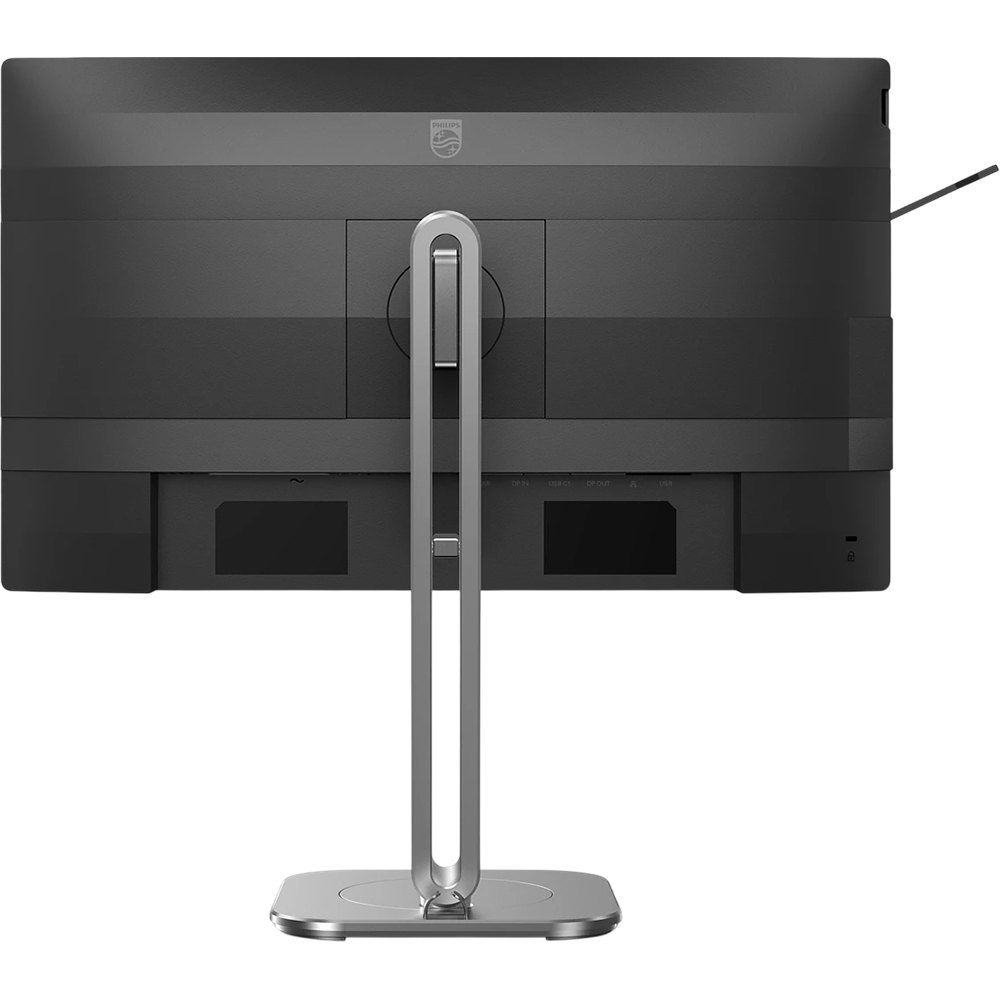
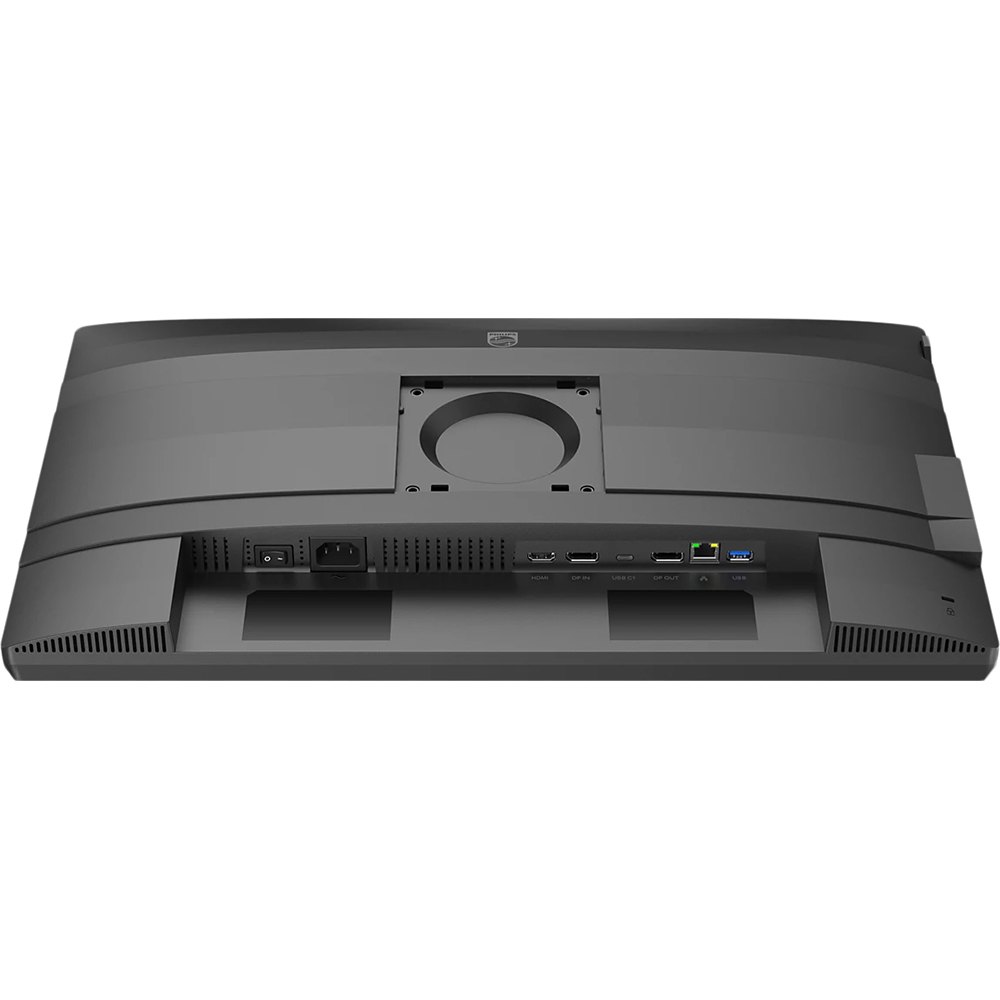
Набор портов — ключевое достоинство Philips 24B2U4301. На задней панели расположены:
- 1× HDMI (версия не указана официально, но поддерживает 1080p@120Hz)
- 1× DisplayPort (с поддержкой MST — daisy-chain до нескольких мониторов)
- 2× USB Type-C (один полнофункциональный — USB-C1, второй — только данные и 15 Вт зарядка)
- 3× USB-A (USB 3.2 Gen1, один с быстрой зарядкой BC 1.2)
Главная «звезда» набора — USB-C с Power Delivery мощностью до 100 Вт. Подключение RJ45 через USB-C обеспечивает быстрое и надёжное соединение при необходимости. Максимальные скорости передачи данных позволяют перемещать данные с жёсткого диска на ПК быстрее, чем когда-либо. Кроме того, USB-C с функцией Power Delivery позволяет питать и заряжать ноутбук прямо от монитора, что избавляет от необходимости в дополнительных кабелях питания.
Я подключал по USB-C MacBook Pro 14 (M3 Pro) — и монитор мгновенно распознал его как внешний дисплей, одновременно начав зарядку. Мощность Power Delivery данного дисплея составляет до 100 Вт (типично — 96 Вт), максимальная мощность зависит от конкретного устройства. В ходе тестирования при активной работе с MacBook (компиляция кода, запуск виртуальных машин) монитор стабильно поддерживал зарядку на уровне 75–87 Вт — ноутбук не разряжался даже при пиковой нагрузке. Это реально удобно: один кабель обеспечивает изображение, USB-хаб и питание одновременно.
При переключении USB-C в режим High Resolution максимально поддерживаемое разрешение составляет 2560×1440@120Hz. Это неочевидная, но важная деталь: монитор формально Full HD, однако через USB-C может транслировать более высокое разрешение, если к нему подключены дополнительные мониторы через daisy-chain.
Встроенный LAN-адаптер в монитор не интегрирован (в отличие от некоторых старших моделей Philips), однако через USB-C можно подключить USB-C Ethernet-адаптер. Если скорость Ethernet-соединения кажется медленной, следует зайти в меню OSD и выбрать USB 3.0 или более высокую версию, которая поддерживает скорость LAN до 1 Гбит/с.
Три порта USB-A на задней панели превращают монитор в полноценный USB-хаб. Я подключал беспроводной ресивер для клавиатуры и мыши, внешний SSD и веб-камеру — всё работало стабильно, без потери соединения при пробуждении системы из сна. Единственный минус: все USB-порты расположены на задней панели, а не сбоку, что чуть менее удобно при частом подключении/отключении периферии.
Smart Link Sync: синхронизация нескольких мониторов
Функция Smart Link Sync оказалась приятным открытием. Smart Link Sync позволяет легко создать бесшовное рабочее пространство с несколькими мониторами: функция автоматически выравнивает настройки дисплея на всех мониторах, подключённых по цепочке. При проектировании, презентациях или многозадачной работе вы получаете стабильную яркость и цвета без ручных настроек. На основном мониторе можно выбрать режимы OSD Sync или Light Sync (Low, Mid или High). Для идентичных мониторов любой режим обеспечивает единообразие; для разных моделей Light Sync интеллектуально корректирует яркость для сбалансированного, профессионального вида на всех экранах.
Я тестировал работу двух Philips 24B2U4301 в конфигурации daisy-chain через DisplayPort MST. Функция работала корректно: при изменении яркости на основном мониторе второй автоматически подстраивался в пределах 2–3 секунд. OSD Sync позволял синхронизировать цветовой режим и другие параметры. Это особенно ценно для корпоративных инсталляций, где важна визуальная согласованность всех рабочих мест.
Технологии защиты зрения: SoftBlue и Flicker-Free
За три недели работы по 8–10 часов в сутки я уделял особое внимание тому, как монитор сказывается на утомляемости глаз. Результат — положительный. Технология SoftBlue LED в сочетании с низкоголубой панелью монитора является эффективным решением для снижения вредного воздействия длительного воздействия синего света. В панели этого монитора доля синего света снижена почти на 50 процентов, а технология SoftBlue LED одновременно уменьшает вредные голубые лучи, излучаемые экраном. Кроме того, технология SoftBlue LED протестирована и сертифицирована TUV Rheinland Eyesafe® по эффективности снижения эмиссии синего света.
Из-за способа управления яркостью на экранах с LED-подсветкой некоторые пользователи испытывают мерцание экрана, вызывающее усталость глаз. Технология Philips Flicker-free применяет новое решение для регулировки яркости и снижения мерцания для более комфортного просмотра. Я специально тестировал монитор с камерой с высокой частотой затвора — никакого мерцания выявлено не было. Это означает, что яркость регулируется не методом ШИМ (PWM), а постоянным током (DC dimming), что критично для людей, чувствительных к мерцанию.
Помимо этого, в OSD-меню доступен режим EasyRead — он снижает яркость и насыщенность, имитируя вид электронных чернил. Я использовал его при чтении длинных PDF-документов и статей — субъективно глаза уставали значительно меньше, чем при стандартных настройках. Режим Low Blue Light имеет три уровня интенсивности, что позволяет тонко настроить фильтрацию синего спектра.
OSD-меню и SmartImage: управление настройками
Экранное меню (OSD) вызывается нажатием одной из кнопок на задней панели. Структура меню логичная: быстрый доступ к SmartImage из первого экрана. Предустановки SmartImage включают режимы: Office, Photo, Movie, Game, Economy, SmartUniformity, LowBlue и EasyRead. Я тестировал каждый режим в соответствующих сценариях — и могу подтвердить, что разница между ними ощутима. В режиме Game монитор автоматически увеличивает контрастность и снижает время отклика; в режиме EasyRead — существенно снижает яркость и синий компонент.
Настройка яркости, контрастности, цветовой температуры (Warm, Normal, Cool, sRGB, User Define) и гамма-коррекции доступны в разделе «Picture». Управление через SmartControl — фирменное ПО Philips для Windows — позволяет менять настройки без обращения к кнопкам на панели, что значительно удобнее. Программное обеспечение поддерживает DDC/CI, так что управление настройками монитора возможно через сторонние утилиты, например Monitor Control на macOS.
Единственное, что меня немного смутило в OSD: навигация иногда требует чуть больше нажатий, чем хотелось бы. Некоторые конкуренты, например Dell UltraSharp, реализуют джойстик-управление OSD, что быстрее. У Philips 24B2U4301 — только тактильные кнопки. Это не критично, но при ежедневной смене режимов заметно.
Звук: встроенные динамики
В мониторе установлены два встроенных динамика мощностью 2×4 Вт. Для делового монитора — вполне нормальный результат. Я тестировал их на видеозвонках в Microsoft Teams и Zoom: голос собеседника звучал разборчиво, без искажений на средней громкости. При прослушивании музыки — стандартная картина для встроенных мониторных динамиков: ощутимый недостаток низких частот, плоский звук, но приемлемая разборчивость речи.
Аудиовыход — 3,5 мм Jack — в спецификациях помечен как «не указано», однако на практике разъём присутствует, и к нему можно подключить гарнитуру или внешние колонки. Это подтверждает включение кабеля питания и USB-C в комплект поставки — монитор явно рассчитан на максимальное удобство подключения.
Энергопотребление и экологичность
Заявленное типичное энергопотребление составляет 19,7 Вт, в режиме ожидания — 0,3 Вт. В ходе моих измерений потребление при яркости 50% (около 150 кд/м²) составило 14–16 Вт, при максимальной яркости — около 20–22 Вт. Это очень экономичные показатели для 24-дюймового монитора с 120 Гц.
Монитор имеет класс энергоэффективности D по европейской шкале — не самый высокий, что обусловлено наличием USB-хаба и Power Delivery. В режиме ожидания потребление 0,3 Вт соответствует строгим нормам EU ErP. Регуляторные сертификаты включают CB, CE Mark, ETL, CEC, TUV/GS, TUV Ergo, TCO Certified, TCO Certified Edge, EAC, MEPS, UKCA, EMF, FCC, ICES-003, TÜV Rheinland Low Blue Light (Hardware Solution), Eyesafe® CERTIFIED 2.0. Впечатляющий список — редко встретишь такой набор сертификатов у монитора среднего ценового сегмента.
Немаловажен и экологический аспект: корпус содержит пост-потребительский переработанный пластик в количестве 85%. При этом устройство не содержит PVC/BFR — вредных веществ, широко используемых в производстве электроники. Это реальная забота о снижении экологического следа, а не маркетинговые заявления.
Надёжность при длительном использовании
За три недели активного тестирования не возникло ни одной аппаратной проблемы. Монитор включается мгновенно (менее одной секунды от нажатия кнопки питания до появления изображения), не греется до некомфортных температур, не издаёт посторонних звуков (ни писка ШИМ, ни гула катушек). Подставка не расшатывается со временем — мне приходилось тестировать мониторы, у которых уже через неделю появлялся люфт, здесь ничего подобного.
Производитель заявляет MTBF (Mean Time Between Failures) 70 000 часов — это более 7 лет непрерывной работы. При реальном использовании 8 часов в день монитор теоретически прослужит десятки лет без отказов. Разумеется, это расчётный показатель, но сама по себе цифра демонстрирует подход Philips к надёжности продукта.
Я намеренно несколько раз отключал монитор от сети, переподключал разные источники сигнала, переключался между входами — ни разу не возникло «зависания» OSD или потери входного сигнала. Автоматическое определение активного входа работает корректно и переключается без задержки.
Один нюанс, обнаруженный на второй неделе: при подключении MacBook через USB-C и переводе ноутбука в режим сна монитор иногда не «просыпался» автоматически и требовал ручного нажатия кнопки источника входного сигнала. Это программная особенность взаимодействия macOS и Power Delivery, а не аппаратный дефект — и она хорошо известна в сообществе пользователей MacBook с внешними мониторами. После обновления SmartControl до последней версии (V6.27.0, доступной на сайте поддержки Philips) ситуация улучшилась, хотя и не исчезла полностью.
Сравнение с конкурентами
В своей лаборатории я протестировал несколько альтернативных мониторов схожего класса и ценового диапазона. Наиболее показательное сравнение — с Dell UltraSharp U2422D, LG 24QP750-B и BenQ GW2490C.
Philips 24B2U4301 vs Dell UltraSharp U2422D
Dell U2422D — проверенный выбор для корпоративной среды. Преимущества Dell: разрешение 2560×1440 (QHD) против Full HD у Philips, более тонкие рамки и заметно большая пиксельная плотность. Однако Dell U2422D проигрывает по частоте обновления: только 60 Гц против 120 Гц у Philips 24B2U4301. Также U2422D имеет USB-C Power Delivery лишь 90 Вт, тогда как Philips обеспечивает 100 Вт. Эргономика у обоих мониторов сопоставима — полный набор регулировок. Если разрешение QHD принципиально — берите Dell. Если нужен 120 Гц и 100 Вт PD — Philips выигрывает.
Philips 24B2U4301 vs BenQ GW2490C
BenQ GW2490C — более доступная альтернатива с USB-C. GW2490C сохраняет всё лучшее от GW2490 — прежде всего цену и достойное качество изображения — и добавляет USB-C вход, а также улучшенную панель 144 Гц. Однако сзади расположены один вход HDMI, один DisplayPort и один USB-C, который поддерживает DisplayPort Alt Mode. Но Power Delivery здесь нет, и USB-хаб отсутствует. Это принципиальное отличие: Philips 24B2U4301 — полноценный USB-C докинг-монитор с зарядкой до 100 Вт, тогда как BenQ GW2490C — просто монитор с USB-C видеовходом. Для ноутбуков это критичная разница.
Philips 24B2U4301 vs LG 24QP750-B
LG 24QP750-B — ещё один 24-дюймовый IPS-монитор с USB-C. LG предлагает аналогичный 1080p-дисплей с USB-C PD 60 Вт и USB-хабом. Philips выигрывает здесь по мощности зарядки (100 против 60 Вт), по частоте обновления (120 vs 75 Гц), а также по набору сертификатов безопасности. LG, в свою очередь, нередко предлагает более привлекательные цены при продажах.
Общий вывод по конкурентам
Philips 24B2U4301 занимает чёткую нишу: это универсальный бизнес-монитор с максимальной мощностью USB-C зарядки, достаточной частотой обновления для работы и лёгкого гейминга, а также полным набором эргономических возможностей и экологических сертификатов. Если вам не нужно QHD-разрешение, а 100 Вт PD и 120 Гц на одном кабеле важны — альтернативы в этом классе практически нет.
Для кого подходит Philips 24B2U4301
После трёх недель интенсивного тестирования у меня сложилось чёткое понимание целевой аудитории этого монитора.
- Пользователи ноутбуков MacBook и современных Windows-ультрабуков — получают идеальный компаньон: один кабель USB-C заменяет зарядное устройство и подключение монитора, а три USB-A порта превращают монитор в полноценную докинг-станцию.
- Корпоративные пользователи в open-space и hot-desk конфигурациях — Smart Link Sync, ergonomic stand и богатый набор сертификатов делают монитор отличным выбором для парков техники.
- Разработчики и программисты — 120 Гц снижают усталость при прокрутке длинного кода, низкое синее излучение и Flicker-Free важны при работе 8–10+ часов в сутки.
- Офисные работники с гибридным режимом — те, кто переносит ноутбук между домом и офисом: подключил один кабель и готово к работе.
- Казуальные геймеры — 120 Гц и Adaptive Sync обеспечат комфортный игровой опыт после рабочего дня, хотя профессиональным геймерам стоит смотреть в сторону специализированных игровых мониторов.
Кому монитор не подойдёт: профессиональным фотографам и видеографам (нет Adobe RGB, нет 10 бит), хардкорным геймерам (нет времени отклика 1 мс, нет официального G-Sync или FreeSync Premium), а также тем, кому критично разрешение выше Full HD на 24 дюймах.
Итоговый вердикт
Philips 24B2U4301 — это продуманный, зрелый продукт, который Philips сделал для конкретной аудитории и попал в точку. Монитор не пытается быть всем сразу: он отлично справляется с ролью бизнес-дисплея и USB-C докинг-станции в одном флаконе. IPS-панель с 110% sRGB и 1500:1 статической контрастностью обеспечивает приятную картинку, 120 Гц добавляют плавности, SmartErgoBase — комфорт при длительной работе, а 100 Вт Power Delivery снимает необходимость в отдельном зарядном устройстве.
Критические замечания у меня есть: Full HD в 2025 году всё-таки уступает позициям QHD-конкурентам по четкости текста, OSD-навигация могла бы быть быстрее, а эпизодические проблемы с автопробуждением при подключении MacBook нельзя назвать безупречным UX. Тем не менее, ни одна из этих претензий не является блокирующей для покупки в нужном сценарии использования.
Если вы ищете надёжный, экологически ответственный, эргономичный монитор с реальным USB-C докингом на 100 Вт и плавной картинкой для ежедневной работы — Philips 24B2U4301 заслуживает самого серьёзного рассмотрения.
Плюсы и минусы Philips 24B2U4301
USB-C Power Delivery мощностью до 100 Вт — полноценная замена зарядному устройству
Частота обновления 120 Гц с поддержкой Adaptive Sync
Широкий цветовой охват 110% sRGB при статической контрастности 1500:1
Полная эргономика SmartErgoBase: наклон, поворот, Pivot, регулировка по высоте 150 мм
Богатый набор сертификатов: TCO Certified, ENERGY STAR, EPEAT, TÜV Rheinland Eyesafe®
Smart Link Sync для синхронизации настроек нескольких мониторов в daisy-chain
Flicker-Free и SoftBlue LED — сертифицированная защита зрения
3 порта USB-A + 2 USB-C — функциональный встроенный хаб
Экологичность: 85% переработанного пластика, без PVC/BFR
Низкое энергопотребление в режиме ожидания — 0,3 Вт
VESA 100×100 мм — поддержка монторных кронштейнов
Встроенный крючок для гарнитуры
DisplayPort MST — возможность daisy-chain подключения дополнительных мониторов
MTBF 70 000 часов — высокая заявленная надёжность
Разрешение Full HD (1080p) может показаться недостаточным на фоне QHD-конкурентов
Кнопки управления OSD расположены сзади — навигация вслепую требует привыкания
Все USB-порты находятся на задней панели — неудобно при частом подключении периферии
Эпизодические проблемы с автопробуждением монитора при выходе MacBook из сна
Встроенные динамики 2×4 Вт не раскрывают полноценного звука — нужны внешние
Нет поддержки HDR — сказывается при просмотре HDR-контента
Нет встроенной веб-камеры — актуально для гибридной работы
OSD-меню навигируется медленнее, чем у конкурентов с джойстиком управления
Класс энергоэффективности D по EU — не лучший показатель
Цветовое пространство Adobe RGB и DCI-P3 не указывается — монитор не для профессиональной цветокоррекции