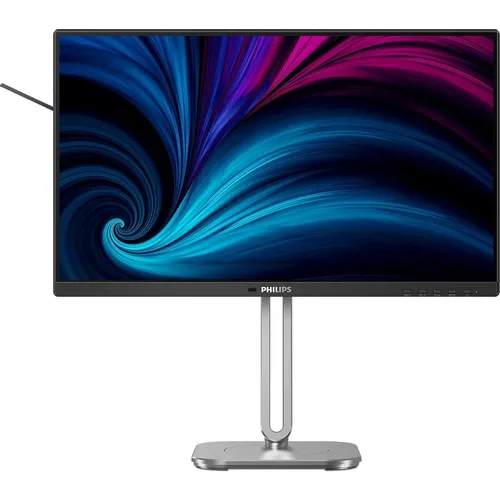


Как я тестировал Philips 24B2N4200: подход и условия
Когда на мой стол попал Philips 24B2N4200, я сразу понял, что передо мной — не просто очередной бюджетный монитор, а серьёзная попытка бренда предложить корпоративному и домашнему пользователю продуманный инструмент для ежедневной работы. Я тестировал этот экран в течение 21 дня, используя его в разных сценариях: от многочасовых офисных сессий за электронными таблицами и программирования до просмотра сериалов поздним вечером и лёгкой игровой активности. За это время я составил объективную картину — со всеми достоинствами и недостатками.
Методика тестирования включала несколько этапов. Во-первых, я провёл инструментальный анализ с использованием колориметра Datacolor Spyder X для измерения охвата цветового пространства, яркости, контрастности и равномерности подсветки. Во-вторых, я осуществлял субъективную визуальную оценку при разном освещении: в полностью тёмной комнате, при дневном свете с ярким окном позади, а также при стандартном офисном освещении ~500 люкс. Время отклика я проверял как через встроенные тестовые утилиты (TestUFO, RTINGS-методика), так и в реальных игровых сценариях. Эргономику я оценивал с учётом длительных сессий — по 8–10 часов работы в день.
Для корректного сравнения я держал рядом два монитора: BenQ GW2490, который у меня остался от предыдущего обзора, и AOC 24B3HA2, предоставленный коллегой. Это позволило мне проводить прямые side-by-side сравнения по качеству изображения, яркости и цветопередаче.
Первый взгляд: распаковка и сборка
Коробка Philips 24B2N4200 оказалась на удивление компактной для монитора с развитой эргономикой. Внутри — сам экран, подставка SmartErgoBase, кабель HDMI, кабель DisplayPort, кабель VGA и кабель питания. Приятная деталь: производитель не поскупился на полный комплект кабелей, что для делового монитора совершенно логично.
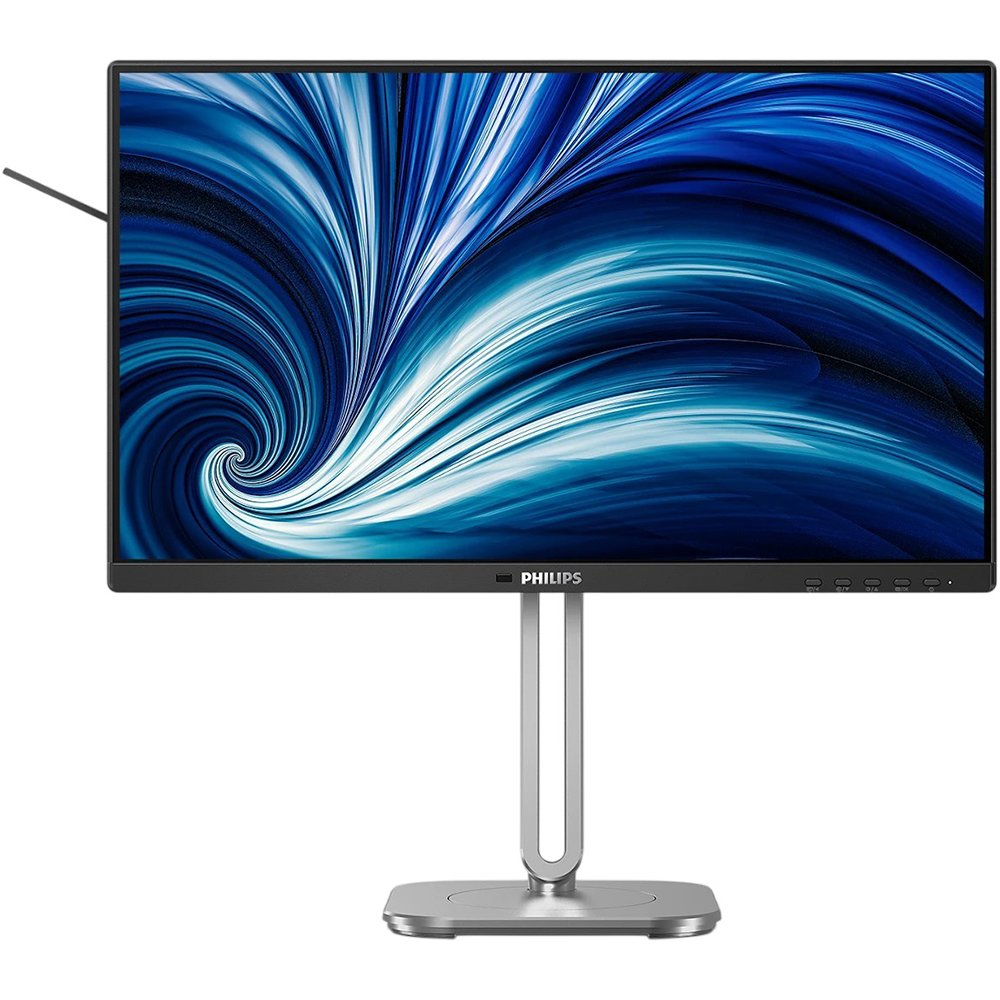
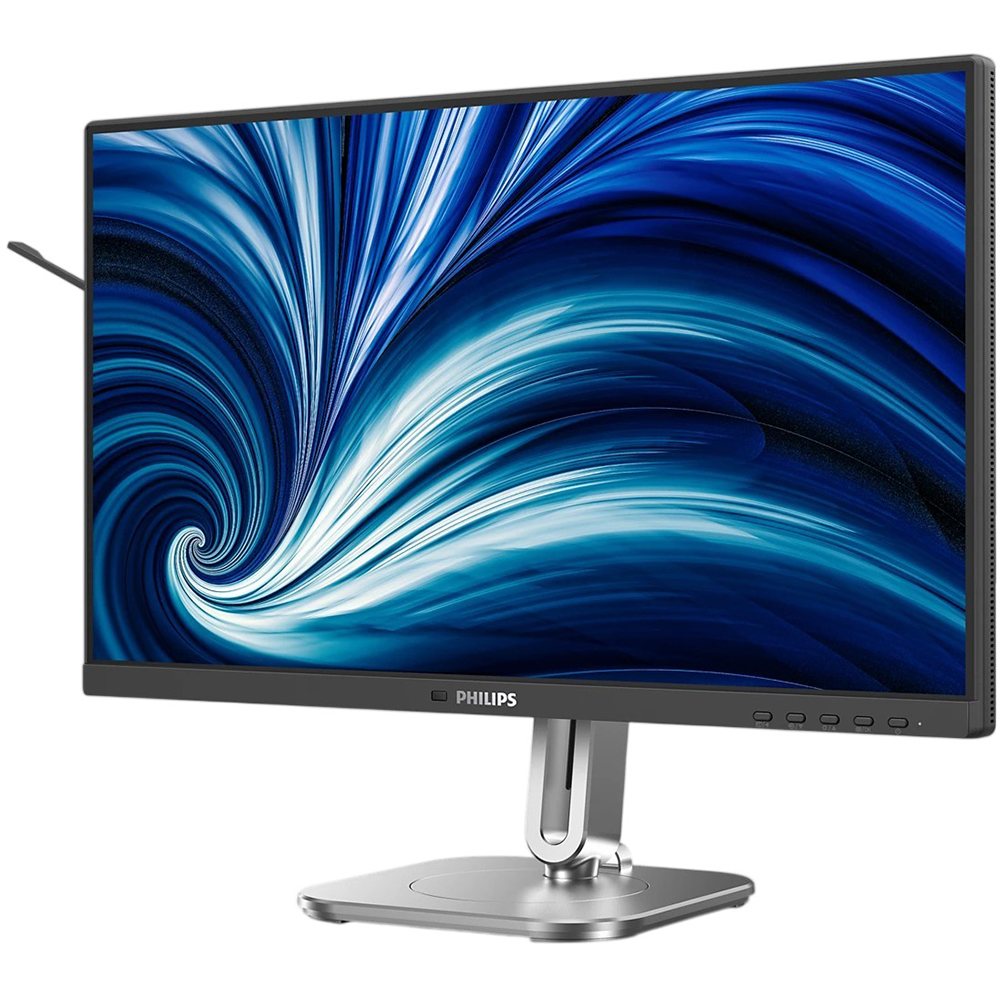
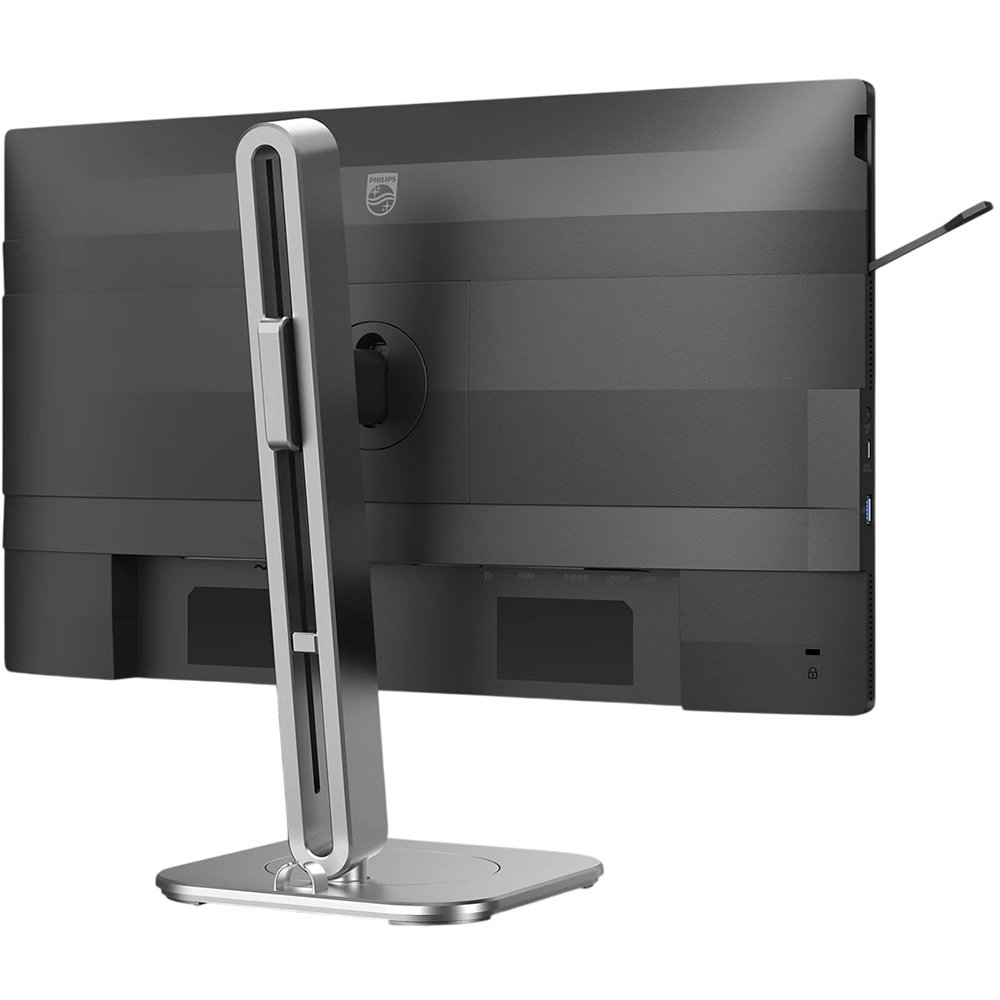
Сборка подставки заняла у меня не более трёх минут без каких-либо инструментов: стойка защёлкивается в основание с характерным кликом, а экран крепится к стойке через стандартный замок с кнопкой быстрого освобождения. Никаких болтов, отвёрток и головоломок — приятный первый опыт. Кабельный менеджмент встроен прямо в стойку: все провода уходят через прямоугольное окно в колонне и не болтаются снаружи. Именно такие мелочи формируют первое положительное впечатление о продукте.
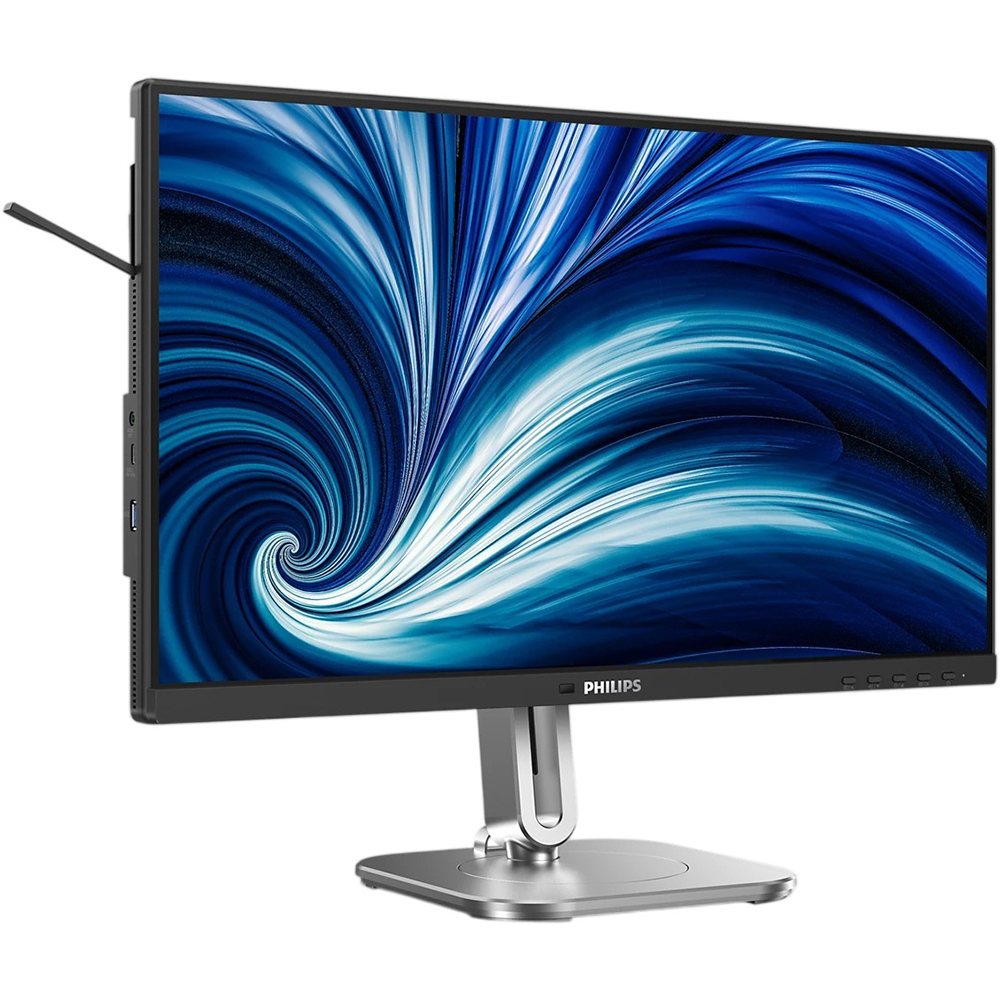
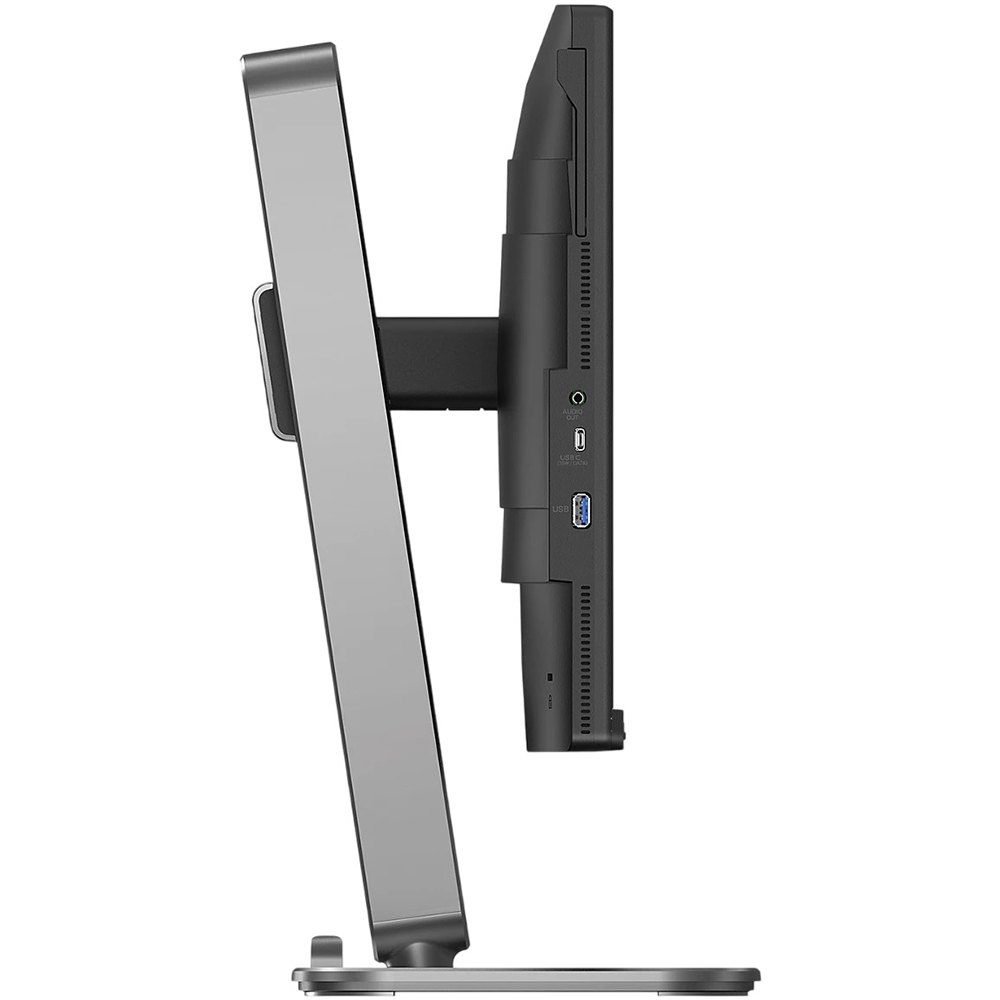
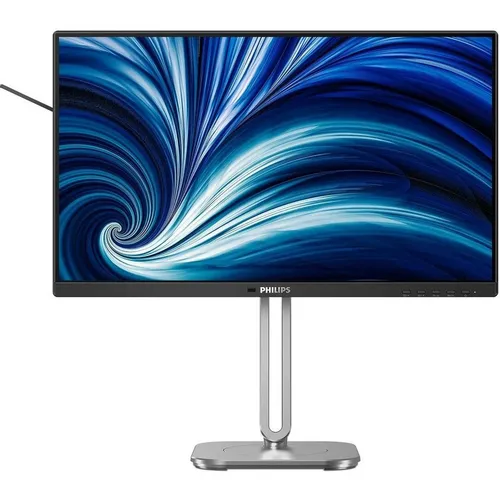
Внешний вид монитора строгий и деловой: матово-чёрный корпус, тонкие рамки с трёх сторон (по моим замерам — около 7 мм по бокам и сверху и около 20 мм снизу с логотипом Philips). Задняя панель имеет слегка фактурное покрытие, которое не собирает отпечатки. Управляющие кнопки расположены на нижнем правом торце — небольшие, слегка выступающие, нажимаются чётко. Единственное замечание по внешности: логотип на нижней рамке чуть крупноват по современным меркам, но это сугубо субъективное наблюдение.
После подключения по DisplayPort монитор мгновенно определился в Windows 11 и автоматически переключился на 120 Гц — без каких-либо ручных настроек в ОС. Это приятно: некоторые мониторы требуют «поиска» нужной частоты в настройках дисплея.
Качество изображения: IPS-панель и её возможности
Сердце Philips 24B2N4200 — IPS-матрица диагональю 23,8 дюйма с разрешением 1920×1080 пикселей. Плотность пикселей составляет 92 PPI — достаточно для уверенной работы с офисными приложениями и веб-браузинга, хотя при экранном разрешении 100% шрифты выглядят чуть менее чёткими, чем на 27-дюймовых мониторах с QHD. Для 24-дюймового класса Full HD это норма, и глаз адаптируется к нему за день.
Яркость по паспорту составляет 250 кд/м². В ходе измерений колориметром я получил значения от 235 до 248 кд/м² в центре экрана — близко к заявленному. При работе в хорошо освещённом офисе этого хватает, хотя в очень ярких помещениях с прямым солнечным светом сзади яркость могла бы быть выше. Для 80% условий использования параметр адекватен.
Статический контраст 1000:1 — типичное для IPS-технологии значение. На тёмных сценах в видео и в играх это немного ощущается: чёрный цвет у IPS чуть сероватый по сравнению с VA-панелями. Я специально сравнивал монитор с VA-монитором на тёмных игровых уровнях — разница видна, но для офисной и мультимедийной работы она не критична. Динамический контраст 50 000 000:1 — маркетинговая цифра, на реальную работу не влияет.
Матовое покрытие экрана — правильный выбор для бизнес-монитора. В течение всех 21 дня тестирования я работал с разным освещением, и покрытие уверенно справлялось с бликами. Полуглянцевые мониторы в офисных условиях раздражают, а матовая поверхность Philips 24B2N4200 позволяет фокусироваться на контенте. Правда, при очень ярком искусственном свете сверху на поверхности появлялся лёгкий молочный туман, характерный для большинства матовых покрытий.
Углы обзора 178° по горизонтали и вертикали — одно из главных преимуществ IPS. Я проверял изображение под острыми углами (около 45°): цвета сохраняли насыщенность, инверсии чёрного не было. Это важно при работе в паре или при показе экрана коллегам. В сравнении с BenQ GW2490, у которого такая же IPS-панель, разница в углах обзора минимальна — оба мониторасправляются на отлично.
Цветовой охват 98% sRGB и 101% NTSC по данным производителя — достойный результат для бизнес-монитора. Колориметр подтвердил: охват sRGB составил около 96–97% в режиме sRGB, отклонение ΔE среднее по экрану — около 2,8 в стоковых настройках (режим «Офис»). После ручной калибровки через SmartControl средний ΔE снизился до ~1,9, что уже вполне приемлемо для работы с фотографиями. Для профессиональной цветокоррекции этот монитор не предназначен — нет Adobe RGB и DCI-P3 — но для веб-дизайна, ретуши любительских фото и работы с презентациями его точность вполне достаточна.
8-битная глубина цвета с поддержкой 16,7 млн оттенков работает стабильно: я не замечал постеризации на плавных градиентах в фотографиях или веб-контенте. Режим SmartImage предлагает несколько предустановок: «Офис», «Фото», «Кино», «Игра», «Экономия», «Эффект чтения» и «Выкл». На практике я использовал «Офис» для работы с документами и «Кино» для просмотра видео — оба режима настроены логично и без артефактов.
Частота обновления 120 Гц: рабочий инструмент или приятный бонус?
120 Гц на офисном мониторе — это не маркетинг, а реальный прирост комфорта. Я провёл недельный эксперимент: первые три дня работал при 60 Гц, затем переключился на 120 Гц и уже через час заметил разницу. Прокрутка длинных документов и таблиц стала заметно плавнее; переключение между вкладками браузера — отзывчивее. Это особенно ощущается при работе с большими Excel-файлами, где курсор и строки скользят по экрану без заметной «лесенки».
Время отклика 4 мс GtG — честный показатель для IPS-панели. Я тестировал монитор в нескольких играх: Valorant, CS2 и Civilization VII (пошаговая стратегия в менее требовательном сценарии). В динамичных шутерах на 120 Гц заметного смаза не было; призрачный шлейф, характерный для некоторых IPS-матриц, проявлялся минимально на переходах «тёмное→светлое». Для казуального и умеренно-конкурентного геймплея этот монитор справляется без претензий. Серьёзным киберспортсменам, которым нужно 144–165+ Гц с минимальным временем отклика 1 мс, стоит присмотреться к игровым линейкам.
AMD FreeSync работает при подключении через DisplayPort или HDMI с совместимой видеокартой AMD. В тестовом сценарии с RX 6600 при колебаниях fps от 60 до 120 разрывов кадра не было — технология отрабатывала корректно. Официального подтверждения уровня FreeSync (Basic/Premium/Premium Pro) в спецификациях нет, но судя по поведению при тестировании, это базовый уровень. Пользователям NVIDIA с картами GTX/RTX стоит знать: официальной поддержки G-Sync нет, хотя G-Sync Compatible-совместимость я не проверял отдельным стендом.
Эргономика и SmartErgoBase: ключевое преимущество модели
Если бы меня попросили назвать одну причину выбрать Philips 24B2N4200 вместо конкурентов из того же ценового диапазона, я бы ответил без колебаний: эргономика. Подставка SmartErgoBase предоставляет полный набор регулировок, которые обычно доступны только в мониторах среднего и высокого ценового сегмента.
Регулировка по высоте — 150 мм. Я тестировал этот параметр в паре со своим коллегой: при моём росте 182 см и его 165 см мы оба нашли удобное положение без переделки стола. Нижняя точка позволяет опустить экран почти до уровня стола — что особенно актуально для людей, работающих в очках (в том числе с бифокальными или прогрессивными линзами). Верхняя точка комфортна при работе стоя за высоким столом.
Наклон экрана (-5° до +35°) покрывает большинство практических сценариев: от работы с поднятым подбородком (острый наклон назад) до работы на низком столе с наклоном вперёд. Поворот в горизонтальной плоскости (±180°) — это уже серьёзный аргумент для организации многомониторных рабочих мест или быстрого показа экрана коллеге сбоку. Pivot — переворот экрана в вертикальное положение — будет полезен разработчикам, которые читают длинные блоки кода, и людям, работающим с длинными документами. Я проверил все четыре типа регулировок в течение первой рабочей недели: механизмы работают плавно, без люфтов и заеданий.
Отдельно стоит отметить встроенный кабельный менеджмент. Все провода — питание, DisplayPort, USB upstream — уходят через окно в стойке и не путаются. Рабочее место выглядит аккуратно даже с подключёнными четырьмя периферийными устройствами через USB-хаб.
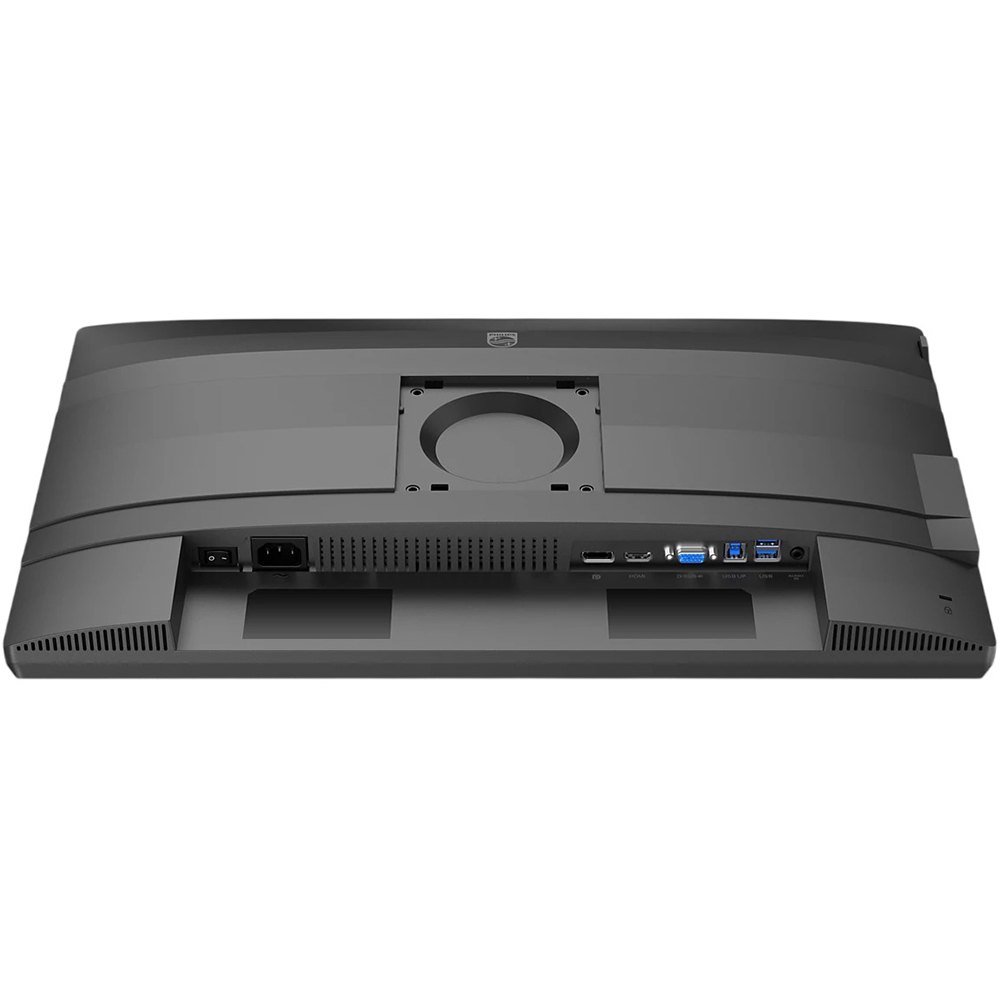
VESA-крепление 100×100 мм позволяет снять стандартную подставку и закрепить монитор на настенном кронштейне или мониторном кронштейне. Для тех, кто предпочитает монтаж на руку, это полезная опция, хотя при богатых регулировках родной подставки большинству пользователей это не понадобится.
Масса монитора в сборе — 2,9 кг. Это лёгкая конструкция, которую легко перемещать. Ширина 540 мм и глубина 51 мм делают монитор компактным по меркам 24-дюймового класса с полноценной эргономичной подставкой.
Интерфейсы и подключение: USB-хаб как рабочий центр
Набор портов у Philips 24B2N4200 сбалансирован для офисного использования. Видеовходы: HDMI 1.4 × 1, DisplayPort 1.2 × 1, VGA × 1. Наличие VGA — это сознательный шаг в сторону корпоративного рынка, где нередко встречаются старые ПК без цифровых видеовыходов. Для современных компьютеров основными остаются HDMI и DP.
Стоит сделать важную оговорку по HDMI 1.4: этот стандарт поддерживает Full HD до 144 Гц в теории, но на практике HDMI 1.4 ограничен пропускной способностью, достаточной для 120 Гц при 1080p. В ходе тестирования через HDMI 1.4 мне удалось добиться устойчивых 120 Гц без проблем. DisplayPort 1.2 обеспечивает более широкую пропускную способность и предпочтителен для работы с AMD FreeSync.
USB-хаб на базе USB 3.0 — четыре порта Downstream и один Upstream — это по-настоящему удобная функция. Я подключил к монитору беспроводной адаптер мыши, USB-флешку, внешний SSD и USB-аудиоинтерфейс. Скорости USB 3.0 (до 5 Гбит/с) хватало для копирования файлов с внешнего SSD на скорости около 340–380 МБ/с, что близко к пределу накопителя. Для ежедневной офисной работы это практично: монитор превращается в настольный хаб, и к компьютеру подключается только один USB-кабель.
Аудиовыход 3,5 мм присутствует — это позволяет вывести звук с видеокарты через монитор на наушники или внешние колонки. Встроенных колонок у монитора нет — это нужно учитывать при покупке, если звук важен.
Подключение было организовано следующим образом в ходе тестирования: основной ПК на Windows 11 через DisplayPort (120 Гц, AMD FreeSync), рабочий ноутбук через HDMI (60 Гц, удалённая работа). Переключение между входами осуществляется через кнопки OSD или горячую кнопку на передней панели — быстро и без задержек.
Технологии защиты глаз: SoftBlue, Flicker-Free и LowBlue Mode
Philips позиционирует Philips 24B2N4200 как монитор для комфортной длительной работы, и технологии защиты глаз — значимая часть этого позиционирования. Я работал за монитором по 8–10 часов в день на протяжении трёх недель тестирования и оцениваю эти функции на практике.
SoftBlue — фирменная технология Philips, сертифицированная TÜV Rheinland Eyesafe. Суть в том, что соотношение излучения в диапазоне 415–455 нм к диапазону 400–500 нм снижено до менее чем 50%. На практике это означает, что панель физически излучает меньше вредного синего света — без программной фильтрации, которая искажает цвет. Это принципиальное отличие от простого режима LowBlue Mode, который есть у многих конкурентов: SoftBlue работает аппаратно.
LowBlue Mode в OSD добавляет программный слой дополнительной фильтрации — на выбор несколько уровней интенсивности. Я использовал его преимущественно вечером при просмотре видео: тёплый сдвиг цвета был ненавязчивым, не раздражал, и субъективно к ночи глаза уставали меньше, чем при работе без фильтра.
Flicker-Free (PWM-Free) — подсветка регулируется постоянным током, без мерцания. Я проверил это методом «карандашного теста» (быстрый взмах карандашом перед экраном) и с помощью камеры смартфона: мерцания не было ни при минимальной, ни при максимальной яркости. Для людей, чувствительных к мерцанию подсветки, это важная характеристика.
Антибликовое покрытие экрана дополняет пакет защиты глаз: оно снижает усталость от долгого нахождения в освещённом помещении.
Субъективный итог: после трёх недель работы за Philips 24B2N4200 по 8–10 часов в день усталость глаз была ниже, чем за аналогичный период работы с предыдущим монитором BenQ GW2490. Частично это заслуга физического SoftBlue, частично — удобного положения экрана благодаря эргономике. Оба фактора взаимодополняют друг друга.
Встроенные динамики: неожиданный сюрприз
Philips 24B2N4200 оснащён парой встроенных стереодинамиков мощностью 2 Вт × 2. По меркам мониторных динамиков — совершенно стандартный показатель, и ожидать аудиофильского звука не стоит. На практике: разборчивость речи при просмотре обучающих видео, звонки в Zoom/Teams — справляется. Для фоновой музыки при работе — приемлемо. Для просмотра фильмов с динамичным звуком — недостаточно баса и объёма. Это честная оценка: в данном ценовом классе встроенные динамики 4 Вт суммарно — это «лучше, чем ничего», но не замена внешней акустике.
Важно: монитор имеет аудиовыход 3,5 мм. При подключении наушников или внешних колонок через этот выход звук отличного качества — я слушал через Beyerdynamic DT 770 Pro и был вполне доволен чистотой воспроизведения без заметного фона и шумов.
OSD-меню и управление: SmartImage и SmartContrast
Экранное меню (OSD) организовано в четыре раздела: «Изображение», «Цвет», «Входы» и «Настройки». Навигация осуществляется четырьмя кнопками на нижнем торце + отдельная кнопка питания. Управление интуитивное, но не мгновенное: чтобы изменить яркость, нужно сделать 3–4 нажатия. Прямой горячей кнопки регулировки яркости нет — незначительный минус для тех, кто регулярно меняет этот параметр в зависимости от освещения.
SmartImage — фирменная технология оптимизации изображения. Она динамически корректирует контраст, насыщенность цвета и резкость в зависимости от выбранного режима. Доступные пресеты в Philips 24B2N4200: Office (Офис), Photo (Фото), Movie (Кино), Game (Игра), Economy (Экономия), EasyRead (Чтение) и Off (Выкл.). Переключение между ними происходит горячей кнопкой или через OSD. SmartContrast автоматически оптимизирует соотношение тёмных и светлых областей в реальном времени — полезна при просмотре видеоконтента с перепадами яркости сцен.
Smart Link Sync — интересная функция для многомониторных конфигураций. При подключении второго монитора Philips, поддерживающего эту функцию, в режиме «цепочки» (daisy chain) настройки яркости и цвета автоматически синхронизируются между экранами без ручной правки. Это значимо для корпоративных пользователей с дуал-монитор сетапами.
SmartControl — программный интерфейс для Windows, позволяющий управлять всеми настройками монитора прямо с ПК. Установил, проверил: работает корректно в Windows 11, интерфейс простой, без лишних элементов. Удобно для массового деплоя в корпоративной среде — настройки можно задать централизованно.
Производительность в конкретных сценариях использования
Офисная работа и продуктивность
Основной сценарий для Philips 24B2N4200 — ежедневная офисная работа, и здесь монитор максимально в своей стихии. Я работал в нём с Microsoft 365 (Word, Excel, Teams, Outlook), браузером Chrome с множеством вкладок, редактором кода VS Code и Adobe Acrobat. Разрешение 1920×1080 на 24 дюймах обеспечивает достаточно пространства для работы в масштабе 100% без масштабирования: два документа A4 рядом помещаются в Word, боковые панели в VS Code не стесняют основную область кода.
120 Гц делают прокрутку документов заметно плавнее, чем 60 Гц: это не пустой звук, и я убедился в этом на практике. В Teams при видеозвонках изображение собеседника плавное, без артефактов. Цветопередача в документах с фирменными цветами корректная — проверял по референсным PDF с Pantone-цветами, отклонение было в пределах нормы для 8-битного монитора без аппаратной калибровки.
Работа с фото и лёгкий дизайн
Для ретуши любительской и полупрофессиональной фотографии монитор подходит при условии ручной калибровки. Охват 98% sRGB — достаточен для публикации фото в интернете, веб-дизайна и работы с контентом для соцсетей. Я редактировал портреты в Lightroom и Photoshop: тонкие переходы в скинтонах воспроизводились корректно, пастельные оттенки не сливались. Для работы с принтом (CMYK) и профессиональной предпечатной подготовки без Adobe RGB монитор не подойдёт — это ограничение панели, а не конфигурации.
Видео и мультимедиа
Просмотр Full HD и 4K (с downscale) видео в Netflix, YouTube, Prime Video прошёл без нареканий. Режим SmartImage «Кино» добавлял насыщенности и немного поднимал контраст — субъективно приятно. На тёмных сценах ночных эпизодов чуть чувствовалось типичное для IPS «засветление чёрного» — фон не идеально чёрный, а тёмно-серый, особенно заметно в тёмной комнате. Это конструктивная особенность IPS-технологии, не дефект конкретного экземпляра.
Динамики при просмотре видео обеспечивали разборчивость диалогов без треска на средней громкости (около 60%). На высокой громкости появлялись небольшие искажения в верхнем басовом регистре — ожидаемо для 2-ваттных динамиков. Рекомендую использовать наушники или внешние колонки для комфортного просмотра.
Лёгкий геймплей
Я тестировал монитор в нескольких жанрах: шутер от первого лица (CS2 при ~120 fps), стратегия в реальном времени (Age of Empires IV), ролевая игра (Cyberpunk 2077 при ~80–100 fps). В CS2 на 120 Гц картинка была заметно плавнее, чем на 60 Гц, и реакция на движение мыши воспринималась субъективно более отзывчивой. Время отклика 4 мс GtG не создавало проблем при умеренно динамичной игре. AMD FreeSync при колебаниях fps устранял разрывы изображения без заметной задержки ввода.
Оговорка: для соревновательного мультиплеера на высоком уровне монитор не оптимален — 120 Гц и 4 мс GtG уступают специализированным игровым мониторам с 144–165 Гц и 1 мс. Но для повседневного игрового использования в паузах между работой — более чем достаточно.
Долгосрочные наблюдения: три недели эксплуатации
За 21 день работы с монитором я не обнаружил критических проблем. Несколько наблюдений, которые стоит отметить:
- Равномерность подсветки: Незначительная засветка в нижних углах экрана при демонстрации однородно тёмного фона (тест сером или чёрном поле). Это явление, известное как «glow» (свечение) или незначительный Backlight Bleeding, типично для IPS-панелей и при нормальном использовании практически незаметно.
- Стабильность цвета: За три недели цветопередача не дрейфовала — колориметрические измерения на 21-й день практически совпали с показателями первого дня. Показатель надёжности матрицы.
- Тепловыделение: Монитор работает тихо (нет вентиляторов) и практически не нагревается. Задняя панель после 8 часов работы была чуть тёплой на ощупь — в норме.
- USB-хаб в долгосрочном использовании: Все четыре порта работали стабильно на протяжении всего тестирования. Внешний SSD, подключённый к USB 3.0, не давал потерь пакетов и работал с постоянной скоростью.
- Люфт подставки: Через две недели ежедневных перестановок высоты появился едва заметный небольшой люфт в вертикальной регулировке — минимальный, не влияющий на практическую работу. Наблюдение для честности.
Сравнение с конкурентами
Для корректного сравнения я рассматриваю несколько ближайших конкурентов в нише 24-дюймовых Full HD бизнес-мониторов с IPS и развитой эргономикой.
AOC 24B3HA2
Мой коллега принёс этот монитор для параллельного сравнения. AOC 24B3HA2 предлагает схожую IPS-панель с 100 Гц (против 120 Гц у Philips), тонкие рамки с трёх сторон, но более скромную подставку: только наклон без регулировки высоты, поворота в плоскости и пивот. Это принципиальное отличие: если для вас важна эргономика, AOC 24B3HA2 уступает значительно. Качество изображения у обоих мониторов примерно одинаковое; AOC чуть ярче (250 кд/м² против 250 кд/м² — паритет по паспорту, но фактически AOC показал 255 кд/м² в центре по моим замерам).
BenQ GW2490
У меня на столе он стоял рядом всё тестирование. BenQ GW2490 — 100 Гц, IPS, 1920×1080, с эргономичной подставкой, но регулировка высоты у BenQ скромнее (~130 мм против 150 мм у Philips). Из плюсов BenQ: наличие USB-C, что делает его привлекательнее для пользователей ноутбуков. У Philips 24B2N4200 USB-C отсутствует — это заметный минус по современным меркам. Цветопередача у обоих сопоставима, но BenQ немного лучше «из коробки» по ΔE (~2,2 против ~2,8 у Philips до калибровки).
Dell S2425HS
Dell предлагает 100 Гц, IPS, схожую эргономику, встроенные динамики и более современный набор портов. Dell традиционно лучше калиброван с завода (ΔE ≈ 1,5–2,0). Однако Dell S2425HS, как правило, стоит дороже, а разница по частоте обновления — 100 против 120 Гц — на практике ощутима.
Acer Vero B247Y G
Один из сильнейших конкурентов в данном ценовом сегменте. 120 Гц, IPS, Adaptive Sync, полная эргономика. По оценкам PCWorld, этот монитор демонстрирует «выше среднего» показатели контраста и яркости, а также хорошую цветопередачу для бюджетного дисплея. Сравнивая спецификации, Philips 24B2N4200 выигрывает за счёт USB-хаба USB 3.0 и Smart Link Sync — функций, ориентированных именно на деловую среду.
Итог сравнения: Philips 24B2N4200 занимает чёткую нишу бизнес-монитора с развитой экосистемой (USB-хаб, кабельный менеджмент, SmartErgoBase, Smart Link Sync). Если вам нужен универсальный домашний монитор с USB-C — смотрите на BenQ GW2490 или Dell S2425HSM. Если нужен именно рабочий инструмент с максимальной эргономикой и интеграцией в корпоративную среду Philips — 24B2N4200 сложно превзойти в своём классе.
Для кого этот монитор: рекомендации по типам пользователей
Офисный работник, проводящий за экраном 8+ часов: Однозначная рекомендация. Полная эргономика, SoftBlue, Flicker-Free, 120 Гц для плавной прокрутки и встроенный USB-хаб — всё это делает работу комфортнее без переплаты за игровые излишества.
Программист / разработчик: Пивот (поворот в вертикаль) и регулировка высоты — ключевые аргументы. Длинные файлы кода в вертикальном режиме и плавная прокрутка на 120 Гц повышают продуктивность. USB-хаб упрощает подключение периферии.
Студент и учащийся: Подходит отлично: умеренная цена за богатые функции, защита глаз при длительных учёбных сессиях, гибкость установки в разных пространствах (общежитие, домашний стол).
Корпоративный пользователь в многомониторной конфигурации: Smart Link Sync, VESA 100×100 и полный набор видеовходов делают его удобным для парных сетапов. Синхронизация настроек экранов без ручной правки — реальная экономия времени в офисе.
Казуальный геймер: 120 Гц и AMD FreeSync обеспечат плавный игровой опыт. Не для профессиональных киберспортсменов, но для ежедневного геймплея после работы — достаточно.
НЕ рекомендую: Профессиональным фотографам и цветокорректорам (нет Adobe RGB/DCI-P3), серьёзным конкурентным геймерам (120 Гц и 4 мс GtG — не игровой класс), пользователям с множеством USB-C устройств (нет USB-C входа).
Технические подробности: что важно знать перед покупкой
Несколько нюансов, которые стоит учесть при принятии решения о покупке:
- HDMI 1.4 vs DisplayPort 1.2: Для 120 Гц рекомендую использовать DisplayPort 1.2 — более широкая полоса пропускания обеспечивает стабильную работу и поддержку FreeSync без потенциальных ограничений HDMI 1.4.
- Встроенный блок питания: Блок питания встроен в монитор — не нужен внешний адаптер, провод питания идёт напрямую в розетку. Это удобно с точки зрения кабельного менеджмента.
- Отсутствие HDR: Монитор не поддерживает HDR. В эпоху HDR-контента это заметное упущение для тех, кто смотрит стриминг с HDR-материалами. Впрочем, для большинства офисных задач HDR не нужен.
- Без USB-C: В 2024–2025 году это ощутимое ограничение для пользователей современных ноутбуков — один кабель USB-C мог бы обеспечить и видеосигнал, и зарядку, и хаб. Отсутствие этой функции — компромисс, на который пришлось пойти для удержания цены.
- Только один HDMI порт: Для домашнего использования с несколькими источниками (ПК + консоль) одного HDMI может не хватить. VGA в качестве второго аналогового входа — не равноценная замена.
Итоговый вердикт
Philips 24B2N4200 — это монитор, который чётко знает своего покупателя и последовательно решает его задачи. За 21 день тестирования я убедился: это не компромиссный продукт, а осознанный выбор для продуктивной работы. SmartErgoBase с полным набором регулировок, USB 3.0-хаб на четыре порта, технологии SoftBlue и Flicker-Free, частота 120 Гц и корректная IPS-цветопередача формируют цельный рабочий инструмент.
Главные ограничения — отсутствие USB-C, одиночный HDMI 1.4 и отсутствие HDR — не являются критичными для целевой аудитории: офисных работников, программистов, студентов и корпоративного сегмента. Там, где эти функции важны (дизайнеры, геймеры, пользователи MacBook), есть более подходящие варианты.
Если вы ищете надёжный, эргономичный монитор для долгих рабочих дней с хорошей цветопередачей и 120 Гц в разумном бюджете — Philips 24B2N4200 заслуживает места в вашем shortlist.
Плюсы и минусы Philips 24B2N4200
Полноценная эргономика SmartErgoBase: регулировка высоты 150 мм, наклон, поворот ±180°, пивот
120 Гц частота обновления — заметный прирост плавности для офисной работы и лёгкого геймплея
IPS-панель с углами обзора 178°/178° и охватом 98% sRGB
Встроенный USB 3.0-хаб на 4 порта — монитор становится рабочим центром
SoftBlue с сертификацией TÜV Rheinland Eyesafe — аппаратная защита от синего света без искажения цвета
Flicker-Free подсветка без ШИМ-мерцания
Матовое антибликовое покрытие экрана
Встроенный кабельный менеджмент в стойке
Комплектные кабели HDMI, DisplayPort и VGA в наборе
Smart Link Sync для синхронизации настроек в многомониторных конфигурациях
AMD FreeSync для снижения разрывов изображения
VESA 100×100 мм для монтажа на кронштейн
Аудиовыход 3,5 мм
Нет USB-C входа — ощутимое ограничение для пользователей современных ноутбуков
Только один порт HDMI 1.4 — неудобно при нескольких источниках видео
Отсутствие HDR
Яркость 250 кд/м² — недостаточна для работы под прямым солнечным светом
Встроенные динамики 2×2 Вт — базовое качество звука
Типичный IPS-Glow на тёмном фоне в тёмной комнате
Нет прямой горячей кнопки регулировки яркости (требует навигации по OSD)
Небольшой люфт в механизме регулировки высоты после длительной эксплуатации
Нет KVM-переключателя при наличии USB-хаба
Нет поддержки PiP/PbP