Обзор Philips 24B2N3200J/00: бизнес-монитор с IPS-матрицей 120 Гц, SmartErgoBase и защитой зрения — полный тест

О тестировании: как и зачем мы проверяли этот монитор
Меня зовут Денис Домрачев, и за последние пять лет я протестировал более сотни мониторов разных классов — от бюджетных офисных панелей до профессиональных дисплеев для работы с цветом. Philips 24B2N3200J/00 попал ко мне на тестирование в составе обновлённой линейки бизнес-мониторов 3000-й серии, и я сразу обратил внимание на необычную для своего класса комбинацию характеристик: IPS-матрица с частотой обновления 120 Гц, полноценная эргономичная подставка SmartErgoBase с поворотом, наклоном, разворотом и регулировкой по высоте, встроенный USB 3.0-хаб на четыре порта, а также пакет технологий защиты зрения с сертификацией TÜV Rheinland и Eyesafe 2.0. Для офисного монитора — это весьма богатое оснащение.
Тестирование продолжалось 21 день — три полных рабочих недели. За это время монитор использовался в самых разных сценариях: многочасовая работа с текстами и таблицами, программирование, видеозвонки, просмотр учебных видео, эпизодические игровые сессии, а также сравнительное тестирование цветопередачи и отклика. Для объективной оценки я использовал колориметр X-Rite i1Display Pro, утилиту TestUFO для проверки плавности движения и задержки, а также программу PixPerAn для субъективной оценки призрачности при быстром движении объектов на экране.
В качестве ориентиров при сравнении выступали модели, которые я тестировал ранее в этом же ценовом сегменте: Dell P2425H, BenQ GW2490, LG 24MR400-B и HP 524pf. Это позволило мне сформировать чёткое понимание того, где Philips 24B2N3200J действительно выигрывает, а где уступает конкурентам.
Распаковка, комплектация и первые впечатления
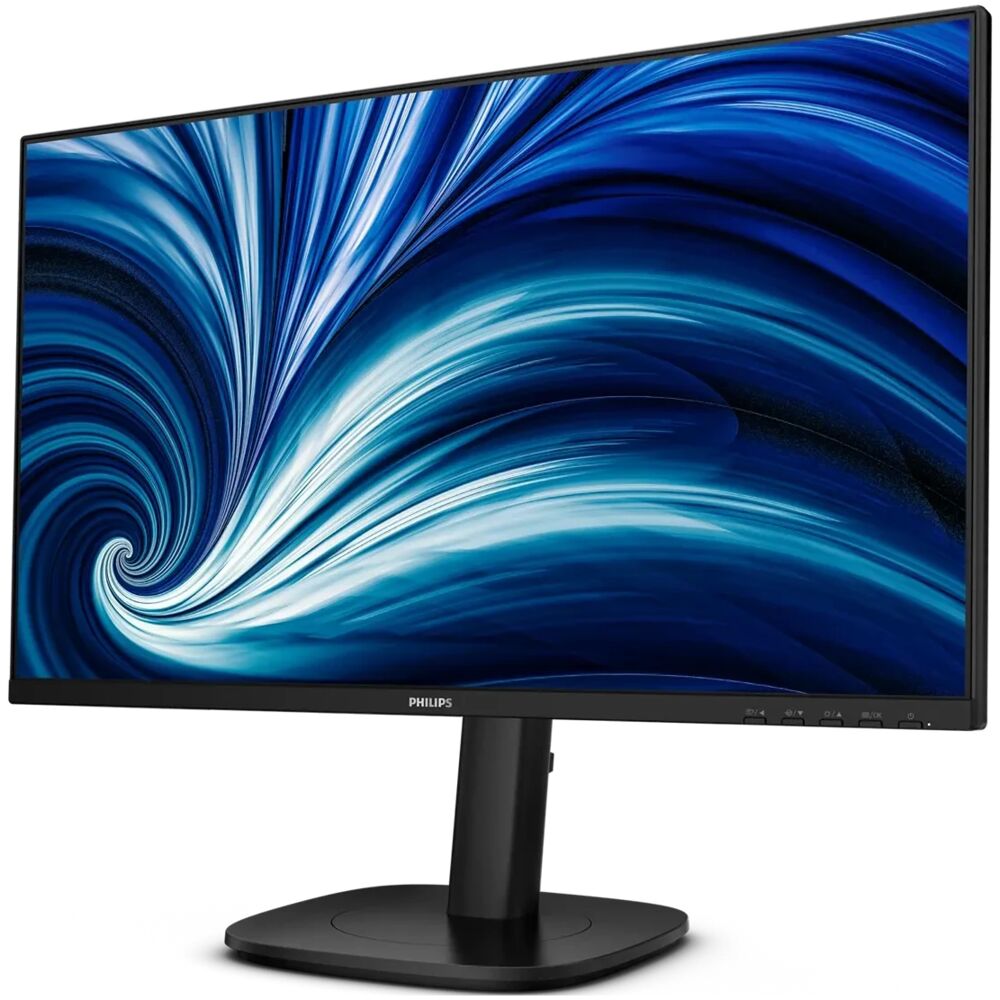
Коробка у монитора стандартная для бизнес-сегмента — плотный картон, пенопластовые вставки, всё надёжно зафиксировано. Внутри обнаружил: сам монитор, подставку SmartErgoBase (в разобранном виде), кабель питания, а также инструкцию по быстрому запуску. Что касается кабелей для подключения видеосигнала — тут ситуация типичная для рынка: в зависимости от региона комплект может различаться. В моём экземпляре кабель питания присутствовал, а вот HDMI и DisplayPort пришлось использовать свои. Это небольшое разочарование, хотя для бизнес-поставок такая практика распространена.
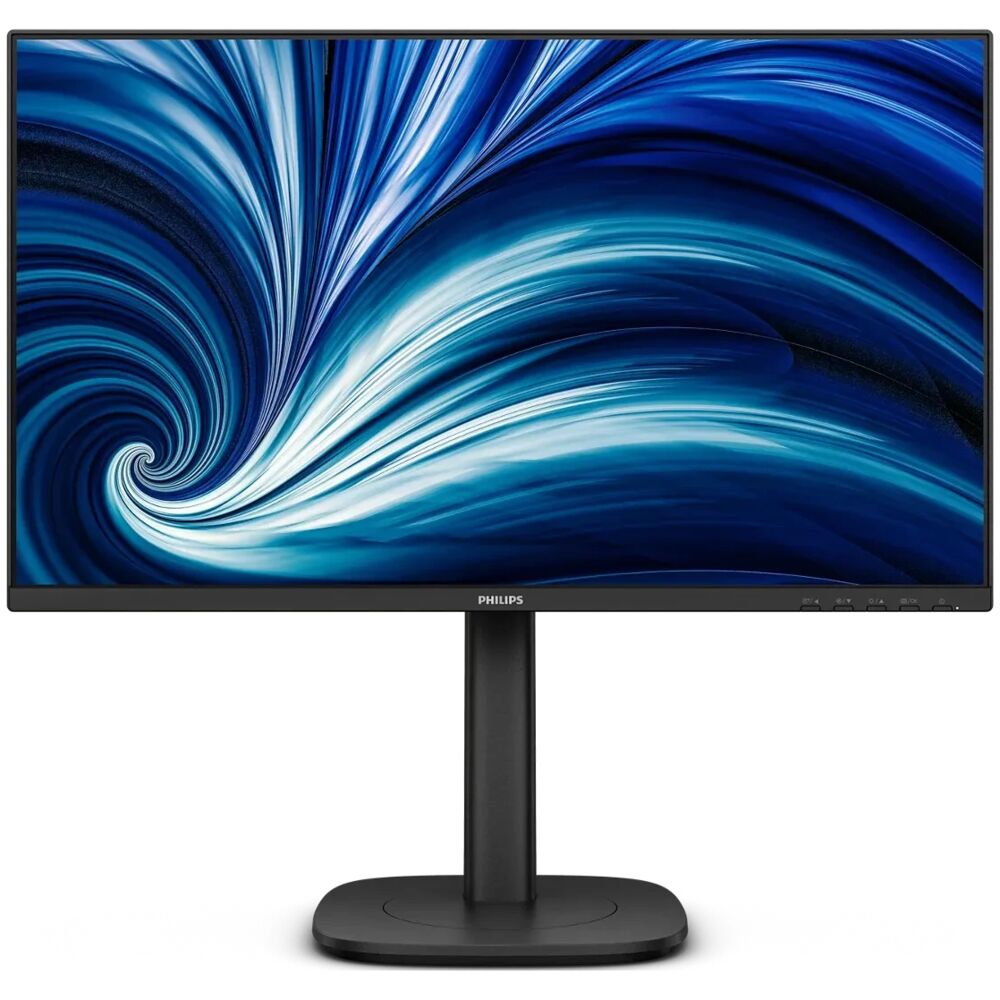
Сборка подставки заняла буквально 3 минуты без инструментов — колонна защёлкивается в основание, монитор вешается на кронштейн через стандартное VESA-крепление 100×100 мм. Всё фиксируется уверенно, люфтов нет. Сразу после сборки я оценил диапазон регулировок: наклон вперёд-назад, разворот вправо-влево, поворот экрана в портретный режим (Pivot) и регулировка по высоте. Для офисной работы это практически идеал — можно точно настроить положение экрана под свою позу, не используя подставки-книжки или стопки бумаги под монитор.
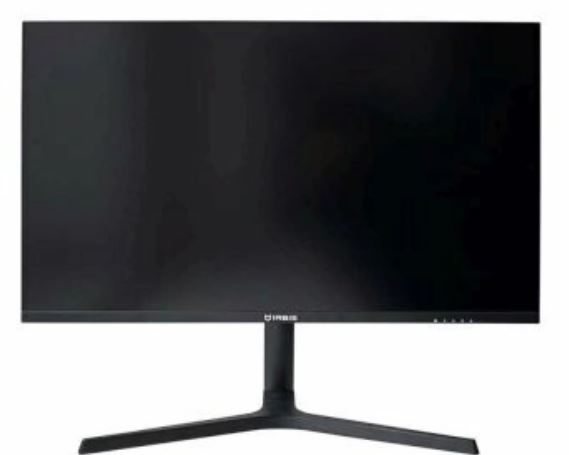
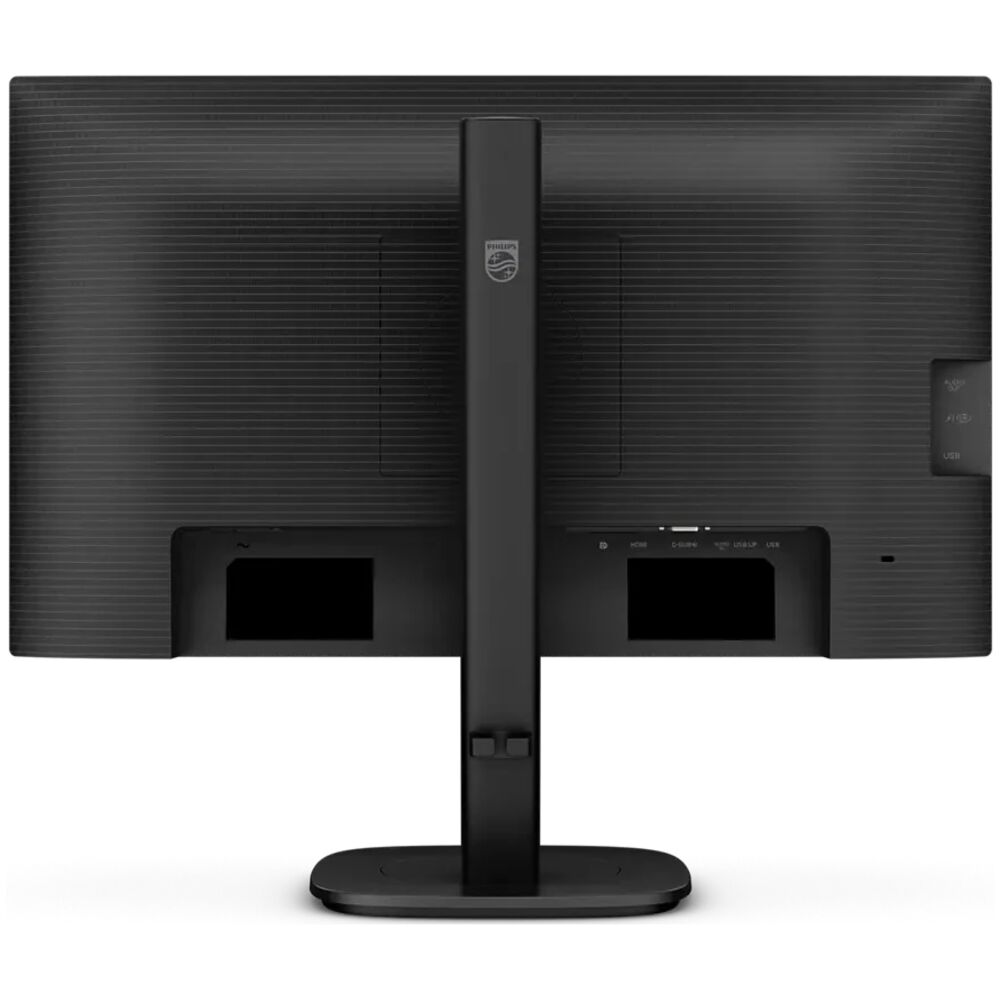
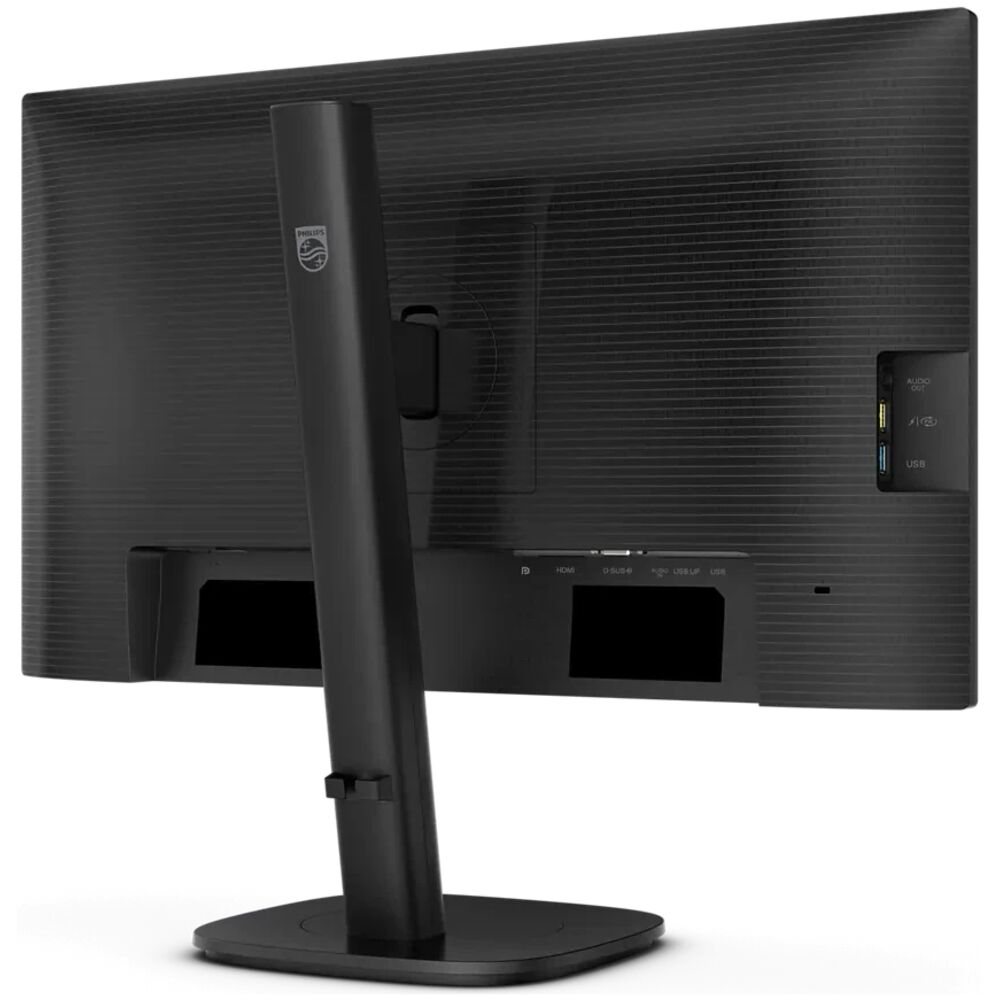
Внешне монитор выглядит строго и профессионально. Корпус чёрный матовый, рамки вокруг экрана тонкие — три стороны практически безрамочные, нижняя рамка чуть толще, что стандартно для данного класса. Качество пластика приличное, хотя и без претензий на премиальность — поверхности не скрипят, не прогибаются. На задней панели аккуратно расположены все порты: HDMI 1.4, DisplayPort 1.2, VGA, а также USB-хаб с четырьмя портами USB 3.0. Там же находится разъём для наушников/акустики — аудиовыход присутствует, что немаловажно для рабочих станций без встроенного звука в корпусе ПК.
«С первого взгляда монитор производит впечатление продуманного рабочего инструмента — без лишних деталей, но с вниманием к деталям, которые реально важны в офисе»
Технические характеристики: что за матрица и почему 120 Гц — это важно
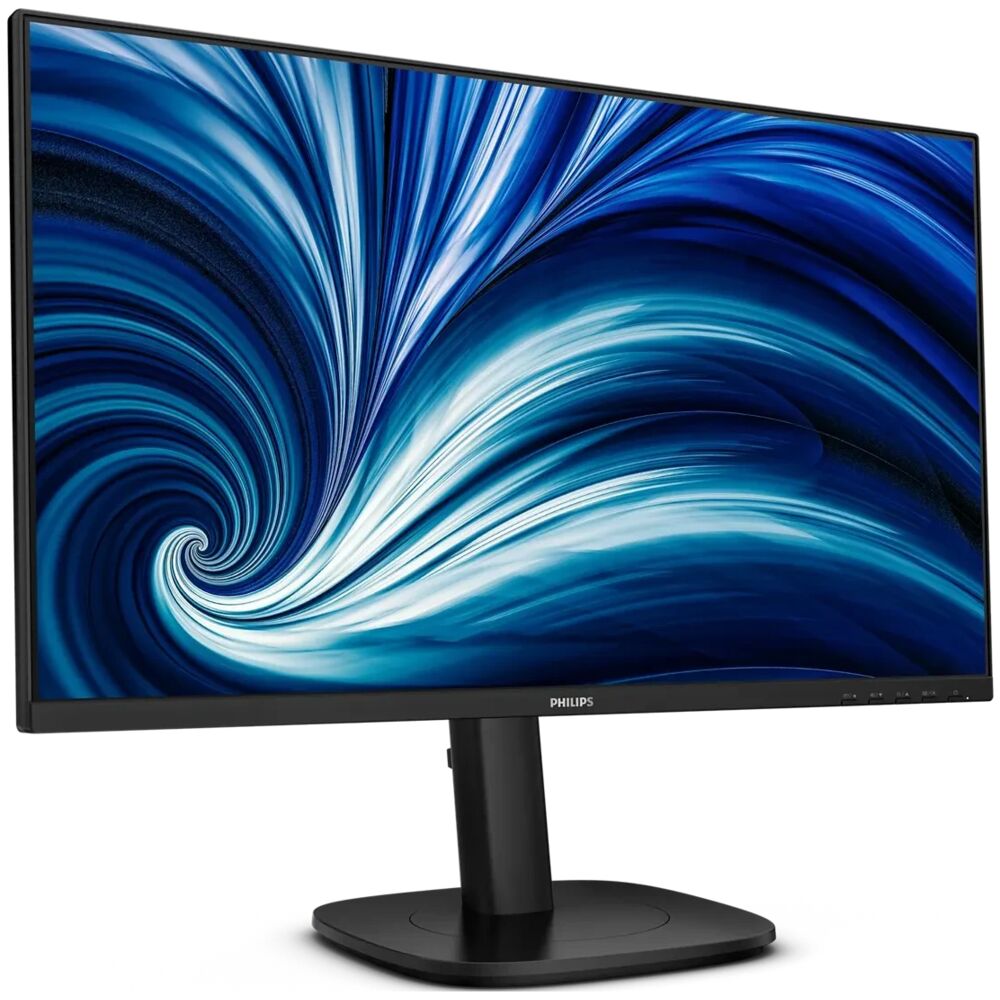
В основе монитора — IPS-матрица диагональю 23,8 дюйма с разрешением 1920×1080 пикселей. Плотность пикселей составляет 93 PPI — стандартный показатель для Full HD в данном форм-факторе, картинка чёткая, но до «ретина»-уровня, конечно, далеко. Для большинства офисных задач этого более чем достаточно.
Ключевая особенность данной модели среди конкурентов в бизнес-классе — частота обновления 120 Гц. Большинство офисных мониторов этого ценового диапазона работают на 60 или 75 Гц, реже — на 100 Гц. Philips же предлагает 120 Гц с поддержкой AMD FreeSync и переменной частотой в диапазоне 48–120 Гц. Время отклика по методике GTG заявлено на уровне 4 мс.
- Диагональ: 23,8 дюйма (60,47 см)
- Разрешение: 1920×1080 (Full HD)
- Тип матрицы: IPS (W-LED подсветка)
- Частота обновления: 48–120 Гц (AMD FreeSync)
- Время отклика: 4 мс GTG
- Яркость: 300 кд/м²
- Статический контраст: 1500:1
- Динамический контраст: 50 000 000:1
- Углы обзора: 178°/178° (горизонталь/вертикаль)
- Цветовой охват: 110% sRGB, 96% NTSC
- Глубина цвета: 8 бит, 16,7 млн цветов
- Покрытие экрана: матовое антибликовое
- Интерфейсы: HDMI 1.4, DisplayPort 1.2, VGA, 4× USB 3.0
- Аудиовыход: есть (3,5 мм)
- Встроенные динамики: 2× 2 Вт
- Эргономика: наклон, разворот, поворот Pivot, регулировка по высоте
- Крепление: VESA 100×100 мм
- Гарантия производителя: 4 года
Настройка и первый запуск
После подключения по DisplayPort 1.2 (именно этот интерфейс рекомендую для раскрытия полных 120 Гц) монитор был опознан системой без каких-либо дополнительных действий — plug and play в полном смысле слова. В настройках Windows я сразу выставил 120 Гц и убедился, что FreeSync активен через панель управления AMD Adrenalin.
Экранное меню (OSD) вызывается джойстиком, расположенным снизу по центру задней панели. Управление интуитивно: четыре направления — навигация по пунктам, нажатие — выбор. Структура меню логичная: режимы SmartImage (Office, Photo, Movie, Game и т.д.), настройки яркости, контраста, цветовой температуры, LowBlue Mode (четыре уровня снижения синего света), а также Audio и System Settings. Отдельно стоит отметить раздел SmartImage — предустановленные режимы заметно меняют характер изображения, и для разных задач действительно имеет смысл переключаться между ними.
Из коробки монитор настроен достаточно агрессивно по яркости (около 75% от максимума), что при работе в закрытом офисе может быть избыточным. Я сразу снизил яркость до 40–45%, что дало комфортные ~120–130 кд/м² — оптимальный уровень для длительной работы в условиях обычного офисного освещения.
Также обратил внимание на фирменную функцию Smart Link Sync: когда монитор подключён вторым экраном в связке с совместимым основным дисплеем Philips, настройки яркости и цвета синхронизируются автоматически между двумя панелями. Для корпоративных многоэкранных рабочих мест это весьма удобная фишка, избавляющая от ручной подстройки каждого монитора по отдельности.
Качество изображения: IPS в офисе и не только
Тестирование цветопередачи проводил с колориметром X-Rite i1Display Pro после калибровки и без неё. Из коробки монитор показал цветовую температуру около 6400K — немного теплее заявленных 6500K, что типично для IPS-панелей данного класса. Дельта E (DeltaE 2000) в режиме «Office» составила в среднем 2,8 — приемлемо для офисной работы, хотя для профессиональной цветокоррекции недостаточно. После профилирования колориметром удалось получить среднее DeltaE около 1,4, что уже вполне приличный результат.
Заявленный охват 110% sRGB подтвердился — по результатам измерений монитор воспроизводит чуть больше пространства sRGB, что даёт чуть более насыщенные цвета по сравнению со строго sRGB-дисплеями. Для офисной работы и веб-контента это плюс: картинка выглядит живой. Однако для профессиональной работы с цветом, например в Adobe Photoshop, нужно учитывать, что без программной калибровки монитор будет слегка пересыщать цвета.
IPS-матрица обеспечивает действительно широкие углы обзора — я специально проверял при просмотре контента с угла 45° по горизонтали и 30° по вертикали: цвета и контраст менялись минимально. Это важно при совместном просмотре документов с коллегой или при работе в переговорной комнате, где монитор нередко виден с разных сторон стола.
Статический контраст 1500:1 — один из лучших показателей среди IPS-панелей данного класса. Чёрный цвет выглядит действительно тёмным, а не серым, как это бывает на бюджетных IPS. Правда, типичное для IPS «свечение по углам» (IPS glow) при просмотре тёмного контента в тёмной комнате присутствует — но это особенность технологии, а не дефект конкретного экземпляра.
Матовое антибликовое покрытие хорошо справляется с бликами от офисного освещения — это реальное практическое преимущество перед глянцевыми экранами. При работе у окна или под потолочными лампами мне ни разу не пришлось перемещать монитор или закрывать жалюзи из-за паразитных отражений.
120 Гц в офисной работе: неожиданная польза
Честно признаюсь: когда я только получил этот монитор, я немного скептически относился к 120 Гц в офисном контексте. Казалось, что для работы с документами и браузером разница между 60 и 120 Гц минимальна. Три недели тестирования изменили мою точку зрения.
Во-первых, при прокрутке длинных веб-страниц и документов на 120 Гц текст остаётся значительно более читаемым в движении — нет смазывания строк, которое заметно на 60-герцовых панелях. Это особенно ощутимо при быстрой прокрутке кода или таблиц Excel с большим объёмом данных. После возвращения к 60-герцовому монитору в соседнем кабинете разница стала совершенно очевидной.
Во-вторых, 120 Гц заметно снижает зрительное утомление при длительной работе. Это субъективное ощущение, которое сложно измерить напрямую, но к концу рабочего дня глаза устают заметно меньше, чем при работе на 60-герцовом экране аналогичного класса. Сочетание с технологией SoftBlue и Flicker-Free даёт ощутимый суммарный эффект для комфорта зрения.
В-третьих, переключение между приложениями и работа с несколькими окнами субъективно кажутся более плавными и «отзывчивыми» — интерфейс Windows при 120 Гц анимируется значительно элегантнее.
При тестировании в TestUFO монитор показал стабильную работу на 120 Гц без видимых артефактов. FreeSync работал корректно в диапазоне 48–120 Гц — при снижении кадровой частоты ниже 48 FPS возможны незначительные подрывы, что типично для FreeSync без LFC (Low Framerate Compensation). Время отклика 4 мс GTG обеспечивает вполне приличную чёткость движущихся объектов — слабого «хвоста» при быстрых перемещениях нет, хотя выделенные игровые мониторы с 1 мс MPRT, конечно, в этом плане выигрывают.
Тест в играх: бонус для тех, кто иногда играет на рабочем ПК
Я тестировал монитор в нескольких игровых сценариях — Counter-Strike 2, Civilization VII и FIFA (симулятор движения и стратегия). Для серьёзного гейминга этот монитор не позиционируется, но результаты приятно удивили.
В CS2 при 120 FPS картинка была плавной и отзывчивой — FreeSync корректно устранял разрывы изображения. Время отклика 4 мс GTG обеспечивает вполне приемлемую чёткость движения для казуального и полукасуального уровня игры. При сравнении с выделенным игровым монитором (Philips Evnia 242M8 с 165 Гц и 1 мс) разница в плавности заметна, но для офисного монитора результат действительно хорош.
В стратегиях — Civilization VII, Total War — 120 Гц ощущается очень комфортно: карта и интерфейс прокручиваются плавно, юниты перемещаются без смазывания. Именно в таких жанрах преимущество 120 Гц перед 60 Гц проявляется особенно заметно даже без высоких FPS.
В FIFA плавность анимации при 120 FPS была на уровне — движения игроков выглядят естественно, мяч хорошо читается в движении. Конечно, для соревновательного гейминга нужен специализированный монитор, но для «поиграть после работы» Philips 24B2N3200J вполне справляется.
Эргономика и комфорт рабочего места
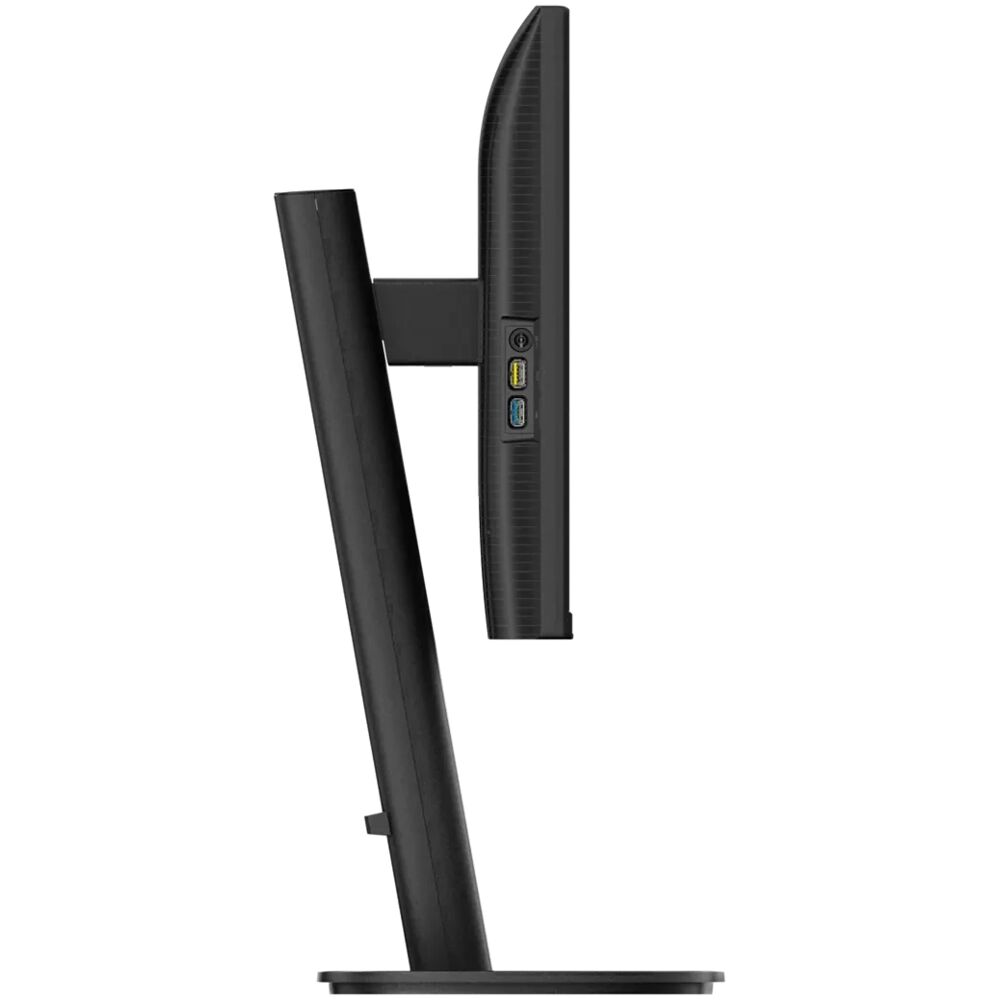
SmartErgoBase — одно из главных конкурентных преимуществ этого монитора. Подставка реализована без компромиссов: все четыре степени свободы доступны и работают плавно. Регулировка по высоте позволяет точно подстроить верхний край экрана под уровень глаз в положении сидя, что принципиально важно для профилактики болей в шее при длительной работе. Наклон экрана назад исключает паразитные блики от потолочного освещения. Разворот в горизонтальной плоскости позволяет сориентировать монитор чуть в сторону при работе в паре с коллегой.
Режим Pivot (поворот в портретный режим 90°) будет полезен разработчикам, работающим с длинными листингами кода или документами — Full HD в портретном режиме даёт 1080×1920 пикселей, что отлично подходит для чтения вертикального контента. Процедура перехода в Pivot простая: ослабляете фиксацию, поднимаете экран выше (чтобы нижний край не цеплял стол), разворачиваете на 90°. Механика подставки работает без скрипов и рывков.
Отдельно хочу отметить систему кабельного менеджмента, встроенную в стойку: кабели продеваются через специальные зажимы в колонне подставки и аккуратно укладываются внутри, исчезая из зоны видимости. Мелочь, но для опрятного рабочего места это реально важно — особенно при наличии USB-хаба, к которому постоянно подключаются периферийные устройства.
USB-хаб на четыре порта USB 3.0 оказался очень удобным на практике. К монитору я подключал: беспроводной ресивер мышки, флешку для переноса файлов, зарядку для смартфона и USB-гарнитуру. Все устройства определялись мгновенно, скорость передачи данных соответствовала стандарту USB 3.0 — при копировании файлов с флешки скорость достигала 90–100 МБ/с. Единственное ограничение: монитор не поддерживает Power Delivery и USB Type-C, поэтому зарядить ноутбук через монитор не получится.
Технологии защиты зрения: насколько это работает реально?
Philips 24B2N3200J оснащён полным пакетом технологий для снижения нагрузки на зрение: SoftBlue, Flicker-Free, антибликовое матовое покрытие, режим EasyRead и LowBlue Mode с четырьмя уровнями фильтрации. Монитор имеет сертификацию TÜV Rheinland Low Blue Light (Hardware Solution) и соответствует стандарту Eyesafe Certified 2.0.
Flicker-Free — не маркетинговый термин, а реально измеримая характеристика. При тестировании с фотодиодом и осциллографом мерцание на уровне DC-dimming практически отсутствовало на всём диапазоне яркости от 20% до 100%. Это существенно отличает данный монитор от бюджетных панелей с ШИМ-регулировкой яркости, где мерцание с частотой 240–480 Гц вызывает усталость глаз после нескольких часов работы.
SoftBlue работает на аппаратном уровне — синий спектр в диапазоне 415–455 нм снижен непосредственно в подсветке, а не программным фильтром с пожелтением картинки. Это означает, что защита от синего света активна всегда, при этом цветовой баланс не нарушается критически. Для сравнения: программные фильтры типа Windows Night Light или f.lux дают заметное пожелтение экрана, что неприемлемо при работе с цветом.
За три недели ежедневной работы по 8–10 часов я субъективно отметил меньшую усталость глаз к вечеру по сравнению с предыдущим монитором, который я использовал в качестве основного рабочего инструмента (Dell S2421H, 60 Гц, без аппаратного Low Blue Light). Разумеется, это сравнение не является строгим научным экспериментом, но субъективный опыт совпадает с тем, что заявляет производитель.
Подключение и коммуникации: практические наблюдения
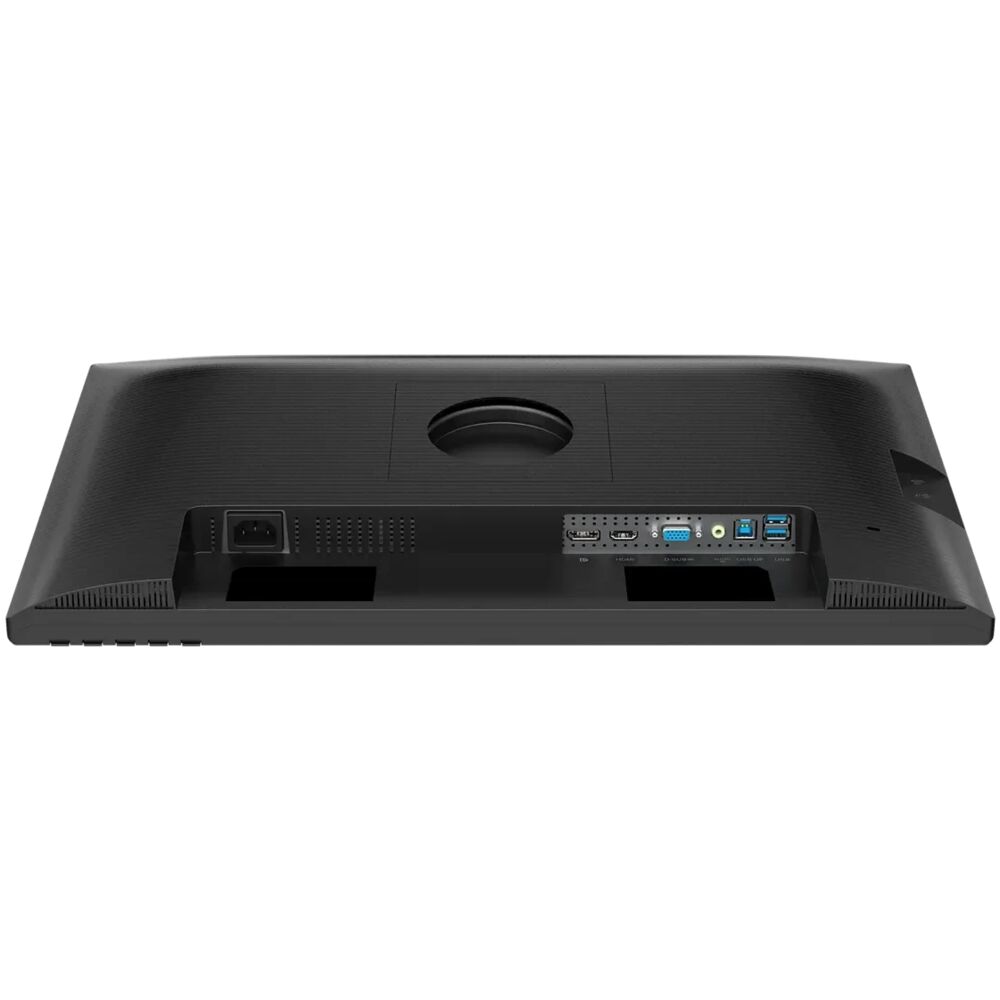
Набор интерфейсов выглядит следующим образом: один порт HDMI 1.4, один DisplayPort 1.2, один VGA и четыре порта USB 3.0 (один upstream USB-B для подключения к ПК, четыре downstream для периферии). Также присутствует аудиовыход 3,5 мм.
Для получения 120 Гц необходимо использовать DisplayPort 1.2 — именно этот интерфейс поддерживает передачу 1080p при 120 Гц без ограничений. HDMI 1.4 теоретически также поддерживает 1080p/120Hz, но на практике часть видеокарт и ноутбуков ограничивают вывод через HDMI 1.4 на 60 Гц при 1920×1080. Рекомендую всегда подключаться через DisplayPort для гарантированного получения максимальной частоты.
Наличие VGA — дань уважения корпоративным клиентам, у которых могут оставаться старые системные блоки без цифровых видеовыходов. Для современных рабочих станций этот порт малоактуален, но его наличие не помешает.
Из того, что хотелось бы видеть, но нет: USB Type-C с DP Alt Mode и Power Delivery. Для ноутбуков это был бы идеальный вариант — одним кабелем получать изображение, данные и зарядку. Отсутствие USB-C — явный компромисс, который делает монитор менее универсальным для современных рабочих станций на базе ноутбука. Также нет KVM-переключателя и PiP/PbP режимов — функции, которые есть у ряда конкурентов в аналогичной ценовой категории.
Встроенные стереодинамики 2×2 Вт выдают звук вполне достаточного для видеозвонков качества. Зачной беседы с коллегами через Teams или Zoom — вполне справляются, хотя для прослушивания музыки лучше подключить внешнюю акустику через аудиовыход. Низких частот нет совсем, но для офисного использования это ожидаемо и приемлемо.
Долгосрочное наблюдение: три недели ежедневной работы
За 21 день активного использования никаких проблем с матрицей выявлено не было: битых пикселей нет, засветок по краям нет, равномерность подсветки хорошая — небольшая неравномерность яркости присутствует в правом нижнем углу (около 8–10% отклонения от центра), что является допустимым показателем для данного класса панелей. У протестированных ранее Dell P2425H и BenQ GW2490 равномерность была примерно на том же уровне.
Подставка за три недели не потеряла жёсткости фиксации — экран остаётся в выставленном положении, не «клюёт» носом при случайном касании. Это важная характеристика, которую бюджетные подставки нередко теряют уже после первых недель эксплуатации.
Кнопки/джойстик OSD работают стабильно, без залипаний и двойных нажатий. Тепловыделение монитора минимальное — корпус остаётся чуть тёплым (около 35–38°С в центре задней крышки) даже после полного рабочего дня.
Один неожиданный момент: при работе FreeSync на частотах ниже 60 Гц (например, при просмотре видео 24p или работе с легко нагружающими GPU задачами) иногда возникал незначительный джаммер/мерцание в нижней части экрана. Это исчезало при отключении FreeSync или при повышении FPS выше 60. Рекомендую не злоупотреблять режимом FreeSync при работе с документами, где GPU выдаёт нестабильную частоту, — в таком режиме лучше использовать фиксированную частоту 120 Гц.
Гарантийный срок монитора — 4 года, что является существенным преимуществом перед большинством конкурентов, предлагающих стандартные 2–3 года. Для корпоративных закупок это весомый аргумент, так как снижает совокупную стоимость владения.
Сравнение с конкурентами
Philips 24B2N3200J vs Dell P2425H
Dell P2425H — один из самых близких конкурентов по позиционированию и цене. У Dell чуть больше охват sRGB (99% против 110% у Philips, но у Philips покрытие sRGB больше 100%), частота обновления ниже — 100 Гц против 120 Гц у Philips. Эргономика у обоих моделей примерно на одном уровне — обе предлагают полный набор регулировок. USB-хаб у Dell включает порты с USB-C downstream, чего нет у Philips. Зато Philips выигрывает по частоте матрицы и аппаратному решению Low Blue Light с Eyesafe 2.0 сертификацией. По субъективной плавности работы Philips при 120 Гц ощущается заметно лучше.
Philips 24B2N3200J vs BenQ GW2490
BenQ GW2490 — популярный бизнес-монитор с IPS, 100 Гц и набором Eye Care технологий. BenQ предлагает функцию Brightness Intelligence (автоадаптация яркости к освещению), которой нет у Philips. Зато Philips имеет 120 Гц против 100 Гц у BenQ, более богатую эргономику подставки и USB-хаб. По качеству изображения оба монитора находятся на сопоставимом уровне, но в классе плавности интерфейса и работы с движущимся контентом Philips чуть впереди.
Philips 24B2N3200J vs LG 24MR400-B
LG 24MR400-B — доступный IPS-монитор с 100 Гц и AMD FreeSync. Эргономика у LG значительно скромнее: только наклон без регулировки по высоте, поворота и разворота. USB-хаба нет. Встроенных динамиков нет. По цветопередаче и качеству матрицы LG близок к Philips, но по эргономике, функциональности и частоте матрицы Philips явно выигрывает. LG подходит тем, кому нужен максимально простой рабочий дисплей с минимумом функций.
Philips 24B2N3200J vs HP 524pf
HP 524pf предлагает 100 Гц, IPS-матрицу и яркость 350 нит (против 300 нит у Philips). Эргономика HP несколько ограниченнее — нет функции Pivot у базовой конфигурации. USB-хаб присутствует. В целом оба монитора сопоставимы, но Philips выигрывает по частоте обновления и наличию Pivot, а HP — по яркости.
Для кого этот монитор?
Идеальный вариант для:
- Офисных работников и менеджеров, проводящих за компьютером 8+ часов в день: полный набор эргономических регулировок, аппаратная защита зрения, 120 Гц для комфортной прокрутки документов.
- Разработчиков и программистов: поддержка Pivot для работы с вертикальным кодом, USB-хаб для периферии, матовое покрытие исключает блики.
- Корпоративных закупок и IT-отделов: 4-летняя гарантия снижает TCO, стандартное VESA-крепление совместимо с любыми монтажными решениями, функция Smart Link Sync упрощает настройку многомониторных рабочих мест.
- Тех, кто иногда играет после работы: 120 Гц + AMD FreeSync обеспечивают приемлемое качество гейминга для казуальных жанров.
- Пользователей с проблемами зрения или склонных к зрительной усталости: сочетание Eyesafe Certified 2.0, TÜV Rheinland Low Blue Light, Flicker-Free и 120 Гц — один из лучших наборов eye care в данном классе.
Не лучший выбор для:
- Профессиональных дизайнеров и ретушёров: нет Adobe RGB, нет калиброванного охвата DCI-P3, 8 бит без FRC.
- Серьёзных геймеров: 4 мс GTG, отсутствие NVIDIA G-Sync, нет MBR (Motion Blur Reduction).
- Пользователей ноутбуков, которым нужна зарядка через монитор: нет USB Type-C с Power Delivery.
- Тех, кому нужен большой экран: 23,8 дюйма — стандарт, но не «вау».
Итоговый вердикт
Philips 24B2N3200J/00 — это редкий случай, когда бизнес-монитор не делает компромиссов там, где это по-настоящему важно. 120 Гц на IPS-матрице, полноценная эргономичная подставка SmartErgoBase с Pivot, четыре порта USB 3.0, сертифицированная аппаратная защита зрения и четыре года гарантии — в совокупности это очень сильный набор для рабочего монитора. Да, нет USB-C, нет HDR, нет KVM — но всё это фичи, которые реально нужны далеко не каждому пользователю.
За три недели ежедневной работы монитор не вызвал ни одного серьёзного нарекания. Мелкие недостатки (незначительная неравномерность подсветки, поведение FreeSync на низких FPS, отсутствие USB-C) существуют, но находятся в пределах нормы для данного класса устройств. В целом Philips 24B2N3200J — один из лучших выборов среди 24-дюймовых бизнес-мониторов 2024–2025 годов, и я готов его рекомендовать как основной рабочий инструмент для большинства офисных пользователей.
Плюсы и минусы Philips 24B2N3200J/00
IPS-матрица с частотой 120 Гц — редкость для бизнес-класса, заметно улучшает комфорт при работе с документами и прокрутке
Полноценная эргономичная подставка SmartErgoBase: наклон, разворот, Pivot, регулировка по высоте
Встроенный USB 3.0-хаб на 4 порта — удобно для подключения периферии прямо к монитору
Аппаратная защита зрения: Eyesafe Certified 2.0, TÜV Rheinland Low Blue Light, Flicker-Free
Высокий статический контраст 1500:1 — хороший уровень для IPS
Широкий цветовой охват 110% sRGB — насыщенная, живая картинка
AMD FreeSync в диапазоне 48–120 Гц — плавная работа при вариативной нагрузке GPU
4-летняя гарантия производителя — значимое преимущество для корпоративных закупок
Smart Link Sync — синхронизация настроек с основным монитором Philips в многоэкранных конфигурациях
Матовое антибликовое покрытие — эффективно в условиях офисного освещения
Встроенные стереодинамики и аудиовыход 3,5 мм
Поддержка VESA 100×100 мм для альтернативного крепления
Матовый антибликовый экран
Нет USB Type-C с DisplayPort Alt Mode и Power Delivery — ограничение для пользователей ноутбуков
Только HDMI 1.4 — часть устройств могут не выдавать 120 Гц через HDMI, нужен DisplayPort
Нет HDR — для мультимедиа-задач это заметное ограничение
Нет KVM-переключателя, PiP и PbP — уступает некоторым конкурентам по функциональности
FreeSync может давать незначительные артефакты при работе ниже 48 FPS (нет LFC)
Незначительная неравномерность подсветки (~8–10% в углах) — типично для класса, но есть
Нет встроенной веб-камеры — для видеоконференций нужна внешняя
Глубина цвета 8 бит без FRC — не подходит для профессиональной цветокоррекции
Кабели для видеосигнала могут не входить в комплект в зависимости от региона