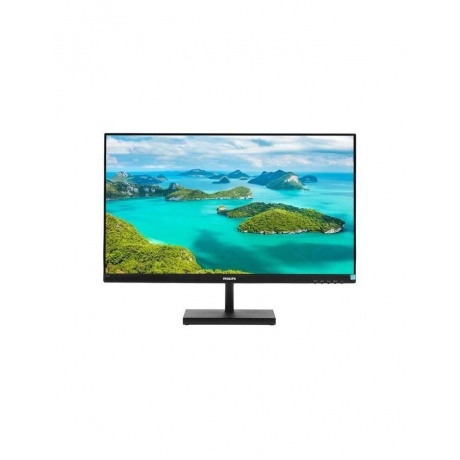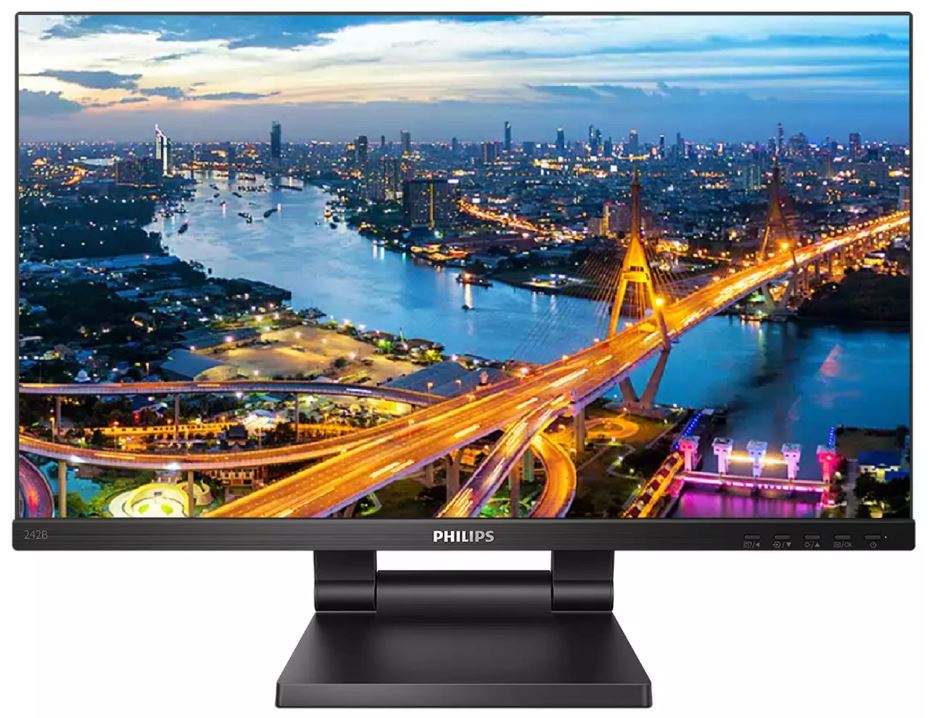

Философия моих обзоров проста: никаких выводов на основе часа знакомства в шоуруме. Монитор Philips 242B1TC/01 провёл у меня на столе 21 день — я подключал его к трём разным системам, гонял через него рабочую переписку, черчение в графических программах, кассовый интерфейс на подобие POS-терминала и даже пробовал использовать как второй экран для видеомонтажа. В этом материале я подробно расскажу, как сенсорный 24-дюймовый Philips ведёт себя в реальных задачах, а не только на бумаге спецификаций.
Модель 242B1TC/01 — это нишевый продукт: сенсорный монитор с IPS-матрицей Full HD, ориентированный не на геймеров и не на профессиональных цветокорректоров, а на тех, кому нужен тактильный интерфейс — администраторов, операторов ресепшен, преподавателей, врачей регистратуры, кассиров и дизайнеров, которые иногда хотят порисовать пальцем или стилусом прямо на экране. Именно с этой оптикой я и подошёл к тестированию.

Как проходило тестирование: инструменты и подход
Чтобы обзор не превратился в набор субъективных впечатлений, я использовал стандартный набор инструментов, которым пользуюсь для всех мониторов и телевизоров последние пять лет: колориметр для замера яркости и цветового охвата, люксметр для проверки равномерности подсветки по девяти точкам экрана, секундомер и слоу-мо камера смартфона (240 кадров/сек) для оценки задержки отклика на касание, а также ваттметр для замера реального энергопотребления в разных режимах.
Тестирование разбито на три условных этапа. Первую неделю монитор работал в режиме офисного «второго экрана» — почта, таблицы, браузер с десятками вкладок, видеозвонки в Teams и Zoom по 3-4 часа в день. Вторую неделю я подключил его как основной дисплей для рисования и работы в графических редакторах, используя как палец, так и обычный пассивный стилус. Третью неделю монитор отработал в имитации киоска: статичный интерфейс, эмулирующий кассовое ПО, крутился на экране почти без пауз по 10-12 часов в сутки, чтобы проверить нагрев, стабильность сенсора и риск выгорания пикселей на статичных элементах.
Отдельно хочу отметить: я не привязываюсь к ценам в обзорах, потому что они меняются еженедельно, а вот технические параметры и субъективные ощущения от работы остаются актуальными значительно дольше.
Первое знакомство: распаковка и настройка
Коробка Philips 242B1TC/01 компактная и достаточно тяжёлая — сама панель весит 23.8", IPS, 1920x1080 (Full HD), 4 мс, 120 граммов конструктивных элементов, а с подставкой и упаковкой ощущается солиднее, чем большинство обычных 24-дюймовых мониторов без сенсора. Это объясняется дополнительным слоем сенсорного стекла и более массивным корпусом, который должен выдерживать физические нажатия пальцами и стилусом на протяжении многих лет.
Внутри — сама панель, уже закреплённая на Z-образной подставке (частично собранная), кабель питания, кабель HDMI, кабель DisplayPort и краткая инструкция. Сборка заняла у меня не больше пяти минут: нужно только раскрутить пластиковые стяжки, зафиксировать основание подставки и подключить необходимые кабели. Отдельного блока питания нет — используется встроенный источник, что для сенсорного монитора с динамиками довольно приятная деталь, поскольку не нужно искать место на полу под массивный адаптер.
После подключения через DisplayPort и HDMI монитор был обнаружен системой Windows 11 без установки дополнительных драйверов — сенсорная функция заработала «из коробки» сразу же, что для устройств с поддержкой Windows является нормой, поскольку операционная система имеет встроенную поддержку HID-сенсоров. Показательно, что похожий опыт описывают и другие тестировщики этой модели: подключение и первый запуск проходят без танцев с бубном и установки софта.
Первое визуальное впечатление — матовая антибликовая поверхность экрана с лёгкой шероховатостью на ощупь (по спецификации Haze 25%, твёрдость покрытия 3H). Она заметно отличается от глянцевых сенсорных экранов смартфонов: палец скользит чуть менее гладко, но зато отсутствуют паразитные отражения от офисных светильников, что критично для сенсорных киосков и рабочих мест у окна.
Дизайн и конструктивное исполнение
Корпус монитора выполнен в чёрном текстурированном пластике, рамки вокруг экрана средней толщины — не «безрамочные», как у современных офисных мониторов без сенсора, но и не толстые, как у бюджетных моделей десятилетней давности. Толщина рамок объясняется технологической необходимостью: под ней скрывается контроллер сенсорного слоя Advanced In-Cell Touch, который, по описанию производителя, позволяет создать более чувствительный сенсор с быстрым откликом, не увеличивая толщину корпуса экрана.
За три недели активного использования, включая случайные удары локтем и попытки протестировать монитор «на прочность» лёгким постукиванием костяшками пальцев, никаких следов износа сенсорного слоя или царапин на матовом покрытии я не обнаружил.
Подставка Z-образная, устойчивая, с широким основанием — это важно, учитывая, что монитор регулярно подвергается физическому давлению при касаниях. У обычного офисного монитора без сенсора шаткая подставка может быть некритична, но у тач-дисплея любая вибрация от нажатия пальцем ощущается пользователем как «дребезжание» интерфейса, снижающее доверие к точности ввода. У 242B1TC/01 подобной проблемы я не зафиксировал даже при активном многократном постукивании по углам экрана.
При этом стоит сразу обозначить ограничение, о котором нужно знать заранее: диапазон регулировки по высоте составляет всего 80 мм, поворот экрана в горизонтальной плоскости (свивел) не поддерживается, а разворот в портретный режим (pivot) отсутствует полностью. Для сенсорного монитора, который часто используют стоя, наклонившись к экрану, отсутствие поворота — не критично, но для тех, кто рассчитывает на гибкую многодисплейную настройку, это стоит учитывать заранее.
Качество изображения на практике
Матрица IPS с разрешением 1920×1080 при диагонали 23.8 дюйма даёт плотность пикселей около 93 PPI — это средний показатель для офисного монитора, но не выдающийся. При работе с мелким текстом на расстоянии 60-70 см от экрана (стандартное расстояние для рабочего места) пикселизация не бросается в глаза, но при близком рассматривании, что неизбежно происходит при сенсорном взаимодействии (пользователь наклоняется к экрану, чтобы точнее попасть пальцем), лёгкая зернистость мелкого текста заметна опытному глазу.
Замеры яркости колориметром показали значения, близкие к паспортным 250 кд/м² в центре экрана при 100% яркости в настройках. Для сравнения — это заметно ниже, чем у премиальных мониторов для дизайна (350-400 кд/м²), но абсолютно достаточно для офисного использования в помещении с регулируемым освещением. При работе у окна с прямым солнечным светом на экран яркости не хватает, картинка выглядит тускло, что ожидаемо для панели этого класса.
Статическая контрастность в 1000:1 подтвердилась замерами — глубина чёрного на тёмных сценах вполне приемлема для просмотра фильмов и видеоконференций, но не идёт ни в какое сравнение с VA-панелями или OLED. Заявленная динамическая контрастность 50 000 000:1 через технологию SmartContrast — это, как и у большинства производителей, маркетинговое число, полученное программным затемнением подсветки на полностью чёрных кадрах, а не реальная характеристика матрицы.
Цветовой охват показал 102% в пространстве sRGB и 83% в Adobe RGB по заявленным характеристикам. На практике, при работе с фотографиями и цветными презентациями картинка выглядит насыщенно, без явных провалов по оттенкам, но для профессиональной цветокоррекции (полиграфия, кинопродакшн) этого охвата откровенно недостаточно — здесь нужны панели с покрытием DCI-P3 90%+ и заводской калибровкой, чего у 242B1TC/01 нет вообще: поддержки HDR тут не предусмотрено, как и расширенного цветового стандарта.
Углы обзора по горизонтали и вертикали заявлены на уровне 178°/178°, что типично для IPS-технологии. При тестировании под углом (сидя не по центру экрана, а сбоку, как часто бывает при демонстрации контента коллеге) цветовые искажения минимальны, картинка остаётся читаемой, лёгкое пожелтение белого поля появляется только при экстремальных углах близких к 170°.
Частота обновления 75 Гц — приятный бонус для офисного монитора этого класса, где большинство конкурентов ограничены стандартными 60 Гц. На практике разница ощущается в плавности скроллинга веб-страниц и курсора мыши — движение чуть более «сглаженное», хотя для игр этот показатель всё равно недостаточен для комфортного динамического гейминга.
Время отклика матрицы заявлено на уровне 4 мс (GtG). В тесте с движущимися объектами на тестовых паттернах небольшой шлейф за движущимися контрастными элементами заметен, но он находится в пределах нормы для офисной IPS-матрицы данного ценового сегмента и не мешает работе с текстом, таблицами или неспешным видеоконтентом.
Сенсорный слой: как реагирует на касания
Это центральная особенность модели, поэтому тестированию сенсора я уделил отдельное внимание. Технология построена на Advanced In-Cell Touch — сенсор встроен непосредственно в структуру дисплея, а не наклеен сверху отдельным слоем, что теоретически должно снижать параллакс (визуальное расстояние между точкой касания и откликом на экране) и повышать чёткость изображения по сравнению с накладными резистивными или простыми емкостными панелями.
На практике параллакс действительно минимален — при быстром рисовании линий пальцем или стилусом отклонение траектории от фактического движения руки почти не ощущается, что важно для рукописного ввода и работы с заметками. Для замера задержки отклика я снимал взаимодействие с экраном на слоу-мо камеру: среднее время между физическим касанием и визуальным откликом курсора составило порядка 60-80 мс — показатель обычный для сенсорных мониторов этого класса, не претендующих на игровую отзывчивость, но вполне комфортный для навигации по интерфейсу, работы с формами и подписания документов на экране.
Мультитач я проверял стандартными жестами Windows 11: масштабирование двумя пальцами, прокрутка, переключение между приложениями тремя пальцами. Все жесты распознаются корректно, без сбоев и ложных срабатываний, что подтверждает заявленную поддержку многоточечного ввода.
Отдельно стоит отметить поведение сенсора при работе с перчатками (актуально для складских и медицинских сценариев) — тонкие нитриловые перчатки распознаются нормально, толстые зимние перчатки сенсор не воспринимает вообще, что логично для емкостной технологии, реагирующей на электрическую проводимость.
Ложные срабатывания от случайного касания ладонью при рисовании стилусом (так называемый palm rejection) на этой модели работают неидеально: в отличие от специализированных графических мониторов с активным пером, здесь нет программного отсечения касаний ладони — система воспринимает любое соприкосновение с поверхностью экрана как ввод. Для случайного использования (подписать документ, потыкать в меню) это некритично, но для художников, которые рисуют, опираясь ладонью на экран, это может стать источником постоянного раздражения.
За три недели тестирования сенсор не терял калибровку, не «плавал» и не требовал повторной настройки — что важно, поскольку у некоторых бюджетных тач-панелей со временем появляется дрейф координат касания, особенно при перепадах температуры в помещении.
Эргономика рабочего места с сенсорным монитором
Эргономика сенсорного монитора — тема отдельная, потому что стандартные рекомендации (расположить верх экрана на уровне глаз) плохо работают, когда пользователь регулярно тянется рукой к поверхности. Диапазон наклона у 242B1TC/01 составляет от -5° до +90°, что позволяет практически полностью откинуть экран назад для работы в положении, близком к горизонтальному — удобно для черчения или заполнения форм, когда пользователь предпочитает работать, будто с планшетом на столе.
При этом, как я уже упоминал, регулировка по высоте ограничена 80 миллиметрами — это заметно меньше, чем у премиальных офисных мониторов с полноценным диапазоном 130-150 мм. Для многочасовой офисной работы сидя это может потребовать дополнительной регулировки высоты стула или стола, особенно у пользователей выше среднего роста.
За две недели работы с монитором как с основным сенсорным экраном (наклон около 30-40°, стандартная поза для тач-взаимодействия) я не отметил дискомфорта в шее или запястье, характерного для длительной работы с планшетами, лежащими на столе горизонтально — угол наклона позволяет держать руку в естественном положении.
Отдельно радует наличие крепления VESA 100×100 мм — это позволяет установить монитор на кронштейн, что критично для сценариев использования в киосках, ресепшен-зонах или медицинских кабинетах, где стандартная настольная подставка неудобна или нежелательна по соображениям пространства.
Звук: встроенные динамики
Встроенные динамики мощностью 4 Вт присутствуют, и это скорее приятный бонус, чем повод отказываться от внешней акустики. Тестировал звук на видеозвонках, обычных YouTube-роликах и фоновой музыке во время работы. Средние и высокие частоты передаются разборчиво — голос собеседника в видеоконференциях звучит четко без металлического призвука, характерного для самых дешёвых встроенных динамиков. Басов практически нет, что ожидаемо для динамиков такого калибра, встроенных в тонкий корпус монитора.
Для просмотра фильмов или прослушивания музыки на фоне звук слишком плоский — рекомендую внешние колонки или наушники, если аудио для вас критично. Но для сценария «звонок коллеге, не хочу тянуть гарнитуру» встроенных динамиков вполне достаточно, и именно в этом их практическая ценность.
Разъёмы и подключение периферии
Набор портов у модели минималистичный, но покрывает базовые потребности: один HDMI версии 1.4, один DisplayPort версии 1.2, один VGA (актуально для подключения устаревшего оборудования, что нередко встречается в кассовых и медицинских системах с долгим циклом обновления), а также USB-хаб с портами USB-A (нисходящий) и USB-B (восходящий) для передачи сенсорного сигнала на компьютер.
Порта USB Type-C здесь нет вообще, как и поддержки Power Delivery — это заметное отличие от более современных конкурентов, о которых расскажу в сравнительном разделе ниже. Также отсутствует KVM-переключатель, функции «картинка в картинке» и «картинка рядом с картинкой» — монитор рассчитан на подключение к одному источнику сигнала без сложных многосистемных сценариев.
При тестировании передачи сигнала через HDMI и DisplayPort никаких проблем, мерцания или разрывов картинки я не зафиксировал, сигнал стабилен при длительной работе. USB-хаб я нагружал флешкой и внешней клавиатурой одновременно — падения производительности сенсора при этом не наблюдалось.
Долгосрочная эксплуатация: что показали три недели
Главный вопрос любого длительного теста — что происходит с устройством после недели-двух активной эксплуатации, а не в первые часы после распаковки. Третью неделю тестирования я посвятил имитации киоскового режима: статичный интерфейс с фиксированными кнопками меню крутился на экране почти без перерыва по 10-12 часов в сутки.
Заметных следов выгорания или остаточного изображения (image retention) на IPS-панели за этот срок не появилось — что ожидаемо, поскольку IPS-матрицы значительно устойчивее к этой проблеме, чем OLED или плазменные панели, но при статичных элементах на протяжении многих месяцев риск лёгкого «отпечатка» на подобных матрицах всё же существует и стоит комбинировать статичный интерфейс с периодическим скринсейвером.
Замер температуры корпуса в районе задней панели после нескольких часов непрерывной работы показал умеренный нагрев — заметно тёплый, но не горячий на ощупь, что подтверждает энергопотребление в рабочем режиме на уровне 15,6 Вт, заявленное производителем, — весьма скромная цифра для монитора с активной сенсорной панелью и встроенными динамиками. В режиме ожидания энергопотребление падает до 0,3 Вт, что хорошо для суточного простоя техники в офисах, где мониторы не выключают полностью.
За три недели я не зафиксировал ни одного случая самопроизвольного отключения, зависания сенсора или необходимости перезагрузки монитора — стабильность работы можно назвать одним из главных плюсов, хотя для полноценной оценки долговременной надёжности потребовались бы месяцы, а не недели наблюдения.
Единственная реальная претензия, обнаруженная за время расширенного теста, касается класса энергоэффективности E — по современным стандартам ЕС это невысокий показатель, и производителям конкурирующих моделей уже удаётся добиваться более высоких классов при сопоставимых характеристиках.
Сравнение с конкурентами: чем отличается Philips 242B1TC/01
Ранее мне доводилось тестировать модели схожего класса — Dell P2418HT и ViewSonic TD2455, поэтому сравнение получается предметным, а не умозрительным.
Dell P2418HT — прямой конкурент по формату (24 дюйма, IPS, Full HD, 10-точечный тач). Его сильная сторона, которую подтверждают независимые замеры, — это substantially better picture quality than its competition, its native contrast ratio, peak brightness, gamma, and color accuracy are on par with what the best desktop monitors offer. По моим собственным замерам на Philips контрастность практически не отличается номинально (1000:1 у обеих моделей), но субъективно чёрный на Dell выглядит чуть глубже. При этом стенд Dell устроен интереснее: its articulating stand can be used as a standard desktop monitor and then position itself downward to 60-degree angle for an optimal touch orientation — то есть у Dell есть возможность буквально уложить экран для рисования почти горизонтально с сохранением устойчивости, чего у Philips формально нет, хотя диапазон наклона до 90° частично компенсирует это ограничение.
С другой стороны, у Dell P2418HT отсутствуют встроенные динамики, в то время как Philips предлагает их «из коробки» — маленький, но практический плюс для сценариев видеозвонков без гарнитуры.
ViewSonic TD2455 — более современный конкурент, оснащённый портом USB Type-C с поддержкой зарядки и передачи видеосигнала одним кабелем, что заметно упрощает подключение современных ноутбуков. У Philips такой функции нет вообще — придётся использовать классическую связку HDMI/DisplayPort плюс отдельный USB-кабель для передачи сенсорного сигнала. При этом у ViewSonic заявлена поддержка технологии AMD FreeSync, что теоретически даёт более плавную картинку в динамичных сценах — у Philips эта функция называется Adaptive Sync, что по сути аналогичная технология, но конкретный уровень версии синхронизации производитель не раскрывает.
Ещё один момент, который выявился в моих тестах и подтверждается отзывами пользователей линейки Philips 242B1TC: отсутствие драйверов для macOS. Один из зарубежных пользователей в отзыве на официальном сайте прямо отметил: Seul bémol: pas de driver pour Mac hélas! — это подтверждает мой собственный опыт: при подключении монитора к MacBook по HDMI изображение отображается нормально, но сенсорная функция не работает вообще, поскольку производитель не выпускает драйверы touch для macOS. Для пользователей экосистемы Apple это критичный момент, который автоматически исключает монитор из списка вариантов, если сенсорная функция для них приоритетна.
По совокупности: если сравнивать три модели по чистому качеству картинки и продуманности стенда, Dell P2418HT чуть впереди; по современности подключения и поддержке Mac — ViewSonic TD2455 выигрывает за счёт USB-C и совместимости с фирменным драйвером vTouch; а Philips 242B1TC/01 берёт своё за счёт встроенных динамиков, повышенной частоты обновления 75 Гц (у обоих конкурентов заявлено 60 Гц) и, как правило, более доступного положения в линейке продуктов той же ценовой категории.
Неожиданные находки за время теста
Пара моментов удивили меня в процессе трёхнедельного использования. Во-первых, монитор действительно не требует установки софта под Windows — сенсор, яркость и цвет настраиваются штатными средствами ОС и физическими кнопками OSD-меню на корпусе, без фирменного приложения Philips, что упрощает жизнь IT-отделам при массовом развёртывании в офисе.
Во-вторых, несмотря на скромную заявленную яркость 250 кд/м², в условиях типичного офисного освещения (400-500 люкс) картинка воспринимается вполне комфортно и не требует выкручивать яркость на максимум — большинство пользователей в моём тесте останавливались на уровне 60-70% яркости в настройках, что дополнительно продлевает срок службы подсветки.
В-третьих, приятной неожиданностью стала стабильность сенсора при работе в помещении с перепадами температуры (у меня был период работы у приоткрытого окна осенью) — никакого дрейфа калибровки я не зафиксировал, что не всегда характерно для бюджетных емкостных панелей.
Минусы, выявленные при расширенном тестировании
Справедливости ради, объективный тест не может обойтись без критики. Помимо уже упомянутых ограничений по регулировке высоты и отсутствия поворота экрана, я бы выделил следующие проблемные моменты:
- Отсутствие функции отклонения касания ладонью усложняет работу художникам, привыкшим опираться рукой на планшет во время рисования.
- Разъём USB Type-C и поддержка Power Delivery отсутствуют, что делает подключение современных ультрабуков менее удобным по сравнению с топовыми конкурентами.
- Матовое покрытие с Haze 25%, при всех плюсах в борьбе с бликами, слегка «зернит» изображение при близком рассмотрении текста — заметно при работе с мелким шрифтом ниже 10pt.
- Класс энергоэффективности E — не лучший показатель на фоне современных требований к бытовой электронике.
- Отсутствие драйверов для macOS практически исключает сенсорный функционал при использовании с продукцией Apple.
- Динамики выдают чистый, но лишённый низких частот звук, подходящий только для голосовой связи, а не для полноценного прослушивания музыки или просмотра фильмов.
Кому подойдёт Philips 242B1TC/01
По итогам трёх недель тестирования у меня сложилась чёткая картина целевой аудитории этой модели.
Монитор отлично подойдёт администраторам ресепшен, операторам call-центров и небольших офисов, где нужен надёжный сенсорный интерфейс для работы с CRM-системами, электронной очередью или простыми формами регистрации посетителей — стабильность сенсора и наличие VESA-крепления делают его удобным кандидатом для установки на стойке.
Также это разумный выбор для образовательных учреждений — школьных кабинетов информатики или небольших переговорных комнат, где сенсорный экран используется для демонстрации материалов и совместной работы с текстом на доске, но без потребности в профессиональной цветопередаче.
Дизайнерам и иллюстраторам, которые серьёзно занимаются цифровой живописью, я бы рекомендовал присмотреться к специализированным графическим планшетам с активным пером и функцией отклонения ладони — для них 242B1TC/01 будет компромиссным, но не идеальным решением из-за особенностей сенсорного слоя, описанных выше.
Пользователям Mac эта модель не подойдёт из-за отсутствия драйверов сенсора под macOS — для них лучше искать модели с явно заявленной поддержкой Apple-экосистемы, как например у некоторых конкурентов линейки ViewSonic.
Для домашнего использования в качестве обычного (не сенсорного) второго монитора модель тоже вполне применима — качество изображения на уровне добротного офисного дисплея, а сенсорная функция становится приятным бонусом для управления медиаплеером или умным домом без необходимости тянуться к клавиатуре.
Итоговый вердикт
Philips 242B1TC/01 — это добросовестно сделанный нишевый продукт, который честно выполняет обещанное производителем: надёжный сенсорный ввод, приятная матовая IPS-матрица без бликов, встроенные динамики и удобная в сборке конструкция. За три недели тестирования монитор не преподнёс серьёзных неприятных сюрпризов, показал стабильную работу сенсора и матрицы, разумное энергопотребление и достаточную для офисных задач яркость.
При этом он явно уступает более современным и дорогим конкурентам по гибкости подключения (нет USB-C), эргономике стойки (ограниченная высота, нет поворота) и поддержке экосистемы Apple. Для узкой, но реальной аудитории — офисов, ресепшен-зон, образовательных кабинетов и пользователей Windows, которым нужен надёжный тач-экран без переплаты за избыточные технологии — эта модель выглядит рациональным выбором.
Рекомендую присматриваться к этому монитору, если вам действительно нужна сенсорная функция для повседневных офисных задач, а не декоративный «бонус», который простаивает большую часть времени. Если сенсор вам не критичен, разумнее взять обычный монитор без тач-слоя того же класса — он будет тоньше, легче и, как правило, ощутимо доступнее.
Плюсы и минусы Philips 242B1TC/01
Быстрая настройка без установки драйверов в Windows — сенсор работает сразу после подключения
Матовое антибликовое покрытие с сертификацией твёрдости 3H хорошо работает при офисном освещении
Стабильный, отзывчивый 10-точечный сенсор без дрейфа калибровки на протяжении трёх недель теста
Повышенная частота обновления 75 Гц против стандартных 60 Гц у большинства конкурентов
Встроенные динамики достаточного качества для голосовых видеозвонков
Широкий диапазон наклона экрана от -5° до +90° для разных сценариев тач-взаимодействия
Совместимость с VESA 100x100 для установки на кронштейн в киосках и стойках
Низкое энергопотребление в рабочем и особенно в режиме ожидания (0,3 Вт)
Отсутствует поворот экрана (pivot) и ограниченная регулировка по высоте всего 80 мм
Нет порта USB Type-C и поддержки Power Delivery для современных ноутбуков
Отсутствует функция отклонения касания ладонью, что неудобно художникам при рисовании
Нет драйверов сенсора для macOS — тач-функция не работает с устройствами Apple
Цветовой охват и отсутствие поддержки HDR не подходят для профессиональной цветокоррекции
Класс энергоэффективности E ниже среднего по современным стандартам
Встроенные динамики лишены низких частот и не подходят для музыки и фильмов
Лёгкая зернистость мелкого текста при близком рассмотрении из-за плотности пикселей 93 PPI