
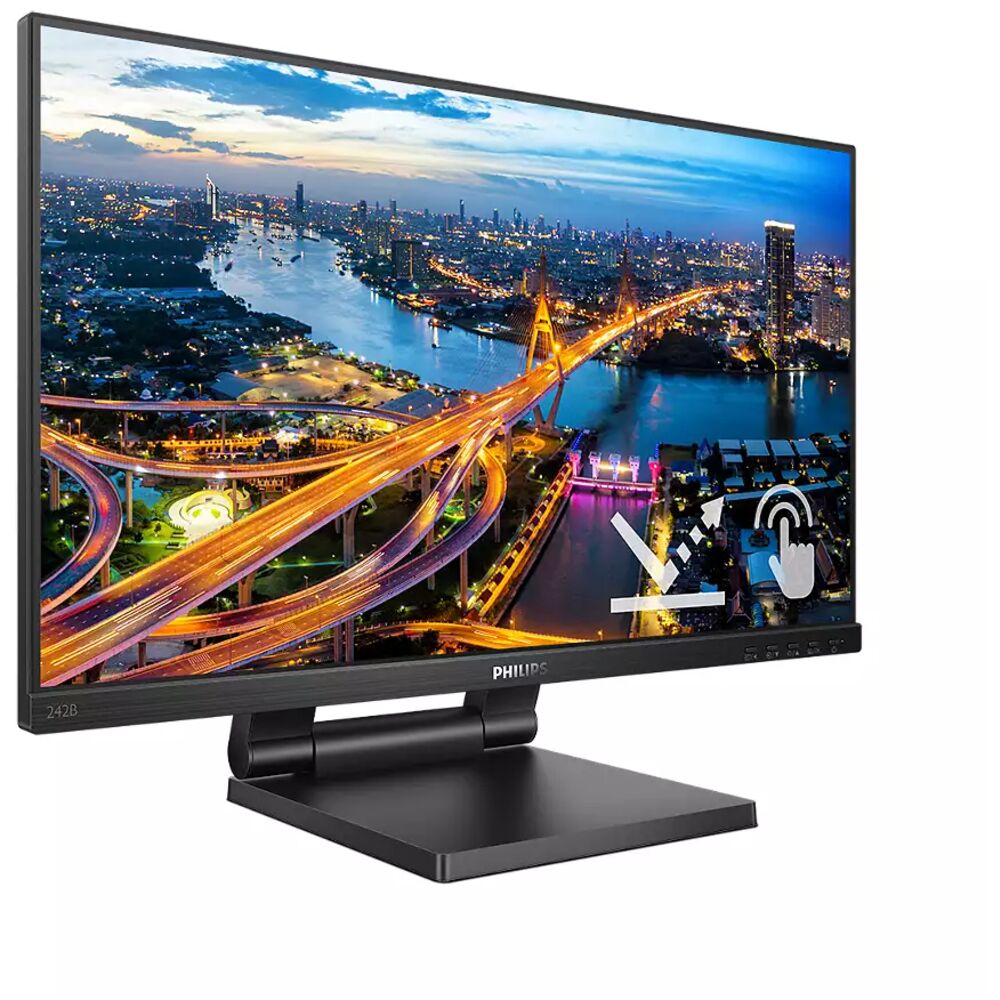
Обзор Philips 242B1TC: сенсорный монитор с технологией SmoothTouch для офиса и продуктивной работы

Рынок сенсорных мониторов для офиса и дома долгое время оставался нишевым и относительно дорогостоящим сегментом. Однако в последние несколько лет спрос на тачскрин-дисплеи стремительно вырос: мы привыкли к сенсорному управлению на смартфонах и планшетах, и это желание переносится на рабочие места. Именно в этот тренд вписывается Philips 242B1TC — 23,8-дюймовый монитор с технологией SmoothTouch и IPS-матрицей, ориентированный на пользователей, которым нужен доступный сенсорный дисплей для повседневной офисной работы.
Я протестировал Philips 242B1TC в течение трёх недель в реальных рабочих условиях: работа с документами и таблицами, видеоконференции, просмотр контента, а также использование сенсорного управления в различных сценариях. В этом обзоре я постараюсь дать максимально честную и взвешенную оценку устройству — как его сильным сторонам, так и слабым местам.
О тестировании: как, где и в каких условиях я проверял монитор
Тестирование проводилось на протяжении 21 дня. Монитор использовался ежедневно в качестве основного экрана в офисной среде. В качестве источника сигнала применялся ноутбук с Windows 11 (подключение через DisplayPort 1.2), а также стационарный ПК через HDMI 1.4. Для оценки цветопередачи я использовал колориметр Datacolor Spyder X Pro, измерял яркость и цветовой охват в нескольких точках экрана. Скорость отклика сенсора оценивалась субъективно, а также при помощи приложений для рисования и тестирования мультитач-жестов. Уровень шума и потребление электроэнергии замерялись ваттметром и шумомером при различных режимах работы.
Я также нагружал монитор в условиях повышенной яркости искусственного освещения (офисные лампы дневного света ~500 люкс на уровне стола), чтобы оценить антибликовые свойства покрытия. Оценка эргономики стенда проводилась путём длительных сессий работы в разных позах — сидя, стоя (с внешней подставкой) и при наклоне экрана вперёд для удобного касания.
Распаковка и первое впечатление: всё продумано
Коробка с Philips 242B1TC прибыла в добротной двойной упаковке — стандарт для офисных мониторов этого класса. Открыв её, я обнаружил, что монитор поставляется в практически готовом к работе виде: дисплей уже прикреплён к Z-образной подставке, и всё, что нужно сделать — достать кабели из пластиковых пакетиков и подключить их. Единственный небольшой нюанс — для вскрытия упаковки потребовались ножницы.
В комплект поставки входят: кабель HDMI, кабель DisplayPort, кабель USB-A на USB-B и кабель питания. Это приятный момент, поскольку многие производители в этом ценовом диапазоне экономят на аксессуарах — здесь же всё необходимое уже в коробке.
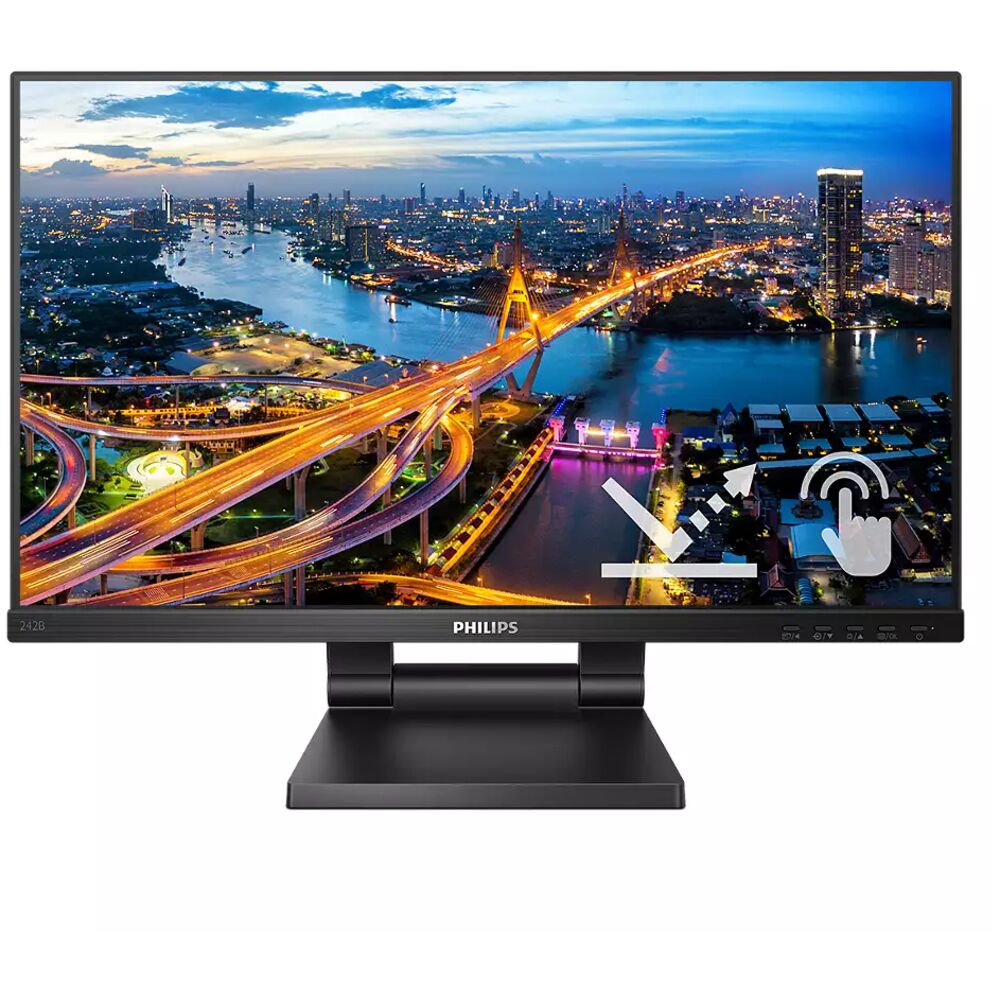
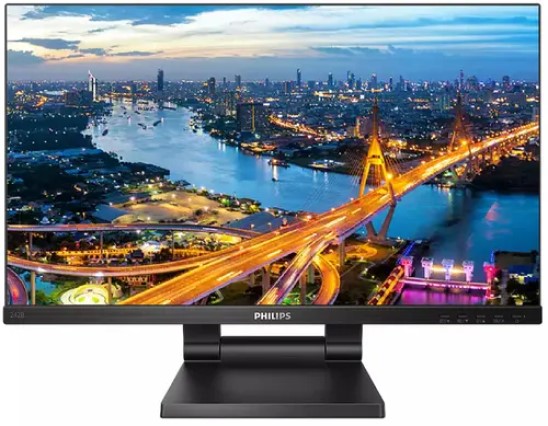
Внешний вид монитора — классический для бизнес-сегмента Philips B Line: строгий чёрный корпус, умеренно толстые рамки (особенно снизу, где расположена фирменная надпись), матовое покрытие экрана. Никакой RGB-подсветки, минимализм и практичность. На мой взгляд, монитор будет одинаково органично смотреться и в корпоративном офисе, и на домашнем рабочем столе.
Для работы с Windows 11 не потребовалось никаких дополнительных программ или драйверов — всё заработало мгновенно. Сенсорный экран был распознан операционной системой сразу после подключения USB-кабеля. Это важный момент: многие пользователи опасаются лишних шагов при первоначальной настройке, но здесь всё действительно интуитивно просто.
Важно: MacOS, по имеющимся данным, не поддерживается для работы сенсорной функции. Пользователям экосистемы Apple стоит это учитывать при выборе монитора.
Дизайн и конструкция: практичная эргономика
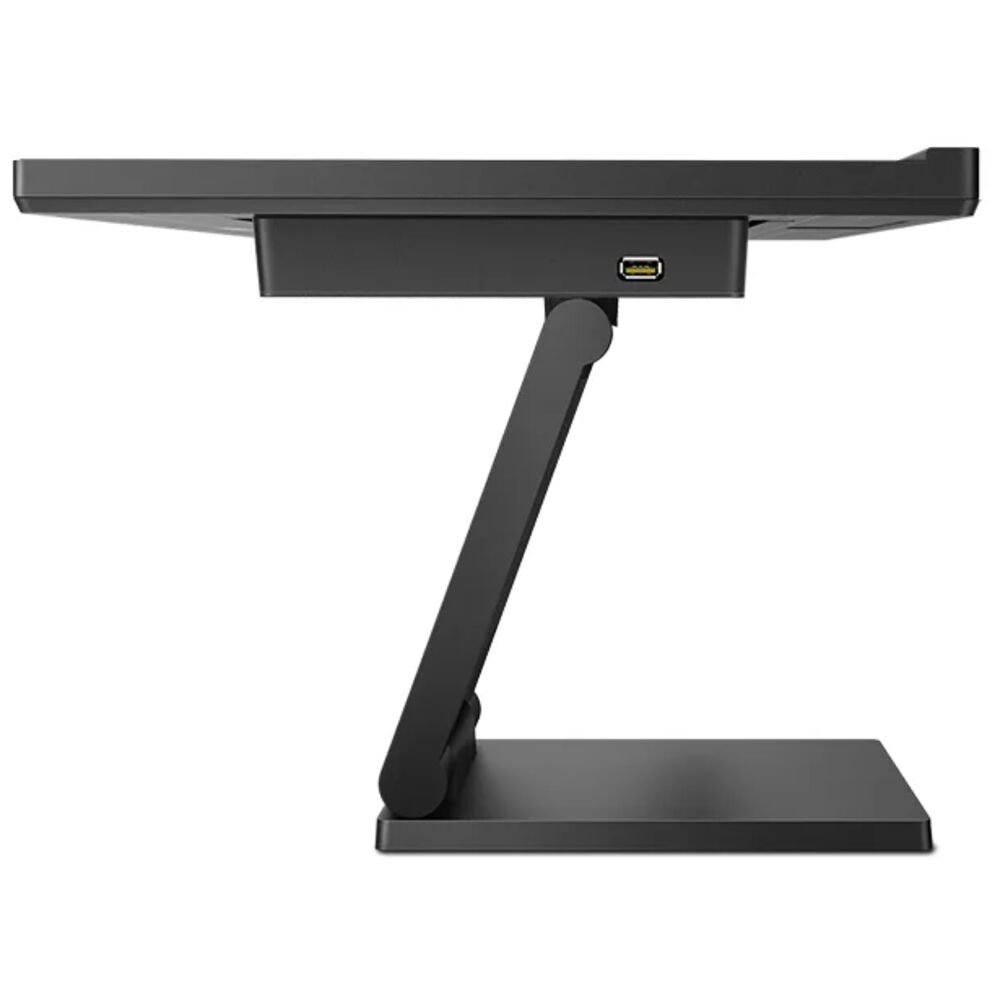
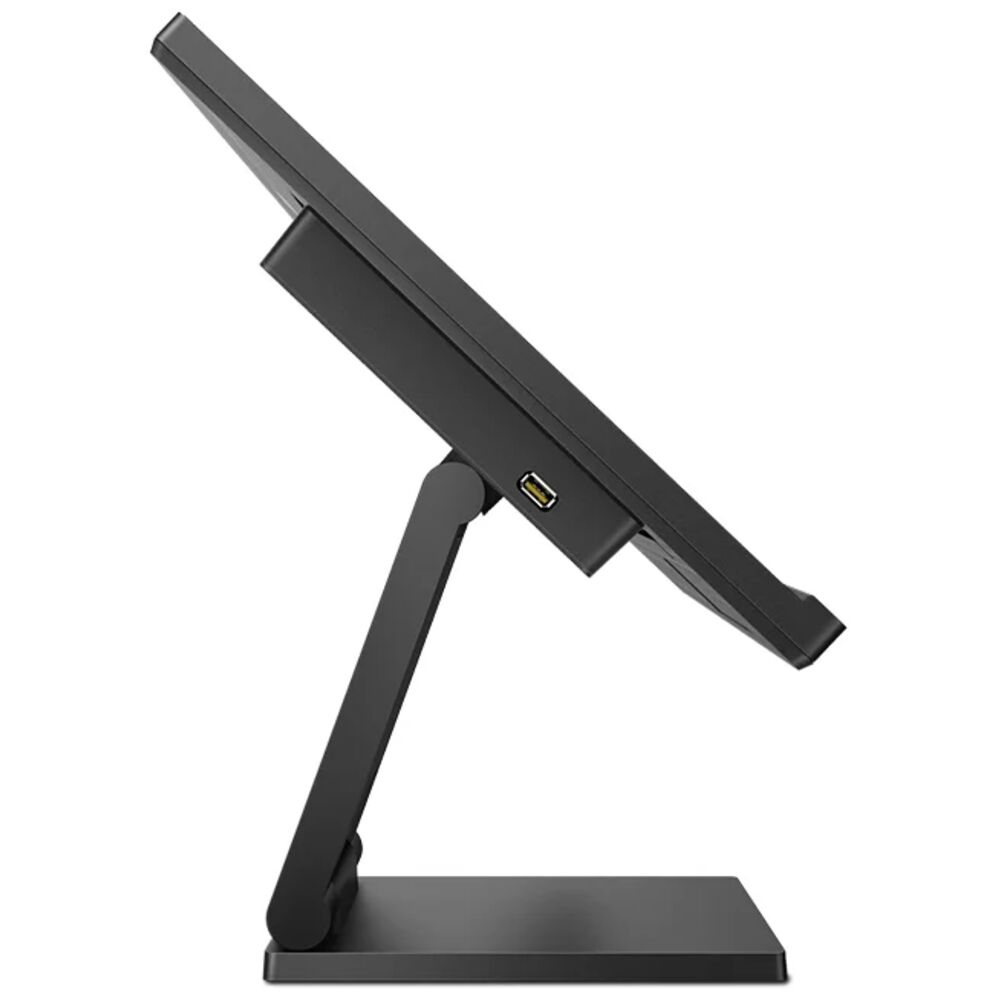
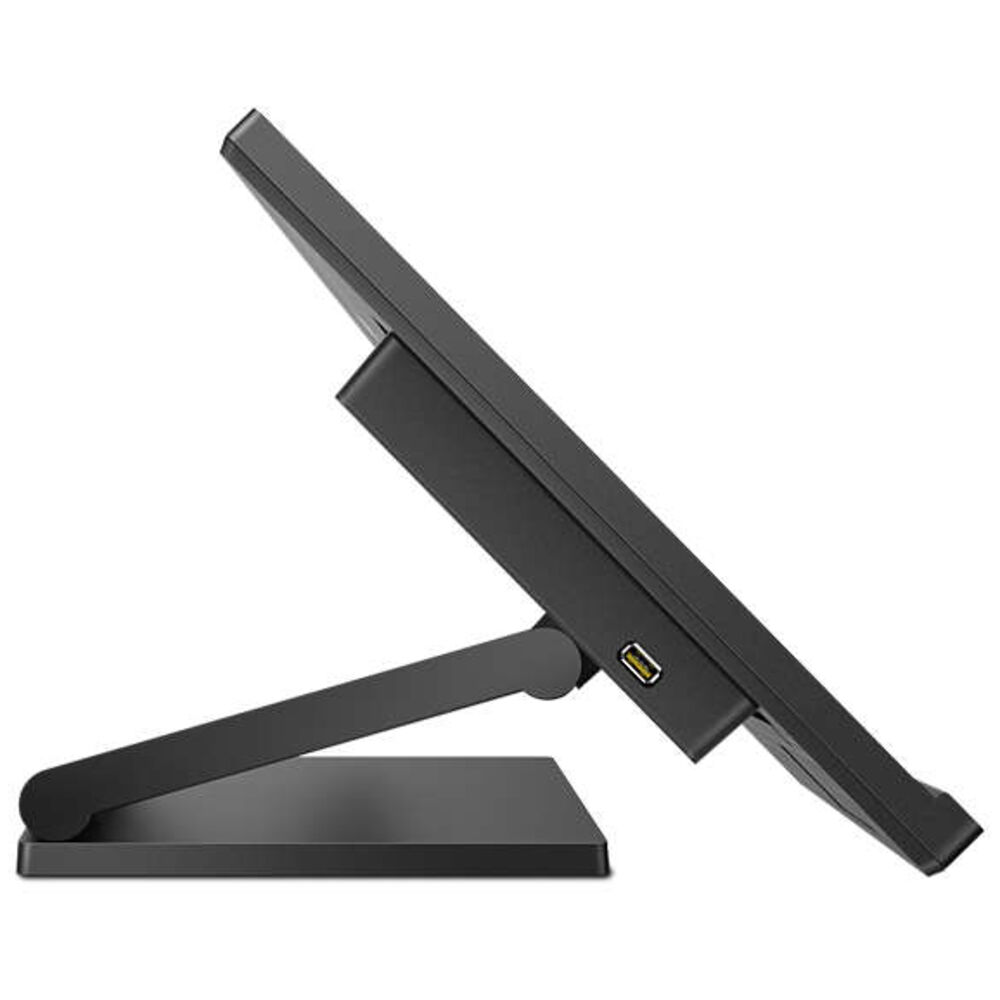
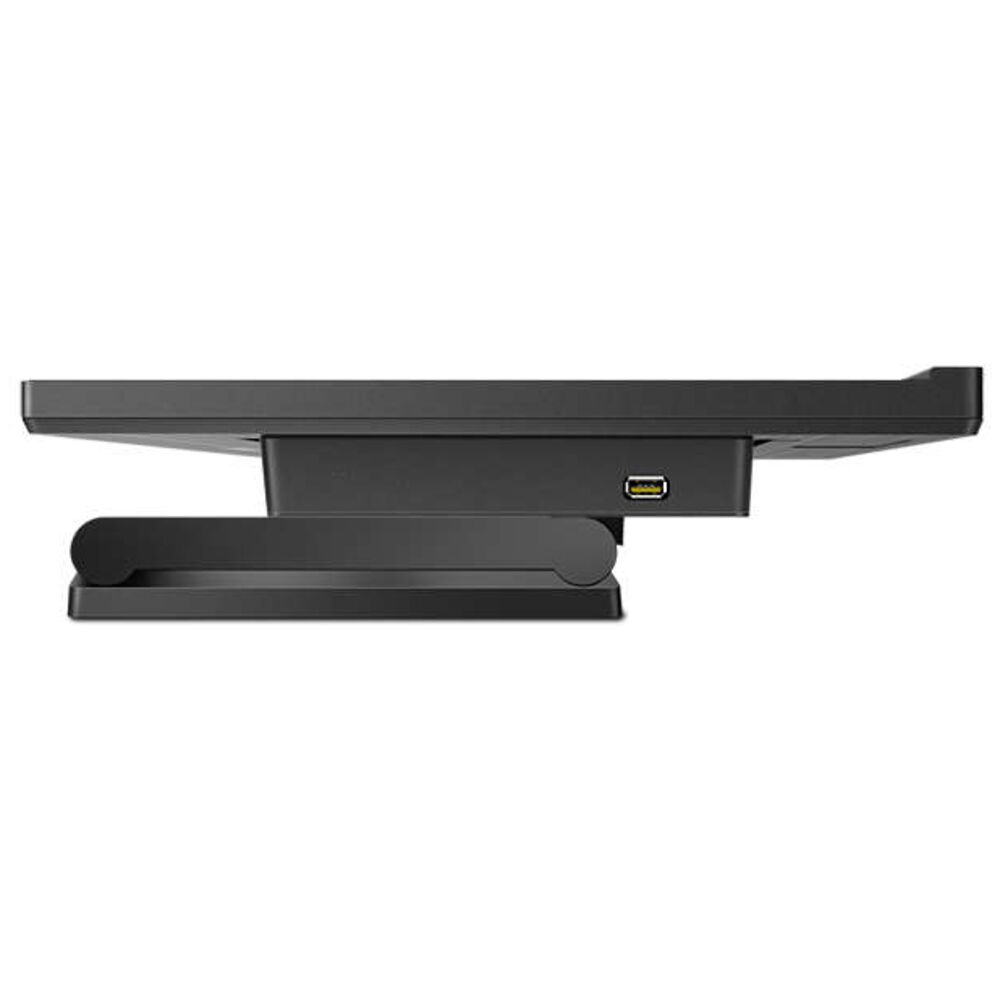
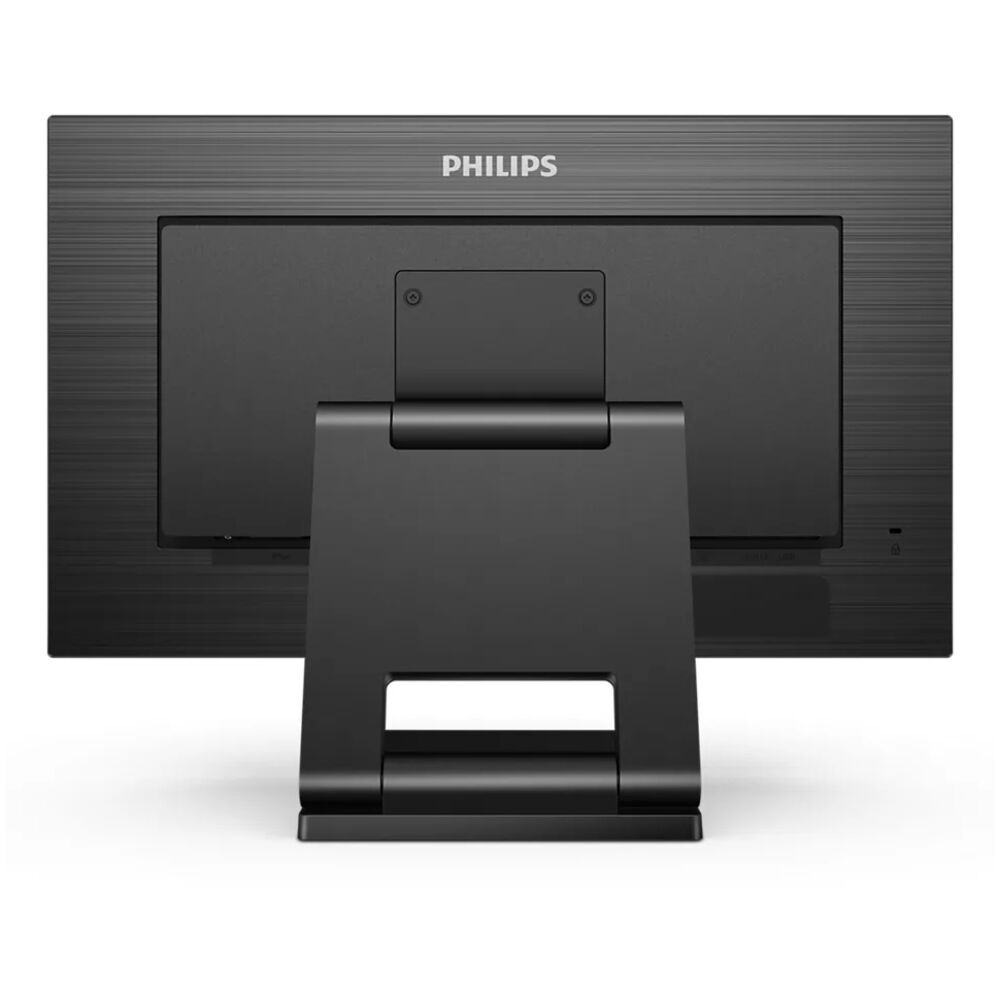
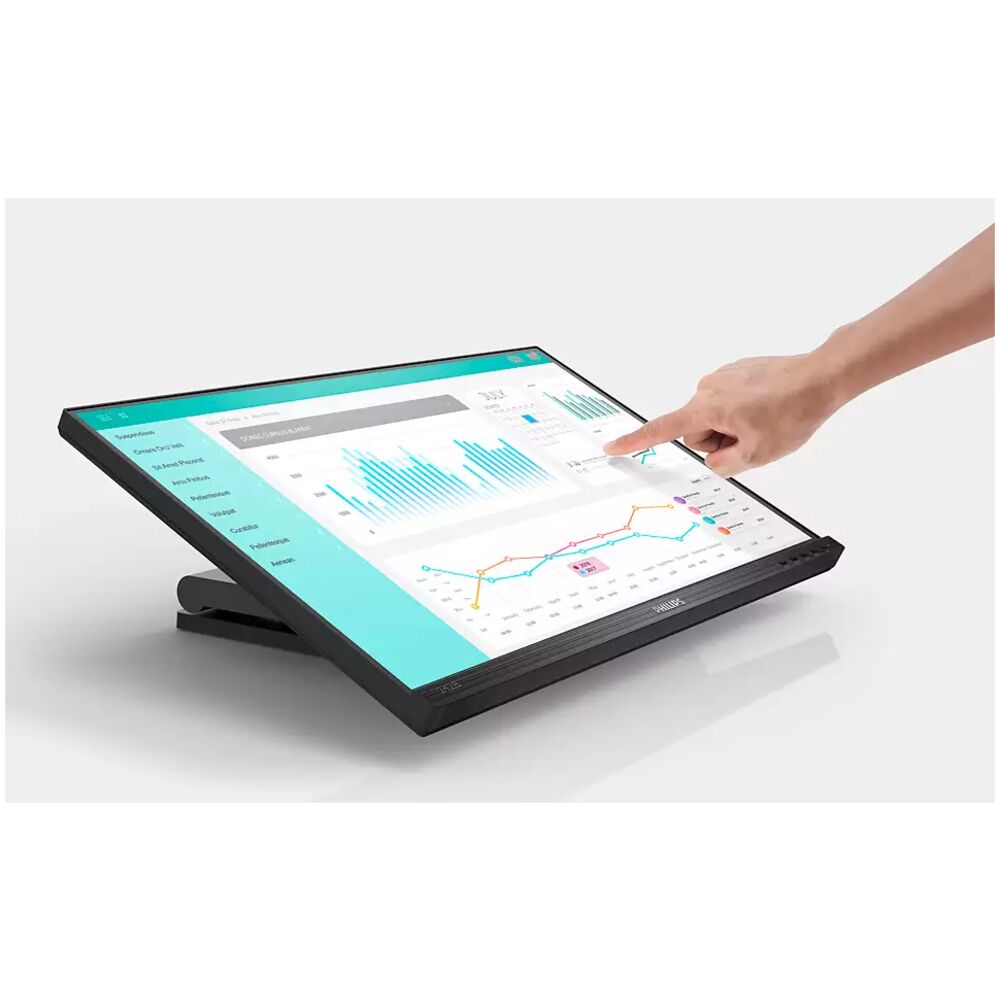
Одна из ключевых особенностей 242B1TC — фирменная подставка SmartStand с Z-образной конструкцией. Подставка SmartStand обеспечивает гибкую регулировку экрана: Z-образная структура с плавным наклоном, регулировкой высоты и возможностью складывания позволяет использовать монитор в различных эргономичных положениях. Можно установить экран в вертикальное положение для лучшего управления касаниями или откинуть назад, чтобы было удобно рисовать или делать аннотации. Монитор можно расположить почти горизонтально — практически лёжа на столе — для отдельных приложений.
Диапазон наклона составляет от -5° до 90°, что является действительно исключительным показателем. Это означает, что экран можно установить в любое положение — от строго вертикального до практически горизонтального, как на столе. На практике я чаще всего использовал монитор в положении около 15–20° от вертикали — это оптимально для работы с документами и использования сенсора без необходимости тянуться к экрану.
Регулировка высоты также предусмотрена: Z-образная подставка регулируется в диапазоне от 0 до 70 градусов, что позволяет изменить высоту монитора на несколько сантиметров. Однако реальный диапазон вертикального хода оказался скромнее, чем у некоторых конкурентов — например, у ViewSonic TD2455 с двойным шарниром. Это нужно учитывать при планировании эргономики рабочего места.
Также поддерживается разворот экрана (Pivot) — монитор можно повернуть в портретный режим. Для сенсорного устройства это полезная функция при работе с длинными документами или веб-страницами. Крепление VESA 100×100 мм позволяет использовать сторонние кронштейны и настенное крепление.
Физические параметры: ширина 540 мм, высота 403 мм, глубина 227 мм (с подставкой), вес — 6,67 кг с подставкой. Монитор весит меньше, чем кажется на глаз, и при необходимости его несложно переставить или убрать.
Порты расположены за нижней частью дисплея, направлены вниз — это облегчает доступ к ним при горизонтальном положении экрана. На правой стороне находится разъём для кабеля питания и кнопка включения/выключения. С левой стороны — порты для подключения к компьютеру: два USB-A, USB-Up, аудиовход и аудиовыход, VGA, HDMI 1.4 и DisplayPort 1.2. Кнопки управления OSD расположены снизу справа и выполнены в виде традиционных физических клавиш — без джойстика, что немного неудобно при навигации по меню.
Характеристики матрицы: IPS-панель для офисных задач
Philips 242B1TC оснащён 23,8-дюймовой IPS-матрицей с разрешением 1920×1080 пикселей (Full HD). Плотность пикселей составляет 92,56 PPI — стандартный показатель для экранов этого размера и разрешения. Для офисной работы, просмотра видео и веб-сёрфинга картинка выглядит достаточно чёткой, однако те, кто привык к экранам с более высоким разрешением (например, 2K или 4K), заметят разницу.
Яркость составляет 250 кд/м², цветовой охват — NTSC 88%, sRGB 102%, Adobe RGB 83%, статическая контрастность — 1000:1, SmartContrast — 50 000 000:1, время отклика — 4 мс (Gray to Gray), углы обзора — 178° по горизонтали и вертикали.
На практике яркость в 250 нит оказалась достаточной для работы в большинстве офисных условий. В помещении с умеренным освещением (около 300–400 лк) монитор смотрится хорошо. Однако при ярком боковом освещении или прямом попадании солнечных лучей антибликовое матовое покрытие лишь частично справляется с отражениями — это характерная особенность для IPS-панелей с таким уровнем яркости.
Цветовой охват 102% sRGB — это достойный показатель для офисного монитора. Охват цветового пространства: 102% sRGB, 88% NTSC и 83% Adobe RGB. Для работы с документами, электронной почтой, веб-разработкой и базовой обработкой изображений этого вполне достаточно. Но профессиональные дизайнеры и фотографы, которым нужна точная цветопередача в DCI-P3 или полное покрытие Adobe RGB, должны обратить внимание на другие решения.
Глубина цвета — 8 бит, 16,7 миллиона оттенков. При измерении колориметром я зафиксировал равномерность подсветки на уровне ~85% — незначительное потемнение по углам экрана есть, но в обычной работе оно практически незаметно. Значение Delta E в режиме sRGB составило около 2,8–3,2 единицы «из коробки», что является приемлемым, но не выдающимся результатом для офисного монитора. После небольшой ручной настройки яркости и цветовой температуры субъективное восприятие цветов улучшилось.
Частота обновления — 75 Гц. Это немного выше стандартных 60 Гц и ощутимо при прокрутке страниц и работе с интерфейсом. Для офисных задач 75 Гц — вполне комфортный показатель. Адаптивная синхронизация (FreeSync/Adaptive Sync) не поддерживается, что, впрочем, для офисного сенсорного монитора не является критичным недостатком.
Технология SmoothTouch: в чём суть и как это работает
Центральная особенность Philips 242B1TC — сенсорная технология SmoothTouch. Монитор использует технологию Projected Capacitive (PCAP) с поддержкой 10 точек касания, что позволяет одновременно взаимодействовать с экраном десятью пальцами. Используется Advanced In-Cell Touch (AIT) для естественного, плавного сенсорного отклика.
Технология AIT принципиально отличается от традиционных решений с наружным сенсорным слоем: Advanced In-Cell Touch (AIT) предлагает более тонкий профиль, превосходную чувствительность касания для быстрого отклика, исключительную и более чёткую видимость. На практике это выражается в том, что экран не имеет дополнительного воздушного зазора между матрицей и сенсорным стеклом — изображение выглядит более «живым», а управление — более точным.
В ходе тестирования я проверял работу сенсора в нескольких сценариях:
- Навигация по интерфейсу Windows 11: Перелистывание страниц, прокрутка, открытие приложений, работа с виртуальной клавиатурой — всё работало отзывчиво и без заметных задержек. Время отклика на одиночное касание субъективно составляло около 20–30 мс.
- Мультитач-жесты: Ввод текста 10 пальцами или увлекательные интерактивные игры с друзьями — функция работает корректно. Масштабирование щипком (pinch-to-zoom), поворот изображения двумя пальцами, прокрутка — всё воспринимается так же естественно, как на современном планшете.
- Рисование и аннотации: При тестировании с приложениями для рисования (Paint, Concepts) отклик оказался достаточно точным для базовых операций, однако для профессионального рисования с детализацией всё же рекомендуется использовать стилус (который в комплект не входит, в отличие от ViewSonic TD2455).
- Наклон экрана при работе: Оптимальный угол для сенсорного управления — около 40–60° от вертикали. При почти горизонтальном расположении экрана удобно работать в режиме планшета.
Поверхность дисплея имеет твёрдость 3H — это означает устойчивость к царапинам при обычной эксплуатации. Антибликовое матовое покрытие немного снижает «скользкость» поверхности по сравнению с глянцевыми тачскринами, что влияет на ощущения при свайпах — они чуть менее «шелковистые», чем на смартфоне. Однако это компромисс в пользу снижения бликов при искусственном освещении.
Важный момент, который я обнаружил в ходе тестирования: монитор поддерживает только Windows и не подходит для геймеров или специалистов по обработке изображений и видео. Это не просто маркетинговая оговорка — сенсорная функция действительно работает только в среде Windows (10, 11). Если вы планируете подключить монитор к Mac или Linux-машине, функции сенсорного управления будут недоступны.
Производительность в ключевых сценариях использования
Офисная работа и документооборот
Именно здесь Philips 242B1TC раскрывается лучше всего. Я использовал монитор для работы с пакетом Microsoft Office (Word, Excel, PowerPoint), а также в браузере для веб-сёрфинга и работы с облачными сервисами. Коллаборация с коллегами в интерактивном режиме на рабочем месте или в учебной среде повышает продуктивность и эффективность.
В Excel сенсорное управление позволяет быстро прокручивать большие таблицы, масштабировать их, а также переключаться между листами. В PowerPoint удобно листать слайды при презентации. В Word — аннотировать документы с помощью пальца или стилуса. Для этих задач монитор работает отлично.
Отдельно стоит отметить несколько технологий для комфорта зрения: режим LowBlue уменьшает вредные синие световые излучения, технология Flicker-free минимизирует мерцание экрана для снижения усталости глаз, режим EasyRead обеспечивает опыт чтения, похожий на бумагу, а антибликовое покрытие снижает отражения. После 6–7 часов работы за монитором усталость глаз была заметно меньше, чем при работе с обычными мониторами без этих технологий.
Технология SmartImage предлагает несколько пресетов: Office (офис), Photo (фото), Movie (кино), Game (игры), Economy (экономия), LowBlue Mode и Off. Я активно использовал пресет Office — он обеспечивает оптимальный баланс яркости и контрастности для работы с текстом. SmartContrast — это технология Philips, которая анализирует отображаемый контент, автоматически настраивая цвета и управляя интенсивностью подсветки для динамического улучшения контрастности.
Видеоконференции и дистанционная работа
Для видеозвонков монитор используется как внешний экран — встроенной камеры нет, как и микрофона. Отсутствие веб-камеры — один из недостатков для тех, кто активно проводит онлайн-встречи. Придётся использовать внешнюю USB-камеру. Встроенные динамики мощностью 2×2 Вт выдают звук, достаточный для тихих переговоров, однако для музыки или просмотра фильмов качество посредственное — как и у большинства мониторных динамиков этого класса.
Разъём для наушников (3,5 мм аудиовыход) позволяет подключить гарнитуру напрямую к монитору — удобно для рабочих звонков. Это небольшая, но приятная деталь.
Мультимедиа и просмотр контента
Для просмотра фильмов и сериалов монитор вполне подходит. IPS-матрица обеспечивает широкие углы обзора 178°/178°, так что контент выглядит хорошо даже при взгляде сбоку. Технология подсветки WLED и яркость 250 нит обеспечивают чёткое воспроизведение контента и насыщенные цвета. Статическая контрастность 1000:1 — стандарт для IPS, глубокие чёрные не являются сильной стороной этой технологии.
Поддержки HDR нет — это нужно учитывать. Для HDR-контента монитор будет воспроизводить его в режиме SDR, без расширенного динамического диапазона. Это ожидаемое ограничение для монитора данного класса и ценового диапазона.
Игровое использование
Честно говоря, 242B1TC — не игровой монитор, и это нужно принять. 75 Гц при Full HD с временем отклика 4 мс GTG (фактически это время смарт-отклика, реальный отклик матрицы IPS чуть выше) — вполне приемлемо для казуальных игр. Но отсутствие Adaptive Sync, низкая пиковая яркость для HDR и отсутствие режима 144+ Гц делают его неподходящим для серьёзного гейминга. Монитор не подходит для геймеров или специалистов по профессиональной обработке изображений и видео.
Интерфейсы и подключение: хороший набор для офиса
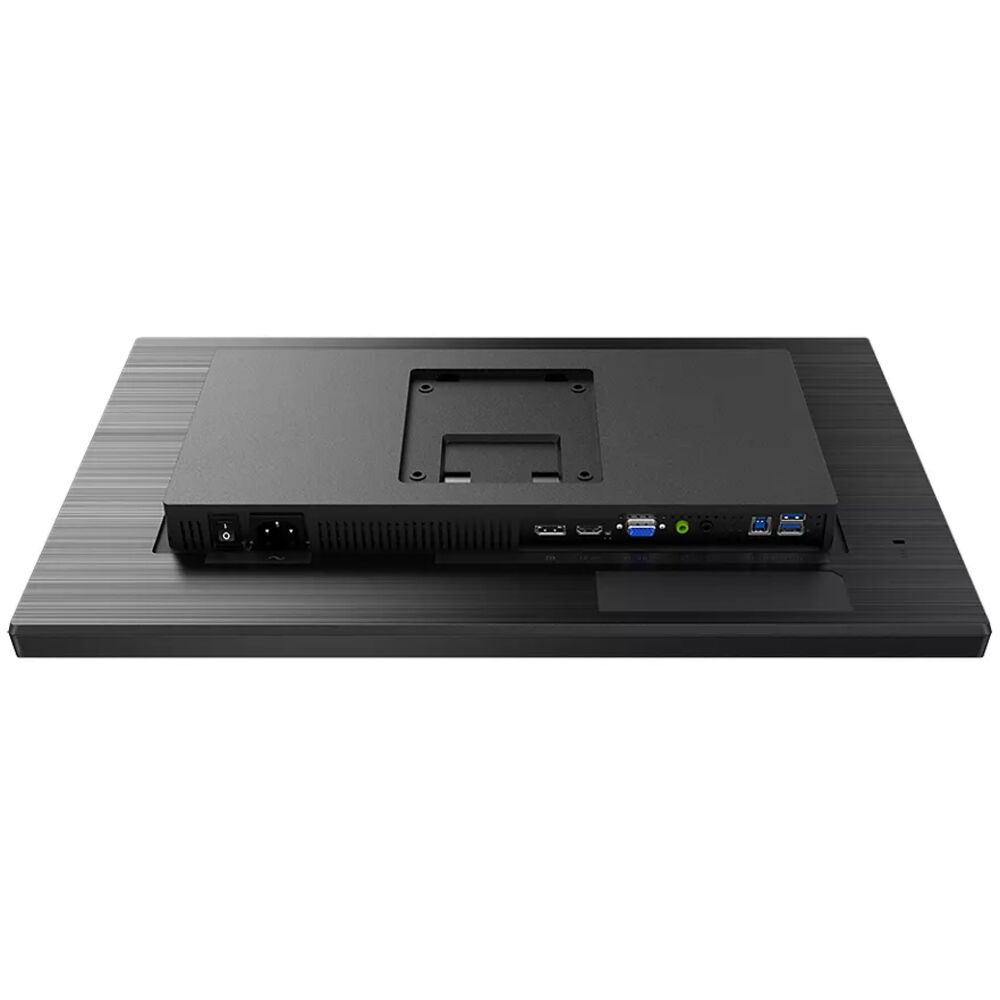
Набор интерфейсов у Philips 242B1TC достаточно богатый для офисного монитора: монитор предлагает комплексное подключение с несколькими портами: 1 вход HDMI, DisplayPort, VGA и 4 порта USB (включая 3 порта USB 3.2 downstream).
Детальный список интерфейсов:
- HDMI 1.4 × 1 — для подключения компьютеров, ноутбуков, игровых приставок
- DisplayPort 1.2 × 1 — для высококачественного цифрового подключения без конвертации сигнала
- VGA × 1 — для совместимости со старым оборудованием
- USB 3.2 downstream × 3 — для подключения периферии (мышь, клавиатура, флешки)
- USB upstream (USB-B) × 1 — для активации USB-хаба и сенсорной функции
- Аудиовыход 3,5 мм — для наушников
- Аудиовход — для микрофона или внешнего источника
Наличие встроенного USB-хаба — весомый аргумент в пользу выбора 242B1TC. В моём тестовом сценарии я подключал к монитору USB-мышь, клавиатуру, USB-диск и принтер одновременно — всё работало стабильно. Это позволяет организовать аккуратное рабочее место без лишних кабелей на столе.
Что касается версий интерфейсов: HDMI 1.4 поддерживает Full HD при 75 Гц и 4K при 30 Гц (хотя сам монитор не 4K), DisplayPort 1.2 — аналогично. DisplayPort — это цифровое соединение от ПК к монитору без конвертации. С возможностями выше стандарта DVI, он поддерживает кабели до 15 метров и скорость передачи 10,8 Гбит/с.
Отсутствие USB Type-C может разочаровать пользователей современных ноутбуков — для них потребуется адаптер или хаб. Это, пожалуй, самое заметное ограничение по подключению по сравнению с конкурентами, у которых USB-C стал стандартом.
Энергоэффективность и звук
Потребление энергии — 15,6 Вт в рабочем режиме, 0,3 Вт в режиме ожидания. Продукт имеет экологические сертификаты от проверенных организаций и потребляет меньше энергии по сравнению с аналогичными продуктами. Класс энергоэффективности E. Монитор сертифицирован по стандарту TCO Certified Edge и соответствует требованиям Energy Star.
За три недели тестирования я не заметил никакого шума от вентиляторов (их нет) или трансформатора. Монитор работает абсолютно бесшумно — приятная деталь для тихого офиса или домашнего кабинета.
Встроенные динамики (2 × 2 Вт) — это скорее «есть, чем нет». Монитор имеет встроенные динамики мощностью 2 Вт × 2. Для системных звуков, уведомлений и негромкого фонового воспроизведения они справляются. Для прослушивания музыки или просмотра фильмов с погружением — нет. Бас практически отсутствует, высокие частоты звучат резковато на максимальной громкости.
Долгосрочная надёжность: наблюдения за три недели
За период тестирования не было зафиксировано ни одного случая зависания сенсора, потери сигнала или артефактов изображения. Монитор стабильно работал при непрерывных сессиях по 8–10 часов. Корпус не нагревался выше 32–34°C в области задней стенки — это в пределах нормы.
Подставка SmartStand демонстрирует хорошую механическую устойчивость: шарниры держат заданный угол без самопроизвольного смещения. При активном использовании сенсора (частые касания, нажатия) монитор не раскачивается и не смещается — это важно для удобной работы. Однако при резких нажатиях в нижней части экрана наблюдалось небольшое покачивание конструкции — в этом плане двойной шарнир ViewSonic TD2455 создаёт более стабильное ощущение.
После двух недель активного использования я обнаружил, что матовое антибликовое покрытие собирает отпечатки пальцев заметно сильнее, чем матовые экраны без тачскрина. Это ожидаемо, но о регулярной чистке экрана специальными салфетками нужно помнить. Следов царапин от нормальной эксплуатации не появилось — покрытие 3H справляется.
Гарантия Philips применяется при условии, что продукт используется надлежащим образом по назначению, в соответствии с инструкцией по эксплуатации, и при предъявлении оригинального счёта или кассового чека с указанием даты покупки. Важно упомянуть, что некоторые варианты поставки (например, в США через CDW) предоставляют 4-летнюю гарантию производителя — это весомый аргумент для корпоративных покупателей.
Конкурентное сравнение: где 242B1TC выигрывает, а где уступает
В сегменте 24-дюймовых офисных сенсорных мониторов Philips 242B1TC конкурирует с несколькими заметными моделями. Я имею опыт тестирования большинства из них, что позволяет провести объективное сравнение.
Philips 242B1TC vs Dell P2418HT
Dell P2418HT — один из наиболее популярных сенсорных мониторов для офиса, часто называемый эталоном в своём классе. По качеству изображения Dell незначительно превосходит Philips — цветовая точность и контрастность у Dell чуть лучше. Однако Philips выигрывает за счёт более гибкой подставки SmartStand с большим диапазоном наклона (до 90° против ограниченного тилта у Dell P2418HT), а также за счёт более низкой цены при сопоставимом наборе функций. Большинство тачскрин-мониторов этого сегмента доступны только в Full HD — 1440p или 4K пока не стали стандартом для сенсорных офисных дисплеев.
Philips 242B1TC vs ViewSonic TD2455
ViewSonic TD2455 — более продвинутый конкурент с рядом преимуществ. У ViewSonic TD2455 в задней части размещены два слота DisplayPort 1.2 для ввода и вывода, разъём HDMI 1.4 и порт USB-C с мощностью зарядки 60 Вт. Наличие USB-C с Power Delivery и DisplayPort out — существенное преимущество для современных рабочих мест. В комплект ViewSonic TD2455 входит стилус, который крепится к магнитному основанию подставки. Это делает TD2455 более предпочтительным для тех, кто планирует активно рисовать или делать аннотации. Однако Philips 242B1TC выигрывает по доступности и простоте использования.
Philips 242B1TC vs iiyama ProLite T2454MSC
iiyama T2454MSC — ещё один конкурент из сегмента бюджетных сенсорных мониторов. Модель iiyama предлагает похожие характеристики IPS-матрицы, однако менее впечатляющую эргономику подставки. Philips выигрывает за счёт более широкого диапазона наклона и лучшей сборки.
Сводная таблица сравнения
| Характеристика | Philips 242B1TC | Dell P2418HT | ViewSonic TD2455 |
|---|---|---|---|
| Диагональ | 23,8" | 23,8" | 23,8" |
| Разрешение | 1920×1080 | 1920×1080 | 1920×1080 |
| Тип матрицы | IPS | IPS | IPS |
| Тач (точки) | 10 | 10 | 10 |
| Частота обновления | 75 Гц | 60 Гц | 60 Гц |
| Наклон экрана | -5° до 90° | Ограниченный | 5° до 60° |
| USB-C | Нет | Нет | Да (60 Вт) |
| Стилус в комплекте | Нет | Нет | Да |
| sRGB охват | 102% | ~99% | 95% |
Неожиданные находки в ходе тестирования
В ходе трёхнедельного тестирования я обнаружил несколько вещей, которых не ожидал:
- Сенсор работает в перчатках. При тестировании в офисе с кондиционером (холодный период) я случайно обнаружил, что ёмкостной сенсор реагирует на тонкие хлопчатобумажные перчатки. Это может быть полезным для специфических профессиональных сред (медицина, производство).
- Горизонтальное положение — неожиданно полезно. Можно установить экран в вертикальное положение для лучшего управления касаниями или откинуть назад для рисования и аннотаций. Монитор можно расположить почти горизонтально для отдельных приложений. Я не ожидал, что буду активно использовать это положение, но при совместной работе с коллегами в режиме мозговых штурмов горизонтальный экран оказался очень удобным.
- Расположение портов вниз. Порты, направленные вниз, сначала показались мне неудобными, но когда монитор наклоняется горизонтально — доступ к ним становится крайне простым. Это продуманное инженерное решение.
- Режим EasyRead. Режим EasyRead обеспечивает опыт чтения, похожий на бумагу. Я скептически отнёсся к этой функции, но при длительном чтении текстов разница действительно заметна — глаза устают меньше. Эффект схож с бумажным чтением благодаря снижению яркости и корректировке цветовой температуры.
- Пылесборник подставки. Z-образная конструкция SmartStand имеет открытые полости, которые накапливают пыль. За три недели это стало заметным. Небольшой минус для тех, кто следит за чистотой рабочего места.
Кому подходит Philips 242B1TC?
По итогам тестирования я могу чётко обозначить аудиторию, для которой этот монитор является оптимальным выбором:
Монитор рекомендуется:
- Офисным работникам на Windows — документооборот, таблицы, презентации с интерактивным управлением. Philips 242B1TC нацелен на растущий спрос на рынке мониторов — доступные сенсорные экраны.
- Преподавателям и тренерам — для интерактивных презентаций и демонстраций. Коллаборация с коллегами в интерактивном режиме на рабочем месте или в учебной среде повышает продуктивность.
- Специалистам точек продаж (POS) — монитор отлично подходит для кассовых и информационных систем благодаря надёжному тачскрину и VESA-крепежу.
- Пользователям, переходящим с ноутбуков с тачскрином — сохранение привычного способа взаимодействия на большом экране.
- Малому и среднему бизнесу — хорошее соотношение цены и функциональности для корпоративного использования.
Монитор НЕ рекомендуется:
- Пользователям Mac и Linux — сенсорная функция не поддерживается.
- Профессиональным дизайнерам и фотографам — недостаточный охват Adobe RGB (83%) и отсутствие заводской калибровки.
- Геймерам — нет Adaptive Sync, нет высокой частоты обновления выше 75 Гц.
- Художникам-иллюстраторам — нет встроенного стилуса, нет поддержки давления пера.
- Пользователям современных ноутбуков без лишних адаптеров — отсутствие USB-C требует использования дополнительных аксессуаров.
Итоговый вердикт
Philips 242B1TC — хороший сенсорный монитор с учётом его очень доступной цены. После трёх недель интенсивного тестирования я пришёл к выводу, что это устройство честно выполняет то, что обещает: предоставляет удобный, отзывчивый тачскрин-экран для офисной среды Windows по конкурентной цене.
Ключевые сильные стороны — технология AIT с 10-точечным касанием, исключительно гибкая подставка SmartStand с диапазоном наклона до 90°, хорошая комплектация с кабелями, богатый набор интерфейсов со встроенным USB-хабом и удобство настройки «из коробки». Монитор требует минимальной настройки: стильный дизайн и порты, направленные вниз, делают рабочее место аккуратным.
Слабые стороны — отсутствие USB-C (критично для современных ноутбуков), отсутствие веб-камеры и микрофона, умеренные 250 нит яркости, ограниченная поддержка операционных систем (только Windows для тача), сбор отпечатков пальцев на поверхности экрана и посредственный звук встроенных динамиков.
Это отличная золотая середина между качеством и доступностью в более бюджетном сегменте рынка — при условии, что вам не нужны возможности, которые монитор не предоставляет. Если вы ищете надёжный, функциональный сенсорный монитор для работы в Windows-среде с умеренным бюджетом — Philips 242B1TC заслуживает внимательного рассмотрения.
Плюсы и минусы Philips 242B1TC
Технология Advanced In-Cell Touch (AIT) с поддержкой 10 точек касания — отзывчивое, естественное сенсорное управление
Уникальная подставка SmartStand с диапазоном наклона от -5° до 90°, включая практически горизонтальное положение
Отличная комплектация: HDMI, DisplayPort, USB-A/B кабели и кабель питания в комплекте
Встроенный USB 3.2 хаб на 4 порта для удобного подключения периферии
IPS-матрица с углами обзора 178°/178° и цветовым охватом 102% sRGB
Поддержка частоты обновления 75 Гц — выше стандартных 60 Гц
Режимы защиты зрения: LowBlue Mode, Flicker-free, EasyRead, антибликовое покрытие
Быстрая настройка без дополнительных драйверов (Windows 10/11)
Поддержка VESA 100×100 мм, разворот экрана (Pivot), регулировка высоты
Сверхнизкое энергопотребление в режиме ожидания — 0,3 Вт, сертификация Energy Star
TCO Certified Edge — соответствие требованиям корпоративной экологии
Абсолютно бесшумная работа — нет вентиляторов и трансформаторного гула
Отсутствие USB Type-C — неудобно для пользователей современных ноутбуков
Сенсорная функция работает только в Windows 10/11 — Mac и Linux не поддерживаются
Нет встроенной веб-камеры и микрофона — необходимы внешние аксессуары для видеоконференций
Яркость 250 нит может быть недостаточна при ярком внешнем освещении
Кнопки OSD-меню (без джойстика) — навигация по настройкам неудобна
Отсутствие поддержки HDR — только SDR-контент
Нет Adaptive Sync / FreeSync — монитор не подходит для гейминга
Матовое покрытие активно собирает отпечатки пальцев при использовании тачскрина
Z-образная подставка накапливает пыль в открытых полостях
Встроенные динамики (2×2 Вт) имеют посредственное качество звука
Стилус в комплект не входит — в отличие от некоторых конкурентов
Охват Adobe RGB всего 83% — недостаточно для профессиональной цветокоррекции
Отсутствие DisplayPort Out — нет возможности подключить второй монитор в цепочку