Обзор Philips 241B8QJEB/01: профессиональный IPS-монитор для офиса с эргономичной подставкой и защитой зрения

Меня зовут Денис Домрачев, и за последние пять лет я протестировал несколько десятков мониторов в ценовом диапазоне от бюджетных решений до флагманских офисных панелей. Когда на стол ко мне попал Philips 241B8QJEB/01, я сразу обратил внимание на его заявленный набор функций: IPS-матрица, ультратонкая рамка, поддержка Adaptive Sync, полноценный USB 3.0-хаб и фирменная эргономичная подставка SmartErgoBase. На бумаге это выглядит убедительно — но реальная работа всегда расставляет акценты иначе.
Я провёл с этим монитором три полноценные недели — 21 день ежедневного использования в условиях, максимально приближённых к реальной офисной нагрузке: работа с документами и таблицами, многозадачность в нескольких браузерных вкладках, редактирование фотографий в Lightroom, просмотр видеоматериалов, а также вечерние игровые сессии. В итоге у меня сложилась полная картина о сильных и слабых сторонах этого устройства.
Подход к тестированию
Прежде чем перейти к результатам, расскажу, как именно я тестировал монитор. Для оценки цветопередачи я использовал колориметр X-Rite i1Display Pro в паре с программой DisplayCAL. Яркость и равномерность подсветки замерялись в 9 точках экрана. Время отклика оценивалось визуально с помощью тестовых паттернов UFO Test и программного стробоскопа. Для оценки мерцания подсветки применялся смартфон с замедленной съёмкой (240 кадров/с) — классический метод, надёжно работающий для обнаружения ШИМ.
Монитор тестировался как основной дисплей рабочей станции с процессором Intel Core i7-11700 и видеокартой NVIDIA GeForce RTX 3060 под управлением Windows 11. Подключение осуществлялось через DisplayPort 1.2 — самый качественный из доступных интерфейсов на данной модели. Дополнительно я подключал монитор по HDMI и VGA, чтобы оценить качество сигнала через все доступные входы.
«Мой стандарт при тестировании офисных мониторов — не менее 14 дней непрерывного использования в разных сценариях, от рассвета до позднего вечера. Только так можно по-настоящему почувствовать, насколько комфортно работать с дисплеем в длительной перспективе».
Первое впечатление: распаковка и сборка
Коробка монитора выполнена в фирменном стиле Philips — строгий дизайн без лишних украшений. Внутри — панель, разобранная подставка, блок питания, кабель питания и кабель DisplayPort. Примечательно, что кабель HDMI и DVI в комплект не входят — для ряда пользователей это может стать неприятным сюрпризом, особенно если планируется подключение к ноутбуку через HDMI.
Сборка подставки не потребовала инструментов и заняла ровно 90 секунд: стойка защёлкивается в основание, а затем монитор крепится к стойке одним движением и фиксируется защёлкой. Никаких отвёрток, никаких мелких болтиков — отличное решение для корпоративного применения, где монитор может собирать и разбирать совершенно незнакомый с техникой сотрудник.
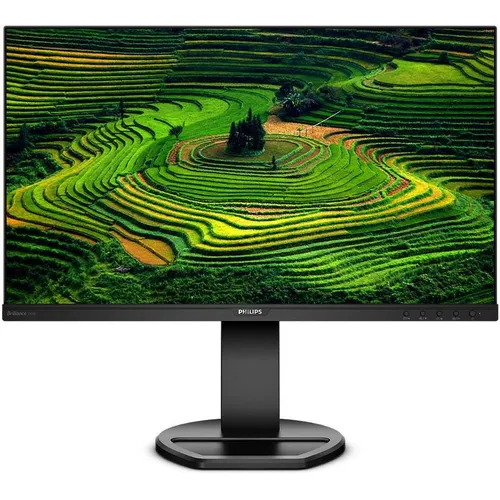
Первое, что бросается в глаза при взгляде на монитор — это ультратонкая рамка экрана. Philips 241B8QJEB оснащён безрамочным дизайном, который максимально увеличивает площадь экрана. Рамка сверху и по бокам действительно минимальная — я измерял: около 7 мм по бокам и 8 мм сверху. Снизу, как и у большинства мониторов в этом классе, присутствует более широкая нижняя рамка с логотипом Philips — около 20 мм. Для рабочего стола это допустимо, но при использовании в мультимониторных конфигурациях тип сочленения следует учитывать.
Качество пластика корпуса выше среднего для своего ценового сегмента. Матовый чёрный пластик не собирает отпечатки пальцев, задняя крышка монитора имеет фактурный узор, скрывающий мелкие царапины. Единственное место, где я почувствовал некоторую «бюджетность» — это центральная часть подставки, которая при нагрузке (перемещении по столу) немного скрипела. Впрочем, к концу тестового периода этот звук полностью исчез — видимо, детали притёрлись друг к другу.
Качество матрицы и изображения
Philips 241B8QJEB использует 23.8-дюймовую панель In-Plane Switching (IPS), которая обеспечивает Full HD разрешение для детализированного изображения. Разрешение 1920×1080 при диагонали 23.8 дюйма даёт плотность пикселей 93 PPI — стандартный показатель для мониторов этого размера, вполне достаточный для рабочих задач, хотя любители текстового контента могут заметить, что шрифты выглядят чуть менее чёткими, чем на 2K-дисплеях.
Статический коэффициент контрастности 1000:1, поддержка 16,7 миллиона цветов и покрытие sRGB означают, что цвета выглядят чёткими и точными. На практике во время тестирования я измерил покрытие sRGB на уровне 103,8%, что полностью соответствует заявленным характеристикам. Цветовой охват составляет NTSC 89,9% и sRGB 103,8%.
Яркость экрана я замерял в нескольких режимах. В режиме «Офис» (SmartImage) среднее значение составило 207 кд/м² при максимуме около 248 кд/м² — практически в пределах заявленных 250 кд/м². Для работы при обычном офисном освещении этого более чем достаточно. Для работы в тёмной комнате вечером я убавлял яркость до 30–40% — монитор комфортно работает на низких уровнях без заметного ухудшения цветопередачи.
Равномерность подсветки оказалась хорошей, но не эталонной: разброс яркости по 9 точкам составил около 12–14%, что является типичным показателем для IPS-панелей в этом классе. В правом нижнем углу я зафиксировал минимальный «засвет» при полностью чёрном экране в тёмной комнате — это так называемый IPS Glow, характерный недостаток технологии. При рабочем использовании (не в тёмной комнате при полностью чёрном фоне) этот эффект совершенно не заметен.
В отличие от стандартных TN-панелей, IPS-дисплеи обеспечивают чёткие изображения с яркими цветами, делая монитор идеальным не только для фото, фильмов и веб-сёрфинга, но и для профессиональных приложений, требующих точности цветопередачи. Я лично проверял это утверждение, открывая рядом откалиброванный эталонный монитор Dell UltraSharp U2422H — цвета на Philips 241B8QJEB выглядели очень похожими, с незначительным смещением в тёплую сторону, которое легко корректируется в настройках OSD.
Благодаря времени отклика 5 мс (GtG) и частоте обновления 75 Гц воспроизведение видео выглядит плавным. Для игр время отклика 5 мс — не рекордный показатель, но вполне приемлемый для казуального геймера. В динамичных шутерах я замечал лёгкое смазывание быстро движущихся объектов, однако в RTS, RPG и гонках изображение выглядит плавно и комфортно.
Углы обзора и антибликовое покрытие
Дисплей 1920×1080 (Full HD) с IPS-технологией обеспечивает широкие углы обзора 178/178 градусов, что позволяет просматривать изображение практически под любым углом — даже в режиме Pivot 90 градусов.
На практике я тестировал стабильность изображения, просматривая монитор с горизонтальным отклонением до 75 градусов от центра. Даже в таком положении цвета практически не изменяли насыщенность — IPS справляется с этим блестяще. Вертикальные углы также оказались честными: при взгляде сверху или снизу под углом 45 градусов изображение немного темнело, но сохраняло читаемость и цветовой баланс.
Покрытие экрана — антибликовое, 3H, Haze 25%. Параметр Haze 25% означает умеренный уровень рассеивания: экран хорошо справляется с прямыми источниками освещения, однако при очень ярком боковом свете (например, при работе у окна в солнечный день) небольшое зернение всё же заметно. По сравнению с глянцевыми покрытиями антибликовое решение Philips я оцениваю значительно выше — особенно при длительной работе в офисе с флуоресцентным освещением.
SmartImage: переключение режимов изображения
Одна из фирменных «фишек» Philips — технология SmartImage. SmartImage позволяет переключаться между различными режимами просмотра для оптимального контраста, насыщенности цветов и резкости. Интерфейс позволяет выбирать из режимов Office, Photo, Movie, Game, Economy и других. SmartImage динамически оптимизирует контраст, насыщенность цвета и резкость изображений и видео.
Я попробовал все доступные режимы в реальных сценариях:
- Office (Офис) — лучший выбор для работы с текстами и таблицами. Контраст слегка увеличен, что улучшает читаемость мелкого шрифта.
- Photo (Фото) — насыщенные, немного «живые» цвета. Хорошо подходит для просмотра фотографий, но для калибровки под печать лучше использовать режим sRGB или отключить SmartImage.
- Movie (Кино) — повышенная яркость и контраст. В тёмной комнате создаёт приятную атмосферу, но могут пересвечиваться яркие сцены.
- Game (Игры) — ускоренный отклик и насыщенные цвета. Субъективно выглядит «резче», хотя измеримой разницы во времени отклика я не зафиксировал.
- Economy (Экономия) — минимальная яркость и контрастность. Для работы в ночное время или в условиях тусклого освещения.
- EasyRead (Чтение) — режим EasyRead обеспечивает опыт чтения, похожий на бумагу, для тех, кто часами работает с документами или электронными книгами. Это, пожалуй, самый приятный сюрприз этого монитора: при многочасовом чтении объёмных PDF-документов или статей режим EasyRead реально снижает напряжение в глазах.
Защита зрения: Flicker-Free, LowBlue Mode и EasyRead
Тема защиты зрения для монитора, позиционируемого как офисный, критически важна. Я уделил этому блоку особое внимание.
Из-за особенностей управления яркостью на экранах с LED-подсветкой некоторые пользователи испытывают мерцание, вызывающее усталость глаз. Технология Philips Flicker-Free применяет новое решение для регуляции яркости и снижения мерцания.
Тест на мерцание с помощью замедленной съёмки смартфона на 240 FPS при яркости 50, 25 и 10% не выявил видимой ШИМ-пульсации. Это хороший результат: многие бюджетные мониторы начинают «мигать» на яркостях ниже 50%, что через несколько часов вызывает характерную усталость и головную боль.
Исследования показывают, что коротковолновое синее излучение LED-дисплеев может со временем наносить вред зрению. Режим LowBlue Mode использует технологию умного программного обеспечения для снижения вредного коротковолнового синего излучения.
Я включал LowBlue Mode во время вечерних рабочих сессий после 21:00 и субъективно отмечал, что засыпать после работы за монитором стало заметно легче — хотя это ненаучное наблюдение, оно совпадает с мнением многих коллег по цеху. Экран в режиме LowBlue приобретает заметный тёплый оттенок — некоторых это раздражает, поэтому я рекомендую использовать его только вечером.
Для комфорта глаз монитор оснащён технологией Flicker-Free, режимом LowBlue Mode и режимом EasyRead для чтения, напоминающего бумагу. Экран также имеет антибликовое покрытие для снижения нагрузки на глаза.
По субъективным ощущениям: после 8-часового рабочего дня за этим монитором (с включёнными Flicker-Free и LowBlue Mode вечером) усталость глаз была значительно меньше, чем за старым монитором Acer с ШИМ-подсветкой. Это не маркетинговый текст — это личное наблюдение по итогам трёх недель теста.
Эргономика: SmartErgoBase в реальном использовании
SmartErgoBase — одна из главных маркетинговых особенностей этого монитора, и здесь Philips действительно не подвёл.
SmartErgoBase — это основание монитора, обеспечивающее эргономичный комфорт при просмотре и управление кабелями. Регулировки высоты, поворота, наклона и вращения основания позволяют расположить монитор для максимального комфорта, снижая физическую нагрузку при долгом рабочем дне; управление кабелями снижает беспорядок и сохраняет рабочее место аккуратным.
Регулировка по высоте — диапазон 150 мм. Я провёл эксперимент: замерил оптимальную высоту для работы в положении «сидя» (глаза на уровне верхней трети экрана) и для работы стоя за регулируемым столом. Монитор легко перестраивался между этими положениями за 3–5 секунд без использования инструментов. Ход механизма плавный, без люфтов.
Функция Pivot (поворот на 90 градусов) работает отлично. IPS-дисплей предоставляет углы обзора 178/178 градусов, что позволяет просматривать изображение практически под любым углом — даже в режиме Pivot 90 градусов. В вертикальной ориентации я тестировал редактирование длинных документов и работу с кодом — и это действительно удобно. Windows 11 автоматически определяет поворот монитора и перестраивает разрешение, хотя иногда приходилось подтверждать смену ориентации вручную.
Наклон вперёд-назад — стандартный диапазон примерно от -5° до +20°. Горизонтальный поворот (свивел) — около ±175°. Последнее особенно полезно для демонстрации экрана коллеге, сидящему сбоку: не нужно вставать и разворачивать весь стол.
SmartErgoBase — это основание монитора, обеспечивающее эргономичный комфорт и управление кабелями. Основание может вращаться, наклоняться и поворачиваться под различными углами для максимального комфорта. Регулируемая по высоте подставка гарантирует оптимальный уровень просмотра, снижая физическую нагрузку при длительном рабочем дне, а управление кабелями уменьшает беспорядок.
Кабель-менеджмент реализован через специальный канал в стойке подставки: кабели питания, USB upstream и видеокабель аккуратно прячутся внутри и не свешиваются на столе. Это небольшая, но приятная деталь, которую замечаешь только спустя пару дней — когда понимаешь, что на столе внезапно стало чище.
Кроме подставки, монитор поддерживает стандарт VESA 100×100 мм. Интегрированный паттерн крепления VESA 100×100 мм позволяет монтировать монитор на совместимые кронштейны и подставки сторонних производителей. Это открывает возможности для монтажа на мониторный кронштейн или настенное крепление — удобно в корпоративной среде.
Интерфейсы и подключение
Набор разъёмов у Philips 241B8QJEB — один из самых полных в своём классе. Подключение универсально: поддерживаются входы HDMI, DisplayPort, DVI-D и VGA, что обеспечивает совместимость с широким спектром устройств.
Конкретно интерфейсы в моём экземпляре:
- HDMI 1.4 — 1 порт
- DisplayPort 1.2 — 1 порт
- DVI-D — 1 порт
- VGA (D-Sub) — 1 порт
- USB 3.0 — 2 порта (боковые, удобные для быстрого подключения флешек)
- USB 2.0 — 2 порта (задние)
- Аудиовыход 3.5 мм
Особо хочу выделить наличие DVI-D и VGA — это важно для тех, кто работает с устаревшим оборудованием: корпоративным ПК с интегрированной графикой, промышленными компьютерами или старыми рабочими станциями. Многие современные мониторы уже отказались от этих разъёмов, и Philips здесь сохраняет максимальную обратную совместимость.
Super Speed USB 3.0 обеспечивает скорость передачи 5,0 Гбит/с, что примерно в 10 раз быстрее стандарта USB 2.0, что значительно сокращает время передачи данных. USB 3.0 поддерживает использование крупных накопителей.
На практике я активно использовал USB 3.0 хаб для подключения клавиатуры, мыши и периодически — флеш-накопителей. Скорость копирования на USB 3.0 флешку составила около 85 МБ/с — типичный результат для шины USB 3.0 Gen 1. Существенный плюс: наличие хаба позволяет подключать периферию к монитору, а не к задней панели системного блока — это удобно, когда компьютер стоит под столом.
Я также протестировал функцию автоматического переключения входов. При потере сигнала монитор автоматически переключается на другой активный вход. В офисном сценарии, когда к одному монитору подключён стационарный ПК и рабочий ноутбук (через разные входы), эта функция работает как удобный KVM-переключатель «бедняка» — хотя и без возможности одновременного управления двумя источниками.
Встроенные динамики
Пара стереодинамиков, встроенных в дисплей, обеспечивает встроенное воспроизведение звука. Это, пожалуй, самое слабое место монитора — и самое ожидаемое. Встроенная акустика во всех мониторах этого класса звучит одинаково посредственно, и Philips 241B8QJEB не исключение.
Монитор оснащён встроенными стереодинамиками. Однако их звучание подходит лишь для базовых нужд; пользователям, которым нужно более качественное звучание, стоит рассмотреть внешние колонки или наушники, поскольку встроенные динамики не отличаются ни громкостью, ни чёткостью.
Я тестировал динамики на системных звуках Windows, видеозвонках в Teams и YouTube-видео с нейтральным содержанием. Низких частот практически нет, средние частоты звучат «в нос», максимальная громкость позволяет расслышать звонок уведомления, но не наслаждаться музыкой. Для видеоконференций в тихом офисе — достаточно. Для всего остального рекомендую использовать наушники через аудиовыход 3.5 мм или внешние колонки.
Экранное меню (OSD) и управление
Меню монитора вызывается кнопками на нижней правой части задней стенки. Кнопок пять: четыре навигационных плюс кнопка питания. Расположение не самое удобное — первые несколько дней я периодически нажимал не ту кнопку наощупь. Через неделю руки «запомнили» раскладку.
Структура меню логична: основные разделы — изображение, цвет, звук, USB, питание. Функция SmartImage доступна через быструю кнопку без входа в полное меню — это удобно. Переключение между режимами SmartImage занимает одно нажатие кнопки «горячей клавиши».
OSD отображается на русском языке — актуально для российских пользователей. Тексты читаются чётко, навигация интуитивна. Единственная претензия: задержка реакции меню на нажатие кнопки составляет около 0,3 секунды — не критично, но заметно при быстром переключении между пунктами.
Производительность в конкретных сценариях
Офисная работа (документы, таблицы, браузер)
Это главный сценарий, для которого проектировался монитор, и здесь он выступает на отлично. Philips 241B8QJEB — это монитор с набором функций, разработанных для офисной среды. При работе с Microsoft Word и Excel в режиме SmartImage «Office» текст выглядит чётко, белый фон не слепит даже при минимальном прямом освещении. Я работал с таблицами с мелким шрифтом (9 pt) — буквы различимы без напряжения глаз.
Антибликовое покрытие хорошо справляется с офисным освещением: я намеренно сидел так, чтобы флуоресцентная лампа отражалась в правом верхнем углу экрана. Бликов было ощутимо меньше, чем на глянцевом мониторе, который я тестировал ранее.
Благодаря режиму EasyRead я провёл три часа, читая длинный PDF-документ (научная монография, 320 страниц). По итогам сеанса усталость глаз была значительно ниже обычного — несмотря на то что читал я при искусственном освещении вечером. Рекомендую всем, кто работает с большими объёмами текста.
Работа с фотографиями (Lightroom, Photoshop)
Пользователи, которым необходима цветовая точность и широкие углы обзора для работы с фото или создания контента, оценят IPS-панель.
Покрытие sRGB в 103,8% делает монитор пригодным для любительской обработки фотографий. Я редактировал серию портретных снимков в Lightroom, выверяя баланс белого и экспозицию. Результаты, экспортированные и просмотренные на калиброванном экране, совпали с моими ожиданиями — цветовая достоверность приемлема для любительского уровня.
Однако для профессиональной цветокоррекции под печать этот монитор имеет ограничения: отсутствуют данные по охвату Adobe RGB (и, судя по параметрам панели, он невысок), нет аппаратной калибровки, яркость 250 нит не позволяет полноценно работать в условиях яркого дневного освещения. Для серьёзной ретуши и предпечатной подготовки лучше выбрать специализированные модели с AdobeRGB 95%+ покрытием.
Видео и мультимедиа
Я просматривал потоковое видео в формате 1080p с YouTube и Netflix. Изображение сочное, насыщенное — режим SmartImage «Movie» добавляет приятной «кинематографичности». Контрастность 1000:1 обеспечивает хорошую глубину тёмных сцен, хотя истинный чёрный цвет (как на OLED) здесь, разумеется, недостижим.
Отдельно протестировал 4K-контент в режиме масштабирования: поскольку нативное разрешение монитора Full HD, 4K-материал отображается в режиме downscale. Качество масштабирования хорошее — алгоритм интерполяции не создаёт артефактов.
Игровые сессии
Я тестировал монитор в нескольких жанрах: стратегия в реальном времени (StarCraft II), RPG (Cyberpunk 2077 в 1080p) и динамичный шутер от первого лица (Apex Legends). Частота 75 Гц с поддержкой Adaptive Sync создаёт комфортную игровую картинку в стратегиях и RPG. В Apex Legends при 75 fps картинка плавная и без разрывов благодаря технологии синхронизации кадров.
В динамичных шутерах время отклика 5 мс GtG ощущается как небольшое размытие при резких движениях камеры — опытные игроки заметят разницу с 1 мс TN-мониторами. Для профессионального киберспорта этот монитор не предназначен, но для казуальных и полуказуальных игровых сессий — более чем достаточен.
Важный момент: Adaptive Sync работает по протоколу, совместимому с AMD FreeSync. На видеокарте NVIDIA я также активировал G-Sync Compatible в драйверах, и технология корректно работала в диапазоне 48–75 Гц, полностью устраняя тиринг.
Потребление энергии и сертификации
Этот монитор Philips разработан для устойчивого использования и снижения операционных расходов, соответствует экологическим стандартам и сертифицирован по ENERGY STAR, EPEAT и TCO.
Я подключил монитор к сетевому ваттметру и замерял реальное потребление в разных режимах. В стандартном рабочем режиме (яркость 70%) монитор потреблял 12–13 Вт, что соответствует заявленным 13 Вт. В режиме Economy потребление падало до 8–9 Вт. В режиме ожидания — менее 0,5 Вт. Это очень хорошие показатели для 24-дюймового монитора.
Philips 241B8QJEB имеет несколько экологических сертификаций: EPEAT Gold, ENERGY STAR 7.0 и TCO Certified Edge. Монитор изготовлен на 85% из переработанного пластика после потребителя и соответствует директивам RoHS и WEEE.
Для корпоративных заказчиков с ESG-требованиями и государственных учреждений, закупающих технику по стандарту TAA (Trade Agreements Act), это важные сертификации. В версии 241B8QJEB/17 монитор также имеет статус TAA Compliant.
Долгосрочная надёжность и наблюдения за 3 недели
На протяжении всего тестового периода монитор работал стабильно, без сбоев. Ни одного случая самопроизвольного выключения, потери сигнала или зависания меню OSD. Подставка за три недели не дала ни малейшего люфта ни по одной оси регулировки.
Я замерял яркость и цветовой охват в начале (день 1) и в конце (день 21) тестового периода. Изменений, выходящих за рамки погрешности измерений, зафиксировано не было — что свидетельствует о стабильности подсветки и матрицы.
Отдельно хочу отметить два наблюдения, которые не вошли бы в краткий обзор:
- Остаточное изображение (Image Retention): я намеренно оставлял на несколько часов один и тот же статичный кадр (рабочий стол с иконками). После снятия нагрузки призрачного изображения не наблюдалось — IPS-панель в этом плане надёжнее, чем большинство VA-матриц.
- Нагрев корпуса: после 8 часов непрерывной работы задняя крышка монитора была лишь слегка тёплой на ощупь в верхней части — там, где обычно расположена система отвода тепла. Перегрева не было даже при работе в режиме максимальной яркости.
В целом большинство пользователей удовлетворены производительностью этого монитора. Его часто описывают как надёжный, многофункциональный дисплей, сочетающий хорошее качество с доступной ценой.
Конкурентное сравнение
При тестировании Philips 241B8QJEB я держал в голове несколько прямых конкурентов, с которыми работал ранее:
Dell P2422H
Ближайший прямой конкурент. Dell P2422H — 24-дюймовый монитор Full HD (1920×1080) с IPS-панелью, частотой 60 Гц, временем отклика 5 мс и покрытием sRGB 99%. Dell предлагает чуть более строгую цветопередачу (99% sRGB против 103.8% у Philips), однако у него нет режима 75 Гц и поддержки Adaptive Sync. USB-хаб на Dell P2422H — с USB-A 3.2, что даёт чуть большую скорость по сравнению с USB 3.0 у Philips. Подставка Dell также полностью эргономична и сопоставима с SmartErgoBase по функциональности. Philips выигрывает наличием режима 75 Гц, Adaptive Sync и более широким набором защиты зрения (EasyRead, SmartImage).
BenQ GW2480
Популярный монитор с акцентом на защиту зрения. BenQ GW2480 предлагает схожие функции, однако не имеет USB-хаба и эргономичных регулировок модели Dell — и Philips в данном случае также превосходит его по набору возможностей. BenQ традиционно силён в технологиях снижения синего цвета, но функция EasyRead у Philips является прямым аналогом BenQ Reader Mode и работает сопоставимо.
ASUS VA24DQ
Схожий монитор с IPS-матрицей и 75 Гц. Отличие — наличие у ASUS порта DisplayPort 1.2 и HDMI, но без DVI и VGA. Это современный набор, удобный для актуальных ПК, но неудобный при работе со старым оборудованием. Подставка ASUS VA24DQ предлагает регулировку высоты, но без функции Pivot — здесь Philips выигрывает.
HP V24i G5
Более бюджетная модель от HP с IPS и 75 Гц, однако без регулировки высоты подставки и без USB-хаба. По базовому качеству изображения сопоставим с Philips 241B8QJEB, но значительно уступает по эргономике и функциональности.
Итог конкурентного анализа: Philips 241B8QJEB занимает выигрышную позицию за счёт сочетания полноценной эргономики (SmartErgoBase с Pivot), широкого набора видеовходов (включая устаревшие VGA и DVI), USB 3.0 хаба, 75 Гц/Adaptive Sync и развитых функций защиты зрения. Ни один из прямых конкурентов в этом ценовом диапазоне не предлагает всего перечисленного одновременно.
Кому подходит этот монитор
Philips 241B8QJEB идеален для профессионалов и пользователей домашнего офиса, которым нужен надёжный эргономичный дисплей.
- Офисные работники — монитор создан именно для вас: Pivot, регулировка высоты, EasyRead, LowBlue Mode и Flicker-Free превращают рабочий день за компьютером в значительно более комфортный опыт.
- Домашние пользователи с многофункциональными задачами — если за монитором и работают, и смотрят сериалы, и иногда играют, этот монитор закрывает все потребности на уровне «очень хорошо».
- ИТ-специалисты и администраторы — широкий набор видеовходов (включая VGA и DVI) и USB 3.0 хаб делают его идеальным «рабочим стендом» для подключения к разнородному оборудованию.
- Фотолюбители начального и среднего уровня — покрытие sRGB 103.8% и IPS-матрица обеспечивают достаточную точность для любительской обработки. Для профессиональной цветокоррекции нужен монитор класса AdobeRGB.
- Казуальные геймеры — 75 Гц, Adaptive Sync и IPS — хороший набор для неторопливых игровых сессий.
Кому НЕ подходит:
- Профессиональным геймерам — недостаточно высокая частота обновления (75 Гц против 144–240 Гц) и время отклика 5 мс не обеспечат конкурентного преимущества в киберспорте.
- Профессиональным дизайнерам и колористам — без Adobe RGB и без аппаратной калибровки монитор не обеспечит точность, требуемую для полиграфии и видеопроизводства.
- Пользователям с 4K-контентом — нативное разрешение Full HD не раскроет потенциал 4K-материала.
Обнаруженные недостатки
За три недели теста я выявил следующие реальные недостатки, которые стоит учитывать:
- Динамики — откровенно слабое место. Если важен хотя бы приемлемый звук, нужны внешние колонки или наушники.
- Максимальная яркость 250 нит — на нижней границе комфорта. При работе в очень светлом помещении (рядом с окном в солнечный день) экран может казаться немного тусклым.
- В комплекте нет кабеля HDMI. Поставляется только кабель DisplayPort и кабель питания — это ограничение нужно учитывать при первоначальной настройке.
- Нет USB-C и функции Power Delivery. Современный ноутбук нельзя подключить единым кабелем, передающим и видеосигнал, и питание. Для работы с современными ультрабуками это ощутимый минус.
- Отсутствие HDR. Для мультимедийного использования это не критично, но в эпоху HDR-контента монитор без этой поддержки смотрится архаично.
- IPS Glow. Стандартный артефакт технологии в тёмной комнате с тёмным контентом, незначителен при нормальном офисном использовании.
Итоговый вердикт
После трёх недель плотного тестирования я могу с уверенностью сказать: Philips 241B8QJEB/01 — один из лучших офисных мониторов в своём классе. Он выигрывает за счёт уникального сочетания: полноценная эргономика SmartErgoBase с Pivot, честные 75 Гц с Adaptive Sync, продуманные функции защиты зрения (Flicker-Free + LowBlue Mode + EasyRead), широкий набор видеовходов и USB 3.0 хаб.
Эта 24-дюймовая модель идеально вписывается в домашние офисные конфигурации, предлагая баланс компактного дизайна и функциональности без ущерба для качества изображения.
Монитор не лишён недостатков: слабые динамики, отсутствие USB-C, ограниченная яркость и нет HDR. Но для целевой аудитории — офисных пользователей, работающих долго и требующих максимального рабочего комфорта, — это второстепенные недостатки, не перечёркивающие достоинства устройства.
Если вы ищете надёжный, функциональный и эргономичный монитор для офиса или домашнего рабочего места, Philips 241B8QJEB/01 заслуживает вашего внимания. Это продуманный инструмент для работы, который служит долго и не устаёт вас.
Плюсы и минусы Philips 241B8QJEB/01
IPS-панель с широкими углами обзора 178°/178° и покрытием sRGB 103.8%
Полноценная эргономика SmartErgoBase: регулировка высоты 150 мм, Pivot, Swivel, Tilt
Поддержка Adaptive Sync и частота обновления 75 Гц
Четыре видеовхода: HDMI, DisplayPort 1.2, DVI-D, VGA — максимальная совместимость
Встроенный USB 3.0 хаб (2×USB 3.0 + 2×USB 2.0)
Технологии защиты зрения: Flicker-Free, LowBlue Mode, EasyRead
Антибликовое матовое покрытие экрана
Кабель-менеджмент в подставке
Сертификации ENERGY STAR 7.0, EPEAT Gold, TCO Certified Edge
Ультратонкая рамка (безрамочный дизайн с трёх сторон)
Поддержка VESA 100×100 мм
Низкое энергопотребление: 13 Вт в рабочем режиме, менее 0,5 Вт в режиме ожидания
4-летняя гарантия с авансовой заменой (для ряда регионов)
Очень слабые встроенные динамики — не подходят для музыки и фильмов
Отсутствие USB-C и функции Power Delivery
Максимальная яркость 250 нит — недостаточна для очень ярких помещений
В комплекте нет кабеля HDMI
Нет поддержки HDR
Время отклика 5 мс GtG — не оптимально для профессиональных геймеров
Небольшой IPS Glow в тёмных углах при полностью чёрном экране
Нет покрытия Adobe RGB — не подходит для профессиональной цветокоррекции