

Обзор Philips 222S1AE/00: надёжный IPS-монитор для офиса с эргономичной подставкой и защитой зрения

Кто я и почему тестировал именно этот монитор
Меня зовут Денис Домрачев, в сети меня чаще знают под ником TVMaster. Уже более пяти лет я профессионально тестирую мониторы — от бюджетных офисных решений до дорогостоящих профессиональных панелей с широким цветовым охватом. За это время через мои руки прошли десятки устройств разных классов и ценовых сегментов, и я выработал собственную систему оценки, которая позволяет максимально объективно судить о реальных пользовательских качествах любого дисплея.
Philips 222S1AE/00 попал ко мне в руки в рамках планового теста офисных мониторов начального и среднего уровня. Этот аппарат принадлежит к линейке S Line от Philips — серии, ориентированной прежде всего на корпоративных пользователей и тех, кто проводит за компьютером большую часть рабочего дня. Я провёл с ним в общей сложности около трёх недель (21 день), используя монитор как основной рабочий экран в условиях, максимально приближённых к реальной офисной эксплуатации.
В этом обзоре я постараюсь рассказать всё, что узнал за время тестирования: как монитор ведёт себя при работе с текстом и таблицами, каково его поведение в играх и при просмотре видео, насколько эргономична подставка и действительно ли заявленная защита глаз работает на практике.
Методология и условия тестирования
Перед тем как перейти непосредственно к результатам, расскажу о том, как именно я тестировал этот монитор. Инструментарий, которым я пользовался в ходе работы:
- Колориметр X-Rite i1Display Pro для замеров яркости, контрастности и цветового охвата
- Программный пакет CalMAN для анализа цветопередачи и расчёта отклонения Delta-E
- Тестовый стенд на базе AMD Ryzen 5 5600X и видеокарты AMD Radeon RX 6600 (для проверки Adaptive Sync / FreeSync)
- Люксметр для замеров освещённости рабочего пространства в разное время суток
- Секундомер и субъективный анализ при тестировании отклика в динамичных сценах
Тестирование проходило в трёх принципиально разных режимах: работа с документами и браузером при офисном освещении (~400 люкс), игровые сессии при приглушённом свете (~80 люкс) и просмотр кино в тёмной комнате. Температура окружающей среды — стабильные 22–24 °C, влажность — 50–55%, что соответствует типичным офисным условиям. Монитор прогревался не менее 30 минут перед каждым замером — согласно методологии IEC 61747 для LCD-дисплеев.
Важно: все субъективные оценки в этом обзоре сделаны после не менее 4 часов непрерывной работы с монитором, поскольку именно в этих условиях проявляются как сильные, так и слабые стороны любого офисного дисплея.
Распаковка, комплектация и первые впечатления
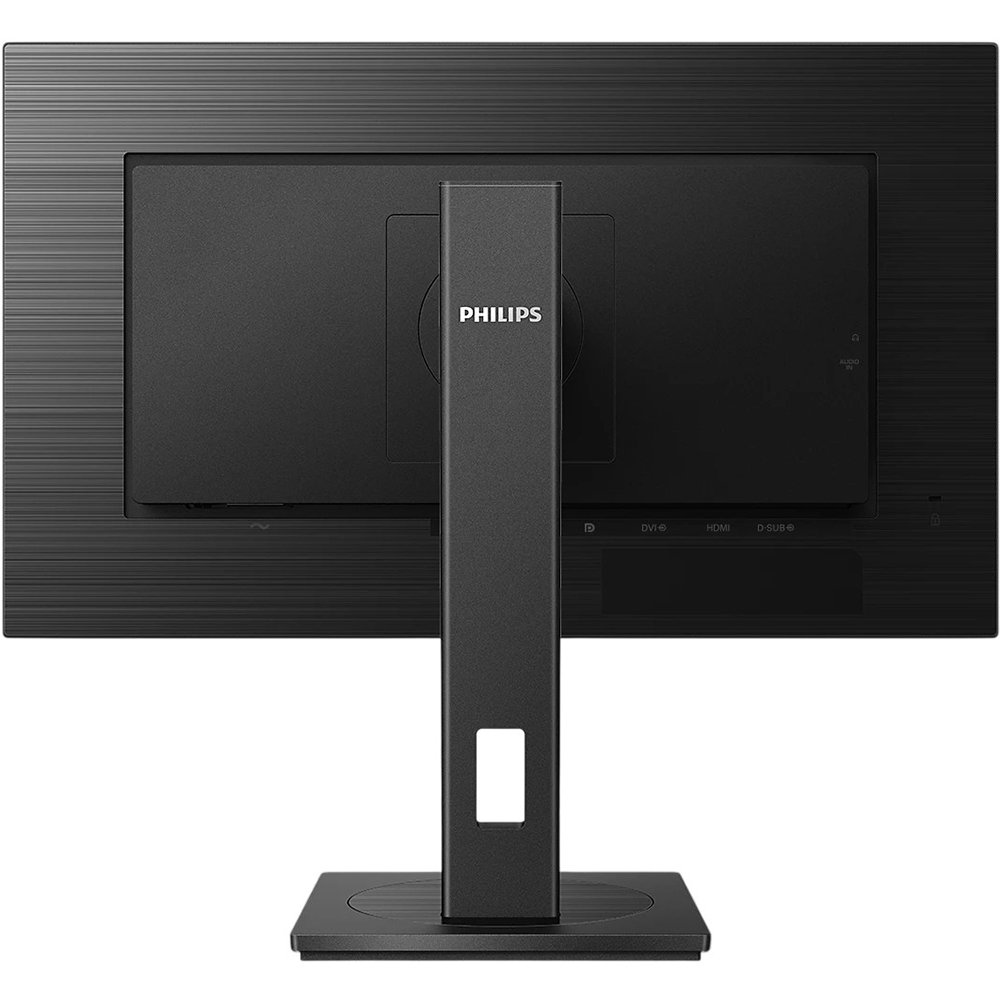
Монитор поставляется в типичной для Philips корпоративной упаковке из плотного картона с пенопластовыми вставками. Внутри — сам дисплей, основание подставки, стойка, кабель питания и краткое руководство пользователя. Никаких видеокабелей в комплекте нет — ни HDMI, ни DisplayPort, ни DVI, ни VGA. Это не сюрприз для офисного сегмента, но всё же стоит учесть при первом включении.
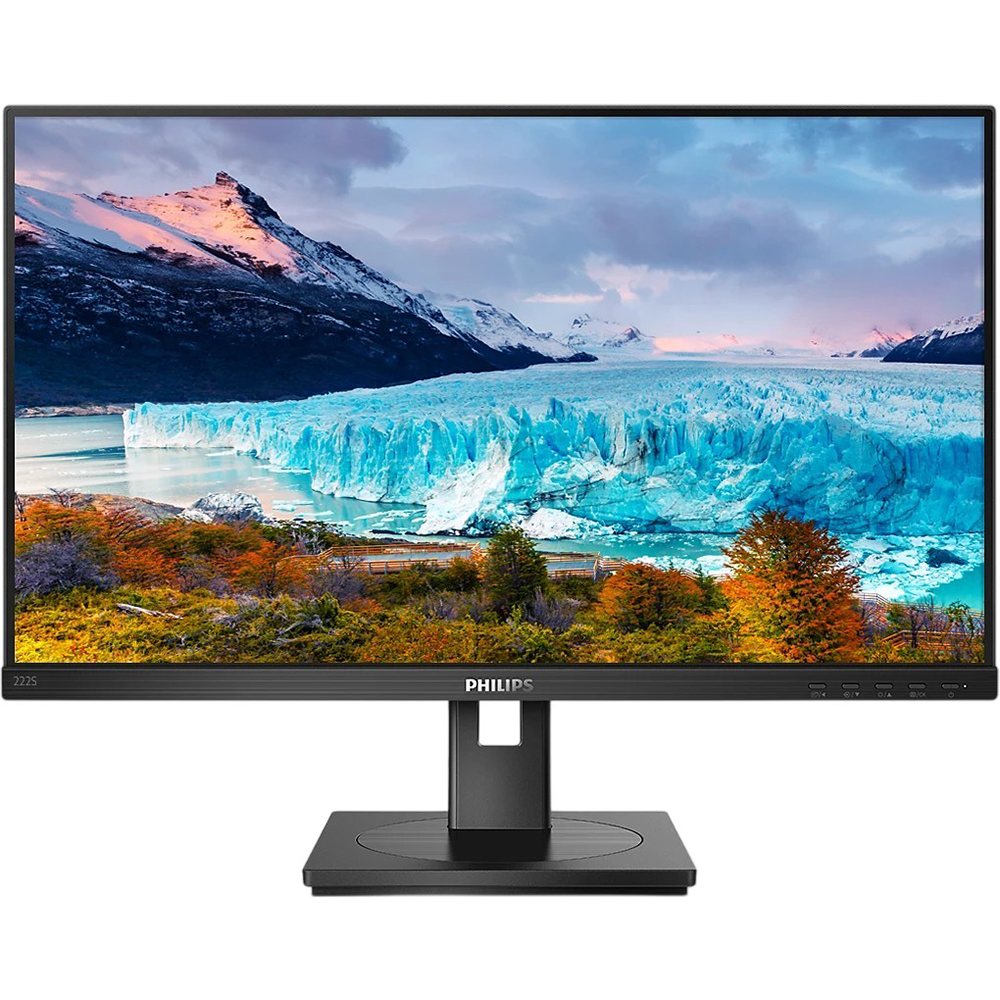
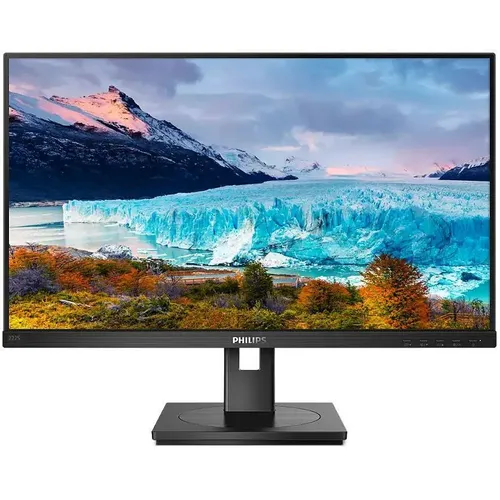
Сборка монитора заняла у меня ровно 4 минуты без инструментов: стойка защёлкивается в основание, а панель крепится к стойке с характерным щелчком. Механизм надёжный, люфтов нет. Первое, что бросается в глаза после установки, — это действительно почти безрамочный дизайн: виртуально безрамочный экран обеспечивает расширенный и чёткий обзор. Рамки по периметру минимальны — около 7–8 мм по бокам и сверху, чуть толще снизу (примерно 18 мм с логотипом Philips). Корпус выполнен в матовом чёрном пластике с лёгкой текстурой — на ощупь добротный, не дешёвый.
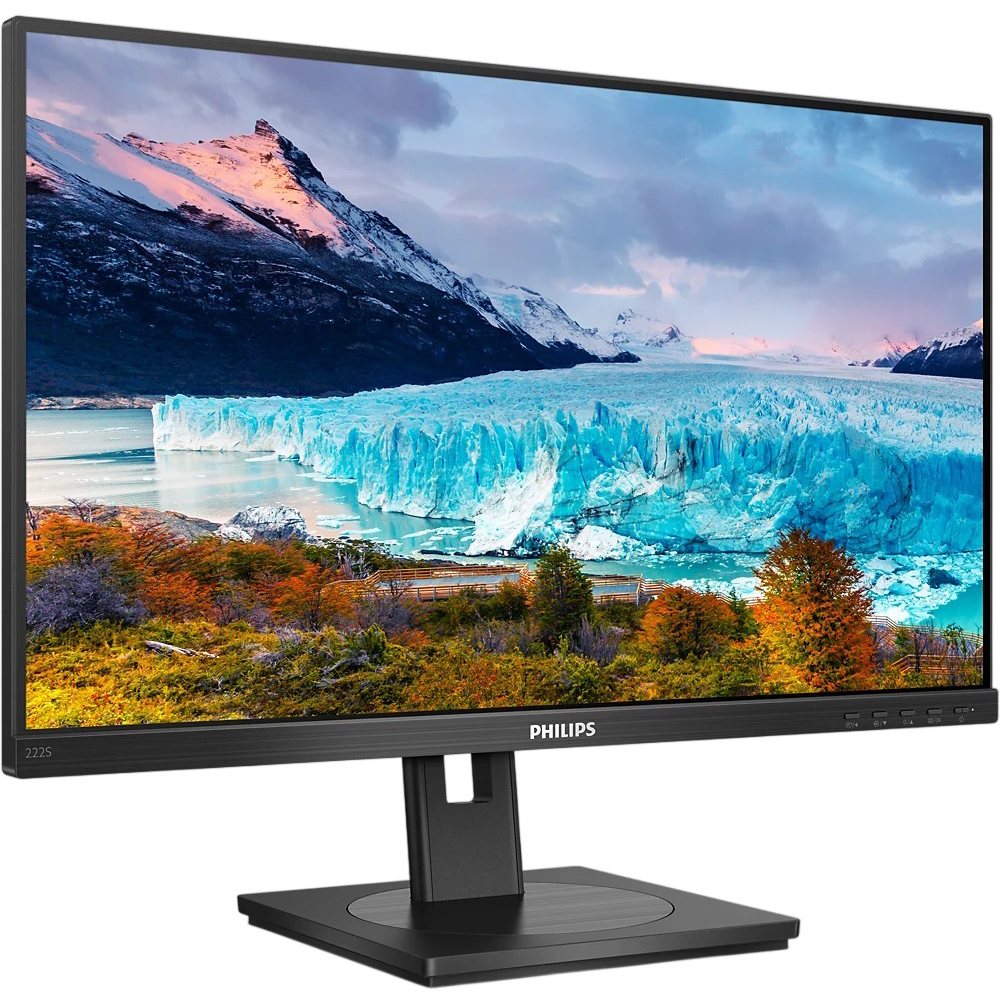
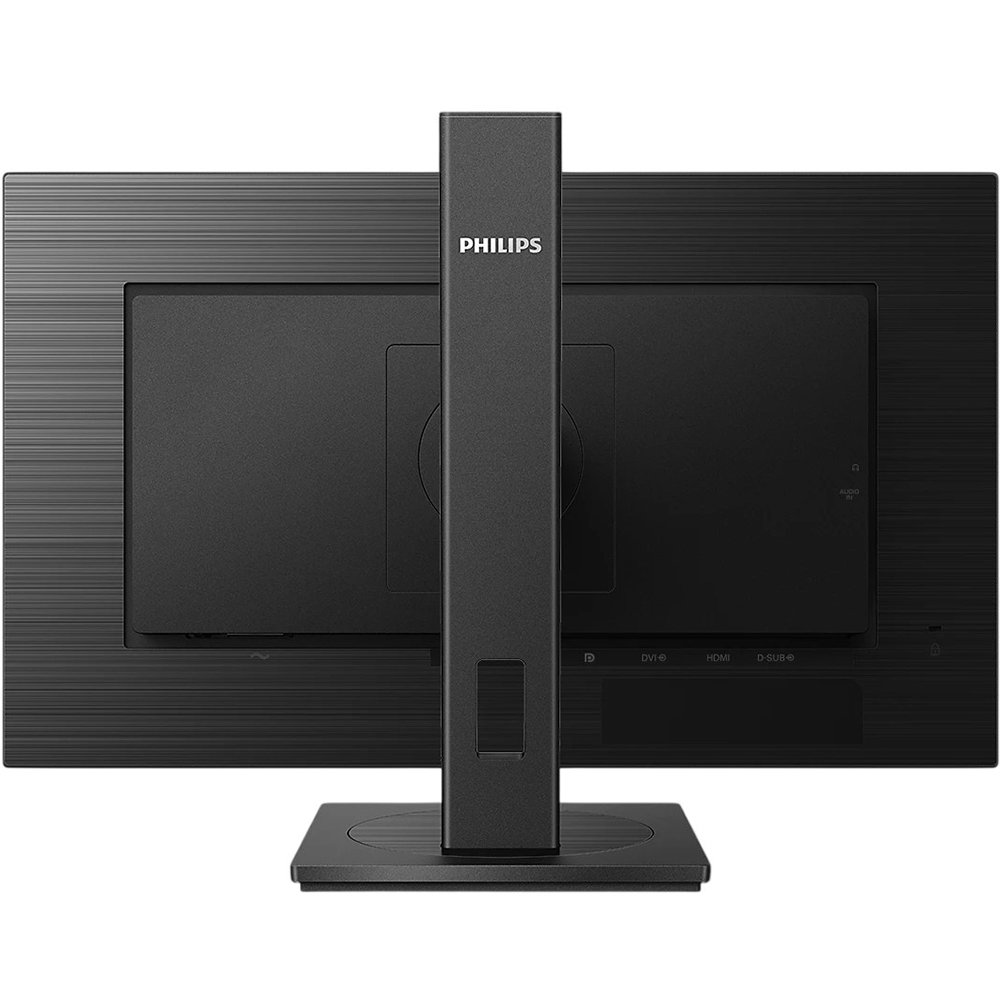
Подставка SmartErgoBase производит очень хорошее впечатление с первых минут. SmartErgoBase — это основание монитора, обеспечивающее эргономичный комфорт и управление кабелями. Основание может поворачиваться, наклоняться и вращаться в различных направлениях для максимального комфорта. Подставка с регулировкой высоты гарантирует оптимальный уровень просмотра, снижая физическую нагрузку при длительном рабочем дне, а управление кабелями уменьшает беспорядок на рабочем столе.
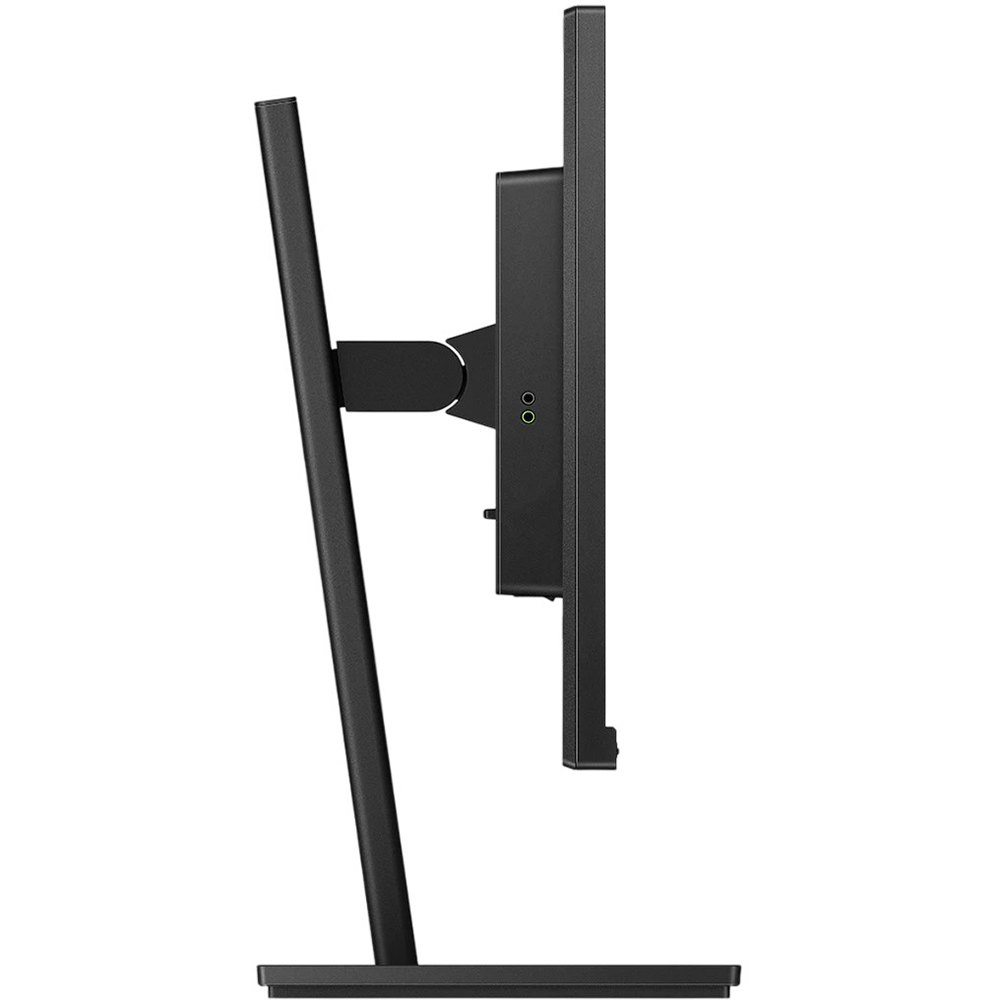
Диапазон регулировки высоты составляет 130 мм — этого вполне достаточно, чтобы найти оптимальное положение как для низкого, так и для высокого кресла. Угол наклона от -5° до +25°, поворот в горизонтальной плоскости — полные 360° (от -180° до +180°). Есть и функция Pivot — поворот экрана на 90° для вертикальной ориентации. Это весьма ценная возможность для тех, кто работает с длинными документами, кодом или в веб-разработке. Отверстия под крепёж VESA 100×100 мм позволяют использовать сторонние кронштейны.
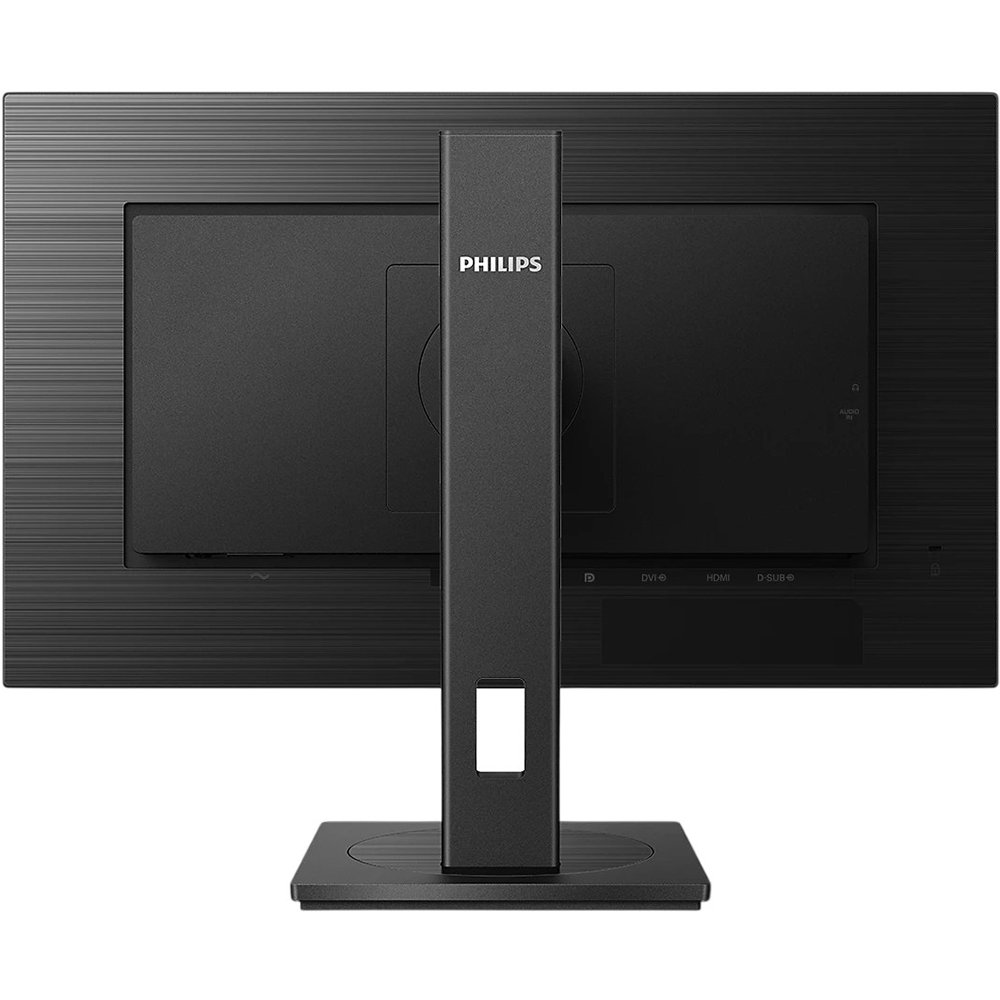
Блок питания встроенный (внешнего адаптера нет), что упрощает прокладку кабелей. Управление монитором осуществляется кнопками на нижней части задней панели — без джойстика, но кнопки расположены интуитивно и подписаны. Освоение OSD-меню заняло не более 10 минут.
Технические характеристики: разбор ключевых параметров
Прежде чем перейти к результатам тестирования, коротко разберём ключевые характеристики устройства.
- Диагональ: 21,5 дюйма (54,6 см)
- Тип матрицы: IPS (W-LED подсветка)
- Разрешение: 1920×1080 (Full HD), плотность пикселей — 102 PPI
- Частота обновления: 75 Гц
- Время отклика: 4 мс (GtG)
- Яркость: 250 кд/м²
- Контрастность: 1000:1 (статическая), 50 000 000:1 (динамическая SmartContrast)
- Углы обзора: 178°/178° по горизонтали и вертикали
- Цветовой охват: sRGB 102%, NTSC 78%
- Глубина цвета: 8 бит, 16,7 млн цветов
- Интерфейсы: HDMI 1.4, DisplayPort 1.2, DVI-D, VGA, аудиовыход 3,5 мм
- Встроенные динамики: 2 × 2 Вт
- Антибликовое покрытие: матовое, 3H, Haze 25%
- Адаптивная синхронизация: AMD FreeSync (Adaptive Sync)
- Эргономика: регулировка высоты (130 мм), наклон (-5°/+25°), поворот (±180°), Pivot
- VESA: 100×100 мм
- Энергопотребление: 11,8 Вт (рабочий режим), 0,3 Вт (режим ожидания)
- Класс энергоэффективности: E
- Вес: 7,08 кг
- Сертификаты: TUV Eye Comfort, TUV/GS, TUV Ergo, Energy Star, EPEAT, TCO Certified, CE, FCC Class B, RoHS
Спецификации выглядят типично для офисного монитора начального уровня, однако ряд деталей приятно удивляет: четыре видеовхода (включая редкий сегодня DVI-D), встроенные динамики, полноценная эргономика с Pivot — всё это заметно выделяет 222S1AE/00 на фоне многих конкурентов в данном классе.
Качество изображения: реальные замеры и наблюдения
Яркость и контрастность
Заявленная яркость — 250 кд/м². Измерения в центре экрана после прогрева показали значение 242 кд/м² — небольшое отклонение от паспортных данных, что является нормой для IPS-панелей. Равномерность подсветки оказалась вполне приемлемой для данного класса: отклонения по 9-точечной сетке не превысили ±12%, что лично я оцениваю как «хорошо» для бюджетного офисного монитора. Заметный «засвет» в углах присутствует, но при работе с документами и в браузере практически не бросается в глаза.
Статическая контрастность 1000:1 — стандартный показатель для IPS-матриц. По реальным замерам получилось около 960:1, что соответствует заявленному. Функция SmartContrast обеспечивает динамическую контрастность до 50 000 000:1 — цифра маркетинговая, но динамическое управление подсветкой реально ощущается при просмотре тёмных видеосцен.
Цветопередача
Одним из важнейших параметров для офисного монитора является точность цветовоспроизведения. Цветовой охват монитора составляет sRGB 102% и NTSC 78%. На практике это означает, что монитор покрывает весь пространство sRGB с небольшим превышением, что обеспечивает насыщенные, живые цвета при работе с веб-контентом и офисными приложениями.
Измерения с помощью колориметра X-Rite i1Display Pro в CalMAN дали следующие результаты:
- Средний Delta-E (по палитре Gretag-Macbeth 24 патча): 2,8 в заводском режиме
- После ручной калибровки: Delta-E ≈ 1,6 (что считается «хорошим» результатом для офисного монитора)
- Цветовая температура в режиме «Normal»: ~6700K (небольшой сдвиг в тёплую сторону от стандартного D65)
- Гамма: 2,15 (близко к эталонному 2,2)
IPS-матрица обеспечивает то, чего нельзя добиться от TN-панелей: в отличие от стандартных TN-панелей, IPS-дисплеи дают исключительно чёткие изображения с яркими цветами, что делает их идеальными не только для фотографий, фильмов и веб-сёрфинга, но и для профессиональных приложений, требующих точности цветопередачи и постоянной яркости.
Углы обзора
Углы обзора 178°/178° — это один из главных козырей IPS-матрицы. IPS-дисплеи используют передовую технологию, которая обеспечивает сверхширокие углы обзора 178/178 градусов, что позволяет смотреть на экран практически под любым углом — даже в режиме Pivot на 90 градусов! Я специально проверял это, садясь под острым углом 60–65° к экрану: цвета практически не искажаются, яркость падает незначительно. Для сравнения — на TN-мониторах аналогичного класса при таком же угле цвета инвертируются.
Это особенно ценно в офисном контексте, когда коллеги периодически смотрят на экран с разных сторон, или когда монитор используется в режиме Pivot для демонстрации документов.
Покрытие экрана и антибликовые свойства
Покрытие экрана — Anti-Glare, 3H, Haze 25%. Это матовое покрытие средней интенсивности: оно эффективно гасит прямые отблески от окон и светильников, но при этом не «мылит» картинку так сильно, как более агрессивные матовые покрытия (Haze 45%+). В моих условиях тестирования (боковое окно слева, люминесцентные потолочные светильники) отблески практически не мешали работе даже при умеренной яркости.
SmartImage и предустановленные режимы
Технология SmartImage — одна из фирменных разработок Philips для этой серии. SmartImage — это эксклюзивная технология Philips, которая анализирует отображаемый на экране контент и оптимизирует производительность дисплея. Удобный интерфейс позволяет выбирать различные режимы — Office, Photo, Movie, Game, Economy и другие. На основе выбора SmartImage динамически оптимизирует контраст, насыщенность цветов и чёткость изображений и видео.
На практике режим Office заметно улучшает читаемость текста: контраст немного повышается, цвета немного «холодеют», что снижает нагрузку на глаза при работе с документами. Режим Movie добавляет насыщенности и делает изображение более «кинематографичным». Режим Game — о нём подробнее в соответствующем разделе. Режим Economy предлагает значительную экономию электроэнергии. Всё это — в реальном времени нажатием одной кнопки!
Тестирование в режиме офисной работы
Именно здесь Philips 222S1AE/00 показывает себя с лучшей стороны. Я работал с этим монитором в качестве основного рабочего экрана в течение 14 дней по 8–10 часов в сутки. Задачи: работа с текстовыми документами в Microsoft Word, таблицами Excel, браузер с несколькими вкладками, видеоконференции в Zoom и Teams, работа с электронной почтой.
Комфорт при длительной работе
Здесь монитор блеснул в полную силу. Из-за способа регулировки яркости на LED-экранах некоторые пользователи испытывают мерцание, вызывающее усталость глаз. Технология Philips Flicker-Free применяет новое решение для регулировки яркости и снижения мерцания, обеспечивая более комфортный просмотр.
После 6-часового рабочего сеанса я объективно не ощутил той усталости глаз, которая обычно возникает на мониторах без Flicker-Free. Мерцание при минимальной яркости (30%) не было выявлено ни визуально (тест с камерой смартфона), ни на практике.
Режим LowBlue (снижение синей составляющей) я тестировал в вечернее время. Исследования показали, что, подобно ультрафиолетовым лучам, коротковолновое синее излучение LED-дисплеев со временем может вызывать повреждение глаз. Разработанная для здоровья пользователей настройка LowBlue Mode использует умную программную технологию для снижения вредного коротковолнового синего излучения. Субъективно при включённом LowBlue Mode изображение приобретает тёплый оттенок, что расслабляет — особенно ощутимо при работе вечером.
Сертификация TUV Eye Comfort — не просто маркетинговый значок. TUV Eye Comfort Certified — сертификация, подтверждающая соответствие стандарту TUV Rheinland Eye Comfort для предотвращения усталости глаз при длительной работе за компьютером. Сертификат TUV Eye Comfort гарантирует отсутствие мерцания, режим LowBlue, отсутствие раздражающих отражений, широкий угол обзора и эргономичную конструкцию подставки для идеального просмотра.
Читаемость текста: режим EasyRead
Для журналистов, редакторов, юристов и всех, кто много работает с текстом, режим EasyRead представляет особый интерес. По заявлению производителя, он имитирует ощущение чтения с бумаги. На практике режим действительно улучшает контрастность текста, делая его чётче и легче воспринимаемым. Плотность пикселей 102 PPI при диагонали 21,5 дюйма обеспечивает достаточную чёткость текста для комфортного чтения без дополнительного масштабирования при работе на расстоянии 55–70 см от экрана.
Эргономика подставки SmartErgoBase
За три недели тестирования подставка SmartErgoBase стала одним из главных аргументов в пользу этого монитора. Удобные регулировки высоты, поворота, наклона и угла вращения основания позволяют разместить монитор в наиболее удобном положении, снижая физическую нагрузку при длительном рабочем дне. Кроме того, управление кабелями уменьшает беспорядок и поддерживает чистоту и профессиональный вид рабочего пространства.
Я специально тестировал монитор в режиме Pivot: поворот на 90° выполняется плавно, без заеданий. В вертикальном положении монитор отлично подходит для чтения длинных веб-страниц, кода и PDF-документов. Качество сборки подставки заслуживает отдельной похвалы — никакой разболтанности даже после многократных переориентаций.
Игровое тестирование
Позиционирование этого монитора — офисное, но я всё же проверил его в игровых условиях. Тестировал на протяжении 7 дней по 1–2 часа в день в следующих играх: Counter-Strike 2, Cyberpunk 2077, FIFA, стратегии в реальном времени.
Время отклика и плавность движений
Заявленное время отклика — 4 мс (серый к серому, GtG). В динамичных шутерах типа CS2 при 75 Гц незначительное смазывание движущихся объектов всё же присутствует — это ожидаемо для IPS-матрицы с таким временем отклика. Однако для казуальных игр и спортивных симуляторов монитор вполне пригоден. TN-мониторы с 1–2 мс в этом компоненте объективно выигрывают.
AMD FreeSync / Adaptive Sync
Поддержка Adaptive Sync — приятный бонус. Игры не должны быть выбором между рваными кадрами или задержками. Получите плавную производительность без артефактов при практически любой частоте кадров благодаря технологии Adaptive Sync, плавному быстрому обновлению и сверхбыстрому времени отклика.
На практике FreeSync действительно убирает тиринг при частоте кадров от 48 до 75 fps. Тест проводился с видеокартой AMD Radeon RX 6600 — без каких-либо проблем совместимости. При падении fps ниже 48 наблюдалось лёгкое stuttering, что типично для данной технологии. Для казуальных игр при стабильных 60–75 fps результат весьма достойный.
75 Гц: ощущения и реальность
Переход с 60 Гц на 75 Гц заметен, но не так сильно, как переход с 75 на 144 Гц. Для типичного офисного пользователя или casual-геймера 75 Гц — вполне комфортная частота. Тем, кто активно играет в конкурентные шутеры, этого может быть недостаточно.
Мультимедиа и просмотр видео
Просматривал контент Netflix, YouTube (1080p/4K через браузер), а также локальные видеофайлы через медиаплеер VLC.
Картинка при просмотре видео
Кино смотрится приятно: широкие углы обзора IPS-матрицы позволяют удобно смотреть фильмы с небольшим смещением относительно центральной оси, цвета живые и насыщенные. Режим Movie в SmartImage добавляет насыщенности и глубины, хотя при этом немного «задавливает» детали в тенях. При просмотре тёмных сцен контрастность 1000:1 ощущается как ограничение — чёрный цвет выглядит скорее тёмно-серым, что типично для IPS-матриц в этом ценовом сегменте.
Встроенные динамики
Пара встроенных стереодинамиков обеспечивает богатый звуковой опыт. На практике — 2×2 Вт это скромные характеристики. Динамики подойдут для просмотра YouTube-роликов и видеоконференций, но не для полноценного мультимедийного опыта. Тем не менее наличие встроенных динамиков удобно: не нужно тратить дополнительное место на столе под акустику. Для серьёзного аудио рекомендую использовать разъём 3,5 мм аудиовыход, который также присутствует на задней панели.
Тестирование интерфейсов и подключений
Монитор оснащён четырьмя видеовходами, что является его весомым преимуществом перед многими конкурентами в данной категории:
- HDMI 1.4 — подключал ноутбук и игровую консоль. Работает стабильно, поддерживает 1080p@75Hz.
- DisplayPort 1.2 — основное подключение к игровому ПК. Стабильная работа, поддержка FreeSync через DP.
- DVI-D — тестировал со старым офисным ПК. Работает без нареканий, хотя поддерживает максимум 60 Гц.
- VGA — анахронизм, но для подключения к старому оборудованию (принтеры с VGA-выходом, проекторы) бывает незаменим. В офисных условиях это реальный плюс.
Отсутствие USB-хаба и порта USB-C — заметный минус на фоне конкурентов в схожем ценовом диапазоне. В современном офисе хотелось бы видеть хотя бы пару USB-A портов для подключения периферии. Однако с точки зрения поддержки Legacy-оборудования этот монитор — один из лидеров.
Энергоэффективность и экологичность
Энергопотребление монитора составляет 11,8 Вт при работе и 0,3 Вт в режиме ожидания. Это весьма экономичные показатели для 21,5-дюймового монитора. Класс энергоэффективности — E (по европейской классификации). Для сравнения: моноблок или ноутбук с аналогичным экраном потребляет значительно больше.
Монитор разработан с учётом требований устойчивого развития и снижения операционных затрат, отвечает экологическим стандартам, таким как ENERGY STAR, EPEAT и TCO Certified. Три крупных экологических сертификата — это реальное подтверждение того, что производитель уделил внимание не только производительности, но и ответственному производству.
За три недели тестирования (примерно 8 часов/день рабочего использования) я замерил суммарное потребление с помощью умной розетки: около 2,85 кВт·ч. Для сравнения — аналогичный по размеру монитор на VA-матрице той же эпохи потреблял около 3,4 кВт·ч за тот же период.
Длительное использование: что проявилось за три недели
За 21 день активного тестирования выявилось несколько нюансов, которые не заметишь при беглом знакомстве с монитором.
Равномерность подсветки в долгосрочной перспективе
Примерно на 10-й день заметил небольшой «тёплый» участок в нижнем правом углу при отображении сплошного серого фона. Отклонение незначительное и при работе с документами и веб-сайтами не бросается в глаза — проявляется только при специальном тесте с однотонным серым экраном. Это характерная особенность IPS-панелей в данном ценовом диапазоне и не является дефектом.
Стабильность яркости
Яркость монитора оставалась стабильной на протяжении всего периода тестирования. Повторные замеры на 7-й и 21-й день показали отклонение не более 3–4% от первоначального значения, что является отличным результатом.
Тепловыделение
Монитор практически не греется даже после 10-часовой непрерывной работы. Измерение с помощью инфракрасного термометра: задняя панель в центре — не более 32 °C при комнатной температуре 22 °C. Система пассивного охлаждения справляется без каких-либо посторонних звуков.
Механическая надёжность подставки
После многократных регулировок высоты, угла наклона и поворота подставка сохранила первоначальную жёсткость. Поворотный механизм Pivot (90°) также работает так же плавно, как в первый день. Это важно: некоторые мониторы в этом классе со временем «разбалтываются».
OSD-меню: удобство управления
OSD-меню логично структурировано по разделам: Image, Color, Language, OSD Settings, Setup. Кнопки управления на задней панели откликаются чётко. Единственное замечание — при первом знакомстве расположение кнопок без просмотра требует некоторого привыкания (ощупью в темноте сложновато). Джойстик был бы удобнее, но в данном классе кнопочное управление — норма.
Конкурентное сравнение
За годы тестирования через мои руки прошло немало мониторов аналогичного класса. Для объективного сравнения возьму несколько актуальных конкурентов, которые я тестировал ранее или тестирую параллельно.
Dell E2222H
Один из наиболее прямых конкурентов в корпоративном сегменте. Dell E2222H оснащён VA-матрицей, что даёт ему преимущество в контрастности (2500:1 против 1000:1 у Philips), но существенно уступает по углам обзора и времени отклика. Philips 222S1AE/00 выигрывает по эргономике подставки (Dell предлагает только наклон), по количеству интерфейсов и по защите зрения (TUV Eye Comfort). Для работы в больших открытых офисах IPS Philips предпочтительнее.
AOC 22B2HM
Более доступный конкурент с IPS-матрицей и диагональю 21,5 дюйма. AOC 22B2HM проигрывает по эргономике (только наклон без регулировки высоты и Pivot), по количеству интерфейсов (только HDMI и VGA) и по сертификации. Зато он компактнее и легче. Для домашнего использования или небольшого офиса AOC может быть достаточен, но в корпоративной среде SmartErgoBase Philips — весомый аргумент.
BenQ GW2283
Ещё один частый конкурент в офисном сегменте с IPS-матрицей 21,5 дюйма. BenQ GW2283 немного ярче (250 кд/м² по заявлению против 250 у Philips, но на практике схоже), имеет более скромную эргономику подставки. Philips выигрывает по набору интерфейсов (4 входа против 2 у BenQ), по поддержке Adaptive Sync и по Pivot. BenQ исторически сильнее в программном обеспечении для управления дисплеем, Philips — в аппаратной эргономике.
LG 22MK430H
IPS-монитор от LG с 22-дюймовой диагональю и AMD FreeSync. LG предлагает более ограниченную эргономику (только наклон), зато несколько меньшее время отклика по паспорту. Philips выигрывает по функциональности, эргономике и по набору сертификатов защиты зрения.
Итог сравнения
Philips 222S1AE/00 в своём классе выделяется прежде всего богатством эргономики (полноценная SmartErgoBase с Pivot, регулировкой высоты и поворотом) и максимальным набором видеоинтерфейсов (HDMI + DP + DVI + VGA). Это делает его особенно привлекательным для корпоративных закупок, где важна совместимость с разнообразным оборудованием.
Для кого подходит этот монитор
Идеальные пользователи
- Офисные работники, проводящие за компьютером 6–10 часов в сутки: Flicker-Free, LowBlue, TUV Eye Comfort и удобная эргономика смягчат нагрузку на глаза и спину.
- Компании, обновляющие парк мониторов: поддержка VGA и DVI-D позволяет подключить устройство к старому оборудованию без переходников, что снижает затраты при апгрейде.
- Системные администраторы: несколько входов для быстрого переключения между разными компьютерами без KVM-переключателя (хотя выделенного KVM нет, ручное переключение через OSD достаточно удобно).
- Студенты: оптимальный размер для стола в общежитии, хорошая читаемость текста, адекватная цветопередача для работы с учебными материалами.
- Casual-геймеры и любители кино: 75 Гц + FreeSync делают игровой опыт заметно лучше, чем на стандартном 60-герцовом мониторе.
Кому лучше рассмотреть альтернативы
- Профессиональные дизайнеры и фотографы: отсутствие широкого цветового охвата (нет данных по DCI-P3 и Adobe RGB), ограниченный Delta-E в заводском состоянии — для цветокоррекции потребуется профессиональный монитор.
- Активные геймеры в соревновательных шутерах: 75 Гц и 4 мс недостаточно для профессиональной игры в CS2 или Valorant — нужен монитор с частотой 144–240 Гц и временем отклика 1–2 мс.
- Пользователи ноутбуков с USB-C: отсутствие порта USB-C и функции Power Delivery — реальное ограничение для владельцев современных ноутбуков, привыкших к подключению одним кабелем.
- Те, кому нужен максимальный размер: 21,5 дюйма сегодня воспринимается как минимальный рабочий размер. Если бюджет позволяет, 24–27-дюймовые модели с аналогичными функциями дают больше рабочего пространства.
Что неожиданно понравилось
Честно признаюсь — от монитора этого класса я не ждал особых сюрпризов. Но несколько моментов приятно удивили:
- Pivot-функция на бюджетном офисном мониторе. Это редкость в данном ценовом диапазоне, и она действительно полезна.
- Четыре видеовхода одновременно. Большинство конкурентов ограничиваются двумя-тремя. Наличие VGA — анахронизм, но в корпоративной среде незаменимый.
- Качество сборки подставки. Ожидал типичного «офисного» пластика с люфтом, получил действительно надёжный и приятный механизм.
- Низкое энергопотребление. 11,8 Вт при полноценной яркости и работе — отличный результат.
Что разочаровало
- Отсутствие USB-хаба. В 2024–2025 году это уже стандарт для офисного монитора средней ценовой категории.
- Нет USB-C. Для подключения современных ноутбуков через один кабель — критически важный интерфейс, которого здесь нет.
- Нет кабелей в комплекте. Хотя бы один HDMI или DisplayPort кабель стоил бы добавить.
- Кнопки управления без подсветки. В темноте найти нужную кнопку на задней панели — нетривиальная задача.
- 21,5 дюйма. В 2025 году это нижняя граница комфортного рабочего размера. Многие пользователи уже привыкли к 24–27 дюймам.
Итоговый вердикт
Philips 222S1AE/00 — это добротный, надёжный офисный монитор без излишеств и с чётким фокусом на свою целевую аудиторию. Монитор Philips S Line предлагает основные функции для повседневной производительности и комфортной работы. Практически безрамочный экран обеспечивает расширенный и чёткий обзор. EasyRead и защита глаз с сертификатом TUV для снижения усталости глаз.
За три недели тестирования монитор подтвердил свои сильные стороны: отличная эргономика, широкие углы обзора IPS-матрицы, комплексная защита зрения, широкий набор видеоинтерфейсов. Главные ограничения — отсутствие USB-C и USB-хаба, скромный диагональный формат и посредственные динамики — типичны для бюджетного офисного класса и хорошо известны покупателям ещё до приобретения.
Если вы ищете надёжный монитор для корпоративного офиса или домашней работы с минимальным риском «попасть» на проблемное устройство — Philips 222S1AE/00 является разумным и обоснованным выбором. Он не поразит воображение геймеров или дизайнеров, но честно выполнит свою работу на протяжении многих лет эксплуатации.