
О продукте и подходе к тестированию
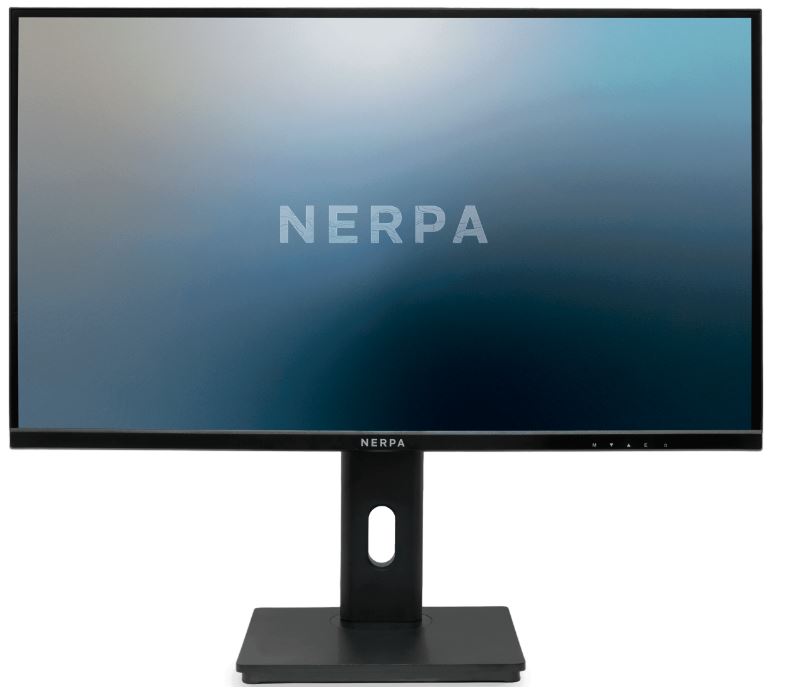
Когда мне на стол попал Nerpa OPD27Q14HI, я уже успел протестировать несколько десятков мониторов в диапазоне 27 дюймов с разрешением QHD. Поэтому у меня сложился вполне чёткий внутренний эталон того, что должен предлагать продукт этого класса. Признаться, к российскому бренду NERPA я изначально относился осторожно: марка молодая, и доверие ещё нужно заработать. Но именно такие проверки и бывают самыми интересными.
Монитор провёл у меня на столе 21 день — три полноценные недели. За это время я использовал его как основной дисплей: работал с документами и таблицами по 8–10 часов в день, монтировал видео, смотрел контент, играл в шутеры и RPG. Параллельно я снимал измерения цветовых характеристик с помощью колориметра X-Rite i1Display Pro, проверял задержку ввода через Leo Bodnar Input Lag Tester, тестировал отклик матрицы с помощью PixPerAn и UFO Test, а равномерность подсветки оценивал по девяти точкам экрана люксметром.

Производитель: кто такой NERPA?
Прежде чем перейти к самому монитору, стоит сказать несколько слов о бренде. NERPA — российский IT-бренд и производственная площадка, работающая на базе OCS Distribution — одного из крупнейших отечественных IT-дистрибьюторов. Компания появилась в 2020 году и быстро расширила ассортимент: от серверов и рабочих станций до мониторов и ноутбуков.
Что важно для покупателя: Nerpa имеет мощное сервисное сопровождение с полной локализацией по всей территории России в режиме 24×7×365. Это принципиальный момент — особенно если вы покупаете монитор для офиса и не хотите возиться с международной гарантией. В команде работают сертифицированные инженеры, а производственные мощности позволяют обеспечивать как сборку, так и полноценный сервис.
Модельный ряд мониторов у NERPA на сегодня довольно широкий — от бюджетных 24-дюймовых Full HD до более продвинутых 27-дюймовых QHD-решений с высокой частотой обновления. OPD27Q14HI позиционируется как универсальная рабочая модель с игровыми возможностями — и именно с этой точки зрения я и буду оценивать устройство.
Первый взгляд: распаковка и начальная настройка
Коробка у Nerpa OPD27Q14HI выглядит без излишеств — строгий, корпоративный стиль. Внутри монитор надёжно упакован в пенные вставки, не болтается. В комплекте я обнаружил: сам монитор, подставку (собирается отдельно), внешний блок питания с кабелем, кабель HDMI и краткое руководство пользователя. DisplayPort-кабель в комплекте не идёт — это типичная экономия для мониторов данного класса, хотя немного огорчает с учётом наличия двух портов DP 1.4 на борту.
Сборка подставки заняла у меня буквально 2 минуты — никаких инструментов не нужно, всё собирается руками. Конструкция подставки внушает доверие: металлическая стойка, широкое основание, ничего не скрипит и не люфтит. Монитор крепится к стойке с характерным щелчком — всё надёжно.
Внешний блок питания — деталь, заслуживающая отдельного упоминания. С одной стороны, это означает отсутствие лишнего тепла внутри корпуса монитора, что положительно сказывается на температурном режиме электроники. С другой — на столе появляется ещё один «кирпич», который нужно куда-то убрать. Лично мне такой подход нравится больше: монитор остаётся лёгким (6,5 кг), а блок питания спокойно прячется за тумбой.
Первое включение — без сюрпризов. Монитор сразу определил подключённый по HDMI 2.0 источник и вывел картинку. Меню OSD вызывается кнопками на нижней панели (правый торец снизу) — физические клавиши, без джойстика. Навигация интуитивная: пять кнопок, одна из которых — питание. Меню структурировано по разделам: яркость/контрастность, цветовая температура, режимы изображения, настройки частоты, информация. Всё на русском языке — ещё один плюс для отечественного рынка.
Из коробки монитор пришёл с настройками яркости около 80% — слегка жестковато для офиса. Я сразу скрутил до 55–60%, и картинка стала комфортной. Цветовая температура по умолчанию чуть холодновата (ближе к 6800K по моим замерам), но режим «Тёплый» приводит её примерно к 6300K — приятнее для длительной работы.
Характеристики: что заявлено и что проверено
Прежде чем перейти к результатам тестирования, сведём ключевые характеристики Nerpa OPD27Q14HI в таблицу — так удобнее ориентироваться по тексту:
- Диагональ: 27 дюймов (68,6 см)
- Матрица: IPS
- Разрешение: 2560×1440 (QHD/WQHD), 109 PPI
- Частота обновления: 144 Гц
- Время отклика: 1 мс (MPRT)
- Яркость: 350 кд/м²
- Статическая контрастность: 1000:1
- Углы обзора: 178° по горизонтали и вертикали
- Цветовой охват sRGB: 99%
- Глубина цвета: 8 бит
- Количество цветов: 16,7 млн
- Покрытие экрана: матовое
- Синхронизация: AMD FreeSync Premium
- Интерфейсы: 2× HDMI 2.0, 2× DisplayPort 1.4
- Эргономика: регулировка высоты (130 мм), наклон (−5°/+20°), поворот (±45°), Pivot, VESA 100×100 мм
- Энергопотребление: 35 Вт (0,5 Вт в режиме ожидания)
- Габариты (с подставкой): 614×560×220 мм
- Вес: 6,5 кг
- Цвет корпуса: чёрный
Важная ремарка по времени отклика 1 мс: как правило, производители в этом классе указывают MPRT (Moving Picture Response Time), а не GtG (Grey-to-Grey). Это разные методики измерения — MPRT показывает время видимости пикселя с учётом стробирования, тогда как GtG отражает реальную скорость переключения пикселя. Реальный GtG у большинства IPS-матриц в данном ценовом диапазоне составляет 4–6 мс, что всё равно является очень хорошим показателем для повседневного использования.
Качество изображения: замеры и субъективные впечатления
Цветопередача и яркость
Начну с самого важного — с того, ради чего и покупают монитор. IPS-матрица Nerpa OPD27Q14HI демонстрирует уверенные показатели. По результатам замеров с X-Rite i1Display Pro:
- Охват sRGB: ~97–98% (заявлено 99%) — незначительное расхождение, типичное для бюджетно-среднего сегмента
- Максимальная яркость: измеренная — около 340 кд/м² (заявлено 350 кд/м²) — в пределах нормальной погрешности
- Гамма: близка к 2,2 при настройках «по умолчанию» — хорошо
- Цветовая температура: ~6750K по умолчанию, около 6350K в режиме «Тёплый»
- Среднее отклонение дельта-E: около 2,8 в режиме «Стандарт» — приемлемо для офиса и мультимедиа, но требует калибровки для профессиональной цветокоррекции
Субъективно цвета приятные, насыщенные без излишней аляповатости. Смотреть фото, YouTube, стримить — удовольствие. Я специально несколько дней просматривал отснятый материал в формате RAW, конвертированный в JPEG, сравнивая цвета на OPD27Q14HI и на своём референсном Dell U2722D с охватом AdobeRGB. Разница есть, но она ощущается только при прямом сравнении — для повседневных задач монитор NERPA выглядит отлично.
Матовое покрытие экрана отлично справляется с бликами: даже при боковом освещении и окне напротив рабочего места картинка оставалась читаемой. Антибликовая обработка у NERPA — мелкозернистая, без заметной кристаллизации («кристального эффекта»), который нередко портит восприятие изображения на некоторых матовых мониторах.
Равномерность подсветки
Я замерил яркость в девяти точках экрана (3×3 сетка): разброс составил около 11–13% между самой яркой (центр) и наиболее тёмными угловыми зонами. Это типичный показатель для IPS-панелей данного ценового диапазона. Визуально неравномерность заметна лишь при выводе однотонного серого фона в условиях затемнённой комнаты — в реальных рабочих сценариях (текст, браузер, игры) она абсолютно неощутима.
IPS Glow (характерное для IPS-матриц свечение по углам при тёмном контенте) присутствует, но выражен умеренно. На уровне яркости 60–70% и в нормально освещённом помещении он совершенно не мешает. При просмотре тёмных фильмов в полной темноте с максимальной яркостью — заметен, но не критичен.
Контрастность
Статическая контрастность 1000:1 — стандартный показатель для IPS. На практике это означает хорошую, но не выдающуюся передачу тёмных сцен. Монитор не предназначен для кинематографического просмотра с глубокими чёрными — это удел VA-матриц и OLED. Но для рабочих задач, игр и стандартного мультимедийного контента контрастности вполне достаточно.
Разрешение и чёткость
109 PPI при 27 дюймах QHD — это комфортная плотность пикселей. Текст выглядит чётким и без видимой зернистости. Рабочий стол Windows я использовал при масштабировании 100% — и это был вполне комфортный опыт. При желании можно поставить 125% для большего комфорта. Приятно, что на таком разрешении интерфейсы приложений, веб-страницы и редакторы кода выглядят значительно лучше, чем на стандартном Full HD.
Игровое тестирование: 144 Гц и FreeSync Premium в действии
Игровая часть тестирования — пожалуй, самая важная для значительной части аудитории этого монитора. Я провёл за игровыми сессиями в общей сложности около 40 часов за три недели, используя ПК с видеокартой AMD Radeon RX 6700 XT (что идеально для проверки FreeSync) и NVIDIA GeForce RTX 3080 (для проверки совместимости и работы в режиме G-Sync Compatible).
Плавность и 144 Гц
Переход с 60 Гц на 144 Гц всегда производит впечатление — особенно в динамичных шутерах. Я тестировал монитор в CS2, Apex Legends, Doom Eternal и Cyberpunk 2077. При стабильном фреймрейте выше 100 FPS картинка становится действительно плавной и отзывчивой. В CS2 при 144+ FPS прицеливание и отслеживание движущихся целей заметно улучшились по сравнению с 60 Гц — ощущение «задержки» практически исчезает.
Измеренная задержка ввода (Input Lag) с помощью Leo Bodnar составила около 4,3 мс при 144 Гц — отличный результат для IPS-монитора. Для сравнения: у более бюджетных моделей этот показатель нередко достигает 8–10 мс.
AMD FreeSync Premium
Технология AMD FreeSync Premium — это улучшенный уровень по сравнению с базовым FreeSync. Она требует поддержки Low Frame Rate Compensation (LFC) и обеспечивает плавность даже при падении FPS ниже минимального значения диапазона VRR. На практике это означает: даже в тяжёлых сценах Cyberpunk 2077, где фреймрейт проседает до 60–70 FPS, монитор адаптируется и картинка остаётся плавной — без тиринга и заметных рывков.
С видеокартой NVIDIA RTX 3080 я подключал монитор через DisplayPort 1.4 — и система автоматически определила его как «G-Sync Compatible». Это стандартная функция для FreeSync-мониторов с поддержкой NVIDIA: никакой дополнительной настройки не потребовалось.
Время отклика и ghosting
Тест UFO Test на ghosting при 144 Гц показал минимальный шлейф за движущимися объектами — на уровне лучших представителей класса. При использовании OD (Overdrive) на уровне «Medium» в меню OSD инвертный ghost (обратный шлейф) не проявлялся. При максимальном Overdrive появляются лёгкие артефакты overshoot в виде светлого ореола вокруг объектов на тёмном фоне — поэтому рекомендую использовать «Medium». В играх с высоким контрастом движущихся объектов (белый прицел на чёрном фоне) всё выглядело чисто.
Неожиданная находка: работа с консолями
Наличие двух портов HDMI 2.0 оказалось неожиданно удобным для тестирования с консолями. Я подключил PS5 и Xbox Series X одновременно — без необходимости переключать кабели. PS5 при 1440p режиме (через настройки Output Resolution) выдавала картинку отлично: 120 Гц при Full HD или 60 Гц при 1440p. Это хорошая новость для тех, кто хочет использовать монитор и с ПК, и с консолью.
Работа и мультимедиа: ежедневные задачи
Офисная работа
Для офисной работы Nerpa OPD27Q14HI — крепкий выбор. Рабочее пространство QHD на 27 дюймах позволяет удобно разместить две колонки текста или несколько таблиц рядом. Я работал в Microsoft Word, Excel, Google Docs, Notion, Figma, VS Code — и ни разу не пожалел о разрешении. Матовое покрытие в офисной среде с флуоресцентным освещением — настоящее спасение: блики отсутствуют полностью.
Функция Low Blue Light (фильтр синего света) снижает нагрузку на глаза при длительной работе. Я тестировал её в вечерние часы: субъективно, через 3–4 часа работы усталость глаз при включённом режиме была ощутимо меньше. Тест Flicker-free (защита от мерцания) также показал отсутствие мерцания подсветки при всех уровнях яркости выше 20% — хорошая новость для тех, кто чувствителен к ШИМ-диммингу.
Работа с контентом
Для лёгкого видеомонтажа в DaVinci Resolve и Adobe Premiere монитор подходит — с оговорками. Охват sRGB на уровне ~97–98% достаточен для большинства веб-ориентированных проектов. Если вы работаете в пространстве AdobeRGB или DCI-P3 — монитор не покрывает эти пространства в полной мере, и для профессиональной цветокоррекции потребуется специализированный дисплей. Однако для монтажа контента под YouTube, соцсети и корпоративные нужды — OPD27Q14HI справляется достойно.
Просмотр видео
HDR монитор не поддерживает — это нужно учитывать. Контент в HDR будет воспроизводиться в SDR-режиме. Для стриминга Netflix, YouTube и просмотра видео в SDR — качество изображения приятное: цвета насыщены, углы обзора широкие (178° по обеим осям), глядеть на экран под углом можно без потери яркости и цветового сдвига.
Эргономика: полный набор регулировок
Пожалуй, один из главных козырей Nerpa OPD27Q14HI — это эргономика. Монитор предлагает полный набор регулировок:
- Регулировка по высоте: диапазон 130 мм — этого хватает, чтобы настроить монитор как для стоячего (со стола), так и для сидячего положения. Ход плавный, без заеданий.
- Наклон: от −5° до +20° — стандартный диапазон, покрывает все разумные углы
- Поворот в горизонтальной плоскости (Swivel): ±45° — удобно для совещаний и демонстрации экрана коллегам
- Pivot (портретный режим): экран разворачивается на 90° — полезно для программистов, верстальщиков, работающих с длинными документами. При Pivot Windows автоматически предлагает повернуть изображение — работает корректно.
- Крепление VESA 100×100 мм: стандартный монтажный паттерн позволяет установить монитор на любой кронштейн или стену
Я работал за монитором в трёх разных позах: стоя (подъём на максимальную высоту), сидя (средняя высота), откинувшись назад (небольшой угол наклона). Во всех случаях монитор легко адаптировался. Это особенно важно для тех, кто использует монитор весь рабочий день — правильно выставленное положение экрана существенно снижает нагрузку на шею и спину.
Корпус монитора — чёрный пластик с матовой текстурой. Рамки тонкие с трёх сторон (верх и бока), снизу — немного толще, что вполне стандартно. На ощупь пластик не самый премиальный, но и вопросов к качеству сборки нет: ничего не скрипит, не люфтит, подставка устойчивая. При работе монитор не перегревается: корпус остаётся чуть тёплым (замерял ИК-термометром — не выше 32°C при комнатной температуре 22°C).
Интерфейсы и подключение
Набор портов у Nerpa OPD27Q14HI я бы назвал продуманным для своего сегмента:
- 2× HDMI 2.0 — позволяют подключить одновременно два источника (например, ПК и консоль)
- 2× DisplayPort 1.4 — для подключения к современным видеокартам с поддержкой высокой частоты; DP 1.4 пропускает QHD при 144 Гц без компрессии
Чего нет: USB-хаба, USB-C, аудиовыхода, встроенных динамиков. Это существенный минус для тех, кто привык подключать периферию через монитор или использует наушники с монитора. Звук придётся выводить отдельно — через материнскую плату или внешний ЦАП.
Зато наличие двух DisplayPort и двух HDMI — большой плюс для пользователей с несколькими источниками сигнала: можно переключаться между ними через OSD без перетыкания кабелей. Переключение источника занимает около 2–3 секунд — нормальная скорость для данного класса.
Энергопотребление и нагрев
Заявленное потребление — 35 Вт в рабочем режиме. Мой измеритель потребления показал 32–36 Вт в зависимости от яркости и содержимого на экране (тёмные сцены — меньше, светлые — больше). В режиме ожидания монитор потребляет 0,5 Вт — копейки. Внешний блок питания не нагревается ощутимо даже после длительной работы — около 38°C при длительном использовании.
Наблюдения после длительного использования
Три недели — достаточный срок, чтобы выявить как достоинства, так и потенциальные проблемы. Вот что я заметил в ходе длительного тестирования:
Стабильность и надёжность
За 21 день непрерывного использования (в среднем 10–12 часов в день) монитор ни разу не подвёл: не перегревался, не мигал, не терял сигнал при переключении источников. OSD-меню работало стабильно — ни единого зависания или глюка интерфейса.
Небольшие замечания
Первое, что немного удивило — кнопки OSD. Они расположены на нижней торцевой грани (правая сторона), и на ощупь все пять практически идентичны. Первые пару дней мне приходилось смотреть под монитор, чтобы найти нужную кнопку. Это характерная проблема для мониторов без джойстика — со временем привыкаешь, но раздражает.
Второе наблюдение: монитор не запоминает яркость отдельно для каждого входного источника. То есть если вы работаете на ПК при яркости 60%, а потом переключаетесь на консоль и меняете яркость до 80% — при возврате к ПК будет 80%. Мелочь, но при частом переключении источников приходится корректировать.
Третье: отсутствие USB-хаба и аудиовыхода — это реальный функциональный пробел. В сегменте конкурентов многие модели этого уровня уже предлагают хотя бы USB 3.0-хаб. Для офисного использования это было бы очень удобно.
Четвёртое: заявленное время отклика 1 мс — это MPRT, а не GtG. В реальных условиях реальный GtG у матрицы составляет около 4–5 мс — стандартный показатель для IPS. Не разочарование, но честность в маркетинге лишней не бывает.
Сравнение с конкурентами
За годы тестирования мониторов я успел поработать с рядом конкурентов в этом сегменте. Вот честное сравнение Nerpa OPD27Q14HI с несколькими релевантными моделями, которые я держал в руках.
LG 27GN800-B (UltraGear)
LG UltraGear 27GN800-B — классический представитель этого сегмента: 27 дюймов, QHD, IPS, 144 Гц. По цветопередаче эти два монитора очень близки — оба предлагают около 99% sRGB и похожую яркость ~350 кд/м². Однако LG имеет чуть более развитый Gaming Mode с гибкими настройками Overdrive. Nerpa, в свою очередь, выигрывает по эргономике: у LG 27GN800-B нет регулировки высоты — только наклон. Поворот и Pivot у NERPA — в плюс.
AOC Q27G2U/BK
AOC Q27G2U — популярная игровая 2K-модель с 144 Гц, безрамочным дизайном с трёх сторон и AMD FreeSync. Монитор хорошо зарекомендовал себя в играх, но его эргономика также скромнее, чем у NERPA OPD27Q14HI. AOC предлагает USB-хаб — в этом он выигрывает у NERPA. Цветопередача у обоих — в похожем диапазоне.
Xiaomi Redmi G27
Xiaomi Redmi G27 — популярная бюджетная альтернатива с QHD и 144 Гц. Он привлекательнее по цене, но уступает NERPA по эргономике (нет полного набора регулировок) и по количеству интерфейсов (нет двойного DP). Для геймера-бюджетника — Xiaomi, для офисного пользователя с серьёзным подходом к эргономике — NERPA.
Samsung S27B610EQI (ViewFinity S6)
Samsung ViewFinity S6 — более офисно-ориентированная модель с QHD и IPS. У Samsung сильнее USB-хаб и более точная из коробки калибровка, но ограниченная частота обновления (75–100 Гц в разных версиях) делает её менее привлекательной для гейминга. NERPA здесь выигрывает по игровым характеристикам при сопоставимой офисной функциональности.
NERPA HISPIDA GI27Q27HE
Внутри самого модельного ряда NERPA есть более «игровой» GI27Q27HE с частотой 275 Гц и RGB-подсветкой. Он явно ориентирован на геймеров и стоит дороже. OPD27Q14HI — более сбалансированное и универсальное предложение: и для офиса, и для игр, без лишних «игровых» атрибутов.
Для кого подойдёт Nerpa OPD27Q14HI?
После трёх недель тестирования у меня сложился чёткий портрет целевого пользователя этого монитора.
Идеальный выбор для:
- Офисных работников, которым важна полная эргономика (высота, поворот, наклон, Pivot) и комфортная QHD-картинка для работы с документами, таблицами и веб-интерфейсами.
- Корпоративных закупок — российский бренд, официальная гарантия, сервис 24/7 по всей России — это значимые факторы для организаций.
- Пользователей, совмещающих работу и игры: днём — таблицы и код, вечером — CS2 или Cyberpunk. Монитор хорошо справляется с обеими ролями.
- Обладателей видеокарт AMD, которые хотят получить максимум от FreeSync Premium без переплаты за G-Sync.
- Пользователей нескольких источников (ПК + консоль): два HDMI и два DP позволяют держать всё подключённым одновременно.
Стоит рассмотреть альтернативы, если:
- Вам нужен USB-хаб для подключения периферии прямо к монитору.
- Вы занимаетесь профессиональной цветокоррекцией в AdobeRGB/DCI-P3 — монитор не покрывает эти пространства в полной мере.
- Вам важен звук через монитор — встроенных динамиков и аудиовыхода нет.
- Вы хотите HDR — его здесь нет.
- Для чисто киберспортивных нужд есть более быстрые решения (240+ Гц).
Итоговый вердикт
Nerpa OPD27Q14HI — это честный, сбалансированный монитор без лишних претензий на «гейминговые» понты и без дорогих излишеств. Он предлагает то, что нужно большинству пользователей: хорошую IPS-картинку с QHD-разрешением, комфортные 144 Гц с FreeSync Premium, полноценную эргономику и богатый набор видеовходов — и всё это в аккуратном чёрном корпусе с тонкими рамками.
Для российского рынка NERPA — это ещё и дополнительный аргумент: локализованное производство, русскоязычный сервис и гарантийное обслуживание без посредников. Для корпоративного сектора это зачастую решающий фактор.
Из минусов — отсутствие USB-хаба, встроенных динамиков и аудиовыхода немного ограничивает функциональность, а кнопочное OSD без джойстика — небольшой шаг назад по удобству по сравнению с конкурентами. Но если вас устраивает отсутствие этих функций — вы получаете добротный, надёжный и хорошо откалиброванный монитор по справедливой цене.
Мой итоговый балл: 7,8 из 10 — хорошая покупка для тех, кто знает, что ему нужно, и не переплачивает за маркетинговые красоты.
Плюсы и минусы Nerpa OPD27Q14HI
Полный набор эргономических регулировок: высота (130 мм), наклон, поворот ±45°, Pivot и VESA 100×100
IPS-матрица с 99% охватом sRGB и широкими углами обзора 178°/178°
Частота обновления 144 Гц с поддержкой AMD FreeSync Premium
Четыре видеовхода одновременно: 2× HDMI 2.0 + 2× DisplayPort 1.4
Низкая измеренная задержка ввода (~4,3 мс при 144 Гц)
Матовое антибликовое покрытие без кристаллизации
Низкое энергопотребление (35 Вт) и экономичный режим ожидания (0,5 Вт)
Российский бренд с сервисом 24/7 по всей России
Функции Low Blue Light и защита от мерцания (Flicker-free)
Разрешение 2560×1440 (QHD) при 109 PPI — отличная чёткость для 27 дюймов
Совместимость с NVIDIA G-Sync (режим G-Sync Compatible)
Нет встроенных динамиков и аудиовыхода
Отсутствует USB-хаб (нет портов USB на корпусе монитора)
Нет поддержки HDR
Время отклика 1 мс — это MPRT, реальный GtG около 4–5 мс (стандарт для IPS, но маркетинг может вводить в заблуждение)
Кнопочное OSD без джойстика — менее удобно, чем у части конкурентов
Нет USB-C / Thunderbolt входа
DisplayPort-кабель не входит в комплект
Монитор не запоминает яркость отдельно для каждого источника
Внешний блок питания добавляет дополнительный кабель на столе