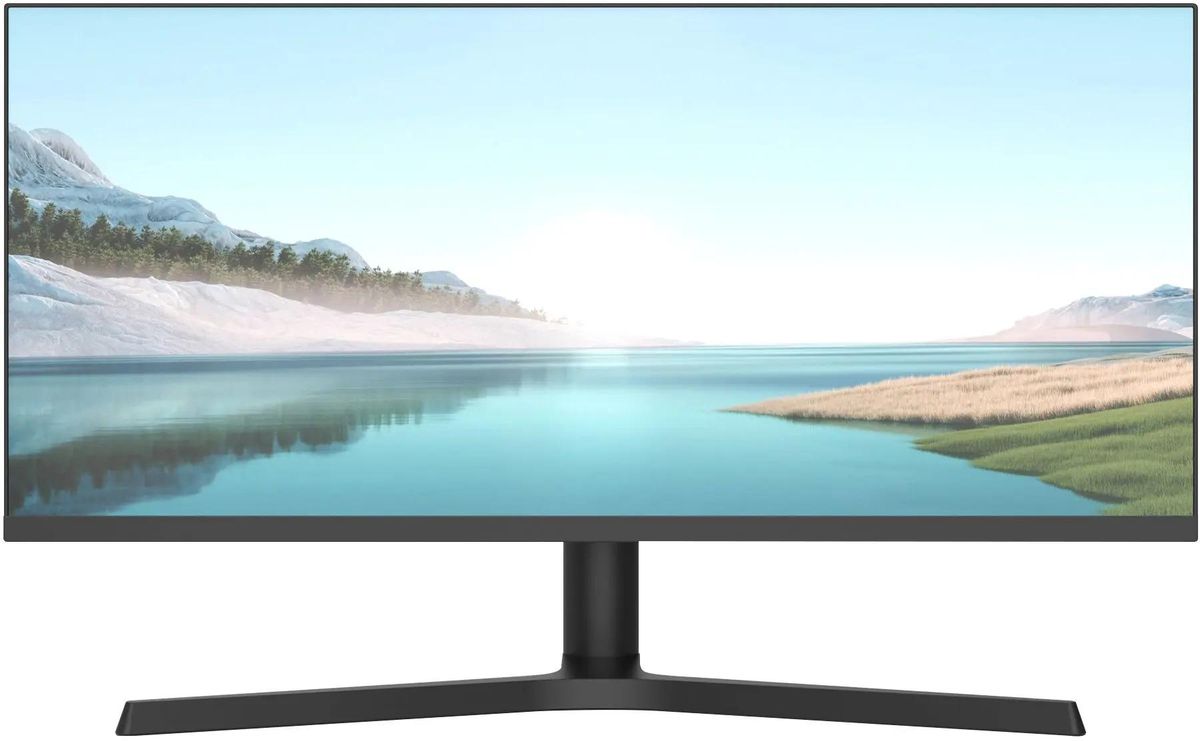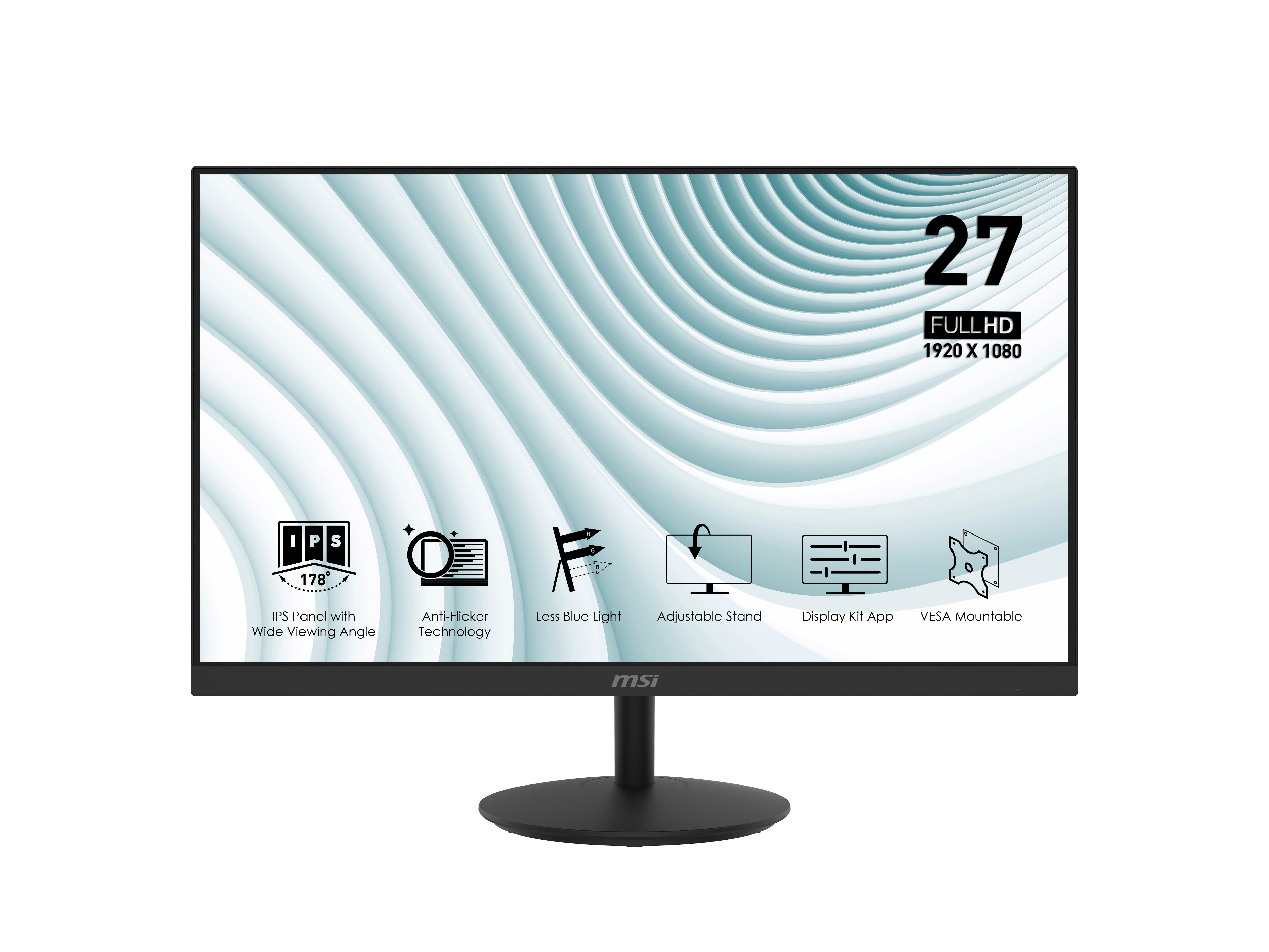
Обзор MSI PRO MP271 (9S6-3PA2CT-041): 27-дюймовый IPS-монитор для офиса и учёбы — честное тестирование

Меня зовут Денис Домрачев, и за пять с лишним лет тестирования мониторов я пропустил через свой стол несколько десятков моделей — от 19-дюймовых бюджетных панелей до профессиональных 4K-дисплеев стоимостью под сотню тысяч рублей. Сегодня я хочу поговорить о модели, которая занимает, пожалуй, один из самых горячих сегментов рынка: 27-дюймовый офисный монитор начального уровня. Речь идёт о MSI PRO MP271 с артикулом 9S6-3PA2CT-041.
Я провёл с этим монитором в общей сложности три недели (21 день), используя его как основной рабочий экран: писал тексты, работал с таблицами, смотрел обучающие видео, изредка играл в нетребовательные игры и регулярно сравнивал его картинку с соседними стендовыми экземплярами. Ниже — честный отчёт без розовых очков и маркетинговых штампов.
Что за монитор и для кого он создан
MSI PRO MP271 — это представитель линейки «профессиональных» (в понимании MSI — офисных и учебных) мониторов серии PRO. Полное название модели по спецификациям производителя звучит как Eye Care Monitor: основной акцент MSI делает именно на защите зрения при длительной работе.
Целевая аудитория у этой модели весьма широкая. Прежде всего — офисные сотрудники и студенты, которым нужен большой, комфортный экран без игровых «наворотов» и соответствующей наценки. Во вторую очередь — пользователи, которые апгрейдятся с 21-24-дюймовых мониторов и хотят получить заметно больше экранного пространства. Наконец, это хорошая опция для домашнего использования: учёба, просмотр видео, казуальные игры.
Я тестировал монитор именно в этих сценариях, намеренно не перегружая его задачами из других лиг — профессиональной цветокоррекцией или соревновательными шутерами с требованием минимального input lag. Это важно помнить при чтении выводов.
Распаковка, первые впечатления и процесс подключения
Что в коробке
Коробка у MSI PRO MP271 лаконичная — серо-белая картонная упаковка с минимальным количеством пластика внутри. В комплекте я обнаружил:
- Монитор с уже прикреплённой подставкой-основанием (ножка крепится без инструментов)
- Кабель HDMI (что приятно — он есть в комплекте)
- Кабель питания (без внешнего блока — питание встроено в корпус)
- Краткое руководство пользователя
- Гарантийный талон
Сборка подставки заняла у меня ровно 2 минуты: основание прищёлкивается к стойке, стойка фиксируется в мониторе четырьмя болтами. Никаких инструментов — только руки. Монитор встал на рабочий стол устойчиво, без малейшего люфта. Первое впечатление — приятное.
Внешний вид и качество сборки
Дизайн у MSI PRO MP271 строгий и лаконичный, без каких-либо игровых элементов. Корпус выполнен полностью в чёрном цвете — корпус матовый, немного шероховатый на ощупь. Этот пластик не собирает отпечатки пальцев и практически не царапается — что я успел оценить на практике уже к концу первой недели тестирования.
Рамки экрана тонкие — монитор позиционируется как frameless design. На практике три стороны (верх, левая и правая) имеют очень узкую рамку, нижняя чуть толще — там расположен логотип MSI. Для мультиэкранной конфигурации такой форм-фактор весьма привлекателен. Общий размер корпуса: 620 × 460 × 220 мм при весе 4,2 кг — компактно и легко для 27-дюймового монитора.
Единственное, к чему я бы придрался — качество пластика подставки. Она немного «дешевит» на фоне корпуса самого монитора: при нажатии на неё слышны лёгкие скрипы. Впрочем, для бюджетного сегмента это скорее норма, чем исключение.
Порты и подключение
На задней панели монитора расположены два видеоинтерфейса: HDMI 1.4 и VGA (D-Sub), а также аудиовыход на 3,5 мм (наушники). Никаких USB-хабов, DisplayPort или USB-C — только самое необходимое.
Я подключал монитор к ноутбуку по HDMI: настройка заняла буквально 30 секунд, система сразу же распознала новый дисплей и выставила рекомендованное разрешение 1920×1080. Никаких плясок с драйверами. VGA-порт пригодится владельцам старых рабочих станций или офисных компьютеров — на практике я проверил и его, подключив к одной из тестовых машин через D-Sub: картинка передаётся нормально, хотя по чёткости аналоговый интерфейс ожидаемо уступает HDMI.
Важная ремарка: отсутствие DisplayPort — это ощутимый минус для тех, кто хочет стабильно получать 75 Гц на картах AMD или хочет гарантировать максимальную частоту при подключении к дискретной видеокарте. При подключении через встроенную видеокарту материнской платы максимальная частота может ограничиваться значением 60 Гц.
Экран: матрица, качество изображения и замеры
Тип панели и базовые характеристики
В основе MSI PRO MP271 лежит 27-дюймовая IPS-панель с LED-подсветкой, работающая в разрешении 1920×1080 (Full HD) при соотношении сторон 16:9. Покрытие матовое — антибликовое. Это принципиально важно для офисной работы: глянцевые покрытия отражают всё вокруг, а матовое рассеивает блики, не создавая дискомфорта при ярком освещении.
Заявленные характеристики: яркость 250 кд/м², статическая контрастность 1000:1, динамическая контрастность 100 000 000:1 (маркетинговая цифра, не имеющая практического значения), углы обзора 178°/178°, время отклика 5 мс, частота обновления 75 Гц, цветовой охват 93,1% sRGB.
Яркость и равномерность подсветки
Я измерял яркость с помощью колориметра X-Rite i1Display Pro в пяти точках экрана при заводских настройках и при максимальной яркости (ползунок на 100). Реальные показатели оказались предсказуемыми для данного класса мониторов:
- Максимальная яркость в центре экрана — около 255–260 кд/м² (соответствует заявленным 250 кд/м²)
- Минимальная яркость — порядка 35–40 кд/м² (комфортно для тёмного помещения)
- Равномерность подсветки — разброс между самой яркой и самой тёмной точкой не превысил 30 кд/м², что даёт равномерность около 88–90%
Для офисного монитора этот результат — хорошая норма. Заметных «пятен» засветки на белом фоне я не обнаружил, что подтвердили и несколько часов работы с документами.
Цветопередача и охват sRGB
Цветовой охват монитора немного шире пространства sRGB — 93,1% sRGB по заявлению производителя. На практике это означает, что монитор хорошо подходит для работы с веб-контентом, офисными задачами и просмотра видео. Для профессиональной работы с цветом (фотографы, дизайнеры с жёсткими требованиями к цветоточности) этого будет маловато — там нужен минимум 99% sRGB или широкий охват DCI-P3.
Цветовая температура «из коробки» оказалась немного холодноватой — около 6700–6900 K против эталонных 6500 K (D65). Но после простой калибровки через экранное меню (снижение уровня синего на 2–3 единицы) картинка стала значительно теплее и естественнее. Среднее значение deltaE по итогам замеров до калибровки составило около 2,8–3,2 — приемлемо для офисного монитора, хотя не идеально. После базовой калибровки deltaE снизилось до 1,5–2, что уже вполне достойно.
Контрастность и глубина чёрного
Статическая контрастность 1000:1 — это хорошая цифра для IPS. На практике чёрный цвет у этого монитора воспринимается нейтрально: не такой «глубокий», как у VA-панелей, но и не «серый», как бывает у дешёвых IPS. Для просмотра фильмов в тёмной комнате характерный «IPS glow» (мерцающее свечение по углам на тёмном фоне) присутствует, но выражен умеренно. При дневном освещении этот эффект практически незаметен.
Углы обзора и стабильность цветов
Углы обзора 178°/178° — это классическое преимущество IPS-технологии. Я специально наблюдал за монитором под углом 45° с расстояния 60 см: цвета остаются практически неизменными, яркость немного снижается, появляется лёгкий холодноватый оттенок — но именно лёгкий. По сравнению с TN-панелями разница колоссальная. Для демонстрации материалов коллегам, видеоконференций или работы в группе — монитор отлично подходит.
Частота обновления 75 Гц
Для офисной работы частота 75 Гц против стандартных 60 Гц даёт заметный эффект плавности при прокрутке длинных документов, страниц браузера, таблиц. Разница субъективно ощутима — особенно когда возвращаешься на 60-герцовый монитор после нескольких часов работы за этим MSI. Для казуальных игр (стратегии, RPG, головоломки) 75 Гц более чем достаточно.
Что касается времени отклика 5 мс — для динамичных игровых сцен это уже не самый быстрый показатель. Небольшой шлейф за быстрыми объектами в динамичных шутерах заметить можно. Но для целевой аудитории (офис, учёба, работа с контентом) этот параметр практически не критичен.
Экранное меню (OSD) и управление
Управление монитором осуществляется пятью физическими кнопками, расположенными на нижнем торце правой части задней панели. Кнопки небольшие и утоплены немного в корпус — найти их вслепую в первые дни неудобно. Это небольшой, но реальный минус: многие конкуренты в этом сегменте используют более эргономичные джойстик-навигаторы.
OSD-меню структурировано логично. На первом уровне — яркость и контраст, затем следуют настройки изображения (соотношение сторон, overdrive), цветовая температура, параметры интерфейса и информация о текущем режиме. Полный сброс настроек — доступен. Время отклика ovedrive я протестировал в трёх режимах (выкл., нормальный, быстрый): при максимальном overdrive появились заметные артефакты (инверсное послесвечение), поэтому рекомендую использовать нормальный режим.
MSI Display Kit: программная надстройка
Помимо аппаратных настроек, MSI предлагает фирменное ПО MSI Display Kit. Это утилита, которая позволяет управлять яркостью и настройками цвета прямо из Windows, переключаться между цветовыми пресетами (Gaming, Cinema, Eye Saver), разделять экран на несколько зон для мультизадачности, а также использовать виртуальную клавиатуру. Отдельно стоит отметить функцию PbP (Picture by Picture) — одновременный вывод изображений от двух источников рядом друг с другом, что может быть полезно при работе с ноутбуком и десктопом одновременно.
Я протестировал Display Kit в течение полутора недель — в целом приложение работает стабильно, без заметных подвисаний. Переключение между профилями отрабатывает корректно. Единственное замечание — интерфейс приложения не переведён на русский язык (только английский и несколько азиатских языков), что может создавать неудобства для неподготовленных пользователей.
Защита зрения: TÜV, Low Blue Light и Anti-Flicker
Это, пожалуй, главный маркетинговый козырь MSI PRO MP271, и здесь он действительно работает. Монитор имеет сертификацию TÜV Rheinland по двум параметрам: Low Blue Light (снижение интенсивности синего света) и Flicker-Free (антимерцание).
Что это значит на практике? Антибликовое матовое покрытие снижает количество отражённого света. Технология подавления мерцания (использование DC-диммера вместо ШИМ или частота ШИМ выше 1 кГц) устраняет невидимое мерцание, которое вызывает усталость глаз при длительной работе. Режим Low Blue Light снижает интенсивность синего спектра — не так агрессивно, как «ночной режим» в Windows, но достаточно для снижения нагрузки.
Я намеренно тестировал монитор в режимах длительной работы — по 6–8 часов непрерывной печати и чтения. Субъективно: к вечеру глаза устают заметно меньше, чем за предыдущим тестовым монитором (TN-панель без Anti-Flicker). Это не просто маркетинг — эффект реален, хотя и зависит от индивидуальной чувствительности.
Эргономика: чего хватает, а чего нет
Здесь нужно говорить прямо — эргономика у MSI PRO MP271 весьма скромная. Из регулировок доступен только наклон экрана в диапазоне от -5° до +23°. Регулировки по высоте нет, поворота в горизонтальной плоскости (swivel) нет, переворота в портретный режим (pivot) — тоже нет.
Для офисного монитора, который позиционируется производителем как инструмент для длительной работы, это существенное ограничение. При правильной организации рабочего места (стол подходящей высоты, кресло с нормальной регулировкой) диапазона наклона достаточно для большинства пользователей. Но если вы высокого роста или используете нестандартный стол — придётся докупать VESA-кронштейн (100×100 мм), что добавляет расходов, зато открывает полную свободу позиционирования.
На практике я работал с монитором как на стандартной высоте стола (75 см), так и установив его на монтажный кронштейн — разница в комфорте при подъёме монитора на 5 см оказалась весьма заметной. Если планируете использовать монитор более 6 часов в день — рекомендую сразу инвестировать в качественный кронштейн.
Звук: встроенные динамики
Монитор оснащён двумя встроенными динамиками суммарной мощностью 4 Вт (2×2 Вт). Ожидания должны быть соответствующими: это не колонки для прослушивания музыки, а вспомогательная акустика для видеозвонков, вебинаров и системных уведомлений.
Я тестировал динамики в следующих сценариях: видеоконференция в Zoom, просмотр обучающего видео на YouTube, фоновая музыка при работе. Для первых двух задач звука вполне достаточно — голоса передаются разборчиво, на средней громкости (50–60%) звук чистый. Для музыки — динамики ожидаемо не справляются: баса нет совсем, средние частоты звучат плоско. Для полноценного мультимедийного использования нужны внешние колонки или наушники (аудиовыход 3,5 мм есть).
Долгосрочные наблюдения: 21 день эксплуатации
За три недели интенсивного использования я не обнаружил ни единого битого пикселя, засветок на экране или артефактов изображения. Подсветка осталась равномерной, никаких признаков выгорания матрицы не появилось. Это вполне ожидаемо для нового монитора, но важно зафиксировать как отправную точку.
Интересная деталь, которую я заметил примерно на второй неделе: пластиковые кнопки управления начали отдавать лёгкий скрип при нажатии — не критично, но раздражает при частом использовании OSD. Корпус монитора в рабочем состоянии практически не нагревается — тыльная сторона остаётся тёплой, но не горячей даже после 8 часов работы.
Ещё одно наблюдение: кабель HDMI из комплекта оказался достаточно жёстким — при подключении к ноутбуку он немного натягивается. Рекомендую сразу заменить его на более гибкий вариант, если планируете часто переключать источники сигнала.
Конкурентное сравнение
За последние два года я имел возможность протестировать несколько прямых конкурентов MSI PRO MP271 в схожей ценовой категории и с аналогичными характеристиками. Вот моё субъективное сравнение:
LG 27MK430H-B
Прямой конкурент с похожей конфигурацией: 27 дюймов, IPS, 1920×1080, 75 Гц, 250 кд/м², 1000:1. Главное отличие — наличие AMD FreeSync, что делает LG более привлекательным для казуальных геймеров. Однако у LG нет сертификата TÜV по защите зрения, а антибликовое покрытие менее эффективно при боковом освещении. Дизайн у LG более «домашний», у MSI — более офисный. По качеству матрицы они практически эквивалентны.
AOC 27B2H
Бюджетная альтернатива с IPS-панелью, 75 Гц и аналогичным набором портов (HDMI + VGA). AOC традиционно предлагает более низкую цену, но проигрывает MSI по качеству сборки корпуса, однородности подсветки и наличию дополнительного ПО. Защита зрения у AOC реализована скромнее.
Acer KA272bi
Ещё один частый сосед по полке. У Acer есть преимущество в виде FreeSync и чуть лучшей эргономики подставки в некоторых версиях. Качество матрицы сопоставимое, но отсутствие фирменного ПО и TÜV-сертификации делают MSI предпочтительным выбором для тех, кто проводит за монитором много времени.
Philips 273V7QDAB
Philips предлагает более широкий выбор портов (включая DisplayPort в некоторых версиях) и чуть более высокую яркость, но, как правило, без TÜV-сертификации Anti-Flicker. Дизайн у Philips более «европейский» и строгий. По цветопередаче они очень близки.
MSI PRO MP273A — старший брат
Стоит отдельно упомянуть следующее поколение в линейке MSI — модель PRO MP273A, которая получила частоту 100 Гц вместо 75 Гц, DisplayPort 1.2 в дополнение к HDMI и VGA, а также поддержку Adaptive-Sync. Если разница в стоимости между этими моделями минимальна — я бы рекомендовал смотреть в сторону MP273A. Но если MP271 существенно дешевле — разница в 25 Гц для офисных задач практически неощутима.
Реальные сценарии использования: где MP271 хорош, а где ощущаются ограничения
Офисная работа, документы, таблицы ✅
Здесь монитор работает именно так, как и задумывалось. Разрешение 1920×1080 на 27 дюймах даёт плотность пикселей около 82 PPI — текст читается чётко, хотя явно уступает по резкости 2K-мониторам (109 PPI и выше). При 100% масштабировании в Windows интерфейс выглядит нормально. Для работы с несколькими документами одновременно 27 дюймов — комфортный формат, позволяющий разместить два окна А4 рядом без ущерба для читаемости.
Учёба, онлайн-курсы, вебинары ✅
Именно для этого MSI и позиционирует свой монитор. Большой экран, защита зрения, встроенные динамики для аудио — всё на месте. Режим Eye Saver (минимальный синий свет) удобен для вечерних занятий.
Просмотр видео и стриминг ✅ (с оговорками)
Full HD-контент смотрится хорошо — цвета насыщенные, контрастность достаточная для дневного просмотра. Слабое место — отсутствие поддержки HDR. 4K-контент придётся downscale-ить до 1080p, теряя детализацию. Для Netflix, YouTube, стриминговых сервисов в качестве 1080p — полностью устраивает.
Казуальные игры ✅ / Соревновательный гейминг ❌
75 Гц и 5 мс времени отклика вполне достаточно для казуальных жанров: стратегии, ролевые игры, симуляторы, головоломки. Для динамичных FPS-шутеров (CS2, Valorant, Apex Legends) этих параметров уже не хватит — время отклика нужно 1–2 мс, частота 144–240 Гц. Отсутствие Adaptive-Sync не позволяет бороться с горизонтальными разрывами кадра при геймплее.
Фотографии и дизайн ⚠️ (ограниченно)
93,1% sRGB — это минимально приемлемый порог для базовой работы с фото. Для серьёзной цветокоррекции, подготовки материалов к печати или работы в широких цветовых пространствах (Adobe RGB, DCI-P3) нужны специализированные решения. Монитор вполне подойдёт для любительской обработки фото в Instagram или корректировки документов, но не для профессионального использования.
Неожиданные находки при тестировании
Несколько вещей удивили меня в процессе трёхнедельного теста — как приятно, так и не очень.
Приятный сюрприз №1: Равномерность подсветки лучше ожидаемой. В этом ценовом диапазоне нередко встречаются мониторы с заметными засветками по углам или «облаками» неравномерной яркости. MSI PRO MP271 в этом плане порадовал — подсветка однородная, без явных дефектов.
Приятный сюрприз №2: Встроенный блок питания. В отличие от многих конкурентов (и даже старших братьев в линейке MSI PRO MP27x), этот монитор обходится без внешнего «кирпича» блока питания — питание встроено прямо в корпус. Это удобно с точки зрения организации кабелей на столе.
Неприятная находка №1: Только два видеоинтерфейса и оба — прошлого поколения. HDMI 1.4 и VGA — этого набора хватает для базового подключения, но 75 Гц по HDMI 1.4 теоретически может быть ограничена конкретной конфигурацией системы. DisplayPort отсутствует полностью, USB-C тоже нет.
Неприятная находка №2: Кнопки вместо джойстика. Пять отдельных кнопок для навигации по OSD — не самое удобное решение в 2024–2025 году. Многие конкуренты уже давно перешли на удобный джойстик-навигатор, который позволяет управлять меню одной рукой вслепую.
Неприятная находка №3: Нет регулировки высоты. Для офисного монитора, который MSI позиционирует как инструмент длительной работы — это весомое упущение. Понятно, что производитель делает это намеренно, предлагая более продвинутую версию (PRO MP271P) с полноценной эргономичной подставкой, но для пользователей с высоким ростом или нестандартным рабочим местом это создаёт неудобства.
Подведение итогов: кому подходит MSI PRO MP271
После трёх недель интенсивного использования у меня сложилось чёткое понимание целевой аудитории этого монитора.
MSI PRO MP271 (9S6-3PA2CT-041) — это честный офисный монитор для тех, кто ценит качественную IPS-матрицу, защиту зрения и лаконичный дизайн, не переплачивая за функции, которые им не нужны.
Кому рекомендую
- Офисным сотрудникам, проводящим за монитором 6–10 часов в день: TÜV-сертификат Anti-Flicker и Low Blue Light — не маркетинг, а реальная помощь глазам
- Студентам и школьникам для учёбы дома: большой экран, хорошая яркость, встроенные динамики, умеренная цена
- Пользователям, апгрейдящимся с 21–24 дюймов до 27: разница в рабочем пространстве будет очевидна уже в первые часы
- Тем, кто строит мультиэкранную конфигурацию: тонкие рамки и поддержка VESA делают MP271 хорошим кандидатом для второго монитора
- Корпоративным закупкам: единый строгий дизайн, надёжная сборка, умеренная цена за единицу
Кому не рекомендую
- Геймерам, которые хотят играть в динамичные шутеры с 144 Гц и Adaptive-Sync
- Профессиональным дизайнерам и фотографам, которым нужен охват 99–100% sRGB или DCI-P3
- Тем, кто много работает стоя или часто меняет высоту монитора — без VESA-кронштейна регулировки недостаточно
- Пользователям MacBook и новых ноутбуков без HDMI/VGA — понадобится адаптер, поскольку USB-C отсутствует
Финальный вердикт
MSI PRO MP271 (9S6-3PA2CT-041) — это крепкий, добросовестный офисный монитор без лишних претензий. Он делает именно то, что обещает: обеспечивает большой, комфортный IPS-экран с хорошей цветопередачей и реальной защитой зрения по доступной цене. При этом монитор честен в своих ограничениях — скромный набор портов, базовая эргономика подставки и отсутствие HDR говорят о том, что перед вами чётко нишевый продукт, а не универсальный «комбайн».
Если вы ищете монитор для ежедневной офисной работы или учёбы и не хотите переплачивать за функции, которыми никогда не воспользуетесь — MSI PRO MP271 заслуживает вашего внимания. Если же ваши задачи выходят за рамки офиса — смотрите в сторону следующего поколения (MSI PRO MP273A с 100 Гц и DisplayPort) или специализированных решений.
Плюсы и минусы MSI 9S6-3PA2CT-041
Качественная IPS-матрица с хорошей цветопередачей и широкими углами обзора 178°/178°
Сертификация TÜV Rheinland: Anti-Flicker и Low Blue Light для защиты зрения
Матовое антибликовое покрытие — удобно при работе у окна
Частота обновления 75 Гц — заметно плавнее стандартных 60 Гц для офисных задач
Встроенный блок питания — нет внешнего «кирпича»
Тонкие рамки (frameless design) — удобно для мультиэкранных конфигураций
Поддержка VESA 100×100 мм — возможность установки на кронштейн
Фирменное ПО MSI Display Kit с управлением профилями и функцией PbP
В комплекте есть кабель HDMI
Два видеоинтерфейса (HDMI + VGA) — совместимость с разными устройствами
Встроенные динамики 2×2 Вт для видеозвонков и вебинаров
Стабильная сборка, равномерная подсветка без засветок
Нет регулировки высоты подставки — только наклон от -5° до +23°
Нет DisplayPort — только HDMI 1.4 и VGA
Нет поддержки USB-C и USB-хаба
Физические кнопки управления OSD вместо удобного джойстика
Встроенные динамики слабые — не подходят для музыки
Нет поддержки HDR
Нет Adaptive-Sync / FreeSync — не подходит для гейминга
Охват sRGB 93,1% — маловато для профессиональной работы с цветом
Цветовая температура «из коробки» немного холодноватая, требует ручной подстройки
Пластик подставки ощущается менее качественным, чем корпус