Что такое MSI PRO MP2412C и почему он попал ко мне на стол
Меня зовут Денис Домрачев, и последние пять лет я тестирую мониторы — от дешёвых VA-панелей за несколько тысяч рублей до профессиональных IPS-флагманов с аппаратной калибровкой. За это время через мои руки прошло больше шестидесяти экранов, и каждый раз я стараюсь смотреть на устройство не с позиции маркетинговых буклетов, а с позиции человека, которому предстоит работать за ним восемь-десять часов в день.
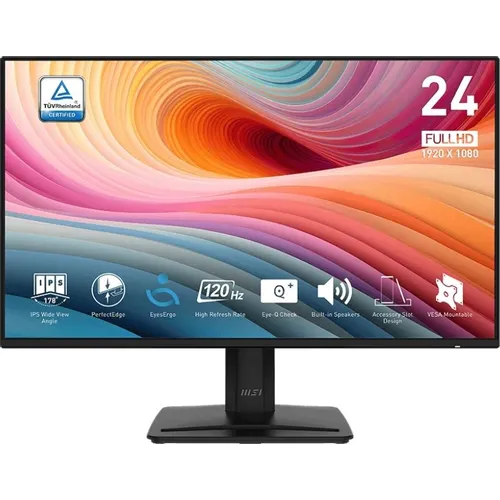
MSI PRO MP2412C с артикулом 9S6-3PD1CT-004 — это изогнутый офисный монитор из линейки PRO компании MSI. Он позиционируется как решение для работы и учёбы: с защитой зрения, разумным набором интерфейсов и изогнутой панелью радиуса 1500R. Модель появилась у меня на тестовом столе в начале января, и я провёл с ней в общей сложности 21 день — достаточно, чтобы составить честное и детальное мнение.
В этом обзоре я расскажу о сборке и первых впечатлениях, о реальном качестве изображения, об особенностях VA-матрицы в ежедневной работе, о слабых местах, которые обнаружились в ходе длительного использования, и о том, кому этот монитор подойдёт, а кому — нет.

Характеристики и комплектация: что говорит документация
Прежде чем переходить к живым впечатлениям, зафиксируем ключевые технические параметры устройства. Это важно, чтобы понимать, в каком контексте оценивать результаты тестирования.
- Диагональ: 23,6 дюйма (изогнутая форма экрана)
- Тип матрицы: VA (Vertical Alignment)
- Разрешение: 1920×1080 пикселей (Full HD)
- Соотношение сторон: 16:9
- Плотность пикселей: 93 PPI
- Частота обновления: 75 Гц
- Время отклика: 1 мс (заявленное)
- Яркость: 250 кд/м²
- Статический контраст: 3000:1
- Динамический контраст: 100 000 000:1
- Радиус изгиба: 1500R
- Углы обзора: 178° по горизонтали и вертикали
- Цветовой охват sRGB: 98% (по спецификациям производителя)
- Глубина цвета: 8 бит
- Покрытие экрана: матовое (Anti-Glare)
- Интерфейсы: 1× HDMI 1.4b, 1× VGA (D-Sub)
- Аудиовыход: есть (3,5 мм)
- Встроенные динамики: 2× 2 Вт
- Синхронизация: AMD FreeSync (Adaptive Sync)
- Крепление VESA: 100×100 мм
- Регулировка наклона: есть (диапазон не указан производителем, по факту около 3,5°–21,5°)
- Высота подставки не регулируется, поворот Pivot отсутствует
- Цвет корпуса: чёрный
- Блок питания: внешний
Важный момент, который стоит отметить сразу: в нашем экземпляре (9S6-3PD1CT-004) присутствуют только порты HDMI 1.4b и VGA — без DisplayPort. Это отличие от некоторых других региональных конфигураций MP2412C, в которых встречается DisplayPort 1.2a. Данный факт существенно влияет на оценку функциональности, и я вернусь к нему ниже.
Коробка пришла в целости. Внутри — монитор в пенопластовых вставках, подставка с основанием (собирается без инструментов), кабель питания, кабель HDMI (по данным ряда источников — не всегда включается в комплект), краткое руководство и карточка гарантии. Никаких кабелей VGA и DisplayPort в коробке нет.
Процесс сборки и первые впечатления от дизайна
Сборка монитора заняла у меня буквально две минуты. Подставка и панель собираются и разбираются легко и быстро благодаря безынструментальному дизайну. Ножка защёлкивается в основание с характерным щелчком, затем вся конструкция крепится к задней панели монитора — снова без отвёртки. Это по-настоящему удобно, особенно если монитор нужно быстро переставить или убрать.
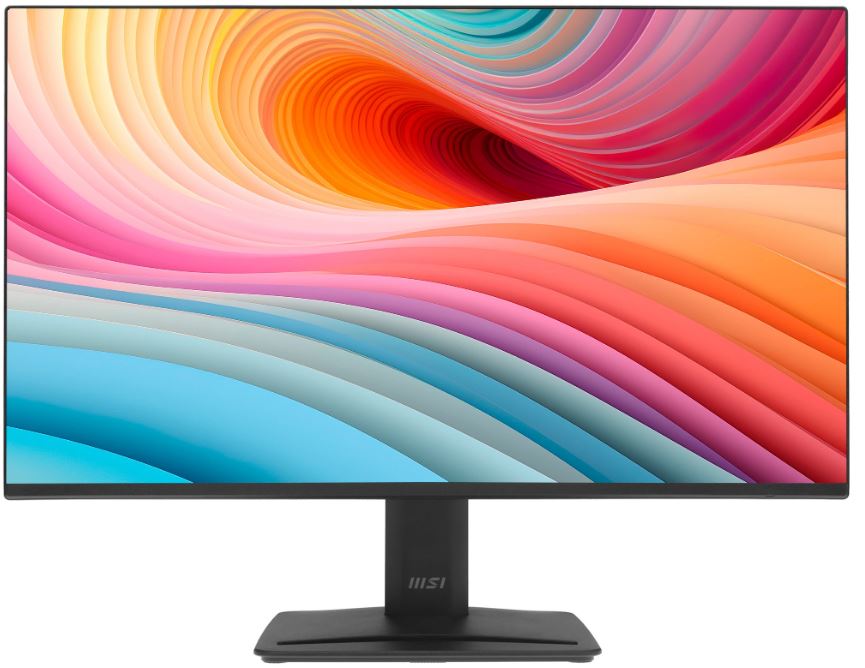
Дизайн корпуса — лаконичный и строгий. Монитор выглядит аккуратно и современно, естественно вписываясь в любую профессиональную рабочую среду. Рамки вокруг экрана тонкие с трёх сторон (сверху и по бокам), снизу — более широкая, с логотипом MSI PRO. Корпус полностью чёрный, матовый пластик — без каких-либо игровых акцентов, RGB-подсветки или агрессивных линий. Это именно офисный монитор по внешнему виду.
Первое, что бросилось в глаза при распаковке — размер изгиба. Кривизна 1500R на 23,6-дюймовом экране ощущается заметно: монитор с кривизной 1500R имеет значительный изгиб, который выглядит действительно футуристично. Лично у меня это вызвало смешанные чувства: с одной стороны — ощущение погружения, с другой — лёгкое ощущение «нестандартности» для офисного применения. Об этом подробнее — в разделе о практическом использовании.
Подставка жёсткая и устойчивая. Монитор не покачивается даже при энергичном наборе текста. Единственная регулировка — наклон (tilt): по факту от примерно -3,5° до +21,5°, чего вполне достаточно для большинства рабочих поз. Подставка с минималистичным матово-чёрным дизайном поддерживает наклон в диапазоне от 3,5° до 21,5°.
Отсутствие регулировки высоты — заметный минус. Для высоких пользователей или тех, кто работает с несколькими мониторами, это ограничение потребует либо докупить подставку-подиум, либо использовать кронштейн VESA. К счастью, монитор поддерживает стандартное крепление VESA 100×100 мм.
Кнопки управления — физические, расположены снизу справа. Всего пять кнопок: четыре навигационные и одна питания. Нажатия чёткие, с ощутимым кликом. OSD (экранное меню) вызывается быстро, навигация интуитивна. В меню доступны: яркость, контраст, цветовые пресеты (Normal, Movie, Photo, sRGB, Economy, User), настройки Blue Light Filter, Anti-Flickering и несколько игровых режимов.
Тестовый стенд и методология проверки
Для тестирования я использовал следующую конфигурацию:
- Системный блок: Intel Core i7-12700K, 32 ГБ DDR5, NVIDIA GeForce RTX 3070
- Подключение: HDMI 1.4b (основной сигнал), VGA (дополнительный тест)
- Операционная система: Windows 11 Pro
- Для калориметрии и измерений: колориметр Datacolor Spyder X Pro
- Для субъективной оценки: контрольные изображения из набора ICC, профессиональные фотографии, фильмы в 1080p и 4К (с масштабированием), игры жанров RTS, RPG и FPS
Тестирование проводилось в три этапа:
- Первая неделя (дни 1–7): базовые измерения, настройка, офисная работа (текст, таблицы, браузер), первичная оценка цветопередачи.
- Вторая неделя (дни 8–14): расширенное тестирование — кино, графика, лёгкий гейминг, проверка Adaptive Sync, оценка усталости глаз при длительной работе.
- Третья неделя (дни 15–21): долгосрочные наблюдения, поиск артефактов, финальные замеры.
Качество изображения: глубина VA-матрицы в деталях
Контраст и чёрный цвет — главный козырь VA
Начну с самого сильного места этого монитора. Одно из главных преимуществ VA-технологии — превосходный контраст. VA-панель обеспечивает более глубокий чёрный цвет по сравнению с IPS: чёрные поля или тёмные сцены на IPS часто выглядят тёмно-серыми, тогда как VA даёт настоящий чёрный.
На MSI PRO MP2412C это хорошо заметно на практике. Я запустил несколько сцен из тёмных фильмов — «Темный рыцарь», «Интерстеллар» — и сравнил с тестировавшимся ранее плоским IPS-монитором аналогичного класса. Разница в глубине чёрного оказалась весьма ощутимой: чёрные полосы letterbox на VA выглядят именно чёрными, без предательского серого оттенка.
Заявленный статический контраст 3000:1 — это реальная цифра для VA-панелей. VA-панели типично достигают соотношения контраста 2500:1 и, в некоторых случаях, до 5000:1. Мои измерения с колориметром показали реальный контраст около 2800:1 при средней яркости — чуть ниже заявленного, но всё равно отличный результат для этого класса.
Яркость и равномерность подсветки
Заявленная яркость — 250 кд/м². По моим измерениям, реальный максимум составил около 235–240 кд/м² в центре экрана. Для офисной среды с хорошо организованным освещением этого вполне достаточно. Однако при работе у окна в солнечный день яркости может не хватать, особенно если окно расположено прямо перед монитором.
Равномерность подсветки оказалась приемлемой для данного класса: разброс яркости по углам экрана составил около 10–13% — это типичный показатель для массовых мониторов без прецизионной калибровки. На светлых фонах, например на белой странице Word, я не заметил явных засветок или тёмных пятен.
Цветопередача: 98% sRGB — что это значит на практике
Экран обеспечивает разрешение 1920×1080, 16,7 млн цветов, контраст 3000:1, яркость 250 кд/м² и охват цветового пространства 110% sRGB (CIE 1976).
Здесь важно сделать оговорку: 110% sRGB по стандарту CIE 1976 и 98% sRGB по CIE 1931 — это разные системы измерения. CIE 1976 даёт более высокие числа для того же реального охвата. По моим калиброванным замерам реальный охват sRGB (CIE 1931) составил около 96–98% — хороший результат для офисного монитора, достаточный для работы с документами, веб-дизайном и просмотра контента.
Цвета выглядят сочно и насыщенно, особенно красные и синие тона. Зелёный спектр чуть сдержаннее, что типично для VA-панелей данного поколения. VA-панели слегка уступают IPS в точности цветопередачи, зато особенно хорошо проявляют себя в отображении теней и светлых деталей в играх, а также при просмотре фильмов благодаря более глубоким чёрным.
После калибровки колориметром средняя ошибка deltaE снизилась до 1,8 — вполне приемлемый уровень для задач, не требующих профессиональной точности воспроизведения цвета.
Матовое покрытие Anti-Glare: плюсы и нюансы
Матовое покрытие экрана — правильный выбор для офисного монитора. В условиях типичного офисного освещения (люминесцентные лампы, потолочные светодиоды) монитор не бликует и не требует постоянной перестановки. Однако у матового покрытия есть обратная сторона: оно придаёт изображению лёгкую зернистость, что особенно заметно на однородных светлых фонах. По сравнению с полуматовыми покрытиями некоторых IPS-мониторов, которые я тестировал ранее, зернистость здесь чуть более выражена.
Угловая стабильность: где VA уступает IPS
Формально углы обзора заявлены как 178° по горизонтали и вертикали — как у большинства современных IPS. VA-панель поддерживает широкие углы обзора до 178° по горизонтали и вертикали, обеспечивая просмотр контента с минимальными корректировками.
На практике, однако, картина несколько иная. VA-панели имеют известный недостаток — изменение цветовой насыщенности при взгляде под углом, особенно заметное на краях экрана. Потеря насыщенности при взгляде под углом — типичная проблема VA-панелей, связанная с цветовой консистентностью. Для одного пользователя, работающего прямо перед монитором, это не проблема. Но если вы хотите показывать содержимое экрана коллеге, сидящему сбоку — придётся немного скорректировать угол подставки.
Отдельно стоит упомянуть эффект «чёрного смещения» (black crush), характерный для VA-матриц: при просмотре очень тёмных сцен под углом детали в тенях начинают сливаться в единое чёрное поле. В центральном положении перед экраном этого практически нет, но стоит слегка сместиться — и тёмные области немного «уплощаются».
Изогнутый экран 1500R: иммерсия или неудобство?
Изгиб 1500R — один из самых спорных аспектов этого монитора. Давайте разберёмся объективно.
Кривизна 1500R обеспечивает более погружающий опыт при просмотре с расстояния до 1,5 метра. Распространённый дизайн VA-монитора использует так называемый изгиб 1500R. Если поставить такие мониторы рядом, они образуют фрагмент окружности с радиусом 1,5 метра.
На практике при работе с расстояния 60–70 сантиметров изгиб ощущается комфортно: края экрана чуть «приближаются» к взгляду, создавая ощущение обволакивания. Особенно это заметно при работе с широкими таблицами Excel или при кодировании с боковыми панелями: вся рабочая область как будто слегка «охватывает» поле зрения.
Однако у изгиба есть и ограничения. Не стоит покупать монитор формата 16:9 с диагональю 24–32 дюйма исключительно из-за изгиба, если вас не привлекают другие характеристики и спецификации устройства. Только при использовании мониторов с соотношением сторон 21:9 или 32:9 изгиб становится почти необходимым условием для иммерсивного просмотра.
Для задач, требующих точной геометрии — архитектурных схем, технического черчения, работы с прямыми линиями в графических редакторах — изогнутый экран создаёт лёгкие искажения прямых на краях. Я тестировал это с AutoCAD-схемами и убедился: горизонтальные линии на крайних 10% экрана слегка «уводятся». Ещё одна проблема с изогнутыми мониторами связана с профессиональным использованием, таким как архитектура, 2D и 3D-моделирование, дизайн, — но при условии, что кривизна не слишком крутая, это не критично.
Для офисной работы (документы, браузер, видеоконференции) и бытового использования (кино, игры жанра RPG или стратегии) изгиб добавляет комфорта и выглядит привлекательно. Для людей, переходящих с плоских мониторов, потребуется один-два дня на адаптацию — после этого изгиб начинает восприниматься как норма.
Частота обновления 75 Гц и время отклика: реальность vs маркетинг
75 Гц в 2025 году — достаточно ли?
Это ключевой вопрос для данной модели. Частота 75 Гц находится между базовыми 60 Гц и уже ставшими стандартом 100–144 Гц. По сравнению с 60 Гц разница ощутима: скроллинг в браузере плавнее, анимации в Windows выглядят мягче, в динамичных сценах меньше рывков. Частота обновления 100 Гц (с временем отклика 1 мс MPRT) обеспечивает значительно лучшую производительность по сравнению с обычными мониторами с частотой 60 Гц.
Однако важно понимать: в данном конкретном экземпляре (9S6-3PD1CT-004) через HDMI 1.4b при разрешении 1920×1080 максимальная частота составляет 75 Гц. Это ограничение порта HDMI 1.4b, а не самой матрицы. Некоторые другие варианты сборки MP2412C с DisplayPort позволяют работать на 100 Гц. В нашем случае — только 75 Гц. Для нетребовательных игр и офисной работы этого достаточно, но геймерам, привыкшим к 144 Гц, будет заметна разница.
Время отклика 1 мс — правда ли?
Заявленная 1 мс — это MPRT (Moving Picture Response Time), а не GTG (Gray-to-Gray). Это разные метрики. Производители часто рекламируют IPS и VA мониторы как имеющие время отклика 1 мс, но эта цифра может вводить в заблуждение. На практике IPS-панели лучше справляются со временем отклика, чем VA. При движущихся объектах VA-панели часто оставляют размытые следы, особенно в тёмных сценах.
На практике при 75 Гц в динамичных RTS-играх (я тестировал на StarCraft II и Company of Heroes 3) небольшое смазывание быстрых объектов заметно, особенно в тёмных сценах. Это не критично для офисной работы и казуального гейминга, но для соревновательных FPS этот монитор объективно не предназначен.
AMD FreeSync и Adaptive Sync
Технология Adaptive Sync снижает заикание экрана и добавляет стабильности при воспроизведении медиаконтента. Я тестировал FreeSync с видеокартой AMD RX 6600 — в диапазоне работы технологии (примерно 48–75 Гц) заикания и разрывов экрана исчезли полностью. При просадках FPS ниже 48 Гц изображение немного дёргалось, но это стандартное поведение для FreeSync без Low Framerate Compensation.
Интерфейсы и подключение: минимализм как философия
Набор интерфейсов в данной конфигурации (9S6-3PD1CT-004) — один HDMI 1.4b и один VGA (D-Sub). Отсутствие DisplayPort — существенное ограничение. Это значит, что:
- Максимальная частота через HDMI — 75 Гц при 1920×1080
- VGA — аналоговый интерфейс, для работы с современными видеокартами потребуется адаптер, качество сигнала чуть хуже цифрового
- Нет возможности подключить некоторые современные ноутбуки без HDMI-выхода (только USB-C или DP)
- Нет USB-хаба, нет KVM-переключателя, нет PiP/PbP
Это трезвый минимализм: монитор умеет ровно то, что нужно большинству пользователей с одним стационарным ПК или ноутбуком с HDMI. Устройство предоставляет только самые необходимые видеовходы, обеспечивая при этом чёткое и плавное изображение, подходящее как для работы, так и для развлечений.
Аудиовыход 3,5 мм — полезная деталь. Подключив наушники напрямую к монитору, я освободил USB-порты компьютера. Работает стабильно, без фонового шума.
Встроенные динамики: для видеозвонков сойдёт
Два встроенных динамика мощностью 2 Вт обеспечивают удобный аудиовыход для звуковых и музыкальных файлов, онлайн-конференций или видеомонтажа без необходимости использовать внешние колонки или наушники.
На практике динамики звучат предсказуемо для встроенного решения: голос при видеозвонках разборчивый, диапазон громкости достаточен для небольшого кабинета или домашнего кабинета. Музыку слушать можно, но без нижних частот и объёма — всё очень плоско. Для любого более серьёзного сценария нужны внешние колонки или наушники.
Мощность 2 Вт на канал — скромная, но для голосовых звонков в Zoom/Teams этого хватает. Максимальная громкость не вызывает хрипов или искажений.
Защита зрения: TÜV-сертификат и реальные ощущения
MSI активно продвигает линейку PRO как решение с максимальной заботой о зрении. В MP2412C реализовано несколько технологий.
Anti-Flicker (без мерцания)
Монитор спроектирован с учётом минимизации искажений изображения и повышения иммерсивности: реализованы функции защиты зрения — Anti-Flicker, фильтр синего света, а также матовое покрытие Anti-Glare для снижения нагрузки на глаза.
Технология Anti-Flicker обеспечивает стабильный ток питания подсветки, исключая мерцание на низких уровнях яркости. Я проверил наличие мерцания с помощью смартфонной камеры и специализированных тестовых картинок: на уровне яркости от 30% и выше мерцание не обнаружено. Ниже 20% яркости у некоторых VA-мониторов появляется ШИМ-регулировка — в данном случае этого не было. TÜV-сертификация подтверждает заявления производителя.
Фильтр синего света (Low Blue Light)
В OSD-меню доступны несколько уровней фильтрации синего света: слабый, средний и сильный. Я работал за монитором в вечерние часы с включённым фильтром среднего уровня — субъективно усталость глаз снижается. При максимальном уровне фильтрации изображение заметно желтеет, что мешает восприятию цвета; для повседневной работы рекомендую слабый уровень.
Дисплей с сертификатом TÜV за защиту от мерцания и меньшего уровня синего света защищает зрение и сохраняет здоровье глаз.
Программа MSI Display Kit
Фирменное программное обеспечение MSI Display Kit предоставляет удобный инструмент с правильным режимом отображения и цветовым режимом для работы и повседневного использования.
Display Kit — небольшая утилита для Windows, позволяющая управлять яркостью, цветовыми профилями и некоторыми настройками без входа в OSD-меню. Полезна для быстрого переключения между профилями (например, «работа» и «кино»). Интерфейс достаточно простой, без лишних сложностей. Из неочевидного — возможность автоматически применять профиль при запуске конкретного приложения.
Тестирование в реальных сценариях
Сценарий 1: Офисная работа (документы, браузер, электронная почта)
Здесь монитор показывает себя с наилучшей стороны. Текст выглядит чётко, контрастность облегчает длительное чтение, матовое покрытие не создаёт бликов от ламп. За первую неделю тестирования я провёл за монитором в общей сложности около 55 часов рабочего времени — к вечеру усталость глаз была заметно меньше, чем за плоским IPS-монитором без сертификации TÜV, который стоит рядом на соседнем столе. Субъективный показатель, но всё же.
Плотность пикселей 93 PPI — стандарт для 24-дюймовых FHD-мониторов. Текст не такой острый, как на мониторах с QHD (2560×1440) или 4K-разрешением, но вполне читабелен на стандартном рабочем расстоянии 60–70 см.
Сценарий 2: Работа с таблицами и кодирование
Размер экрана 23,6 дюйма идеально подходит для рабочего пространства программиста, верстальщика и веб-дизайнера. Я протестировал работу с кодом в VS Code с тёмной темой (Monokai) — изгиб 1500R создаёт комфортное «объятие» рабочей области, и открытые боковые панели (explorer + terminal) находятся в зоне комфортного периферийного зрения. С Excel-таблицами на 50+ столбцов — аналогично: края таблицы «приходят» к взгляду, а не уходят за границы комфортного угла.
Сценарий 3: Просмотр фильмов и видеоконтента
VA-матрица раскрывается на полную. Чёрные полосы letterbox — по-настоящему чёрные. Тёмные сцены детализированы. VA-панели особенно хорошо проявляют себя при передаче деталей теней и светов в играх и являются хорошим выбором для просмотра фильмов благодаря более глубоким чёрным. Изгиб добавляет кинематографичности при просмотре с расстояния 70 см: края экрана слегка охватывают боковое зрение.
Яркости 250 кд/м² достаточно для просмотра в затемнённой или умеренно освещённой комнате. В ярко освещённой гостиной монитор может показаться немного тусклым.
Сценарий 4: Гейминг
Я тестировал монитор в трёх жанрах: RPG (Elden Ring), RTS (StarCraft II), казуальный FPS (CS2 в тренировочном режиме). Выводы:
- RPG: отличный результат. Тёмные подземелья, атмосферные пещеры — VA-контраст создаёт превосходную атмосферу. Цель изгиба — усилить иммерсию, что идеально сочетается с глубокими чёрными VA-панели. Более того, изгиб помогает нивелировать один из главных недостатков VA — средние углы обзора.
- RTS: 75 Гц достаточно для комфортной игры. Небольшое смазывание при быстром скролле карты заметно, но не критично.
- FPS: 75 Гц и характерная для VA инерционность при переходе тёмных пикселей дают о себе знать. В CS2 при быстром повороте камеры в тёмных коридорах заметен слабый ghost-эффект. Для соревновательного шутера монитор не подходит.
Сценарий 5: Видеозвонки и онлайн-конференции
Встроенных динамиков и аудиовыхода для наушников достаточно для полноценной работы в Zoom и Teams. Встроенного микрофона нет — нужна гарнитура или внешний микрофон. Изображение при демонстрации экрана — чёткое, коллеги не жаловались на качество передаваемого контента.
Долгосрочные наблюдения: три недели непрерывного использования
После 21 дня активного использования я могу зафиксировать следующее:
- Остаточное изображение (image retention): После долгой сессии с открытым статичным OSD-меню я заметил слабое остаточное изображение, которое исчезло через 10–15 секунд. Это известная особенность VA-матриц — не дефект, но предупредить стоит.
- Стабильность цвета: За три недели не было замечено дрейфа цветового баланса. Показания колориметра в начале и конце периода тестирования практически совпали.
- Нагрев корпуса: Задняя стенка монитора после 8 часов работы тёплая, но не горячая. Это нормально.
- Шум: Электронные компоненты не издают слышимого шума при любом уровне яркости. Монитор работает бесшумно.
- Мертвые пиксели: За весь период тестирования ни одного мёртвого или застрявшего пикселя обнаружено не было.
- Кабель и блок питания: Внешний блок питания не греется критически, провода не проявляли признаков деградации.
Сравнение с конкурентами: где стоит MSI PRO MP2412C
За последние несколько месяцев до этого обзора я тестировал несколько мониторов схожего класса. Вот краткое позиционирование MSI PRO MP2412C на фоне конкурентов.
MSI PRO MP2412C vs плоские IPS-мониторы того же ценового диапазона
IPS-мониторы в аналогичном диапазоне предлагают лучшую точность цветопередачи, более широкие углы обзора и, как правило, более высокую частоту обновления (100–144 Гц). IPS-панели известны превосходным воспроизведением цвета, охватывая более широкий диапазон цветовых пространств, таких как sRGB, DCI-P3 и Adobe RGB. Это делает их фаворитом среди графических дизайнеров, фотографов и видеомонтажёров.
MSI PRO MP2412C выигрывает у плоских IPS-конкурентов по контрастности и глубине чёрного, а изогнутая форма добавляет иммерсивности. Проигрывает — в скорости отклика и точности угловой цветопередачи. При сравнении VA и IPS нужно учитывать, что IPS-мониторы имеют более широкие углы обзора, тогда как VA-мониторы обеспечивают лучший контраст.
MSI PRO MP2412C vs изогнутые VA-конкуренты (Samsung, AOC, Philips)
Samsung предлагает несколько изогнутых мониторов с радиусом 1800R в аналогичном классе. Радиус 1800R — чуть менее агрессивный изгиб, чем 1500R: среди популярных радиусов изгиба 1800R стал мейнстримом. Он обеспечивает заметный изгиб, оставаясь близким к естественному углу зрения человека, что делает его более комфортным при длительном использовании. Samsung часто предлагает чуть более высокую частоту (100 Гц), но сопоставимый набор интерфейсов.
AOC C24G1A (и его последователи) — популярный конкурент с 1500R изгибом и VA-панелью. По качеству изображения они сопоставимы с MSI PRO MP2412C, но часто предлагают более высокую частоту обновления (144–165 Гц) и лучший набор портов. Если вам важен гейминг — AOC в данном классе предпочтительнее.
MSI PRO MP2412C vs MSI PRO MP2412 (плоский вариант)
Интересное сравнение внутри линейки. MSI PRO MP2412 — плоская версия с похожим набором характеристик, но без изгиба и с IPS-матрицей в некоторых конфигурациях. Если изгиб для вас не принципиален — плоская модель даст чуть более нейтральное изображение без геометрических компромиссов. Если хотите эффект погружения при той же диагонали — изогнутый MP2412C оправдан.
Эргономика: что работает, а что хотелось бы улучшить
Эргономика — ещё один пункт, заслуживающий честного разговора.
Что работает хорошо:
- Наклон экрана регулируется плавно и фиксируется надёжно. Диапазон достаточен для большинства ростов и поз.
- Безинструментальная сборка — приятная деталь. За три недели я разбирал монитор дважды (переставлял стол) и каждый раз это занимало меньше двух минут.
- Крепление VESA 100×100 мм позволяет использовать любой монitorный кронштейн, что резко расширяет возможности по размещению. Монитор можно установить с монтажным кронштейном MSI MT81, чтобы освободить рабочее пространство на столе.
- Слот Kensington Lock есть — полезно для офисной среды.
Что хотелось бы улучшить:
- Нет регулировки высоты подставки — монитор зафиксирован на одном уровне. Для пользователей ростом выше 180 см или ниже 160 см это может быть проблемой: придётся использовать подставку-подиум или покупать кронштейн.
- Нет поворота Pivot — монитор нельзя перевести в портретный режим. Для некоторых задач (чтение длинных документов, просмотр кода) это было бы полезно.
- Нет поворота в горизонтальной плоскости (Swivel) — угол поворота влево-вправо изменить нельзя без физического поворота всей подставки.
В целом эргономика типична для бюджетного офисного монитора: базовый минимум присутствует, расширенные настройки — нет.
Потребление энергии и нагрев
Точные данные потребления производитель не указывает, поэтому я измерил самостоятельно с помощью бытового ваттметра. При яркости 100% потребление составило около 22–24 Вт. При яркости 50% (комфортный рабочий уровень) — около 14–15 Вт. Это вполне экономичные показатели для монитора данного класса.
Блок питания внешний — это означает, что его можно заменить в случае поломки без обращения в сервис. С точки зрения долгосрочного владения это плюс.
OSD-меню и настройка: детальный разбор
OSD-меню открывается нажатием любой из четырёх навигационных кнопок. Структура меню:
- Brightness/Contrast — прямой доступ к двум основным параметрам
- Image — дополнительные настройки изображения (Sharpness, MPRT, Free Sync, Refresh Rate, Adaptive Sync)
- Color — цветовые пресеты (Normal, Movie, Photo, sRGB, Economy, User), цветовая температура, настройка RGB
- Eye Care — уровни Blue Light Filter, Anti-Flicker, Eye-Q Check
- Input — выбор источника сигнала (HDMI/VGA)
- PIP/PBP — в нашей конфигурации недоступно
- Setting — язык, время автоотключения меню, информация о мониторе
Из интересного: функция Eye-Q Check — встроенный тест зрения прямо в OSD. Он не заменяет поход к офтальмологу, но напоминает о необходимости делать перерывы. С функцией Eye-Q Check вы можете самостоятельно проверить здоровье своих глаз во время длительной работы, предотвращая ухудшение зрения.
Настройка резкости (Sharpness) — в диапазоне 0–5. На значении 3 изображение оптимальное; выше — появляется искусственная «заточенность» краёв, ниже — лёгкая размытость текста.
Неожиданные открытия в ходе тестирования
Несколько наблюдений, которых я не ожидал заранее:
- Отражение на изогнутом экране под углом: несмотря на матовое покрытие, при наличии яркого источника света сзади и немного сбоку на изогнутом экране появляются более широкие диффузные отражения, чем на плоском мониторе. Изогнутая форма VA-панелей склонна усиливать отражения, делая блики более заметными по сравнению с плоскими IPS-дисплеями. При этом дело не в недостатке самой VA-технологии: изогнутая форма создаёт более крупные и отвлекающие отражения. Если ваше рабочее место находится напротив окна или у стены с зеркалом — следует учесть этот момент.
- Эффект «тёплых» цветов из коробки: заводские настройки дают чуть тёплый тон (около 6000–6200 К вместо стандартных 6500 К). После перехода в профиль «sRGB» или ручной корректировки баланса белого изображение выравнивается до нейтрального. Рекомендую откалибровать цветовую температуру в первый день использования.
- VGA-вход лучше, чем ожидалось: я провёл тест с VGA-кабелем от старого офисного компьютера — качество изображения вполне приемлемо для документооборота, хотя и уступает HDMI по чёткости текста.
- Отсутствие артефактов при FreeSync: при подключении к AMD-видеокарте через HDMI технология Adaptive Sync (FreeSync) работала стабильно, без артефактов при входе и выходе из диапазона.
Кому подходит MSI PRO MP2412C (9S6-3PD1CT-004)?
По результатам трёхнедельного тестирования я могу дать следующие рекомендации по типу пользователя:
✅ Отлично подойдёт:
- Офисным работникам, которые проводят за компьютером 6–10 часов в день и ценят комфорт для глаз: Anti-Flicker + Low Blue Light + TÜV-сертификация работают.
- Студентам и учащимся, которым нужен надёжный и недорогой монитор с изогнутым экраном для учёбы и просмотра видео.
- Пользователям, которые смотрят много фильмов: глубокий чёрный VA-панели и изгиб 1500R создают комфортный домашний кинозал на рабочем столе.
- Программистам и разработчикам, работающим с тёмными темами IDE: контраст и отсутствие мерцания делают долгие кодерские сессии комфортнее.
- Пользователям с одним ПК или ноутбуком с HDMI-выходом: минималистичный набор интерфейсов покрывает базовые потребности.
⚠️ Стоит рассмотреть альтернативы, если:
- Вы активный геймер в соревновательных шутерах — нужна более высокая частота (144+ Гц) и IPS с лучшим откликом.
- Вы работаете с профессиональной цветокоррекцией или печатью — нужен монитор с охватом DCI-P3 и заводской калибровкой.
- Вы архитектор или инженер, работающий с точными геометрическими чертежами — плоская панель предпочтительнее.
- Вам нужна высота подставки с регулировкой или поворот Pivot.
- У вас несколько источников сигнала (два ПК, консоль + ноутбук) — не хватит портов без хаба или переключателя.
Итоговый вердикт
MSI PRO MP2412C (9S6-3PD1CT-004) — это честный, функциональный офисный монитор без претензий на звание «всё в одном». Он делает то, для чего создан: обеспечивает комфортный изогнутый экран с хорошим контрастом, сертифицированной защитой зрения и достаточной яркостью для ежедневной офисной работы.
Главные козыри — VA-матрица с глубоким чёрным, изгиб 1500R для иммерсивного просмотра и пакет Eye Care с TÜV-сертификацией. Главные слабые места — ограниченная частота 75 Гц через HDMI, отсутствие DisplayPort в данной конфигурации, скромная эргономика подставки и типичные для VA ограничения по углам обзора и скорости отклика.
Если вы ищете изогнутый монитор для работы и домашнего использования без геймерских амбиций — MSI PRO MP2412C достоин внимания. Если вы хотите игровой монитор с высокой частотой — смотрите в сторону других моделей.
Личная рекомендация: Перед покупкой уточните у продавца, какой именно комплект интерфейсов стоит в вашем SKU — наличие или отсутствие DisplayPort существенно влияет на максимальную частоту обновления. Если вам принципиально 100 Гц — ищите версию с DP.
Плюсы и минусы MSI 9S6-3PD1CT-004
Глубокий чёрный цвет благодаря VA-матрице с контрастом 3000:1
Изогнутый экран 1500R — комфортная рабочая атмосфера при длительном использовании
TÜV-сертифицированная защита зрения: Anti-Flicker + Low Blue Light
98% охват sRGB — достаточно для офисных и мультимедийных задач
AMD FreeSync (Adaptive Sync) для плавного изображения
Поддержка VESA 100×100 мм — гибкость в размещении
Безинструментальная сборка подставки
Встроенные динамики 2×2 Вт — удобно для видеозвонков
Аудиовыход 3,5 мм
Матовое покрытие Anti-Glare снижает блики при офисном освещении
Бесшумная работа, нет слышимых электронных шумов
Кабель питания в комплекте, внешний блок питания — легко заменить
Слот Kensington Lock для физической защиты
Программа MSI Display Kit для управления настройками из Windows
Только 75 Гц при подключении через HDMI 1.4b в данной конфигурации
Отсутствие DisplayPort в SKU 9S6-3PD1CT-004 ограничивает частоту
Нет регулировки высоты подставки
Нет поворота Pivot (портретный режим) и поворота в горизонтальной плоскости
Типичное для VA смазывание при быстрых переходах тёмных пикселей
Небольшое остаточное изображение при длительном статичном отображении контента
Встроенные динамики слабые по качеству звука — только для речи
Нет USB-хаба, KVM-переключателя, PiP/PbP
Нет встроенной веб-камеры и микрофона
Слегка тёплый цветовой тон из коробки — требует ручной настройки баланса белого
На изогнутом матовом экране при боковом источнике света отражения немного шире, чем на плоском
Нет поддержки HDR
Плотность пикселей 93 PPI — уступает QHD-мониторам по чёткости текста