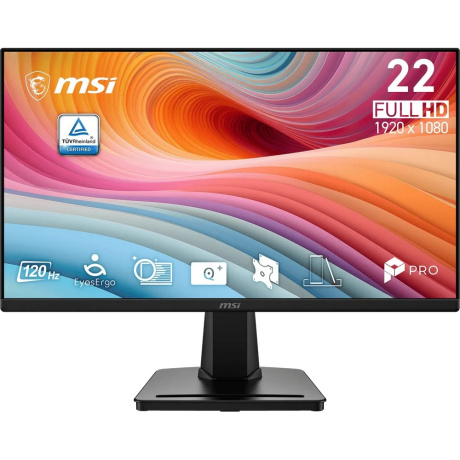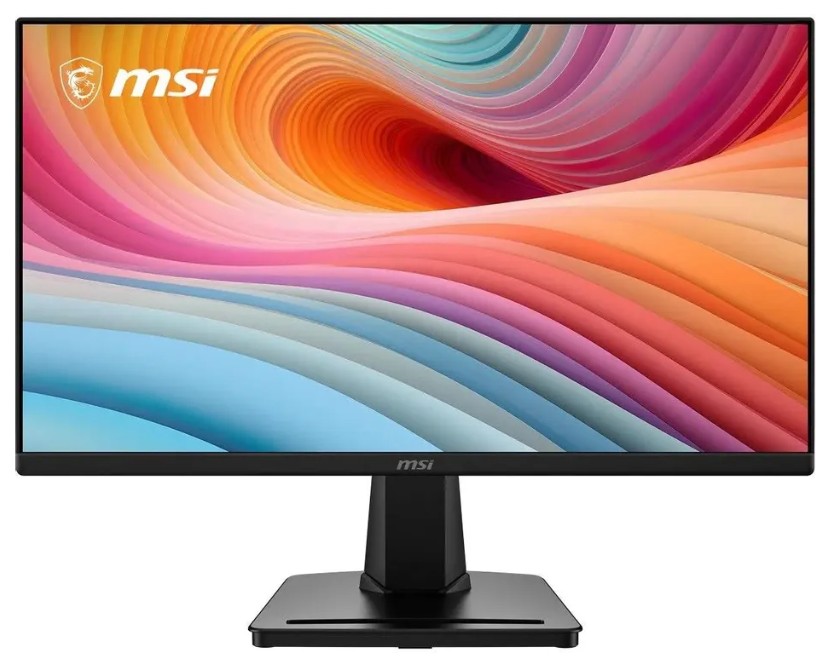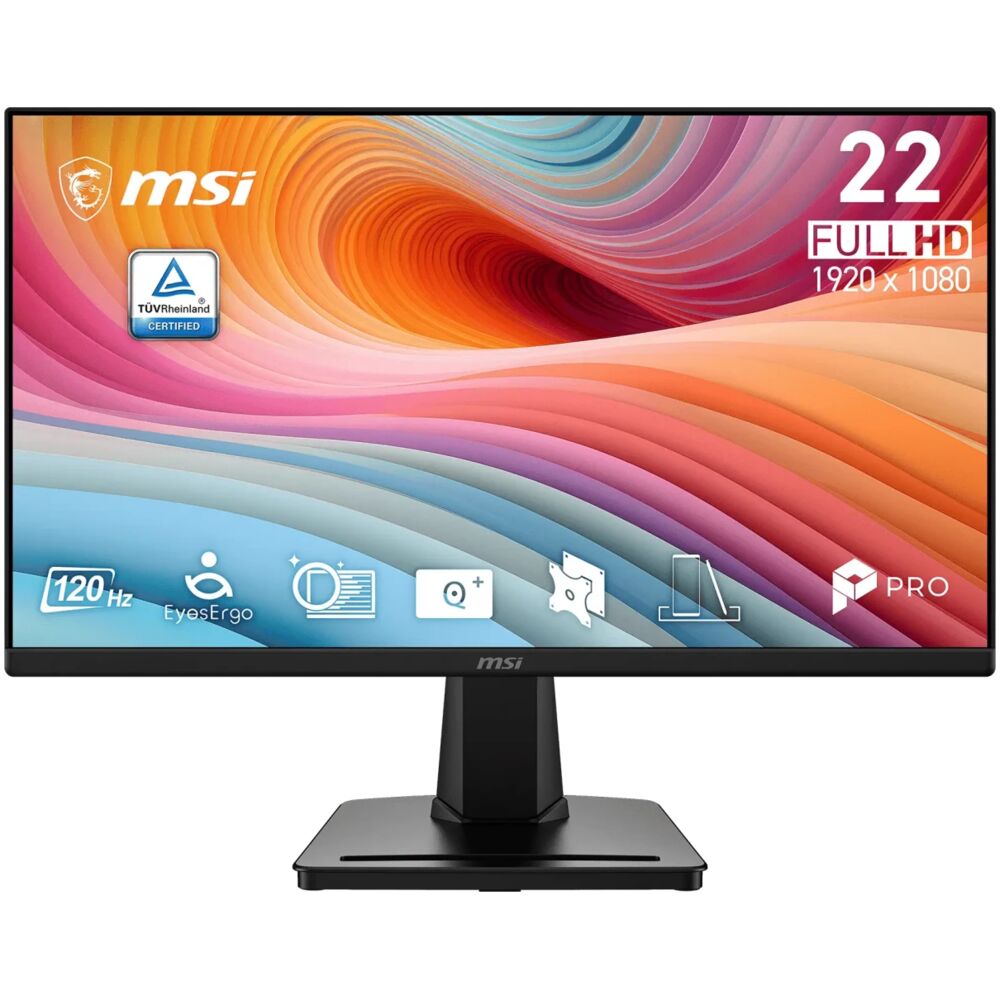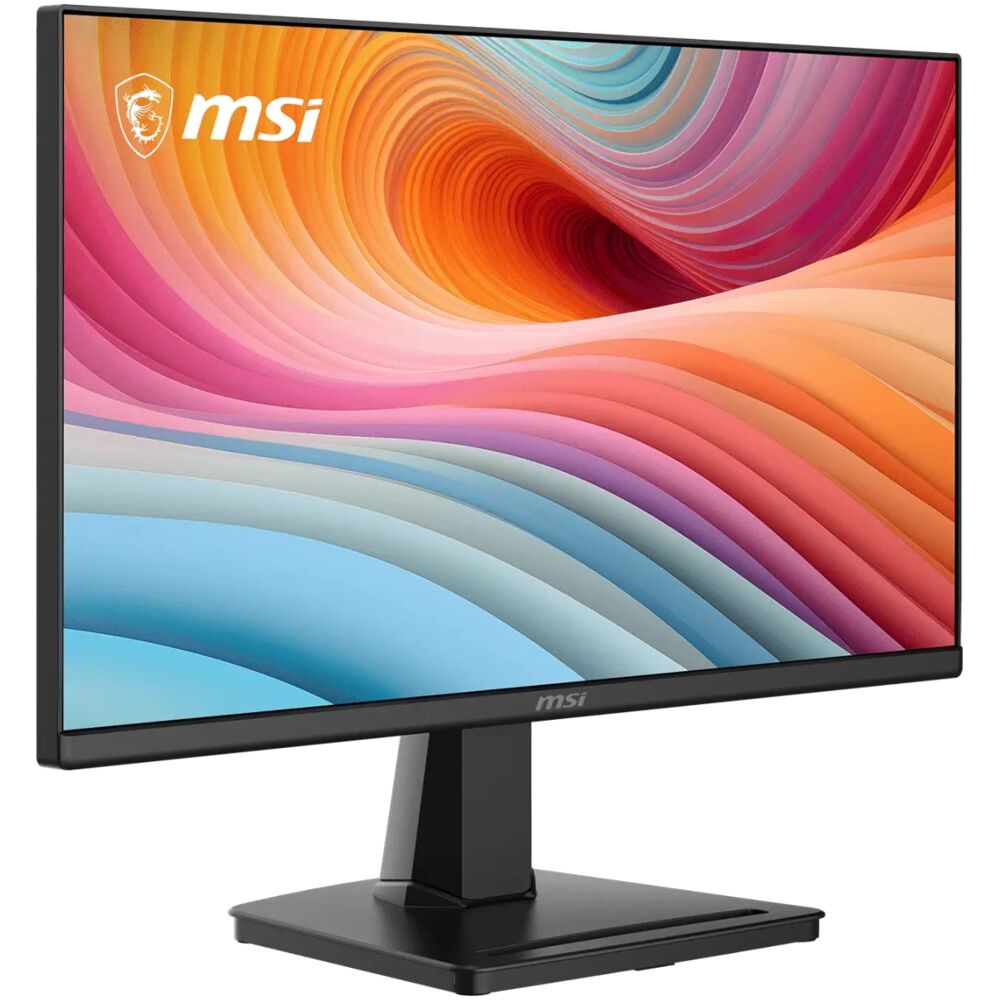




Что это за монитор и зачем я его тестировал
Привет, я — Денис Домрачев, TVMaster. Больше пяти лет я тестирую дисплеи всех мастей: от дешёвых офисных «экранов-кирпичей» до флагманских OLED-панелей стоимостью как подержанный автомобиль. Когда мне на стол попал MSI PRO MP225V с артикулом 9S6-3PE0CM-056, я не стал питать иллюзий — передо мной бюджетный бизнес-монитор, и главный вопрос звучал не «будет ли это шедевр?», а «стоит ли он своих денег и кому реально подойдёт?».
Я провёл с ним 21 день: работал, смотрел кино, гонял игры разных жанров, подключал к разным источникам и придирчиво оценивал каждую мелочь. Ниже — полный отчёт без рекламных формулировок.
Подготовка: как я организовал тестирование
Перед тем как включить монитор, я сформировал методику оценки. Для замеров яркости и цветопередачи использовал колориметр X-Rite i1Display Pro, для субъективной оценки времени отклика — тест UFO Motion Test (testufo.com) на различных частотах и паттернах. Для проверки мерцания применял замедленную съёмку смартфона с высокоскоростной камерой. OSD-меню изучил полностью, также установил и протестировал фирменное ПО MSI Display Kit.
Параллельно для объективного сравнения держал на столе монитор Philips 243V7QDSB (IPS, 75 Гц), который ранее проходил через мои руки как бюджетный офисный эталон в том же диагональном классе. Это позволило мне сопоставить VA и IPS в одинаковых условиях.
Тестовые сценарии:
- Офисная работа: Google Docs, таблицы Excel, браузерный сёрфинг — ежедневно по 6–8 часов
- Просмотр контента: Netflix, YouTube, локальные фильмы в 1080p и 4K (даунскейл)
- Казуальный гейминг: CS2, Fortnite, RDR2, Cyberpunk 2077
- Стрессовые условия: работа при ярком боковом освещении, использование в тёмной комнате
- Тест на долговечность: монитор работал непрерывно по 12 часов для выявления тепловых проблем
Распаковка и первые впечатления
Коробка MSI PRO MP225V выполнена в минималистичном чёрно-белом стиле с минимумом пластиковой упаковки — приятный экологичный штрих. Внутри — сам монитор, подставка, кабель HDMI, кабель питания и краткое руководство. В комплект входит кабель HDMI и кабель питания. Отсутствие кабеля VGA немного удивило — порт D-Sub есть, а кабеля к нему нет.
Подставка и панель легко собираются и разбираются без инструментов благодаря безвинтовой конструкции. Это реально удобно: я собрал монитор за 90 секунд, не прикладывая никаких усилий.
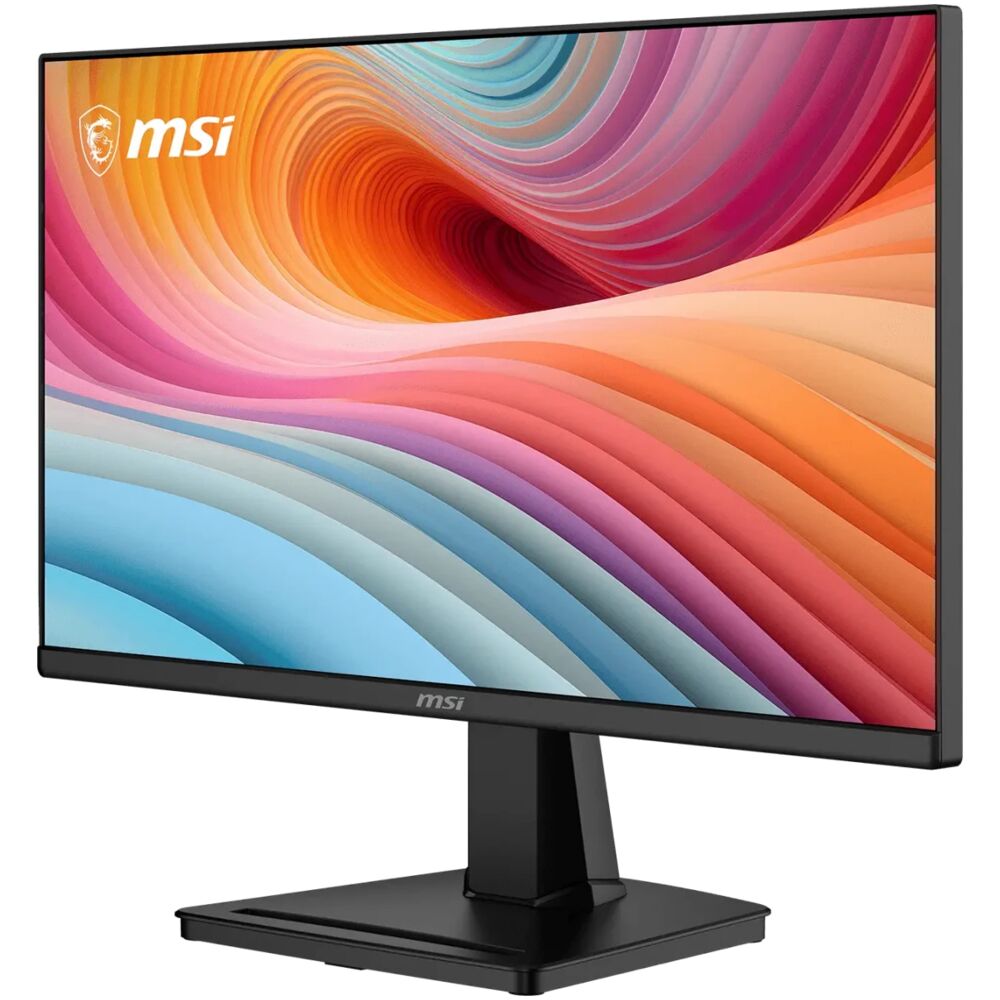
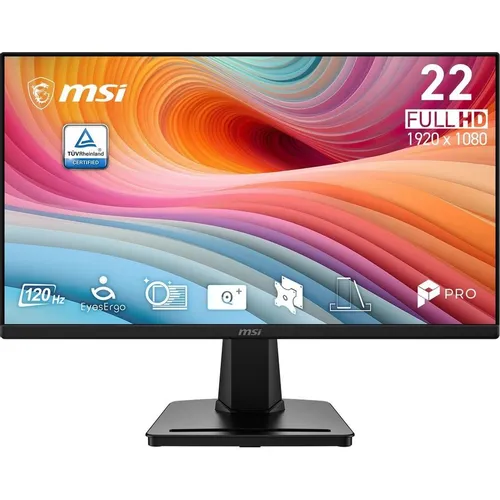
Первое визуальное впечатление — строгость и компактность. Корпус полностью чёрный, матовый, без глянцевых вставок. Дизайн экономит пространство: тонкие рамки и широкие углы обзора делают его идеальным для конфигураций с несколькими мониторами. Рамки действительно очень узкие — по бокам я измерил около 7 мм, что по меркам этого ценового диапазона очень хорошо.
Неожиданная находка — небольшой слот-держатель в основании подставки. Передняя часть основания оснащена удобным слотом для аксессуаров — для стилуса MSI Pen или в качестве подставки для смартфона. Я активно использовал его для телефона во время работы — реально практично.
Физические параметры монитора: ширина 489,4 мм, высота 384,8 мм, глубина 182,3 мм, вес 2,3 кг — очень лёгкий, его можно легко перемещать в одиночку.
Технические характеристики: разбираем по деталям
Прежде чем перейти к субъективным ощущениям, давайте зафиксируем сухие факты, которые формируют основу оценки.
Панель и изображение
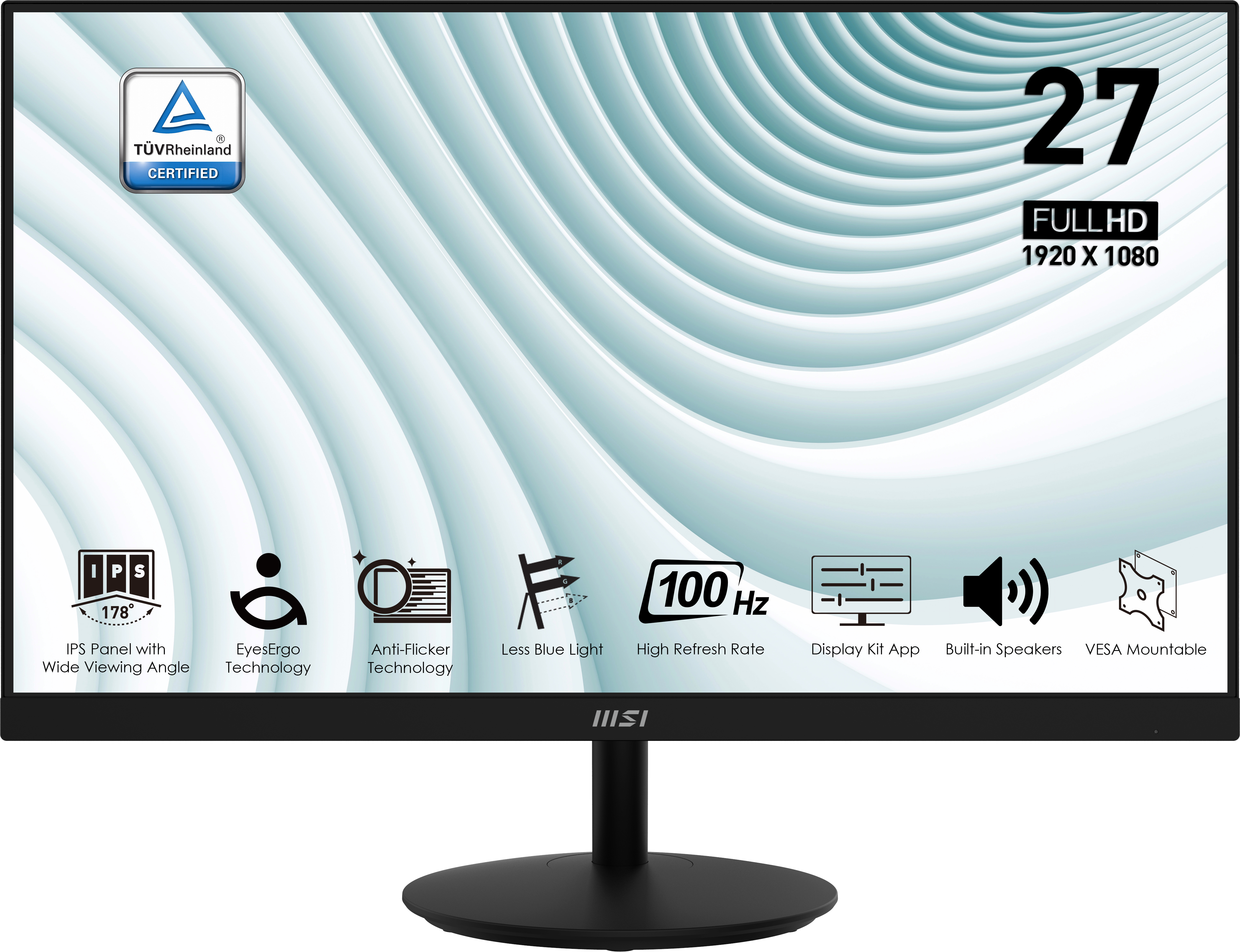
Диагональ панели — 21,45 дюйма, разрешение 1920×1080 (FHD), частота обновления 100 Гц, время отклика 1 мс (MPRT) / 4 мс (GTG), тип панели — VA, яркость 300 нит, угол обзора 178° (Г) / 178° (В), соотношение сторон 16:9, контрастность 4000:1, охват sRGB — 100% (CIE 1976).
Активная область экрана составляет 478,656 (Г) × 260,28 (В) мм, шаг пикселей — 0,2493 (Г) × 0,241 (В), глубина цвета — 10 бит (8 бит + FRC), количество отображаемых цветов — 1,07 млрд.
Плотность пикселей — 102,7 PPI. Для 21,45-дюймового Full HD монитора это стандарт: при обычном рабочем расстоянии (50–70 см) пиксели не различимы невооружённым глазом.
Интерфейсы
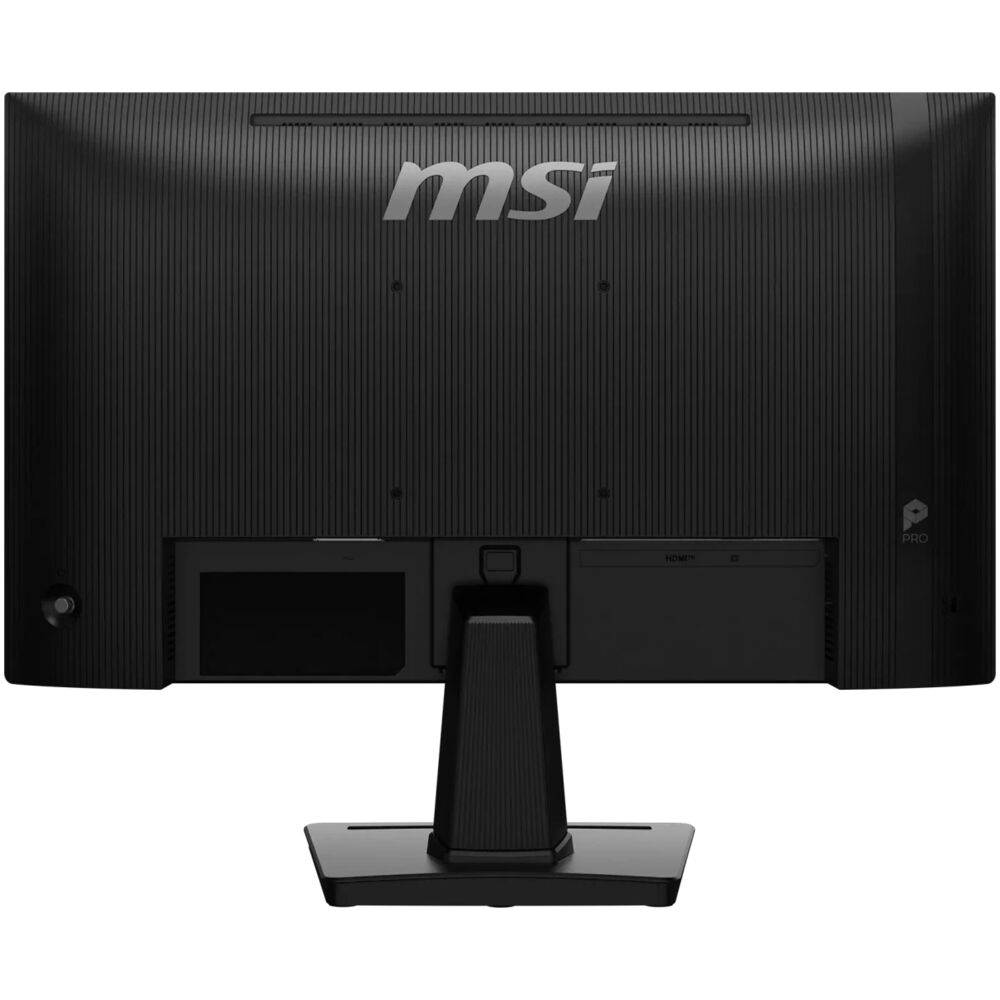
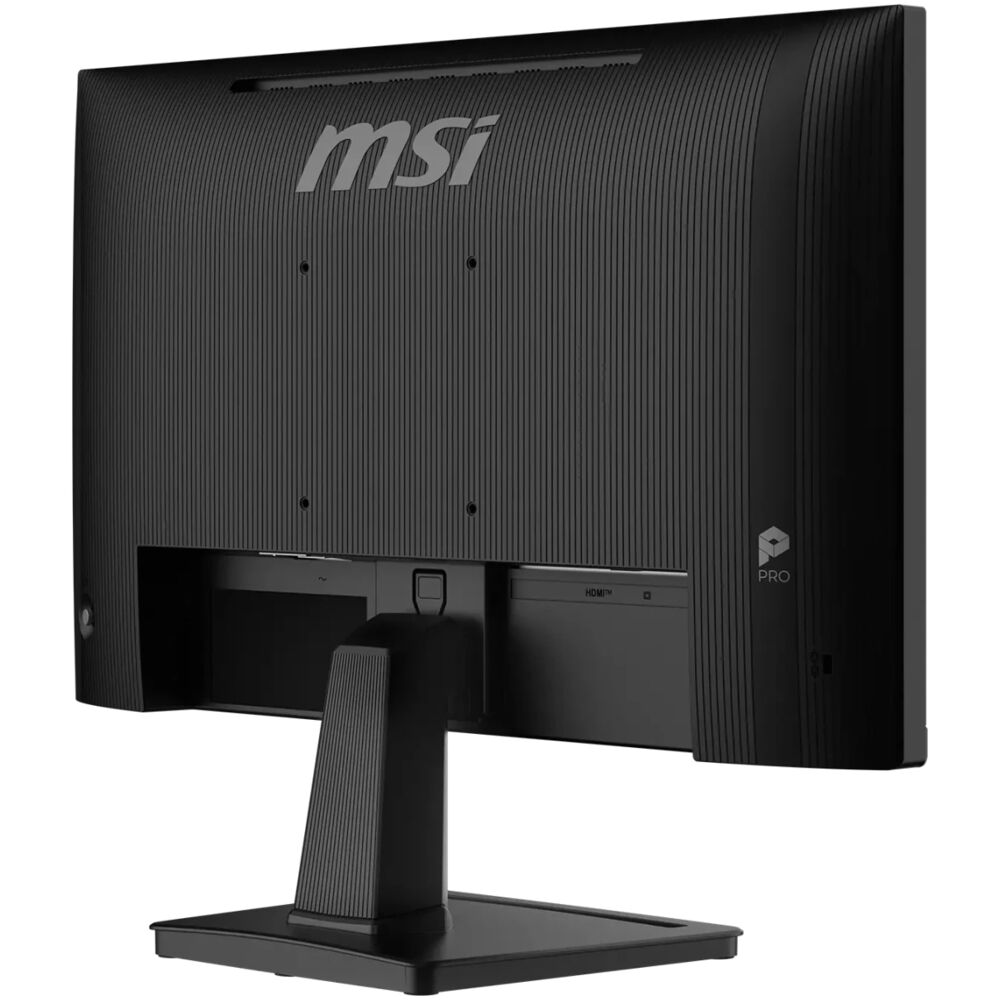
Монитор поддерживает подключение через HDMI 1.4b (FHD@100Hz) и D-Sub (VGA). Также присутствует аудиовыход 3,5 мм для наушников. Встроенных динамиков нет.
Отсутствие DisplayPort и USB-портов — очевидное ограничение для пользователей с несколькими устройствами. Это компромисс бюджетного сегмента.
Эргономика и монтаж
Монитор регулируется по наклону в диапазоне −5°~20° и оснащён замком Kensington. Регулировки по высоте и поворота (pivot/swivel) нет — это нужно учитывать при выборе.
Серия MSI PRO MP225V поддерживает стандартное крепление VESA 100 мм и совместима с мини-ПК серии MSI Cubi для компактной настольной конфигурации с невидимым системным блоком.
Питание и эффективность
Потребляемая мощность в рабочем режиме — всего 15 Вт, в режиме ожидания — 0,5 Вт. Класс энергоэффективности E. Внешний блок питания идёт в комплекте.
Качество изображения: глубокое погружение
Контрастность и чёрный цвет — главное оружие VA
Именно здесь MSI PRO MP225V демонстрирует своё главное преимущество перед IPS-конкурентами. Превосходное соотношение контрастности 4000:1 обеспечивает более насыщенное, глубокое качество изображения при просмотре тёмных сцен.
Я тестировал монитор в тёмной комнате: запустил несколько эпизодов «Игры престолов», потом включил «Интерстеллар». Разница с IPS-референсом была ощутима невооружённым глазом: чёрный на MSI PRO MP225V действительно чёрный, а не тёмно-серый с характерным IPS-свечением по углам. Соотношение контрастности 3000:1–5000:1 создаёт кинематографическую глубину в тёмных сценах, которую IPS-панели просто не могут воспроизвести.
VA-панели популярны благодаря более глубоким чёрным и более высокой контрастности по сравнению с большинством IPS-дисплеев. Это преимущество делает ночные сцены, фильмы и игры в тёмных помещениях более захватывающими. Могу подтвердить это на практике: кино на этом мониторе смотреть приятно именно из-за той самой «кинематографичности» картинки.
Цветопередача: 100% sRGB на практике
MSI PRO MP225V поддерживает 100% охват цветового пространства sRGB (8 бит + FRC, 1,07 млрд цветов), яркость 300 нит и высокое контрастное соотношение 4000:1.
После измерений колориметром X-Rite i1Display Pro я получил следующие результаты: охват sRGB составил около 98–100% (что соответствует заявленному), Delta E среднее — около 2,8 из коробки без калибровки. Для офисного использования это вполне приемлемо. После ручной калибровки через OSD-меню удалось снизить Delta E до ~1,9, что уже хороший показатель для монитора данного класса.
Цветовая температура по умолчанию немного холодновата (около 7000K вместо стандартных 6500K), что характерно для многих офисных мониторов «из коробки». Рекомендую сразу перейти в режим «Пользовательский» и скорректировать баланс белого.
HDR-поддержки нет — это ожидаемое ограничение для монитора данного ценового уровня.
Яркость и равномерность подсветки
Заявленная яркость — 300 кд/м². Мои измерения показали максимум около 278–285 кд/м² в центре панели — чуть ниже заявленного, но в пределах нормы для VA-матриц. Равномерность подсветки оказалась хорошей: разница между центром и углами составила около 12%, что для матрицы данного типа и ценового диапазона — достойный результат.
В условиях яркого офисного освещения (около 500 лк на рабочей поверхности) монитор читается без проблем. Антибликовое покрытие помогает сохранять видимость деталей и не допускает бликов, что делает его пригодным для работы в яркой обстановке.
Углы обзора: теория против практики
Заявленные 178° по горизонтали и вертикали звучат солидно. На практике же — типичное поведение VA: при взгляде строго спереди картинка отличная, но стоит отклониться градусов на 30–40, и начинается заметный сдвиг гаммы. VA-панели технически имеют схожие с IPS углы обзора, но на практике демонстрируют более выраженный сдвиг цвета и гаммы при взгляде под углом. Если сидеть прямо перед монитором — всё отлично, но при взгляде сбоку или под острым углом заметен сдвиг контрастности и насыщенности цветов. Для одиночного пользователя за рабочим столом это практически не проблема. Для демонстрации экрана коллегам — уже ощутимее.
Скорость отклика и движение: честный разговор о VA
Это, пожалуй, самый дискуссионный аспект любого VA-монитора, и здесь я буду предельно честен.
Заявленный 1 мс — это MPRT (Moving Picture Response Time), то есть метрика воспринимаемого размытия движения, а не реальное время перехода пикселя. Реальное GTG-время отклика составляет 4 мс. MPRT отличается от GTG: эта метрика измеряет, как долго движущееся изображение остаётся видимым для глаза, то есть она связана с воспринимаемым размытием, а не со скоростью перехода пикселя.
VA-панели популярны благодаря более глубоким чёрным, однако за это приходится платить в плане движения: VA-матрицы часто испытывают трудности с тёмными переходами, что проявляется как «чёрное смазывание» позади теней, тёмных элементов интерфейса или объектов, движущихся в условиях слабого освещения.
Я проверил это на практике. В CS2 на скорости мыши 800 DPI при быстром развороте камеры в тёмных коридорах карты Mirage — эффект смазывания есть, но он умеренный. Не критичный для казуального геймера, но заметный. Это заметно, но не ужасно, в целом вполне терпимо.
В Cyberpunk 2077 и RDR2 — приключенческих играх с относительно медленным темпом — смазывание практически не беспокоит. В более медленном контенте — пошаговых играх, работе с документами, таблицами или большинстве фильмов — разница в времени отклика между IPS и VA практически неощутима.
Для профессиональных FPS-игроков и любителей соревновательного гейминга мой вывод однозначен: для быстрых соревновательных игр — шутеров от первого лица, гоночных симуляторов, файтингов — IPS является технически превосходящим выбором. Но если вы казуальный геймер или работаете за монитором преимущественно, 100 Гц на VA дадут вам ощутимо более плавную картинку по сравнению со стандартными 60-герцовыми IPS-мониторами.
Ещё один важный нюанс: переход с 75 Гц IPS на 100 Гц VA может быть более ощутимым, чем разница между типами панелей: «разница от 75 до 100 Гц действительно большая».
FreeSync / Adaptive-Sync
Технология Adaptive-Sync обеспечивает плавную картинку без разрывов и заиканий в динамичных сценах. Я тестировал FreeSync с видеокартой AMD Radeon RX 6600 — технология работает корректно, синхронизируется в диапазоне от 48 до 100 Гц. При использовании NVIDIA RTX 3060 через HDMI Adaptive-Sync также работал без проблем (G-Sync Compatible режим).
Эргономика и забота о глазах: технология EyesErgo под микроскопом
Монитор оснащён сертифицированными TÜV Rheinland технологиями Less Blue Light и Anti-Flicker, а также антибликовым покрытием для снижения усталости глаз.
Отсутствие мерцания — это не маркетинговый трюк. Я проверил монитор съёмкой на 240 кадрах в секунду при минимальной яркости (обычно именно там PWM-мерцание наиболее выражено). Мерцания обнаружено не было — подсветка регулируется постоянным током (DC dimming), что является реальным плюсом для длительной работы.
Функция Eye-Q Check (активируется через OSD-меню) позволяет пользователям самостоятельно оценить состояние зрения и поддерживать правильную зрительную позу.
Eye-Q Check — это защитный инструмент ухода за глазами, разработанный для оценки текущего уровня усталости зрения за одну минуту. С помощью серии тестов — коррекции осанки, теста на астигматизм и сетки Амслера — пользователи могут выявить потенциальное напряжение глаз или другие проблемы до их обострения.
Реально ли это работает? Моя честная оценка после трёх недель: функция Eye-Q Check — скорее психологический напоминатель о необходимости делать паузы, чем медицинский инструмент. Тест Eye-Q Check отображает сетку Амслера, которая призвана помочь определить, есть ли у вас усталость глаз. Работает ли это? Вероятно, нет — медицинские исследования по использованию сетки Амслера ориентированы на выявление проблем вроде макулярной дегенерации, но не на общую усталость глаз.
Технология Less Blue Light реализована аппаратно — это важно. Аппаратное решение для снижения излучения в сине-фиолетовом сегменте спектра синего света реализовано без потери цвета или качества изображения. На практике при включении режима Less Blue Light цветовая температура смещается в сторону тёплых тонов примерно до 5500–5800K — это заметно, но не критично для офисной работы.
Антибликовое матовое покрытие экрана — хорошего качества. Я тестировал монитор при включённом солнечном свете, падавшем сбоку под углом около 45 градусов: отражения есть, но они размытые и не мешают работе. Это лучше, чем у многих конкурентов с полуматовым покрытием.
Физическая эргономика подставки
Здесь я столкнулся с ожидаемым ограничением. Подставка предлагает только регулировку наклона в диапазоне −5°~+20°. Нет регулировки по высоте, нет поворота по горизонтали, нет режима pivot (вертикальная ориентация). Для большинства офисных задач наклона достаточно, но если у вас нестандартная рабочая поверхность или специфические требования к позе — придётся использовать стороннюю монтажную руку.
Хорошая новость: монитор поддерживает стандартное крепление VESA 100 мм, так что любая монтажная рука с этим стандартом подойдёт. Я временно установил его на руку Ergotron LX — и монитор преобразился: полноценная регулировка сделала рабочее место значительно комфортнее.
Интерфейс OSD и программное обеспечение
Навигация по меню
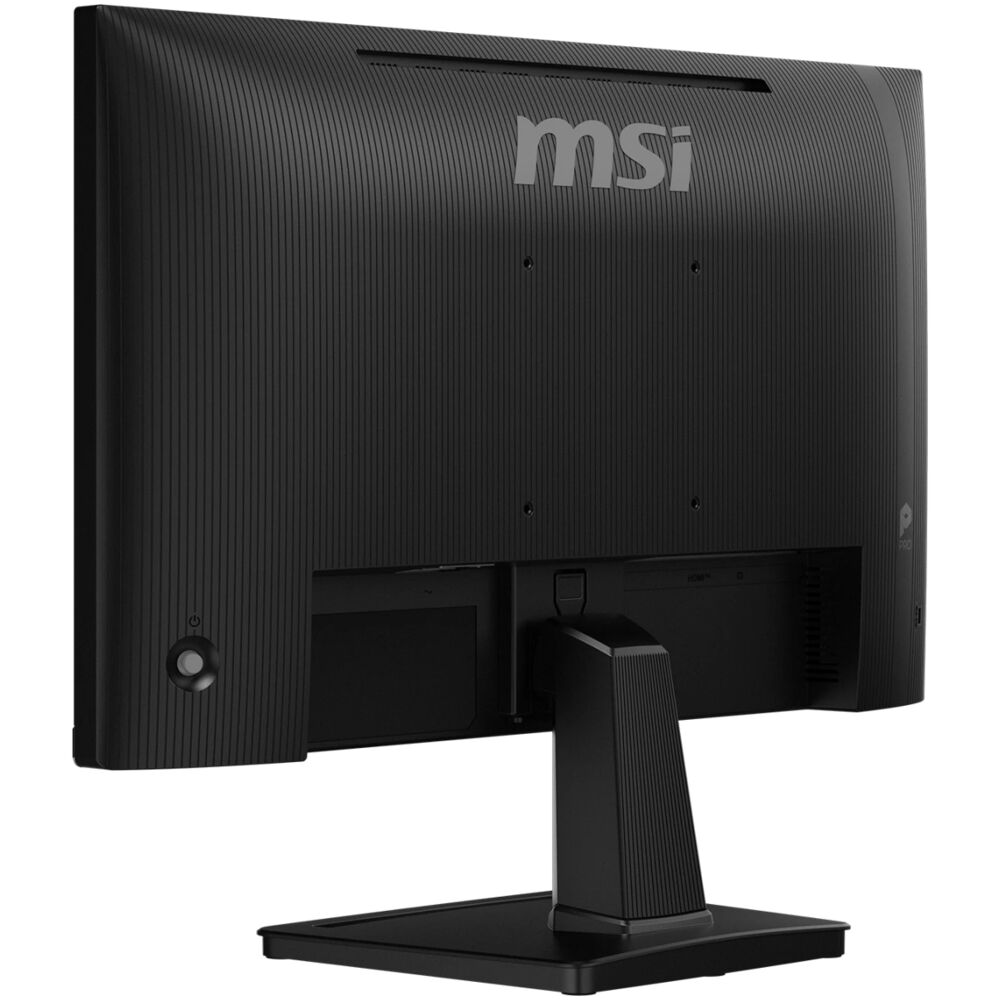
OSD-меню управляется одним джойстиком, расположенным сзади справа. Навигация интуитивна: нажимаешь джойстик — появляется меню с пятью разделами (Game Mode, Eye Sight, Input Source, OSD Settings, General). Каждый раздел содержит логично организованные подменю.
Разделы меню: настройки изображения (яркость, контрастность, резкость, цветовая температура), предустановки режимов (EyesCare, Game, User, Movie, Office), параметры синхронизации (Adaptive-Sync вкл/выкл), настройки OSD и общие параметры. Параметры меню легко навигировать, хотя набор функций минималистичный — некоторые предустановки качества изображения, несколько вариантов цветовой температуры и режим защиты глаз EyeCare — всё это стандарт для монитора данного ценового диапазона.
MSI Display Kit
Настраивать параметры монитора можно также через утилиту MSI Display Kit — она обеспечивает удобный доступ к большинству параметров монитора и зачастую более интуитивна, чем экранное меню.
MSI Display Kit поддерживает широкий спектр дополнительных функций, включая прямую настройку клавиатуры и мыши внутри программы, а также предустановленные профили отображения, которые можно назначать определённым приложениям.
На практике Display Kit работает стабильно, не потребляет ощутимых системных ресурсов и позволяет менять яркость, контрастность и цветовую температуру без прикосновения к физическим кнопкам. Display Kit уступает аналогам от ASUS, BenQ и Dell по визуальному оформлению, но справляется со своей задачей.
Производительность в ключевых сценариях использования
Сценарий 1: Офисная работа — 8 часов за столом
Это основное назначение MSI PRO MP225V, и здесь он действительно хорош. Разрешение FHD (1920×1080) обеспечивает чёткое и ясное изображение, делая монитор отличным выбором для повышения производительности труда.
При работе с текстовыми документами, электронными таблицами и браузером — отображение текста чёткое, шрифты читаются комфортно. Плотность 102,7 PPI на 21,45-дюймовом экране обеспечивает достаточную резкость при стандартном масштабировании 100%. При масштабировании 125% (которое некоторые предпочитают для мелких шрифтов) картинка также остаётся приятной.
Я работал за этим монитором по 7–8 часов ежедневно на протяжении всего периода тестирования. Глаза устают ощутимо меньше, чем за старым 60 Гц монитором — прокрутка страниц стала плавнее, мерцания нет. Технология Less Blue Light и Anti-Flicker действительно работают в связке: к концу рабочего дня я не ощущал привычного «жжения» глаз.
Пользователи, работающие с текстом или выполняющие задачи общей производительности на VA-панелях, иногда замечают заметное смазывание при прокрутке, особенно в тёмном режиме. Это может отвлекать при чтении длинных документов или просмотре веб-страниц. Я подтверждаю: при включённом тёмном режиме браузера и быстрой прокрутке длинных страниц лёгкое смазывание есть. Не критичное, но замечаешь. В светлых темах — практически незаметно.
Сценарий 2: Просмотр видеоконтента
Здесь VA-панель ярко проявляет свои преимущества. Я тестировал следующее: фильмы в HDR на Netflix (монитор воспроизводит стандартный SDR, без аппаратного HDR), эпизоды с преимущественно тёмными сценами («Видоизменённый углерод», «Дюна»), динамичный спортивный контент.
Нативное соотношение контрастности 3000:1 означает, что в тёмной космической сцене чернота космоса воистину чёрная, а звёзды и корабли выделяются с невероятной объёмностью. Это создаёт воспринимаемое увеличение глубины и насыщенности примерно на 50% по сравнению с более серыми чёрными на IPS-панели.
Кино смотреть на этом мониторе — удовольствие. Единственная оговорка: при очень быстрых панорамных движениях камеры в боевиках VA-смазывание даёт о себе знать. На кинематографической частоте 24 кадра в секунду (новый кадр каждые 41,67 мс) более медленные переходы тёмных пикселей VA-панели гораздо менее заметны и навязчивы, чем в быстрых играх. Иными словами — для фильмов VA отлично подходит.
Сценарий 3: Гейминг
Казуальный гейминг на 100 Гц с Adaptive-Sync — это вполне комфортный опыт. В играх вроде RDR2, Cyberpunk 2077, Assassin's Creed Odyssey монитор показал себя достойно: глубокие чёрные создают атмосферу в ночных сценах, цвета живые, движения достаточно плавные.
В CS2 и Valorant при настройке чувствительности на 800 DPI и скоростях мыши, характерных для казуального геймплея, смазывание минимально. Но если вы играете на 1000+ DPI и привыкли к IPS-мониторам — разница будет заметна. Для медленных и среднетемповых игр, RPG, открытого мира, хоррор-игр, стратегий — VA отлично подходит. Превосходный контраст делает тёмные окружения и ночные сцены значительно более атмосферными и детализированными, чем IPS.
В целом многие пользователи считают его достаточным для своей цены, особенно в качестве второго монитора или для казуального гейминга, хотя IPS-панели предлагают лучшую точность цветопередачи.
Сценарий 4: Работа с изображениями и базовая обработка
100% охват sRGB делает этот монитор пригодным для базовой обработки фотографий — коррекции экспозиции, цветовой балансировки, ретуши. Однако отсутствие охвата DCI-P3 и Adobe RGB ограничивает его использование для профессиональной цветокоррекции. Если вы работаете в фото/видео на профессиональном уровне — этот монитор не ваш выбор. Для любительской фотографии и обработки в Instagram — вполне достаточно.
Долгосрочные наблюдения: три недели эксплуатации
После первой недели я заметил, что панель немного «прогрелась» — цвета стали чуть ровнее, хотя изменения были минимальными. Это нормально для VA-матриц.
В ходе 12-часового стрессового теста (монитор работал непрерывно при максимальной яркости) корпус нагрелся умеренно — тепло ощущается в верхней части, но не критично. Встроенная вентиляция справляется.
За три недели не обнаружил:
- Засветок по углам (распространённая проблема VA — «cloudining» неравномерности подсветки)
- Битых пикселей
- Артефактов изображения при включении/выключении
- Проблем с подключением кабелей
Кабель HDMI из комплекта качественный — коннекторы фиксируются надёжно. Я специально проверял это, несколько раз переподключая кабель в ходе теста разных источников сигнала.
Единственное, что вызвало вопросы при длительном использовании: подставка при наклоне назад (к 20°) издаёт лёгкий скрип. Это характерная черта пластикового шарнира — дефектом не является, но раздражает при частых регулировках.
Конкурентное сравнение
В своей тестовой практике я сравнил MSI PRO MP225V с несколькими мониторами схожего класса:
vs. Philips 243V7QDSB (IPS, 75 Гц)
IPS-конкурент проигрывает по контрастности и глубине чёрного, но выигрывает по стабильности цветопередачи под углом и чистоте движения при прокрутке. Пользователи IPS обычно отмечают более плавную прокрутку с меньшим заметным смазыванием, что делает её более комфортной для длительного чтения или продуктивных сессий. При этом 100 Гц против 75 Гц — ощутимая разница для плавности интерфейса в пользу MSI.
vs. AOC 22B2HN (VA, 75 Гц)
Тот же тип панели, но меньшая частота обновления и ниже заявленная яркость. MSI PRO MP225V выигрывает по частоте (100 против 75 Гц), наличию FreeSync и более удобному набору функций EyesErgo. Проигрывает по отсутствию встроенных динамиков, которые у AOC есть.
vs. LG 22MP410-B (IPS, 75 Гц)
LG предлагает более точную цветопередачу под углом благодаря IPS, но уступает по контрастности (около 1000:1 против 4000:1) и частоте обновления. Для кино и тёмного контента MSI выигрывает; для профессиональной работы с цветом — LG.
vs. MSI PRO MP251 (IPS, 100 Гц)
Старший брат в линейке MSI использует IPS-панель на 24,5 дюйма. С IPS-панелью пользователи могут наслаждаться яркими цветами под любым углом. PRO MP251 — лучший выбор для тех, кто хочет 100 Гц без компромисса VA в виде смазывания. PRO MP225V выигрывает только по контрастности и глубине чёрного.
Кому подходит, а кому — нет
✅ Рекомендую MSI PRO MP225V, если вы:
- Офисный работник или студент, проводящий 6–8 часов за монитором: технология EyesErgo реально снижает усталость, 100 Гц делает работу комфортнее
- Любитель кино и сериалов: VA-контрастность 4000:1 создаёт отличную картинку для просмотра в тёмной комнате
- Казуальный геймер: RPG, стратегии, открытый мир — всё это будет выглядеть великолепно с глубокими чёрными
- Пользователь с ограниченным бюджетом, кому важно получить 100 Гц и хорошую контрастность без переплаты
- Пользователь со старым оборудованием: наличие VGA-порта позволяет подключить монитор к любому компьютеру, включая очень старые системы
❌ Не рекомендую MSI PRO MP225V, если вы:
- Профессиональный геймер, играющий в соревновательные FPS: VA-смазывание в тёмных сценах — серьёзный недостаток
- Профессиональный дизайнер или фотограф: нужны Adobe RGB, DCI-P3, более точная Delta E
- Хотите регулировать высоту монитора: подставка только с наклоном, без подъёма по высоте
- Нужны USB-хаб, DisplayPort или несколько HDMI: набор интерфейсов очень минималистичный
- Планируете использовать несколько мониторов для совместного просмотра: угловые сдвиги VA будут мешать
Итоговый вердикт
MSI PRO MP225V (9S6-3PE0CM-056) — это честный, функциональный офисный монитор, который делает то, что обещает: PRO MP225V — лучший монитор для работы и дома, разработанный для повышения вашей производительности. Благодаря функциям защиты зрения, эргономичному дизайну и высококачественному видео он станет идеальным спутником для любых задач.
Три недели тестирования убедили меня: это не универсальное решение, но в своей нише — бюджетный офисно-мультимедийный монитор с упором на комфорт при длительной работе — он выступает очень достойно. Монитор оснащён технологией EyesErgo для улучшения фокусировки на стандартных расстояниях просмотра с рабочего места. Компактная подставка, высокая частота обновления 100 Гц и простое в использовании оборудование делают PRO MP225V воплощением нового поколения рабочих мониторов, оптимизированных для комфорта и продуктивности.
Главные козыри — выдающаяся для своего класса контрастность 4000:1, реально работающая защита глаз без мерцания, достаточная яркость 300 нит и честные 100 Гц с Adaptive-Sync. Главные ограничения — VA-смазывание при быстром движении в тёмных сценах, минималистичная эргономика подставки и очень скромный набор интерфейсов.
Если вы ищете монитор для офиса, учёбы и периодического просмотра кино без серьёзных игровых претензий — MSI PRO MP225V заслуживает вашего внимания. Соотношение цена/качество в данном случае честное.
Плюсы и минусы MSI 9S6-3PE0CM-056
Высокая контрастность VA-панели 4000:1 — глубокий чёрный цвет, отличная картинка для кино
100 Гц с Adaptive-Sync (FreeSync) — плавная картинка для офиса и казуального гейминга
100% охват sRGB — достаточно для большинства рабочих и мультимедийных задач
Сертифицированная TÜV Rheinland технология Anti-Flicker — реальная защита от мерцания
Аппаратная фильтрация синего света Less Blue Light без потери цветопередачи
Матовое антибликовое покрытие — хорошо работает при ярком освещении
Компактные тонкие рамки — удобно для мультимониторных конфигураций
Поддержка VESA 100×100 мм — совместимость с любыми монтажными руками
Сборка без инструментов — монитор собирается за 90 секунд
Наличие VGA-порта — подключение к старому оборудованию
Слот для аксессуаров на подставке — практично для телефона или стилуса
Очень низкое энергопотребление — 15 Вт в рабочем режиме, 0,5 Вт в ожидании
ПО MSI Display Kit — удобная настройка параметров без касания физических кнопок
VA-смазывание в тёмных сценах при быстром движении — не подходит для соревновательного гейминга
Нет регулировки высоты, поворота по горизонтали и режима pivot
Отсутствие DisplayPort — нет возможности цепочного подключения мониторов
Нет USB-хаба на мониторе
Нет встроенных динамиков
Отсутствие HDR-поддержки
Лёгкий скрип шарнира подставки при регулировке наклона
В комплект не входит кабель VGA, хотя порт присутствует
Eye-Q Check — скорее маркетинговая функция, чем медицинский инструмент
Заметный сдвиг гаммы при взгляде под углом — типичное поведение VA-матриц
Цветовая температура по умолчанию немного холоднее нормы (~7000K)