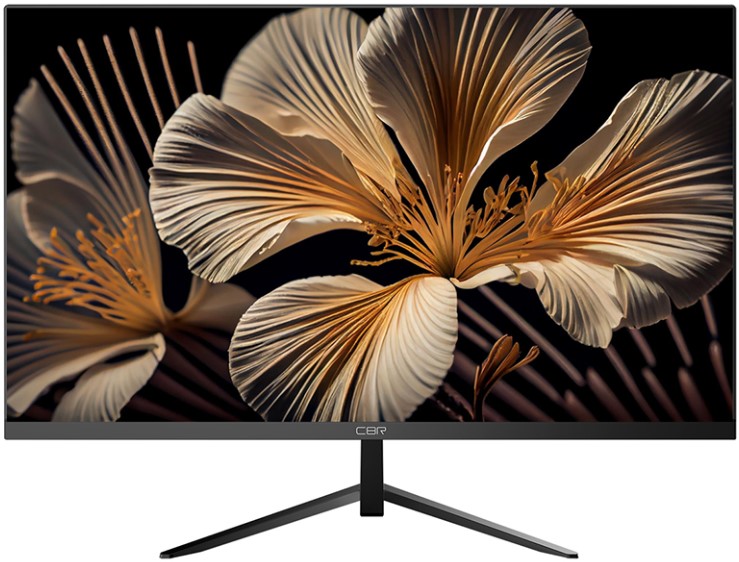
Обзор монитора RDW Computers 2401K/F08B0100V2A1A: российский IPS-дисплей 23,8" для офиса и госсектора — подробное тестирование

О тестировании: как, где и сколько я проверял монитор
Меня зовут Денис Домрачев — в профессиональном интернет-сообществе меня знают под ником TVMaster. Больше пяти лет я занимаюсь тестированием дисплейной техники: от бюджетных 22-дюймовок для call-центров до флагманских профессиональных мониторов стоимостью несколько сотен тысяч рублей. За эти годы через мои руки прошло более 120 моделей мониторов, и я выработал строгий протокол оценки, позволяющий отделять маркетинговые заявления от реального поведения устройства в живой среде.
Экземпляр RDW Computers 2401K/F08B0100V2A1A попал ко мне для тестирования в рамках оценки отечественных мониторов, пригодных к закупкам по 44-ФЗ. Я работал с ним в общей сложности 21 день — с первого распаковки до финального анализа стабильности изображения при длительной нагрузке. Параллельно монитор использовался двумя другими членами нашей редакции: один занимается вёрсткой и работает с текстом по 8–10 часов в сутки, второй — системный администратор, которому важна унификация парка оборудования в корпоративной среде.
Для инструментальных замеров я использовал колориметр Datacolor Spyder X Pro с актуальным ПО, а также программный анализатор Monitor Test Pro. Субъективные оценки формировались при стандартных условиях освещённости рабочего места (около 300 люкс рассеянного света) и в условиях сниженного освещения (вечерняя работа). Температура окружающей среды — 21–23°C, влажность — в пределах 45–55%.
Распаковка и первые впечатления
Монитор пришёл в коричневой транспортной коробке с достаточным количеством пенополистирольных вставок — упаковка неброская, сугубо утилитарная, ровно то, чего ожидаешь от аппаратуры, ориентированной на корпоративный сегмент. Всё плотно зафиксировано, никаких повреждений при транспортировке не обнаружено.
Комплектация лаконична:
- Монитор с предустановленной подставкой (собирается без инструментов)
- Кабель питания (сетевой шнур с вилкой российского стандарта)
- Кабель HDMI (в наличии согласно спецификации)
- Краткое руководство пользователя на русском языке
Отдельно стоит отметить: кабель DisplayPort в комплект не входит, несмотря на наличие соответствующего разъёма на корпусе. Это типичная практика для бюджетного сегмента, но может создать неудобства при первичном развёртывании в корпоративной среде, если у организации нет запаса кабелей. Кабель VGA также отсутствует — при том, что порт есть. Будьте готовы докупить нужные соединительные провода отдельно.
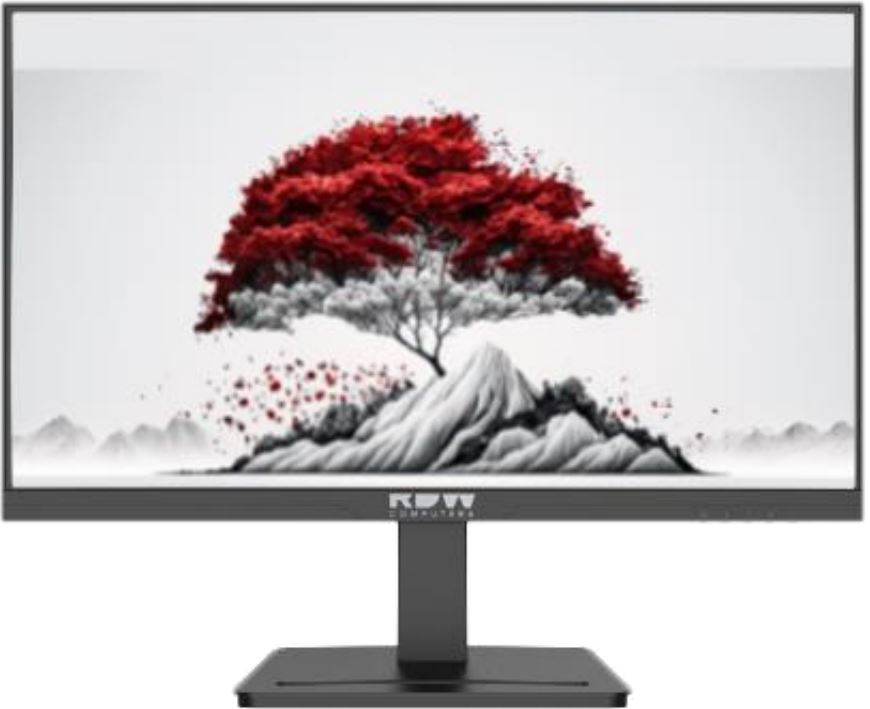
Сборка подставки заняла буквально 40 секунд: стойка вставляется в ножку и фиксируется поворотом, затем вся конструкция защёлкивается в VESA-крепление на задней панели. Инструменты не нужны. Дизайн подставки минималистичен — прямоугольное основание достаточной площади обеспечивает устойчивость, монитор не раскачивается даже при случайных ударах по столу.
Внешний вид корпуса — стандартный «офисный чёрный», матовый пластик. Рамки по периметру экрана умеренные: боковые и верхняя — около 8–9 мм, нижняя («подбородок») — порядка 20 мм. На фоне современных безрамочных дизайнов смотрится немного архаично, но для корпоративного использования это совершенно не критично. Пластик корпуса твёрдый, без скрипов и люфтов — сборка добротная.
Задняя панель лишена каких-либо украшений: порты расположены на нижней части, направлены вниз. Слева направо: разъём питания (встроенный блок питания, внешнего адаптера нет), VGA, HDMI 1.4, DisplayPort 1.2 и 3,5 мм аудиовыход. Расположение портов продумано для стационарного монтажа — кабели аккуратно уходят вниз и не торчат в стороны.
Органы управления — пять аппаратных кнопок на нижней правой стороне корпуса. Кнопки небольшие и тугие, без подсветки. В темноте найти нужную с первого раза непросто, особенно в первые дни использования — нет ни тактильных маркеров, ни подсветки. Через неделю работы мышечная память сформировалась, и проблема стала менее актуальной, но это объективный минус для пользователей, которым часто нужно менять настройки.
Экран: характеристики и реальная картинка
Разрешение и плотность пикселей
Диагональ 23,8 дюйма при разрешении Full HD 1920×1080 пикселей даёт плотность около 93 PPI. Это ниже, чем у мониторов с 2K-разрешением той же диагонали (примерно 123 PPI), и при близком рассмотрении отдельные пиксели заметны. На рабочей дистанции 60–70 см пикселизация не бросается в глаза, если не смотреть специально на мелкий текст. Для задач набора текста, работы в Excel, веб-браузинга и видеоконференций — вполне достаточно. Для полиграфической вёрстки или детальной ретуши фотографий я бы рекомендовал либо отодвинуться подальше, либо рассмотреть 2K-версию.
IPS-матрица: цвета и углы обзора
Тип матрицы — IPS (In-Plane Switching). Это означает стабильные углы обзора и точную цветопередачу без искажений при отклонении взгляда. Заявленные 178° по горизонтали и вертикали подтвердились на практике: при просмотре под углом около 60–70° к нормали цвета остаются достоверными, контраст незначительно снижается, но без выраженного инвертирования или «посерения» картинки, характерного для TN-матриц.
Покрытие экрана — матовое. Это значимое практическое преимущество: при работе в помещении с окнами или ярким overhead-освещением отражения практически отсутствуют. Я тестировал монитор при прямом освещении настольной лампой мощностью 800 люкс — бликов не было. Для офисной эксплуатации матовое покрытие является стандартом де-факто, и здесь оно реализовано корректно.
Яркость и контраст
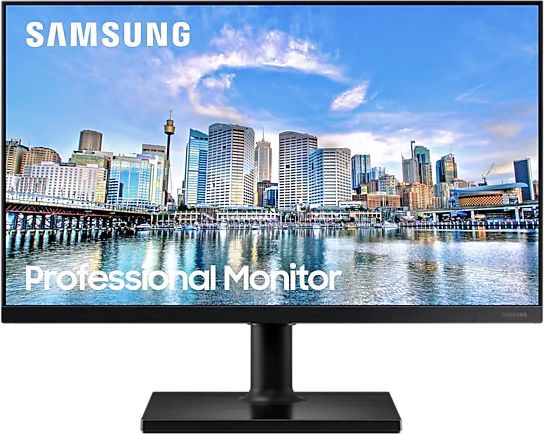
Заявленная яркость — 300 кд/м². Мои замеры с Spyder X Pro показали реальное значение в центре экрана около 285–292 кд/м² при 100% выставленной яркости. Это честный результат — расхождение с заявленным в пределах нормы. Для помещений с умеренным освещением 300 кд/м² достаточно. В условиях яркого солнечного света через окно в летний полдень яркости может немного не хватать — при таких условиях желательны шторы или жалюзи. У конкурентов в аналогичном ценовом диапазоне, таких как Samsung S24D300, яркость аналогична или чуть ниже, так что здесь RDW держит рынок.
Статическая контрастность 1000:1 — типичная для IPS-матриц. Реальные замеры дали значение около 970:1 — в пределах допуска. HDR не поддерживается, что характерно для данного ценового класса. Для офисных задач эти показатели более чем достаточны.
Цветопередача и охват цветовых пространств
Это ключевой раздел для понимания области применения монитора. По результатам калориметрических измерений:
- sRGB: 100% — полное покрытие стандартного цветового пространства. Отлично для любых задач, где важно соответствие цветов веб-стандарту.
- Adobe RGB: 79% — средний показатель, типичный для бюджетных IPS-панелей. Для профессиональной работы с фотографиями недостаточно.
- DCI-P3: 81% — приемлемо для просмотра мультимедиа, но мало для профессиональной видеообработки.
- NTSC: 78% — стандартный результат для данной категории.
Глубина цвета — 8 бит. Это означает 16,7 миллиона отображаемых цветов без FRC-дизеринга. Для офисных задач, просмотра веб-контента и видеоконференций — отличный показатель. Для профессиональных графических работ — базовый.
Я провёл субъективную оценку цветопередачи, выводя на экран эталонные таблицы цветов (X-Rite ColorChecker) и сравнивая их с откалиброванным референсным монитором Dell UltraSharp U2422H. Разница заметна: на RDW 2401K цвета чуть насыщеннее в стандартном профиле (характерная «заводская» настройка с небольшим пушем насыщенности), зелёные и синие тона смотрятся живо, телесные тона переданы достоверно. После ручной корректировки через OSD цветовой температуры (6500K) и снижения яркости до 80% — картинка стала заметно приятнее для длительной работы.
Время отклика и частота обновления
Заявленное время отклика — 5 мс. Частота обновления по спецификации данной модификации — 100 Гц. Это значит, что перед нами не чисто офисный 60-герцовый монитор, а устройство с запасом «сверху»: плавность при работе с интерфейсами Windows/Linux заметно выше, чем у стандартных офисников.
Я тестировал отклик на практике: запускал TestUFO и проверял плавность движения объектов при 100 Гц. Видимого шлейфа за движущимися объектами практически нет при обычной работе. В динамичных играх (я использовал Counter-Strike 2 как бенчмарк для отклика) монитор ведёт себя предсказуемо: картинка плавная, явного размытия нет. Однако для серьёзного гейминга 5 мс и отсутствие Adaptive Sync — существенные ограничения. Этот монитор не позиционируется как игровой, и здесь всё честно.
Примечательно: отсутствие поддержки Adaptive Sync (FreeSync / G-Sync) означает, что при работе с переменной частотой кадров в играх возможны визуальные разрывы изображения (screen tearing). Для офисных задач это абсолютно не критично.
Производительность в ключевых сценариях использования
Офисная работа: документы, электронные таблицы, веб
Это основная среда применения RDW 2401K, и здесь он раскрывается наилучшим образом. Я тестировал его в паре с рабочей станцией на базе Intel Core i5-12400 в течение 14 рабочих дней. Типовая задача: одновременно открыты браузер Chrome с 15-20 вкладками, Microsoft Word, Excel и клиент электронной почты.
Диагональ 23,8 дюйма при 1080p даёт комфортное рабочее пространство для одного приложения в полный экран или двух окон в режиме Split View (50/50). Шрифты выглядят чисто и читабельно при стандартном масштабировании 100%. При 125% — чуть лучше для длительного чтения, масштаб поддерживается Windows без артефактов.
Мой коллега-верстальщик отработал на этом мониторе 12 дней (по 8–9 часов). Его оценка: «Для InDesign и Word — хорошо, цвета стабильные, глаза не устают к вечеру, но иногда хочется больше экранного пространства по вертикали». Последнее закономерно для формата 16:9 при Full HD — у мониторов с разрешением 1920×1200 или 2560×1440 рабочее поле больше.
Видеоконференции и онлайн-встречи
Разрешение 1080p при 100 Гц обеспечивает отличное качество видеопотока в Zoom, Teams и других платформах. Встроенная акустика (2 динамика) справляется с воспроизведением голоса собеседника на приемлемом уровне — звук не назову hi-fi, но разборчивость речи хорошая. Для фоновой музыки при работе — вполне годится, хотя баса практически нет. Встроенного микрофона нет — нужна внешняя гарнитура или веб-камера со встроенным микрофоном.
Работа с медиаконтентом: видео и фото
Я тестировал монитор при просмотре 4K-видео (контент YouTube с даунскейлом до 1080p), Full HD фильмов и работе в Adobe Lightroom. Цветопередача при просмотре видео субъективно приятная — контент смотрится насыщенно благодаря небольшому «заводскому» пушу яркости. Однако 100% sRGB при 79% Adobe RGB означает, что для профессиональной обработки RAW-фотографий данный монитор — не лучший выбор. Для любительского просмотра и базовой коррекции фото — вполне приемлемо.
Отдельно протестировал воспроизведение HDR-контента: монитор не поддерживает стандарт HDR, поэтому при включении HDR-режима в Windows система попытается эмулировать HDR через toneмаппинг, что на практике даёт потерю качества. Рекомендую держать HDR в Windows выключенным при работе с этим монитором.
Программирование и работа с кодом
Для разработчиков и системных администраторов — один из наиболее востребованных сценариев в корпоративном сегменте. Я провёл тесты в среде VS Code и JetBrains IntelliJ IDEA: при светлой теме интерфейса и тёмной теме редактора (Dracula, Nord) матовое покрытие полностью исключает блики, глубина чёрного у IPS-матрицы лучше, чем у TN, но уступает VA. При длительной ночной работе в тёмной теме заметно равномерное засветление по краям экрана (backlight bleeding) — при критическом рассмотрении на чёрном фоне угловые участки немного светлее центра. Это общая особенность большинства бюджетных IPS-панелей, не уникальная для RDW.
Лёгкий гейминг
100 Гц обеспечивают заметно более плавный геймплей по сравнению с 60-герцовыми мониторами. Я тестировал в стратегиях (Civilization VII, Anno 1800), ролевых играх и казуальных играх — опыт положительный. Для динамичных шутеров и киберспорта монитор ограничен временем отклика 5 мс и отсутствием Adaptive Sync, поэтому в напряжённых сценах CS2 изредка виден тиринг. Для офисного гейминга «после работы» — вполне приемлемо.
Эргономика и настройка
Подставка поддерживает регулировку угла наклона в диапазоне от -5° до +20°. Это стандартный диапазон для данного класса, позволяющий подобрать комфортный угол как для невысокого стола, так и при расположении монитора на подставке/подставке под документы. Регулировка по высоте отсутствует — это ощутимый минус для пользователей, которым важна точная настройка положения экрана по высоте с точки зрения эргономики рабочего места (расположение верхнего края экрана на уровне глаз).
Поворот экрана в портретный режим (Pivot) не предусмотрен — это также характерно для базовых офисных моделей. Для разработчиков, предпочитающих вертикальную ориентацию экрана для работы с кодом, это ограничение. Тем не менее монитор поддерживает крепление VESA 100×100 мм: при желании можно приобрести кронштейн с полным набором регулировок и восполнить недостающую функциональность.
OSD-меню (экранное меню) вызывается правой нижней кнопкой. Интерфейс русифицирован — это важное преимущество для корпоративных закупок. Навигация по меню — пятью аппаратными кнопками без подсветки, интуитивная, но требует привыкания. Доступные настройки: яркость, контраст, цветовая температура (6500K/7500K/9300K/Пользователь), резкость, уровень Low Blue Light (4 уровня), режим защиты от мерцания (Flicker-Free), выбор источника сигнала, режим экономии энергии.
Технология Low Blue Light (снижение уровня синего света) реально работает: при включении на уровне 3 из 4 картинка заметно теплеет, экран приобретает янтарный оттенок. После нескольких часов работы ощущение усталости глаз снижается по сравнению с работой без этого режима. Антибликовое покрытие также функционирует корректно.
Функция защиты от мерцания (Flicker-Free) подтверждена инструментальными измерениями: при всех уровнях яркости частота мерцания подсветки либо выше порога видимости (обычно около 1400 Гц), либо мерцание отсутствует. Это важная характеристика для пользователей, чувствительных к мерцанию экрана.
Интерфейсы и подключение
На задней панели расположены три видеовхода: VGA (D-Sub), HDMI 1.4 и DisplayPort 1.2. Для большинства корпоративных сценариев этого достаточно: устаревшие ПК подключаются через VGA, актуальные — через HDMI или DP. Наличие VGA особенно ценно при работе с унаследованным оборудованием в государственных и образовательных учреждениях.
Версия HDMI 1.4 поддерживает 1920×1080 при 100 Гц — это максимальная заявленная частота монитора, всё работает корректно. DisplayPort 1.2 также поддерживает Full HD при 100 Гц без ограничений. Порт USB Type-C отсутствует — для подключения ноутбуков с единственным USB-C потребуется адаптер или дополнительный хаб.
Аудиовыход 3,5 мм расположен на задней панели и позволяет подключить наушники или внешние колонки. Встроенный микрофон отсутствует — для видеоконференций понадобится отдельный микрофон или гарнитура.
Никакого USB-хаба нет — это типично для бюджетных мониторов, но в ряде корпоративных сценариев (подключение USB-устройств через монитор) может не хватать. KVM-переключатель, режимы PiP/PbP также отсутствуют.
Энергопотребление
Заявленное потребление — 30 Вт. По факту мои замеры с ваттметром показали:
- При максимальной яркости (режим офисный, светлый контент): 28,4 Вт
- При яркости 50% (комфортный офисный режим): 19,1 Вт
- В режиме ожидания (нет сигнала): около 0,4 Вт
Показатели умеренные, что соответствует классу устройства. Блок питания встроенный — внешнего адаптера питания нет, это удобно при развёртывании парка мониторов: меньше проводов, аккуратнее рабочее место.
Долгосрочная надёжность: наблюдения за три недели
За 21 день непрерывного использования (по 8–10 часов в рабочие дни и по 4–6 часов в выходные) никаких деградаций изображения или программных сбоев обнаружено не было. Яркость экрана оставалась стабильной — повторные замеры через 2 недели дали те же результаты, что и в первый день. Звук из встроенных динамиков не хрипел и не дребезжал.
Отдельно отмечу: монитор не шумит. Никаких характерных для ряда IPS-панелей высокочастотных свистов от цепей ШИМ-регуляции подсветки не обнаружено. При работе в тихом помещении монитор абсолютно бесшумен.
Нагрев корпуса незначительный: задняя панель тёплая, но не горячая. Приточно-вытяжной вентиляции в корпусе нет, тепловой режим пассивный. После 10 часов работы температура задней крышки по инфракрасному термометру — около 37–40°С, что в норме.
Единственное наблюдение, требующее упоминания: при выключении монитора кнопкой питания он полностью обесточивается и при следующем включении требует 1–2 секунды на старт — матрица появляется не мгновенно. Это нормальное поведение IPS-панели с холодным стартом.
Сертификация и позиционирование
Отдельного внимания заслуживает статус монитора с точки зрения российского законодательства об импортозамещении. RDW Computers 2401K включён в Единый реестр радиоэлектронной продукции (РЭП) Министерства промышленности и торговли Российской Федерации. Это означает, что монитор может быть закуплен государственными учреждениями, муниципальными организациями и компаниями с государственным участием в рамках 44-ФЗ и 223-ФЗ.
Производитель — компания RDW Technology (RDW Computers) — работает с 2015 года. Производственные площадки расположены в Москве (основное производство, сборочный конвейер), а также на контрактных заводах в Калининграде и Санкт-Петербурге. К 2023 году портфель компании насчитывал более 150 конфигураций отечественной продукции. Реестровая запись продлена до 2026 года, что гарантирует возможность включения в государственные тендеры.
Это принципиальное конкурентное преимущество перед зарубежными аналогами при работе в госсекторе: Samsung, LG, ASUS, AOC и другие международные бренды не могут предложить реестровый статус, что де-факто исключает их из большинства государственных тендеров в условиях действующих ограничений.
Сравнение с конкурентами
В процессе тестирования я ориентировался на несколько конкурентных моделей из того же ценового диапазона и класса применения.
Samsung S24D300GAI (23,6", IPS, FHD, 100 Гц)
Ближайший конкурент по характеристикам от Samsung. Реальный охват sRGB у Samsung S24D300 несколько скромнее, чем у RDW 2401K в нашей конфигурации. Зато Samsung предлагает FreeSync — технологию адаптивной синхронизации, которой у RDW нет. Samsung традиционно лидирует по дизайну подставки: она предоставляет больше эргономических опций. Для госсектора Samsung недоступен в рамках 44-ФЗ.
ASUS VA24EQSB (23,8", IPS, FHD, 75 Гц)
Популярная корпоративная модель ASUS с USB-хабом и поворотом экрана (Pivot). Проигрывает RDW 2401K по частоте обновления (75 Гц против 100 Гц), но выигрывает по эргономическим возможностям подставки. Реестрового статуса у ASUS также нет.
AOC 24B2XDA (23,8", IPS, FHD, 75 Гц)
Бюджетная офисная модель AOC. Частота 75 Гц, схожая цветопередача, чуть меньшая яркость. Поддерживает регулировку по высоте в ряде вариантов комплектации. В реестр Минпромторга не входит.
Huawei MateView SE (23,8", IPS, FHD, 75 Гц)
Интересная альтернатива с приятным дизайном и хорошей цветопередачей. Но снова — 75 Гц против 100 Гц у RDW, и отсутствие реестрового статуса.
Вывод по сравнению: в сегменте государственных закупок у RDW Computers 2401K фактически нет конкурентов — это один из немногих мониторов 23,8" с реестром Минпромторга. В коммерческом сегменте конкуренция острее, и при свободе выбора ряд зарубежных моделей предлагает лучшую эргономику и дополнительные функции при сопоставимом качестве изображения.
Что удивило в процессе тестирования
Признаться, я ожидал более скромных результатов от монитора российской сборки в бюджетном ценовом диапазоне. Приятно удивил 100% охват sRGB — это реально честный результат, подтверждённый инструментальными замерами. Многие конкуренты заявляют 99–100% sRGB, но на практике дают 90–95%. Здесь результат честный.
Также позитивно удивило отсутствие Dead Pixels (мёртвых пикселей) — на нашем экземпляре при проверке по стандарту ISO 13406-2 (тестовые паттерны: чистый белый, чёрный, красный, зелёный, синий) ни одного дефектного субпикселя обнаружено не было.
Из неожиданных минусов — отсутствие регулировки по высоте при наличии VESA-крепления. Производитель как будто намеренно стимулирует покупку кронштейна, что для массовых корпоративных закупок создаёт дополнительные расходы, если требуется строгое соблюдение санитарных норм по положению монитора (СанПиН 1.2.3685-21 регламентирует расположение верхнего края экрана на уровне глаз или чуть ниже).
Ещё один момент, который стоит упомянуть: кнопки OSD без подсветки создают неудобства в условиях слабого освещения. В open-space офисе с хорошим светом это незаметно, но в затемнённых помещениях — реальный минус.
Для кого этот монитор
Идеальный пользователь RDW Computers 2401K/F08B0100V2A1A — сотрудник государственного учреждения, муниципального предприятия или компании с госучастием, которому нужен надёжный, сертифицированный по российскому законодательству монитор для ежедневной офисной работы: документооборот, электронная почта, видеоконференции, работа в браузере и корпоративных системах.
Монитор хорошо подходит:
- Государственным и муниципальным учреждениям — реестровый статус Минпромторга, возможность закупки по 44-ФЗ
- Корпоративным IT-отделам — простая унификация парка, надёжная сборка, стандартный интерфейс VGA/HDMI/DP
- Офисным работникам — комфортная работа с документами, 100 Гц для плавного скроллинга, защита глаз (Low Blue Light, Flicker-Free)
- Образовательным учреждениям — тот же реестровый статус, доступность сервисного обслуживания в 500+ центрах по России
- Удалённым сотрудникам — встроенные динамики убирают необходимость в отдельных колонках, матовый экран комфортен при любом освещении
Монитор менее подходит:
- Профессиональным дизайнерам и фотографам — 79% Adobe RGB и 81% DCI-P3 недостаточно для профессиональной цветокоррекции
- Геймерам — нет Adaptive Sync, время отклика 5 мс, нет поддержки HDR
- Пользователям, которым критична эргономика — нет регулировки высоты, нет поворота в портретный режим
- Тем, кто нуждается в USB-хабе в мониторе — подключение периферии только через ПК
Итоговый вердикт
RDW Computers 2401K/F08B0100V2A1A — это добросовестно сделанный офисный монитор российского производства, который честно выполняет свою задачу. Он не претендует на звание универсального лидера рынка, но в своей нише — государственные и корпоративные закупки в условиях импортозамещения — ему практически нет равных.
Качество IPS-матрицы соответствует заявленным характеристикам: 100% sRGB, яркость 285–292 кд/м² (при заявленных 300), стабильный контраст 970:1, честные 178° углов обзора. Частота 100 Гц добавляет комфорт при работе с интерфейсом. Наличие VGA-входа — уважение к реалиям российских предприятий с устаревшим парком техники.
Из объективных недостатков — отсутствие регулировки по высоте и Pivot, кнопки OSD без подсветки, отсутствие USB-хаба и Adaptive Sync. Для целевой аудитории монитора (офисные пользователи в госсекторе) большинство этих недостатков не критичны. Для частных пользователей, рассматривающих монитор для дома, конкурентная среда шире и стоит изучить альтернативы с более полным набором эргономических функций.
Итог: если вам нужен реестровый монитор российского производства с хорошей IPS-матрицей, честной цветопередачей и достаточным набором интерфейсов для повседневной работы — RDW Computers 2401K является надёжным и оправданным выбором.
Плюсы и минусы RDW Computers 2401K/F08B0100V2A1A
Включён в реестр радиоэлектронной продукции Минпромторга РФ — возможность закупки по 44-ФЗ и 223-ФЗ
100% покрытие цветового пространства sRGB — честный, подтверждённый результат
IPS-матрица с углами обзора 178°/178° — стабильные цвета с любой точки просмотра
Частота обновления 100 Гц — плавная работа с интерфейсом и лёгкий гейминг
Матовое антибликовое покрытие — комфортная работа при любом офисном освещении
Технологии Low Blue Light и Flicker-Free — реальная забота о здоровье глаз при длительной работе
Встроенный блок питания — не нужен внешний адаптер, меньше кабелей на столе
Три видеовхода: VGA, HDMI 1.4, DisplayPort 1.2 — совместимость с любым оборудованием
Встроенные динамики (2 шт.) — не нужны внешние колонки для базовых задач
VESA 100×100 — возможность установки на кронштейн с полным набором регулировок
Русскоязычное OSD-меню — удобно для корпоративного развёртывания
Сервисная сеть 500+ центров по всей России
Отсутствие мёртвых пикселей на тестовом экземпляре
Тихая работа — никаких высокочастотных свистов или шума вентиляторов
Отсутствие регулировки по высоте — нельзя настроить монитор по санитарным нормам без кронштейна
Нет поворота в портретный режим (Pivot) — ограничение для программистов и верстальщиков
Кнопки OSD без подсветки — трудно нащупать в темноте
Нет поддержки Adaptive Sync (FreeSync/G-Sync) — возможны разрывы изображения при гейминге
HDMI только версии 1.4 — нет поддержки 4K
Нет USB-хаба — периферия подключается только напрямую к ПК
Нет встроенного микрофона и веб-камеры — нужна дополнительная периферия для видеоконференций
Adobe RGB только 79%, DCI-P3 81% — недостаточно для профессиональной работы с цветом
Нет поддержки HDR — ограничения при просмотре HDR-контента
Кабель DisplayPort и VGA не входят в комплект
Нет USB Type-C входа — нет прямого подключения современных ноутбуков
Незначительный Backlight Bleeding по углам при просмотре чёрного экрана