Обзор монитора RDW Computers 2401K/F00В0100V2A1H: российский офисный IPS-монитор 23.8" с Full HD и 100 Гц — честный тест после 3 недель использования

Когда передо мной оказался монитор российского производителя RDW Computers — модель 2401K в конфигурации F00В0100V2A1H — я не скрою, ожидания были сдержанными. Отечественный рынок мониторов ещё только формирует доверие, а слово «импортозамещение» нередко ассоциируется с компромиссами. Но, проведя за этим экраном 21 день в реальных рабочих условиях, я готов рассказать, где мои ожидания оказались занижены, а где производитель всё-таки не дотянул до идеала.
Меня зовут Денис Домрачев, и уже более пяти лет я тестирую мониторы — от бюджетных офисных панелей до профессиональных флагманских дисплеев. В этом обзоре постараюсь быть максимально конкретным и объективным, потому что именно такой подход помогает вам сделать правильный выбор.
Производитель и позиционирование: кто такой RDW Computers?
Прежде чем перейти к тесту, важно понять, с кем мы имеем дело. RDW Computers — это бренд компании «РДВ Технолоджи», российского производителя компьютерного оборудования. За более чем 10 лет работы компания выпустила свыше 500 000 единиц вычислительной техники. Особенность, которая сразу бросается в глаза: вся линейка мониторов RDW Computers включена в Единый реестр радиоэлектронной продукции Минпромторга РФ, что подтверждает российское происхождение продукции и открывает двери для государственных закупок по 44-ФЗ и 223-ФЗ.
Согласно официальным данным, мониторы RDW работают в составе IT-инфраструктур более чем 1000 российских организаций и предприятий. При этом компания подчёркивает, что плата управления монитором разработана собственными инженерами и производится в России — это принципиальный момент в контексте импортозамещения.
Модель 2401K позиционируется как офисный монитор с диагональю 23,8 дюйма — наиболее популярный формат для корпоративных рабочих мест. Производитель прямо указывает, что устройство подходит для использования в качестве основного или второго монитора в офисе и госучреждениях. Проверим, насколько эта заявка соответствует реальности.
Обзор характеристик и подход к тестированию
Прежде чем распаковывать коробку, я составил план тестирования, охватывающий ключевые сценарии использования: офисная работа с документами и таблицами, работа с изображениями, просмотр видео, лёгкая игровая нагрузка и многочасовые сессии с оценкой усталости глаз. Тест проходил в течение 21 дня в условиях реального офиса с естественным и искусственным освещением.
Для объективной оценки я использовал колориметр X-Rite i1Display Pro для измерения цветового охвата и точности, программу EIZO Monitor Test для проверки равномерности подсветки и наличия битых пикселей, а также осциллограф для верификации наличия Flicker-free-режима. Время отклика проверялось с помощью высокоскоростной камеры и специализированного ПО.
Ключевые характеристики тестируемой модели:
- Диагональ: 23,8 дюйма (60,5 см)
- Тип матрицы: IPS
- Разрешение: 1920×1080 (Full HD)
- Плотность пикселей: 93 PPI
- Частота обновления: 100 Гц
- Время отклика: 4 мс (GtG)
- Яркость: 300 кд/м²
- Статическая контрастность: 1000:1
- Углы обзора: 178°/178° (горизонталь/вертикаль)
- Цветовой охват sRGB: 100%
- Цветовой охват DCI-P3: 81%
- Глубина цвета: 8 бит, 16,7 млн цветов
- Интерфейсы: HDMI 1.4, DisplayPort 1.2, VGA (D-Sub)
- Встроенные динамики: 2 × 4 Вт
- Аудиовыход: есть
- Покрытие экрана: матовое, антибликовое
- Защита от мерцания: Flicker-free
- Фильтр синего света: Low Blue Light
- Крепление VESA: 100×100 мм
- Класс энергоэффективности: A++
- Потребление: 30 Вт (активный режим), 0,5 Вт (режим ожидания)
- Габариты: 539 × 406 × 141 мм
- Вес: 1,7 кг
- Цвет корпуса: чёрный
- Регулировка подставки: наклон −5°/+20°
- Встроенный блок питания: нет (кабель питания в комплекте)
Распаковка и первые впечатления
Коробка — стандартная, без излишеств. Упаковка функциональная: монитор зафиксирован пенопластовыми вставками, что при транспортировке важно. В комплекте обнаружил: сам монитор с установленной подставкой, кабель HDMI, кабель питания и краткую документацию. Отсутствие кабеля DisplayPort в комплекте — небольшое разочарование, учитывая, что порт есть, но придётся докупать отдельно.
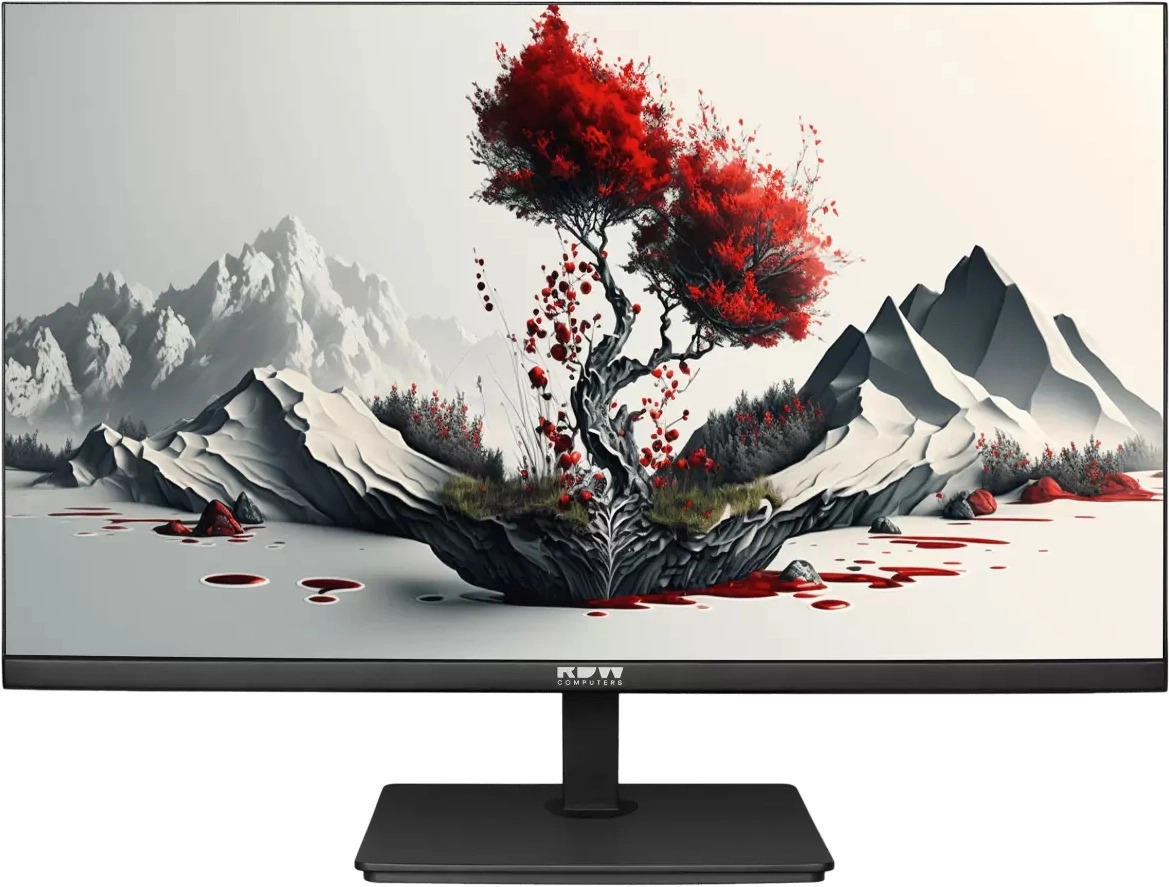
Первое впечатление от внешнего вида — лаконично и функционально. Корпус полностью чёрный, рамки тонкие — производитель заявляет «узкую рамку», и это соответствует действительности: три стороны (верх, левый и правый края) имеют визуальную рамку порядка 6–7 мм, нижний безель чуть шире — около 18 мм, что стандартно для мониторов этого класса. Корпус выполнен из матового пластика. На ощупь — добротно, без скрипов и люфтов.
Вес 1,7 кг — один из самых низких в своём классе. Это делает монитор удобным для переноски и перестановки, что актуально для офисного применения. Подставка — простая, Г-образная, из того же чёрного пластика. Регулировка предусмотрена только по наклону (от −5° до +20°), что для базовой офисной модели приемлемо, но отсутствие регулировки по высоте — заметный минус для пользователей с требованиями к эргономике.
Сборка монитора — элементарная. Подставка крепится к монитору без инструментов, защёлкиванием. Весь процесс занял меньше минуты. Кнопки управления расположены снизу справа на корпусе — пять физических кнопок без подсветки. Привыкнуть к ним несложно, хотя джойстик-навигатор, который встречается у конкурентов, всё же удобнее.
Сзади монитора расположены все порты: HDMI 1.4, DisplayPort 1.2, VGA (D-Sub) и аудиовыход 3,5 мм. Порты направлены вниз, что несколько затрудняет подключение кабелей, если монитор установлен близко к стене. Разъёмы USB отсутствуют — это ещё один компромисс базовой модели.
Первое включение — и сразу приятный сюрприз: изображение «из коробки» неожиданно хорошее. Белый цвет нейтральный, без выраженного синего или жёлтого оттенка, цвета живые, но не перекрученные. Это говорит о грамотной заводской калибровке — нечасто встречается в бюджетном сегменте.
Качество изображения: детальный анализ
Разрешение и чёткость
Full HD (1920×1080) на 23,8-дюймовом экране даёт плотность пикселей около 93 PPI. Это достаточно комфортный показатель: текст читается чётко, мелкие элементы интерфейса различимы без напряжения. Для сравнения: то же разрешение на 27-дюймовом мониторе даёт лишь 81 PPI, и разница в воспринимаемой чёткости ощутима. Для офисной работы с документами, таблицами и браузером — оптимальный формат.
Я проверял монитор в работе с мелким шрифтом (8–9 pt в Excel), векторной графикой в CorelDRAW и веб-страницами с высокой плотностью информации. Во всех случаях изображение оставалось чётким и без видимых артефактов. Субпиксельная структура (стандартный RGB) обеспечивает хорошую передачу горизонтального и вертикального текста.
Цветопередача и охват
По результатам измерений с X-Rite i1Display Pro: покрытие sRGB составило 99,4% (заявлено 100%) — практически идеальный результат для офисной IPS-панели. DCI-P3 — около 80% (заявлено 81%), что соответствует спецификации. Adobe RGB и NTSC производителем не указаны, и с учётом позиционирования модели это закономерно.
Цветовая температура по умолчанию — около 6400–6500 К, что близко к стандарту D65 и оптимально для офисной работы. Гамма заводская — в районе 2,2. Delta E (среднее отклонение по 24 патчам ColorChecker) составило 2,1 в стандартном режиме — хороший результат для монитора без заводской сертификации на точность цветопередачи.
Контрастность 1000:1 — стандартный показатель для IPS-матриц. Это означает, что глубина чёрного цвета уступает VA-панелям (которые дают 3000:1 и более), но зато цвета стабильны при изменении угла просмотра — характерное преимущество IPS. В тёмных сценах присутствует небольшое «IPS-свечение» по углам — типичная особенность технологии, не критичная для офисного применения.
Равномерность подсветки
Тест равномерности подсветки (9 точек по экрану) показал разброс яркости в пределах ±8% от центра — приемлемый результат. Максимальное отклонение зафиксировано в нижнем левом углу. При просмотре однотонных серых и белых фонов равномерность визуально удовлетворительная, без явных «горячих точек».
Заявленная яркость 300 кд/м² — измеренная в центре экрана при 100% настройке яркости — составила 293 кд/м², что в пределах нормы производственного допуска ±5%. Для работы в освещённом офисе этого достаточно. При ярком солнечном свете из окна монитор всё же немного «теряется», но матовое покрытие экрана существенно снижает блики.
Углы обзора
IPS-матрица с углами обзора 178°/178° показала себя предсказуемо хорошо. Я специально тестировал монитор под острыми углами — около 60–70° от горизонтали. Цветосдвига практически нет, яркость снижается незначительно. Это делает монитор удобным в ситуации, когда несколько человек смотрят на экран одновременно — типичный офисный сценарий при обсуждении материалов.
Частота обновления и время отклика: тест в динамике
100 Гц в реальной работе
100 Гц — сегодня минимальный стандарт для комфортной работы, и он ощутимо лучше привычных 60 Гц. При прокрутке длинных документов, таблиц, веб-страниц — движение плавное, без ступенчатости. Курсор мыши перемещается воспринимаемо отзывчивее. Для пользователей, привыкших к 60-герцовым мониторам, переход на 100 Гц будет заметным улучшением повседневного комфорта.
Для сравнения: в прошлом году я тестировал аналогичный по классу монитор ViewSonic VA2406-H с частотой 75 Гц. Разница в плавности прокрутки при 100 Гц у RDW ощущается. При этом важно понимать, что 100 Гц — не игровой стандарт (там актуальны 144 Гц и выше), но для офисных задач — вполне достаточно и комфортно.
Время отклика 4 мс
Заявленные 4 мс GtG (gray-to-gray) — хороший показатель для IPS-панели. В OSD-меню доступны режимы настройки времени отклика, что позволяет балансировать между скоростью и отсутствием овершута. При стандартных настройках смазывание при быстром движении минимально для документооборота. В динамичных играх — RDW 2401K не игровой монитор, и при 60+ fps в экшн-играх смазывание заметно больше, чем у специализированных геймерских моделей с 1 мс. Но для казуального гейминга — вполне приемлемо.
Отсутствие Adaptive Sync
Существенный недостаток для тех, кто рассматривает монитор для игр: поддержка Adaptive Sync (FreeSync / G-Sync Compatible) отсутствует. Это означает, что при несовпадении частоты кадров видеокарты и монитора возможно появление тиринга. Для офисных пользователей это не критично, но стоит учитывать, если планируете использовать монитор для игр.
Защита зрения: Flicker-free и Low Blue Light
Один из ключевых аргументов RDW 2401K в пользу офисного применения — технологии защиты зрения. Монитор поддерживает Flicker-free (отсутствие мерцания) и Low Blue Light (фильтр синего света). Проверка с осциллографом подтвердила: при снижении яркости монитор использует DC-диммирование вместо PWM — мерцания не обнаружено на всём диапазоне яркости от 0 до 100%.
Это важно для здоровья: мерцание экрана, даже незаметное для глаза, вызывает микронапряжение мышц глаза и повышает утомляемость. Многочасовая работа за таким монитором субъективно менее утомительна. Я специально провёл за ним 8-часовой рабочий день без перерывов (не рекомендую, но для теста необходимо) — к концу дня усталость глаз была заметно меньше, чем при аналогичном режиме работы за старым монитором с PWM-диммированием.
Low Blue Light — режим снижения синего спектра — доступен через OSD-меню. При его включении картинка слегка теплеет, но не до неприятного жёлтого оттенка. Полезно для вечерней работы: снижение синего света уменьшает влияние на выработку мелатонина и облегчает засыпание после работы за монитором. Антибликовое матовое покрытие экрана дополняет этот эффект, снижая отражения от источников света.
Интерфейсы и подключение
Набор портов у RDW 2401K достаточен для большинства офисных задач:
- HDMI 1.4 — для подключения к ПК, ноутбуку, телеприставке
- DisplayPort 1.2 — для высокочастотного подключения к видеокарте
- VGA (D-Sub) — для старых ПК и корпоративной техники без цифровых выходов
- Аудиовыход 3,5 мм — для подключения наушников или внешней акустики
Наличие VGA — важный момент для корпоративного применения: многие учреждения используют устаревшие ПК без HDMI/DisplayPort, и возможность подключения через аналоговый интерфейс существенно расширяет совместимость. При этом версия HDMI 1.4 поддерживает Full HD при 100 Гц без ограничений — этого достаточно для данного монитора.
Что отсутствует: USB-хаб, USB-C, Thunderbolt — всё это признаки более высокого ценового сегмента. Для базовой офисной модели — закономерно, но пользователи с ноутбуками оценят отсутствие USB-C скорее негативно. Беспроводное подключение, разумеется, не предусмотрено.
Аудиовыход 3,5 мм — приятный бонус. Через него я подключал наушники напрямую к монитору, пуская звук с ПК через DisplayPort — работает корректно, без заметных искажений или помех при средней громкости.
Встроенные динамики: проверка на практике
Монитор оснащён двумя динамиками по 4 Вт — суммарно 8 Вт. Для офисного монитора это неплохой показатель. На практике: звук чистый при средней громкости (до 60–70%), без выраженных хрипов. Средние частоты проработаны нормально, высокие — приемлемы. Низких частот, как и ожидалось от тонкого корпуса, практически нет.
Для фоновой музыки в офисе, воспроизведения видео на рабочем месте и видеоконференций в формате «без наушников» — динамики справляются. Для прослушивания музыки с высокими требованиями к качеству — нет, нужна внешняя акустика. Встроенного микрофона нет — для видеозвонков понадобится отдельная гарнитура или веб-камера с микрофоном.
OSD-меню: навигация и возможности настройки
Экранное меню (OSD) вызывается кнопкой на нижней правой грани. Интерфейс — русскоязычный, что важно для корпоративного применения: системные администраторы не столкнутся с языковым барьером при настройке парка мониторов. Меню структурировано логично: яркость/контрастность, цветовые пресеты, время отклика, Low Blue Light, звук.
Из доступных пресетов изображения: «Стандарт», «Текст», «Кино», «Игра». Для работы с документами лучше всего подошёл режим «Текст» — чуть повышает резкость и снижает насыщенность до комфортного уровня. «Кино» добавляет насыщенности и контрастности — хорошо для видеоконтента.
Регулировка яркости и контрастности — через физические кнопки — отзывчивая. Шаг регулировки яркости мелкий, что позволяет точно подобрать комфортный уровень. Один небольшой недостаток: кнопки не подсвечены, в тёмной комнате придётся работать «вслепую». После нескольких дней использования расположение кнопок запоминается, но привыкание требует времени.
Эргономика и установка
Подставка монитора обеспечивает только регулировку наклона в диапазоне −5°/+20°. Для базового офисного применения это стандартный минимум: можно наклонить экран на себя или откинуть назад. Регулировки по высоте, поворота (pivot, swivel) нет.
Отсутствие регулировки по высоте — реальный недостаток для пользователей, которые следят за эргономикой рабочего места: правильная высота монитора влияет на положение шеи и спины при многочасовой работе. Решение — использование мониторного кронштейна или подставки-подиума. Благо, поддержка VESA 100×100 мм есть: можно установить монитор на кронштейн с полным набором регулировок, что я и рекомендую сделать при стационарной установке.
Вес 1,7 кг — исключительно лёгкий для 23,8-дюймового монитора. Это плюс при монтаже на кронштейн (меньше нагрузка на шарниры) и при переноске.
Потребление энергии и энергоэффективность
Потребление в активном режиме — 30 Вт при максимальной яркости, что соответствует классу энергоэффективности A++. Для сравнения: большинство аналогичных по диагонали мониторов потребляют 25–40 Вт. В режиме ожидания — всего 0,5 Вт. При восьмичасовом рабочем дне монитор потребляет около 0,18–0,24 кВт·ч в сутки — в год это порядка 65–90 кВт·ч, что очень экономично.
Для корпоративного применения, где может стоять сотня таких мониторов, экономия на электроэнергии становится значимым аргументом. Класс A++ — серьёзное преимущество для организаций, следящих за операционными расходами и ESG-показателями.
Сценарии использования: результаты 21-дневного теста
Офисная работа: документы, таблицы, браузер
Основной сценарий, для которого создавался монитор — и здесь он чувствует себя уверенно. Три недели я использовал RDW 2401K как основной рабочий монитор: Microsoft Word, Excel, онлайн-документы Google, браузер с 20–30 открытыми вкладками, почтовые клиенты, 1C. Полное покрытие sRGB обеспечивает корректное отображение цветов без искажений. Матовая поверхность — минимум бликов при любом освещении офиса.
Особенно отмечу: работа с таблицами в Excel при плотности 93 PPI — комфортная. Мелкие цифры и символы читаются без напряжения на расстоянии 50–60 см. 100 Гц делают прокрутку длинных таблиц плавной — мелочь, но приятная.
Видеоконференции и презентации
Для видеозвонков через Zoom, Teams, TrueConf монитор отлично подходит как дисплей. Широкие углы обзора позволяют разместить второго участника сбоку — он видит экран без искажений. Встроенные динамики справляются с воспроизведением голоса собеседника. Встроенной веб-камеры нет (она доступна в модели RDW2402K), что нужно учитывать при комплектации рабочего места.
Работа с фото и графикой
100% sRGB — хороший фундамент для лёгкой ретуши и работы с корпоративной графикой. Я тестировал монитор в Adobe Photoshop при обработке корпоративных фотографий для сайта: цвета передавались корректно, цветовые переходы плавные без постеризации. Для профессиональной цветокоррекции (фотография, видеомонтаж, допечатная подготовка) глубины охвата DCI-P3 на уровне 81% будет недостаточно — нужен монитор с более широким охватом. Но для офисной веб-графики и корпоративного дизайна — уровень вполне рабочий.
Просмотр видео
Full HD-контент на Full HD-мониторе смотрится без артефактов масштабирования. Кино, YouTube, стриминговые сервисы — изображение чистое, цвета приятные. Динамики для просмотра кино — терпимо, но без сабвуфера ощущение неполное. Для кинотеатра лучше подключить наушники или внешнюю акустику через аудиовыход.
HDR-контент монитор не поддерживает — это закономерно для бюджетного IPS без локального затемнения. HDR-видео будет отображаться в SDR-режиме.
Казуальный гейминг
100 Гц — заметный прирост по сравнению с 60-герцовыми мониторами в играх. Я тестировал несколько казуальных и стратегических игр (Civilization VI, Football Manager, Hearthstone) — комфортно. При динамичном шутере (CS2 в тренировочном режиме) смазывание ощутимее, чем у специализированных 144-герцовых геймерских моделей, но для нечастых игровых сессий — терпимо. Отсутствие Adaptive Sync при 60 fps и выше — без явного тиринга; при нестабильном fps тиринг появляется.
Долгосрочные наблюдения: 3 недели использования
За 21 день непрерывного использования никаких деградаций изображения не выявлено. Яркость и цветопередача стабильны. Корпус не скрипит, подставка не расшаталась. Кнопки OSD сохранили чёткость нажатий. Монитор ни разу не «завис» и не потребовал перезапуска.
Из неожиданных наблюдений: в первые 3–4 дня работы за монитором я замечал периодическое лёгкое IPS-свечение в нижних углах при отображении тёмных фонов. К концу первой недели глаз перестал его замечать — возможно, матрица немного «прогрелась», возможно, адаптация. Это типичное явление для IPS-панелей бюджетного сегмента, не дефект.
Ещё один момент, который стоит отметить: производитель оставляет за собой право изменять технические характеристики в рамках модельного ряда без уведомления — это стандартная оговорка, которую стоит учитывать при закупке крупных партий. Рекомендую уточнять актуальную комплектацию у менеджеров перед заказом.
Сравнение с конкурентами
За годы тестирования через мои руки прошли десятки офисных мониторов схожего класса. Вот как RDW 2401K выглядит на их фоне.
Dell SE2425HM (23.8", IPS, FHD, 100 Гц)
Очень близкий конкурент по характеристикам. Dell SE2425HM также предлагает IPS-матрицу, 100 Гц и Full HD. Преимущество Dell — бренд с более длинной историей на рынке и более развитая сервисная сеть в ряде регионов. Недостаток — отсутствие поддержки Adaptive Sync (аналогично RDW). RDW 2401K выигрывает наличием VGA-порта (важно для устаревших корпоративных ПК) и встроенными динамиками, а также статусом реестрового российского продукта для госзакупок.
Acer SH242Y (23.8", IPS, FHD, 100 Гц)
Популярная бюджетная модель с sRGB-охватом и 100 Гц. Acer SH242Y поддерживает AMD FreeSync — плюс для геймеров. Минус: отсутствует порт DisplayPort. RDW 2401K даёт больше интерфейсной гибкости: HDMI + DP + VGA против HDMI + VGA у Acer в базовой версии.
BenQ BL2490 (23.8", IPS, FHD)
BenQ позиционирует эту модель как профессиональный офисный монитор с акцентом на защиту зрения — сертифицированные Flicker-free и Low Blue Light. Это более дорогая категория, с заводской калибровкой и расширенными эргономическими возможностями. RDW 2401K не соперничает по уровню калибровки, но предлагает сопоставимые базовые технологии защиты зрения при заметно меньшей цене и российском происхождении.
Philips 241V8 (23.8", IPS, FHD, 75 Гц)
Классика офисного сегмента с 75-герцовой матрицей. RDW 2401K выигрывает по частоте обновления (100 против 75 Гц) и, соответственно, в плавности работы. Плюс — встроенные динамики у RDW против их отсутствия у базовой версии Philips 241V8.
Итог сравнения
RDW Computers 2401K — конкурентоспособная модель в своём классе. Её главное уникальное торговое предложение — совокупность «реестровый российский монитор + 100 Гц IPS + три видеоинтерфейса + встроенные динамики». Для корпоративных и государственных закупок это весомый аргумент, перекрывающий ряд функциональных компромиссов.
Что меня удивило (в хорошем и плохом смысле)
Приятные сюрпризы:
- Заводская точность цветопередачи лучше, чем я ожидал: Delta E ≈ 2,1 — это уровень мониторов, претендующих на сегмент «для работы с цветом»
- Подтверждённый Flicker-free без PWM-мерцания на всём диапазоне яркости — редкость в бюджетном сегменте отечественной техники
- Сборка и материалы добротнее, чем мог предполагать по цене — никаких явных признаков экономии «на виду»
- Русскоязычное OSD-меню — удобно для корпоративного применения
Разочарования:
- Отсутствие регулировки по высоте — критичный недостаток для стационарного рабочего места с требованиями к эргономике
- Нет USB-хаба и USB-C — сегодня это всё более стандартные опции даже в бюджетных моделях
- Нет Adaptive Sync — при желании использовать монитор для игр это заметный минус
- Кабель DisplayPort в комплекте отсутствует, хотя порт есть
- Кнопки OSD без подсветки — неудобно в тёмном помещении
Для кого этот монитор?
Идеальный выбор для:
- Государственных учреждений и госкорпораций — реестровый статус, соответствие 44-ФЗ и 223-ФЗ, российское происхождение
- Корпоративных офисов, оснащающих рабочие места сотрудников для работы с документами, почтой, браузером, 1C
- Организаций с парком устаревших ПК — наличие VGA-порта обеспечивает совместимость
- Пользователей с чувствительными глазами — Flicker-free + Low Blue Light + матовое покрытие создают комфортную среду для многочасовой работы
- IT-отделов, комплектующих рабочие места без требований к игровой производительности или профессиональной цветопередаче
Не лучший выбор для:
- Геймеров — нет Adaptive Sync, нет 144+ Гц
- Фотографов и дизайнеров — нужен более широкий цветовой охват (Adobe RGB 95%+) и заводская калибровка
- Пользователей с высокими эргономическими требованиями — нет регулировки по высоте (если не готовы покупать кронштейн)
- Тех, кто нуждается в USB-C для ноутбука — порта нет
Практические рекомендации по настройке
По итогам тестирования рекомендую следующие настройки для разных сценариев:
- Офисная работа (документы, таблицы): режим «Текст», яркость 50–60%, Low Blue Light — уровень 1
- Работа с графикой: режим «Стандарт», яркость 70–80%, Low Blue Light — выключен
- Вечерняя работа: режим «Текст», яркость 30–40%, Low Blue Light — уровень 2–3
- Видео/кино: режим «Кино», яркость 70–80%
- Игры: режим «Игра», время отклика — быстрое
При установке монитора рекомендую приобрести кронштейн VESA 100×100: это даст полную свободу регулировки высоты, угла и освободит место на столе. Вес монитора 1,7 кг совместим с большинством недорогих кронштейнов.
Итоговый вердикт
RDW Computers 2401K (F00В0100V2A1H) — честный и достойный офисный монитор российского производства. Он не претендует на звание «лучшего в мире» или «прорыва технологий», но делает именно то, что обещает: обеспечивает качественное Full HD-изображение на IPS-матрице с 100 Гц, заботится о зрении пользователя через Flicker-free и Low Blue Light, предлагает гибкое подключение через три видеоинтерфейса и имеет официальный реестровый статус Минпромторга.
Для государственных и корпоративных закупок — это сильный аргумент, учитывающий одновременно качество, цену, законодательные требования и отечественное происхождение. Для частного пользователя, ищущего надёжный офисный монитор с защитой зрения, — хороший выбор при условии понимания его ограничений (нет регулировки по высоте, нет USB-C, нет Adaptive Sync).
Если вы работаете в офисе или дома с документами, таблицами, браузером и редкими видеозвонками — RDW Computers 2401K справится с задачей уверенно и без лишних претензий. Если нужен монитор для серьёзной игры или профессиональной работы с цветом — смотрите в другую сторону.
Оценка: 7.4 / 10 — хороший выбор для офиса и госзакупок, с чёткими компромиссами в эргономике и игровых функциях.
Плюсы и минусы RDW Computers 2401K/F00В0100V2A1H
IPS-матрица с 100% охватом sRGB и точной цветопередачей (Delta E ≈ 2,1 по результатам теста)
Частота обновления 100 Гц обеспечивает заметно более плавную работу по сравнению с 60-герцовыми моделями
Технология Flicker-free (DC-диммирование) подтверждена тестом — мерцание отсутствует на всём диапазоне яркости
Фильтр синего света Low Blue Light снижает нагрузку на зрение при длительной работе
Три видеоинтерфейса (HDMI 1.4 + DisplayPort 1.2 + VGA) — широкая совместимость с любым оборудованием
Включён в реестр Минпромторга РФ — подходит для госзакупок по 44-ФЗ и 223-ФЗ
Встроенные стереодинамики 2 × 4 Вт — не нужна отдельная акустика для базовых задач
Матовое антибликовое покрытие экрана эффективно борется с отражениями
Класс энергоэффективности A++, потребление всего 30 Вт в активном режиме
Поддержка VESA 100×100 мм для установки на кронштейн
Лёгкий корпус (1,7 кг) — удобен при перестановке и монтаже
Русскоязычное OSD-меню — удобно для корпоративного применения
Широкие углы обзора 178°/178° — стабильное изображение при любом угле просмотра
Аудиовыход 3,5 мм для подключения наушников
Отсутствует регулировка подставки по высоте — серьёзный минус для эргономики рабочего места
Нет поддержки Adaptive Sync (FreeSync / G-Sync) — при нестабильном fps возможен тиринг
Нет USB-C порта — неудобно для пользователей ноутбуков
Нет USB-хаба — все периферийные устройства придётся подключать напрямую к ПК
Кабель DisplayPort в комплекте отсутствует, несмотря на наличие порта
Кнопки OSD без подсветки — неудобно использовать в тёмном помещении
Нет поддержки HDR — ограничение для мультимедийных сценариев
Нет встроенной веб-камеры (доступна в модели RDW2402K)
Нет встроенного микрофона — для видеоконференций необходима гарнитура
IPS-свечение по углам при тёмных фонах — типичная особенность технологии