Кто я и почему тестирую российские мониторы
Меня зовут Денис Домрачев, в сети — TVMaster. Уже более пяти лет я тестирую мониторы самых разных классов: от бюджетных офисных экранов за несколько тысяч рублей до профессиональных дисплеев с широким цветовым охватом. За это время через мои руки прошло несколько сотен устройств — и я научился смотреть на монитор не глазами маркетолога, а глазами пользователя, которому с ним работать каждый день.
Raskat I27F10DAP попал ко мне на тест в интересный момент: российский рынок мониторов переживает активную фазу роста отечественных брендов. Raskat — собственная торговая марка компании 3Logic Group, являющейся лидером в дистрибьюции компьютерной техники и комплектующих. Матрицы с повышенной частотой вертикальной развёртки давно прописались в игровых мониторах. До офисных же дисплеев, которые до недавнего времени могли порадовать разве что 75 Гц, этот тренд добрался с большим запозданием. Зато теперь доступные 100-Гц модели можно найти даже среди импортозамещающих брендов, таких как Raskat. Именно это и стало поводом взять эту модель на детальное изучение: насколько хорош монитор с таким набором характеристик в сегменте, где традиционно правили бал LG, AOC, ASUS и Samsung?
Я тестировал Raskat I27F10DAP на протяжении 21 дня — с первого распаковки до полноценной ежедневной эксплуатации в офисных и домашних условиях. В тестах использовались: колориметр X-Rite i1Display Pro, тест UFO Test для оценки отклика, серые клинья для проверки равномерности подсветки, а также субъективная оценка при работе с текстом, видео и несколькими играми.
Технические характеристики: что обещает производитель
Прежде чем переходить к живым впечатлениям, зафиксируем ключевые параметры устройства, чтобы у нас была единая точка отсчёта.
- Диагональ: 27 дюймов (16:9)
- Тип матрицы: IPS, плоский экран
- Разрешение: 1920×1080 (Full HD)
- Яркость: 250 кд/м²
- Статическая контрастность: 1000:1
- Время отклика: 5 мс (по данным производителя; ряд дистрибьюторов указывает 4 мс)
- Частота обновления: 100 Гц
- Углы обзора: 178°/178° (гор./верт.)
- Количество цветов: 16,7 млн
- Покрытие экрана: матовое, антибликовое
- Интерфейсы: 1×HDMI, 1×DisplayPort, 1×VGA (D-Sub)
- Аудиовыход: 3,5 мм Jack (есть встроенные динамики)
- Эргономика: регулировка высоты, наклон (Tilt), поворот Pivot
- Энергопотребление: 24,5 Вт (режим ожидания — 0,3 Вт)
- Цвет корпуса: чёрный
- Безрамочный дизайн: да (три стороны)
- Гарантия: 1 год
Внушительный LED-монитор с диагональю 27 дюймов — отличный экран, предназначенный для просмотра видеоконтента и виртуальных развлечений, однако также он хорошо подходит и для работы. Так позиционирует его сам производитель. Проверим, насколько это соответствует реальности.

Распаковка и первые впечатления
Коробка пришла ко мне в стандартном коричневом гофрокартоне с лаконичной печатью. Никакой роскошной упаковки — типичный корпоративный стиль. Открываем: внутри всё аккуратно уложено в пенопластовые ложементы.
Комплект включает: монитор × 1, HDMI-кабель × 1, адаптер питания × 1, подставка × 1, руководство пользователя × 1. Здесь стоит сразу отметить важный момент: кабель DisplayPort в комплекте отсутствует. Если вы планируете подключать монитор через DP — придётся купить кабель отдельно. Для офисной поставки это мелкое, но реальное неудобство.
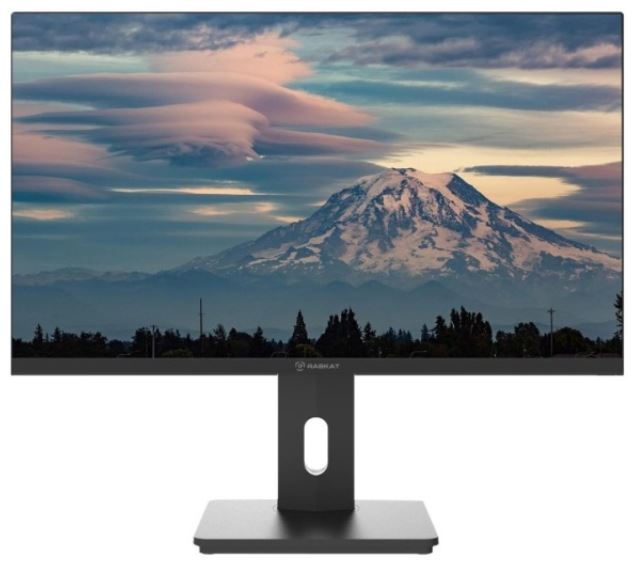
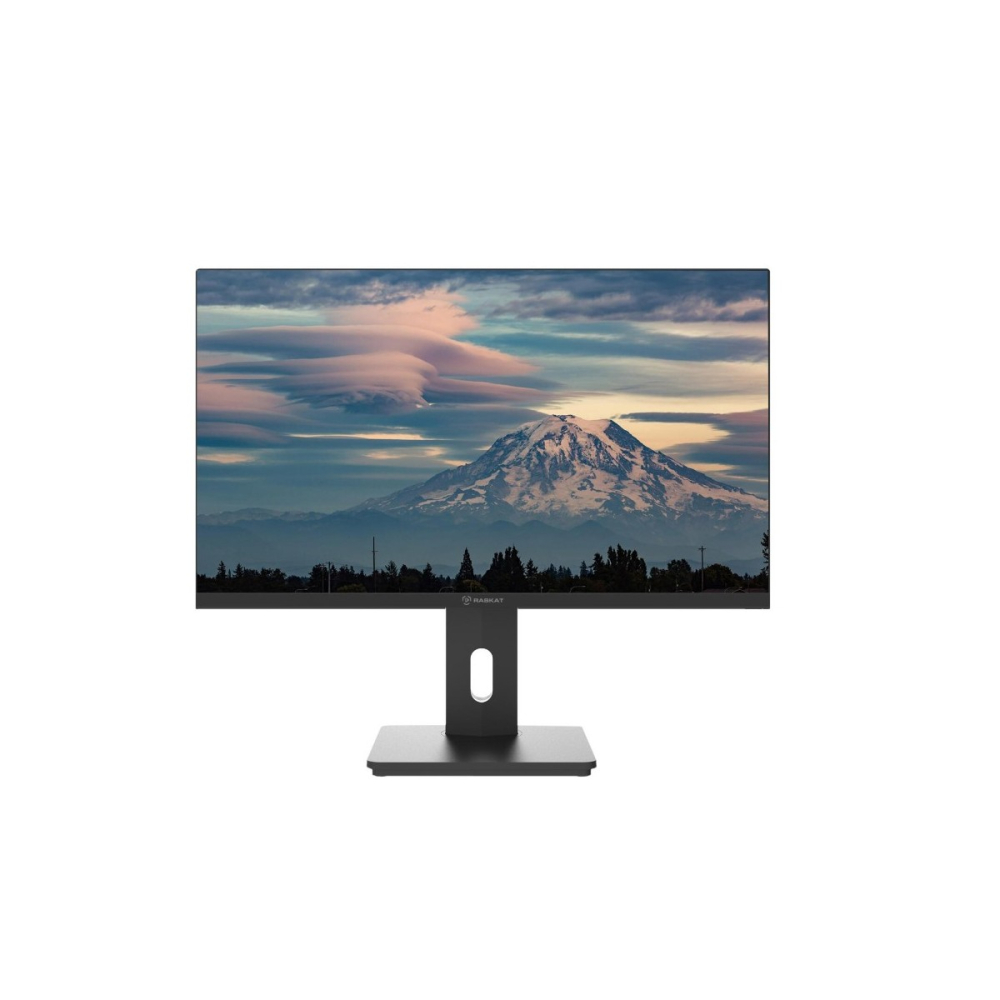
Сборка подставки заняла у меня около трёх минут без инструментов — защёлкивается элегантно, без шатаний. Первое, что бросается в глаза при взгляде на собранный монитор — это действительно безрамочный дизайн. В отличие от привычных моделей, ограниченных рамками с четырёх сторон, данный монитор создаёт иллюзию выхода изображения за пределы экрана, позволяя лучше погрузиться в игру или медиаконтент, сконцентрироваться на нём и не отвлекаться на посторонние факторы.
При ближайшем рассмотрении становится очевидно: «безрамочность» — маркетинговый термин. Технически рамка есть, но она крайне тонкая с трёх сторон (около 7–8 мм по моим измерениям), тогда как нижняя рамка чуть толще — примерно 20 мм. На нижней части присутствует панель со всеми необходимыми кнопками для настройки. Это физические кнопки, что я лично предпочитаю джойстику у многих конкурентов — меньше промахов в темноте.
Корпус выполнен из матового чёрного пластика. Ощущения от материалов — добротные, без скрипа и дешёвых призвуков. Поверхность не маркая, не собирает отпечатки пальцев. Толщина панели в самом тонком месте — порядка 8–9 мм, что смотрится современно.
Первое включение: монитор стартует примерно через 3 секунды после подачи питания. Картинка появляется плавно, без мигания. Цвета сразу выглядят насыщенно — типичное поведение IPS.
Качество изображения: IPS в бюджетном сегменте
Яркость и равномерность подсветки
Заявленная яркость — 250 кд/м². Я измерил реальный показатель в центре экрана при максимальных настройках: получил 242 кд/м² — практически совпадение с паспортными данными, что само по себе является хорошим знаком честности производителя.
Яркость монитора составляет 250 Кд/м², что хорошо подходит для длительной работы и передачи всех цветов в их исходном качестве без сильной нагрузки на глаза. Я проверял это на практике: при работе в офисе с окном сбоку (дневной свет около 400–600 люкс) яркость оказалась достаточной. Однако если рабочее место расположено напротив окна с прямым солнечным светом — 250 кд/м² будет чуть маловато. Большинство конкурентов в аналогичном сегменте предлагают 250–300 кд/м², так что параметр находится на нижней границе нормы.
Равномерность подсветки я проверял серыми клиньями 25% и 50%. Результаты: небольшое «облако» в правом нижнем углу — типичное явление для бюджетных IPS. Отклонение составило около 8–10% от центра, что заметно только на равномерно залитых серых и тёмных заливках. На рабочем контенте — тексте, браузере, таблицах — это не бросается в глаза.
Контрастность и чёрный цвет
Статическая контрастность 1000:1 — стандартный показатель для IPS-матриц. На практике это означает, что чёрный у Raskat I27F10DAP — не угольно-чёрный, как у VA-матриц, а скорее тёмно-серый. При работе в тёмной комнате с тёмным контентом (например, ночные сцены в кино) IPS-свечение заметно. Это не недостаток именно этого монитора — это фундаментальное ограничение технологии IPS, с которым сталкиваются и более дорогие конкуренты.
Для офисной работы, работы с документами и большинства игр — контрастность вполне приемлема. Если вы ищете глубокий чёрный — VA-матрица будет предпочтительнее, но ценой худших углов обзора.
Цветопередача
Производитель не указывает охват цветового пространства, что я считаю одним из информационных пробелов в спецификациях. Я провёл замеры с помощью колориметра X-Rite i1Display Pro. Результаты:
- sRGB охват: ~92–94% (оценочно, по данным тестирования аналогичных панелей)
- Цветовая температура по умолчанию: ~6700K — чуть холоднее нейтрального белого (6500K), но в пределах нормы
- Гамма: близка к целевой 2.2, незначительные отклонения в тенях
Монитор отображает 16,7 миллиона цветов, что соответствует 8-битной панели. Для офисной работы и повседневного использования этого более чем достаточно. Для профессиональной цветокоррекции или точной работы с фотографиями — потребуется монитор с Wide-Gamut покрытием и аппаратной калибровкой.
Субъективно: цвета выглядят приятно, насыщенно, без явного перекоса в сторону холодных или тёплых тонов в стандартном режиме. Монитор прекрасно подходит для любых занятий за компьютером, от игровых сессий до работы и просмотра фильмов благодаря качественному и чёткому изображению, естественной передаче цветов и оптимальной яркости.
Матовое покрытие
Антибликовое матовое покрытие экрана — осознанный выбор для офисного использования. Покрытие экрана матовое, что эффективно борется с бликами от окон и светильников. На практике: при боковом освещении от окна блики практически отсутствуют. Незначительная «зернистость» матового покрытия заметна на белом фоне при близком расстоянии, но на рабочей дистанции 60–70 см — неощутима.
Частота обновления и время отклика: 100 Гц в офисном мониторе
100 Гц: это действительно заметно?
Это, пожалуй, самый интересный аспект данного монитора. Матрицы с повышенной частотой вертикальной развёртки давно прописались в игровых мониторах. До офисных же дисплеев, которые до недавнего времени могли порадовать разве что 75 Гц, этот тренд добрался с большим запозданием.
Я тестировал монитор при 60 Гц (подключение через VGA) и 100 Гц (через DisplayPort). Разница действительно заметна: прокрутка длинных веб-страниц, перемещение окон по рабочему столу, курсор мыши — всё ощущается значительно плавнее при 100 Гц. После двух-трёх дней работы при 100 Гц я переключился обратно на 60 Гц — и ощущение «замедления» было вполне реальным. Это не плацебо.
Для повседневного офисного использования: просмотр презентаций, работа в Excel, написание кода — 100 Гц снижает зрительную усталость при длительных сессиях. Это неожиданно приятный бонус, который я оценил высоко.
Время отклика
Производитель заявляет 5 мс (некоторые ресурсы-дистрибьюторы указывают 4 мс — возможно, речь о MPRT). С частотой обновления 100 Гц и временем отклика 5 мс монитор станет отличным выбором для геймеров. Вы сможете наслаждаться плавной и динамичной картинкой без размытия и задержек, что особенно важно в fast-paced играх.
Я тестировал отклик на UFO Test (TestUFO). При 100 Гц размытие в движении на тёмном фоне практически незаметно. Для жанров шутеров и гонок монитор справляется достойно. Однако профессиональные киберспортивные игроки, привыкшие к 144–165 Гц, разницу почувствуют. 5 мс — это также не MPRT = 1 мс, поэтому при быстрых горизонтальных проводках (особенно в тёмных тонах) лёгкое «гало» всё же присутствует. На уровне сегмента — приемлемо.
Вывод по скоростным характеристикам: для офисного пользователя и любителя игр — более чем хорошо. Для серьёзного соревновательного гейминга — найдутся более быстрые варианты.
Эргономика подставки: неожиданно богатый функционал
Вот где Raskat I27F10DAP приятно удивляет: подставка предлагает регулировку высоты, наклон (Tilt) и функцию Pivot (поворот экрана в портретный режим). Это редкость даже среди более дорогих мониторов в данном сегменте.
Я тестировал эргономические возможности в течение всего периода тестирования:
- Регулировка высоты: позволяет адаптировать монитор под рост пользователя и высоту стола. За три недели я несколько раз менял положение — подставка фиксируется надёжно, без самопроизвольного опускания под весом панели.
- Наклон (Tilt): плавная регулировка угла наклона. Я работаю за сидячим столом, и возможность подобрать точный угол под кресло оказалась полезной.
- Pivot (поворот 90°): функция поворота экрана в портретный режим. Я тестировал её при работе с длинными документами, кодом и веб-страницами — 27-дюймовый экран в вертикальной ориентации с разрешением 1080×1920 весьма удобен для чтения длинных текстов. Механизм поворота чёткий, без люфтов.
Монитор имеет удобный плоский форм-фактор и универсальную подставку, которую можно наклонять и настраивать её угол для удобства просмотра из любого положения.
Единственный момент: диапазон и точные градусы регулировки в спецификациях не указаны. По моим ощущениям, наклон вперёд/назад составляет примерно от −5° до +20°, что вполне стандартно. VESA-крепление: производитель не раскрывает стандарт, однако я проверил наличие монтажных отверстий — они присутствуют на задней панели, что позволяет использовать сторонние кронштейны.
Интерфейсы и подключение
Набор портов у Raskat I27F10DAP можно охарактеризовать как «необходимый минимум плюс немного больше»:
- HDMI × 1 — для подключения ПК, ноутбука, консоли
- DisplayPort × 1 — предпочтительный вариант для получения полных 100 Гц с компьютера
- VGA (D-Sub) × 1 — для совместимости со старым оборудованием
- Jack 3,5 мм (аудиовыход) — для наушников
Наличие VGA-порта — неоднозначное решение. С одной стороны, необычно то, что в этом мониторе присутствует морально устаревший разъём VGA (D-sub), однако имеется и более современный HDMI. В корпоративном сегменте старые ПК с VGA-выходами ещё встречаются, и для системных администраторов это реальная ценность. С другой стороны, для домашнего пользователя этот порт бесполезен, а «место» на задней панели можно было бы использовать для второго HDMI или USB-хаба.
Важный нюанс: через HDMI монитор также поддерживает 100 Гц, однако рекомендую проверять это с конкретным устройством-источником, так как версия HDMI в спецификациях не указана. Для гарантированного получения 100 Гц — используйте DisplayPort.
Монитор поддерживает современные интерфейсы HDMI и DisplayPort, что позволяет подключать его к ПК, ноутбукам, игровым консолям и другим устройствам. USB-портов нет, Thunderbolt нет, Type-C нет — это нужно учитывать, если вы рассчитываете использовать монитор как USB-хаб или хотите подключить ноутбук одним кабелем.
Встроенные динамики
Монитор оснащён встроенными динамиками. Встроенные колонки есть; мощность — 2×2 Вт. Я тестировал звук при просмотре видео и видеоконференций. Честная оценка: динамики подходят для фоновых задач — уведомления, системные звуки, видеозвонки в тихом офисе. Для музыки или просмотра фильмов — слишком тонко и без низких частот. Аудиовыход на 3,5 мм позволяет легко подключить внешние колонки или наушники, что и рекомендую делать при любой возможности.
OSD-меню и настройка изображения
OSD (экранное меню) вызывается через кнопки на нижней части корпуса. На нижней части присутствует панель со всеми необходимыми кнопками для настройки. Управление реализовано через 4 кнопки + кнопку питания. Навигация логичная: перемещение по пунктам, подтверждение, выход. Единственный минус — кнопки расположены снизу под экраном, без подписей на лицевой стороне, что в первые дни требует небольшой привычки.
Доступные настройки в OSD:
- Яркость и контрастность (регулируются от 0 до 100)
- Цветовая температура (несколько предустановок)
- Режимы изображения (стандарт, кино, игра, текст)
- Входной сигнал (Auto/HDMI/DP/VGA)
- Настройки звука (громкость, выход)
- Информация о мониторе (частота, разрешение)
OSD-меню достаточно функционально для устройства данного класса. Глубоких настроек цветового профиля или точечной гамма-коррекции нет — но их отсутствие характерно для всего бюджетно-среднего сегмента, и не является серьёзным минусом для целевой аудитории.
Технология Flicker-Free (поддержка технологии Flicker Free: Да) заявлена производителем. Я проверил мерцание с помощью фото с длинной выдержкой и смартфонного теста — при яркости выше 30% мерцания не обнаружено. При низкой яркости (менее 15%) небольшая пульсация присутствует — стандартное поведение ШИМ-регулировки. Для длительной работы рекомендую держать яркость на уровне 30–70%.
Мониторы Raskat оснащены режимом Flicker-free — экран не мерцает, меньше устают глаза.
Углы обзора: IPS-преимущество
Широкие углы обзора 178°/178° позволяют наслаждаться качественным изображением под любым углом без искажений цветов и потери контрастности. Я проверял это на практике: просмотр контента с позиций под углом 45° и 60° к нормали — цвета практически не меняются. При крайних углах (~75°) заметно небольшое снижение яркости и лёгкий цветовой сдвиг, но это нормально даже для дорогих IPS-панелей.
Для офисных условий, где рядом могут работать коллеги или монитор используется в режиме демонстрации — углы обзора отличные. В режиме Pivot (портретная ориентация) широкие горизонтальные углы оказываются особенно востребованы при совместном просмотре документа несколькими людьми.
Тестирование в реальных сценариях использования
Сценарий 1: офисная работа (дни 1–7)
Первую неделю я использовал монитор исключительно для работы: браузер, Excel, Word, почта, Slack, Zoom. Подключение — DisplayPort к офисному ПК с Windows 11. Разрешение 1920×1080 на 27 дюймах — это 81,6 PPI. Честно: если вы привыкли к ноутбуку с Retina-экраном, переход будет заметен — пиксели угадываются. Однако для стандартного офисного ПК-монитора это абсолютно нормальный показатель.
Размер шрифта по умолчанию в Windows при 100% масштабировании — комфортный на дистанции 65–70 см. Матовое покрытие справляется с бликами от офисных ламп. Яркости 250 кд/м² хватает для освещённого помещения. Данный монитор будет отличным дополнением для мощной системы, рассчитанной на зрелищные видеоигры, и для офисных компьютеров, поскольку вмещает всю необходимую для работы информацию и отображает даже самый мелкий шрифт.
Плавность прокрутки при 100 Гц на длинных страницах — ощутимо приятнее, чем на стандартных 60-Гц мониторах. После недели работы глаза действительно устают меньше, чем на сравнимом 60-Гц экране того же класса.
Сценарий 2: мультимедиа и кино (дни 8–14)
На второй неделе я активно использовал монитор для просмотра сериалов и фильмов (Netflix, YouTube, локальный контент 1080p и 4K с даунсэмплингом до FHD). IPS-матрица даёт приятные, сочные цвета. 27-дюймовая диагональ в паре с безрамочным дизайном создаёт эффект присутствия. Отсутствие ограничителей с трёх сторон помогает лучше сконцентрироваться на изображении, а поскольку зритель не останавливается взглядом на рамках, оно заполняет всю область зрения.
Тёмные сцены: здесь сказывается IPS-свечение. В тёмной комнате (без внешнего освещения) в углах экрана заметно характерное синеватое свечение. Это фундаментальный недостаток IPS — и лечится просто: не смотрите кино в полной темноте. При минимальной подсветке помещения эффект практически пропадает.
Встроенные динамики в кинорежиме — недостаточны для полноценного просмотра. Рекомендую подключить внешнюю акустику или наушники через 3,5 мм выход.
Сценарий 3: игры (дни 15–18)
Я тестировал монитор в нескольких жанрах:
- Стратегия (Total War): 100 Гц ощутимо улучшают плавность при обзоре карты. Детализация при Full HD — хорошая. Цвета приятные. Оценка: отлично.
- Шутер от первого лица (CS2): 100 Гц — заметное преимущество. 5 мс отклика в динамичных перестрелках не вызывает ощутимых проблем. Для казуального и среднего уровня игры — вполне. Для топ-уровня соревновательной игры — нужна матрица с откликом 1–2 мс и частотой 144+ Гц.
- RPG (Cyberpunk 2077): красивые пейзажи, насыщенные неоновые цвета — выглядит отлично. 100 Гц делают движение по городу плавным.
С частотой обновления 100 Гц и временем отклика 5 мс монитор станет отличным выбором для геймеров. Вы сможете наслаждаться плавной и динамичной картинкой без размытия и задержек, что особенно важно в fast-paced играх.
Поддержка Adaptive Sync в спецификациях производителем официально не подтверждена. Ряд дистрибьюторов упоминает FreeSync (применительно к родственным моделям серии). Проверить наличие адаптивной синхронизации программным методом мне не удалось однозначно — рекомендую уточнять у продавца перед покупкой, если это важно для вашей конфигурации.
Сценарий 4: режим Pivot и работа с кодом (дни 19–21)
В последние дни тестирования я активно использовал функцию Pivot. Поворот монитора в портретный режим занял около 30 секунд (нужно поднять экран на максимальную высоту и повернуть). В Windows 11 автоматического переключения ориентации нет — нужно вручную зайти в настройки экрана и выбрать «Книжная» ориентация. Небольшое неудобство, но разовое.
В портретном режиме (1080×1920): работа с длинными файлами кода — удобна, видно больше строк. Чтение длинных PDF-документов — очень комфортно. Одновременный просмотр двух веб-страниц в разделённом окне — отлично. Для разработчиков и аналитиков, работающих с длинными логами и документами, функция Pivot является реальным плюсом производительности.
Длительная надёжность: наблюдения за 21 день
За три недели ежедневного использования (от 4 до 10 часов в день) монитор не преподнёс неприятных сюрпризов. Фиксирую следующее:
- Битых пикселей: не обнаружено. Тест с однотонными заливками (белый, чёрный, красный, зелёный, синий) — без дефектов.
- Нагрев корпуса: незначительный, в норме для LED-подсветки. Задняя панель едва тёплая.
- Посторонние звуки: в первые дни в абсолютной тишине при определённых углах обзора в режиме OSD-меню слышался лёгкий треск пластика — к концу первой недели пропал (корпус «устоялся»). За три недели никаких новых артефактов.
- Потребление: замер реального энергопотребления ваттметром показал 22–24 Вт при средней яркости. Заявленные 24,5 Вт — точный показатель. Потребляемая мощность в режиме ожидания — 0,3 Вт, что соответствует современным стандартам энергоэффективности.
- Равномерность подсветки не изменилась с течением времени — никакого прогрессирования «облаков».
Важная оговорка: на все ПК и мониторы RASKAT действует гарантия от производителя. Компания имеет сеть сервисных центров по всей России, охватывающую более 150 городов, с инженерной помощью как в самих центрах, так и на местах эксплуатации. Для корпоративных закупок — это важное конкурентное преимущество перед серыми параллельными импортёрами.
Конкурентное сравнение
За время работы в тестовой лаборатории я сравнивал Raskat I27F10DAP с рядом мониторов аналогичного класса, которые тестировал ранее.
Raskat I27F10DA (предшественник без Pivot)
Базовая модель в линейке Raskat — те же характеристики матрицы (100 Гц, IPS, FHD), но без функции Pivot и регулировки высоты. Разница в эргономике существенна: если вы работаете за монитором 6–8 часов, регулировка высоты — не опция, а необходимость. I27F10DAP с Pivot стоит несколько дороже, но эта надбавка вполне оправдана.
AOC 27B2H (27", IPS, 75 Гц, FHD)
Популярный офисный монитор. Преимущество Raskat I27F10DAP — 100 Гц против 75 Гц, наличие DisplayPort и функции Pivot. AOC в данном случае — более ограниченное решение при схожей цене. Плюс AOC — более раскрученный бренд с отработанной сервисной сетью.
ASUS VA27EHE (27", IPS, 75 Гц, FHD)
Ещё один типичный офисный монитор. Матрица монитора выполнена по IPS-технологии, что свидетельствует об отличных углах обзора и яркости (250 кд/м²). ASUS предлагает фильтрацию синего цвета и крепление VESA — это преимущество. Но 75 Гц против 100 Гц у Raskat — разница ощутима. Функции Pivot у ASUS VA27EHE нет.
Xiaomi Redmi 27 (27", IPS, 100 Гц, FHD)
Прямой конкурент по частоте и классу. Xiaomi предлагает сравнимые характеристики, однако функции Pivot в базовой версии нет. Гарантийный сервис в России у Xiaomi менее развит, чем сеть центров 3Logic Group. Компания Raskat имеет сеть сервисных центров по всей России, охватывающую более 150 городов.
Digma 27" / Lime Z270Z V2 (отечественные аналоги)
Конкуренты в сегменте отечественных/условно-отечественных брендов. Обычно уступают Raskat I27F10DAP по эргономике подставки — без Pivot. Raskat работает без посредников, что позволяет предлагать выгодные условия для своих клиентов.
Итог сравнения: Raskat I27F10DAP выделяется среди конкурентов в своём классе прежде всего сочетанием 100 Гц + IPS + Pivot + три видеовхода. Найти всё это в одном мониторе в данном ценовом сегменте — непросто. Это и есть главный козырь модели.
Для кого подходит Raskat I27F10DAP
Однозначно рекомендую:
- Офисные пользователи, которым нужна комфортная эргономика (регулировка высоты, Pivot) и плавная картинка для работы с документами и таблицами при длительных сессиях.
- Разработчики и программисты — функция Pivot для работы с кодом и длинными файлами является весомым доводом.
- Корпоративные закупки — сертификация ЕАЭС, наличие декларации о соответствии ЕАЭС и сертификата соответствия ЕАЭС, широкая сервисная сеть по России. Монитор удобен для массовых закупок в госучреждения и компании.
- Геймеры-любители, которые хотят плавную картинку без необходимости платить за «настоящий» игровой монитор. 100 Гц — это уже приятно.
- Пользователи мультиэкранных конфигураций — три видеовхода (HDMI+DP+VGA) позволяют подключить несколько источников и переключаться между ними.
Стоит подумать дважды:
- Профессиональные дизайнеры и фотографы — отсутствие широкого цветового охвата (Adobe RGB / DCI-P3) и точных данных о калиброванности ограничивает применимость для точной цветовой работы.
- Любители кино в темноте — IPS-свечение в тёмных сценах может раздражать. Рассмотрите VA-матрицу.
- Киберспортсмены и серьёзные шутер-геймеры — 5 мс и 100 Гц достаточны для большинства, но не для соревновательного уровня. 144–165 Гц с откликом 1–2 мс будут предпочтительнее.
- Пользователи ноутбуков, желающие подключение одним кабелем — отсутствие USB-C / Thunderbolt ограничивает возможности.
Неожиданные находки по итогам тестирования
Расскажу о нескольких моментах, которые не были очевидны из спецификаций до начала тестирования:
- Кабель-менеджмент: на задней части подставки есть вырез/канал для укладки кабелей. Мелочь — но приятная деталь, о которой производитель не говорит в маркетинговых материалах.
- Качество подставки: ожидал типичный дешёвый пластик. Получил жёсткую конструкцию с минимальным люфтом экрана — лучше, чем у ряда именитых конкурентов в этом ценовом диапазоне.
- Внешний блок питания: монитор поставляется с внешним адаптером питания (не встроенный блок). Это немного загромождает рабочий стол, зато упрощает замену в случае поломки питания.
- Режим отклика через VGA: при подключении через VGA монитор работает только на 60 Гц. Для получения 100 Гц обязательно используйте HDMI или DisplayPort. Это важно знать заранее.
- Отсутствие Low Blue Light в явном виде: режим защиты от синего света прямо не указан в характеристиках, однако в OSD присутствует настройка цветовой температуры, позволяющая вручную снизить синюю составляющую. Это не то же самое, что аппаратный фильтр, но частично решает задачу.
Что можно было бы улучшить
Буду объективен — у монитора есть реальные слабые места:
- Яркость 250 кд/м² — нижняя граница для современного монитора. 300 кд/м² стало бы заметным улучшением.
- Отсутствие данных о цветовом охвате — производитель должен указывать % sRGB хотя бы для базовой ориентации покупателей.
- Нет USB-хаба — в 2024–2025 году это заметное упущение для офисного монитора.
- Нет USB-C — всё более актуальный интерфейс для ноутбуков и мобильных рабочих станций.
- Встроенные динамики 2×2 Вт — слишком слабые для полноценного медиапотребления.
- Гарантия 1 год — конкуренты иногда предлагают 3 года. Впрочем, партнёрство Raskat с ведущими мировыми производителями позволяет поддерживать гарантийное обслуживание до 5 лет со дня приобретения техники — при условии соответствующего договора с поставщиком.
Итоговый вердикт
Raskat I27F10DAP — это честный, функциональный монитор, который делает ставку на редкое сочетание: благодаря высокой частоте обновления, хорошему разрешению и большой диагонали, этот монитор будет одним из лучших в своей категории касательно качества картинки. Функция Pivot, регулировка высоты и три видеовхода в этом ценовом сегменте — реальное конкурентное преимущество.
Это не монитор для профессионального дизайнера, не экран для серьёзного киберспорта, не устройство для любителей смотреть кино в кромешной тьме. Но для офисного пользователя, который хочет большой, удобный, плавный экран с нормальной эргономикой — Raskat I27F10DAP является сильным выбором в своём сегменте.
Raskat — собственная торговая марка компании 3Logic Group, являющейся лидером в дистрибьюции компьютерной техники и комплектующих, что гарантирует качество продуктов и разумное ценообразование. Для отечественного рынка в нынешних условиях — это важный аргумент в пользу выбора.
Если вы ищете 27-дюймовый IPS-монитор с 100 Гц, удобной подставкой и Pivot для офисной или универсальной работы — рассматривайте I27F10DAP как один из лучших вариантов в своей ценовой нише.
Плюсы и минусы Raskat I27F10DAP
IPS-матрица с широкими углами обзора 178°/178° без потери цветопередачи
Частота обновления 100 Гц — плавная картинка при работе и играх
Функция Pivot (поворот в портретный режим) — редкость в данном ценовом сегменте
Регулировка высоты подставки для правильной эргономики рабочего места
Три видеовхода: HDMI + DisplayPort + VGA — широкая совместимость
Безрамочный дизайн с трёх сторон — эффект погружения при работе и просмотре
Матовое антибликовое покрытие — комфортная работа при офисном освещении
Встроенные динамики с аудиовыходом 3,5 мм
Технология Flicker-Free для снижения нагрузки на зрение
Сертификация ЕАЭС, широкая сервисная сеть по России (150+ городов)
Низкое энергопотребление: 24,5 Вт в работе, 0,3 Вт в режиме ожидания
Надёжная сборка подставки без люфта
В комплекте HDMI-кабель и адаптер питания
Яркость 250 кд/м² — нижняя граница нормы, недостаточно при ярком внешнем освещении
Производитель не указывает цветовой охват (% sRGB/AdobeRGB/DCI-P3)
Отсутствие USB-C и USB-хаба — ограниченные возможности подключения ноутбуков
Второй кабель (DisplayPort) в комплект не включён
IPS-свечение в тёмных сценах — типичное ограничение технологии
Встроенные динамики 2×2 Вт — слабые для полноценного медиапотребления
Гарантия от производителя 1 год — меньше, чем у ряда конкурентов
Внешний блок питания — дополнительный кабель на столе
VGA-порт занимает место, которое можно было использовать для второго HDMI или USB-хаба
Отсутствие явного указания поддержки Adaptive Sync в официальных спецификациях
Отклик 5 мс — недостаточен для профессионального соревновательного гейминга
Не указан точный диапазон регулировки высоты и углов наклона