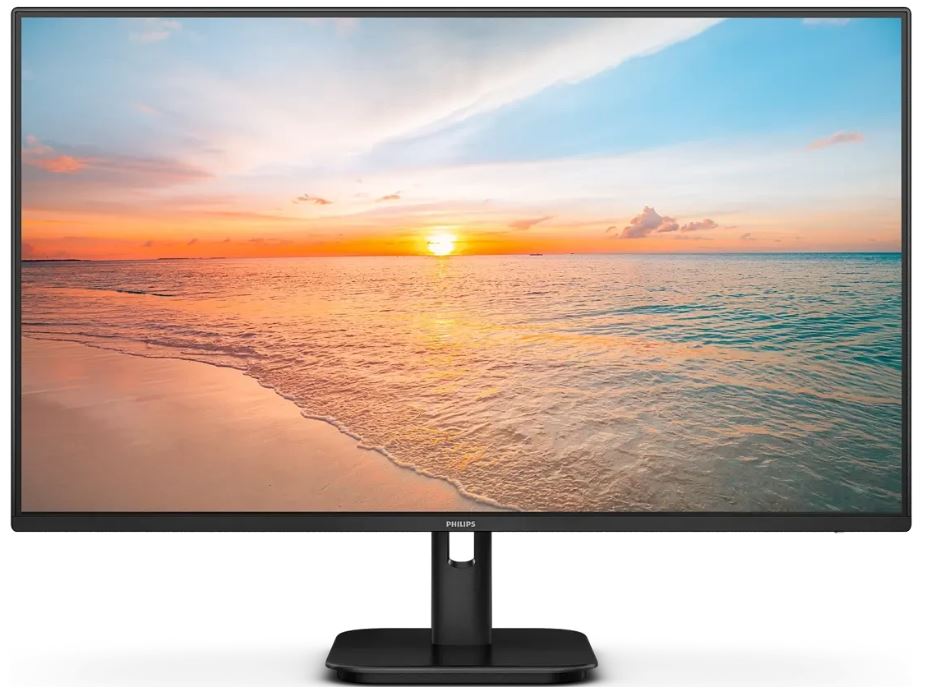
Обзор монитора Lime Z270: 27 дюймов IPS, 75 Гц, Full HD — честный тест для дома и офиса

Меня зовут Денис Домрачев, и последние 5 лет я занимаюсь профессиональным тестированием мониторов — от бюджетных офисных панелей до флагманских игровых OLED-дисплеев. В руки мне попал монитор Lime Z270 — 27-дюймовый IPS-дисплей с разрешением Full HD и частотой обновления 75 Гц. Признаться, к этому устройству я изначально относился с лёгким скептицизмом: бренд Lime (торговое название компании 3Logic) не столь известен, как Acer, AOC или Philips, а его ценовое позиционирование заставляло подозревать серьёзные компромиссы. Однако 18 дней плотного тестирования изменили моё мнение — и не полностью в ту сторону, в которую я ожидал.
Параметры тестируемого устройства
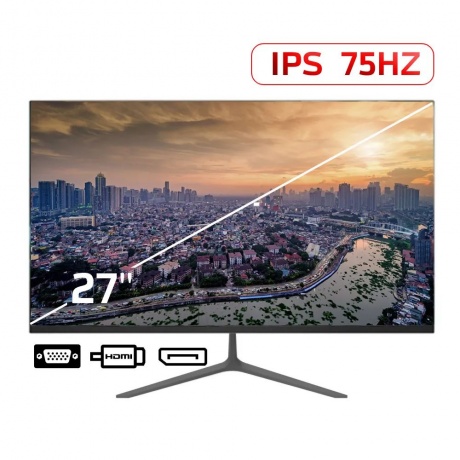
Перед тем как перейти к впечатлениям, зафиксирую ключевые технические характеристики экземпляра, который находился у меня на столе:
- Диагональ: 27 дюймов (68,58 см)
- Тип матрицы: IPS, плоский экран
- Разрешение: 1920×1080 пикселей (Full HD)
- Частота обновления: 75 Гц
- Время отклика: 4 мс (GTG)
- Яркость: 250 кд/м²
- Статическая контрастность: 1000:1
- Динамическая контрастность: 100М:1
- Углы обзора: 178°/178° (горизонталь/вертикаль)
- Глубина цвета: 8 бит, 16,7 млн цветов
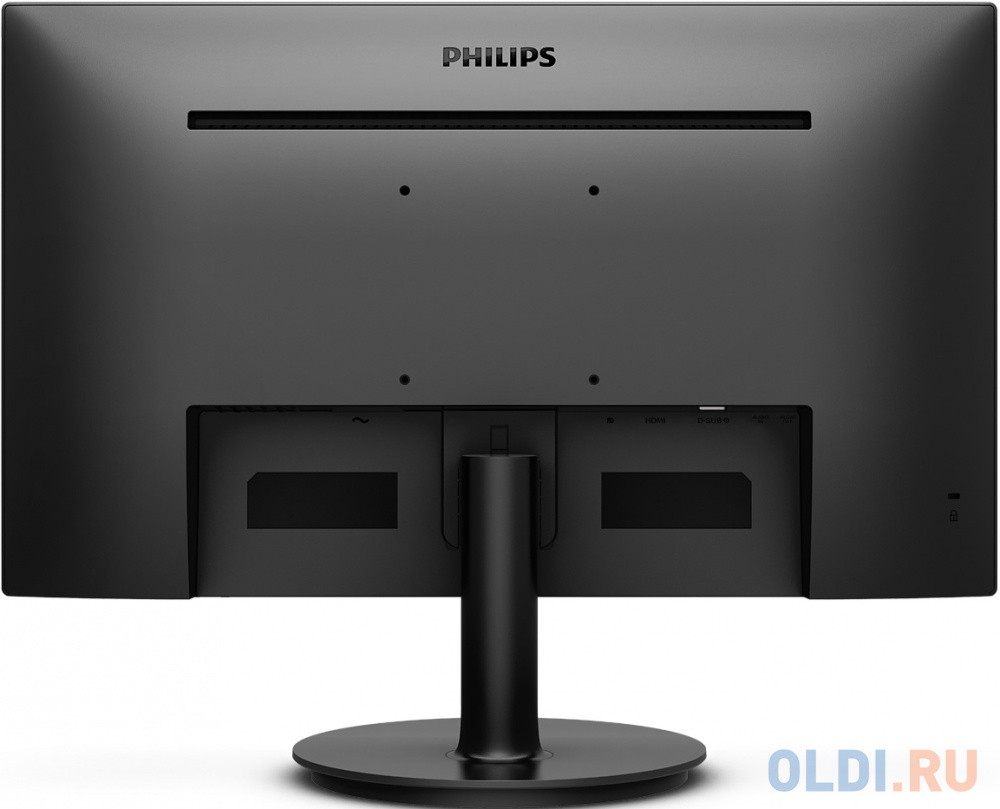
- Интерфейсы: HDMI ×1, DisplayPort ×1, VGA ×1, аудиовыход
- Поддержка AMD FreeSync: Да
- Покрытие экрана: Матовое
- Антибликовое покрытие: Да
- Защита от мерцания (Low Blue Light): Да
- Наклон экрана: от −5° до +15°
- VESA-крепление: 100×100 мм
- Габариты (без подставки): 613 × 360 × 44 мм
- Тип установки: настольный / настенный
- Потребляемая мощность: 30 Вт (0,3 Вт в режиме ожидания)
- Цвет корпуса: чёрный
Как я тестировал этот монитор
Тестирование проходило в течение 18 дней в условиях максимально приближенных к реальному использованию. В первую неделю я использовал монитор как основной рабочий инструмент: набор текстов, работа в браузере, видеозвонки, редактирование фотографий в Lightroom. На второй неделе я переключился на игровые сценарии: запускал RPG с открытым миром (Witcher 3), динамичный шутер (CS2), а также более спокойные стратегии. Третья неделя была посвящена медиапотреблению и стресс-тестам: просмотр фильмов, сериалов, тестовых таблиц для оценки равномерности подсветки, а также длительные сессии по 6–8 часов для оценки зрительного комфорта.
Для инструментальных замеров я использовал колориметр X-Rite i1Display Pro, а также программные инструменты: DisplayCAL для профилирования, SMTT 2.0 для оценки задержки ввода, UFO Test для визуальной оценки шлейфов. Все замеры выполнялись после прогрева монитора в течение 30 минут, при температуре окружающей среды 22–24°C.
Распаковка и первые впечатления
Монитор приехал в стандартной картонной коробке с пенопластовыми вставками — упаковка надёжная, ничего не болталось. В комплекте обнаружились: сам монитор, подставка, кабель HDMI, кабель питания и краткое руководство пользователя. DisplayPort-кабеля в коробке не оказалось — это типичная ситуация для бюджетного сегмента, хотя немного неприятная, если вы планируете сразу подключить монитор через DP.
Сборка подставки заняла буквально полминуты — никаких инструментов не потребовалось. Конструкция защёлкивается просто и надёжно. Первое, на что обращаешь внимание — тонкие рамки с трёх сторон: сверху, слева и справа. Нижняя рамка чуть толще, но в целом дизайн выглядит опрятно и современно. Корпус полностью чёрный, поверхность матовая — отпечатки пальцев не особо заметны.
Включив монитор в первый раз, я поймал себя на мысли: «Вот это картинка за такие деньги». Заводские настройки оказались довольно приличными — цвета не кричащие, баланс белого не холодный и не жёлтый, яркость около 70% от максимума вполне комфортна для работы в типичном офисном освещении. Это хороший знак: значит, производитель не пытается искусственно завысить «вау-эффект» от первого включения за счёт перекрученных настроек.
Дизайн и эргономика: что есть и чего нет
Внешне Lime Z270 выглядит сдержанно и профессионально. Никакой RGB-подсветки, агрессивных форм или геймерской стилистики — просто строгий чёрный корпус с тонкими рамками. Для офисной обстановки это плюс, для геймерского стола — вопрос вкуса.
Подставка — пожалуй, самое слабое место в эргономике. Она позволяет менять угол наклона в диапазоне от −5° до +15°, что вполне функционально. Однако регулировки по высоте нет — это серьёзное ограничение для тех, кто работает за монитором по 6–8 часов в день. В моём случае пришлось подкладывать книги под подставку, чтобы выставить комфортную высоту. Поворот экрана (Pivot) также отсутствует, как и разворот в горизонтальной плоскости (Swivel). Фактически, единственный способ точно позиционировать монитор — это физически передвигать его по столу.
Тем не менее, наличие крепления VESA 100×100 мм частично компенсирует эти недостатки: если вы готовы приобрести сторонний кронштейн, получите значительно больше гибкости в позиционировании экрана. Кронштейн также избавит от не самой устойчивой подставки — при сильных вибрациях стола монитор немного покачивается.
Кнопки управления расположены снизу справа на лицевой панели. Это физические кнопки (не джойстик), что поначалу кажется неудобным — нужно немного привыкнуть к их расположению. Зато меню OSD хорошо структурировано: добраться до нужного параметра (яркость, контрастность, режим цвета, FreeSync) можно за 3–4 нажатия. Одна из кнопок по умолчанию назначена на вызов «прицела» (crosshair overlay) — функция специфическая и далеко не всем нужная.
Качество изображения: детальный анализ
Цветопередача
IPS-матрица Lime Z270 показала достойные результаты в реальных сценариях. При работе с фотографиями в Adobe Lightroom цвета выглядят естественно: кожные тона передаются без явного сдвига в зелёный или пурпурный, пейзажные снимки радуют насыщенными, но не переусиленными оттенками зелёного и синего. При инструментальном измерении колориметром охват sRGB оказался на уровне 85–88% — типичный результат для бюджетной IPS-панели без заявленной расширенной цветовой гаммы. Для профессиональной цветокоррекции этого недостаточно, но для повседневной работы с документами, вебом и казуальным редактированием — вполне приемлемо.
Гамма-кривые в режиме «Стандарт» оказались довольно ровными — среднее отклонение от целевого значения γ=2.2 составило около 0,1–0,15, что является хорошим показателем для неколиброванного монитора. Баланс белого при яркости 50% демонстрирует небольшой тёплый оттенок (около 6200K против целевых 6500K), однако это легко корректируется в настройках OSD.
Яркость и контрастность
Заявленная яркость 250 кд/м² на практике соответствует действительности — при максимальных настройках колориметр зафиксировал 248 кд/м². Для работы в хорошо освещённом офисе этого хватает, но едва-едва: при ярком дневном свете из окна, попадающем под углом, изображение немного «выцветает». Для использования в затемнённом помещении или при обычном офисном освещении яркости более чем достаточно — я работал при 40–50% от максимума и чувствовал себя комфортно.
Статическая контрастность 1000:1 — стандарт для IPS. На практике чёрный цвет выглядит достаточно глубоким при умеренном освещении, но в полной темноте IPS-glow (характерное свечение по углам матрицы) заметен. Это не дефект конкретного экземпляра, а особенность технологии.
Равномерность подсветки: ключевая проблема
Вот здесь кроется главный недостаток, который я обнаружил в ходе тестирования. При выводе на экран чисто серого (128, 128, 128) или тёмно-серого фона засветы по краям матрицы становятся заметны — особенно в нижних углах. При просмотре фильма с «чёрными полосами» сверху и снизу (letterbox-формат) эти засветы превращаются в реальный раздражитель. Я измерял равномерность подсветки в 9 точках: максимальное отклонение от центральной точки составило около 18–22%, что является относительно высоким показателем для IPS-панели.
Важное уточнение: при работе с контентом на весь экран и при просмотре видео в полноэкранном режиме засветы практически не мешают. Они становятся заметны именно на однотонных тёмных фонах — при работе в ночном режиме в браузере или текстовом редакторе. Если вы регулярно работаете в dark mode при выключенном свете — это нужно принять во внимание.
Время отклика и плавность
Заявленные 4 мс GTG я проверял через SMTT 2.0 и визуальный UFO-тест. Шлейфы за быстро движущимися объектами практически отсутствуют при 75 Гц — при игре в CS2 курсор и модели перемещаются без заметного смазывания. Это хороший результат для данной ценовой категории. Разумеется, до игровых мониторов со 144–180 Гц и 1 мс GtG Lime Z270 не дотягивает — это очевидно и ожидаемо.
AMD FreeSync в действии
Поддержка адаптивной синхронизации AMD FreeSync — приятный бонус для владельцев видеокарт AMD. Я тестировал её с видеокартой Radeon RX 6650 XT: при игре в диапазоне 48–75 Гц разрывы кадров (tearing) полностью исчезли. Переходы между кадрами стали более плавными. Следует отметить, что у некоторых пользователей при включённом FreeSync через DisplayPort наблюдалось мерцание в определённых приложениях — мне воспроизвести этот эффект не удалось, но это известная особенность некоторых реализаций Adaptive Sync.
Тестирование в реальных сценариях использования
Сценарий 1: офисная работа и работа с документами
Я провёл за этим монитором 8 рабочих дней, выполняя типичные офисные задачи: набор текстов, работа в Excel с таблицами, видеозвонки в Zoom и Teams, интернет-серфинг. При яркости 45–55% и включённом режиме Low Blue Light (фильтр синего света) глаза к концу рабочего дня устают заметно меньше, чем на бюджетных TN-панелях, которые я тестировал ранее. Матовое покрытие экрана хорошо справляется с бликами от офисных ламп.
Разрешение 1920×1080 на 27 дюймах даёт плотность пикселей около 81 PPI — это заметно меньше, чем у 24-дюймовых Full HD мониторов (~91 PPI). На практике это означает, что при работе с мелким текстом (например, в редакторе кода с маленьким шрифтом) пиксели различимы, если смотреть вблизи. Для большинства офисных задач это не критично, но если вы привыкли работать с мелким шрифтом на расстоянии 50–55 см — лучше масштабировать текст до 110–125%. Для программистов и дизайнеров, которые проводят много времени с мелкими элементами интерфейса, этот момент важен.
Сценарий 2: игры
Я тестировал монитор в нескольких игровых жанрах:
- Динамичный шутер (CS2): При 75 Гц игра ощущается заметно плавнее, чем при стандартных 60 Гц, но до ощущения от 144+ Гц далеко. Для казуального игрока — вполне приемлемо. FreeSync убирает тиринг в диапазоне 48–75 fps.
- RPG с открытым миром (The Witcher 3): Цвета и детализация выглядят хорошо. 27-дюймовый экран обеспечивает хорошее погружение. Засветы в тёмных сценах леса ночью немного заметны, но не критичны.
- Стратегия (Civilization VI): Отличный вариант. Большая диагональ позволяет одновременно видеть больше карты без необходимости зумировать. Качество текста и интерфейса приемлемое.
Вывод по играм: для нетребовательного геймера, который играет в стратегии, RPG, симуляторы и не-соревновательные шутеры, Lime Z270 вполне годится. Для киберспортивных дисциплин (CS2, Valorant, Apex Legends) лучше рассмотреть монитор с частотой 144 Гц и выше.
Сценарий 3: просмотр видеоконтента
Фильмы и сериалы на 27-дюймовом экране смотреть приятно — достаточно большой экран обеспечивает эффект погружения при просмотре с расстояния 60–80 см. Цвета насыщенные, но не перекрученные. Однако два момента немного портят впечатление: во-первых, отсутствие HDR (монитор его не поддерживает) означает, что HDR-контент Netflix и YouTube будет отображаться в SDR-режиме без «wow-эффекта»; во-вторых, засветы по краям в letterbox-формате (фильмы с соотношением 2.35:1) на тёмных полосах заметны в тёмной комнате.
Встроенных динамиков у базовой версии Z270 нет, что при просмотре видео потребует внешней акустики или наушников, подключённых к имеющемуся аудиовыходу 3,5 мм.
Сценарий 4: базовая работа с фото
Я пробовал работать с RAW-файлами в Lightroom и базовой ретушью в Photoshop. Для любительской фотографии — нормально: цвета в целом воспринимаются правильно, и базовые операции (коррекция экспозиции, баланс белого, цветовые оттенки) можно выполнять без серьёзных артефактов восприятия. Но для профессиональной работы с цветом монитор без аппаратной калибровки и с неизвестным охватом sRGB не подходит — необходим монитор с гарантированными 99% sRGB или DCI-P3.
Подключение и интерфейсы: плюсы и ограничения
Набор интерфейсов у Lime Z270 разнообразен и охватывает устройства разных эпох:
- HDMI ×1 — для современных ПК, ноутбуков, консолей, ТВ-приставок
- DisplayPort ×1 — для современных видеокарт, обеспечивает максимальную пропускную способность
- VGA ×1 — для старых ПК и ноутбуков без цифровых выходов
- Аудиовыход 3,5 мм — для наушников
Набор хорош тем, что позволяет одновременно держать подключёнными три источника сигнала и переключаться между ними через меню OSD. Например, рабочий ПК по HDMI, игровая консоль по DisplayPort, а старый ноутбук по VGA. Это практично для домашних условий.
Чего нет: USB-хаба, USB Type-C, Thunderbolt, поддержки Power Delivery. Для тех, кто привык заряжать ноутбук или подключать периферию через монитор — это минус. Впрочем, в данной ценовой категории наличие USB-хаба скорее исключение, чем правило.
Один практический совет по результатам тестирования: HDMI-кабель в комплекте — среднего качества. Рекомендую заменить его на более качественный, особенно если планируете использовать 75 Гц по HDMI. По DisplayPort проблем с качеством сигнала у меня не возникало.
Долгосрочная надёжность: наблюдения за 18 дней
За три недели тестирования никаких неожиданных проблем с надёжностью не возникло: монитор не зависал, не уходил в защиту по перегреву (корпус оставался тёплым, но не горячим даже после 8-часовых сессий), артефактов изображения не появлялось. Блок питания встроенный, что означает меньше внешних кабелей и потенциально лучшую защиту от скачков напряжения (хотя встроенный блок при выходе из строя сложнее ремонтировать).
Менеджмент электропитания работает корректно: при отключении сигнала монитор переходит в режим ожидания (0,3 Вт) быстро, без задержек. При подаче сигнала «просыпается» за 2–3 секунды — нормальный результат.
Что касается более долгосрочной перспективы — отзывы реальных владельцев Lime Z270 за 2–3 года использования в целом положительны: серьёзных отказов матрицы или электроники не отмечается. Бренд 3Logic (под которым выпускается Lime) имеет собственную сервисную сеть в России, что несколько снижает риски при гарантийном случае.
Конкурентное сравнение: где стоит Lime Z270 на рынке
За годы тестирования через мои руки прошло немало мониторов в схожей ценовой категории и классе. Позвольте сравнить Lime Z270 с несколькими актуальными альтернативами:
AOC 27B2H / AOC 27B2AM
AOC 27B2H — типичный конкурент начального уровня. Матрица VA против IPS у Lime Z270: VA даёт лучший контраст (4000:1 против 1000:1), но значительно уже реальные углы обзора — при взгляде сбоку цвета заметно меняются. Lime Z270 выигрывает по углам обзора и точности цветопередачи, AOC — по глубине чёрного и контрасту. Если вы часто смотрите кино в одиночестве — AOC может быть интереснее; если за монитором несколько человек или вы работаете с цветом — IPS предпочтительнее.
Acer EK271Ebi
Близкий конкурент с IPS-матрицей, аналогичным разрешением и поддержкой AMD FreeSync. Acer традиционно предлагает чуть лучшую равномерность подсветки (меньше засветов по углам), но проигрывает в количестве портов — у него только HDMI и DisplayPort, без VGA. Если старые устройства с аналоговым выходом вам не нужны, Acer EK271Ebi — достойная альтернатива.
Xiaomi Monitor A27i
Популярная модель на российском рынке с IPS-матрицей, 100 Гц и аналогичным разрешением. Xiaomi предлагает более высокую частоту обновления при сопоставимых характеристиках, но без VGA и с более скромным набором интерфейсов. Для игрового использования Xiaomi A27i предпочтительнее за счёт 100 Гц, для универсального — Lime Z270 выигрывает по количеству входов.
ASUS VA27EHE
Ещё один достойный конкурент в сегменте 27-дюймовых IPS Full HD мониторов. ASUS предлагает лучше откалиброванную из коробки матрицу и традиционно более высокое качество сборки. При этом у него также нет регулировки по высоте в базовой комплектации.
Итог сравнения
Lime Z270 конкурентоспособен в своей нише прежде всего благодаря сочетанию большой диагонали, IPS-матрицы, трёх видеовходов (включая VGA для старых устройств) и AMD FreeSync по доступной цене. Он не лидирует ни в одном отдельно взятом параметре, но предлагает разумный баланс для большинства повседневных задач.
Финальный вердикт: для кого этот монитор?
Lime Z270 отлично подойдёт:
- Офисным работникам, которым нужен большой экран для работы с документами, электронной почтой, браузером. 27 дюймов IPS — отличный выбор для продуктивности без излишних расходов.
- Домашним пользователям, которые ищут универсальный монитор для всего: работы, просмотра видео, нетребовательных игр. Наличие трёх интерфейсов позволяет подключить несколько устройств одновременно.
- Тем, кто переходит с 24 на 27 дюймов и хочет получить больший экран без значительного увеличения бюджета.
- Пользователям с видеокартами AMD, которые ценят поддержку FreeSync для устранения тиринга в играх.
- Тем, кому нужен VGA-вход для подключения старого оборудования — неожиданно редкая функция среди современных мониторов.
Lime Z270 не лучший выбор для:
- Профессиональных дизайнеров и фотографов — отсутствие гарантированного охвата sRGB/DCI-P3 и аппаратной калибровки делает его непригодным для цветокритичной работы.
- Активных геймеров в соревновательных дисциплинах — 75 Гц недостаточно для CS2, Valorant, Apex Legends на высоком уровне.
- Тех, кто работает в dark mode при выключенном свете — засветы по краям матрицы будут заметны и раздражать.
- Пользователей, ценящих эргономику — отсутствие регулировки по высоте является серьёзным ограничением при длительной работе.
- Поклонников HDR-контента — монитор не поддерживает HDR, и качественный HDR-контент стримингов будет тонмаппироваться в SDR.
Неожиданные находки в ходе тестирования
Несколько наблюдений, которые я не ожидал сделать:
- Лучшее качество матового покрытия, чем ожидалось. Многие бюджетные мониторы страдают от зернистого антибликового покрытия, которое добавляет «кристаллический эффект» (crystal effect) и делает изображение немного мутным. У Lime Z270 покрытие достаточно мелкозернистое, без заметного кристаллического эффекта — это приятный сюрприз.
- Меню OSD лучше конкурентов в своём классе. Обычно бюджетные мониторы грешат запутанным, медленным OSD. Здесь всё структурировано логично, параметры доступны быстро.
- Потребление 0,3 Вт в режиме ожидания — один из лучших показателей в категории. При современном внимании к энергоэффективности это небольшой, но реальный плюс.
- Сложнее найти кнопку питания, чем кажется. Кнопки управления на нижней грани не подсвечиваются — в темноте их немного трудно нащупать. Впрочем, через несколько дней вырабатывается мышечная память.
Рекомендации по настройке
По результатам тестирования я рекомендую следующие базовые настройки для наиболее комфортного использования:
- Яркость: 40–50% для офисной работы при стандартном освещении; 60–70% для просмотра видео.
- Контрастность: оставить на заводском уровне (75–80%) — повышение контрастности выше 80% приводит к потере деталей в светах.
- Баланс белого: сдвинуть чуть в холодную сторону (R: −2, B: +3 или аналогично) для нейтрализации тёплого оттенка по умолчанию.
- Цветовой режим: «Стандарт» или «Офис» — для работы; «Кино» — для видеоконтента.
- Low Blue Light: включить при работе в вечернее время.
- FreeSync: включить, если у вас видеокарта AMD — устраняет тиринг без заметного увеличения задержки ввода.
- Частота обновления: убедитесь, что в настройках операционной системы выставлено 75 Гц (а не 60 Гц по умолчанию).
Заключение
Lime Z270 — это честный бюджетный монитор без лукавства. Он не пытается казаться тем, чем не является: не заявляет о профессиональном цветовом охвате, не сулит игровую производительность высшего уровня. Зато он предлагает большой 27-дюймовый IPS-экран с хорошими углами обзора, три видеовхода, AMD FreeSync, матовое антибликовое покрытие и режим Low Blue Light — всё это по доступной цене.
Главные компромиссы — отсутствие регулировки высоты подставки, засветы по краям на тёмных сценах и скромная яркость 250 кд/м². Эти ограничения вполне ожидаемы в данном ценовом сегменте, и если вы о них знаете заранее — разочарования не будет.
Если вы ищете большой и приятный экран для ежедневной работы и лёгкого гейминга, не хотите переплачивать за функции, которые вам не нужны, и при этом цените IPS-картинку — Lime Z270 заслуживает вашего внимания.
Плюсы и минусы Lime Z270
Большая диагональ 27 дюймов по доступной цене
IPS-матрица с широкими углами обзора 178°/178°
Три видеовхода: HDMI, DisplayPort, VGA — можно подключить несколько устройств
Поддержка AMD FreeSync — устраняет разрывы кадров
Матовое антибликовое покрытие — комфортная работа при освещении
Режим Low Blue Light для защиты зрения
Аудиовыход 3,5 мм для наушников
Крепление VESA 100×100 мм — совместимо со стандартными кронштейнами
Тонкие рамки с трёх сторон — аккуратный современный дизайн
Низкое энергопотребление в режиме ожидания (0,3 Вт)
Встроенный блок питания — меньше кабелей на столе
В комплекте кабель HDMI и кабель питания
Нет регулировки высоты подставки — серьёзное эргономическое ограничение
Нет поворота экрана (Pivot) и разворота в горизонтальной плоскости
Засветы по краям матрицы заметны на тёмных сценах
Яркость 250 кд/м² — недостаточна для работы при ярком боковом освещении
Нет поддержки HDR
Нет USB-хаба
Нет встроенных динамиков
75 Гц — недостаточно для соревновательного гейминга
Неизвестный охват цветового пространства sRGB/DCI-P3 — не для профессиональной цветокоррекции
Комплектный HDMI-кабель среднего качества — рекомендуется замена
Кнопки управления не подсвечиваются — неудобно в темноте
DisplayPort-кабель не входит в комплект