
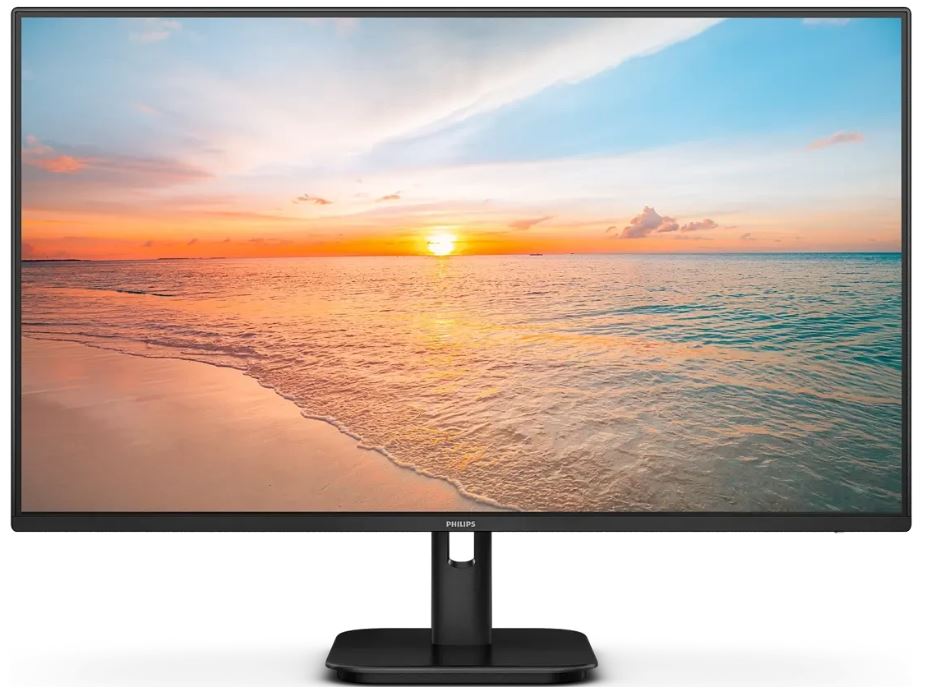
Обзор монитора ExeGate SuperView EA2700A (EX298881RUS): 27 дюймов IPS с веб-камерой, встроенными динамиками и AMD FreeSync — честный тест после трёх недель использования

Меня зовут Денис Домрачев, и последние пять лет я тестирую мониторы — от откровенно бюджетных офисных панелей до флагманских игровых дисплеев с OLED-матрицами. За это время через мой стол прошло несколько десятков устройств, и я научился отличать маркетинговые обещания от реальных характеристик. Сегодня я расскажу о мониторе ExeGate SuperView EA2700A (EX298881RUS) — 27-дюймовом IPS-дисплее с интегрированной веб-камерой, встроенными динамиками и поддержкой AMD FreeSync. Я провёл с этим устройством три полные недели: работал, смотрел кино, немного играл, проводил видеозвонки и тщательно замерял всё, что поддаётся измерению.
О продукте и бренде: кто такой ExeGate и серия SuperView?
ExeGate — российский бренд, за которым стоит компания с более чем двадцатилетней историей на рынке компьютерной периферии и комплектующих. Главная философия ExeGate — предложить максимально доступный продукт с конкурентоспособными характеристиками. Мониторы ExeGate нередко с аналогичными характеристиками стоят на 20–40% дешевле, чем продукция A-брендов.
Серия SuperView в линейке ExeGate — это мониторы, ориентированные на широкий круг пользователей и предполагающие хорошую цветопередачу, встроенные мультимедийные возможности (динамики, микрофон, веб-камера) и базовые технологии защиты зрения. Модель EA2700A с артикулом EX298881RUS — это базовая версия серии SuperView на 27 дюймов с интегрированной FHD-камерой 2MP, но без DisplayPort и без регулировки высоты подставки.
Технические характеристики и спецификации
Перед тем как перейти к описанию тестирования, собрал все ключевые параметры устройства в одну таблицу — чтобы вы могли быстро сориентироваться:
| Характеристика | Значение |
|---|---|
| Диагональ | 27 дюймов |
| Тип матрицы | IPS (Grade A+) |
| Разрешение | 1920×1080 (Full HD) |
| Соотношение сторон | 16:9 |
| Плотность пикселей | 82 PPI |
| Частота обновления | 75 Гц |
| Время отклика | 5 мс (GtG) |
| Яркость | 250 кд/м² |
| Статическая контрастность | 1000:1 |
| Динамическая контрастность | 10 000 000:1 |
| Углы обзора (Г/В) | 178° / 178° |
| Покрытие экрана | Матовое |
| Глубина цвета | 8 бит (16,7 млн цветов) |
| Цветовой охват sRGB | 100% |
| Видеоинтерфейсы | 1× HDMI 1.4 |
| Аудиовыход | Да (3,5 мм Jack) |
| Встроенные динамики | 2× 3 Вт (6 Вт суммарно) |
| Встроенный микрофон | Да |
| Встроенная веб-камера | Да, FHD 2MP |
| AMD FreeSync | Да (базовый уровень) |
| Flicker-free / Low Blue Light | Да / Да |
| Антибликовое покрытие | Да |
| Наклон экрана | -5° ~ +20° |
| Регулировка по высоте | Нет |
| VESA-крепление | 100×100 мм |
| Потребляемая мощность | 36 Вт (0,6 Вт в режиме ожидания) |
| Класс энергоэффективности | A+ |
| Блок питания | Внешний |
| Цвет корпуса | Чёрный, безрамочный дизайн |
| Комплектация | Кабель HDMI, кабель питания |
Как я тестировал: подход и инструментарий
Тестирование ExeGate SuperView EA2700A (EX298881RUS) проходило в течение 21 дня в условиях реального рабочего места. Монитор был установлен на стол с обычным офисным освещением (температура цвета около 4000K, освещённость ~400 люкс). В качестве источника сигнала использовался ПК на базе Intel Core i5-12400F и видеокарты GeForce RTX 3060. Подключение — через HDMI 1.4, поскольку это единственный доступный видеоинтерфейс на данной модели.
Для оценки качества изображения я применял следующие методы и инструменты:
- Визуальная оценка с помощью тестовых паттернов (EIZO Monitor Test, Lagom LCD Test)
- Сравнительная оценка рядом с ранее тестировавшимися мониторами: MSI PRO MP271A (27", IPS, FHD, 75 Гц), AOC Q27V4EA (27", IPS, QHD, 75 Гц), ASUS VA24DQSB (24", IPS, FHD, 75 Гц)
- Проверка равномерности подсветки через однотонные серые и белые заливки
- Тест времени отклика с использованием UFO Test (testufo.com)
- Оценка засветов в тёмном помещении через чёрные паттерны
- Тест веб-камеры в реальных звонках через Zoom и Telegram
- Аудио-тест динамиков через стандартизированные треки различных жанров
За три недели я использовал монитор в следующих сценариях: офисная работа (~7–8 часов в день), просмотр контента, игровые сессии (по 1–2 часа несколько раз в неделю), видеозвонки и видеоконференции, а также вечерняя работа при пониженном освещении — для оценки нагрузки на глаза.
Распаковка и первые впечатления
Монитор приходит в стандартной картонной коробке со схематичным изображением устройства и кратким перечнем ключевых характеристик. Упаковка достаточно плотная: монитор проложен пенопластовыми вставками по бокам. В комплекте обнаружил:
- Монитор с подставкой
- Кабель HDMI (длина ~1,5 м)
- Кабель питания для внешнего блока питания
- Внешний блок питания
- Краткая инструкция по эксплуатации
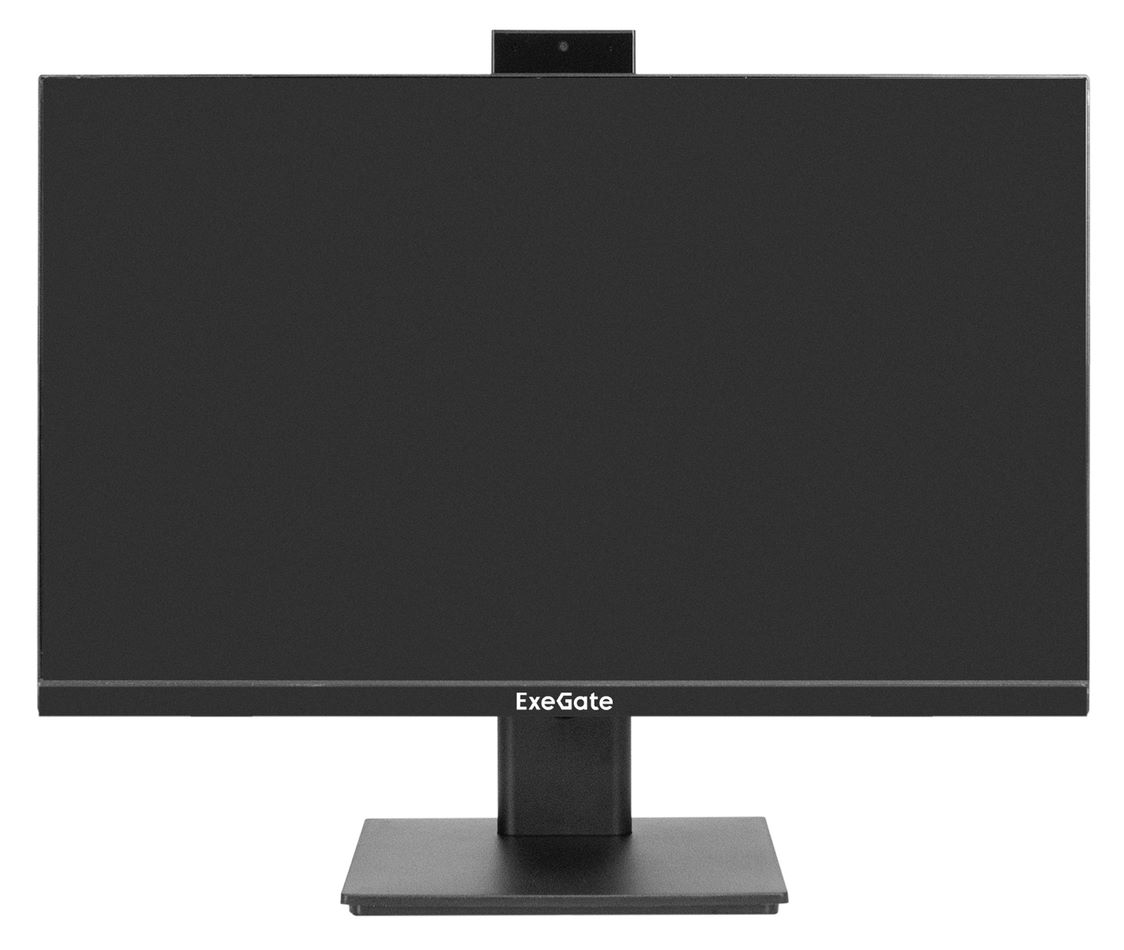
Первое, что бросается в глаза при взгляде на устройство — аккуратный безрамочный дизайн с тонкими рамками по трём сторонам (верх и бока). Снизу рамка чуть шире — там размещена эмблема бренда. Корпус целиком чёрный, из матового пластика, без попыток имитировать металл или игровую стилистику. Всё выглядит строго и функционально — именно то, что нужно для рабочего монитора.
В верхней рамке заметна небольшая прямоугольная вставка — это интегрированная веб-камера с разрешением FHD 2MP. Фишка необычная для этого ценового сегмента: большинство конкурентов предлагают камеру либо в виде отдельного аксессуара, либо в более дорогих модификациях. Встроенный микрофон расположен рядом с камерой.
Сборка производит в целом неплохое впечатление, хотя и чувствуется некоторая лёгкость конструкции: корпус при надавливании слегка прогибается, а подставка не вызывает ощущения монолитности. Зазоров и скрипов при осмотре и лёгком покачивании нет — сборка аккуратная.
Сборка подставки заняла у меня буквально 3–4 минуты без инструментов: ножка вставляется в основание и фиксируется пластиковым винтом, который легко затягивается вручную. Монитор крепится к ножке также вручную. Никаких трудностей при сборке не возникло.
Качество изображения: матрица IPS 27" FHD в деле
Яркость, контраст и цветопередача
После первого включения я сразу полез в экранное меню, чтобы откалибровать монитор под рабочие условия. По умолчанию заводские настройки выставили яркость на 80% — субъективно ярковато для закрытого офиса, в итоге я снизил до 60–65%. При максимальном значении заявленная яркость 250 кд/м² выглядит правдоподобно — в дневное время монитор уверенно «перекрывает» боковую засветку из окна, хотя при прямом солнечном попадании на экран матовое покрытие справляется с бликами лишь частично.
Статическая контрастность 1000:1 — типичный показатель для IPS-панелей этого класса. На тестовых паттернах переход между тёмными оттенками читается чисто, без характерного для TN-матриц «провала» в тёмных сценах. Динамическая контрастность 10 000 000:1, указанная в характеристиках, — маркетинговый показатель, который в реальной эксплуатации роли не играет: речь идёт об автоматической регулировке подсветки в зависимости от контента, которая на практике чаще раздражает мерцанием яркости, чем помогает.
Цветовой охват sRGB заявлен как 100%. Визуально это подтверждается: насыщенные цвета (красный, синий, зелёный) выглядят живо и без видимого «подрезания». Для офисных задач, просмотра видео и казуальных игр цветопередача вполне достаточная. 8-битная глубина цвета (16,7 млн цветов) — стандарт для данного класса устройств, переходы между оттенками на градиентах плавные, постеризации не замечал.
Плотность пикселей: главная оговорка
Вот здесь — самый важный момент, о котором нужно говорить честно. Плотность пикселей ExeGate SuperView EA2700A составляет 82 PPI — это прямое следствие сочетания 27-дюймовой матрицы с разрешением Full HD 1920×1080. По экспертным оценкам, показатель 82 PPI на 27-дюймовом FHD-мониторе находится ниже зоны комфорта: при обычном рабочем расстоянии 60–80 см отдельные пиксели заметны, особенно на тексте с мелким начертанием и тонких линиях интерфейса.
Я специально тестировал монитор с расстояния 50, 65 и 80 см. При 65 см — наиболее комфортном для меня рабочем расстоянии — зернистость текста заметна, но не критична для большинства задач. При работе с мелким шрифтом (9–10 pt в редакторах кода) пиксели начинают немного «лезть в глаза». При расстоянии 80 см и более зернистость практически уходит. Для сравнения: оптимальным для 27-дюймового монитора считается разрешение QHD (2560×1440), которое даёт около 109 PPI — это «золотой стандарт» плотности для данной диагонали.
Тем не менее, для пользователей, которые привыкли к 24-дюймовым FHD-мониторам или смотрят на экран с расстояния 70–90 см, разница в восприятии будет минимальной. Это стоит учитывать при выборе.
Углы обзора и равномерность подсветки
IPS-матрица обеспечивает заявленные углы обзора 178°/178° по горизонтали и вертикали. Тестировал обзор, глядя на экран сбоку и снизу/сверху под острыми углами: цвета практически не искажаются даже при отклонении свыше 45° от перпендикуляра. Это важное преимущество перед TN-матрицами, у которых при подобном обзоре картинка «уходит» в жёлто-зелёные оттенки.
Равномерность подсветки проверял через однотонную серую заливку (RGB 128, 128, 128) в тёмной комнате. Результат типичный для бюджетных IPS: лёгкие засветы в нижних углах экрана, примерно 10–15% от площади. На белом контенте (документы, браузер) в нормальном освещении засветы не заметны. Но если вы работаете с тёмным интерфейсом (Dark Mode) или смотрите фильмы в полной темноте — небольшое «свечение» по краям будет различимо.
Отдельно отмечу: матовое покрытие экрана отлично справляется с бликами в условиях рассеянного офисного света. Я тестировал монитор боком к окну и перед окном — в обоих случаях блики не мешали работе.
Частота обновления 75 Гц и AMD FreeSync
75 Гц — стандарт для офисного класса. По сравнению с 60 Гц разница в плавности прокрутки текста и интерфейса ощущается позитивно: скроллинг страниц выглядит более плавным, анимации интерфейса мягче. Для полноценного гейминга 75 Гц уже ограничивает: если вы привыкли к 144 Гц, разница будет огромной, но для казуального геймера или пользователя, впервые переходящего с 60 Гц-монитора, обновление будет заметным.
Технология AMD FreeSync на данной модели представлена в базовом варианте (без приставки «Premium» или «Premium Pro»). Это означает, что технология адаптивной синхронизации работает при подключении через HDMI к видеокартам AMD. Тестировал на видеокарте NVIDIA RTX 3060 — FreeSync через HDMI с картами NVIDIA официально не поддерживается (только через DisplayPort, которого у данного монитора нет). Для владельцев AMD-видеокарт технология сработает и устранит разрывы изображения при частоте кадров ниже 75 Гц.
Важный момент: монитор поддерживает Flicker-free и Low Blue Light. За три недели работы по 7–8 часов в день у меня не было ощущения характерного усталости, которая возникает при наблюдении за мерцающей подсветкой. Это субъективный показатель, но технология работает.
Встроенная веб-камера: приятный бонус или реальный инструмент?
Интегрированная FHD-камера 2MP (1920×1080) — пожалуй, одна из главных «фишек» модели EA2700A. Веб-камера в мониторе — это удобство: не нужно покупать и устанавливать отдельную USB-камеру, не нужно тянуть дополнительные провода по столу. Я активно использовал её для рабочих видеозвонков в Zoom и Telegram Video в течение всех трёх недель тестирования.
Результаты получились неоднозначными. В условиях хорошего дневного освещения картинка с камеры выглядит вполне приемлемо: FHD-разрешение даёт достаточно деталей, цветопередача нейтральная, без сильного цветового сдвига. Участники звонков комментировали качество видео как «нормальное» и «достаточное для работы». Для корпоративных видеоконференций, онлайн-обучения и рабочих летучек камера вполне справляется со своей задачей.
Однако в условиях искусственного освещения (настольная лампа, верхний свет) заметно усиливается цифровой шум: изображение становится зернистым, теряет чёткость на деталях. При ярком контровом свете (окно за спиной) автоматическая экспозиция камеры перестраивается медленно, и лицо на несколько секунд «проваливается» в тень. Это ограничение характерно для подавляющего большинства встроенных камер в данном ценовом сегменте.
Для сравнения: отдельная камера Logitech C920 (с которой я сравнивал) заметно выигрывает в динамическом диапазоне, особенно при сложном освещении. Но камера EA2700A лучше, чем её отсутствие, и значительно лучше встроенных камер ноутбуков начального уровня.
Встроенный микрофон работает ожидаемо — голос передаёт разборчиво, с лёгким эффектом «далеко от источника». Шумоподавления нет, поэтому в шумном окружении (работающий вентилятор ПК, уличный шум) фоновые звуки будут заметны собеседнику. Для серьёзных онлайн-встреч я бы рекомендовал внешний микрофон или гарнитуру.
Встроенные динамики: 2×3 Вт — достаточно ли?
Суммарная мощность акустической системы составляет 6 Вт (два динамика по 3 Вт). Для монитора в данном классе это неплохой показатель — у ряда конкурентов встроенные динамики ограничены 2×2 Вт. Я тестировал звук на музыкальном контенте различных жанров, а также на речевом контенте (подкасты, видеолекции) и в играх.
В режиме речевого воспроизведения динамики справляются уверенно: голос звучит разборчиво, без заметных искажений на средних уровнях громкости (до 60–70%). При просмотре YouTube-роликов и видеолекций качество звука более чем достаточное для фонового использования.
Музыкальный контент — более сложный сценарий. На высоких частотах (тарелки, сибилянты) динамики иногда «хрипят» при громкости выше 70%. Низких частот практически нет: про бас говорить не приходится — это объективное физическое ограничение компактных встроенных динамиков. Для кино, игровых звуковых эффектов и фоновой музыки динамики вполне подходят. Для серьёзного прослушивания музыки нужна внешняя акустика или наушники. Аудиовыход 3,5 мм на задней панели позволяет подключить гарнитуру или колонки.
Экранное меню и управление
OSD (экранное меню) вызывается кнопками на нижней грани корпуса (справа). Всего пять физических кнопок: питание и четыре навигационных. Меню структурировано логично: основные разделы — яркость/контраст, цветовая температура, настройки изображения, аудио и параметры системы. Интерфейс русифицирован, навигация интуитивная.
Доступные предустановки цветовой температуры: тёплый, нейтральный, холодный и пользовательский режим (ручная регулировка RGB). Из игровых пресетов — стандартный, кино, игровой и пользовательский режим. Функция Low Blue Light активируется из меню и заметно снижает синюю составляющую, придавая картинке более тёплый оттенок — полезно для вечерней работы.
Единственное замечание по меню: при быстром нажатии кнопок навигации иногда промахиваешься мимо нужного пункта — кнопки расположены достаточно близко друг к другу и не имеют тактильных меток. Приходится смотреть сбоку на корпус, чтобы точно нажать нужную. Это мелкое, но реальное неудобство при первоначальной настройке.
Эргономика и физические параметры
Это одно из слабых мест модели. Подставка поддерживает только регулировку наклона в диапазоне -5° до +20°. Регулировки по высоте, поворота в горизонтальной плоскости и pivot-режима (переворот в портрет) нет. Для пользователей с нестандартной высотой посадки или тех, кто привык точно настраивать положение монитора, это существенное ограничение.
При росте 175–180 см я установил монитор на подставку при максимальном наклоне назад (~15°), и центр экрана оказался чуть ниже уровня глаз — что соответствует рекомендуемой эргономической позиции для длительной работы. Если ваше рабочее место выше или ниже среднего, вероятно, понадобится дополнительная подставка под монитор или кронштейн VESA. Кстати, крепление VESA 100×100 мм поддерживается — это хорошая опция для тех, кто хочет смонтировать монитор на руку или настенный кронштейн.
Наличие только одного видеовхода HDMI 1.4 — ещё одно ограничение. DisplayPort, USB-C или VGA отсутствуют. Это означает, что подключить два источника сигнала (например, ПК и ноутбук) одновременно невозможно. Версия HDMI 1.4 ограничивает пропускную способность: при разрешении 1920×1080 и частоте 75 Гц это не является узким местом, но ограничивает возможность апгрейда в будущем.
Блок питания — внешний, что делает корпус монитора тоньше, но добавляет ещё один элемент на столе и дополнительный кабель. Потребляемая мощность 36 Вт при работе и всего 0,6 Вт в режиме ожидания соответствует классу энергоэффективности A+.
Производительность в играх: 75 Гц FHD при среднем времени отклика
Тестировал монитор в нескольких игровых сценариях: FIFA 25 (спортивный симулятор), Cyberpunk 2077 (одиночная игра, сцены с высокой динамикой) и CS2 (соревновательный шутер).
В спортивных симуляторах и одиночных играх 75 Гц вполне достаточно: движение на экране выглядит плавным, артефактов нет. Время отклика 5 мс (GtG) — приемлемый показатель для жанров с умеренной динамикой, но уже заметный в соревновательных шутерах: при быстрых поворотах камеры появляется лёгкий «шлейф» за движущимися объектами. Для киберспорта, где важны миллисекунды, это не лучший выбор. Для казуального геймера, играющего в RPG, стратегии или спортивные симуляторы — вполне нормально.
В CS2 я сравнивал субъективное восприятие с LG 27GN65R-B (144 Гц, 1 мс IPS), который тестировал ранее: разница в плавности и чёткости прицеливания при высоком фреймрейте между двумя мониторами очень заметна. Но если бы у меня не было опыта работы с более быстрыми панелями, 75 Гц + 5 мс воспринимался бы как «нормально».
Длительная эксплуатация: наблюдения за три недели
За три недели интенсивного использования никаких технических проблем с монитором не возникло. Не было мерцания, самопроизвольных перезагрузок, появления битых пикселей или деградации подсветки. Монитор стабильно работал при нагрузках до 8–9 часов в сутки.
Интересное наблюдение: после длительной работы (6+ часов) при яркости 60–65% я не замечал значительной усталости глаз — технологии Flicker-free и Low Blue Light очевидно выполняют свою задачу. Для сравнения, на более старых мониторах без этих технологий усталость ощущалась уже через 4–5 часов.
Нагрев корпуса умеренный: после 4 часов непрерывной работы задняя панель монитора тёплая на ощупь, но не горячая. Внешний блок питания нагревается заметнее, но также в рабочих пределах.
Что хочу отметить отдельно: за весь период тестирования не зафиксировал ни одного случая самопроизвольного изменения яркости или цветовой температуры. Это важно, потому что у некоторых бюджетных мониторов наблюдается нестабильность работы OSD или нестабильность подсветки при долгой работе. Здесь всё стабильно.
Конкурентное сравнение: как выглядит EA2700A на фоне аналогов?
Рынок 27-дюймовых мониторов с IPS-матрицей в среднебюджетном сегменте достаточно плотный. Ближайшие конкуренты, с которыми я сравнивал EX298881RUS в ходе работы:
MSI PRO MP271A (27", IPS, FHD, 75 Гц)
Схожие характеристики по матрице, но без встроенной веб-камеры и микрофона. Яркость чуть выше — 300 кд/м², подставка также не регулируется по высоте. По качеству изображения на одном уровне с ExeGate. Преимущество ExeGate — наличие веб-камеры и динамиков в комплекте.
AOC Q27V4EA (27", IPS, QHD 2560×1440, 75 Гц)
Принципиальное отличие — разрешение QHD даёт 109 PPI против 82 PPI у ExeGate. Изображение заметно более чёткое при работе вблизи. Также имеет встроенные динамики, но нет камеры. Стоит дороже. Если для вас приоритет — качество текста и изображения, AOC выигрывает. Если важна встроенная камера и бюджет ограничен — ExeGate.
ASUS VA24DQSB (23,8", IPS, FHD, 75 Гц)
Меньшая диагональ, зато более высокая плотность пикселей (93 PPI) при том же разрешении FHD. Есть USB-хаб (2× USB-A), поддержка Adaptive-Sync, регулировка по высоте. Нет веб-камеры. При схожей цене предлагает лучшую эргономику, но меньший экран.
Dell C2722DE (27", IPS, QHD, 60 Гц)
Этот монитор стоит в значительно более высоком ценовом сегменте и предлагает QHD-разрешение, встроенную веб-камеру, встроенный микрофон, регулировку по высоте и поворот на 90°. Он демонстрирует, каким может быть «полный пакет» для корпоративного пользователя. ExeGate проигрывает по эргономике и разрешению, но выигрывает в доступности.
Xiaomi A27i (27", IPS, FHD, 100 Гц)
Свежая модель с чуть более высокой частотой обновления (100 Гц), встроенными динамиками, регулировкой высоты и поддержкой Adaptive-Sync. Нет встроенной камеры. При схожей цене предлагает лучшую игровую производительность и эргономику, но уступает ExeGate по мультимедийной функциональности (нет камеры).
Вывод по конкурентному анализу: ExeGate EA2700A занимает достаточно специфическую нишу — монитор 27" с веб-камерой и динамиками по доступной цене. Если вам нужна именно такая комбинация (большой экран + встроенная видеосвязь) и вы не готовы тратить больше — это один из немногих вариантов в сегменте. Если встроенная камера не нужна, за аналогичные деньги можно найти монитор с лучшей эргономикой или более высоким разрешением.
Типы пользователей: кому подойдёт ExeGate EA2700A?
Идеально подходит:
- Удалённым сотрудникам и фрилансерам, которым нужен крупный экран для работы и встроенная камера для видеозвонков — всё в одном устройстве, без лишних гаджетов на столе
- Студентам — для онлайн-лекций, учёбы, просмотра контента. Большой экран, встроенная камера для семинаров, динамики для аудио
- Пользователям домашнего офиса с ограниченным бюджетом, кто переходит с 23-24" монитора на более крупный дисплей
- Тем, кто работает преимущественно с офисными приложениями (Word, Excel, браузер) и не критичен к плотности пикселей
- Корпоративным закупкам для оснащения переговорных или рабочих мест, где нужна функция видеосвязи
Стоит рассмотреть альтернативы, если:
- Вы разработчик или дизайнер, которому нужна высокая чёткость текста и изображений — лучше взять 27" QHD-монитор
- Вы геймер, играющий в соревновательные шутеры — нужна частота от 144 Гц и время отклика 1 мс
- Вы регулярно работаете за монитором при нетипичной высоте рабочего места — нужна регулировка по высоте подставки
- Вы активно используете несколько источников сигнала (ПК + ноутбук) — нужен второй видеовход
- Вы профессиональный фотограф или видеограф — нужна сертифицированная цветопередача с охватом DCI-P3
Неожиданные находки при тестировании
В процессе трёхнедельной работы с монитором обнаружил несколько вещей, которые не ожидал заранее:
Приятный сюрприз #1: Встроенная камера оказалась неожиданно хорошей для дневного освещения. Я ожидал типичного «мыла» у встроенных камер, но при хорошем дневном свете FHD 2MP картинка выглядела достойно — участники звонков ни разу не жаловались на качество видео.
Приятный сюрприз #2: Низкое потребление в режиме ожидания (0,6 Вт) — это реально экологичный и экономичный показатель. При 10-часовом рабочем дне и 14 часах в режиме ожидания суточное потребление составило примерно 36×10/60 + 0,6×14/60 часов — около 6 кВт·ч в месяц. Вполне экономно.
Неожиданное разочарование: Я не ожидал, что отсутствие DisplayPort окажется таким существенным на практике. Из-за наличия только HDMI 1.4 и отсутствия DisplayPort владельцы NVIDIA-карт лишаются поддержки G-Sync Compatible и FreeSync через DP. Это прямо ограничивает аудиторию при игровом использовании.
Ещё одна находка: Динамики при воспроизведении голосового контента на 50–60% громкости работают заметно лучше, чем я ожидал от 6-ваттной системы. Для видеозвонков и онлайн-лекций этого вполне достаточно без внешней акустики.
Итоговый вердикт
ExeGate SuperView EA2700A (EX298881RUS) — это монитор с чётко определённой нишей. Это не игровой монитор, не инструмент для профессиональной работы с цветом и не флагман по эргономике. Это большой (по меркам бюджетного сегмента) 27-дюймовый рабочий монитор с хорошей IPS-матрицей, встроенной веб-камерой, динамиками и микрофоном по разумной цене.
Его главная ценность — комплексность: вы получаете всё необходимое для организации рабочего места с видеосвязью в одном устройстве. Если вы удалённый сотрудник или студент, которому нужен большой экран с камерой для онлайн-встреч, — это один из немногих вариантов в доступном сегменте, способных закрыть эту задачу.
Главное ограничение — 82 PPI: на 27 дюймах с FHD-разрешением пиксели заметны при типичном рабочем расстоянии. Если вы работаете с мелким текстом или требовательны к чёткости изображения — лучше выбрать монитор с QHD или рассмотреть 24-дюймовую модель с тем же разрешением (93 PPI). Также стоит обратить внимание на отсутствие регулировки высоты подставки и единственный видеовход HDMI 1.4.
Но если понимать, чего от монитора ждать, и выбирать его под конкретные задачи — ExeGate EA2700A выполняет свои обязанности честно и без сюрпризов. Три недели тестирования прошли без единого технического сбоя, монитор работал стабильно и предсказуемо. Для своей целевой аудитории — твёрдая рекомендация к рассмотрению.
Плюсы и минусы Exegate EX298881RUS
Встроенная FHD веб-камера 2MP — редкость в бюджетном сегменте, удобно для видеозвонков без отдельных устройств
IPS-матрица Grade A+ с углами обзора 178°/178° — стабильная цветопередача с любого угла
100% охват цветового пространства sRGB — достаточно для офисной работы и мультимедиа
Встроенные динамики 2×3 Вт + микрофон — полная мультимедийная автономность
Технологии Flicker-free и Low Blue Light — снижают нагрузку на глаза при длительной работе
AMD FreeSync — устраняет разрывы изображения при использовании с видеокартами AMD
Антибликовое матовое покрытие экрана — комфортная работа при боковом освещении
Крепление VESA 100×100 — возможность установки на кронштейн
Наклон экрана от -5° до +20° — базовая подстройка под угол обзора
Класс энергоэффективности A+, ультранизкое потребление в ожидании (0,6 Вт)
Безрамочный дизайн с тонкими рамками — современный внешний вид
Аудиовыход 3,5 мм — возможность подключить наушники или внешние колонки
Простая и быстрая сборка подставки без инструментов
Низкая плотность пикселей 82 PPI — при стандартном рабочем расстоянии 60–70 см пиксели заметны, особенно на тексте
Только один видеовход HDMI 1.4 — нет DisplayPort, VGA, USB-C; нельзя подключить два источника сигнала одновременно
Отсутствие регулировки по высоте подставки — неудобно для пользователей с нестандартной высотой рабочего места
Нет поддержки HDR — динамический диапазон ограничен стандартным SDR
FreeSync через HDMI не работает с картами NVIDIA — ограниченная аудитория для игровых сценариев
Камера заметно теряет качество в условиях сложного освещения (искусственный свет, контровой свет)
Встроенный микрофон без шумоподавления — фоновые звуки передаются собеседнику
Динамики хрипят при уровне громкости выше 70%, отсутствуют низкие частоты
Внешний блок питания — дополнительный элемент на столе и лишний кабель
Незначительные засветы по нижним углам при однотонной тёмной заливке
Кнопки управления OSD расположены близко друг к другу, неудобны при первоначальной настройке
Нет поворота экрана (Pivot) и горизонтального вращения