

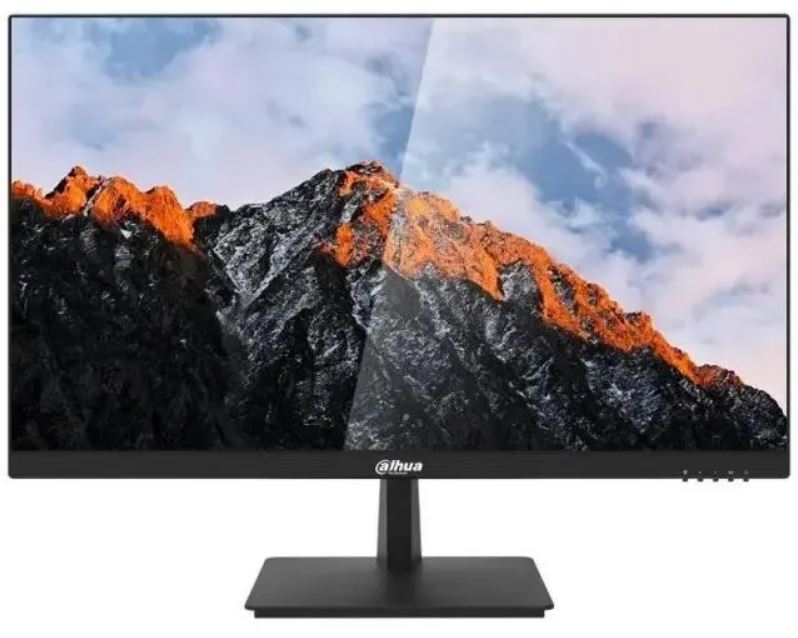
Обзор монитора Digma Progress 27P403F: 27 дюймов IPS с частотой 120 Гц — честный тест для офиса и игр

Привет, меня зовут Денис Домрачев, в сети меня знают как TVMaster. Вот уже более пяти лет я занимаюсь профессиональным тестированием мониторов и телевизоров — от дешёвых офисных панелей до топовых OLED-флагманов. И каждый раз, когда на стол ко мне попадает устройство из бюджетного сегмента, я задаюсь одним и тем же вопросом: «А есть ли здесь реальная ценность, или это просто маркетинговая обёртка?»
Сегодня на тесте — Digma Progress 27P403F: 27-дюймовый IPS-монитор с частотой обновления 120 Гц, поддержкой адаптивной синхронизации AMD FreeSync и NVIDIA G-Sync, матовым покрытием и встроенными динамиками. Я тестировал этот монитор в течение 21 дня в различных сценариях — от офисной работы и редактирования фото до многочасовых игровых сессий. Давайте разберёмся, что собой представляет этот аппарат, кому он подойдёт и стоит ли тратить на него деньги.
Что такое Digma Progress 27P403F: позиционирование и целевая аудитория
Серия Progress от Digma — это линейка мониторов начального и среднего уровня, ориентированная на широкую аудиторию: студентов, офисных работников, домашних пользователей и казуальных геймеров. Модель 27P403F занимает чуть более высокую ступень в линейке благодаря повышенной частоте обновления 120 Гц — в то время как более ранние модели серии, такие как 27P501F, работали на 100 Гц.
Если говорить о конкурентах, то в этом ценовом сегменте 27-дюймовых Full HD IPS-мониторов с частотой 120 Гц покупатель сегодня сталкивается с моделями от Acer (серия EK и KG), Samsung (серия S), а также другими моделями из линейки Digma. Однако большинство конкурентов на аналогичной частоте предлагают либо более скромный набор интерфейсов, либо уступают в эргономике. Посмотрим, как на этом фоне выглядит герой нашего обзора.
Ключевые характеристики Digma Progress 27P403F: диагональ 27", IPS-матрица, разрешение 1920×1080 (Full HD), частота 120 Гц, время отклика 5 мс, яркость 250 кд/м², контрастность 1000:1 (динамическая 10 000 000:1), углы обзора 178°/178°, HDMI 1.4 + DisplayPort 1.2, встроенные стереодинамики 2×2 Вт, антибликовое матовое покрытие, поддержка Low Blue Light и Flicker Free, крепление VESA 75×75.
Процесс получения и распаковка: первый взгляд
Монитор прибыл в стандартной для Digma плотной картонной коробке с изображением устройства и кратким описанием характеристик. Внутри — пенопластовый вкладыш, надёжно удерживающий панель и все аксессуары. Такой подход к упаковке я уже видел в других моделях серии Progress — техника Digma традиционно упакована так, чтобы пережить не самую аккуратную транспортировку, что я могу подтвердить лично: монитор прибыл в идеальном состоянии.
Комплект поставки:
- Монитор Digma Progress 27P403F
- Подставка (разобранная, две части)
- Кабель HDMI (в комплекте)
- Внешний блок питания
- Кабель питания
- Краткое руководство пользователя
Обращаю внимание, что кабель DisplayPort в комплект не входит — это стандартная практика для данного ценового сегмента, но всё равно немного неудобно, если планируете использовать именно этот интерфейс для полных 120 Гц. Кабель HDMI версии 1.4, к сожалению, ограничивает пропускную способность: через него монитор может работать в режиме 120 Гц при Full HD разрешении, но с нюансами — об этом поговорим подробнее в разделе об интерфейсах.
Сборка и первые впечатления
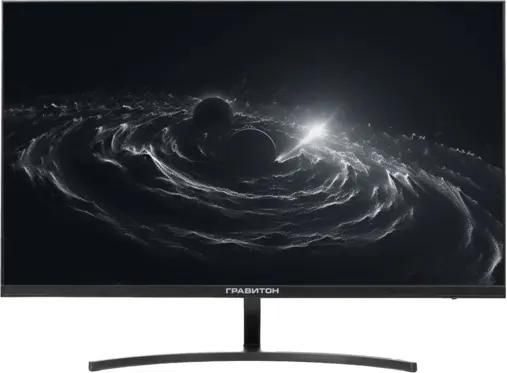
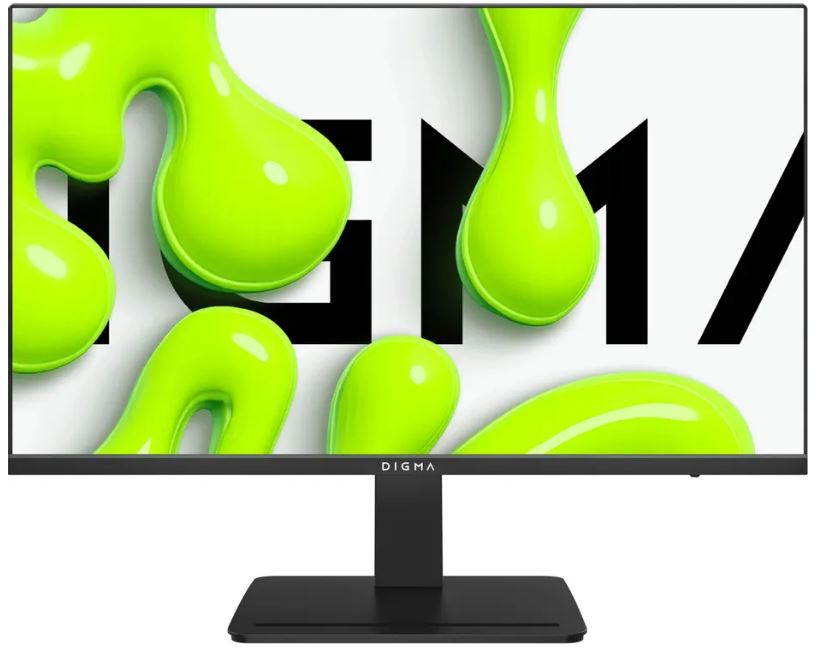
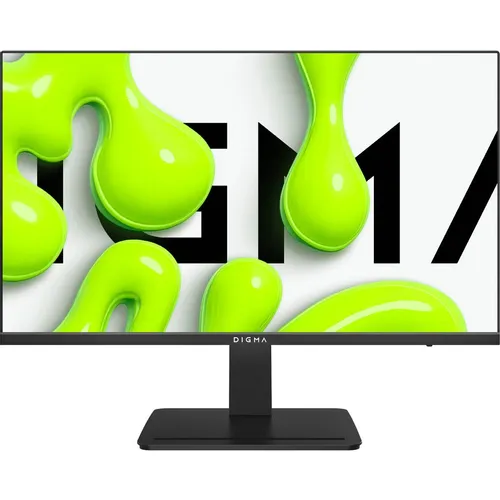
Сборка подставки заняла буквально две минуты. Конструкция простая: основание вставляется в стойку и фиксируется одним винтом, затем стойка с характерным щелчком вставляется в монитор. Никаких инструментов не требуется — всё интуитивно. Монитор выглядит элегантно: узкие рамки с трёх сторон (сверху и по бокам), тонкий корпус из матового чёрного пластика, аккуратная подставка.
Первое включение — и экран заработал сразу, без необходимости ручной настройки разрешения или частоты (Windows 10/11 автоматически подхватывает 1920×1080 при 120 Гц через DisplayPort). Картинка с завода выглядит достаточно нейтрально: яркость установлена примерно на 70%, цвета не перегреты и не холодные. Приятный бонус — матовое покрытие, которое сразу даёт понять, что засветок и бликов от окна или лампы можно не бояться.
Вес монитора составляет 4,1 кг — вполне комфортный показатель для устройства такого размера. Перестановка на столе не вызывает никаких трудностей. Корпус в черном цвете — стандартное офисное решение, которое впишется в любой интерьер.
Первое впечатление — сдержанный, деловой монитор без лишних украшений. Никакой RGB-подсветки, никаких «геймерских» вырезов. Просто чистый экран с тонкими рамками. Для большинства пользователей — это плюс.
Качество изображения: детальный анализ IPS-матрицы
Яркость и контрастность
Заявленная яркость составляет 250 кд/м². Я замерил реальную яркость при помощи колориметра X-Rite i1Display Pro в центре экрана: результат — около 240-245 кд/м², что очень близко к заявленному. Это офисный стандарт, достаточный для работы в помещении с нормальным освещением. При ярком боковом солнечном свете матовое покрытие справляется хорошо, хотя при максимальной яркости 250 кд/м² экран всё же немного проигрывает в условиях прямого освещения — здесь 300+ нит были бы кстати.
Статическая контрастность заявлена как 1000:1 — типичный показатель для качественной IPS-панели. На практике это означает достаточно глубокий чёрный и хороший белый. Динамический контраст 10 000 000:1 — маркетинговый параметр, который в реальности почти не влияет на восприятие изображения. Глубина цвета — 8 бит, отображается 16,7 миллиона цветов.
Цветопередача и цветовое пространство
IPS-матрица показала себя достойно при работе с фотографиями в Adobe Lightroom. Я сравнивал результаты на Digma 27P403F с тем, что вижу на откалиброванном профессиональном мониторе: цвета несколько отличаются, но для базового редактирования и любительской фотографии точность вполне приемлема. Производитель не указывает точный охват цветового пространства (ни sRGB, ни Adobe RGB, ни DCI-P3 в спецификациях не заявлены), что само по себе говорит о базовом позиционировании модели.
По субъективным ощущениям, IPS-матрица 27P403F обеспечивает реалистичную цветопередачу без явных перекосов в синюю или жёлтую сторону при настройках по умолчанию. Встроенные профили — стандартный, игровой, кино — дают небольшой простор для настройки под задачу. В игровом режиме картинка становится чуть контрастнее и насыщеннее, что действительно улучшает восприятие в динамичных сценах.
Углы обзора
Углы обзора 178° по горизонтали и 178° по вертикали — стандарт для IPS. На практике это означает: сидишь ли ты прямо перед монитором, смотришь ли сбоку под углом около 45° — цвета практически не искажаются. Я специально тестировал монитор в условиях офисного многозадачного режима, когда один из двух дополнительных пользователей смотрел на экран с угла — жалоб не было. IPS-матрица здесь честно отрабатывает своё главное преимущество перед TN-панелями.
Плотность пикселей и резкость картинки
Плотность пикселей составляет 82 PPI при диагонали 27 дюймов и разрешении Full HD. Это честный, но не выдающийся показатель для такой диагонали. На расстоянии 60–70 см от экрана (стандартное рабочее расстояние) отдельные пиксели не различимы, однако при близком рассмотрении мелкого текста — например, в таблицах Excel с мелким шрифтом 8–9pt — лёгкая «лесенка» всё же заметна. Это объективное ограничение разрешения Full HD на 27-дюймовой диагонали, а не проблема конкретной матрицы.
Если вы планируете работать преимущественно с текстом и таблицами в мелком масштабе — рекомендую рассмотреть QHD-версию в линейке Digma (27P501Q или 27P502Q) либо других производителей с разрешением 2560×1440. При той же диагонали плотность пикселей будет заметно выше.
Равномерность подсветки
В течение трёх недель тестирования я специально мониторил равномерность подсветки, показывая на экране однородные серые и тёмные паттерны. Результат: незначительные засветы по углам присутствуют, но они минимальны и практически незаметны при стандартном использовании — просмотре видео, работе с документами, браузером. В тёмных играх (например, Resident Evil Village) на самых тёмных сценах чуть более светлые углы всё же ощущаются, но критичной проблемой это назвать нельзя.
Частота обновления и время отклика: тест в динамике
120 Гц в реальном использовании
Одна из ключевых особенностей модели — частота обновления 120 Гц. Это заметный шаг вперёд по сравнению с предыдущими моделями серии Progress, работавшими на 100 Гц. Переход с 60 Гц ощущается буквально сразу: движение курсора мыши, прокрутка страниц, перемещение окон — всё это выглядит значительно более плавным и «живым». Если вы всю жизнь работали на 60 Гц — эффект будет впечатляющим.
Я тестировал монитор в нескольких игровых сценариях:
- CS2 (Counter-Strike 2): при стабильных 120+ FPS картинка действительно плавная, прицеливание точнее, «шлейфы» за движущимися объектами менее заметны. Для казуального и полупрофессионального уровня — отличный результат.
- FIFA 25 / EA Sports FC 25: спортивные симуляторы особенно выигрывают от высокой частоты — движение игроков и мяча выглядит натуральнее.
- The Witcher 3 (Next-Gen): в RPG с кинематографичной картинкой разница менее очевидна, но общий комфорт от просмотра значительно выше, чем на 60 Гц.
- Cyberpunk 2077: здесь потребовалась мощная видеокарта, чтобы удерживать 120 FPS при Full HD, но в тех сценах, где частота держалась, впечатление от плавности было весьма позитивным.
Время отклика 5 мс
Заявленное время отклика — 5 мс (GtG). Для казуального и полупрофессионального гейминга этого достаточно. Я не замечал заметных шлейфов или смазывания картинки при игре в шутеры на 120 FPS. Однако если сравнивать с мониторами, где время отклика составляет 1–2 мс (например, LG UltraGear 27GP750-B с его 1 мс), разница ощутима в соревновательных шутерах при очень быстрых движениях. Для большинства пользователей 5 мс вполне достаточно; профессиональным киберспортсменам, возможно, захочется большего.
Адаптивная синхронизация: AMD FreeSync и NVIDIA G-Sync
Монитор поддерживает технологии адаптивной синхронизации — AMD FreeSync и NVIDIA G-Sync (в режиме G-Sync Compatible). Я тестировал FreeSync с видеокартой AMD Radeon RX 6700 XT: включение технологии через настройки AMD Software действительно устраняет разрывы кадров (tearing) в играх, где FPS колеблется ниже 120. Эффект особенно заметен при просадках до 60–90 FPS — картинка остаётся плавной без использования V-Sync. Стоит уточнить: это не «настоящий» G-Sync с отдельным аппаратным чипом NVIDIA, а программная совместимость G-Sync Compatible, но для большинства задач разница минимальна.
Интерфейсы и подключение
Набор портов на Digma Progress 27P403F:
- HDMI 1.4 × 1
- DisplayPort 1.2 × 1
- Аудиовыход 3.5 мм (Jack)
Порты расположены на тыльной стороне монитора и доступны достаточно удобно. Для подключения к современному ПК с дискретной видеокартой рекомендую использовать DisplayPort 1.2 — он обеспечивает пропускную способность, достаточную для 1920×1080 при 120 Гц без каких-либо компромиссов. Кабель DisplayPort придётся докупить отдельно, так как в комплекте его нет.
Через HDMI 1.4 подключение к консолям (PlayStation, Xbox) работает корректно — при разрешении Full HD. Если подключаете игровую консоль или ноутбук, HDMI справляется с задачей, но стоит учитывать: HDMI 1.4 официально поддерживает 1920×1080 при 120 Гц только в ряде сценариев (зависит от источника). Для гарантированной работы на полных 120 Гц рекомендую DisplayPort.
Что отсутствует: USB Type-C, USB-хаб, HDMI 2.0/2.1, поддержка Power Delivery, беспроводных подключений, KVM-переключатель, PiP/PbP режимы — всё это остаётся за рамками возможностей данной модели. Для бюджетного монитора такой набор вполне ожидаем, но если вам нужна зарядка ноутбука через монитор или USB-концентратор — придётся смотреть в сторону более дорогих решений.
Звук: встроенные динамики 2×2 Вт
Монитор оснащён двумя встроенными динамиками мощностью по 2 Вт каждый. Звук проходит через решётки на тыльной стороне корпуса. Я тестировал встроенные колонки при просмотре YouTube, стриминге фильмов и в процессе работы с видеозвонками (Zoom, Teams).
Честно: уровень звука достаточен для небольшого помещения. Звук не тихий — на максимальной громкости (а из коробки монитор работает примерно на 70% от максимума) он вполне слышен. Однако качество звучания типичное для встроенной акустики монитора — басов практически нет, объём звуковой сцены минимальный. Сравнивать его с внешними колонками не имеет смысла. Для видеозвонков и фонового воспроизведения музыки — приемлемо. Для кино или игр — лучше подключить наушники или внешнюю акустику через разъём 3.5 мм. Встроенного микрофона нет.
Эргономика и управление
Подставка и регулировки
Подставка монитора предоставляет ограниченные возможности регулировки — только наклон в диапазоне от -5° до +20°. Регулировка по высоте, поворот в горизонтальной плоскости (swivel) и разворот экрана (pivot) не предусмотрены. Это существенное ограничение для длительной работы за монитором — правильная эргономика требует индивидуальной настройки высоты экрана.
Я тестировал монитор в условиях стандартного офисного рабочего места: при среднем росте (175–180 см) высота экрана при установке на обычный стол оказалась чуть ниже оптимальной. Мне пришлось подложить под подставку небольшую подставку для монитора (около 5 см высотой) для комфортной работы. Если вам важна правильная эргономика — рассмотрите крепление VESA 75×75, которое поддерживает данная модель, и установите монитор на кронштейн с полным набором регулировок.
Поверхность подставки устойчивая, монитор не «ходит» и не наклоняется самопроизвольно — основание достаточно широкое и тяжёлое для надёжной фиксации. Качество пластика корпуса и подставки — среднее: не дешёвое, но и не премиальное, пластик без скрипов, матовый, не маркий.
Управление меню (OSD)
Управление монитором осуществляется через четыре физические кнопки на тыльной правой стороне панели. Это стандартная схема для бюджетных мониторов, но по сравнению с джойстиком (который встречается в более продвинутых моделях Digma) — менее удобно. Кнопки небольшие, и первое время нужно привыкнуть нащупывать их не глядя. Через несколько дней использования рука привыкает, но джойстик был бы комфортнее.
Экранное меню (OSD) — структурированное, логичное. Основные разделы: яркость и контраст, цветовая температура (тёплый/холодный/пользовательский), игровые настройки (Overdrive, FreeSync), источник сигнала, звук. Настройки запоминаются для каждого входа отдельно — удобно при использовании монитора с несколькими источниками сигнала.
Технологии защиты зрения
Монитор поддерживает Low Blue Light (фильтр синего света) и Flicker Free (технология без мерцания подсветки). Я специально тестировал этот монитор в длительных рабочих сессиях продолжительностью 6–8 часов. Субъективно: глаза устают меньше, чем при работе с мониторами без Flicker Free — разница ощутима особенно к концу рабочего дня. Функция Low Blue Light позволяет снизить нагрузку на зрение в вечернее время, хотя и немного «тепловит» картинку.
Матовое антибликовое покрытие экрана — дополнительный плюс для работы: блики от источников света минимальны, что значительно снижает напряжение при работе при боковом освещении.
Долгосрочная надёжность: наблюдения за 21 день
За три недели непрерывного тестирования (в среднем 8–10 часов использования в день) я не зафиксировал ни единого сбоя, зависания или артефакта на изображении. Монитор работал стабильно как при подключении через DisplayPort, так и через HDMI.
Нагрев корпуса — умеренный. После нескольких часов работы тыльная сторона корпуса чуть тёплая, но не горячая. Это нормальный показатель для IPS-панели с внешним блоком питания. Внешний блок питания — стандартное решение для мониторов серии Progress: он компактный, не сильно греется, но добавляет ещё один «кирпич» на стол или пол.
Звуковые артефакты (писк, гул) за время тестирования зафиксированы не были. Мерцание подсветки при низких уровнях яркости (ниже 20%) не обнаружено — Flicker Free работает корректно.
Отдельно хочу отметить: за три недели использования я не обнаружил битых или «залипших» пикселей — по статистике, это встречается в единицах процентов устройств данного ценового диапазона, но конкретный экземпляр оказался безупречным в этом отношении.
Тест в конкретных рабочих сценариях
Сценарий 1: Офисная работа
Я использовал монитор в связке с ноутбуком через HDMI для повседневной работы: браузер (Chrome, 15–20 открытых вкладок), Microsoft Word и Excel, Outlook, Zoom-конференции. Размер 27 дюймов при Full HD разрешении удобен для многозадачности: два окна рядом (например, браузер + Word) помещаются комфортно. Яркость 250 кд/м² вполне достаточна для работы с искусственным освещением.
Единственный нюанс — при работе с Excel в мелком шрифте (8–9pt) пиксели чуть заметнее, чем хотелось бы. Для работы с таблицами большого объёма было бы комфортнее иметь QHD-разрешение.
Сценарий 2: Просмотр видео и стриминг
YouTube, Netflix, Кинопоиск — тестировал все основные платформы. Full HD контент (1080p) на 27-дюймовом экране выглядит хорошо: чёткий, насыщенный, без артефактов. 4K контент при масштабировании до 1080p — тоже приемлемо. Отсутствие HDR — заметный минус при просмотре HDR-контента: картинка более «плоская» по сравнению с мониторами, поддерживающими DisplayHDR 400 и выше. Для казуального просмотра — отлично, для киноманов, желающих «HDR-опыт» — стоит смотреть в другую сторону.
Сценарий 3: Игры
Тестировал на ПК с NVIDIA GeForce RTX 3060 через DisplayPort 1.2. G-Sync Compatible включён автоматически после активации в панели управления NVIDIA. Игры: CS2 (до 250+ FPS при Low Settings — видно только первые 120), Cyberpunk 2077 (около 75–100 FPS при High Settings — FreeSync/G-Sync устраняет разрывы), The Witcher 3 (стабильные 120 FPS при Ultra Settings). Впечатления — положительные. Плавность на 120 Гц ощутима, адаптивная синхронизация работает корректно.
Сценарий 4: Редактирование фото (любительский уровень)
Тестировал в Adobe Lightroom Classic с собственными RAW-файлами (Sony α6400). IPS-матрица показывает корректную цветопередачу при умеренной правке — базовая экспозиция, баланс белого, цветокоррекция. Для профессиональной работы с цветом без калибровки я бы не рекомендовал использовать монитор, у которого производитель не указывает цветовой охват. Но для любителя и полупрофессионала, редактирующего для соцсетей и личного архива, — вполне рабочий инструмент.
Конкурентное сравнение
За время своей работы я протестировал десятки мониторов в сегменте 27 дюймов Full HD, и вот как Digma 27P403F выглядит на их фоне:
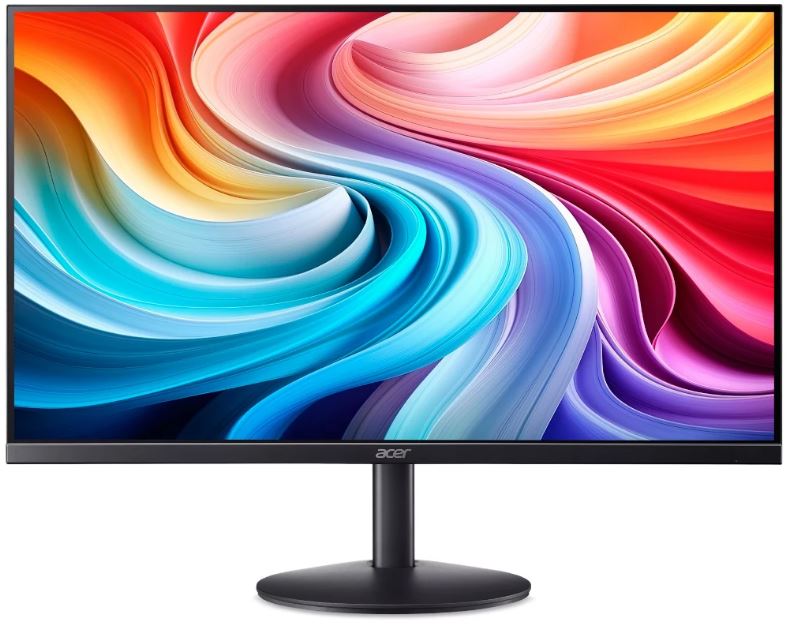
Acer KG272M3bmiipx (27", IPS, Full HD, 180 Гц)
Конкурент от Acer предлагает более высокую частоту обновления (180 Гц против 120 Гц) и меньшее время отклика (1 мс против 5 мс), что делает его более привлекательным для соревновательного гейминга. Однако по набору интерфейсов и встроенным динамикам решения примерно равны. Acer может оказаться интереснее для хардкорных геймеров, тогда как Digma 27P403F — более сбалансированное решение для универсального использования.
Digma Progress 27P501F / 27P404F (27", IPS, Full HD, 100 Гц)
Младшие модели в линейке Digma предлагают 100 Гц вместо 120 Гц. При этом 27P404F имеет порт VGA — это полезно для подключения к старым ПК или ноутбукам. Digma 27P403F выигрывает по частоте обновления, что ощутимо при ежедневном использовании в Windows и играх.
Samsung S27C330GAI (27", IPS, Full HD, 75 Гц)
Популярная офисная модель Samsung предлагает надёжный бренд и хорошую репутацию, но 75 Гц в 2025 году — это шаг назад по сравнению с 120 Гц у Digma. Для чисто офисного использования разница менее критична, но при любом игровом или развлекательном использовании 120 Гц выигрывает однозначно.
LG UltraGear 27GP750-B (27", IPS, Full HD, 240 Гц)
Этот монитор — совсем другой класс: 240 Гц, 1 мс, Full HD. Для профессионального киберспорта — вне конкуренции. Но и стоит он значительно дороже. Для казуального геймера и офисного работника переплата не оправдана — 120 Гц Digma закрывают большинство реальных потребностей.
Xiaomi Redmi Monitor G27i (27", IPS, Full HD, 100 Гц)
Близкий конкурент по ценовому диапазону, но с частотой 100 Гц. Xiaomi предлагает стильный дизайн и хорошую заводскую калибровку. Digma выигрывает по частоте обновления.
Ключевое конкурентное преимущество Digma Progress 27P403F — комбинация 120 Гц, IPS-матрицы, поддержки FreeSync + G-Sync Compatible и встроенных динамиков в одном корпусе по привлекательной цене. Это делает его универсальным решением для широкой аудитории.
Выявленные недостатки и неожиданные находки
Что разочаровало:
- Нет регулировки по высоте. Подставка позволяет менять только угол наклона. Для длительной работы это существенный минус — без дополнительной подставки или кронштейна правильная эргономика невозможна для многих пользователей.
- Яркость 250 кд/м² — нижняя граница нормы. При боковом солнечном свете экран немного «тускнеет». Мониторы с 300+ кд/м² работают в ярко освещённых помещениях увереннее.
- Full HD на 27 дюймах — компромисс. При плотной работе с мелким текстом 82 PPI заметны. QHD-версия была бы комфортнее для профессиональной работы с документами.
- Нет HDR-поддержки. В современных реалиях это ощутимый пробел для ценителей качественного видеоконтента.
- Нет USB Type-C. Для владельцев ноутбуков с одним портом USB-C подключение через HDMI или DP требует наличия соответствующего адаптера или кабеля.
- Управление кнопками. Четыре физические кнопки вместо джойстика — менее удобно при навигации по OSD.
- Внешний блок питания. Добавляет лишний «кирпич» на рабочем столе, хотя это стандартная практика для линейки.
- Отсутствие кабеля DisplayPort в комплекте. Для использования монитора на полных 120 Гц потребуется докупить кабель отдельно.
Неожиданные плюсы:
- Flicker Free реально работает. После длинных рабочих дней глаза устают заметно меньше — это субъективно, но ощутимо.
- Матовое покрытие — настоящая находка. Многие конкуренты используют полуматовые покрытия с лёгким глянцем, которые дают блики. Здесь — честный антибликовый мат.
- Динамики лучше, чем ожидал. 2×2 Вт — скромно, но для системных звуков, Zoom-звонков и фонового воспроизведения вполне достаточно. Не тихие.
- Стабильная работа FreeSync/G-Sync. Ни одного случая некорректного поведения адаптивной синхронизации за три недели тестирования.
Рекомендации по целевой аудитории
Кому рекомендую:
- Студентам и молодым специалистам — ищущим первый «взрослый» монитор для учёбы и работы с возможностью поиграть вечером. Это идеальное соотношение возможностей и стоимости.
- Офисным работникам на домашнем ПК — для браузера, Word, Excel, Zoom. Большой экран, хорошее изображение, глаза не устают.
- Казуальным геймерам — кто играет в популярные игры (CS2, FIFA, GTA, PUBG) и хочет улучшить плавность картинки без значительных вложений. 120 Гц + G-Sync/FreeSync здесь — реальный апгрейд.
- Пользователям с ограниченным бюджетом, которые хотят получить Full HD IPS с частотой выше 60 Гц и адаптивной синхронизацией.
Кому НЕ рекомендую:
- Профессиональным дизайнерам и ретушёрам — отсутствие данных о цветовом охвате и невозможность точной калибровки для профессиональной работы с цветом.
- Хардкорным киберспортсменам — 5 мс и 120 Гц уступают конкурентам с 1 мс и 144–240 Гц в соревновательных дисциплинах.
- Ценителям кино в HDR — монитор не поддерживает HDR, что ограничивает опыт при просмотре соответствующего контента.
- Тем, кто страдает от болей в шее/спине — без регулировки по высоте добиться правильного положения монитора без дополнительного оборудования сложно.
Итоговый вердикт
Digma Progress 27P403F — честный, сбалансированный монитор в бюджетном сегменте. За три недели тестирования он стал для меня надёжным рабочим инструментом: IPS-матрица с хорошими углами обзора, Flicker Free для комфортной длительной работы, 120 Гц для плавного гейминга и повседневного использования, поддержка FreeSync и G-Sync Compatible для устранения разрывов в играх, встроенные динамики для базовых задач.
Главные ограничения — отсутствие регулировки высоты подставки, скромная яркость 250 кд/м², Full HD разрешение на 27 дюймах и отсутствие HDR — характерны для всего класса бюджетных мониторов и не являются уникальными недостатками именно этой модели. Digma 27P403F компетентно выполняет задачу, для которой создан: обеспечить широкую аудиторию качественным 27-дюймовым IPS-экраном с повышенной частотой обновления по доступной цене.
Если ваш бюджет не позволяет рассмотреть QHD-мониторы с частотой 144+ Гц и расширенной эргономикой, но вы хотите получить максимум возможностей в своём диапазоне — Digma Progress 27P403F заслуживает вашего внимания.
Плюсы и минусы Digma 27P403F
IPS-матрица с широкими углами обзора 178°/178° — цвета не искажаются при взгляде сбоку
Частота обновления 120 Гц — заметное улучшение плавности по сравнению с 60/75 Гц мониторами
Поддержка AMD FreeSync и NVIDIA G-Sync Compatible — устранение разрывов кадров без V-Sync
Матовое антибликовое покрытие — комфортная работа при любом освещении
Технологии Flicker Free и Low Blue Light — снижение усталости глаз при длительной работе
Два интерфейса: HDMI 1.4 + DisplayPort 1.2 — подключение к разным источникам
Встроенные динамики 2×2 Вт — достаточны для системных звуков и видеозвонков
Крепление VESA 75×75 — возможность установки на кронштейн
Кабель HDMI в комплекте — не нужно докупать сразу
Стабильная работа без артефактов и сбоев за всё время тестирования
Антибликовое покрытие делает работу комфортной даже при боковом освещении
Компактная и устойчивая подставка, не занимающая много места
Нет регулировки по высоте и поворота подставки — ограниченная эргономика
Яркость 250 кд/м² — в ярко освещённых помещениях может быть недостаточно
Full HD (1920×1080) на 27 дюймах — 82 PPI заметны при работе с мелким текстом
Отсутствие поддержки HDR — ограниченный опыт просмотра современного HDR-контента
Нет USB Type-C и USB-хаба — неудобно для владельцев современных ноутбуков
Кабель DisplayPort не входит в комплект — нужно докупать для полных 120 Гц
Управление через четыре кнопки без джойстика — менее удобная навигация по OSD
Внешний блок питания добавляет лишний элемент на рабочем месте
Нет регулировки по горизонтали (свивел) — нельзя повернуть монитор без перемещения всей конструкции
Качество встроенных динамиков базовое — нет басов и объёмного звука
Производитель не указывает данные о цветовом охвате (sRGB/DCI-P3)