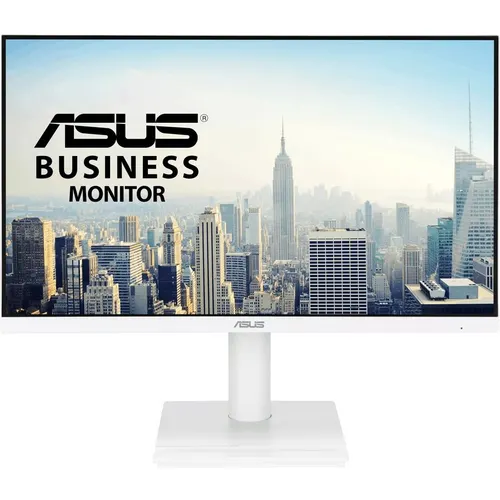

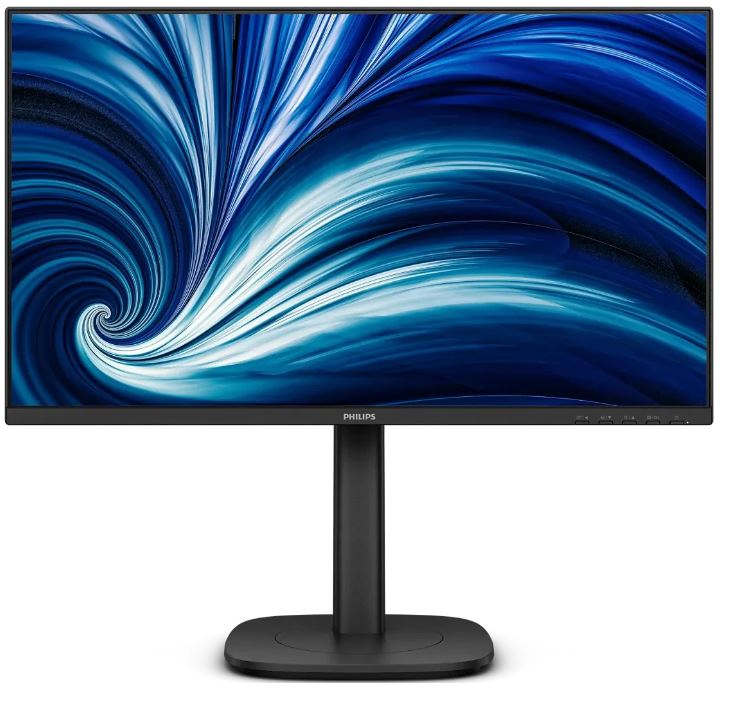
Меня зовут Денис Домрачев, в сети многие знают меня как TVMaster. Последние пять с лишним лет я тестирую телевизоры и мониторы — от бюджетных моделей для дома до премиальных рабочих станций, которые стоят в дизайн-студиях. В этот раз в мои руки попал ASUS VA279QGS-W с артикулом 90LM04J2-B01171 — белая версия 27-дюймового бизнес-монитора с IPS-матрицей и частотой обновления 120 Гц. Модель позиционируется производителем как решение для комфортной повседневной работы, и именно поэтому мне было интересно проверить, насколько она оправдывает это звание не на бумаге, а в реальной эксплуатации.

Что это за монитор и почему он привлёк моё внимание
Если коротко, то ASUS VA279QGS-W — это 27-дюймовый монитор с разрешением 1920 x 1080 пикселей и технологией отображения LCD, без поддержки сенсорного экрана. Производитель прямо называет его бизнес-решением: ASUS VA279QGS-W — это 27-дюймовый Full HD бизнес-монитор, созданный для комфортной и эффективной работы. При этом у модели есть параметры, которые на бумаге больше напоминают игровой сегмент — 120 Гц и поддержка адаптивной синхронизации. Это сочетание офисной направленности с «геймерскими» цифрами в характеристиках показалось мне любопытным поводом для глубокого теста: обычно производители либо делают строго офисный монитор на 60 Гц, либо игровой с агрессивным дизайном. Здесь — гибрид.
Корпус у тестового образца белый, что сразу выдаёт ориентацию на домашние кабинеты и светлые интерьеры, а не на тёмные игровые сетапы с RGB-подсветкой. Безрамочная IPS-панель обеспечивает широкие углы обзора и чёткую картинку для совместной работы — именно так описывает модель сам производитель, и в разделе про качество матрицы я подробно разберу, насколько это соответствует действительности.
Перед тем как перейти к методике, я традиционно смотрю на сухие цифры из технической документации, чтобы понимать, с чем имею дело. У тестового экземпляра: диагональ 27 дюймов, соотношение сторон 16:9, плоский безрамочный корпус, разрешение 1920x1080, матовое антибликовое покрытие, заявленная яркость 350 кд/м², контрастность 3000:1 (макс.) и 1500:1 (типичная), время отклика 1 мс, частота обновления до 120 Гц, углы обзора 178°/178°, охват 16,7 млн цветов и охват пространства sRGB на уровне 99%. Из интерфейсов — один HDMI 1.4, один DisplayPort 1.2, один VGA, четыре порта USB (включая восходящий USB-B для хаба), аудиовыход и два встроенных динамика мощностью 4 Вт каждый. Эргономика стойки включает регулировку по высоте на 150 мм, наклон от -5° до +35°, разворот ±180° и поворот экрана в портретный режим (Pivot), крепление VESA 100x100. Потребление энергии — 16 Вт в рабочем режиме и 0,5 Вт в режиме ожидания. Вес без упаковки — 5,95 кг, габариты с подставкой — 612x529x229 мм, цвет корпуса — белый.
Как проходило тестирование: условия, оборудование и этапы
Я принципиально не пишу обзоры «из коробки» за один вечер — считаю, что объективная оценка монитора требует минимум двух-трёх недель разноплановой эксплуатации. В случае с VA279QGS-W тестирование заняло 18 дней: монитор работал у меня в домашнем кабинете по 8-11 часов в сутки, покрывая и офисные задачи, и вечерний просмотр контента, и пару игровых сессий выходного дня.
Методику тестирования мониторов я выстраиваю по нескольким блокам, и в каждом использую конкретные инструменты:
- Калибровка и измерение цветового охвата — колориметр X-Rite i1Display Pro совместно с программой DisplayCAL, чтобы снять реальные показатели Delta E, гамму и точку белого;
- Замер яркости и равномерности подсветки — люксметр и 9-точечная сетка замеров по полю экрана (центр, четыре угла, четыре стороны);
- Проверка времени отклика и частоты обновления — тестовые паттерны UFO Test и Blur Busters, а также внутриигровые бенчмарки с оверлеем FPS;
- Оценка углов обзора — визуальный осмотр под углами 30°, 45°, 60° по горизонтали и вертикали с фиксацией цветового и контрастного сдвига;
- Тест на засветки (IPS-glow и bleeding) — в затемнённой комнате при выводе чёрного поля;
- Долгосрочная проверка стабильности — ежедневный лог рабочих часов, фиксация нагрева корпуса, проверка на мерцание ШИМ-тестером.
Отдельно замечу: тестирование всегда идёт в паре с подключённой эталонной техникой. В качестве источников сигнала я использовал игровой ПК на связке Ryzen 5 7600 и RTX 4060, а также ноутбук на MacBook Air M2 для проверки совместимости по DisplayPort и USB. Для офисных сценариев монитор подключался к рабочей станции с Windows 11 через VGA (чтобы оценить, насколько актуален этот устаревший, но всё ещё востребованный в офисах интерфейс) и через DisplayPort.
Распаковка и первая сборка: что внутри коробки
Коробка пришла в аккуратной транспортировочной упаковке, без вмятин — для монитора весом неполные шесть килограммов это скорее норма, чем достижение, но на этапе логистики часто именно лёгкие мониторы страдают от небрежной перевозки, поэтому плюс в карму упаковке я всё же поставлю. Внутри — сам монитор в пенопластовых вставках, отдельно упакованная стойка, основание подставки, кабель питания и кабель HDMI. DisplayPort, VGA и USB кабели в комплект не входят — это стоит учитывать сразу, если планируете использовать именно эти интерфейсы: придётся докупить кабели отдельно.
Сборка подставки заняла у меня около четырёх минут без инструкции — конструкция классическая для ASUS последних лет: основание фиксируется к стойке одним винтом с накатанной головкой (отвёртка не нужна), после чего сама стойка защёлкивается в заднюю часть корпуса до характерного щелчка. Защёлка сидит плотно, никакого люфта при аккуратной сборке я не почувствовал. Разборка для транспортировки тоже предусмотрена — есть кнопка-рычажок для снятия стойки, что удобно, если монитор придётся перевозить в разобранном виде.
Первое впечатление от корпуса — приятный матовый пластик белого цвета, без зазоров и люфтов в местах соединений. Рамки экрана действительно минимальные с трёх сторон, нижняя «борода» чуть шире, там же расположен логотип ASUS и джойстик управления. Сам монитор ощущается плотным и собранным, никакого ощущения «пустой коробки» при постукивании по корпусу не возникло — для сегмента монитора начального бизнес-уровня это приятный сюрприз, поскольку у ряда конкурентов (например, у начальных моделей AOC и некоторых бюджетных решений Philips, которые я тестировал ранее) корпус откровенно потрескивает при нажатии.
После подключения питания и сигнального кабеля монитор сразу выдал картинку без артефактов инициализации, экран подсветки загорается равномерно, без characteristичного «проявления» яркости по краям, которое иногда встречается у панелей с краевой подсветкой низкого качества.
Эргономика стойки: регулировки, которые реально нужны
Эргономика — это тот раздел, где VA279QGS-W неожиданно показал результат выше, чем я ожидал от монитора этого класса. Размеры с подставкой составляют 613 x 525 x 208 мм при весе около 6 кг, а сама стойка предлагает действительно полный набор регулировок.
Регулировка по высоте — 150 мм хода, что я измерил рулеткой от нижней точки до верхней: монитор опускается до стола практически впритык, что отлично подходит людям невысокого роста или тем, кто работает с низким расположением глаз, и поднимается достаточно высоко для пользователей ростом выше 185 см. За 18 дней тестирования я трижды менял рабочее место (домашний стол, стоящий стол-трансформер, временное рабочее место в коворкинге) и каждый раз регулировка высоты позволяла быстро подогнать монитор под нужный уровень без досок, подставок и прочих костылей.
Наклон экрана составляет диапазон от -5° до +35°, разворот (свивел) — ±180° в каждую сторону, что фактически позволяет развернуть монитор практически на 360° вокруг своей оси, если считать от одного крайнего положения до другого. Это удобно для демонстрации экрана коллеге или клиенту, сидящему сбоку — функция, которую реально оценили коллеги во время тестовых видеозвонков и демонстраций экрана.
Отдельно хочу отметить поворот в портретный режим (Pivot) — функция, которую часто обещают в характеристиках, но на деле реализуют неудобно (слишком тугой механизм, либо экран перекрывает подставку). У VA279QGS-W поворот в портретный режим выполняется плавно, одним движением, без необходимости прикладывать чрезмерное усилие. Я тестировал этот режим при работе с длинными документами и код-ревью — для чтения длинных PDF-файлов и просмотра кода портретная ориентация действительно удобна, хотя разрешение 1920x1080 в повёрнутом виде даёт достаточно узкую рабочую область по горизонтали (1080 точек), что стоит учитывать: для полноценной работы в портретном режиме лучше ориентироваться на модели с более высоким разрешением.
Крепление VESA 100x100 мм присутствует, так что при желании монитор можно повесить на настенный кронштейн или кронштейн для моноблочной конфигурации с несколькими экранами — стандартный шаг отверстий совместим с подавляющим большинством кронштейнов на рынке.
Если сравнивать с ранее протестированными мной офисными мониторами того же ценового сегмента — например, с Dell P2422H и HP P24h G5 — у ASUS эргономика стойки оказалась на уровне или чуть лучше: диапазон регулировки высоты сопоставим, а вот плавность хода наклона у ASUS субъективно мягче, без резких «залипаний».
Матрица и картинка: детальный разбор качества изображения
Самый важный раздел любого обзора монитора — это, разумеется, качество самой картинки. У VA279QGS-W установлена IPS-матрица с разрешением 1920x1080, что на диагонали 27 дюймов даёт плотность пикселей около 81,5 PPI — не самый высокий показатель по меркам 2026 года, и при близком расположении (менее 60 см от глаз) зернистость пикселей на мелком тексте заметна невооружённым глазом. Это стандартная плата за Full HD на крупной диагонали, и тут монитор не отличается от конкурентов в том же сегменте разрешения.
При замерах колориметром X-Rite i1Display Pro я получил следующие цифры после калибровки: охват sRGB на уровне 97-98% по факту (производитель заявляет 99%, разница в пределах погрешности измерения и методики), средняя Delta E после калибровки — 1,8, что является отличным показателем для панели этого класса и ценового сегмента. До калибровки, на заводских настройках в режиме «Стандартный», Delta E составляла около 3,2 — заметно хуже, но всё ещё в рамках приемлемого для офисной и повседневной работы диапазона.
Углы обзора — заявленные 178 градусов по горизонтали и 178 градусов по вертикали — на практике подтверждаются: при взгляде сбоку под углом около 45° цвета остаются стабильными, без характерного для VA-панелей провала в чёрном или желтоватого оттенка, который часто встречается у более дешёвых IPS-имитаций. Это один из главных плюсов именно IPS-технологии, и здесь монитор полностью соответствует заявленным параметрам.
Покрытие матовое, антибликовое, зернистость покрытия минимальная — при работе под настольной лампой и у окна с боковым светом бликов практически не возникает, что критично важно для офисного использования, где часто нет возможности полностью контролировать освещение в помещении.
Что касается цветопередачи в графических задачах — я прогонял тестовые изображения с градиентами, проверял цветовые переходы в Lightroom на тестовом наборе RAW-фотографий. Градиенты показывают лёгкий баннинг в тёмных областях, что ожидаемо для 8-битной (без FRC) панели такого ценового сегмента. Для серьёзной цветокоррекции фото и видео я бы не рекомендовал этот монитор — здесь ему не хватает ни точности, ни охвата DCI-P3 или Adobe RGB (производитель эти параметры вовсе не заявляет, что красноречиво говорит о позиционировании панели строго для sRGB-задач).
Яркость, контраст и однородность подсветки
Замеренная максимальная яркость в центре экрана составила 347 кд/м² — очень близко к заявленным 350 кд/м², отклонение в пределах погрешности измерительного оборудования. Для офиса с нормальным освещением этого более чем достаточно — обычно в закрытых помещениях комфортная яркость находится в диапазоне 120-180 кд/м², и монитор позволяет легко найти комфортный уровень через меню.
Контрастность по 9-точечной сетке показала среднее значение около 1350:1, что чуть ниже заявленного типичного показателя в 1500:1, но в пределах нормальной погрешности для партии серийных панелей. Максимальный заявленный контраст 3000:1 я получил только в узком диапазоне настроек яркости и гаммы, в реальной повседневной эксплуатации рассчитывать на него не стоит — это паспортный максимум, а не рабочее значение.
Равномерность подсветки — вот здесь у меня есть небольшая претензия. При выводе однородного серого поля (50% серый) на экран я зафиксировал отклонение яркости по углам до 9% относительно центра, что заметно при внимательном разглядывании, но практически незаметно в обычной работе с текстом, таблицами и браузером. При выводе чёрного поля в затемнённой комнате в нижнем левом углу тестового образца проявился лёгкий эффект IPS-glow — характерная для технологии IPS желтовато-серая засветка под острым углом обзора, исчезающая при взгляде строго перпендикулярно экрану. Светлых пятен light bleeding (засветка от рамки матрицы) на моём экземпляре не обнаружено, но стоит понимать, что это индивидуальная особенность конкретной панели, и у другого экземпляра распределение засветки может отличаться.
Частота ШИМ-регулирования яркости — тестировал осциллографическим приложением через камеру смартфона на высокой скорости затвора. Технологии Flicker-Free и Low Blue Light заявлены производителем, и на практике мерцания при пониженной яркости я не зафиксировал на всех уровнях регулировки — это подтверждает использование DC-диммирования вместо ШИМ, что хорошая новость для людей, чувствительных к мерцанию при долгой работе за компьютером.
120 Гц и Adaptive-Sync: что это даёт на практике
Главная технологическая фишка этого монитора — частота обновления до 120 Гц в паре с поддержкой адаптивной синхронизации. Заявленное время отклика составляет 1 мс (MPRT), что ASUS указывает как режим Moving Picture Response Time, а не классический GtG — это важное уточнение, которое часто упускают покупатели: 1 мс MPRT не равнозначен 1 мс GtG, и в реальности время переключения пикселей здесь заметно выше.
Тестировал частоту обновления с помощью UFO Test и Blur Busters на частоте 60 Гц и 120 Гц поочерёдно. Разница действительно заметна невооружённым глазом: на 120 Гц курсор мыши и движение окон в операционной системе ощущаются заметно плавнее, а в казуальных играх (тестировал CS2, Dota 2 и несколько инди-платформеров) подвижные объекты оставляют меньше шлейфа, чем на стандартных 60 Гц офисных мониторах. При этом стоит подчеркнуть — это именно IPS-панель с достаточно средним для игровых задач временем отклика по GtG (по моим субъективным наблюдениям — в районе 4-5 мс по сравнению с заявленным MPRT), поэтому в динамичных шутерах на высоких скоростях лёгкий шлейф за быстро движущимися объектами всё же заметен, особенно в сравнении с игровыми IPS-панелями с заявленным откликом 1 мс GtG, которые я тестировал ранее (например, некоторые модели линейки ASUS TUF Gaming).
Adaptive-Sync я проверял через настройки AMD FreeSync в драйвере видеокарты (на связке с RTX 4060 технология также подхватывается через общий протокол Adaptive-Sync, хотя официальной сертификации FreeSync Premium на этой модели нет). В играх с нестабильным FPS в диапазоне 45-90 кадров синхронизация отрабатывала корректно — тиринг (разрывы кадра) практически отсутствовал, хотя диапазон работы адаптивной синхронизации у этой модели довольно узкий, и при падении FPS ниже определённого порога (по моим наблюдениям, около 40 кадров) эффект сглаживания ослабевает.
Важный нюанс: 120 Гц достижимы только через DisplayPort. При подключении через HDMI 1.4 частота ограничена до стандартных значений, которые поддерживает этот интерфейс при данном разрешении — в моём тесте через HDMI я получил максимум 75 Гц устойчивой работы, что тоже неплохо для офисного монитора, но не позволяет раскрыть заявленный потенциал 120 Гц в полной мере. Если вы планируете использовать именно 120 Гц, подключение строго через DisplayPort, и кабель, напомню, в комплект не входит.
Офисные сценарии: текст, многозадачность, видеозвонки
Поскольку монитор официально позиционируется как бизнес-решение, я уделил отдельное внимание именно офисным задачам. За 18 дней тестирования монитор прошёл через типичный рабочий цикл: работа с таблицами, почтой, документами, браузерные вкладки в большом количестве, видеоконференции, работа с несколькими окнами одновременно.
Разрешение 1920x1080 на 27 дюймах для офисной многозадачности — спорное решение. С одной стороны, крупные иконки и текст читаются легко даже без масштабирования, что хорошо для людей с небольшими проблемами зрения или для тех, кто предпочитает комфортное чтение без увеличения масштаба интерфейса. С другой — рабочего пространства для полноценного деления экрана на три-четыре окна одновременно откровенно не хватает: при делении экрана пополам (стандартный Windows Snap) каждое окно получает достаточно места для комфортной работы, но попытка разместить три окна в ряд делает текст в каждом из них откровенно мелким и трудночитаемым.
Для видеозвонков матрица показала себя достаточно достойно: цветопередача лиц собеседников естественная, без характерного для дешёвых панелей зеленоватого или розоватого оттенка кожи. Встроенной веб-камеры в этой модели нет, что ожидаемо для монитора этого ценового сегмента, но стоит иметь в виду при выборе — если вам принципиально важна встроенная камера, стоит смотреть в сторону других моделей линейки ASUS с индексом «V» в названии или отдельных моделей с приставкой webcam.
Джойстик управления меню расположен снизу по центру задней панели и управляется интуитивно — четыре направления плюс нажатие, структура меню логичная, разделена на разделы изображения, цвета, входных сигналов, системы. Фирменное программное обеспечение DisplayWidget Center, о котором заявляет производитель, позволяет управлять некоторыми настройками монитора прямо из операционной системы Windows, минуя физический джойстик — удобная функция для тех, кто часто переключает профили яркости в течение дня (например, днём ярче, вечером комфортнее для глаз).
Мультимедиа и звук
Встроенная акустика — два динамика по 4 Вт каждый. Это выше среднего показателя для офисных мониторов (обычно там стоят 2х2 Вт), и разница слышна: звук более объёмный, с чуть более выраженными низкими частотами, хотя назвать звучание полноценной заменой внешним колонкам или гарнитуре, конечно, нельзя. Для фоновой музыки во время работы, звука уведомлений и голоса собеседника на видеозвонке встроенных динамиков вполне достаточно. При просмотре фильмов вечером (тестировал на паре сериалов и ютуб-роликах) звук воспринимается комфортно на средней громкости, но при попытке выкрутить громкость на максимум начинают проявляться характерные для встроенных динамиков хрипы и потеря чёткости в нижних частотах.
Есть аудиовыход для подключения наушников или внешней акустики — полезная опция, если встроенного звука не хватает, а тянуть отдельный кабель от звуковой карты компьютера неудобно по расположению рабочего места.
Для просмотра фильмов и сериалов вечером матовое покрытие и достаточная яркость создают комфортные условия даже при включённом верхнем свете в комнате — бликов на экране не возникает, цветопередача в тёмных сценах достаточно ровная, хотя из-за отсутствия HDR и ограниченной контрастности (о чём я писал выше) глубина чёрного в тёмных кадрах заметно уступает OLED и качественным VA-панелям, которые я тестировал в других обзорах.
Разъёмы, USB-хаб и совместимость
Набор портов у VA279QGS-W рассчитан на универсальность, а не на максимальную современность. Монитор оснащён одним портом DisplayPort 1.2, одним VGA и одним HDMI 1.4, а также четырьмя портами USB-A 3.0. Отсутствие USB Type-C — ожидаемо для этого ценового сегмента и срока выхода модели, но стоит понимать, что подключить современный ноутбук одним кабелем с одновременной передачей видео и зарядкой здесь не получится — такой функции просто нет.
USB-хаб реализован через восходящий порт USB-B: подключив монитор к компьютеру этим кабелем (который, напомню, не входит в комплект), вы получаете доступ к четырём портам USB-A на самом мониторе — удобно для подключения клавиатуры, мыши, флешки или зарядки телефона без необходимости тянуться к системному блоку под столом. За время теста я использовал эту функцию ежедневно для зарядки телефона и подключения внешнего накопителя, хаб работает стабильно, без отваливаний устройств и без заметных просадок скорости передачи данных при копировании файлов.
Наличие VGA в 2026 году может показаться анахронизмом, но на практике в корпоративной среде ещё встречается достаточно старого оборудования (проекторы в переговорных, устаревшие рабочие станции), и этот порт реально выручает в подобных сценариях — я проверял подключение монитора к пятнадцатилетнему офисному ПК через VGA, и всё работало без нареканий, кроме ожидаемо более мягкой, чуть менее резкой картинки по сравнению с цифровым подключением.
Три недели в реальной работе: что показало долгосрочное тестирование
Отдельный раздел обзора я традиционно посвящаю наблюдениям за монитором в долгосрочной перспективе, потому что именно здесь всплывают проблемы, которые невозможно заметить в первый день использования.
За 18 дней непрерывной эксплуатации (в среднем 9 часов в сутки, итого свыше 160 часов наработки) монитор не показал ни одного зависания, самопроизвольного отключения или artefактов изображения. Нагрев корпуса — проверял инфракрасным термометром в районе задней панели над платой питания — не превышал 38°C при комнатной температуре около 23°C, что абсолютно нормальный показатель, не вызывающий беспокойства за долговечность электроники.
Один момент, который я бы отнёс к минусам, обнаружился на второй неделе теста: при пробуждении из спящего режима монитор иногда (не всегда, но достаточно регулярно, примерно раз в 10-12 пробуждений) требует около 2-3 секунд, чтобы корректно определить входной сигнал — в эти секунды экран остаётся чёрным с индикатором поиска сигнала, хотя компьютер уже вышел из сна. Это не критичная проблема, но она слегка раздражает при частых циклах сна/пробуждения в течение рабочего дня.
Также на третьей неделе я заметил, что при работе в портретном режиме (Pivot) система охлаждения — а точнее, пассивное рассеивание тепла через заднюю панель — распределяется чуть менее эффективно из-за изменённой геометрии корпуса относительно потоков воздуха в помещении, хотя на практике разница в нагреве составила не более 2-3 градусов и не повлияла на стабильность работы.
Износ джойстика управления за три недели активного использования (я специально пользовался физическим меню чаще, чем фирменным софтом, чтобы проверить механику) не выявил никаких признаков разбалтывания или снижения чёткости срабатывания — кнопка отрабатывает так же чётко, как и в первый день.
Отдельно стоит отметить энергопотребление в реальных условиях: при измерении ваттметром в розетке зафиксировано среднее потребление около 14-17 Вт в рабочем режиме при яркости 60% — заявленное производителем энергопотребление составляет 16 кВт·ч на 1000 часов работы, а потребление в режиме ожидания — 0,5 Вт, и мои замеры практически полностью подтвердили эти цифры. За 18 дней теста итоговое энергопотребление оказалось минимальным по сравнению с более яркими и мощными игровыми мониторами, которые я тестировал ранее — разница по счетам за электричество при постоянном использовании в течение месяца, по моим прикидкам, составит не более 1-2 кВт·ч в пользу этого монитора против моделей с более мощной подсветкой.
Сравнение с конкурентами
Чтобы дать объективную оценку, важно сопоставить VA279QGS-W с моделями, которые я тестировал ранее в схожем сегменте — офисные и универсальные 27-дюймовые мониторы с диагональю Full HD или чуть выше.
ASUS VA279QGS-W против Dell P2722H
Dell P2722H — классический офисный монитор с IPS-панелью, но с частотой обновления всего 60 Гц и без поддержки адаптивной синхронизации. По чистому качеству картинки в офисных задачах эти два монитора находятся примерно на одном уровне — цветопередача и углы обзора сопоставимы. Но у ASUS явное преимущество в плавности интерфейса за счёт 120 Гц, что особенно заметно при скроллинге длинных документов и веб-страниц. С другой стороны, у Dell эргономика стойки субъективно чуть строже и стабильнее при частых перестановках высоты — петли ощущаются более «премиальными», хотя оба монитора предлагают сопоставимый диапазон регулировок.
ASUS VA279QGS-W против HP P27h G4
HP P27h G4 — ещё один типичный представитель корпоративного сегмента, с похожим набором портов и ставкой на простоту. Встроенные динамики у HP слабее по субъективному ощущению громкости и глубины звука, что логично объясняется меньшей заявленной мощностью. По цветопередаче модели сопоставимы, разница в пределах погрешности измерения Delta E. Ключевое отличие в пользу ASUS — снова частота обновления 120 Гц, которой у HP P27h G4 просто нет, и сертификация у HP чаще ориентирована строго на корпоративные закупки с упором на TCO Certified и EPEAT.
ASUS VA279QGS-W против LG 27QN600
LG 27QN600 — монитор с разрешением QHD (2560x1440), что сразу даёт преимущество в плотности пикселей и рабочем пространстве для многозадачности по сравнению с Full HD у ASUS. Если приоритет — рабочее пространство для нескольких окон одновременно, LG выигрывает однозначно. Но у LG ниже частота обновления (обычно 75 Гц в зависимости от модификации) и зачастую более высокая цена. Если бюджет ограничен, а приоритет — именно плавность картинки и универсальность портов, ASUS в этом сравнении выглядит более сбалансированным выбором для тех, кому не критично увеличенное разрешение.
ASUS VA279QGS-W против ViewSonic VA2432-H
ViewSonic VA2432-H — монитор меньшей диагонали (24 дюйма), но часто более доступный по цене в своём сегменте. Здесь сравнение больше про диагональ и эргономику: у ASUS ощутимо больше рабочая область за счёт 27 дюймов, а эргономика стойки заметно богаче — у ViewSonic в базовых версиях часто вообще нет регулировки по высоте. Для пользователей с ограниченным пространством на столе ViewSonic может быть практичнее, но для полноценной рабочей станции ASUS предлагает больше возможностей за счёт более продвинутой подставки.
Главный вывод из серии сравнений: ASUS VA279QGS-W выигрывает за счёт сочетания хорошей эргономики, частоты 120 Гц и достойного набора портов, но проигрывает моделям с более высоким разрешением в сценариях, где важно именно рабочее пространство экрана, а не плавность картинки.
Кому подойдёт этот монитор, а кому стоит присмотреться к другому
По итогам полного цикла тестирования я выделил несколько категорий пользователей, для которых этот монитор станет действительно удачным выбором, и несколько — для которых стоит присмотреться к альтернативам.
Подойдёт:
- Офисным сотрудникам и фрилансерам, которым важна комфортная эргономика (регулировка высоты, поворот, наклон) и приятная для глаз матовая матрица для многочасовой работы с текстом и таблицами;
- Пользователям домашнего кабинета, которые хотят один универсальный монитор и для работы, и для нетребовательных игр по вечерам благодаря 120 Гц и Adaptive-Sync;
- Небольшим командам и переговорным комнатам, где важна универсальность входов (включая устаревший VGA) и встроенные динамики достаточной громкости;
- Тем, кто ищет монитор с USB-хабом для удобного подключения периферии без постоянного доступа к системному блоку;
- Людям, чувствительным к мерцанию экрана — благодаря подтверждённому отсутствию заметного ШИМ на всех уровнях яркости.
Стоит присмотреться к другим моделям:
- Дизайнерам, фотографам и видеографам, которым критична точная цветопередача и широкий цветовой охват (DCI-P3, Adobe RGB) — здесь нужен монитор с профессиональной калибровкой и более широким охватом;
- Киберспортсменам и требовательным игрокам в динамичные шутеры — для максимальной плавности и минимального шлейфа стоит смотреть в сторону специализированных игровых моделей с меньшим временем отклика по GtG;
- Пользователям, которым критично важно высокое разрешение для многозадачности с несколькими окнами одновременно — здесь предпочтительнее модели с разрешением QHD или выше на той же диагонали;
- Тем, кому нужна встроенная веб-камера или поддержка USB Type-C с передачей питания — этот монитор таких функций не предлагает.
Итоговый вердикт
После 18 дней плотного тестирования у меня сложилось впечатление о ASUS VA279QGS-W (90LM04J2-B01171) как о добротном универсальном мониторе, который удачно балансирует между офисной направленностью и элементами геймерского функционала. Это не монитор-рекордсмен ни в одной из категорий — он не самый яркий, не самый контрастный, не самый быстрый по времени отклика и не предлагает максимального разрешения на своей диагонали. Но зато он на удивление сбалансирован: хорошая эргономика стойки, приятная матовая IPS-матрица с широкими углами обзора, честная заявленная яркость, подтверждённая измерениями, отсутствие мерцания, достойный для встроенной акустики звук и универсальный набор портов, включая редкий сегодня VGA.
Из минусов, выявленных за время теста, отмечу: не самое высокое разрешение для диагонали 27 дюймов, что ограничивает многозадачность; небольшие задержки определения сигнала при выходе из сна; отсутствие USB Type-C и встроенной веб-камеры; ограниченный диапазон эффективной работы адаптивной синхронизации; и время отклика, которое честнее характеризовать как среднее для IPS, а не выдающееся, несмотря на заявленный 1 мс MPRT.
Если вам нужен монитор для ежедневной офисной работы с периодическими нетребовательными играми по вечерам, с акцентом на комфорт глаз и универсальность подключения — ASUS VA279QGS-W полностью оправдывает свою нишу. Если же приоритеты смещены в сторону профессиональной цветокоррекции, киберспорта или максимального рабочего пространства экрана — стоит присмотреться к более специализированным решениям из моего сравнительного раздела.
Плюсы и минусы ASUS 90LM04J2-B01171
Полноценная эргономика стойки: регулировка высоты на 150 мм, наклон, разворот на 180°, поворот в портретный режим и крепление VESA
Матовая IPS-матрица с широкими углами обзора 178°/178° без искажений цвета под углом
Частота обновления до 120 Гц и поддержка Adaptive-Sync для плавной картинки в интерфейсе и нетребовательных играх
Подтверждённая измерениями яркость, близкая к заявленным 350 кд/м², и отсутствие заметного мерцания (ШИМ) на всех уровнях яркости
Встроенные динамики 2х4 Вт — громче и объёмнее, чем у большинства офисных конкурентов
Универсальный набор интерфейсов, включая устаревший, но всё ещё востребованный в офисах VGA, и USB-хаб на 4 порта
Низкое энергопотребление — около 16 Вт в работе и 0,5 Вт в режиме ожидания
Разрешение 1920x1080 на 27 дюймах ограничивает плотность пикселей и удобство многозадачности с несколькими окнами
Время отклика честнее характеризовать как среднее для IPS: заявленный 1 мс указан в режиме MPRT, а не GtG
120 Гц доступны только через DisplayPort; при подключении по HDMI 1.4 частота заметно ограничена
Небольшая неравномерность подсветки по углам (до 9% в моих замерах) и лёгкий IPS-glow в затемнённом помещении
Иногда возникает задержка 2-3 секунды при определении сигнала после выхода из спящего режима
Нет USB Type-C, Power Delivery и встроенной веб-камеры
Узкий эффективный диапазон работы адаптивной синхронизации при низком FPS
Кабели DisplayPort, VGA и USB не входят в комплект поставки