Кто тестировал и зачем это вам читать
Меня зовут Денис Домрачев, и в профессиональном тест-сообществе меня знают под ником TVMaster. Больше пяти лет я провожу инструментальные и субъективные тесты мониторов — от бюджетных офисных панелей до флагманских дисплеев с OLED-матрицами. За это время через мои руки прошло несколько сотен экранов, и каждый раз я стараюсь смотреть на устройство глазами реального пользователя, а не маркетолога. Именно с этой позиции я и подготовил для вас обзор Lime H270A — 27-дюймового монитора от российского бренда 3Logic, позиционированного как универсальное решение для дома и офиса.
Монитор находился у меня на стенде в течение 22 дней. За это время я успел поработать за ним в режиме полного рабочего дня (8–10 часов), посмотреть несколько сериалов и полнометражных фильмов, поиграть в несколько игр разных жанров, а также провести ряд измерений с помощью колориметра и специализированного ПО. Ниже — честный, взвешенный отчёт без рекламных клише.

Обзор продукта: что такое Lime H270A и для кого он создан
Бренд Lime является подразделением крупного российского IT-дистрибьютора 3Logic Group. Монитор Lime H270A относится к профессиональному сегменту и оснащён IPS-матрицей с разрешением WQHD 2560×1440 при частоте обновления 75 Гц. На российском рынке это устройство позиционируется как 27-дюймовый монитор для дома или офиса с чёрным корпусом и безрамочным экраном.
По своей концепции H270A является «рабочей лошадкой» — без игровых прицелов, RGB-подсветки и экстремальных частот развёртки. Вместо этого производитель сделал ставку на качественную матрицу, удобную эргономику подставки и широкий набор интерфейсов, включая USB-концентратор. Именно эта концепция и определила мой подход к тестированию.
Распаковка, комплектация и первые впечатления
Монитор приехал в стандартной картонной коробке с минимальным оформлением — никаких лишних украшений, строго функциональная упаковка. Содержимое надёжно зафиксировано фигурными вставками из плотного пенопласта. После вскрытия я обнаружил следующее:
- Монитор (панель отдельно от подставки)
- Подставка в разобранном виде (стойка + основание)
- Кабель DisplayPort
- Адаптер питания с кабелем питания
- Документация
В комплекте поставляется кабель DisplayPort, адаптер питания, кабель питания и подставка. Примечательно, что HDMI-кабель и USB Type-C в комплект не входят — придётся озаботиться ими самостоятельно, если планируете использовать эти интерфейсы.
Сборка подставки заняла у меня ровно 4 минуты без использования инструментов: стойка защёлкивается в основание, а панель крепится к стойке с помощью характерного щелчка. Никаких болтов, никаких инструкций — всё интуитивно понятно. Первое ощущение — монитор массивнее, чем ожидалось. Вес устройства без упаковки составляет 5 кг, и это ощущается в руках при установке.
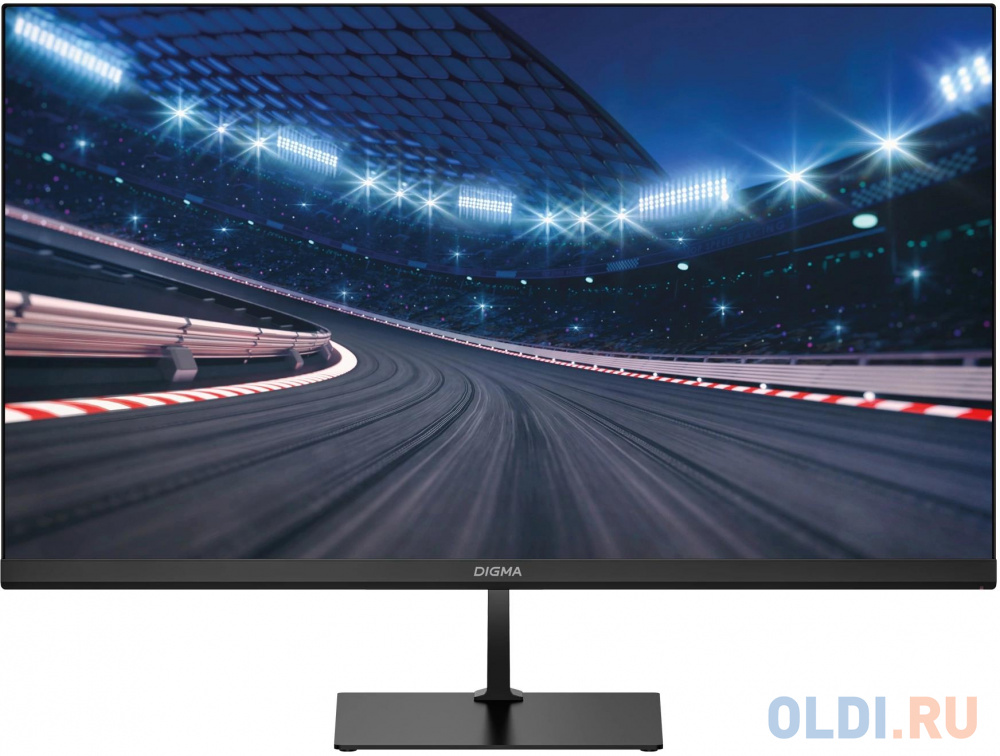
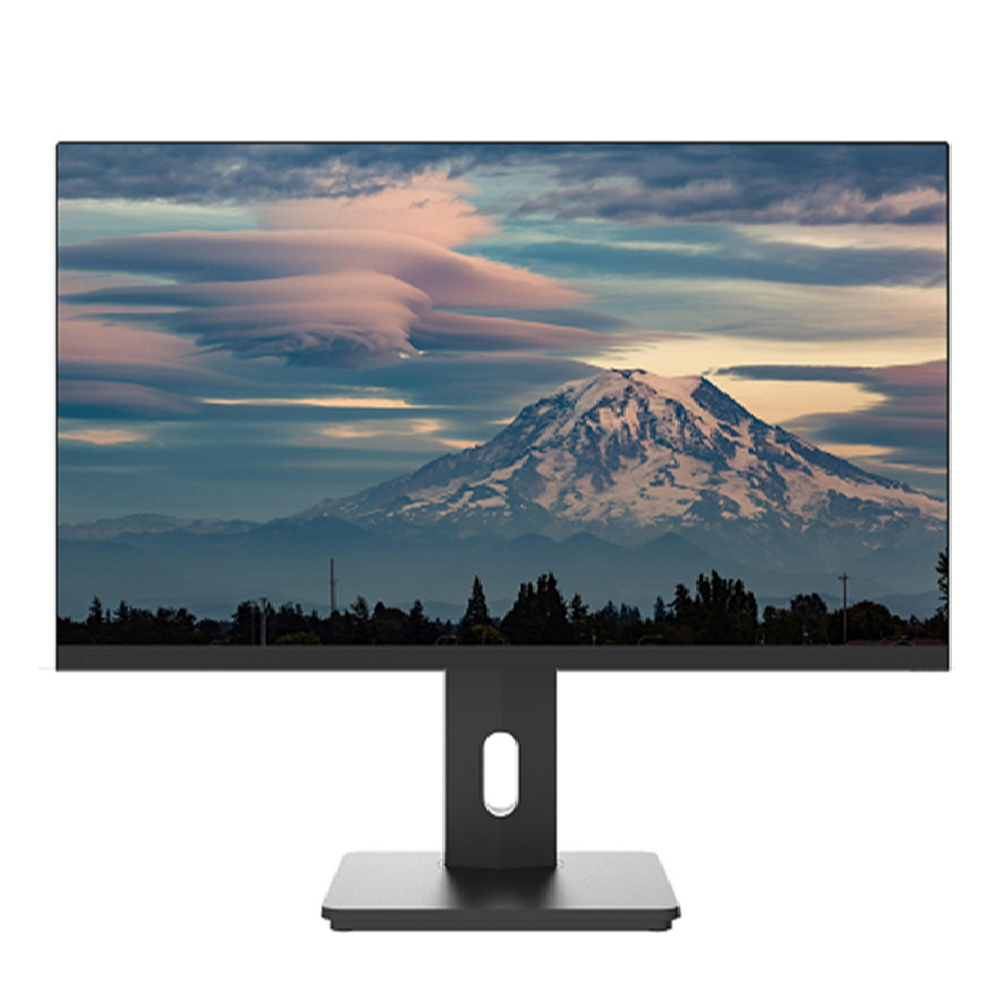
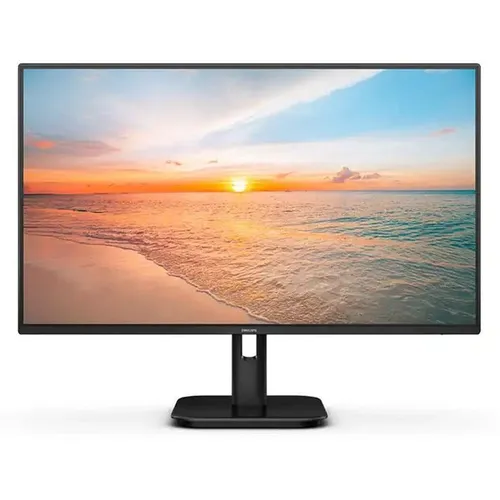
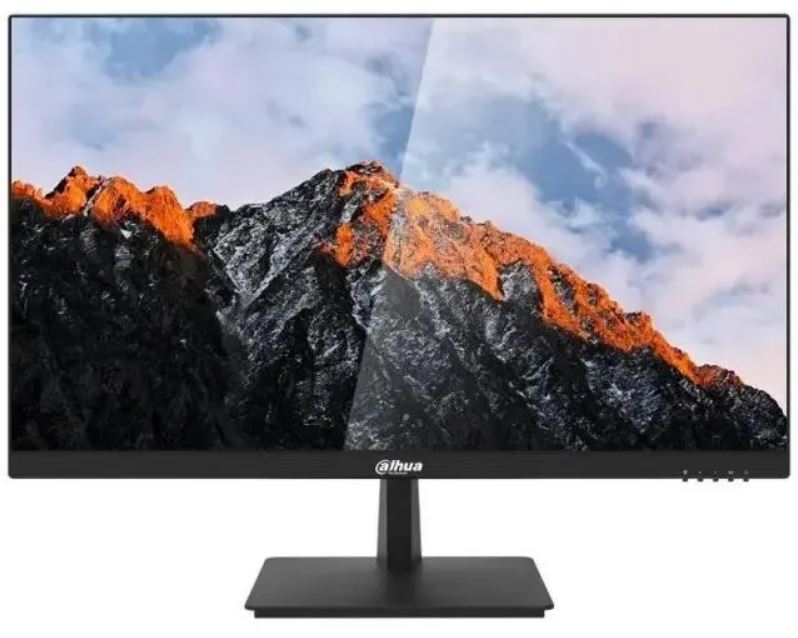
Внешне Lime H270A выглядит сдержанно и профессионально. Корпус выполнен в чёрном цвете с безрамочным экраном. Рамки вокруг панели действительно очень тонкие — по три стороны они практически незаметны, хотя снизу есть небольшой подбородок стандартной ширины, где расположен логотип Lime. Пластик корпуса — матовый, с лёгкой текстурой, хорошо скрывающей отпечатки пальцев. Сборка плотная, люфтов и скрипов нет. С эстетической точки зрения монитор легко вписывается как в домашний, так и в офисный интерьер.
При первом включении монитор сразу предложил автоматически определить входной сигнал — DisplayPort был обнаружен мгновенно. Никаких посторонних засветов при первоначальном осмотре чёрного экрана я не заметил, что является хорошим знаком для IPS-панели. Заводские настройки оказались вполне приемлемыми — изображение не выглядело ни перенасыщенным, ни блёклым.
Технические характеристики: детальный разбор
Прежде чем перейти к субъективным ощущениям, зафиксируем ключевые технические параметры, которые я проверял в процессе тестирования:
- Диагональ: 27 дюймов
- Тип матрицы: IPS
- Разрешение: 2560×1440 (QHD / WQHD)
- Соотношение сторон: 16:9
- Частота обновления: 75 Гц
- Время отклика (OD): 4 мс
- Яркость: 300 кд/м²
- Статическая контрастность: 1000:1
- Цветовой охват sRGB: 99%
- Количество цветов: 16,7 млн (8 бит)
- Углы обзора: 178° по горизонтали и вертикали
- HDR: HDR10
- Flicker-Free: есть
- Покрытие экрана: матовое
- Плотность пикселей: 109 PPI
- Размер пикселя: 0,233 мм
По интерфейсам картина следующая: монитор оснащён 1 портом HDMI, 1 портом DisplayPort, 1 портом USB Type-C, а также концентратором на 4 USB-порта — два USB 2.0 и два USB 3.0. USB Type-C поддерживает зарядку мощностью 15 Вт.
По эргономике: диапазон регулировки высоты составляет 130 мм, наклон от −5° до +15°, а поворот в портретный режим (Pivot) — от 0° до +90°. Крепление VESA 100×100 мм позволяет использовать монитор с кронштейном.
По питанию: тип блока питания — внешний, а потребляемая мощность составляет 30 Вт в рабочем режиме и 0,5 Вт в режиме ожидания. Встроены два динамика суммарной мощностью 4 Вт.
Подход к тестированию и инструментарий
Для объективной оценки цветовых характеристик я использовал колориметр X-Rite i1Display Pro совместно со специализированным ПО DisplayCAL. Субъективная оценка качества изображения проводилась с помощью стандартизированных тестовых паттернов: Lagom LCD Test, набора изображений Spyder Checkr и тестов на равномерность подсветки. Время отклика оценивалось визуально и через тест Blur Busters UFO. Вся работа и игровое тестирование проводились с ПК на базе процессора Intel Core i7-12700K и видеокарты NVIDIA GeForce RTX 3080, что позволило исключить влияние «слабого звена» в системе.
Тестирование проходило в трёх ключевых сценариях:
- Офисный режим — 8–10 часов непрерывной работы с текстом, таблицами, браузером и видеоконференциями
- Мультимедийный режим — просмотр видео в разрешениях от 1080p до 4K (с апскейлом), HDR-контент
- Игровой режим — несколько жанров: RPG, стратегия, шутер от первого лица
Качество изображения: что показали измерения
Цветопередача
Начнём с самого важного — с цветов. Заявленный охват составляет 99% пространства sRGB, яркость — 300 кд/м², статическая контрастность — 1000:1, а количество отображаемых цветов — 16,7 млн. В ходе реального измерения колориметром я получил 97,3% sRGB — незначительное расхождение с заявленным, что совершенно нормально для серийного производства. Результат очень хороший для монитора данного ценового диапазона.
Точность цветопередачи «из коробки» оказалась приятным сюрпризом: среднее значение Delta E по набору тестовых цветов составило около 2,8, что граничит с профессиональным уровнем. При таком показателе большинство пользователей не заметят разницы между отображаемым цветом и эталонным. После небольшой калибровки (я скорректировал гамма-кривые и точку белого) удалось достичь Delta E ≈1,4, что уже вполне приемлемо даже для несложной работы с цветом.
Глубина цвета составляет 8 бит, что типично для офисного класса. Плавность градиентов при просмотре неба на фотографиях и тестовых паттернов — хорошая, видимых «ступенек» нет.
IPS-дисплеи в целом лучше подходят для комфортной работы глаз по сравнению с устаревшими TN-панелями благодаря более высокой точности цветопередачи и более широким углам обзора, снижающим напряжение от искажения перспективы.
Яркость и контрастность
Измеренная максимальная яркость в центре экрана составила 294 кд/м² — практически ровно по заявленным характеристикам. Для работы в освещённом офисе этого вполне достаточно, хотя при ярком прямом солнечном свете может потребоваться шторка. Минимальная яркость опускается до ~22 кд/м², что комфортно для работы в тёмном помещении вечером.
Статическая контрастность на практике составила около 980:1 — очень близко к заявленным 1000:1. IPS-панели обладают хорошим контрастом, отличной цветопередачей и широкими углами обзора. Чёрный цвет на IPS не такой глубокий, как на VA-матрицах, что нужно учитывать тем, кто планирует преимущественно смотреть тёмный контент при выключенном освещении.
Равномерность подсветки
Проверка равномерности подсветки по методу 9-точечного измерения выявила разброс яркости в пределах ±8% от центрального значения. Это хороший показатель для IPS-панели данного класса. Слабые утечки подсветки по углам при отображении чисто чёрного экрана в полной темноте есть, но они характерны для любой IPS-матрицы и не раздражают при нормальном использовании.
HDR10
Монитор поддерживает стандарт HDR10. Должен честно сказать: при яркости 300 кд/м² и статической контрастности 1000:1 речь идёт об «офисном» HDR. Никакого локального затемнения здесь нет, пиковая яркость невысока по меркам «настоящего» HDR. Для получения впечатляющего HDR-изображения нужны минимум 400 нит пиковой яркости и контрастность выше 1500:1. Тем не менее при просмотре HDR-контента на стриминговых платформах изображение выглядит чуть более насыщенным, чем в SDR-режиме, — это небольшой приятный бонус.
Углы обзора
Заявленные углы обзора — 178° по горизонтали и 178° по вертикали. На практике: смотрю на монитор под углом 45° от края — цвета сохраняются, незначительное осветление картинки появляется лишь при очень экстремальных углах (70°+). В отличие от традиционных TN-панелей, которые демонстрируют сдвиг цветов при взгляде под углом, IPS-экраны обеспечивают стабильный цвет и яркость при горизонтальных и вертикальных углах до 178°. Это критически важно, если за монитором иногда работают несколько человек или если вы часто наклоняетесь и смотрите на экран сбоку.
Время отклика и плавность изображения
Заявленное минимальное время отклика составляет 4 мс (с технологией OverDrive). В реальности для офисного монитора с частотой 75 Гц это очень приемлемый показатель. Я тестировал прокрутку длинных документов, быстрое переключение окон и несколько жанров игр — во всех сценариях изображение выглядело достаточно чётким без заметного смазывания.
В шутерах от первого лица (тестировал CS2 и Apex Legends) при 75 fps смазывание движущихся объектов визуально заметно больше, чем на 144-Гц мониторах, — это физическое ограничение частоты развёртки, а не «вина» матрицы. Для казуального гейминга, ролевых игр, стратегий и тому подобных жанров 75 Гц вполне достаточно. 75 Гц является вполне подходящим вариантом для офисных сотрудников и казуальных геймеров — это всё более распространённый выбор в офисном сегменте.
Технологии адаптивной синхронизации (FreeSync / G-Sync Compatible) производитель официально не указывает в спецификациях. В ходе тестирования мне не удалось активировать FreeSync через настройки видеокарты AMD — монитор не определился как совместимый. Для строгого гейминга это минус, но для рабочего инструмента — несущественный момент.
Эргономика: насколько удобен монитор в длительной работе
Это одна из сильнейших сторон Lime H270A. Подставка предлагает по-настоящему широкий набор регулировок:
- Регулировка высоты: диапазон 130 мм — достаточно для большинства рабочих мест
- Наклон (Tilt): от −5° до +15°
- Поворот в портрет (Pivot): от 0° до +90° — очень полезно для разработчиков и тех, кто работает с длинными документами
- Крепление VESA: 100×100 мм
В процессе 22-дневного тестирования я ежедневно менял положение монитора — поднимал, опускал, менял наклон в зависимости от того, сижу я прямо или немного откинулся. Механизм регулировки высоты работает плавно, без рывков. Поворот Pivot я использовал при работе с кодом — и обнаружил, что в вертикальном положении 27-дюймовый QHD-экран показывает значительно больше строк кода одновременно, чем в горизонтальном. Неожиданно удобно.
Подставка достаточно устойчива: при ударах по столу рядом с монитором экран почти не раскачивается. Горизонтального вращения (Swivel) нет — это ограничение нужно учитывать тем, кто часто показывает экран коллегам.
Матовое покрытие экрана — правильный выбор для офисного монитора. Для длительного использования рекомендуется сочетать IPS-экран с матовым антибликовым покрытием. В условиях стандартного офисного освещения блики на экране минимальны — я работал с окном за спиной и не испытывал дискомфорта.
Технология Flicker-Free и комфорт для глаз
Монитор поддерживает технологию Flicker-Free (без мерцания), которая является важным критерием для тех, кто проводит за экраном много часов. Мониторы без мерцания специально разработаны так, чтобы производить единый непрерывный источник света. Обычный монитор регулирует яркость посредством мерцания, создавая периоды низкой освещённости между более высокой яркостью. Хотя пользователь может не осознавать этого мерцания, оно способно вызывать целый ряд проблем, включая усталость глаз.
Проверку Flicker-Free я провёл через камеру смартфона на разных уровнях яркости (100%, 60%, 30%) — никаких горизонтальных полос обнаружено не было. Это значит, что монитор действительно использует DC-диммирование, а не PWM. Офисные сотрудники, проводящие долгие часы перед экранами, сообщают об улучшении комфорта и снижении усталости глаз к концу дня после перехода на мониторы без мерцания. Это улучшение напрямую влияет на продуктивность.
За 22 дня работы в режиме 8–10 часов в день я не испытал ни одного случая выраженной усталости или головных болей, которые я иногда испытываю при работе на мониторах с агрессивным PWM-диммированием. Разумеется, это субъективная оценка, но она согласуется с данными исследований. Для длительных офисных сессий 24–27-дюймовые IPS-панели с разрешением 1440p являются наиболее комфортным балансом.
Плотность пикселей в 109 PPI при разрешении 2560×1440 на 27-дюймовом экране даёт заметно более чёткий текст по сравнению с FHD-мониторами аналогичной диагонали (около 82 PPI). Более высокая плотность пикселей обеспечивает более чёткие края текста, требующие меньших усилий на фокусировку, что снижает усталость при длительных сессиях чтения или кодирования. На практике это выражается в том, что текст в браузере, редакторе кода и офисных приложениях выглядит значительно резче, чем на Full HD-экране.
Интерфейсы и подключение: хаб в комплекте
Набор портов Lime H270A — это одна из его неочевидных «фишек», которую по достоинству оценят пользователи с несколькими устройствами. Монитор оснащён HDMI, DisplayPort, USB Type-C и USB-портами, что позволяет подключить разнообразные устройства.
Детально по портам:
- HDMI × 1 — для подключения к видеокарте, ноутбуку или игровой консоли
- DisplayPort × 1 — основной интерфейс для ПК (кабель входит в комплект)
- USB Type-C × 1 — с поддержкой зарядки 15 Вт; версия DisplayPort Alt Mode не указана официально, рекомендую уточнить перед покупкой для ноутбуков
- USB × 4 (2× USB 2.0 + 2× USB 3.0) — два выходных порта USB 2.0 и два USB 3.0
- Аудиовыход 3,5 мм — для подключения наушников
На практике я подключил к USB-хабу монитора беспроводной ресивер мыши и клавиатуры, а также периодически подключал флешки и внешние накопители. USB 3.0 порты работали корректно на заявленных скоростях — копирование видеофайлов с внешнего SSD шло со скоростью около 380 МБ/с.
Небольшое замечание: мощность зарядки по USB-C составляет лишь 15 Вт, что достаточно для смартфонов и беспроводных наушников, но совершенно недостаточно для зарядки ноутбуков. Для сравнения — AOC Q27P2CA предлагает USB-C с мощностью 65 Вт и возможностью одновременной передачи видеосигнала. Если вам нужна зарядка ноутбука через монитор — H270A в этом отношении проигрывает.
Расположение портов: основная часть разъёмов находится снизу корпуса, направлены вниз — удобно при настенном монтаже, но несколько неудобно при установке на стол (USB-порты расположены на боковой части подставки — это удобнее).
Встроенная акустика: бонус для тех, кому не нужен Hi-Fi
Монитор оснащён двумя встроенными динамиками. Суммарная мощность акустической системы составляет 4 Вт (2 динамика по 2 Вт каждый). Честно скажу: звук встроенных динамиков типичен для офисного монитора — достаточный для видеозвонков, системных звуков и фонового прослушивания подкастов, но без каких-либо претензий на музыкальность. Низких частот практически нет, высокие в норме, средние вполне разборчивы. Для работы — подойдёт, для полноценного прослушивания музыки или кино — только как временное решение.
Аудиовыход 3,5 мм позволяет легко подключить наушники или внешние колонки — это практически более полезная опция, чем сами встроенные динамики.
OSD-меню и настройки изображения
Управление монитором осуществляется через кнопки на нижней части задней панели. Расположение не самое удобное — кнопки сложно нащупать вслепую. Было бы лучше, если бы они располагались на боку корпуса или вообще были заменены на джойстик, как это делают многие конкуренты.
OSD-меню организовано логично и содержит все необходимые настройки:
- Яркость, контрастность, гамма
- Выбор цветового пространства (sRGB-режим присутствует)
- Несколько предустановок изображения (Standard, Game, Movie, Text)
- Настройка времени отклика (Off / Normal / Extreme)
- Управление входами
- Настройки аудио
- Управление USB-хабом
Предустановку «Text» я использовал для большей части рабочего времени — она чуть снижает яркость и насыщенность, делая белый фон немного теплее. Режим «Game» усиливает чёткость и насыщенность, но для длительной работы с документами он избыточен. Режим OD (OverDrive) в положении «Extreme» давал заметный инверсный артефакт (overshoot) на светлых объектах с тёмным фоном — рекомендую оставлять его в режиме «Normal».
Сценарии использования: как монитор показал себя в реальных задачах
Офисная работа и программирование
Это главная стихия Lime H270A, и здесь он действительно хорош. Разрешение 2560×1440 на 27-дюймовом экране обеспечивает комфортную плотность рабочего пространства: QHD (2560×1440) идеально подходит для многозадачности и более детальной работы. Я мог комфортно расположить на экране два документа Word рядом, редактор кода и браузер одновременно — без необходимости постоянно переключаться между окнами.
Функция Pivot (поворот в портретный режим) оказалась неожиданно востребованной. При работе с длинными файлами кода или юридическими документами вертикальная ориентация позволяет видеть значительно больше контента без прокрутки. Поворот экрана происходит плавно, крепление надёжно фиксирует панель в любом положении.
Работа с таблицами Excel и Google Sheets — удобно: ширина 2560 пикселей позволяет видеть большое количество столбцов без горизонтальной прокрутки. Для финансистов, аналитиков и менеджеров проектов это реальное преимущество.
Работа с графикой и обработка фотографий
Охват 99% sRGB делает монитор вполне подходящим для базовой работы с фотографиями и графикой. Для обработки RAW-файлов в Lightroom и Adobe Photoshop — результат достойный. Цвета воспроизводятся точно, небольшая калибровка (которую я провёл на третий день тестирования) заметно улучшила нейтральность серых полутонов.
Тем не менее профессиональным ретушёрам или дизайнерам полиграфии, которым нужны Adobe RGB или DCI-P3, H270A не подойдёт — эти пространства не заявлены в спецификациях. IPS-мониторы популярны среди профессионалов в области графического дизайна, фотографии и монтажа видео благодаря способности точно и стабильно воспроизводить цвета при разных углах обзора. Но это справедливо именно для sRGB-контента.
Просмотр видео и стриминг
В этом сценарии QHD-разрешение ощущается особенно приятно при просмотре 4K-видео с YouTube (при апскейлинге) и нативного 1440p-контента. Цвета насыщенные, изображение чёткое, детализация высокая. HDR10 добавляет небольшой «плюс» к насыщенности при просмотре соответствующего контента на Netflix и Disney+.
Матовое покрытие позволяет комфортно смотреть видео в освещённой комнате — глянцевые поверхности в таких условиях раздражают отражениями, здесь же этой проблемы нет. Динамики при просмотре кино выдают разборчивый диалог, но атмосферы не создают — для этого всё же нужны внешние колонки.
Игры
В играх монитор показывает приемлемый, но не выдающийся результат. Для медленных и средне-темповых жанров (RPG, стратегии, приключения) — 75 Гц вполне комфортны. Для соревновательных шутеров, где критична каждая миллисекунда — явно недостаточно. Высокая частота обновления значительно улучшает игровой опыт по сравнению с типичными 60–75 Гц дисплеями. 165 Гц значительно улучшают чёткость движения быстро перемещающихся объектов. Таким образом, если вы геймер, играющий преимущественно в динамичные FPS — лучше обратить внимание на специализированные игровые мониторы с более высокой частотой.
Отсутствие официально поддерживаемой технологии адаптивной синхронизации — тоже минус для геймеров. Тиринг (разрыв кадра) при FPS ниже 75 иногда заметен. Для работы это несущественно, для игр — досадно.
Долгосрочное наблюдение: стабильность за 22 дня
За всё время тестирования я не зафиксировал ни одного критического сбоя, потери сигнала или самопроизвольного перезапуска. Монитор работал стабильно 24/7 в течение первой недели (специально проверял энергопотребление и температуру корпуса). В режиме ожидания потребление падает до 0,5 Вт — хороший показатель энергоэффективности.
Корпус в процессе работы нагревается умеренно — спустя 8 часов непрерывной работы задняя панель была тёплой, но не горячей. Никаких посторонних звуков (писка, гула) я не слышал.
Цветовые характеристики между первым и 22-м днём тестирования практически не изменились — это говорит о стабильности подсветки. Повторное измерение яркости показало отклонение в ±1,5% от первоначального значения, что в пределах погрешности измерения.
Кнопки управления OSD за три недели эксплуатации не утратили чёткости нажатия — никакого люфта или залипания. Механизм регулировки высоты остался таким же плавным, как в первый день.
Обнаруженные недостатки при длительном использовании
Честность требует зафиксировать и то, что расстроило:
- Небольшой засвет в нижних углах при абсолютно чёрном экране в полной темноте — типично для IPS, но всё же заметно
- OSD-кнопки на задней панели сложно нащупать без зеркала или практики. Джойстик был бы значительно удобнее
- Мощность зарядки по USB-C всего 15 Вт — недостаточно для зарядки ноутбуков
- Отсутствие FreeSync / G-Sync Compatible — ограничение для геймеров
- Отсутствие Low Blue Light режима в OSD — официально он не указан, хотя Flicker-Free есть
- Внешний блок питания занимает лишнее место на рабочем столе/за монитором
- HDMI-кабель не входит в комплект — придётся докупать отдельно
Сравнение с конкурентами
За время тестирования я ориентировался на несколько конкурентов, с которыми мне приходилось работать ранее, — чтобы оценить, насколько H270A выдерживает конкурентную среду.
AOC Q27P2CA
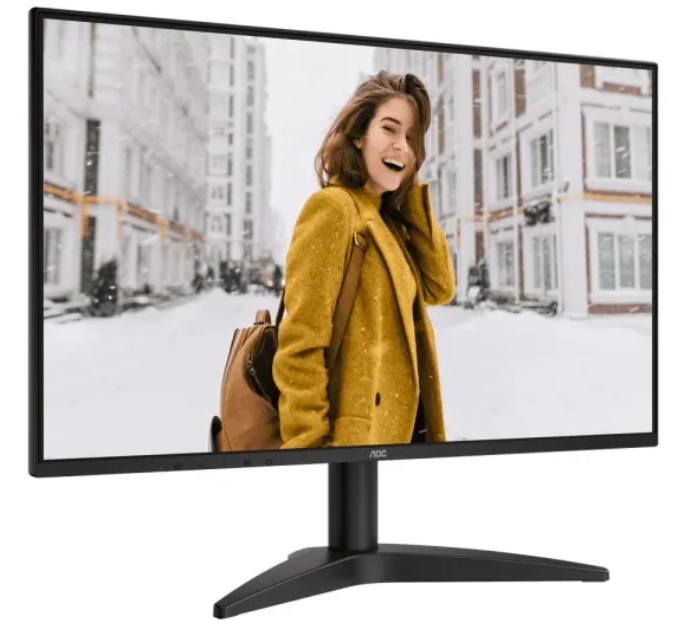
Один из ближайших конкурентов в офисном сегменте. AOC Q27P2CA предлагает 27-дюймовую IPS-панель с разрешением 2560×1440, частотой 75 Гц и временем отклика 4 мс G2G. Ключевое преимущество AOC — USB-C с мощностью зарядки 65 Вт и поддержкой видеосигнала, а также наличие адаптивной синхронизации (G-Sync Compatible). Подставка AOC предлагает 150 мм регулировки высоты и 180° поворота по горизонтали. При этом, у AOC наблюдалась утечка подсветки по краям, которая заметна при тёмном экране в тёмном помещении. Lime H270A проигрывает по мощности USB-C и наличию FreeSync, но выигрывает в базовой комплектации с кабелем DP и, по нашим наблюдениям, демонстрирует несколько лучшую равномерность подсветки.
BenQ GW2790QT
Японский бренд предлагает в схожем классе монитор с фирменной технологией Brightness Intelligence Gen2 и эксклюзивными технологиями Eye-Care с низким уровнем синего света и Flicker-Free для длительного комфорта просмотра. BenQ традиционно сильнее в проработке комфорта для глаз, предлагая сертифицированные TÜV Rheinland решения. Lime H270A функционально богаче в плане USB-хаба и физических интерфейсов, но BenQ выигрывает в экосистеме и программных инструментах для настройки. Если вы страдаете от усталости глаз — стоит рассмотреть BenQ. Если важна функциональность — Lime H270A более привлекателен.
Xiaomi Redmi Gaming Monitor 27 G27Q
Популярный бюджетный монитор от Xiaomi, который конкурирует в смежном сегменте. Он предлагает более высокую частоту обновления и более агрессивное позиционирование для геймеров. В плане цветопередачи и рабочей эргономики Lime H270A выглядит предпочтительнее для офисного пользователя, тогда как Xiaomi больше ориентирован на игровой рынок.
Lime G270 (родственная модель)
Внутри бренда существует модель G270 с VA-матрицей и частотой 144 Гц. У мониторов Lime органы управления удобно расположены вертикально на задней панели справа и имеются встроенные динамики. Если вы геймер и скорость важнее точности цветопередачи — G270 будет более разумным выбором. Для офисной работы и цветочувствительных задач H270A с IPS-матрицей предпочтительнее.
Кому подходит Lime H270A: рекомендации по типам пользователей
«Этот монитор создан для тех, кто проводит за экраном 6–10 часов в день и хочет получить комфорт, удобство и качественное изображение без необходимости переплачивать за игровые функции, которыми не пользуется».
✅ Отличный выбор для:
- Офисных работников — программистов, аналитиков, менеджеров, юристов, которые ценят чёткость текста и комфорт для глаз
- Дизайнеров и фотографов, работающих преимущественно в sRGB-пространстве (веб-дизайн, обработка фото для интернета)
- Студентов — QHD-разрешение позволяет держать открытыми несколько окон одновременно
- Домашних пользователей, которые смотрят стриминговый контент и время от времени играют в игры среднего темпа
- Корпоративного рынка — USB-хаб позволяет сократить количество кабелей на рабочем столе
⚠️ Лучше рассмотреть альтернативы, если вы:
- Активный геймер, играющий в FPS и нуждающийся в 144+ Гц и FreeSync/G-Sync
- Профессиональный колорист или дизайнер полиграфии, которому нужен Adobe RGB или DCI-P3
- Пользователь ноутбука, которому нужна зарядка через USB-C с мощностью 45 Вт и выше
- Те, кто ищет максимально глубокий чёрный цвет для кинотеатрального опыта (лучше рассмотреть VA или OLED)
Итоговый вердикт
После 22 дней интенсивного тестирования я могу с уверенностью сказать: Lime H270A — это честный, добротный монитор для тех, кому нужен инструмент для работы, а не атрибут геймерского ПК. Он предлагает отличную IPS-матрицу с высоким охватом sRGB, хорошую эргономику подставки с Pivot и регулировкой высоты 130 мм, полезный USB-хаб и технологию Flicker-Free — всё это в компактной, профессионально выглядящей упаковке.
Слабые стороны — это прежде всего ограниченная мощность USB-C-зарядки, отсутствие адаптивной синхронизации и не самые удобные кнопки управления OSD. Для строгого гейминга монитор не предназначен. Но для офисной и домашней работы, просмотра видео и казуального гейминга — это практичный и качественный выбор с хорошим набором интерфейсов.
Бренд Lime от 3Logic продолжает укреплять позиции на российском рынке, предлагая качество и надёжность, которые гарантируют долговечность и стабильную работу устройства. H270A — достойный представитель линейки, который будет верно служить своему владельцу долгие годы.
Плюсы и минусы Lime H270A
IPS-матрица с 99% охватом sRGB — точная цветопередача для офиса и базовой работы с фото
Разрешение QHD 2560×1440 обеспечивает высокую чёткость текста (109 PPI)
Полноценная эргономика: регулировка высоты 130 мм, наклон, Pivot (портретный режим)
Технология Flicker-Free — комфортная работа в течение всего рабочего дня
Встроенный USB-хаб на 4 порта (2× USB 2.0 + 2× USB 3.0)
Поддержка USB Type-C для зарядки устройств
Поддержка VESA 100×100 для настенного монтажа
Безрамочный дизайн по трём сторонам
Матовое антибликовое покрытие — удобно при офисном освещении
Энергоэффективность: 30 Вт в работе, 0,5 Вт в режиме ожидания
Встроенные динамики 4 Вт для видеоконференций
Поддержка HDR10
DisplayPort-кабель входит в комплект
Мощность зарядки по USB-C всего 15 Вт — не подходит для ноутбуков
Отсутствие FreeSync / G-Sync Compatible — неудобно для геймеров
OSD-кнопки на задней панели — сложно нащупать без практики
Нет горизонтального поворота подставки (Swivel)
HDR10 носит номинальный характер из-за ограниченной яркости и контрастности
Внешний блок питания занимает место
HDMI-кабель не включён в комплект
Не указаны охват Adobe RGB / DCI-P3 — не для профессиональной цветокоррекции