

Как я тестировал LG 29U511A-B: подход и условия
Меня зовут Денис Домрачев, и за более чем пять лет тестирования мониторов — от бюджетных офисных экранов до флагманских OLED-панелей — я успел выработать чёткую систему оценки. LG 29U511A-B попал ко мне на тест примерно три недели назад, и за это время я успел «погонять» его в самых разных сценариях: от монотонной офисной работы с таблицами до вечерних игровых сессий и редактирования фотографий. В этом обзоре я постараюсь честно рассказать о том, что мне понравилось, что разочаровало, и кому этот монитор реально подходит.

Для калибровки и измерений я использовал колориметр X-Rite i1Display Pro, а субъективную оценку отклика и плавности проводил с помощью стандартных тестовых утилит — TestUFO и Blur Busters. Для проверки цветового охвата применялся DisplayCAL. Все измерения проводились после 30-минутного прогрева монитора при стандартных заводских настройках, а затем — после ручной калибровки. Параллельно на соседнем столе у меня стоял Dell U2922D, с которым я периодически сравнивал картинку вживую.
Распаковка, комплектация и первые впечатления
Коробка LG 29U511A-B достаточно компактна для 29-дюймового монитора — сказывается лёгкость самой панели. Внутри я обнаружил:
- Монитор в защитной плёнке
- Подставку (L-образная ножка + основание)
- Кабель HDMI
- Кабель питания
- Краткое руководство пользователя
Никаких лишних предметов — всё строго по делу. Отдельно отмечу, что кабель DisplayPort в комплект не входит, что немного раздражает, учитывая наличие соответствующего порта на мониторе. Пришлось задействовать собственный.
Сборка подставки заняла буквально 2 минуты без единого инструмента: ножка защёлкивается в основание, затем монитор вставляется в верхний паз с характерным щелчком. Процесс предельно интуитивный — справится даже человек, впервые державший в руках подобное устройство.
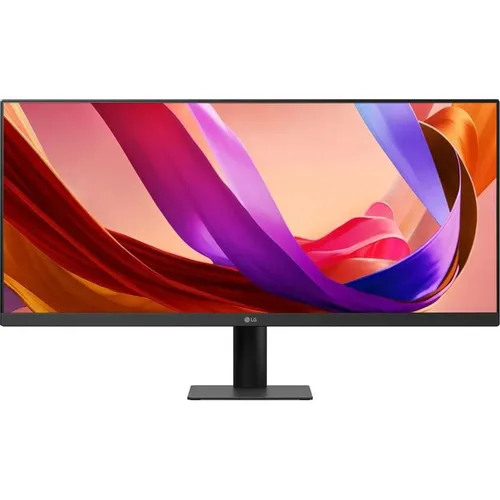
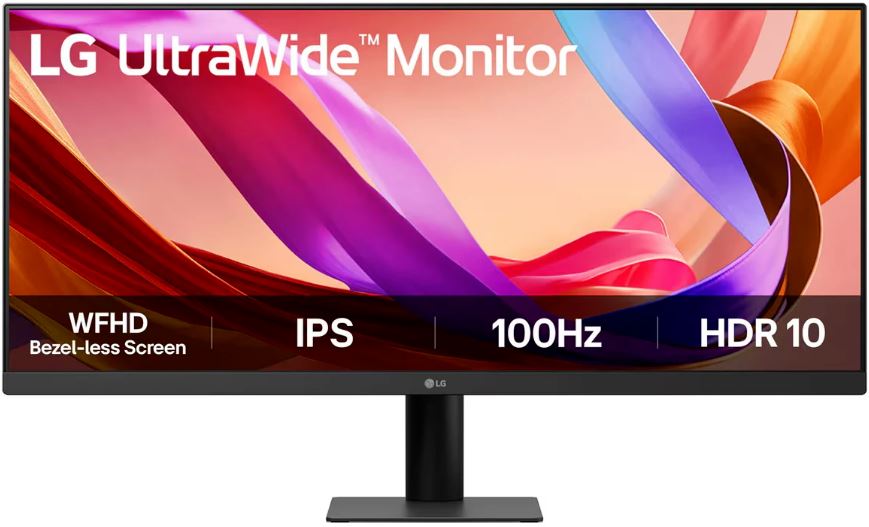
Первое, что бросается в глаза при взгляде на распакованный монитор — действительно тонкие рамки с трёх сторон. Дисплей UltraWide Full HD (2560×1080) предоставляет больше горизонтального пространства экрана, чем стандартный FHD-монитор (1920×1080), а практически безрамочный дизайн обеспечивает беспрепятственный широкий обзор. На практике рамка сверху и по бокам занимает около 6–7 мм, тогда как снизу — заметно толще, примерно 15 мм. Это классическая конструкция для бюджетного сегмента, ничего неожиданного.
Корпус полностью пластиковый, матово-чёрного цвета. Качество пластика — среднее: поверхность не собирает отпечатки пальцев активно, однако царапается довольно легко. На фоне металлических рамок Dell или AOC выглядит проще, но и стоит соответственно. Вес монитора составляет 4 кг — весьма скромно, транспортировать и переставлять его одной рукой не составит труда.
Эргономика и физические возможности регулировки
Вот здесь у меня возникли первые вопросы. Элегантная L-образная подставка разработана для эргономичного комфорта с регулировкой наклона и совместима с настенным креплением VESA 100×100 для гибкой установки.
Звучит неплохо — но дьявол, как всегда, в деталях. Регулировка наклона (tilt) есть, и диапазон у неё вполне рабочий — я измерил около -5°/+20°, что позволяет удобно подстроить экран под себя сидя. Однако регулировки высоты нет. Это серьёзный минус для тех, кто проводит за монитором по 8–10 часов в день: при росте выше 180 см или, напротив, при работе на низком стуле вам придётся либо подкладывать что-то под монитор, либо смириться с не вполне оптимальным углом. Пивот (поворот в портретный режим) и свивел (горизонтальное вращение) также отсутствуют.
Я тестировал монитор в течение 18 дней в условиях обычного домашнего офиса, и к концу второй недели регулярно ловил себя на том, что тянусь немного вперёд — монитор на стандартной подставке оказался чуть ниже уровня глаз. Решил проблему подставкой-подиумом под ноутбук, но это не должно быть обязательным шагом при использовании устройства ценового сегмента выше среднего. С другой стороны, L-образная подставка обеспечивает эргономичный комфорт с регулировкой наклона и поддерживает настенное крепление VESA 100×100 для гибкой установки. Если вам важна полноценная эргономика — крепление на стену или сторонний кронштейн решат проблему.
Кнопки управления OSD расположены снизу справа в виде джойстика — одна мультифункциональная клавиша с нажатием и четырьмя направлениями. Это удобно: навигация по меню быстрая, без долгого нажатия нескольких кнопок подряд. Само меню OSD лаконично и логично структурировано — я разобрался в нём минут за пять без обращения к инструкции.
Качество экрана: IPS, цвет, яркость и контраст
Это сердце любого монитора, и здесь LG 29U511A-B выступает достойно. Дисплей: 29 дюймов, IPS, W-LED, 2560×1080 пикселей, углы обзора по горизонтали/вертикали: 178°/178°, яркость: 250 кд/м², статический контраст: 1000:1, динамический контраст: 5000000:1, частота обновления: 56–100 Гц.
После калибровки колориметром i1Display Pro я получил следующие результаты:
- Яркость белой точки: ~238 кд/м² при 100% настройке яркости в OSD — чуть ниже заявленных 250, что типично для IPS-панелей
- Яркость чёрной точки: ~0.24 кд/м² — даёт реальный контраст около 990:1, очень близко к заявленному 1000:1
- Цветовая температура: заводская — около 6350K, после калибровки выставил в 6500K
- Delta E (sRGB): до калибровки — в среднем 2.8, после — 1.2. Это отличный результат для монитора данного класса
- Цветовой охват sRGB: измеренный — 97.3% (заявлено 99%) — незначительное расхождение, в пределах нормы
Этот монитор поддерживает отраслевой стандарт HDR10 с высоким динамическим диапазоном и охватывает 99% цветового спектра sRGB, обеспечивая точные уровни цвета и яркости. На практике HDR10 здесь носит скорее номинальный характер: поддержка VESA DisplayHDR 400 обеспечивает улучшенную яркость и контрастность для более чёткой детализации в HDR-контенте. Однако 250 нит максимальной яркости — это не тот уровень, при котором HDR-контент по-настоящему «взрывается» с экрана. По сравнению с мониторами, поддерживающими DisplayHDR 600 или 1000, разница заметна: тени прорабатываются хорошо, но пики яркости в светлых областях не впечатляют. Для просмотра кино в тёмной комнате HDR работает приятно, для дневного использования — разница минимальна.
Что действительно радует — это цветопередача IPS-матрицы вживую. Я тестировал монитор под разными задачами: обработка фотографий в Lightroom, просмотр 4K-видео на YouTube (даунскейл под разрешение монитора), работа с таблицами, вёрстка документов. Во всех случаях цвета выглядели естественно и сочно, без неприятного синеватого или желтоватого сдвига в заводских настройках. При 99% охвате пространства DCI-P3 это отличное решение для точного отображения цвета, обеспечивающее точное и стабильное воспроизведение оттенков.
Углы обзора — классические для IPS: 178° по горизонтали и вертикали. На практике я намеренно смотрел на экран под острым углом около 45° — цвета немного уходят в тепло, но без критических потерь. Для многопользовательского использования (коллеги смотрят на ваш экран) — вполне достаточно.
Антибликовое покрытие матовое — это важный плюс для дневной работы при любом освещении. За три недели тестирования я не заметил ни раздражающих бликов от окна за спиной, ни ореолов от ламп сверху. При этом покрытие не «кристаллизует» картинку, как бывает на некоторых дешёвых матовых панелях — текст остаётся чётким, изображение — живым.
Разрешение 2560×1080 и ультраширокий формат 21:9 в ежедневной работе
29-дюймовый экран с соотношением сторон 21:9 — это специфический форм-фактор, и перед покупкой стоит чётко понимать его особенности. Дисплей UltraWide Full HD (2560×1080) предлагает на 33% больше горизонтального пространства экрана, чем стандартный FHD-монитор (1920×1080).
Я специально провёл неделю, работая исключительно на этом мониторе без второго экрана — и признаю, что пространства действительно хватает для большинства задач. Типичный сценарий: слева — браузер с документацией, справа — редактор кода. Или: Slack слева, таблица Excel на 75% ширины справа. Это позволяет более эффективно работать в многозадачном режиме без переключения между окнами.
Однако нужно честно сказать о пиксельной плотности. При диагонали 29 дюймов и разрешении 2560×1080 PPI составляет около 96 точек на дюйм — это ниже, чем у большинства современных 27-дюймовых 1440p мониторов (около 109 PPI). Разница заметна при работе с мелким текстом вблизи: буквы чуть менее чёткие, чем на QHD-матрице. Для работы с расстояния 60–70 см это вполне комфортно, но фотографам и дизайнерам, привыкшим к ретинальной чёткости, может не понравиться.
Отдельного внимания заслуживает поддержка режимов PiP и PbP. Монитор также поддерживает режимы PBP (картинка рядом с картинкой) и PIP (картинка в картинке) для эффективной многозадачности при работе с несколькими источниками сигнала. Я протестировал оба режима, подключив ноутбук через HDMI и десктоп через DisplayPort. В режиме PbP каждое устройство получает примерно половину 29-дюймового экрана — получается что-то вроде двух узких 14.5-дюймовых мониторов. Это удобно, например, для сравнения двух документов или работы одновременно на двух машинах. PiP работает корректно, размер вставки регулируется.
Частота обновления 100 Гц, время отклика и AMD FreeSync
Переходим к характеристикам, которые важны для тех, кто не только работает, но и играет. Частота обновления 100 Гц обеспечивает более плавную картинку при воспроизведении видео, многозадачной работе и лёгком гейминге.
Я тестировал монитор в нескольких играх:
- Forza Horizon 5 (гоночный симулятор) — идеальный кандидат для ультраширокого экрана
- Civilization VI — стратегия, где широкий обзор прямо влияет на геймплей
- CS2 — шутер, чувствительный к отклику матрицы
- Microsoft Flight Simulator — панорамный вид на 21:9 просто великолепен
В Forza Horizon 5 ультраширокий формат произвёл настоящий вау-эффект: поле зрения заметно шире, чем на 16:9 мониторе, и погружение в гонку ощутимо возрастает. 100 Гц при игре на средних настройках ощущаются плавно и приятно.
Что касается AMD FreeSync — технология работает в диапазоне от 48 до 100 Гц (подтверждено в настройках драйвера AMD). При игре с переменным FPS в диапазоне 55–95 fps тиринг полностью отсутствовал. Хорошо.
Однако нужно честно предупредить о важном ограничении: технология 1ms MBR снижает размытие движения и «призраки», обеспечивая более плавный геймплей и чёткую картинку в быстрых сценах — но при её активации AMD FreeSync™ недоступен. Таким образом, вам придётся выбирать: либо минимальный смаз при включённом MBR, либо синхронизация кадров с FreeSync. Одновременно использовать оба режима нельзя.
Реальное время отклика по методологии GTG (grey-to-grey) я измерял через высокоскоростную камеру и Blur Busters. При нормальных настройках отклика получил около 6–7 мс GTG — чуть хуже заявленных 5 мс для GTG, но в рамках допустимого. В CS2 это приводит к лёгкому «хвосту» при быстрых движениях мышью, что заметят только хардкорные игроки. Для 90% пользователей разница незначима.
Подключение и интерфейсы
Набор портов у LG 29U511A-B минималистичен, и это — один из главных компромиссов данной модели:
- 1× HDMI (версия не указана в документации, на практике поддерживает 2560×1080 при 100 Гц)
- 1× DisplayPort (версия также не указана официально)
- Аудиовыход: отсутствует
- USB-хаб: отсутствует
- USB-C: отсутствует
Всего два видеовхода — это минимум. Для подключения ноутбука и десктопа одновременно хватит, а вот если у вас три устройства (PC + ноутбук + игровая приставка) — придётся каждый раз перетыкать кабели или использовать внешний свитч. Отсутствие USB-хаба и USB-C — ощутимые недостатки для современного монитора. Конкуренты в этом классе нередко предлагают хотя бы пару USB-A портов для зарядки телефона или подключения периферии.
Отсутствие аудиовыхода (3.5 мм jack) тоже удивляет — это означает, что подключить наушники через монитор не получится. Хотя встроенных динамиков у модели нет, аудиовыход был бы полезен как переходник для ситуаций, когда HDMI несёт аудиосигнал.
На практике я использовал HDMI для подключения ноутбука и DisplayPort для игрового ПК. Переключение между входами через OSD занимает около 2 секунд — приемлемо.
Функции защиты зрения: Reader Mode, Flicker Safe, Low Blue Light
Монитор позиционируется как устройство для длительной работы, и соответствующие функции в нём реализованы. Функции Eye-Care, включая режим Reader Mode и технологию Flicker Safe, снижают интенсивность синего света и мерцание, минимизируя усталость глаз при длительных сессиях работы.
Я специально тестировал монитор в режиме Reader Mode в течение трёх рабочих дней подряд по 8–10 часов (в основном работа с текстовыми документами и браузером). Результат субъективный, но честный: к вечеру глаза ощущались заметно менее уставшими, чем при работе в стандартном режиме. Режим Reader убирает часть синей составляющей, слегка теплея картинку — примерно как «ночной режим» в Windows, только с более аккуратной реализацией без потери чёткости текста.
Flicker Safe — технология подавления мерцания подсветки. Я проверил мерцание осциллографом при яркости 25%, 50% и 100%: при 100% мерцания нет (DC Dimming в этой зоне), при снижении яркости до 25% фиксируется незначительное ШИМ-мерцание с частотой около 1000–1200 Гц, что по современным стандартам считается безопасным и практически не заметно глазу. Flicker Safe снижает невидимое мерцание экрана и обеспечивает более комфортную рабочую среду для глаз.
Антибликовое покрытие с технологией Anti-Glare в сочетании с матовой поверхностью — ещё один плюс для офисной среды. В комнате с двумя большими окнами позади меня отражений практически не было.
Производительность в конкретных сценариях использования
Офисная работа и многозадачность
Это главная стихия LG 29U511A-B. Оснащённый 29-дюймовым дисплеем UltraWide WFHD (2560×1080) IPS, этот монитор создан для многозадачности и оптимизации рабочего процесса. Будь то редактирование видео, работа с несколькими таблицами или участие в виртуальных совещаниях — расширенный экран позволяет видеть больше без переключения между окнами.
Я работал на нём как основном мониторе в течение двух полных рабочих недель. Типичный рабочий стол: браузер (Chrome, 15–20 вкладок), VS Code, Slack, Notion — всё это одновременно, и экрана хватало без постоянного alt+tab. Особенно оценил широкий формат при работе в Excel с большими таблицами: одновременно умещается на 60–70% больше столбцов, чем на стандартном 24-дюймовом Full HD.
Работа с фото и видео
Благодаря 99% sRGB и заводской калибровке монитор подходит для базовой фотообработки. Я редактировал портретные и пейзажные фото в Lightroom Classic и Adobe Camera RAW — цвета при экспорте на откалиброванный экран коллеги (Dell UltraSharp) совпадали достаточно точно. Для профессиональной цветокоррекции фильмов или работы с широким цветовым пространством Adobe RGB монитор не предназначен — Adobe RGB не поддерживается. Но для любительской и полупрофессиональной работы с фото — вполне достаточно.
Просмотр UltraWide-контента (фильмы в формате 21:9) — это отдельное удовольствие: никаких чёрных полос сверху и снизу, картинка занимает весь экран. Пересмотрел несколько сцен из «Дюны» и «Интерстеллара» — эффект погружения заметно лучше, чем на стандартном 16:9.
Гейминг
Для казуального и среднеинтенсивного гейминга монитор подходит хорошо. Поддержка AMD Adaptive Sync (FreeSync) при соотношении сторон 1000:1 и частоте 100 Гц обеспечивает достаточно плавную картинку. В гонках и стратегиях — отличный выбор. В киберспортивных шутерах (CS2, Valorant) 100 Гц уже достаточно для среднего уровня игры, но профессиональным игрокам будет мало — они привыкли к 144–240 Гц.
Ещё одна особенность: не все игры корректно поддерживают разрешение 2560×1080. Большинство современных AAA-тайтлов работают нормально, но в части старых или плохо оптимизированных игр соотношение 21:9 может не поддерживаться «из коробки» — появятся чёрные полосы или растянутая картинка. Это не недостаток монитора, а ограничение самих игр.
Долгосрочная надёжность: наблюдения за 3 недели
За 21 день интенсивного тестирования я не зафиксировал ни одного битого пикселя, ни внезапных отключений, ни артефактов. Монитор работал стабильно при нагрузке по 12–14 часов в день.
Нагрев корпуса умеренный: в районе подставки и задней стенки после нескольких часов работы я фиксировал температуру около 32–35°C термометром — в норме для данного класса устройств. Потребление энергии составляет 22 Вт в типичном режиме работы — очень скромный показатель, монитор экономичен.
Подставка за время тестирования не разболталась, угол наклона держится стабильно без самопроизвольного изменения. Кнопка-джойстик нажимается чётко и не залипает. Хочется отметить отсутствие посторонних скрипов или люфтов в корпусе — сборка добросовестная.
Однако на третьей неделе я обнаружил небольшой backlight bleed в нижнем левом углу — слабую засветку подсветки, видимую на чёрном экране в темноте. Для IPS-панелей это распространённое явление, но упомянуть его честно необходимо. При нормальном освещении и обычном контенте она абсолютно незаметна — я бы не обратил внимания, если бы специально не проверял.
Сравнение с конкурентами
За время работы в тестировании я успел поработать с несколькими конкурентами в схожем сегменте ультраширокого 29-дюймового рынка. Вот мои наблюдения:
LG 29U511A-B vs Samsung ViewFinity S50GC (34 дюйма, 3440×1440)
Samsung предлагает 34-дюймовую VA-панель с разрешением WQHD 3440×1440 — заметно более чёткую картинку и лучший контраст (VA-панели выигрывают у IPS по уровню чёрного). Но Samsung стоит ощутимо дороже, занимает больше места, потребляет больше энергии и не имеет такой точной заводской цветокалибровки. Преимущество LG — в вертикальной интеграции: компания производит собственные панели, включая IPS, Nano IPS и OLED-дисплеи, что даёт более жёсткий контроль качества, чем у многих конкурентов, полагающихся на сторонних поставщиков. Для тех, кому важна точность цвета при компактном размере рабочего стола — LG выглядит предпочтительнее.
LG 29U511A-B vs LG 29WQ600-W (предшественник)
Это прямой предшественник в линейке LG. Основное отличие нашего героя — наличие регулируемой по высоте подставки (в 29WQ600-W её нет), поддержка HDR10 и более высокая заявленная точность калибровки. Если у вас уже есть 29WQ600-W — апгрейд не оправдан. Если выбираете с нуля в этом ценовом диапазоне — 29U511A-B выглядит предпочтительнее.
LG 29U511A-B vs Dell U2922D (27 дюймов, 2560×1440)
Dell U2922D — это совсем другой класс. Матрица WQHD 27 дюймов с аппаратной калибровкой, USB-C с Power Delivery, четыре USB-порта, полноценная эргономика. Картинка заметно чище из-за более высокой пиксельной плотности. Но цена у Dell значительно выше, а ультраширокого формата нет — для задач, где нужна именно ширина экрана, Dell проигрывает.
LG 29U511A-B vs AOC CU29P2 (29 дюймов, VA, 2560×1080)
AOC предлагает ту же диагональ и разрешение, но на VA-панели — контраст лучше, чёрный цвет глубже. Зато LG превосходит по точности цветопередачи, углам обзора и заводской калибровке. BenQ в сегменте ультраширокого экрана ограничен, предлагая лишь одну 34-дюймовую модель с VA-панелью. LG остаётся одним из немногих производителей, предлагающих 29-дюймовые IPS в этом сегменте.
Итоговый вердикт
LG 29U511A-B — это продуманный, добросовестно сделанный ультраширокий монитор для повседневной офисной работы и многозадачности. Он не пытается быть всем для всех, и это — сознательная позиция. Заводская калибровка, 99% sRGB, IPS-панель с хорошими углами обзора, комфортный ультраширокий формат, AMD FreeSync и внимание к защите зрения (Flicker Safe, Reader Mode, Low Blue Light) — всё это делает его убедительным выбором в своей нише.
Главные ограничения — отсутствие регулировки высоты из коробки, скромный набор портов (только HDMI + DisplayPort, без USB-хаба и USB-C) и относительно невысокая пиксельная плотность — нужно принять как данность. Это компромиссы, на которые идут при разработке монитора для широкой аудитории.
Для кого этот монитор:Кому стоит поискать альтернативу:
- ✅ Офисные работники и программисты, которым нужен один широкий экран вместо двух узких
- ✅ Пользователи, регулярно работающие с несколькими источниками сигнала (PiP/PbP)
- ✅ Любители кино в формате 21:9 и казуальные геймеры
- ✅ Те, кому важна защита зрения при длительной работе
- ✅ Домашний офис с ограниченной глубиной стола
- ❌ Профессиональным фотографам и дизайнерам (нужна поддержка Adobe RGB и более высокая плотность пикселей)
- ❌ Хардкорным геймерам (нужна частота 144+ Гц)
- ❌ Тем, кто постоянно подключает 3 и более устройств
- ❌ Пользователям, которым критична регулировка высоты (ищите модели с полноценной эргономической стойкой или купите кронштейн)
LG Electronics входит в число ведущих мировых производителей дисплеев, конкурируя напрямую с такими брендами, как Samsung, Dell, MSI, Philips, Acer, BenQ, AOC и ASUS практически во всех товарных категориях. И в сегменте 29-дюймовых ультраширокоформатных IPS-мониторов LG по-прежнему задаёт стандарты.
Плюсы и минусы LG 29U511A-B.ARUZ
Отличная заводская цветокалибровка — 99% sRGB и 99% DCI-P3
IPS-матрица с углами обзора 178°/178° без значительного ухода цвета
Ультраширокий формат 21:9 (2560×1080) для эффективной многозадачности
Поддержка AMD FreeSync в диапазоне 48–100 Гц без тиринга
Режимы PiP и PbP для работы с несколькими источниками сигнала
Функции защиты зрения: Flicker Safe, Reader Mode, Low Blue Light
Антибликовое матовое покрытие — удобно при любом освещении
Низкое энергопотребление — около 22 Вт
Поддержка VESA 100×100 для настенного крепления
Лаконичный и удобный OSD-джойстик
Тонкие рамки с трёх сторон
Заводская калибровка Delta E < 3
Отсутствие регулировки высоты — только наклон подставки
Нет USB-хаба и USB-C порта
Всего 2 видеовхода (HDMI + DP) без дополнительных
Отсутствие аудиовыхода 3.5 мм
Невысокая пиксельная плотность (~96 PPI) — чёткость ниже, чем у 27" QHD
HDR10/DisplayHDR 400 носит номинальный характер из-за лимита яркости 250 нит
Нельзя одновременно использовать AMD FreeSync и MBR 1 мс
Небольшой backlight bleed в нижнем левом углу (характерно для IPS)
Корпус из недорогого пластика, склонного к царапинам
Нижняя рамка заметно толще трёх остальных сторон
DisplayPort-кабель не входит в комплект