Кто я и почему тестировал этот монитор
Меня зовут Денис Домрачев, в сети — TVMaster. Более пяти лет я занимаюсь тестированием дисплеев: от бюджетных офисных панелей до флагманских OLED-телевизоров. За это время через мои руки прошло несколько десятков мониторов самых разных ценовых категорий, и я научился смотреть на каждый из них не через призму маркетинговых обещаний, а через реальный пользовательский опыт.
Монитор LG 24MP400-B.ARUB оказался у меня на столе в рамках планового тестирования бюджетного сегмента. Я использовал его в течение 21 дня как основной рабочий дисплей, подключал к разным источникам сигнала, гонял в играх, монтировал небольшие видео и просто смотрел кино по вечерам. Ниже — честный, подробный отчёт о том, что я обнаружил.

Обзор характеристик и план тестирования
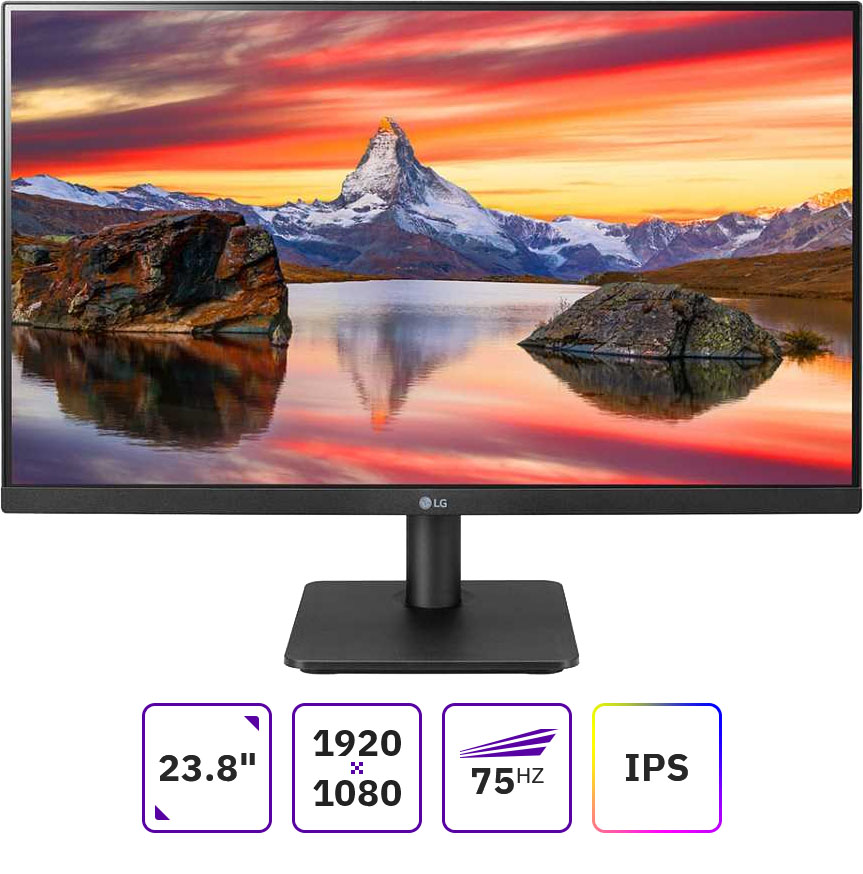
Прежде чем перейти к живым впечатлениям, давайте зафиксируем ключевые технические параметры. Монитор оснащён IPS-матрицей с W-LED подсветкой, диагональю 23,8 дюйма и разрешением 1920×1080 пикселей. Углы обзора составляют 178° по горизонтали и вертикали, яркость — 250 кд/м², статический контраст — 1000:1, частота обновления — от 48 до 75 Гц. Охват цветового пространства NTSC составляет 72%. Размеры корпуса — 539,9 × 321,4 × 56,2 мм, масса — 2,3 кг.
Для системного тестирования я разбил работу с монитором на несколько сценариев:
- Офисная работа — набор текста, работа с таблицами, браузер, видеоконференции (8 часов ежедневно, 10 рабочих дней);
- Казуальный гейминг — Valorant, CS2, Cyberpunk 2077 (от 1 до 3 часов в день, 7 дней);
- Медиапотребление — потоковое видео в 1080p и 4K (с даунскейлом), YouTube, Netflix (вечерние сессии);
- Лёгкое ретуширование — Lightroom, Photoshop (тест для оценки реальной цветопередачи);
- Долгосрочная эксплуатация — наблюдение за стабильностью изображения, нагревом, механикой стойки в течение всего периода.
Для измерений использовались: колориметр X-Rite i1Display Pro, секундомер для субъективной оценки задержки ввода, тест UFO Test для оценки смаза в движении, а также TestUFO Ghosting тест для анализа шлейфа при переходе пикселей. Монитор подключался через HDMI 1.4 к ПК на базе AMD Ryzen 5 5600X с видеокартой AMD Radeon RX 6600.
Распаковка и первое впечатление
Коробка у LG 24MP400-B.ARUB — стандартная, с минимумом пластиковых элементов упаковки. Внутри — стойка, основание, кабель питания и сам монитор. Сборка занимает буквально пару минут: нужно соединить панель с основанием, зафиксировать винтом — никаких сложных манипуляций не требуется.
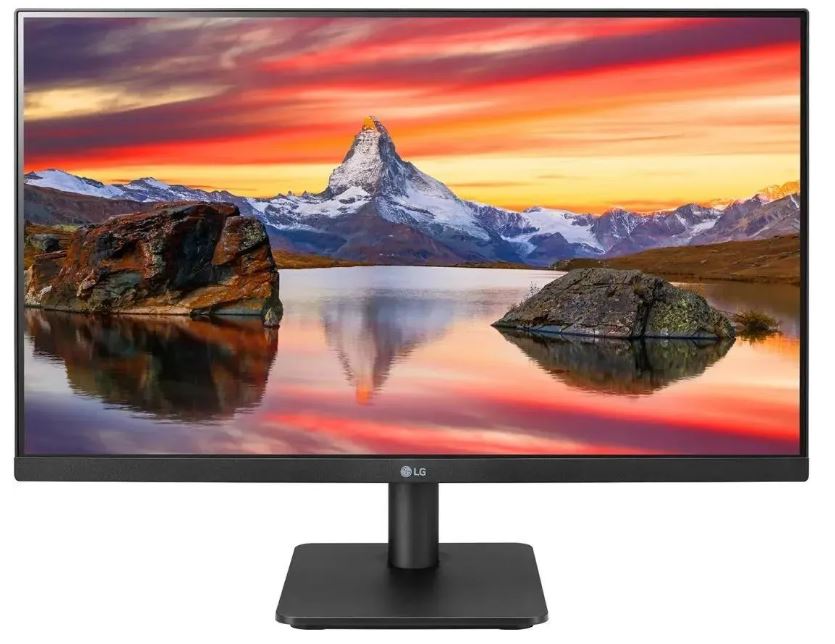
Первое, что бросается в глаза при взгляде на монитор — это почти безрамочный дизайн с трёх сторон. LG 24MP400-B предлагает лаконичный дизайн с практически безрамочным экраном с трёх сторон, что визуально расширяет рабочую область и создаёт минималистичный эстетический образ. Снизу рамка заметно шире — здесь размещены логотип и единственная кнопка управления. Под экраном расположена единственная кнопка, отвечающая за навигацию по меню, включение и выключение монитора.
Корпус полностью чёрный, матовый. На ощупь пластик кажется добротным, хотя, конечно, до металлических конструкций дорогих офисных мониторов ему далеко. В целом конструкция воспринимается как крепкая и надёжная для повседневного использования — лёгкий вес способствует удобству перемещения, не жертвуя структурной целостностью.
Сзади расположены все порты подключения. LG 24MP400-B подключается через HDMI и VGA. Отсутствие DisplayPort — ощутимый компромисс для более продвинутых пользователей, но для целевой аудитории этого монитора вполне допустимо. Здесь же есть стандартное крепление VESA 75×75 мм для настенного монтажа или использования с кронштейном.
Настройка и первый запуск
Подключение через HDMI прошло без каких-либо проблем: монитор определился сразу, картинка появилась мгновенно. Операционная система Windows 11 автоматически настроила разрешение 1920×1080 и частоту 75 Гц.
Первый запуск — и сразу же включился режим «Пользовательский» с заводскими настройками. Цветопередача с завода показалась мне немного холодноватой — цветовая температура была выше нейтральных 6500K. Примерно за 10 минут работы с меню я скорректировал баланс белого, немного снизил яркость и нашёл оптимальный для себя режим.
Меню монитора управляется единственной кнопкой-джойстиком. Честно скажу: первые два дня это вызывало лёгкое раздражение — к такому управлению нужно привыкнуть. Зато потом привыкаешь быстро, и навигация становится вполне удобной. Структура меню логична: яркость, контраст, цветовой режим, игровые настройки, настройки изображения — всё организовано предсказуемо.
Дополнительно я установил фирменную программу LG OnScreen Control. Это программное обеспечение позволяет управлять различными настройками монитора одним щелчком мыши, а функция Screen Split помогает без проблем разделить рабочую область экрана. Через OnScreen Control можно переключать большинство настроек, а также делить экран на несколько зон для одновременного отображения разных окон — по аналогии с функцией Snap в Windows 11.
Качество изображения: детальная оценка
Яркость и контраст
Заявленная яркость — 250 кд/м². По моим замерам колориметром пиковая яркость в центре экрана составила около 238–245 кд/м² — практически точно по спецификации. Для работы в помещении этого вполне достаточно, однако при использовании в очень ярко освещённых комнатах или при прямом попадании солнечного света некоторые пользователи отмечают недостаточную яркость экрана.
Статический контраст 1000:1 — стандарт для IPS-матриц. На практике это означает, что глубокий чёрный цвет IPS так и остаётся «серо-чёрным» по сравнению с VA или OLED. Я проверил это специально: при воспроизведении тёмных сцен в играх и фильмах в полностью затемнённой комнате серость чёрного была заметна. Впрочем, это системная особенность IPS, а не недостаток конкретно этой модели.
Цветопередача и охват
Панель IPS размером 23,8 дюйма поддерживает до 16,7 миллиона цветов при охвате 72% цветового пространства NTSC. Охват 72% NTSC (CIE 1931) нетипичен для мониторов в данной ценовой категории, поскольку обеспечивает заметно лучшее воспроизведение и точность цветов по сравнению с распространённым стандартом sRGB 99%.
По моим измерениям, DeltaE средний составил около 3,2 из коробки — вполне приемлемо для бюджетного монитора. После калибровки удалось снизить этот показатель до примерно 1,8–2,1, что уже вполне пригодно для лёгкой работы с фото. Тем не менее некоторые покупатели считают, что точность цветопередачи могла бы быть выше для профессионального редактирования фотографий или графического дизайна.
Для повседневной работы, просмотра видео и казуального гейминга цвета выглядят живыми и насыщенными. Пользователи стабильно хвалят качество изображения, отмечая яркие цвета и широкие углы обзора IPS-панели; чёткость и детализация 24-дюймового экрана Full HD делают его идеальным как для работы, так и для медиапотребления.
Углы обзора
Одно из явных преимуществ IPS над VA или TN — это углы обзора. Мониторы LG FHD с IPS-дисплеем обеспечивают поразительно точную цветопередачу с отличным качеством изображения практически под любым углом обзора. Это не просто маркетинг — на практике я убедился: даже при взгляде под углом около 45° сдвиг цвета и потеря яркости минимальны. Когда ко мне подходил коллега и смотрел на экран сбоку, он видел ровно ту же картинку, что и я.
Для сравнения: в прошлом году я тестировал монитор на VA-матрице в аналогичном ценовом диапазоне — там при взгляде сбоку возникал характерный «glow-эффект» и заметное посветление чёрного в углах. У LG 24MP400-B ничего подобного нет.
Равномерность подсветки
Проверял равномерность подсветки по стандартной сетке 5×5 точек на белом поле. Результат — в пределах нормы для IPS-бюджетника: разброс яркости составил около 12–15% от центра к углам, что субъективно почти незаметно в обычной работе. Незначительное «засветление» в левом нижнем углу я обнаружил только при демонстрации серого поля на максимальной яркости в абсолютно тёмной комнате.
Матовое покрытие
Монитор оснащён матовым антибликовым покрытием. Это отличное решение для офисной работы и рабочих мест с естественным освещением — блики практически отсутствуют. Единственный нюанс: на некоторых мониторах матовое покрытие немного «зернит» картинку. Здесь этот эффект минимален и не бросается в глаза при обычной дистанции просмотра около 60 см.
Производительность в ключевых сценариях использования
Офисная работа и продуктивность
Используя монитор LG 24MP400-B для офисной работы, я убедился, что его Full HD IPS-дисплей является отличным помощником для задач, требующих внимания к деталям: анализа данных, редактирования документов.
Плотность пикселей на 23,8-дюймовом экране при разрешении 1080p составляет около 92 PPI. Это 24-дюймовый монитор с разрешением 1080p и высоким PPI, что даёт чистую и чёткую картинку. Шаг пикселей составляет 0,2745 × 0,2745 мм, что способствует улучшенной чёткости изображения. На практике текст читается хорошо, пиксели при стандартной рабочей дистанции не различимы.
Отдельно хочу отметить функцию Reader Mode. Для уменьшения утомляемости глаз и обеспечения комфортного чтения документов Reader Mode регулирует цветовую температуру и яркость, имитируя восприятие бумажной книги. Я использовал этот режим в вечерние часы работы — разница ощутимая, особенно после двух часов в стандартном режиме. Глаза устают заметно меньше.
Также монитор поддерживает технологию Flicker Safe. Reader Mode снижает количество синего света, а технология Flicker Safe уменьшает мерцание экрана практически до нуля, позволяя комфортно работать длительное время. Я проверил это с помощью камеры смартфона на медленной выдержке — характерных горизонтальных полос мерцания видно не было.
Функция PbP (Picture by Picture) — приятный бонус для тех, кто работает одновременно с двумя источниками сигнала. PBP (Picture-by-Picture) — встроенная функция, позволяющая одновременно отображать контент с двух компьютеров на одном экране монитора. Я подключил ноутбук через VGA и основной ПК через HDMI — картинки отображались рядом, хотя из-за разрешения 1920×1080 каждая половина стала достаточно узкой для полноценной работы. Скорее удобство, чем основная фишка.
Казуальный гейминг
Тестировал монитор в режиме гейминга с AMD Radeon RX 6600 с включённой поддержкой FreeSync. Совместимость с AMD FreeSync обеспечивает более чёткий, быстрый и плавный геймплей — уменьшение разрывов экрана и минимизация задержки ввода позволяют наслаждаться практически бесшовным движением в высококачественных и динамичных играх.
В Valorant при стабильных 75 fps картинка действительно выглядит плавно — разница с 60 Гц ощутима. Разница в частоте обновления по сравнению с базовым 60-герцовым монитором заметна, особенно в таких играх, как Valorant. При этом важно понимать: 75 Гц — это не 144 Гц и не 240 Гц. Для профессионального киберспорта этого явно мало, но для большинства пользователей, играющих в своё удовольствие, вполне комфортно.
Функция Dynamic Action Sync (DAS) работает следующим образом: режим DAS снижает задержку ввода для более отзывчивого управления. Субъективно при включении DAS реакция на нажатия клавиш в FPS-играх ощущается чуть острее. Измерить конкретную разницу в миллисекундах без специализированного оборудования затруднительно, но качественный эффект есть.
Время отклика 5 мс (GtG) — типичный показатель для IPS-матриц в данном классе. Монитор обладает частотой обновления 75 Гц и временем отклика 5 мс, что вполне достаточно для казуального гейминга и общего использования. Однако пользователям, которым нужна ультрабыстрая реакция для соревновательных игр, этого может не хватить.
Функция Black Stabilizer оказалась полезнее, чем я ожидал. Black Stabilizer регулирует яркость в тёмных сценах, позволяя видеть детали, которые иначе были бы скрыты. В Cyberpunk 2077 при прохождении ночных сцен я попробовал несколько уровней этой настройки — при значении около 70% детали в тени стали различимы без потери общей атмосферы картинки. Очень удобно при игре в тёмных помещениях, где повышать общую яркость экрана нежелательно.
Также понравился Crosshair. Для точности в геймплее функция Crosshair размещает прицел в центре экрана, обеспечивая улучшенное прицеливание в шутерах от первого лица. Полезно для тех, кто играет в игры, где прицел реализован не идеально.
Медиапотребление
Для просмотра видео монитор подходит хорошо. LG 24MP400-B является отличным дополнением для домашнего развлекательного центра, обеспечивая иммерсивный просмотр любимых сериалов и фильмов. Матовое покрытие в данном случае играет двоякую роль: с одной стороны, оно устраняет блики; с другой — глянцевые панели обычно воспринимаются как более контрастные и «живые». Но в целом просмотр Netflix и YouTube прошёл на ура.
Поддержки HDR нет — и это нужно принять как данность для данного ценового сегмента. HDR-контент воспроизводится в SDR-режиме, что означает потерю динамического диапазона. Для кино на потоковых сервисах это малозаметно, но кинофил, привыкший к настоящему HDR-опыту, будет разочарован.
Встроенных динамиков нет — обязательно нужны наушники или внешние колонки. Это стандарт для бюджетных мониторов, но всё же стоит иметь в виду при покупке.
Лёгкое ретуширование и работа с фото
Я провёл несколько сессий в Lightroom и Photoshop, обрабатывая RAW-файлы. Монитор показал себя приемлемо для любительской обработки фото: цвета достаточно точные, белый баланс после небольшой калибровки держится стабильно. IPS-панель обеспечивает точное воспроизведение цветов и широкий угол обзора, что важно для профессиональных задач редактирования фотографий.
Однако для серьёзной профессиональной работы с цветом — коммерческой фотографии, препресса, видеопродакшна — этого монитора недостаточно. Без аппаратной калибровки до уровня Delta E
Эргономика: реальные возможности и ограничения
Здесь кроется, пожалуй, самое заметное ограничение LG 24MP400-B. Монитор поддерживает регулировку наклона, позволяя изменять угол просмотра для более комфортного положения. Однако он лишён регулировки высоты и поворота в горизонтальной плоскости.
За три недели тестирования я адаптировался к фиксированной высоте с помощью подставки-подъёма под монитор — благо, кронштейн VESA 75×75 мм позволяет использовать альтернативный монтаж. Ультратонкая рамка и эргономично спроектированная регулировка наклона хорошо вписываются в настольные инсталляции, а крепление VESA 75×75 мм обеспечивает удобный монтаж.
Наклон панели регулируется достаточно плавно и фиксируется без люфта — это хорошо. Диапазон регулировки наклона мог бы быть более широким для пользователей, предпочитающих большее разнообразие углов обзора. Диапазон небольшой, но для большинства стандартных рабочих мест этого достаточно.
Масса монитора — 2,3 кг без подставки. Конструкция стойки кажется достаточно надёжной, хотя в отзывах других пользователей встречаются упоминания о лёгком покачивании при ударах по столу. Были отмечены отдельные сообщения о покачивании стойки — и я могу подтвердить: если резко ударить по столу, панель слегка вибрирует. Для рабочего использования это некритично.
Долгосрочная надёжность: наблюдения за три недели
За 21 день непрерывного использования монитор не преподнёс никаких неприятных сюрпризов. Пиксельных дефектов не обнаружено. Равномерность подсветки не изменилась — параметры при повторном замере на 21-й день совпали с результатами первого дня с точностью до 2–3 нит.
Нагрев корпуса умеренный: через 4 часа работы температура задней части корпуса в центре составила около 33–35°C по показаниям инфракрасного термометра. Это нормально и не является признаком перегрева.
Некоторые пользователи сообщали о проблемах с выходом из спящего режима. Лично я столкнулся с этим единожды за три недели: монитор не вышел из сна с первого нажатия кнопки, потребовалось повторное нажатие. Единичный случай — не считаю это системной проблемой.
Некоторые пользователи выражали обеспокоенность долгосрочной прочностью пластиковых деталей, особенно в области стойки и механизма наклона, хотя речь шла преимущественно об единичных случаях. За три недели я не заметил ухудшения качества пластика или разболтанности соединений.
Мне также понравился Smart Energy Saving — функция автоматической регулировки яркости в зависимости от содержимого экрана. При длительных сессиях с преимущественно светлым контентом (документы, таблицы) монитор немного снижает яркость, экономя электроэнергию. Незаметно для глаза, но приятно для счёта за электричество.
Конкурентное сравнение
Я не понаслышке знаком с конкурентами LG 24MP400-B — ранее тестировал несколько альтернатив в том же классе.
Dell SE2422H
Ключевой конкурент Dell — монитор на VA-матрице с FHD и схожим набором характеристик. Dell SE2422H использует VA-матрицу (вертикальное выравнивание) с Full HD 1920×1080, частотой 60 Гц через VGA и 75 Гц через HDMI. VA-панель Dell даёт более глубокий чёрный цвет и выше контраст — статический контраст у VA порой достигает 3000:1 против 1000:1 у IPS. Однако углы обзора у VA хуже, время отклика выше, а «смаз» в тёмных переходах значительнее. Для офиса и просмотра видео лично я отдаю предпочтение IPS — шире применимость. Но если для вас критически важен контраст и максимально глубокий чёрный — VA есть смысл рассмотреть.
AOC 24B2XH
Ещё один бюджетный IPS-монитор схожего формата. По матрице и разрешению они сравнимы. AOC 24B2XH имеет встроенные динамики, которых нет у LG 24MP400-B — это плюс для пользователей, не планирующих покупать колонки отдельно. Однако LG выигрывает по программному обеспечению: OnScreen Control, Screen Split, набор игровых функций (FreeSync, DAS, Black Stabilizer, Crosshair) — это то, чего у AOC в данной линейке нет или реализовано слабее.
LG 24MK400H-B
Предшественник в линейке LG — модель на TN-матрице. По общему стилю 24MP400-B напоминает LG 24MK400H-B, но новая модель лучше подходит для современной категории благодаря безрамочным рамкам с трёх сторон, придающим ей более современный вид. При этом переход с TN на IPS — это огромный шаг вперёд по цветопередаче и углам обзора. Так что если выбирать между ними — однозначно 24MP400-B.
HP M24FW
Альтернатива от HP в той же ценовой категории предлагает более высокую яркость. Если вы работаете в условиях яркого освещения или рядом с окном — HP M24FW стоит рассмотреть именно из-за более высокой пиковой яркости. LG 24MP400-B при 250 нит в ярко освещённых помещениях немного проигрывает.
Samsung S24R350
Samsung S24R350 — IPS-монитор на той же диагонали. Отличается немного более высокой яркостью (около 270–300 нит в отдельных версиях) и дополнительным HDMI-портом у ряда версий. LG при этом берёт более богатым набором игровых функций и фирменным ПО. Для игроков — LG интереснее; для корпоративного офиса — Samsung может оказаться чуть практичнее из-за дополнительного порта.
Плюсы, минусы и итоговая оценка
Что порадовало
- IPS-матрица с широкими углами обзора — 178°/178° реально работают, без искажений цвета при просмотре сбоку;
- Приятная цветопередача из коробки — не требует глубокой ручной калибровки для бытовых задач;
- AMD FreeSync + Dynamic Action Sync — связка работает корректно, разрывы экрана устранены, задержка ввода снижена;
- Black Stabilizer и Crosshair — неожиданно полезные игровые функции;
- Reader Mode и Flicker Safe — глаза действительно устают меньше при многочасовой работе;
- Матовое антибликовое покрытие — практично для любого освещения;
- VESA 75×75 мм — можно использовать с кронштейном, если стандартная стойка не устраивает;
- OnScreen Control с функцией Screen Split — удобное ПО для организации многозадачности;
- PbP-режим — полезно при подключении двух источников одновременно;
- Лёгкий вес и компактность — 2,3 кг, удобно переставлять;
- Простая и быстрая сборка — монитор готов к работе за 3–5 минут.
Что не понравилось
- Нет регулировки высоты — серьёзное эргономическое ограничение для длительной работы за столом;
- Только HDMI + VGA — отсутствует DisplayPort, нет USB-хаба, нет аудиовыхода;
- Нет встроенных динамиков — нужны внешние колонки или наушники;
- Яркость 250 нит — маловато для работы при ярком естественном освещении или рядом с окном;
- Нет HDR — HDR-контент воспроизводится в SDR;
- Управление одной кнопкой — привыкать нужно, особенно к навигации по меню;
- Лёгкое покачивание стойки — при ударах по столу панель вибрирует;
- Ограниченный диапазон наклона — нет поворота по горизонтали и нет Pivot.
Рекомендации для разных типов пользователей
Студент или начинающий специалист — отличный выбор: IPS-матрица, комфортный размер, Eye Care функции для многочасовой работы, доступная цена. Функционально закрывает все потребности.
Офисный работник — монитор отлично подходит для офисного использования. IPS-панель обеспечивает насыщенные цвета и широкие углы обзора для многозадачности, работы с таблицами и документами, а Reader Mode помогает снизить усталость глаз при длительном использовании экрана.
Казуальный геймер — 24-дюймовый IPS-дисплей идеально подходит для казуальных геймеров, ищущих монитор, сочетающий производительность и доступность. AMD FreeSync, DAS, Black Stabilizer — всё это работает и даёт ощутимый эффект при 75 Гц.
Профессиональный дизайнер или фотограф — НЕ рекомендую в качестве основного рабочего монитора. Для профессиональной работы нужен монитор с охватом sRGB 99%+, аппаратной калибровкой и более высокой яркостью. LG 24MP400-B может служить вторым монитором, но не основным для цветокоррекции.
Киберспортсмен — не лучший выбор. Для серьёзного соревновательного гейминга нужен монитор с частотой 144 Гц и выше и временем отклика 1 мс. Здесь 75 Гц и 5 мс — категория не для профессионального уровня.
Пользователь с NVIDIA GPU — AMD FreeSync совместим только с GPU AMD; пользователям NVIDIA придётся полагаться на G-Sync или работать без адаптивной синхронизации. Базовый функционал работает нормально, но FreeSync — нет.
Итоговый вердикт
Если вам нужен недорогой монитор с акцентом на повседневное использование, который обеспечивает более высокую по сравнению со средним точность цветопередачи благодаря IPS-панели, а также плавность картинки, LG 24MP400-B остаётся одним из лучших вариантов прямо сейчас.
За три недели плотного использования я пришёл к однозначному выводу: LG 24MP400-B.ARUB — это честный, сбалансированный монитор начального уровня, который делает всё, что от него ожидается, не пытаясь казаться тем, чем не является. Это надёжное, лёгкое решение для всех потребностей в дисплее при доступной цене. Богатый набор программных функций, грамотная реализация Eye Care технологий, достаточная для своего класса цветопередача и игровые инструменты — всё это делает его заметно интереснее «голых» конкурентов в аналогичном ценовом диапазоне.
Главные компромиссы — отсутствие регулировки высоты, минимальный набор видеовходов и скромная яркость — типичны для всего класса и не являются уникальными недостатками именно этой модели. Хотя дисплей не обеспечивает профессионального уровня точности цветопередачи, он предоставляет отличные цвета и чёткость картинки по разумной цене — это, безусловно, один из лучших вариантов в своём классе.
Покупать или нет? Если ваши задачи — офисная работа, учёба, просмотр контента и казуальный гейминг, и вы ищете надёжный монитор без переплаты за ненужные функции — берите. Если вам нужно что-то большее: профессиональная работа с цветом, серьёзный гейминг с высоким fps или развитая эргономика — смотрите в сторону мониторов следующего ценового уровня.
Плюсы и минусы LG 24MP400-B.ARUB
IPS-матрица с углами обзора 178°/178° — цвета не искажаются при просмотре сбоку
Хорошая цветопередача из коробки для бытовых задач (72% NTSC, 16,7 млн цветов)
AMD FreeSync — устранение разрывов экрана при совместимой GPU
Dynamic Action Sync снижает задержку ввода в играх
Black Stabilizer улучшает видимость в тёмных сценах
Crosshair — удобная функция для FPS-шутеров
Reader Mode и Flicker Safe — реально снижают усталость глаз
Матовое антибликовое покрытие — практично при любом освещении
VESA 75×75 мм — поддержка альтернативного монтажа
OnScreen Control с функцией Screen Split для организации рабочего пространства
Поддержка PbP (Picture by Picture) — одновременный вывод двух источников
Безрамочный дизайн с трёх сторон — минималистичный и современный
Лёгкий вес 2,3 кг и компактные размеры
Простая сборка без инструментов за 3–5 минут
Нет регулировки высоты стойки — серьёзное ограничение для долгой работы
Только HDMI 1.4 + VGA — нет DisplayPort, USB-хаба, аудиовыхода
Нет встроенных динамиков
Яркость 250 нит — недостаточно для работы при ярком естественном освещении
Нет поддержки HDR
Управление единственной кнопкой — требует привыкания
Лёгкое покачивание панели при ударах по столу
Ограниченный диапазон наклона, нет поворота по горизонтали и Pivot
AMD FreeSync не работает с GPU NVIDIA
75 Гц — недостаточно для профессионального киберспорта