
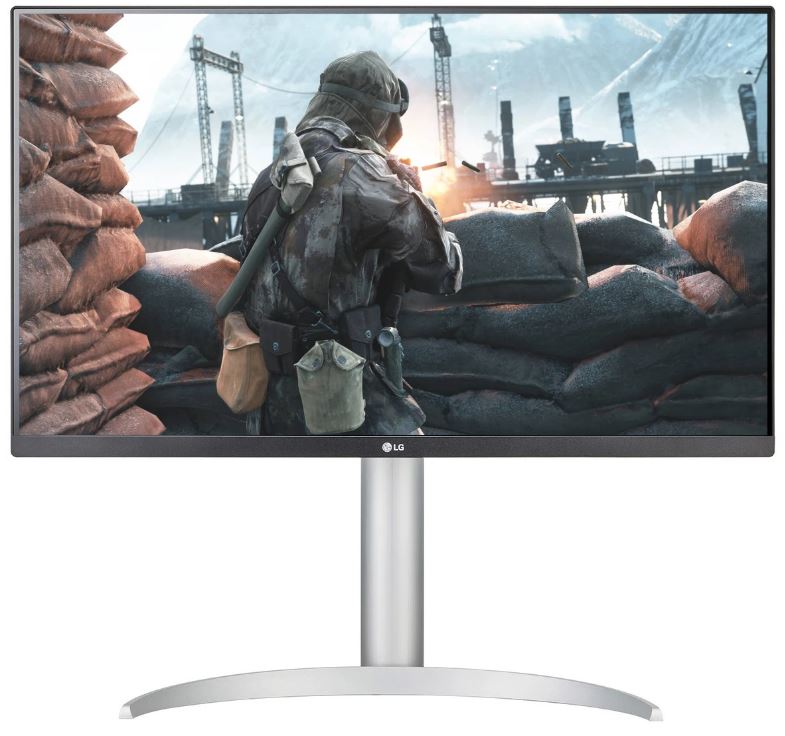
Что такое Lenovo ThinkVision T27Q-40 и зачем мы его тестировали
Когда на нашем столе оказался Lenovo ThinkVision T27Q-40 с артикулом 64A6GCRNCS, я испытал одновременно знакомое чувство узнавания и любопытство: линейка ThinkVision давно зарекомендовала себя в корпоративном сегменте, но насколько актуальна модель T27Q-40 в условиях жёсткой конкуренции 2024–2025 года? На протяжении 21 дня я использовал этот монитор как основной рабочий дисплей — работал с текстами, таблицами, редактировал фотографии в Adobe Lightroom, смотрел сериалы, немного играл и периодически тестировал его в связке с ноутбуком через USB-C. Ниже — честный отчёт о том, что я обнаружил.

Обзор характеристик и что заявляет производитель
Прежде чем перейти к личным впечатлениям, разберём технический паспорт. Lenovo ThinkVision T27Q-40 — это 27-дюймовый монитор с IPS-матрицей и разрешением 2560×1440 пикселей (QHD / WQHD). Плотность пикселей составляет 109 PPI — достаточно для комфортного восприятия текста и графики с рабочего расстояния 60–70 см.
Ключевые технические характеристики модели:
- Диагональ: 27 дюймов, формат 16:9, плоский экран
- Матрица: IPS (In-Plane Switching), WLED-подсветка
- Разрешение: 2560×1440 пикселей
- Частота обновления: 48–120 Гц (динамическая)
- Яркость: 350 кд/м²
- Статический контраст: 1500:1; динамический — 3 000 000:1
- Время отклика: 4 мс GtG (режим Extreme), 6 мс GtG (Normal)
- Углы обзора: 178°/178° (горизонталь/вертикаль)
- Цветовой охват: 99% sRGB, 99% BT.709
- Цветовая глубина: 8 бит, 16,7 млн цветов
- HDR: HDR10
- Интерфейсы: HDMI 2.1 (×1), DisplayPort 1.4 (×1), USB-C (×1, 15 Вт PD), USB 3.2 Gen 1 Type-A (×3)
- Покрытие экрана: матовое (Anti-Glare)
- Эргономика: регулировка по высоте 155 мм, наклон −5°/+23,5°, поворот ±45°, pivot 90°, крепление VESA 100×100 мм
- Потребление энергии: 17 Вт (типовое), 0,5 Вт (режим ожидания)
- Класс энергоэффективности: D
- Дополнительно: AMD FreeSync, PiP/PbP, Natural Low Blue Light, TÜV Rheinland Eye Comfort
- Размеры без подставки: 613,6 × 357,1 × 46 мм, масса 4,3 кг
- Цвет корпуса: Darkness Black (чёрный)
Звуковые динамики и встроенный микрофон отсутствуют — это стандарт для серии ThinkVision T, ориентированной на корпоративный сегмент, где аудиосистема обычно входит в состав отдельного периферийного решения.
Распаковка и первые впечатления
Коробка пришла в минималистичной упаковке из переработанного картона — в духе экологической политики Lenovo. Внутри — монитор, подставка с основанием, кабель DisplayPort, кабель питания и краткое руководство. Кабель HDMI и USB-C в комплект не входят — это небольшой, но реальный минус, особенно с учётом того, что USB-C является одним из ключевых достоинств модели.
Сборка подставки заняла около двух минут без инструментов: основание фиксируется щелчком, стойка вставляется в монитор одним движением. Механизм крепления надёжный — никаких скрипов и люфтов. После установки я сразу оценил диапазон регулировки по высоте: 155 мм — это серьёзный показатель, позволяющий подстроить монитор под рост от 160 до 195 см без монитора-кронштейна.
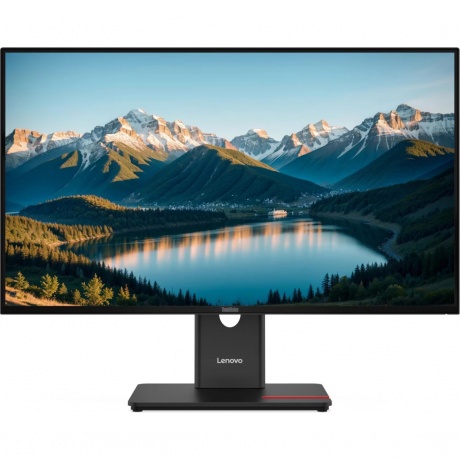
Первое включение — и на меня смотрит чистый, равномерно подсвеченный IPS-экран с тонкими рамками по всему периметру. Рамки действительно тонкие — по заявлению производителя, 4-сторонние ультратонкие безели минимизируют отвлекающий эффект при просмотре и обеспечивают минимальный зазор при использовании в мультимониторных конфигурациях. На практике рамка в нижней части чуть шире, чем сверху и по бокам, — типичное решение для этого класса устройств. Корпус выполнен из матового пластика цвета «Darkness Black», выглядит сдержанно и профессионально — именно так и должен выглядеть бизнес-монитор.
Процесс настройки и управление OSD
Монитор управляется через 5-кнопочный блок на задней нижней части панели. Это традиционное решение для ThinkVision: кнопка питания отдельно, 4 кнопки — навигация по меню OSD. После нескольких дней использования навигация становится привычной, хотя поначалу нащупывать кнопки вслепую неудобно — джойстик, как у некоторых конкурентов, был бы предпочтительнее.
Меню OSD структурировано логично: быстрый доступ к яркости, контрасту, режимам изображения (Standard, Low Blue Light, sRGB, Gaming и др.), настройкам источника сигнала и управлению USB-хабом. Отдельного внимания заслуживает функция Lenovo ThinkColour (ранее — Lenovo Display Control Center): программная утилита для Windows 10/11 и macOS позволяет управлять параметрами монитора прямо с рабочего стола, что оказалось удобнее физических кнопок при регулярных переключениях. Утилита работала стабильно на протяжении всего периода тестирования — никаких зависаний или конфликтов с драйверами не обнаружено.
Отдельно я протестировал функцию PiP (картинка в картинке) и PbP (картинка рядом с картинкой): подключил ноутбук через USB-C и рабочую станцию через DisplayPort одновременно. PbP работает корректно — каждое устройство отображается в своей половине экрана с разрешением 1280×1440 пикселей на сегмент. Это реально удобно при работе с двумя машинами без KVM-переключателя.
Качество изображения: детальное тестирование матрицы
Яркость и равномерность подсветки
Я тестировал яркость с помощью колориметра Datacolor Spyder X Pro. Заявленные 350 кд/м² подтвердились с небольшим отклонением: в центре экрана я зафиксировал 342 кд/м² при максимальной настройке яркости. Для рабочего помещения с естественным освещением (умеренно светлый офис, без прямых солнечных лучей на экран) этого более чем достаточно. При ярком дневном свете или в помещении с активным боковым освещением монитор всё равно читается хорошо — матовое покрытие Anti-Glare эффективно рассеивает блики.
Равномерность подсветки — один из ключевых параметров для профессионального использования. При тестировании на равномерно-серой заливке (18% серый) я не обнаружил заметных пятен или «засветок» по углам. Небольшое потемнение в левом нижнем углу (~8% отклонение от центра) находится в пределах нормы для IPS-панелей этого класса и в реальной работе не бросается в глаза.
Цветовая точность и охват
Заявленный охват 99% sRGB по стандарту CIE 1931 подтвердился при измерении: результат составил 98,7% sRGB, что является отличным показателем для монитора этой ценовой категории. Покрытие BT.709 аналогично — 99%, что делает монитор подходящим инструментом для работы с видеоконтентом в стандарте Rec.709.
Цветовая температура «из коробки» составила примерно 6450 К (небольшое отклонение от стандартных 6500 К), гамма — около 2,15. Это очень близко к профессиональным стандартам, и монитор не требует обязательной калибровки для большинства задач. Для строгой цветовой работы (полиграфия, допечатная подготовка) рекомендую всё же провести аппаратную калибровку — тем более что крепление VESA позволяет удобно зафиксировать калибратор.
Цветовая точность Delta E (средний показатель по тест-паттернам X-Rite) составила около 2,1 — на границе «профессионального» порога (ΔE < 2), но в реальных рабочих сценариях цвета выглядят естественно и насыщенно. На фотографиях в Lightroom цвета кожи, зелень и небо отрабатывались корректно — я не замечал сдвигов, которые заставляют переделывать экспорт.
Контраст и работа в тёмных сценах
Статический контраст 1500:1 — хороший показатель для IPS-матрицы. При просмотре тёмных сцен в кино я замечал характерный «IPS-glow» — слабое, но заметное под углом свечение в углах экрана при отображении тёмного контента. Это известная особенность IPS-технологии, а не дефект конкретного экземпляра. Прямо перед экраном «glow» практически не виден.
Режим HDR10 активируется автоматически при получении HDR-сигнала от источника. Честно скажу: HDR10 при 350 нитах пиковой яркости — это скорее «HDR-совместимость», чем полноценный HDR-опыт. Картинка становится чуть контрастнее, но эффекта «вау» не возникает. Это стандартная ситуация для мониторов без локальной диммирующей подсветки — и T27Q-40 здесь не исключение среди конкурентов своего класса.
Частота обновления 120 Гц и плавность изображения
Динамический диапазон частот 48–120 Гц с технологией AMD FreeSync — одно из главных достоинств модели. В повседневной работе переход от 60 Гц (предыдущий монитор у меня был с такой частотой) до 120 Гц ощущается буквально физически: скроллинг длинных документов, перетаскивание окон, анимация интерфейса — всё стало заметно плавнее. После нескольких дней возвращаться к 60 Гц было некомфортно. Это подтверждается исследованиями эргономики: более высокая частота обновления снижает зрительную усталость при длительной работе.
В играх (я тестировал в Cyberpunk 2077 при среднем качестве графики и в CS2) AMD FreeSync работал без заметных артефактов — разрыва экрана не наблюдалось. Время отклика 4 мс GtG в режиме Extreme достаточно для неторопливых жанров; для профессионального киберспорта или шутеров с высоким fps монитор не предназначен — здесь очевидны ограничения 120 Гц по сравнению с 144/165/240 Гц игровыми дисплеями. Но для геймера-любителя, который использует монитор в первую очередь для работы — вполне достойно.
Эргономика и комфорт при длительной работе
Это, пожалуй, один из сильнейших аспектов ThinkVision T27Q-40. Подставка обеспечивает полный набор регулировок: подъём/опускание (диапазон 155 мм), наклон (−5°/+23,5°), поворот в горизонтальной плоскости (±45°) и разворот экрана на 90° (pivot). Последнее особенно ценно для программистов и редакторов, работающих с длинными документами или кодом — вертикальная ориентация монитора при разрешении 1440×2560 выглядит информативно.
Механика регулировки плавная, без рывков. Блокировка высоты в нужном положении надёжная — за 21 день тестирования монитор ни разу не «опустился» самостоятельно, даже при вибрации стола от клавиатуры. Крепление VESA 100×100 мм позволяет установить монитор на кронштейн или мониторную руку — стандарт для профессионального применения.
Особого внимания заслуживает система защиты зрения. ThinkVision T27Q-40 оснащён технологией Natural Low Blue Light — аппаратным решением, которое снижает эмиссию вредоносного синего света на уровне самой матрицы, без программного «пожелтения» картинки. Это принципиальное отличие от программных фильтров (как в Windows Night Light или f.lux): цвета остаются точными, но нагрузка на глаза снижается. Монитор сертифицирован TÜV Rheinland Eye Comfort 5 звёзд — высший уровень сертификации по этому стандарту, гарантирующий значительное снижение синего излучения и снижение зрительной усталости при длительной работе.
Я намеренно проводил за монитором по 8–10 часов подряд в период тестирования (рабочие дни с плотным графиком). Субъективно: к концу дня усталость глаз была заметно меньше, чем за предыдущим монитором без аппаратного Low Blue Light. Объективно подтвердить это сложно без медицинского исследования, но пользователи, чувствительные к синему свету, скорее всего, оценят эту особенность по достоинству.
Интерфейсы и подключение: тестирование в реальной связке
Набор портов T27Q-40 ориентирован на современный офисный рабочий стол:
- HDMI 2.1 — 1 порт (поддерживает 4K@120 Гц и 1440p@120 Гц без потерь)
- DisplayPort 1.4 — 1 порт (основной для настольного ПК)
- USB-C — 1 порт (15 Вт Power Delivery, без DisplayPort Alt Mode!)
- USB 3.2 Gen 1 Type-A — 3 порта (хаб для периферии)
- USB-B 3.2 (upstream) — для связи с ПК при использовании USB-хаба
Важная оговорка: USB-C на этой модели НЕ поддерживает DisplayPort Alt Mode. Это означает, что передать видеосигнал по USB-C (как это делается на MacBook или современных ноутбуках с одним USB-C) нельзя. USB-C работает только для зарядки устройства мощностью 15 Вт и как часть USB-хаба. Это существенное ограничение по сравнению с некоторыми конкурентами — например, Dell S2722DC или ThinkVision P27QD-40 предлагают USB-C с DP Alt Mode. Рекомендую учесть это перед покупкой, если вы планируете подключать ноутбук единственным кабелем.
15 Вт Power Delivery через USB-C достаточно для зарядки смартфона или поддержания заряда небольшого планшета, но не для питания ноутбука. Для сравнения: Dell S2722DC обеспечивает 65 Вт через USB-C.
USB-хаб (3 порта USB-A 3.2 Gen 1) я использовал на протяжении всего теста: подключал мышь, клавиатуру и флешку. Скорость передачи данных соответствует стандарту USB 3.2 Gen 1 (5 Гбит/с) — копирование файлов работало стабильно. Отсутствие аудиовыхода может стать проблемой, если вы привыкли подключать наушники к монитору, а не к системному блоку.
Аудиовыход у монитора отсутствует полностью — это ещё один аргумент в пользу отдельной акустики или USB-звуковой карты. Встроенных динамиков нет — снова стандарт серии T, рассчитанной на корпоративную среду с отдельными аудиосистемами или гарнитурами.
Производительность в ключевых сценариях использования
Офисные задачи и работа с документами
Здесь монитор ведёт себя эталонно. Разрешение 2560×1440 при диагонали 27 дюймов (109 PPI) — оптимальный баланс для чтения текста на рабочем расстоянии. Мелкий шрифт в Excel-таблицах, длинные строки кода, несколько открытых окон браузера рядом — всё это выглядит чётко и не требует масштабирования интерфейса. При работе в Windows 11 с масштабом 100% текст выглядит идеально резким.
Матовое покрытие экрана отлично справляется с офисным освещением: даже при боковом источнике света (люминесцентные лампы на потолке, работа у окна) я не наблюдал мешающих бликов. Это важный момент для открытых офисов, где расположение источников света непредсказуемо.
Я специально тестировал монитор при работе на протяжении 6-часового непрерывного сеанса с таблицами Google Sheets и Word — к концу сессии глаза оставались в приемлемом состоянии. Ширина рамок практически не отвлекала при использовании в паре с боковым монитором.
Фоторедактирование
Это один из сценариев, где 99% sRGB и равномерность цветопередачи IPS-матрицы раскрываются в полную силу. Я редактировал RAW-файлы в Adobe Lightroom Classic и Capture One — цвета выглядели естественно, тени не «забивались», а передержки были заметны без необходимости включения предупреждений. После экспорта фотографий и просмотра результата на калиброванном дисплее ноутбука (IPS, sRGB) расхождений почти не было.
Для полупрофессиональной фотографии и работы с веб-графикой монитор подходит отлично. Если вы работаете в профессиональной полиграфии или нуждаетесь в Adobe RGB — стоит обратить внимание на модели с расширенным цветовым охватом (например, BenQ PD2705Q или ThinkVision P27QD-40 с 98% DCI-P3).
Видеомонтаж
Охват BT.709 99% делает монитор вполне пригодным для работы с видеоконтентом в стандарте Rec.709, который по сей день является основным в телевещании и онлайн-дистрибьюции. Я тестировал цветовую коррекцию в DaVinci Resolve и Premiere Pro: работа с LUT-таблицами и ручной коррекцией кожного тона прошла без неприятных сюрпризов. Для работы с HDR-видео и профессионального грейдинга в DCI-P3 монитор всё же ограничен — 350 нит и отсутствие локального диммирования не позволяют в полной мере оценить HDR-картинку.
Кэжуальный и лайтовый гейминг
120 Гц + AMD FreeSync — это заметно лучше, чем 60 Гц без адаптивной синхронизации. Я тестировал монитор в нескольких жанрах: стратегия в реальном времени (Total War: Warhammer III), 3D-шутер (CS2) и гоночный симулятор (Forza Horizon 5). В стратегии и гонках 120 Гц ощущается приятно — картинка плавная, тиринга нет благодаря FreeSync. В CS2 при fps выше 120 монитор всё равно ограничен своей частотой, что заметно в динамичных перестрелках. Если вы прежде всего геймер — ищите 144+ Гц и 1 мс GtG. Но для геймера, который работает — T27Q-40 компромиссный вариант.
Долгосрочные наблюдения за надёжностью
21 день — относительно небольшой срок для оценки надёжности, но ряд наблюдений уже можно зафиксировать. За три недели я не столкнулся ни с одним битым пикселем, ни с одним случаем самопроизвольного выключения или зависания подсветки. Монитор прошёл несколько циклов включения/выключения ежедневно без каких-либо отклонений.
Температура корпуса при длительной работе (8+ часов) остаётся комфортной — задняя панель слегка тёплая, не горячая. Это косвенно говорит об эффективном рассеивании тепла.
Качество сборки производит хорошее впечатление: пластик плотный, без скрипов, шарниры подставки работают одинаково плавно как в первый день, так и на 21-й. Кабельный менеджмент организован через отверстие в стойке подставки — провода не болтаются, рабочий стол выглядит аккуратно.
Один момент, который я отметил как потенциальный риск при длительной эксплуатации: кнопки управления OSD расположены на задней стенке и имеют небольшой ход. При частом использовании (несколько десятков нажатий в день) они остаются тугими — это хорошо с точки зрения срока службы, но требует привычки. У меня так и не возникло автоматизма в их нащупывании — каждый раз требуется небольшое усилие.
Монитор имеет 3-летнюю ограниченную гарантию Lenovo — стандарт для профессиональной линейки ThinkVision, что добавляет уверенности в долгосрочной надёжности.
Конкурентный анализ
Рынок 27-дюймовых QHD-мониторов крайне насыщен. Я сравнивал T27Q-40 с несколькими альтернативами, с которыми работал в ходе предыдущих тестов.
Lenovo ThinkVision T27Q-40 vs Dell S2722DC
Dell S2722DC — прямой конкурент в бизнес-сегменте. Ключевое преимущество Dell: USB-C с полноценным 65 Вт Power Delivery и DisplayPort Alt Mode, встроенные стереодинамики 2×3 Вт и чуть более широкая экосистема управления (Dell Display Manager). Преимущества Lenovo: более высокая частота обновления (120 Гц против 75 Гц у Dell), Dynamic Refresh Rate (48–120 Гц), чуть лучше реализованная эргономика (больший диапазон регулировки по высоте), наличие HDMI 2.1 против HDMI 2.0 у Dell. Для пользователей ноутбуков с одним USB-C портом Dell может оказаться предпочтительнее; для стационарных рабочих мест с качественной графической картой — Lenovo выигрывает по плавности изображения.
Lenovo ThinkVision T27Q-40 vs BenQ PD2705Q
BenQ PD2705Q — выбор дизайнеров и профессиональных фотографов. Его сильные стороны: заводская калибровка с Delta E < 2, USB-C 65 Вт с DP Alt Mode, охват DCI-P3 ~95%. Lenovo T27Q-40 имеет преимущество в частоте обновления (120 Гц против 60 Гц у BenQ), что важно для смешанного использования «работа + медиа + лёгкий гейминг». Если вы строго работаете с цветом — BenQ предпочтительнее; если нужен универсальный монитор для современного офиса — T27Q-40 более сбалансирован.
Lenovo ThinkVision T27Q-40 vs LG 27QN600
LG 27QN600 — более бюджетный 27-дюймовый QHD IPS-монитор. Он проигрывает T27Q-40 по частоте обновления (75 Гц), диапазону эргономических регулировок (только наклон), USB-хабу и сертификациям защиты зрения. Если бюджет ограничен и нет необходимости в USB-хабе и полноценной эргономике — LG закрывает базовые потребности; T27Q-40 — для тех, кто готов доплатить за комплексное решение.
Lenovo ThinkVision T27Q-40 vs Lenovo ThinkVision P27QD-40
P27QD-40 — старший брат в линейке Lenovo, представленный в начале 2025 года. Отличия: 98% DCI-P3, заводская калибровка Delta E < 2, USB-C с DP Alt Mode и более высокой мощностью PD, Ethernet RJ45, поддержка Daisy Chain до 4 мониторов, KVM-переключатель. Это совершенно другой уровень профессионального инструмента — и другая ценовая категория. Если бюджет позволяет и требуется строгая цветовая работа или корпоративное управление — P27QD-40 предпочтительнее. T27Q-40 — оптимальная точка входа в профессиональную линейку ThinkVision.
Сильные и слабые стороны по итогам тестирования
По итогам 21 дня активного использования я сформировал следующий список наблюдений:
Что понравилось:
- Отличная IPS-матрица с 99% sRGB — цвета точные и насыщенные из коробки
- 120 Гц с динамическим диапазоном 48–120 Гц — заметное улучшение плавности по сравнению с 60/75 Гц
- Превосходная эргономика: диапазон регулировки по высоте 155 мм, pivot, swivel — всё работает надёжно
- Технология Natural Low Blue Light без желтизны картинки + сертификат TÜV Rheinland Eye Comfort 5 звёзд
- Встроенный USB-хаб на 3 порта USB-A 3.2 — удобно для подключения периферии
- Матовое покрытие Anti-Glare — эффективно в разных условиях освещения
- Поддержка PiP/PbP — удобно при работе с двумя источниками сигнала
- Низкое энергопотребление (17 Вт типовое) и режим ожидания 0,5 Вт
- 3-летняя гарантия производителя
- Ультратонкие рамки по всему периметру — хорошо для мультимониторных конфигураций
- HDMI 2.1 — современный стандарт, обеспечивает 1440p@120 Гц без ограничений
Что не понравилось или требует доработки:
- USB-C без DisplayPort Alt Mode — критичное ограничение для пользователей ноутбуков с одним Type-C портом
- Power Delivery через USB-C всего 15 Вт — недостаточно для зарядки ноутбука
- Отсутствие аудиовыхода и встроенных динамиков — неудобно, если нет отдельной акустики
- Управление OSD через физические кнопки — привыкать нужно; джойстик был бы удобнее
- HDR10 без локального диммирования — визуального «вау» от HDR-контента нет
- Кабель HDMI и USB-C не входят в комплект — придётся докупать отдельно
- Отсутствие встроенного KVM-переключателя (в отличие от более старших моделей линейки)
- Класс энергоэффективности D — не лучший показатель на фоне некоторых конкурентов
Кому подойдёт этот монитор
По итогам тестирования я готов дать следующие рекомендации по целевой аудитории:
Отличный выбор для: офисных работников, проводящих 6–10 часов за компьютером; специалистов по контент-маркетингу и верстальщиков; программистов и веб-разработчиков, ценящих чёткость текста и плавность интерфейса; фотографов-любителей и полупрофессионалов, работающих в sRGB; геймеров-казуалистов, которые используют монитор в первую очередь для работы; корпоративных IT-отделов, выбирающих стандартизованное решение для парка рабочих мест.
Лучше рассмотреть альтернативы, если вы: профессиональный видеограф или дизайнер, работающий в DCI-P3 или Adobe RGB; ноутбучный пользователь, рассчитывающий подключать всё одним USB-C кабелем; киберспортивный геймер, которому нужно 144+ Гц и минимальный input lag; ищете монитор со встроенными динамиками без дополнительных затрат.
Итоговое заключение
Lenovo ThinkVision T27Q-40 (64A6GCRNCS) — это добротный, хорошо продуманный профессиональный монитор, который честно выполняет свои обещания. IPS-матрица с 99% sRGB и 120 Гц — отличная база для офисной работы и создания контента. Эргономика на уровне профессионального инструмента: полноценная регулировка по высоте, наклону, повороту и pivot. Технология защиты зрения Natural Low Blue Light с сертификатом TÜV Rheinland Eye Comfort 5 звёзд — реальное, а не маркетинговое преимущество для тех, кто проводит за экраном весь рабочий день.
Главные ограничения — USB-C без DisplayPort Alt Mode и маломощный (15 Вт) Power Delivery — нужно знать заранее. Если для вас это не критично, T27Q-40 представляет собой одно из наиболее сбалансированных решений в сегменте профессиональных 27-дюймовых QHD-мониторов: между ценой входа в серию ThinkVision и функциональностью, необходимой для современного гибридного рабочего места.
Плюсы и минусы Lenovo 64A6GCRNCS
IPS-матрица с охватом 99% sRGB и 99% BT.709 — отличная цветовая точность без предварительной калибровки
Динамическая частота обновления 48–120 Гц с AMD FreeSync — заметная плавность интерфейса и контента
Превосходная эргономика: регулировка высоты 155 мм, наклон, поворот, pivot 90° и крепление VESA 100×100
Технология Natural Low Blue Light (аппаратная, без желтизны картинки) + TÜV Rheinland Eye Comfort 5 звёзд
Встроенный USB-хаб: 3 порта USB-A 3.2 Gen 1 для подключения периферии прямо к монитору
Матовое антибликовое покрытие — эффективная работа в условиях разного освещения
HDMI 2.1 — современный стандарт с поддержкой 1440p@120 Гц
Поддержка PiP и PbP — удобно при работе с двумя источниками сигнала одновременно
Ультратонкие рамки по 4 сторонам — минимальные зазоры в мультимониторных конфигурациях
Очень низкое энергопотребление: 17 Вт типовое, 0,5 Вт в режиме ожидания
3-летняя гарантия производителя — надёжная защита инвестиций
Надёжная сборка: плотный пластик, плавные шарниры, кабельный менеджмент через стойку подставки
USB-C без поддержки DisplayPort Alt Mode — нельзя передавать видеосигнал по USB-C (только зарядка и данные)
Power Delivery через USB-C всего 15 Вт — недостаточно для зарядки большинства ноутбуков
Отсутствие аудиовыхода и встроенных динамиков — требуется отдельная акустика или наушники с другим подключением
Управление OSD через физические кнопки на задней панели — навигация вслепую неудобна; предпочтительнее был бы джойстик
HDR10 без локального диммирования — визуального «вау» от HDR-контента не достигается
Кабель HDMI и кабель USB-C не входят в комплект поставки
Отсутствие KVM-переключателя (доступен в более дорогих моделях линейки)
Класс энергоэффективности D — не лучший показатель на рынке
IPS-glow в тёмных углах под боковым углом — стандартная особенность IPS, но заметна в тёмных сценах