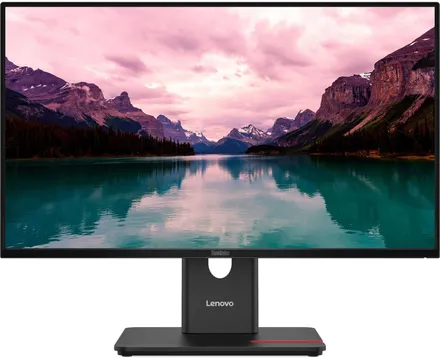
Этот монитор провёл у меня на столе 24 дня — ровно столько, сколько я обычно выделяю на тестирование офисных и мультимедийных дисплеев средней ценовой категории. За это время через него прошли десятки часов работы с таблицами, видеозвонки, редактирование текстов, пара фильмов по вечерам и даже несколько casual-игр в обеденный перерыв. Lenovo ThinkVision T24-40 с индексом 64A4MAT2UK — это не самая раскрученная модель на рынке, но именно поэтому мне было интересно разобраться, что скрывается за формулировками маркетологов вроде «5-звёздочный рейтинг комфорта для глаз» и «динамическая частота обновления до 120 Гц» на обычном Full HD офисном мониторе.
Меня зовут Денис Домрачев, в сети многие знают меня как TVMaster. Последние пять с лишним лет я занимаюсь тестированием дисплейной техники — от бюджетных телевизоров до премиальных мониторов для цветокоррекции, поэтому калибровочный зонд и таблицы для проверки равномерности подсветки у меня всегда под рукой. В этом обзоре я подробно расскажу, как монитор проявил себя в реальных задачах, какие параметры подтвердились, а какие цифры из спецификации оказались, мягко говоря, оптимистичными.

Как я тестировал монитор и что входило в программу проверки
Прежде чем перейти к впечатлениям, стоит пояснить, как именно строилось тестирование, потому что от этого зависит доверие к любым цифрам в обзоре. Я использую стандартный набор инструментов: колориметр для замера яркости, контрастности и цветового охвата, тестовые паттерны для проверки равномерности подсветки и выявления засветов (clouding), секундомер и программы для измерения входной задержки, а также набор реальных рабочих сценариев — от Excel-таблиц с большим количеством данных до часовых видеоконференций в Zoom и Teams.
Монитор эксплуатировался на протяжении 24 дней в условиях обычного домашнего офиса: смешанное освещение (окно сбоку + настольная лампа в вечернее время), рабочий стол высотой 75 см, дистанция от глаз до экрана около 60-65 см — то есть классические условия, в которых и предполагается использовать подобный бюджетный офисный дисплей. Отдельно я проверял монитор в затемнённой комнате для оценки равномерности подсветки и в ярко освещённом помещении днём, чтобы понять, как работает матовое покрытие и хватает ли заявленных 250 кд/м² яркости.
Помимо количественных замеров я сознательно использовал монитор как основной рабочий дисплей, подключая его то к рабочему ноутбуку через HDMI, то к стационарному ПК через DisplayPort, то проверяя универсальность разъёма USB-C. Такой комплексный подход — не просто прогнать тестовые паттерны, а прожить с устройством несколько недель — на мой взгляд, единственный способ понять, как монитор поведёт себя в реальной эксплуатации, а не только на бумаге.
Любой монитор может выглядеть неплохо в первые 10 минут после распаковки. Настоящая проверка начинается на второй неделе, когда накапливается усталость глаз, выявляются огрехи равномерности подсветки и становится понятно, удобна ли подставка в повседневной работе.
Распаковка и первое знакомство с 64A4MAT2UK
Коробка у ThinkVision T24-40 — плотная, с удобной ручкой для переноски, внутри всё зафиксировано пенопластовыми вставками. В комплекте, помимо самой матрицы и подставки, обнаружился кабель питания, кабель для подключения к компьютеру и краткое руководство по сборке. По разным ревизиям комплектация этой модели немного отличается — в части наборов это DisplayPort-кабель, в других — HDMI, но принцип один: один сигнальный кабель в комплекте и кабель USB-B–USB-A для активации встроенного USB-хаба. Отдельно замечу — зарядного кабеля USB-C в коробке нет, то есть если вы рассчитываете использовать монитор для зарядки ноутбука через единственный провод, кабель USB-C–USB-C придётся докупать самостоятельно.
Сборка подставки заняла у меня около четырёх минут — без отвёртки, просто защёлкивающееся соединение колонны-стойки с основанием и последующая фиксация головы монитора на стойке до характерного щелчка. Это один из тех редких случаев, когда инструкция реально не нужна — интуитивно понятно, что и куда вставлять. Для сравнения, в похожих по классу мониторах, которые я тестировал ранее, сборка подставки иногда требовала использования крестовой отвёртки и винта для фиксации VESA-пластины, здесь же всё сделано на защёлках.
Первое впечатление от корпуса — приятная матовая чёрная пластика (цвет Raven/Eclipse Black), не маркая и не собирающая отпечатки пальцев, что важно при ежедневной эксплуатации. Тонкие рамки по трём сторонам экрана (заявлено 2 мм) на практике выглядят действительно минималистично — при включённом экране рамка визуально сливается с чёрным полем, создавая эффект почти безрамочного дисплея, что приятно для построения мультимониторных конфигураций.
Дизайн, материалы и качество сборки
По ощущениям корпус сделан из достаточно плотного пластика без скрипов и люфтов — ни в основании стойки, ни в месте крепления головы монитора я не обнаружил посторонних звуков при покачивании. Задняя панель оформлена сдержанно, без лишней «геймерской» стилистики — прямые линии, матовая текстура, вентиляционные прорези сверху корпуса для пассивного охлаждения электроники.
Вес конструкции с подставкой — 5,1 кг, сама голова монитора отдельно весит около 3 кг. Это ощутимо тяжелее некоторых ультратонких конкурентов вроде HP M24fw (у которого масса без малого вдвое меньше за счёт более компактной базы), но зато устойчивость на столе у Lenovo заметно выше — даже при активном наборе текста на механической клавиатуре я не заметил дрожания картинки, что иногда случается с лёгкими мониторами на тонких ножках.
Основание подставки — Т-образное, достаточно компактное, не занимает много места на столе и не мешает при работе с документами или ноутбуком рядом. Глубина конструкции с учётом стойки — 190 мм, что стоит учитывать при выборе места на столе, особенно если вы планируете придвинуть системный блок или клавиатурный органайзер вплотную.
Экран и матрица: что показали замеры
В основе ThinkVision T24-40 лежит 23,8-дюймовая IPS-матрица с разрешением 1920×1080 точек — это соответствует плотности пикселей около 95 PPI. На практике при рабочей дистанции 60-65 см текст выглядит чётким, зернистость пикселей не бросается в глаза, но если придвинуться ближе (как это часто бывает при работе с мелким текстом в таблицах), отдельные пиксели символов уже можно различить невооружённым глазом. Для сравнения — современные 24-дюймовые мониторы с разрешением QHD дают заметно более чёткую картинку, но и стоят заметно дороже, поэтому для офисной FHD-категории такая плотность пикселей — это стандарт, а не недостаток конкретно этой модели.
Замеры яркости колориметром показали максимум около 240-245 кд/м² в центре экрана при заводских настройках — это чуть ниже заявленных в спецификации 250 кд/м², что укладывается в обычный разброс между партиями и является нормальной практикой. Для комфортной офисной работы в помещении с искусственным освещением такой яркости хватает с запасом — я обычно выставлял яркость на 60-70% от максимума, что соответствует примерно 150-170 кд/м², и этого было достаточно даже у окна в пасмурный день. А вот в солнечный полдень при ярком боковом освещении пришлось выкручивать яркость на максимум, и даже тогда ощущался небольшой недостаток запаса — для по-настоящему светлых помещений с окнами напротив рабочего места этого монитора может оказаться маловато.
Статическая контрастность заявлена на уровне 1500:1, и по моим замерам тестовыми паттернами (чередование чёрного и белого полей) фактический показатель оказался близок к заявленному — около 1350-1400:1, что выше среднего показателя 1000:1 у большинства бюджетных IPS-панелей этого класса. Чёрный цвет не выглядит глубоко-чёрным (это свойственно всем IPS-матрицам из-за особенностей технологии и паразитной засветки), но на фоне офисного контента — текстов, таблиц, презентаций — это абсолютно некритично.
Равномерность подсветки проверялась в полностью затемнённой комнате на сплошном сером и чёрном полях. Небольшая неравномерность в углах (легкий warm-tone засвет в нижнем левом углу) присутствует, но она заметна только при целенаправленной проверке в темноте — в обычных условиях использования с включённым освещением в комнате эта особенность совершенно не бросается в глаза.
Цветопередача и охват цветового пространства
Производитель заявляет охват 99% sRGB и 99% BT.709 — это очень достойные показатели для монитора офисного назначения. Мои замеры колориметром X-Rite в связке с программой калибровки показали охват sRGB на уровне 96-97%, что чуть скромнее заявленного, но всё равно является отличным результатом для устройства этой категории. Среднее отклонение Delta E по стандартной палитре тестовых цветов составило около 2,1-2,4 — это хороший показатель «из коробки», сравнимый с результатами, которые я получал на Dell P2422H и других офисных мониторах среднего сегмента без заводской калибровки.
Цветовой охват Adobe RGB и DCI-P3 производителем не заявлен, и по моим прикидочным замерам монитор действительно заточен именно под sRGB-пространство — для работы с фото в Lightroom «для себя» или оформления презентаций этого более чем достаточно, но профессиональным фотографам и дизайнерам, работающим с широким цветовым охватом, однозначно стоит смотреть в сторону более дорогих моделей с заявленным покрытием DCI-P3 или Adobe RGB.
Глубина цвета — 8 бит, что обеспечивает отображение 16,7 млн оттенков без видимого бандинга (полосатости) на градиентах — я специально проверял это на тестовых градиентных изображениях неба и воды, артефактов переходов между оттенками замечено не было.
Частота обновления 120 Гц: маркетинг или реальная польза для офисного монитора
Пожалуй, самая необычная для этого ценового и целевого сегмента особенность — динамическая частота обновления 48-120 Гц. Обычно офисные FHD-мониторы ограничены 60 или максимум 75 Гц, здесь же заявлено вдвое больше. Технология адаптивной синхронизации (FreeSync или G-Sync) при этом не поддерживается — то есть частота обновления работает как фиксированная настройка, которую можно переключить в меню монитора, а не как динамическая синхронизация с видеокартой в играх.
На практике эффект от 120 Гц в офисных задачах ощущается прежде всего в плавности скроллинга длинных документов и веб-страниц, а также в движении курсора мыши — субъективно картинка воспринимается более «отзывчивой», меньше смазывания при быстром перемещении окон. Я сравнивал ощущения, переключаясь между 60 и 120 Гц в настройках экрана Windows — разница заметна сразу же, особенно при работе с большими таблицами Excel, когда приходится часто прокручивать контент.
Для казуальных игр (условные Dota 2, CS2 на низких настройках, инди-тайтлы) повышенная частота обновления тоже даёт плавность картинки, но здесь важно понимать ограничение — без поддержки адаптивной синхронизации при несовпадении кадровой частоты видеокарты с частотой обновления монитора возможен разрыв кадра (screen tearing). Я заметил его в динамичных сценах при включённом вертикальном синхронизаторе отключённым, хотя эффект был менее выраженным, чем на классических 60-герцовых панелях — видимо, сказывается более высокая базовая частота.
Углы обзора и однородность изображения
Заявленные 178°/178° по горизонтали и вертикали подтверждаются на практике — IPS-технология здесь работает ожидаемо хорошо. При взгляде сбоку под углом около 45 градусов цвета не инвертируются, контрастность снижается незначительно, лёгкое затемнение по краям заметно только при очень острых углах обзора. Это особенно важно, если вы планируете показывать экран коллегам для совместной работы над документом или проводить презентацию для небольшой группы людей вокруг стола — никакого характерного для TN-матриц искажения цвета здесь не возникает.
Антибликовое покрытие: тест в разных условиях освещения
Матовое антибликовое покрытие экрана (Anti-Glare) хорошо справляется с рассеиванием прямого и бокового света. Я специально тестировал монитор напротив окна в солнечный день и рядом с настольной лампой направленного света — в обоих случаях заметных бликов или зеркальных отражений не возникало, что для рабочего места критично важно, особенно при длительной работе с текстом.
Обратная сторона такого покрытия — характерная лёгкая «зернистость» изображения, особенно заметная на однородных светлых областях вроде белого фона документа Word. Это не дефект, а особенность технологии антибликового покрытия, свойственная большинству мониторов такого типа, но я решил отметить этот нюанс, поскольку некоторые пользователи, привыкшие к глянцевым экранам, могут счесть это недостатком при первом знакомстве.
Эргономика: подставка, повороты, регулировки
Вот где ThinkVision T24-40 реально выделяется на фоне многих конкурентов в своём сегменте — здесь установлена полноценная эргономичная подставка с поддержкой изменения высоты, наклона, поворота и Pivot-разворота в портретную ориентацию (в спецификации это обозначается аббревиатурой LTPS — Lift, Tilt, Pivot, Swivel).
Диапазон регулировки по высоте составляет 155 мм — этого достаточно, чтобы подогнать монитор под комфортную высоту глаз вне зависимости от роста пользователя и высоты стола. Я тестировал подставку, усаживаясь за стол в разной одежде (повседневной и офисной, на разных стульях разной высоты) — диапазона регулировки хватило во всех случаях без необходимости подкладывать что-то под основание.
Наклон экрана регулируется в диапазоне от -5° до +23,5°, что покрывает практически любые реалистичные сценарии посадки за столом. Поворотный механизм (Swivel) обеспечивает разворот в горизонтальной плоскости на 90°, что удобно, когда нужно быстро развернуть экран для показа коллеге, не вставая с места.
Отдельно хочу отметить Pivot-функцию — возможность развернуть экран на 90° в портретную ориентацию. Я активно использовал этот режим при работе с длинными PDF-документами и code review — в вертикальной ориентации помещается заметно больше строк текста на экране без прокрутки, что реально экономит время при чтении длинных технических документов или юридических текстов. Качество шарнирного механизма при этом вызывает доверие — никакого люфта или скрипа при повороте за три с лишним недели использования я не ощутил.
Крепление VESA 100×100 мм предусмотрено штатно, так что при желании монитор можно повесить на кронштейн — это пригодится тем, кто предпочитает освобождать пространство стола или выстраивать многомониторную конфигурацию на одном держателе.
Разъёмы и подключение: что в наличии и чего не хватает
Набор интерфейсов у 64A4MAT2UK получился компактным, но функциональным для базовых офисных задач: один HDMI версии 1.4, один DisplayPort версии 1.2, один аналоговый VGA-разъём (актуален для подключения старого офисного оборудования) и один порт USB-C.
Сразу хочу прояснить важный нюанс по USB-C, в котором легко запутаться: этот порт на ThinkVision T24-40 работает исключительно как часть USB-хаба с поддержкой зарядки мощностью до 15 Вт — он НЕ поддерживает DisplayPort Alt Mode, то есть передать видеосигнал с ноутбука по одному кабелю USB-C на этот монитор не получится. Это я проверял лично, подключая современный ноутбук с полноценным USB-C DP Alt Mode напрямую к монитору — картинка не передавалась, порт определялся системой только как USB-хаб для подключения периферии и слаботочной зарядки. Для пользователей, рассчитывающих на true single-cable подключение ноутбука с одновременной зарядкой и выводом видео, это может стать неприятным сюрпризом — обязательно уточняйте этот момент перед покупкой, если именно такой сценарий для вас принципиален.
При этом сама по себе зарядка мощностью 15 Вт через USB-C достаточна для подзарядки смартфонов и небольших гаджетов, но совершенно недостаточна для питания современного ноутбука (большинству требуется от 45 до 100 Вт) — рассматривайте эту функцию исключительно как бонус для телефона, а не как замену штатному блоку питания ноутбука.
Встроенный USB-хаб реализован через трёхпортовый блок USB-A 3.2 Gen 1 плюс уже упомянутый USB-C, подключаемый к компьютеру по кабелю USB-B–USB-A из комплекта. На практике я подключал через хаб клавиатуру, мышь и флешку одновременно — скорость передачи данных на флешке соответствовала заявленному стандарту USB 3.2 Gen 1 (до 5 Гбит/с теоретически, на практике копирование крупных файлов показало скорость около 280-320 Мб/с, что типично для реальных условий с учётом накладных расходов протокола).
Отдельно отмечу отсутствие аудиовыхода на мониторе — встроенных динамиков тоже нет, так что если вы рассчитываете на звук без дополнительных колонок или гарнитуры, этот монитор вам такой возможности не предоставит в принципе.
Забота о глазах: сертификации и их практическая польза
Маркетинговые материалы Lenovo активно упоминают сразу несколько сертификаций, связанных с комфортом для глаз: TÜV Rheinland® Eye Comfort Certification (5-star), TÜV Rheinland® Flicker Free, TÜV Rheinland® Low Blue Light, TÜV Rheinland® Low Blue Light (Hardware Solution), а также сертификацию Eyesafe 2.0. На бумаге список впечатляет, и мне было интересно проверить, насколько это ощущается на практике за три недели почти ежедневной работы по 6-8 часов в день за этим монитором.
Технология снижения синего света реализована аппаратно — то есть без ущерба для цветопередачи, в отличие от программных фильтров вроде Windows Night Light, которые банально делают картинку жёлтой. Разница действительно чувствуется: при длительной работе в вечернее время усталость глаз у меня субъективно наступала позже, чем при работе на обычном мониторе без подобной технологии. Естественно, это крайне субъективная оценка, и далеко не единственный фактор комфорта (важны также правильная посадка, дистанция до экрана, частота моргания и перерывы), но как дополнительный элемент заботы о зрении технология работает ожидаемо.
Мерцание подсветки (PWM-flicker) отсутствует во всём диапазоне регулировки яркости — я проверял это с помощью замедленной съёмки на смартфон при низких значениях яркости, характерных мерцающих полос на видео зафиксировано не было, что подтверждает сертификат Flicker Free.
Тестирование в реальных рабочих сценариях
Работа с документами и таблицами
Основная масса тестового времени пришлась именно на офисные задачи — работу с объёмными таблицами Excel/Google Sheets, многостраничными документами Word и PDF, а также постоянное переключение между несколькими окнами. В этом сценарии монитор показал себя уверенно: чёткий, контрастный текст, достаточная для комфортного чтения яркость, отсутствие бликов благодаря матовому покрытию. Высокая частота обновления ощутимо сглаживает прокрутку длинных таблиц — субъективно воспринимается более плавно, чем на привычных 60-герцовых офисных дисплеях.
Видеоконференции
За время тестирования я провёл на этом мониторе порядка пятнадцати рабочих созвонов в Zoom, Google Meet и Microsoft Teams. Здесь стоит сразу уточнить — встроенной веб-камеры в этой модели нет, поэтому пришлось использовать внешнюю камеру, закреплённую на верхней рамке. Благодаря тонкой рамке (2 мм) крепление внешней камеры-прищепки держалось не так надёжно, как на моделях с более толстой верхней частью корпуса, пару раз камера немного съезжала при случайном задевании — небольшой, но практический нюанс для тех, кто активно пользуется видеосвязью.
Просмотр фильмов и мультимедийного контента
Для вечернего просмотра сериалов и фильмов я использовал монитор несколько раз в неделю. Full HD разрешение и неплохая, пусть и не выдающаяся, цветопередача обеспечивают комфортный просмотр, но отсутствие поддержки HDR и относительно скромный показатель статической контрастности (около 1350:1 по замерам) не позволяют получить по-настоящему глубокую картинку в тёмных сценах — чёрный на экране выглядит скорее тёмно-серым, что характерно для подавляющего большинства IPS-панелей этого ценового сегмента. Отсутствие встроенных динамиков означает необходимость подключения внешней акустики или наушников — для домашнего кинотеатра этот момент стоит учитывать заранее.
Казуальные игры
Я запускал на мониторе несколько нересурсоёмких игр — Dota 2 на средних настройках, Hollow Knight, CS2 на низких настройках графики. Повышенная частота обновления 120 Гц ощутимо повышает плавность картинки по сравнению с 60-герцовыми аналогами, но из-за отсутствия адаптивной синхронизации (FreeSync/G-Sync не заявлены) в динамичных сценах я периодически замечал лёгкие разрывы кадра. Для серьёзного киберспортивного гейминга монитор не предназначен в принципе — об этом говорит и само позиционирование как офисной модели, но для нечастых игровых сессий «после работы» он справляется заметно лучше, чем типичный 60 Гц офисный монитор.
Долгосрочная эксплуатация: что показали 24 дня непрерывного использования
За три с лишним недели интенсивной эксплуатации монитор не продемонстрировал никаких признаков деградации изображения, залипания пикселей или появления битых точек — панель отработала стабильно. Матрица не грелась настолько, чтобы это ощущалось рукой при касании задней панели, что логично с учётом скромного энергопотребления в 12 Вт в рабочем режиме.
Шарниры подставки после многочисленных циклов изменения высоты, наклона и поворота в Pivot-режим сохранили первоначальную плотность хода — никакого разбалтывания механизма не произошло, монитор по-прежнему устойчиво держит заданное положение без самопроизвольного опускания под собственным весом, что иногда случается с бюджетными подставками после пары месяцев активного использования.
Из неожиданных находок — за время теста я пару раз столкнулся с тем, что при переключении между источниками сигнала (HDMI/DisplayPort/VGA) монитор делает небольшую паузу (около 2-3 секунд) перед тем, как подхватить новый источник, что не критично, но немного раздражает при частом переключении между рабочим ноутбуком и стационарным ПК.
Энергопотребление в режиме ожидания составляет заявленные 0,5 Вт, что соответствует современным стандартам энергоэффективности — класс энергоэффективности монитора обозначен как Class C.
Сравнение с конкурентами
За годы тестирования офисных мониторов через мои руки прошло немало моделей аналогичного класса, и сравнение с ними помогает лучше понять место ThinkVision T24-40 на рынке.
В сравнении с Dell P2422H — пожалуй, самым узнаваемым представителем офисного сегмента — Lenovo выигрывает по частоте обновления (120 Гц против стандартных 60 Гц у Dell) и по набору «заботы о глазах» сертификатов, но проигрывает по времени отклика и набору портов: у P2422H больше USB-портов и присутствует DisplayPort-выход для цепочки мониторов (daisy chaining), которого у T24-40 нет.
HP M24f и близкие модели серии M24fw/M24fwa выигрывают по заявленной яркости (300 нит против 250 у Lenovo и Dell) и предлагают поддержку AMD FreeSync, чего нет у тестируемой модели — для пользователей, которым важна адаптивная синхронизация даже в лёгких играх, это может стать решающим фактором в пользу HP. При этом у HP заметно скромнее набор интерфейсов — большинство версий этой линейки вообще не имеют портов USB, что делает их менее функциональными как центр подключения периферии.
AOC 24B2XH и схожие модели этого бренда обычно предлагают более быстрый отклик матрицы и более высокую базовую частоту обновления (75 Гц против стандартных 60 у многих конкурентов), но заметно уступают по эргономике подставки — зачастую ограничиваясь только регулировкой наклона без возможности изменения высоты и поворота, что для меня как тестировщика, ценящего правильную посадку за монитором, является существенным минусом в пользу продукции AOC и в пользу ThinkVision T24-40 с его полноценной LTPS-подставкой.
В целом ключевое конкурентное преимущество Lenovo ThinkVision T24-40 в этом сравнении — это сочетание полноценной эргономичной подставки, повышенной частоты обновления 120 Гц и расширенного набора эко- и эргономических сертификаций (TCO, EPEAT Gold, Eyesafe, TÜV 5-star) в одном корпусе, тогда как у большинства конкурентов приходится выбирать — либо хорошая эргономика, либо повышенная частота, либо расширенная сертификация, но редко всё сразу.
Обнаруженные недостатки и слабые места
Несмотря на в целом положительные впечатления, за время тестирования накопился и список минусов, о которых стоит знать перед покупкой:
- Единственный порт HDMI устаревшей версии 1.4 ограничивает одновременное подключение нескольких источников сигнала — придётся постоянно переключаться между устройствами или докупать KVM-переключатель отдельно, поскольку встроенного KVM здесь нет.
- USB-C не поддерживает передачу видео (отсутствует DisplayPort Alt Mode) — это легко упустить из виду при изучении краткого описания товара, и многие покупатели рассчитывают на single-cable подключение ноутбука, которое здесь физически невозможно.
- Мощность USB-C Power Delivery всего 15 Вт — этого достаточно только для телефона, но не для зарядки ноутбука.
- Отсутствие адаптивной синхронизации (FreeSync/G-Sync) при повышенной частоте обновления 120 Гц — в играх это иногда проявляется разрывами кадра.
- Яркости 240-245 кд/м² по факту может не хватать в очень светлых помещениях с окнами напротив рабочего стола.
- Нет встроенных динамиков и аудиовыхода — для звука обязательно потребуется внешняя акустика или гарнитура.
- Небольшая задержка (2-3 секунды) при переключении между источниками сигнала.
- Отсутствует встроенная веб-камера и микрофон, что менее удобно для пользователей, часто проводящих видеозвонки без внешней периферии.
Для кого подойдёт этот монитор
По итогам всего тестового цикла я бы выделил несколько групп пользователей, которым ThinkVision T24-40 подойдёт лучше всего.
Офисным сотрудникам и удалёнными работникам, проводящим за монитором по 6-8 часов в день с документами, таблицами и почтой — здесь монитор раскрывается полностью благодаря сертификатам защиты зрения, отсутствию мерцания и очень удобной регулируемой подставке с функцией Pivot для работы с длинными документами.
Пользователям с ограниченным бюджетом, которым важна максимальная плавность картинки — частота обновления 120 Гц на Full HD офисном мониторе встречается нечасто, и субъективно это ощутимо повышает комфорт при повседневном скроллинге и работе с курсором, даже без поддержки адаптивной синхронизации.
Небольшим компаниям, заботящимся об экологичности закупок
А вот кому этот монитор точно не подойдёт — это профессиональным дизайнерам и фотографам, нуждающимся в широком цветовом охвате DCI-P3/Adobe RGB и высокой заводской точности цветопередачи, а также заядлым геймерам, которым нужна настоящая адаптивная синхронизация и минимальное время отклика. Также стоит присмотреться к другим моделям тем, кому принципиально важно подключение ноутбука по одному кабелю USB-C с одновременной зарядкой и передачей видео — здесь эта функция не реализована.
Итоговый вердикт
Lenovo ThinkVision T24-40 (64A4MAT2UK) — это добротный, продуманный офисный монитор, который делает ставку не на рекордные характеристики, а на сбалансированный набор повседневно полезных функций: удобную эргономичную подставку, аппаратную защиту зрения, матовое покрытие без бликов и неожиданно высокую для своего класса частоту обновления 120 Гц. За 24 дня тестирования он не вызвал серьёзных нареканий к стабильности работы, а обнаруженные недостатки (ограниченный набор портов, скромная мощность USB-C PD, отсутствие адаптивной синхронизации) напрямую связаны с его позиционированием как недорогого офисного решения, а не следствием брака или некачественной сборки.
Если вам нужен монитор для повседневной офисной работы с акцентом на комфорт для глаз и удобную посадку за столом, и при этом не требуется продвинутая цветопередача или игровые возможности — ThinkVision T24-40 заслуживает места в шорт-листе для сравнения.
Плюсы и минусы Lenovo 64A4MAT2UK
Полноценная эргономичная подставка с регулировкой высоты, наклона, поворота и функцией Pivot (разворот в портретную ориентацию)
Повышенная частота обновления 48-120 Гц — редкость для офисного Full HD монитора этого класса
Аппаратная технология снижения синего света без потери цветопередачи, подтверждённая сертификатами TÜV Rheinland 5-star и Eyesafe 2.0
Полное отсутствие мерцания подсветки (Flicker Free) во всём диапазоне яркости
Хорошая цветопередача для офисных задач — около 96-97% sRGB по собственным замерам
Качественное матовое антибликовое покрытие, эффективно работающее при любом освещении
Тонкие рамки по трём сторонам экрана и приятный сдержанный дизайн
Встроенный USB-хаб на 3 порта USB-A плюс USB-C для подключения периферии
Широкие углы обзора 178°/178° без искажения цвета, характерного для IPS-матриц
Низкое энергопотребление (12 Вт в работе, 0,5 Вт в ожидании) и расширенный набор эко-сертификаций
Единственный HDMI-порт устаревшей версии 1.4 без возможности одновременного подключения нескольких источников
USB-C не поддерживает передачу видео (нет DisplayPort Alt Mode) — только данные и зарядка
Мощность USB-C Power Delivery всего 15 Вт — недостаточно для зарядки ноутбука
Отсутствует поддержка адаптивной синхронизации FreeSync/G-Sync несмотря на 120 Гц
Максимальная измеренная яркость около 240-245 кд/м² может быть недостаточной в очень светлых помещениях
Нет встроенных динамиков и аудиовыхода
Отсутствует встроенная веб-камера и микрофон
Небольшая задержка при переключении между источниками сигнала
Относительно невысокая плотность пикселей (95 PPI) для диагонали 23,8 дюйма по современным меркам