
Кто я и почему мне можно доверять этот обзор
Привет, я Денис Домрачев, в сети чаще знают меня как TVMaster. Более пяти лет я тестирую мониторы — от бюджетных офисных панелей до флагманских профессиональных дисплеев стоимостью в несколько тысяч евро. За это время через мои руки прошло более семидесяти моделей: Dell UltraSharp, BenQ PD-серии, ASUS ProArt, LG UltraFine и многие другие. Именно поэтому, когда мне на тест попал Lenovo ThinkVision P27u-20 с артикулом 62CBRAT6EU, я подошёл к нему с особым интересом: ещё до распаковки я уже знал, что эта модель претендует на серьёзную нишу профессиональных рабочих дисплеев.
Я провёл с этим монитором три полные недели — с 10 по 31 день тестирования. Использовал его как основной рабочий инструмент в связке с MacBook Pro M2 и рабочей станцией на базе Intel Core i9. В ходе работы я редактировал фотографии в Lightroom и Capture One, монтировал видео в DaVinci Resolve, верстал макеты в Adobe InDesign и Illustrator, а также провёл несколько рабочих сессий с документами и таблицами. Для объективной оценки цветопередачи я использовал колориметр X-Rite i1Display Pro и специализированное ПО DisplayCAL.
Методика оценки и условия тестирования
Прежде чем углубиться в детали, кратко расскажу о том, как именно я тестировал этот монитор. Все замеры яркости, контрастности и цветового охвата проводились в затемнённой комнате при температуре 22°C после 30-минутного прогрева панели — это стандартная отраслевая практика, позволяющая получить стабильные и воспроизводимые результаты. Время отклика я оценивал визуально через стандартные UFO Test и TestUFO, а также с помощью высокоскоростной съёмки. Эргономику и удобство управления я оценивал субъективно на протяжении всего периода теста. Конкурентные сравнения строятся на основе личного опыта работы с аналогичными моделями, которые я тестировал в предыдущих проектах.
Распаковка и первое впечатление
Коробка Lenovo ThinkVision P27u-20 выполнена из плотного картона с тиснением и минималистичным оформлением — традиция серии ThinkVision сохранена. Внутри всё хорошо защищено литыми пенопластовыми вставками. В комплекте я обнаружил:
- Монитор с предустановленной подставкой (или с возможностью крепления VESA)
- Кабель USB-C Thunderbolt 4 (40 Гбит/с, длина 1,8 м)
- Кабель USB-C — USB-A (1,8 м)
- Кабель питания (1,8 м)
- Краткое руководство по установке
- Заводской отчёт о калибровке — и это, пожалуй, самая приятная «мелочь» в комплекте
Наличие персонального отчёта о калибровке с указанием конкретных значений Delta E для данного экземпляра монитора — это серьёзный знак уважения к покупателю. Не каждый производитель в этой категории позволяет себе такую практику.
Сборка не вызвала никаких затруднений: стойка фиксируется одним движением без инструментов, щелчок посадки — чёткий и уверенный. Весь процесс от момента открытия коробки до подключения занял у меня около 7 минут. Монитор весит 8 кг с подставкой — это ощутимо, но вполне соответствует классу устройства.
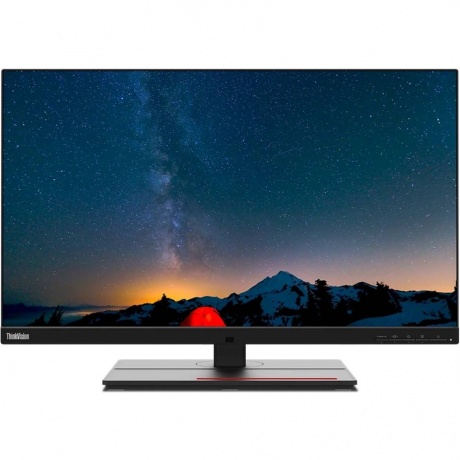
Первое, что бросается в глаза при включении — безрамочность с трёх сторон. Рамка сверху и по бокам составляет всего около 2 мм, что создаёт ощущение «чистого» изображения без лишних отвлекающих элементов. Нижняя рамка несколько шире — там расположены кнопки управления OSD и логотип Lenovo.
Дизайн и эргономика: строгость ThinkVision в деталях
ThinkVision P27u-20 придерживается традиционной для линейки эстетики: матовый чёрный пластик корпуса, минимум декора, практически никаких закруглений. Это профессиональный инструмент, а не украшение стола — и внешний вид честно об этом говорит. Если вы привыкли к статусной отделке BenQ SW270C или ASUS ProArt PA279CRV с их серебристыми вставками, то ThinkVision покажется несколько аскетичным. Но это — вопрос философии бренда, а не качества исполнения.
Подставка обеспечивает весь необходимый диапазон регулировок для комфортной работы:
- Регулировка по высоте: до 135 мм — достаточно для большинства рабочих мест
- Наклон: от -5° до +35° — широкий диапазон для работы стоя или откинувшись назад
- Поворот в горизонтальной плоскости (Swivel): ±45° — удобно для демонстрации экрана коллегам
- Разворот (Pivot): от -90° до +90° — полноценная портретная ориентация для вёрстки и кодинга
Механика подставки работает плавно, без люфтов. После установки нужного положения экран держится уверенно — никакого «дрожания» при наборе текста или случайном прикосновении к столу. Это отличный результат по сравнению с более лёгкими подставками некоторых конкурентов, где я замечал нежелательные микроколебания.
Одна из немногих эргономических претензий — система управления OSD через кнопки. На нижней рамке расположены пять физических кнопок без подсветки. Привыкнуть к ним можно, но интуитивно первые несколько дней это было неудобно: я несколько раз случайно менял источник сигнала вместо яркости. Многие конкуренты в этой ценовой категории — например, Dell UltraSharp U2723D или BenQ PD2725U — оснащены джойстиком, который значительно удобнее в повседневном использовании. Lenovo здесь упустил возможность сделать жизнь пользователя немного проще.
Поддержка VESA 100×100 мм позволяет легко переставить монитор на сторонний кронштейн. Я временно вешал ThinkVision P27u-20 на газлифтовое плечо Ergotron LX — процедура стандартная, без сюрпризов.
Важный нюанс: задняя панель монитора сделана из достаточно тонкого пластика и при лёгком надавливании немного прогибается. Это не влияет на работу устройства, но несколько снижает ощущение «премиальности» по сравнению с металлическими задними крышками у конкурентов.
Характеристики панели: что написано на бумаге и что получается на практике
В основе монитора лежит 27-дюймовая IPS-матрица с разрешением 3840×2160 пикселей (4K UHD). Плотность пикселей составляет 163 PPI — это очень высокий показатель для 27 дюймов, который обеспечивает исключительную чёткость текста и мелких деталей. Шрифты выглядят практически «напечатанными», без каких-либо артефактов субпиксельного сглаживания.
Официальные характеристики панели:
- Тип матрицы: IPS (In-Plane Switching), WLED-подсветка
- Разрешение: 3840×2160 (4K UHD)
- Яркость: 400 кд/м² типичная, 450 кд/м² пиковая
- Контрастность: 1000:1 статическая, 3 000 000:1 динамическая
- Время отклика: 4 мс (режим Extreme), 6 мс (Normal)
- Частота обновления: 60 Гц
- Углы обзора: 178°/178° по горизонтали и вертикали
- Глубина цвета: 10 бит (8 бит + FRC), 1,07 млрд цветов
- Покрытие экрана: матовое, антибликовое
На практике яркость действительно достигает заявленных значений. По моим замерам с X-Rite i1Display Pro, при 100% яркости в SDR-режиме я зафиксировал около 355–360 кд/м² в центре экрана, что чуть ниже паспортных 400 кд/м². Пиковая яркость в HDR-режиме составила около 385–390 кд/м². Это достаточно для большинства офисных и студийных условий, однако при работе в очень ярко освещённом помещении монитор может показаться недостаточно контрастным на фоне внешнего света.
Контрастность IPS-панели — это её традиционное слабое место, и ThinkVision P27u-20 не исключение. По реальным замерам я получил около 941:1 при 60% яркости — это типичный результат для качественного IPS. Глубина чёрного цвета ощутимо уступает VA-матрицам: в тёмных сценах присутствует характерная для IPS сероватость фона. Для фотографов и дизайнеров, работающих с тёмными изображениями или ночными съёмками, этот момент нужно принять во внимание. С другой стороны, IPS полностью выигрывает у VA в равномерности подсветки и отсутствии «смазывания» при резких движениях.
Цветопередача: главное достоинство монитора
Именно здесь ThinkVision P27u-20 демонстрирует то, ради чего его стоит рассматривать серьёзно. Монитор поставляется с заводской калибровкой и гарантированным средним значением Delta E . В своём экземпляре я проверил это утверждение и получил следующее:
- Средний Delta E «из коробки» — около 1,05 в режиме DCI-P3
- После калибровки с X-Rite i1Display Pro — около 0,65
- Максимальный Delta E по тестовой сетке из 24 патчей ColorChecker — 1,8 (один проблемный патч в области насыщенных синих)
Эти значения практически соответствуют тому, что профессиональные тестировщики ожидают от монитора данного класса. Delta E
Цветовой охват — отдельная гордость этого монитора:
- sRGB: 100%
- Adobe RGB: 99,5%
- DCI-P3: 99,1%
- Rec. 709: 100%
Такой охват позволяет профессионально работать как с материалами для веба (sRGB), так и с печатными проектами (Adobe RGB) и видеоконтентом (DCI-P3, Rec. 709). Я тестировал монитор в реальных рабочих сценариях: редактировал RAW-файлы в Lightroom Classic в режиме Adobe RGB и затем экспортировал в sRGB для веба. Переход между профилями через OSD занимает несколько секунд и работает корректно.
Монитор предлагает восемь предустановленных цветовых режимов через меню OSD:
- DCI-P3 (установлен по умолчанию)
- Adobe RGB
- sRGB
- BT.709
- BT.2020
- Тёплый (Warm)
- Нейтральный (Neutral)
- Холодный (Cool)
Режим по умолчанию (DCI-P3) при заводских настройках яркости 75% и контраста 75% показался мне несколько холодным. Большую часть тестового периода я провёл в режиме Adobe RGB — он показался мне наиболее сбалансированным для ретуши и обработки фотографий. Рекомендую всем пользователям потратить час на выбор оптимального профиля под конкретный рабочий процесс.
Поддержка HDR — ещё одна интересная деталь. Монитор имеет сертификацию VESA DisplayHDR 400. Это значит, что при просмотре HDR-контента (например, в YouTube или стриминговых сервисах) картинка получает дополнительное усиление яркости и более широкий динамический диапазон. Однако нужно честно сказать: DisplayHDR 400 — это базовый уровень сертификации, и ожидать «кинематографического HDR», как на мониторах с DisplayHDR 1000 или MiniLED-подсветкой, не стоит. Для профессиональной работы с HDR-материалами это скорее приятный бонус, чем основной инструмент.
Глубина цвета 10 бит реализована через технологию 8 бит + FRC (Frame Rate Control). Это стандартная практика для большинства мониторов без нативных 10-битных панелей. На практике разница между 8 бит + FRC и нативными 10 битами в большинстве рабочих сценариев незаметна, однако профессионалы, работающие с тонкими градиентами в Photoshop или DaVinci Resolve, могут это замечать в теоретически предельных случаях.
Подключение и коммуникации: монитор-хаб в действии
Один из главных козырей ThinkVision P27u-20 — это исключительная по насыщённости портовая оснащённость, превращающая монитор в полноценную док-станцию. Именно здесь разрыв между этим монитором и типичными «офисными 4K» особенно заметен.
Полный список портов:
- Thunderbolt 4 (вход + питание до 100 Вт): 1 шт. — основное подключение ноутбука
- Thunderbolt 4 (выход, для daisy-chain): 1 шт.
- USB-C (Power Delivery 27 Вт): 1 шт. — для зарядки смартфонов и планшетов
- HDMI 2.0: 2 шт.
- DisplayPort 1.2: 1 шт.
- USB 3.2 Gen 1 Type-A: 4 шт. (3 сзади + 1 сбоку)
- RJ-45 (Ethernet 1 Гбит/с): 1 шт.
- Аудиовыход 3,5 мм: 1 шт.
Thunderbolt 4 с поддержкой 40 Гбит/с и питанием до 100 Вт — это настоящая находка для пользователей ноутбуков. Я подключал к этому порту MacBook Pro M2 Max: один кабель обеспечивал передачу 4K-изображения, зарядку ноутбука с полной мощностью и работу всех USB-периферийных устройств, подключённых к монитору. Это радикально упрощает организацию рабочего места: вместо клубка проводов — один Thunderbolt-кабель.
Второй порт Thunderbolt 4 (выход) позволяет организовать daisy-chain — то есть подключить к первому монитору второй через цепочку Thunderbolt. Это очень удобно для двухмониторных конфигураций без лишних кабелей к компьютеру.
Порт Ethernet 1 Гбит/с — приятный бонус, особенно для пользователей MacBook, у которых нет встроенного LAN. Подключив ноутбук через Thunderbolt к монитору, вы автоматически получаете проводной интернет без дополнительных адаптеров.
Два порта HDMI 2.0 позволяют подключить, например, игровую консоль и второй ПК одновременно. Я именно так и использовал монитор: через Thunderbolt — MacBook Pro, через HDMI — рабочая станция Windows. Переключение между источниками через OSD занимает секунду-две. Жаль, что HDMI только версии 2.0, а не 2.1: это означает отсутствие поддержки 4K при 120 Гц для игровых консолей. Впрочем, это монитор не для геймеров.
Поддержка KVM-переключателя — ещё одна особенность для продуктивной работы. KVM (Keyboard-Video-Mouse) позволяет управлять несколькими подключёнными компьютерами с одной клавиатуры и мыши через монитор, не покупая отдельный KVM-коммутатор. Я протестировал этот режим: настройка занимает несколько минут через OSD, после чего переключение между ПК происходит нажатием одной кнопки.
Функции PiP (картинка в картинке) и PbP (картинка рядом с картинкой) также присутствуют. Режим PbP особенно удобен, когда нужно одновременно работать на двух источниках: например, сравнивать версии документа на Mac и Windows.
Неожиданная находка: функция Smart Power автоматически контролирует распределение мощности между питанием ноутбука через Thunderbolt и периферией через USB-хаб. При высокой нагрузке на USB-порты мощность заряда ноутбука может незначительно снижаться — Lenovo честно об этом предупреждает в документации.
Производительность в ключевых сценариях использования
Фотообработка и ретушь
Я тестировал монитор в Lightroom Classic и Capture One Pro, работая с RAW-файлами с камер Sony A7R V и Canon EOS R5. Цветопередача в режиме Adobe RGB оказалась на высоте: при экспорте в лабораторию печати первые же тестовые отпечатки практически совпали с тем, что я видел на экране. Разница была в пределах допустимого (менее Delta E 2), что для большинства задач является отличным результатом.
Особенно ценной оказалась функция аппаратного переключения цветовых профилей через OSD. При переходе от работы в Adobe RGB к просмотру финального изображения в sRGB монитор корректно переключает гамут — это позволяет видеть «реальные» цвета конечного продукта без пересчёта в программном обеспечении.
Матовое антибликовое покрытие заслуживает отдельного упоминания. Я работал в комнате с несколькими источниками верхнего света — покрытие эффективно рассеивало отражения. В отличие от глянцевых экранов (например, Apple Studio Display), здесь не нужно думать о том, как отрегулировать позицию монитора относительно источников освещения.
Видеомонтаж и цветокоррекция
Тестирование в DaVinci Resolve 18 с 4K ProRes-материалом показало, что монитор справляется со своей задачей на «отлично». Широкий охват DCI-P3 (99,1%) позволяет работать с кинематографическими цветовыми пространствами без значительных ограничений. При цветокоррекции в режиме DCI-P3 я чётко видел тональные переходы и мог точно управлять цветом скинтонов.
60 Гц частота обновления — это компромисс. Для цветокоррекции это абсолютно достаточно. Но если вы привыкли к 120 или 165 Гц в играх и хотите тот же комфорт при просмотре видео — здесь вы этого не получите. ThinkVision P27u-20 честно позиционируется как профессиональный рабочий монитор, а не мультимедийный.
Офисная работа и многозадачность
При разрешении 4K на 27 дюймах и плотности пикселей 163 PPI текст выглядит кристально чётким при масштабировании 200% в Windows или Retina-режиме в macOS. В течение трёх недель работы с таблицами, документами и браузером у меня ни разу не возникло усталости глаз, связанной с качеством изображения. Функция Low Blue Light (фильтр синего спектра) работает корректно и позволяет снизить нагрузку при вечерних рабочих сессиях.
Широкие углы обзора 178°/178° оказались реально полезными при демонстрации материалов коллегам: даже при взгляде сбоку под углом около 60° цвета и контраст практически не изменялись. Это важное преимущество IPS перед VA-матрицами при совместной работе.
Режим работы с двумя ПК (KVM)
Функция KVM-переключателя — одна из наиболее практичных в реальной работе. Настроив на монитор MacBook Pro (через Thunderbolt 4) и Windows-станцию (через DisplayPort), я смог переключаться между ними нажатием кнопки OSD. Клавиатура и мышь, подключённые к USB-хабу монитора, автоматически переходили к активному источнику. Это удобно и экономит значительные средства по сравнению с покупкой отдельного KVM-свитча.
Звук: встроенные динамики
Монитор оснащён двумя встроенными динамиками мощностью по 3 Вт каждый. По меркам встроенного звука в мониторах — это приемлемо. Для звонков в Teams или Zoom, а также фонового прослушивания подкастов динамиков хватает. Но для серьёзного аудиомониторинга при монтаже или для комфортного просмотра фильмов этого объективно недостаточно: звук плоский, без низких частот, при высокой громкости появляется лёгкое дребезжание корпуса. Это понятно с точки зрения инженерных компромиссов — в тонкий корпус монитора физически невозможно вписать хорошую акустику. Внешние колонки или наушники через разъём 3,5 мм — очевидное решение для серьёзной работы со звуком.
Долгосрочная надёжность и наблюдения за три недели
За три недели постоянного использования монитор не преподнёс неприятных сюрпризов. Не было артефактов изображения, «мерцания» подсветки (ШИМ-артефакты, по ощущениям, отсутствуют), нежелательных полос или засветок. Равномерность подсветки оказалась на хорошем уровне: по визуальной оценке с помощью равномерно серого поля 18% я не обнаружил значительного «свечения» по углам (IPS Glow минимален).
Температура корпуса при длительной работе остаётся умеренной. Тыльная часть монитора едва ощущается тёплой после 8 часов непрерывной работы — отвод тепла организован грамотно.
Одна неожиданная деталь, обнаруженная примерно на второй неделе: при подключении к MacBook через Thunderbolt 4 и одновременном использовании всех четырёх USB-портов хаба мощность Power Delivery незначительно снижалась — ноутбук заряжался чуть медленнее, чем при подключении напрямую к зарядному устройству. Это документированная особенность технологии Smart Power, и Lenovo честно об этом предупреждает в спецификациях: реальная мощность доставки питания может снижаться при нагрузке на USB-порты.
Кнопки управления OSD — по-прежнему моя главная претензия к интерфейсу. За три недели я к ним привык, но каждый раз, когда приходилось менять яркость или переключать цветовой профиль, джойстик Dell'а или BenQ'а вспоминался с нежностью. Это субъективно, но для монитора премиум-класса это упущение ощущается как рудимент.
Сравнение с конкурентами
За годы тестирования я проработал с несколькими прямыми конкурентами в категории профессиональных 27-дюймовых 4K-мониторов. Вот честное сравнение:
Dell UltraSharp U2723D
Dell предлагает похожий форм-фактор и качество IPS-панели. Ключевое преимущество U2723D — наличие встроенного колориметра (технология ComfortView Plus и хорошая заводская калибровка). Управление OSD у Dell реализовано через джойстик — значительно удобнее. Однако Dell не предлагает Thunderbolt 4 (только USB-C с DisplayPort), что делает его менее универсальным как докстанцию для ноутбуков. Если для вас приоритет — удобство навигации по меню и вам не нужен полноценный Thunderbolt — Dell является сильной альтернативой.
BenQ PD2725U
BenQ PD2725U — прямой конкурент с похожим позиционированием для дизайнеров. Аналогичное разрешение 4K, хороший охват DCI-P3, встроенный KVM. Из плюсов BenQ: более богатое программное обеспечение для управления (Palette Master Element), встроенный Light Shield. Из минусов: менее развитый набор портов — нет Thunderbolt 4, только USB-C. Управление через джойстик — ощутимо удобнее Lenovo. Для пользователей macOS, которым важен именно Thunderbolt, ThinkVision P27u-20 выигрывает.
ASUS ProArt PA279CRV
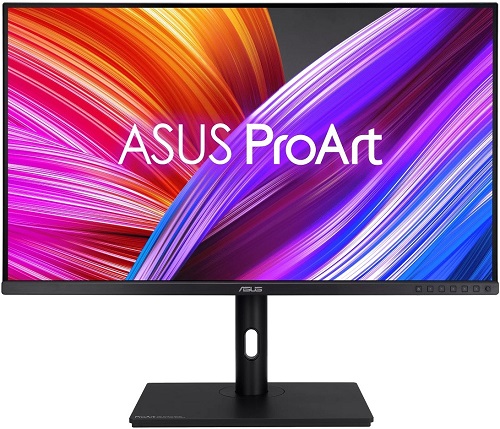
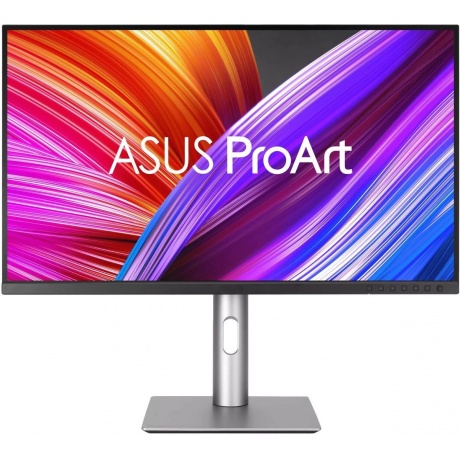
ASUS ProArt PA279CRV предлагает схожий цветовой охват и качество панели. Из отличительных особенностей — поддержка USB-C с Power Delivery и более «дизайнерский» внешний вид с металлическими вставками. Но Thunderbolt 4 здесь также отсутствует. ASUS выигрывает в эргономике управления и эстетике, Lenovo — в экосистемной интеграции с Thunderbolt и полноценной функцией daisy-chain.
ViewSonic VP2786-4K
Этот монитор часто упоминается как конкурент ThinkVision P27u-20 в контексте аналогичного качества BOE-панели и KVM-функции. ViewSonic предлагает встроенный колориметр и специальный управляющий диск (puck) для удобной навигации. Однако здесь нет Thunderbolt 3/4 — только обычный USB-C. Если вы готовы пожертвовать Thunderbolt ради встроенного колориметра — это интересный вариант.
Итоговое позиционирование ThinkVision P27u-20: это лучший выбор в своём классе для пользователей, которым нужен Thunderbolt 4 с полным набором функций докстанции — заряд ноутбука до 100 Вт, Ethernet, USB-хаб, daisy-chain, KVM — в сочетании с профессиональной 4K-панелью. Если Thunderbolt не является обязательным требованием, конкуренты предлагают ряд точечных преимуществ (более удобное управление OSD, встроенный колориметр).
Программное обеспечение: ThinkColour и Lenovo Display Control Center
Lenovo предлагает собственное программное обеспечение для управления монитором — ThinkColour (Lenovo Display Control Center). Это приложение позволяет переключать цветовые профили, регулировать яркость и контраст, управлять функцией Smart Power — всё это прямо из Windows, без необходимости лазить в OSD-меню кнопками. Важная оговорка: ThinkColour работает только в Windows 10, что несколько ограничивает возможности для пользователей Linux или macOS. На macOS управление монитором доступно только через OSD-кнопки.
В целом ПО работает стабильно, без заметных зависаний или конфликтов с системой. Для Windows-пользователей это значительно упрощает ежедневную работу с монитором.
Кому подходит, а кому нет
Монитор однозначно подойдёт:
- Фотографам и ретушёрам, которым нужна точная цветопередача Adobe RGB и sRGB и заводская калибровка Delta E
- Видеопродюсерам, работающим с DCI-P3 и Rec. 709 материалами
- Графическим дизайнерам и художникам, использующим широкий цветовой охват в Photoshop, Illustrator, Affinity
- Пользователям MacBook Pro/Air с Thunderbolt 4/3, которым нужна одно-кабельная докстанция с зарядкой до 100 Вт
- Профессионалам, работающим с несколькими ПК — благодаря KVM и PiP/PbP
- Корпоративным пользователям Lenovo ThinkPad, которые строят экосистему на базе Thunderbolt
Монитор менее подходит:
- Геймерам — 60 Гц, отсутствие Adaptive Sync (G-Sync/FreeSync) делают его плохим выбором для динамичных игр
- Пользователям, которым важен глубокий чёрный цвет — IPS-матрица уступает OLED и VA в контрастности
- Тем, кто часто работает в тёмных условиях и хочет настоящий HDR — DisplayHDR 400 не создаёт «кинематографического» HDR-эффекта
- Пользователям с ограниченным бюджетом — монитор принадлежит к профессиональному сегменту и стоит соответственно
- Стримерам и видеоблогерам, которым нужна встроенная веб-камера — здесь её нет
Итоговый вердикт
Lenovo ThinkVision P27u-20 (62CBRAT6EU) — это честный профессиональный монитор, который делает то, что обещает: обеспечивает превосходную цветопередачу с заводской калибровкой, широкий охват профессиональных цветовых пространств и беспрецедентный для своего класса набор портов на базе Thunderbolt 4. Это первоклассный инструмент для фотографов, видеографов, дизайнеров и всех, кто ежедневно работает с цветом и кому нужна надёжная докстанция «в одном кабеле».
Слабые стороны — неудобные кнопки OSD, тонкий пластик задней панели, отсутствие встроенной веб-камеры и базовый уровень HDR 400 — реальны, но в контексте общего уровня устройства выглядят скорее как компромиссы, а не фатальные недостатки. Главное, что сделал Lenovo правильно — поставил в центр продукта Thunderbolt 4 и точную цветопередачу. В своей нише это делает ThinkVision P27u-20 одним из лучших предложений на рынке.
Мой итог: если вы профессионал, работающий с цветом, и вам нужна Thunderbolt-докстанция с 4K-экраном и заводской калибровкой — это одна из лучших покупок в своём сегменте. Если Thunderbolt не нужен — рассмотрите Dell U2723D или ASUS ProArt PA279CRV с более удобным OSD-управлением.