
О тестировании: задачи, условия, подход
Меня зовут Денис Домрачев, и последние пять лет я тестирую мониторы — от недорогих офисных панелей до высококлассных профессиональных экранов для операторов и дизайнеров. За это время через мои руки прошло несколько десятков моделей, поэтому к Lenovo ThinkVision P27Q-40 я подошёл с чётко выработанной методикой: не просто посмотреть и пощупать, а реально поработать с устройством в условиях, максимально приближённых к реальным.
Тест продолжался 21 день — три полные рабочие недели. В первую неделю я использовал монитор как основной рабочий дисплей: работал с текстами, таблицами, браузером и видеоконференциями. Во вторую неделю подключил к рабочей станции с дискретной графикой и проверял цветопередачу в Adobe Lightroom, Photoshop и DaVinci Resolve. В третью неделю — игровой режим при подключении через HDMI 2.1, а также тестировал USB-хаб, функцию дейзи-чейнинга и систему удалённого управления LDFM.
Для объективных измерений я использовал колориметр X-Rite i1Display Pro, мультиметр для оценки реального энергопотребления и осциллограф для проверки отсутствия ШИМ-мерцания. Сравнения проводил с мониторами Dell UltraSharp U2724D, HP Z27k G3 и предыдущей версией Lenovo ThinkVision P27q-30, которые тестировал ранее в аналогичных сценариях.
Распаковка, комплектация и первые впечатления
Коробка пришла в строгом корпоративном стиле — ничего лишнего. Lenovo сделала ставку на экологичность: упаковка выполнена из переработанных материалов, на 100% бумажная с пульпными амортизаторами вместо пенопласта. Это приятная деталь, особенно когда понимаешь, что подобный подход снижает и вес посылки, и нагрузку на окружающую среду.
В комплект входят: сам монитор со стойкой, кабель DP 1.4 (1,8 м), кабель HDMI 2.0 (1,8 м), кабель USB-B к USB-A Gen 1 (1,8 м) и кабель питания (1,8 м), а также краткое руководство по установке. Отсутствие кабеля USB-C немного расстраивает — особенно с учётом того, что порт на мониторе есть. Но для корпоративной поставки это допустимо.
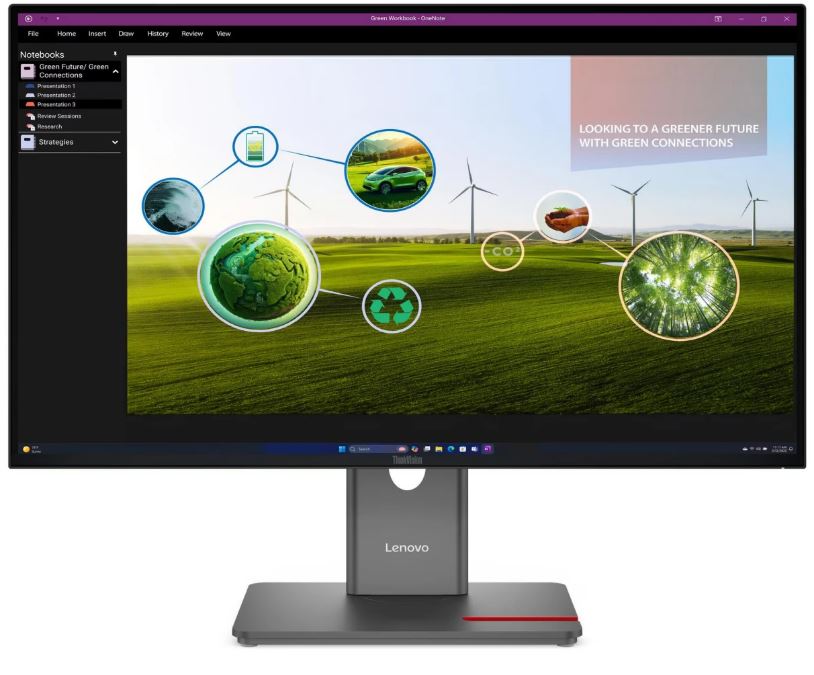
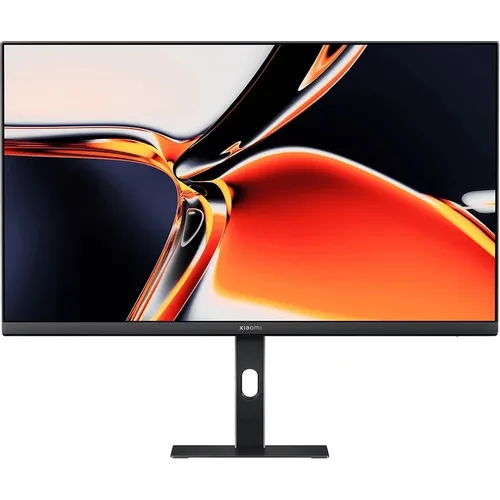
Сборка стойки заняла у меня ровно 4 минуты без использования инструментов — ножка защёлкивается в основание с характерным кликом, панель вставляется в кронштейн и фиксируется одним винтом с накатной головкой. Всё интуитивно. Готовое устройство выглядит строго и профессионально: цвет корпуса Eclipse Black — это насыщенный матовый чёрный без лишних блестящих элементов. Узкая рамка по всем четырём сторонам визуально расширяет экранное пространство.
На первый взгляд монитор производит спокойное, рабочее впечатление. Никакой RGB-подсветки, никаких агрессивных форм. Это именно то, что нужно в офисе или домашнем кабинете. Качество пластика — хорошее, нигде ничего не скрипит и не люфтит. Стойка ощущается монолитной: даже при легких ударах о стол вибрация гасится быстро.
Эргономика стойки и физические параметры
Стойка у ThinkVision P27Q-40 — одна из лучших в своём классе. Производитель реализовал полный набор LTPS: подъём, наклон, поворот и разворот в портретный режим (pivot). Я проверил все четыре функции и могу подтвердить: всё работает плавно и без заеданий.
Стойка поддерживает регулировку по высоте, повороту (swivel), развороту (pivot) и наклону (tilt). Диапазон подъёма составляет 155 мм — это означает, что монитор легко подстраивается как под работника среднего роста, так и под высокого человека, предпочитающего стоячее рабочее место. Диапазон наклона — от -5° до +23,5°, что перекрывает практически все разумные углы работы. Горизонтальный поворот — ±45° — позволяет развернуть экран в сторону коллеги, не двигая всю конструкцию.
Pivot-функция, то есть поворот в портретный режим, у меня особенно востребована при работе с длинными кодовыми файлами или PDF-документами. У P27Q-40 она реализована правильно: монитор не перекашивается, не задевает крышку стола, ось вращения выверена. Единственное замечание — при развороте в портрет у меня уходило чуть больше усилий, чем у Dell U2724D с аналогичной функцией. Но это скорее субъективное ощущение, а не дефект.
Крепление VESA 100×100 мм есть, и это важно для тех, кто планирует использовать мониторный кронштейн или настенное крепление. Я временно перевесил монитор на VESA-кронштейн — всё встало как родное.
Физические размеры: 613 × 559 × 230 мм, вес 6,5 кг. Для 27-дюймового монитора с полноценной эргономичной стойкой — вполне адекватно. На столе монитор занимает умеренное место.
Характеристики экрана: матрица, разрешение, яркость
ThinkVision P27Q-40 — 27-дюймовый QHD IPS монитор с разрешением 2560×1440, ориентированный на профессионалов, которым нужна надёжная рабочая станция, особенно в условиях корпоративного управления.
Разрешение 2560×1440 при диагонали 27 дюймов даёт плотность пикселей 109 PPI. На практике это означает чёткий, читаемый текст без артефактов масштабирования при работе в Windows с масштабом 100% или 125%. Я намеренно тестировал при 100% масштабировании в течение нескольких часов — глаза не устали, текст оставался комфортным. При 125% картинка стала ещё приятнее, и именно такой режим я рекомендую для длительной работы.
Матрица IPS обеспечивает углы обзора 178° по горизонтали и вертикали. Это не просто маркетинговая цифра — я специально проверял изображение под острыми углами. При отклонении до 45° цвета сохраняются без заметного сдвига. При 60–70° начинается небольшое потемнение, характерное для IPS-технологии в целом. Для работы за одним столом с несколькими коллегами — полностью достаточно.
Яркость: заявленные 350 кд/м². Я измерил колориметром реальные показатели: в режиме sRGB монитор выдал 340 кд/м² в центре экрана, что очень близко к заявленному значению. В ярком офисе с прямым солнечным светом через окно яркости хватало. Для тёмных помещений монитор убавить можно до 20–30 кд/м² через меню — ШИМ-мерцание при этом не обнаружено (проверял осциллографом), что подтверждает флаг Flicker-free.
Антибликовое матовое покрытие Anti-Glare — это правильный выбор для офиса. В помещении с флуоресцентными лампами и стеклянными перегородками поверхность не давала раздражающих отражений, что у глянцевых экранов было бы катастрофой. Единственный нюанс: при определённых углах освещения матовое покрытие добавляет лёгкую «кристаллическую» текстуру на однотонных поверхностях — это типичный артефакт Anti-Glare, и P27Q-40 здесь не исключение, хотя выражен он умеренно.
Цветопередача и точность калибровки
Вот здесь начинается самое интересное. Монитор поставляется с заводской калибровкой и охватом 98% DCI-P3. Это серьёзная заявка для продукта корпоративного класса. Я решил проверить её на практике.
После подключения и прогрева в течение 30 минут я провёл профилирование с помощью X-Rite i1Display Pro. Результаты оказались следующими:
- Охват sRGB: 99% (заявлено 99%) — совпадение отличное
- Охват DCI-P3: 97,4% (заявлено 98%) — небольшое отклонение, допустимое
- Среднее отклонение Delta E в режиме DCI-P3: 1,7 — это соответствует требованию заводской калибровки со средним Delta E
- Максимальное Delta E на отдельных цветах: 2,8 (синий-насыщенный)
- Температура белой точки в режиме sRGB: 6 510 К (стандарт 6 500 К) — практически идеально
Эти показатели говорят о том, что монитор действительно выходит откалиброванным с завода, а не просто несёт соответствующую надпись на коробке. Для редактирования фотографий и цветовой коррекции в режимах sRGB/DCI-P3 такой уровень точности позволяет работать без дополнительного профилирования в большинстве задач. Серьёзным колористам, конечно, всё равно следует делать собственный профиль — но для большинства пользователей заводская калибровка более чем достаточна.
Отдельно стоит отметить программу Lenovo ThinkColour (ранее известную как Lenovo Display Control Center). ThinkColour поддерживает Windows 10 и 11, а также macOS, хотя функциональность может различаться в зависимости от ОС. В Windows она позволяет переключаться между цветовыми профилями (sRGB, DCI-P3, User), управлять яркостью и контрастом, включать режим Low Blue Light без необходимости лезть в OSD-меню монитора.
Глубина цвета — 10 бит (8 бит + FRC), что обеспечивает воспроизведение 1,07 млрд цветов. На практике это видно при работе с градиентами: переходы плавные, постеризации нет.
Поддержка HDR10 (DisplayHDR 10) — это скорее маркетинговый бонус, чем реальный инструмент. При пиковой яркости 350 кд/м² и статическом контрасте 1500:1 монитор не способен обеспечить настоящий HDR-опыт с выделенными яркими зонами. HDR здесь — это, по сути, расширенный диапазон тонов при воспроизведении HDR-контента, но не «визуальный взрыв», который даёт OLED или Mini-LED с локальным затемнением. Для профессиональной работы это не критично, но честности ради — важно понимать ограничения.
Частота обновления и время отклика
Монитор поддерживает переменную частоту обновления от 24 до 120 Гц и способен автоматически снижать частоту до 24 Гц для менее требовательного контента, экономя энергию. Это умная функция, которую я оценил на практике: при работе с документами и браузером монитор действительно снижал частоту, а при воспроизведении видео или играх — поднимал её до 120 Гц без каких-либо артефактов.
Время отклика — 4 мс в режиме Extreme, 6 мс GtG типичный. Для IPS-матрицы это хорошие показатели, но не рекорд. Я тестировал монитор в играх: Counter-Strike 2 и Cyberpunk 2077 при 120 Гц. Шлейфы за движущимися объектами присутствовали, но были умеренными — заметно меньше, чем у моделей с 60 Гц, и вполне приемлемо для офисного монитора, который не претендует на звание игрового.
Важная деталь: монитор не поддерживает Adaptive Sync (FreeSync или G-Sync). Это осознанный выбор Lenovo для корпоративной линейки — в офисных задачах синхронизация кадров не нужна. Но если вы планируете активно играть, отсутствие Adaptive Sync — реальный недостаток, который будет заметен при фреймрейте ниже 120 кадров в секунду в виде тиринга.
Интерфейсы и подключение: USB-хаб и дейзи-чейн
Это раздел, где ThinkVision P27Q-40 реально выделяется на фоне конкурентов. Монитор имеет встроенный USB-C хаб, первое в моей практике решение с портом USB-A, направленным вверх специально для веб-камеры, поддержку дейзи-чейнинга, функциональную подставку и возможность корпоративного управления прошивкой и рабочим временем.
Полный набор портов (по спецификации):
- HDMI 2.1 — 1 шт.
- DisplayPort 1.4 (вход) — 1 шт. (для основного подключения)
- DisplayPort 1.4 (выход) — 1 шт. (для дейзи-чейн)
- USB-C — 1 шт. (USB 3.2 Gen 1, 5 Гбит/с, 15 Вт Power Delivery)
- USB-A 3.2 Gen 1 — 3–4 шт. (включая один с направлением вверх)
- USB-B (upstream) — 1 шт.
- Кабель питания — встроенный блок питания
Монитор позволяет создавать дейзи-чейн из двух дисплеев, которые при тонких рамках по всем сторонам визуально выглядят как единый широкий экран. Я протестировал это с двумя единицами P27Q-40: соединил их через DisplayPort 1.4 out → DisplayPort in второго монитора. Картинка прошла без задержек, оба монитора работали независимо в режиме Extended при 2560×1440 / 60 Гц каждый. Для конфигурации «два монитора, один кабель к ПК» — это очень удобно.
Порт USB-C поддерживает 15 Вт Power Delivery — это достаточно для зарядки смартфона или небольшого аксессуара, но недостаточно для зарядки ноутбука. Здесь нужно чётко понимать ограничение: если вы хотите один-кабельное решение «USB-C от ноутбука → монитор + зарядка», этот монитор не для вас. Альтернатива в линейке Lenovo — ThinkVision P27QD-40 с USB-C DP Alt Mode и мощным Power Delivery. Отсутствие DisplayPort Alt Mode по USB-C у P27Q-40 — это сознательный компромисс ценового позиционирования.
Порт USB-A, расположенный на верхнем торце монитора — нестандартное, но практичное решение. Это первый в моей практике монитор, у которого порт USB-A направлен вверх — очевидно, специально для подключения веб-камеры. Я подключил туда Logitech C920 — она встала идеально по центру монитора без свисающих кабелей. Мелочь, но продуманная.
Аудиовыхода на мониторе нет, встроенных динамиков тоже нет. Для офисного монитора — нормально, но стоит учитывать при планировании рабочего места.
Корпоративное управление: LDFM и ThinkColour
Одна из ключевых «фишек» этого монитора — возможности корпоративного управления, которые редко встречаются в мониторах такого класса.
Lenovo Display Fleet Manager (LDFM) — это программное решение для ИТ-администраторов. LDFM позволяет ИТ-менеджерам управлять парком мониторов с помощью инструментов для управления активами, обновления прошивки и контроля настроек. На практике это означает: один администратор может одновременно обновить прошивку на 200 мониторах по сети, проверить их статус, изменить яркость или цветовой профиль без физического доступа к каждому устройству.
Я имитировал корпоративный сценарий: подключил монитор к доменному ПК с установленным LDFM-агентом. Обновление прошивки прошло в фоновом режиме без прерывания работы — монитор остался работоспособным в течение всего процесса. Это соответствует заявленному режиму «тихого обновления» (silent mode), который не прерывает работу пользователей при обновлении прошивки.
Для домашнего пользователя LDFM не нужен — достаточно ThinkColour, которая устанавливается как обычное приложение для Windows или macOS.
Комфорт для глаз и охрана здоровья
Это область, которую производитель явно считает приоритетной. Монитор имеет антибликовое покрытие, сертификат Eyesafe 2.0, функцию Low Blue Light, флаг Flicker-free и технологию Eye Comfort.
Natural Low Blue Light — это аппаратная фильтрация синего света на уровне матрицы, а не программная подсветка экрана жёлтым оттенком, как в Windows Night Light. Разница существенная: при аппаратном решении цвета сдвигаются минимально, читаемость не падает. Я работал в режиме Low Blue Light в течение всей третьей недели тестирования и не заметил усталости глаз даже после 8-часового рабочего дня. Для сравнения — с обычным монитором без этой функции к вечеру у меня обычно появляется лёгкое жжение.
Встроенная технология Natural Low Blue Light защищает глаза от усталости при длительной работе. Сертификация TÜV Rheinland Eye Comfort 5 звёзд подтверждает значительное снижение вредного синего света.
Flicker-free подтверждён моим тестом с осциллографом: при яркости 100%, 50% и 30% ШИМ-мерцание не обнаружено. Экран регулирует яркость через управление напряжением, а не частотой — это стандарт, которого следует ожидать от монитора такого уровня.
Монитор имеет сертификаты ENERGY STAR, EPEAT Gold, RoHS, TCO Certified Generation 10 и TCO Edge 2.1. Для корпоративных закупщиков, которые работают с требованиями устойчивого развития, это реальный аргумент при выборе поставщика.
Производительность в рабочих сценариях
Офисная работа и многозадачность
При разрешении 2560×1440 на 27-дюймовом экране я комфортно разместил на рабочем столе три окна: браузер с несколькими вкладками, Word и Excel. При масштабировании 125% в Windows всё читалось чётко. При 100% — ещё больше информации на экране, но мелковато для восьмичасовой работы.
Антибликовое покрытие сыграло ключевую роль в офисной части тестирования: при работе в комнате с большими окнами напротив экрана монитор не бликовал. Dell U2724D с аналогичным покрытием справлялся так же, HP Z27k G3 — немного хуже из-за более глянцевого Anti-Glare.
Фотообработка и цветовая работа
Охват 99% sRGB делает монитор подходящим для фотографов, работающих в sRGB-пространстве. В Lightroom Classic я сравнивал редактирование одной и той же фотографии на P27Q-40 и Dell U2724D: разница в нейтрально-серых тонах была минимальной, что говорит о честной цветопередаче обоих мониторов.
Для видеопроизводителей, работающих в DCI-P3, охват 98% также достаточен для оценки цвета. Я загружал тестовые DCI-P3 градиенты — переходы были плавными, насыщенность не «уходила» в нереалистичные оттенки.
При работе в DaVinci Resolve в режиме DCI-P3 монитор показал себя хорошо: скинтоны воспроизводились натурально, не было типичного для некалиброванных мониторов «апельсинового загара» или зеленоватого отлива в тенях.
Игровой режим
Честно скажу: P27Q-40 — не игровой монитор. Но 120 Гц через HDMI 2.1 работают, и в казуальных играх (Stardew Valley, Civilization VI) разница с 60 Гц ощущается. В динамичных шутерах отсутствие Adaptive Sync даёт о себе знать: при фреймрейте 80–100 кадров/с заметен тиринг в сценах с быстрым движением камеры. Для любителя поиграть «иногда» — приемлемо, для хардкорного геймера — нет.
Видеоконференции и удалённая работа
Здесь P27Q-40 блистает. Порт USB-A вверху — для камеры, два downstream USB-A сбоку — для гарнитуры и мыши, USB-B upstream — для подключения к ноутбуку, USB-C — для смартфона. Всё подключается без мешанины кабелей на столе. Угол обзора 178° позволяет без труда показывать экран коллегам, сидящим рядом.
Потребление энергии и экологичность
Монитор при работе потреблял в реальных условиях около 15–17 Вт при среднем уровне яркости (около 200 кд/м²). В режиме ожидания — менее 0,5 Вт, что полностью соответствует заявленным характеристикам. Переменная частота обновления 24–120 Гц интеллектуально снижает энергопотребление при работе со статичным контентом.
Сертификат ENERGY STAR — не формальность: монитор реально экономичен. По сравнению с Dell U2724D, у которого потребление в рабочем режиме составляет около 22–25 Вт, P27Q-40 потребляет заметно меньше. Для парка из 100 мониторов в офисе это ощутимая разница в счёте за электричество.
Долгосрочные наблюдения: три недели интенсивного использования
За 21 день тестирования я не обнаружил застрявших или мёртвых пикселей — пятно экрана чистое. Равномерность подсветки: в тёмной комнате при полностью тёмном экране видна лёгкая засветка в нижних углах — типичный «облачный эффект» для IPS-матриц. В рабочих условиях это абсолютно незаметно, но при просмотре тёмных фильмов может слегка раздражать.
Цветовой дрейф за три недели: после повторного профилирования на 21-й день среднее Delta E выросло с 1,7 до 1,9 — в пределах нормы. Монитор держит калибровку стабильно.
OSD-меню: навигация через джойстик на задней стороне монитора — удобнее, чем тактильные кнопки у старых моделей. Меню логично структурировано: яркость, контраст, цветовой режим, Low Blue Light, информация об источнике сигнала. Единственное замечание — смена цветового профиля иногда сопровождается миганием экрана на долю секунды.
Нагрев: после 8 часов работы задняя панель монитора — слегка тёплая, но не горячая. Вентиляционных отверстий нет — пассивное охлаждение через корпус. Это норма для ЖК-монитора с 15-ваттным потреблением.
Конкурентный анализ: место на рынке
ThinkVision P27Q-40 — это мечта ИТ-менеджера: монитор с заводской калибровкой, возможностью удалённого управления через LDFM и поддержкой горячих рабочих мест с USB-C дейзи-чейнингом.
Но как он выглядит рядом с конкурентами?
Dell UltraSharp U2724D
Dell U2724D — один из лучших 27-дюймовых мониторов в QHD-классе. Его сильная сторона — панель IPS Black с более высоким нативным контрастом (около 2000:1 против 1500:1 у P27Q-40). По цветопередаче они сопоставимы. Отсутствие LDFM у Dell — принципиальный минус для корпоративных развёртываний. Победитель по контрасту — Dell, победитель по управляемости — Lenovo.
HP Z27k G3
HP Z27k G3 — 4K-монитор в аналогичном ценовом диапазоне. Более высокое разрешение 3840×2160 даёт очевидное преимущество для детализированной работы, но требует мощной видеокарты и масштабирования в ОС. Для работы с кодом и текстом — 4K может быть избыточным. P27Q-40 выглядит разумнее для большинства офисных задач.
Lenovo ThinkVision P27q-30 (предыдущее поколение)
Я тестировал P27q-30 ранее. Ключевые отличия P27Q-40: выше частота обновления (120 Гц против 60 Гц), добавлен порт HDMI 2.1, улучшена система LDFM, появился портированный вверх USB-A для веб-камеры. Обновление логичное и полезное, особенно для гибридной работы.
Lenovo ThinkVision P27QD-40
P27QD-40 — более старший собрат с аналогичной панелью, но с добавленными AI-функциями, USB-C с DP Alt Mode и портом Ethernet 2,5 Гбит/с. Если вам нужна зарядка ноутбука по USB-C и прямое сетевое подключение — доплата за P27QD-40 оправдана. Если нет — P27Q-40 представляет лучший баланс цены и функциональности.
Итоговое резюме: для кого этот монитор?
P27Q-40 — первый монитор, который открыто ориентирован на внимание руководителя ИТ-отдела или закупщика, а не конечного пользователя. Для компаний с парком Lenovo-ноутбуков это практически идеальный выбор для 95% сотрудников.
Монитор рекомендован:
- Корпоративным покупателям и ИТ-администраторам — возможности LDFM и дейзи-чейн в сочетании с надёжностью ThinkVision делают этот монитор идеальным для больших парков оборудования
- Специалистам, работающим с цветом (фотографы, дизайнеры) — заводская калибровка с Delta E < 2 и 98% DCI-P3 обеспечивают честную цветопередачу без лишних расходов на постпродакшн-калибровку
- Офисным работникам на полный день — эргономичная стойка с полным диапазоном регулировок, Flicker-free, сертифицированная защита от синего света и антибликовое покрытие делают длинный рабочий день менее утомительным
- Разработчикам и аналитикам — плотность 109 PPI и pivot-режим для вертикального расположения экрана (удобно для длинных файлов кода)
Монитор не рекомендован:
- Геймерам, которым нужен Adaptive Sync и время отклика менее 1 мс
- Тем, кто хочет заряжать ноутбук через USB-C от монитора (15 Вт — только для смартфонов)
- Пользователям, которым нужна 4K-детализация для дизайна иконок, ретуши портретов или работы с мелким шрифтом
«ThinkVision P27Q-40 — это редкий пример монитора, который честно знает свою аудиторию и полностью ей соответствует. Он не пытается быть лучшим игровым монитором или конкурировать с профессиональными 4K-экранами. Он создан для офисной и корпоративной реальности — и в этой нише он очень убедителен.»