
Кто я и зачем тестировал этот монитор
Меня зовут Денис Домрачев, в интернете меня знают как TVMaster. Уже более пяти лет я тестирую мониторы — от бюджетных офисных панелей до дорогостоящих профессиональных дисплеев с расширенным цветовым охватом. За эти годы через мои руки прошли десятки устройств: LG, Dell, BenQ, Samsung, Philips и, разумеется, Lenovo самых разных серий. Каждый раз моя задача — не пересказать характеристики с коробки, а выяснить, каково работать с монитором в реальных условиях: при разном освещении, в разных рабочих сценариях, после нескольких часов непрерывной работы.
Lenovo ThinkVision E27Q-40 с артикулом 64BDGAT4UK попал ко мне на тестирование в середине апреля. Я провёл с ним три полных недели — 21 день — прежде чем сесть писать этот материал. За это время монитор побывал в роли основного рабочего экрана, второго дисплея в двухмониторной конфигурации, использовался для видеоконференций, редактирования фотографий, просмотра видео и эпизодических игровых сессий. Это позволило мне составить объективную картину его сильных и слабых сторон.
Обзор характеристик и позиционирование на рынке
ThinkVision E27Q-40 — часть обновлённой линейки офисных мониторов Lenovo серии «40», которая пришла на смену предыдущему поколению. Артикул 64BDGAT4UK — британская (UK) версия модели, адаптированная для европейского рынка. Монитор позиционируется как профессиональный инструмент для офисной работы и удалённых сотрудников, которым нужна высокая чёткость изображения, полноценная эргономика и соответствие корпоративным стандартам.
«ThinkVision E27Q-40 создан для максимальной производительности: детальная и насыщенная картинка с любого угла обзора» — именно так Lenovo описывает эту модель в своих маркетинговых материалах.
Ключевые параметры на бумаге выглядят весомо: 27-дюймовая IPS-панель с разрешением 2560×1440 (QHD/WQHD), частота обновления 100 Гц, цветовой охват 99% sRGB, яркость 350 кд/м², контрастность 1500:1, время отклика 4 мс в режиме Extreme. Интерфейсы — два порта HDMI 2.1 и один DisplayPort 1.2. Стойка полнофункциональная: регулировка высоты, наклон, поворот в горизонтальной плоскости (swivel), разворот в портретный режим (pivot). Встроенные динамики 2×2 Вт. Корпус — Raven Black (матовый чёрный). Сертификаты: EPEAT Gold, TCO Certified поколения 10, TCO Edge 2.1, Energy Star 8.0.
Цена в UK-версии от авторизованных партнёров составляет порядка £200–241, что ставит монитор в сегмент «выше среднего» для офисных QHD-панелей. Конкуренты в той же нише — Dell P2723DE, BenQ GW2790QT, HP E27q G5, а из линейки самого Lenovo — более продвинутый ThinkVision T27Q-40 и P27Q-40.
Первое впечатление: распаковка и сборка
Монитор поставляется в крафтовой коробке из переработанного картона с бумажными вставками вместо пенопласта — Lenovo делает ставку на экологичность упаковки, и это заметно. В коробке: монитор, стойка, основание, кабель HDMI (1,8 м), кабель питания, четыре винта и краткое руководство. DisplayPort-кабель в комплекте не идёт — это минус, который придётся учесть при покупке.
Сборка занимает не более пяти минут: основание фиксируется к стойке одним винтом-«бабочкой», стойка вставляется в крепление на задней панели монитора до щелчка. Никаких инструментов не требуется. После сборки конструкция производит впечатление достаточно жёсткой — монитор не покачивается при случайном касании стола, что в офисных условиях критично.
Первое включение я произвёл через кабель HDMI от рабочей станции под управлением Windows 11. Монитор определился системой мгновенно, разрешение 2560×1440 при 100 Гц выставилось автоматически. Заводские настройки оказались неожиданно хорошими: цветовая температура была несколько «тёплой» — около 6200–6300 К по субъективной оценке, — но никакого паразитного оттенка я не заметил. Яркость по умолчанию составила около 80% от максимума, что оказалось немного высоковато для вечерней работы, но вполне приемлемо днём.
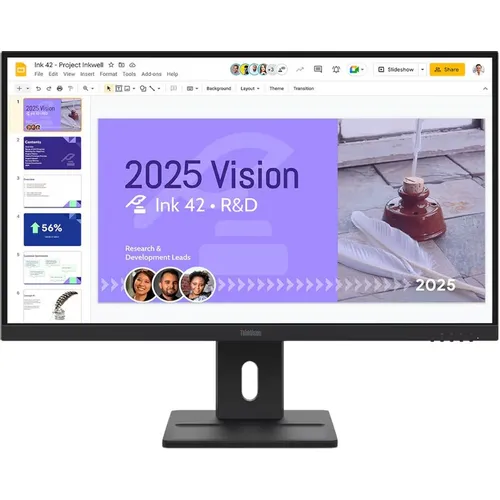
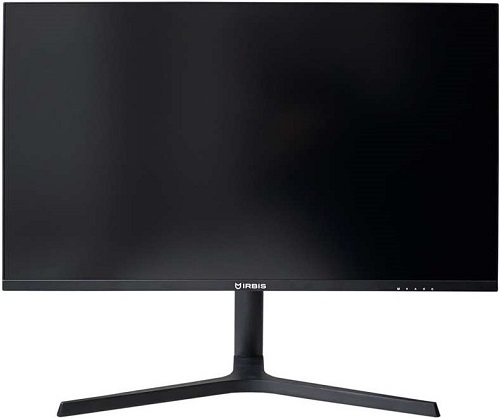
Визуально монитор выглядит строго и лаконично. Корпус из матового пластика цвета Raven Black не собирает отпечатки пальцев. Рамки по бокам и сверху — около 1,8 мм, нижняя рамка шире (20,5 мм) и содержит логотип ThinkVision. Общие габариты без стойки: 613,1 × 366,4 × 40,4 мм. Вес устройства — 6,2 кг со стойкой.
Детальный осмотр: качество сборки и эргономика
После недели работы с монитором стало очевидно, что Lenovo уделила особое внимание эргономике стойки. Регулировка высоты составляет 155 мм — этого достаточно, чтобы удобно расположить монитор как при работе стоя за регулируемым столом, так и на стандартном офисном столе. Механизм подъёма/опускания работает плавно, усилие чётко откалибровано: монитор не «падает» самостоятельно, но и не требует значительных усилий для перемещения.
Наклон (tilt) в диапазоне от −5° до +22° позволяет точно настроить угол. Поворот в горизонтальной плоскости (swivel) составляет ±45° в обе стороны — отличный показатель для командной работы и презентаций. Функция pivot — разворот в портретный режим — работает корректно: монитор нужно поднять на максимальную высоту, откинуть назад примерно на 23° и затем повернуть на 90°. Это стандартная процедура для мониторов Lenovo ThinkVision с полнофункциональной стойкой.
Отдельно хочу отметить систему организации кабелей: задняя часть стойки имеет специальный канал, через который можно пропустить кабели HDMI и питания. После укладки они не торчат в стороны, рабочее место выглядит аккуратно. Мелочь — но приятная. Также стойка поддерживает монтаж мини-ПК в стандарте Tiny PC непосредственно к основанию.
Кнопки управления меню расположены в нижней правой части задней панели монитора. Это пятипозиционный джойстик — одно движение открывает контекстное меню, навигация интуитивна. Меню OSD хорошо организовано: разделы «Яркость/Контраст», «Цвет», «Ввод/Аудио», «Дополнительно» и «Информация». В разделе цвета доступны режимы sRGB, тёплый, прохладный, нейтральный и пользовательский. Переключение между источниками сигнала выполняется за 2–3 нажатия джойстика.
Тест экрана: качество изображения в рабочих сценариях
Разрешение и резкость
Разрешение 2560×1440 на 27-дюймовой панели даёт плотность пикселей 109 PPI. Это принципиальное отличие от Full HD на той же диагонали — 81,6 PPI. Разница видна невооружённым глазом: текст при стандартном масштабировании (100%) выглядит значительно чище и чётче. При работе в режиме 125% масштабирования (рекомендованном Windows 11 для QHD) шрифты приобретают аптечную резкость — читать документы, строки кода и мелкий текст в электронных таблицах значительно комфортнее, чем на Full HD-мониторе.
Я специально тестировал монитор при чтении технической документации в формате PDF (мелкий кегль, около 8–10 пт) и работе с таблицами Excel с большим количеством столбцов. При 109 PPI содержимое остаётся читаемым на более близком расстоянии без напряжения глаз.
Цветопередача: 99% sRGB в реальных условиях
Производитель заявляет охват 99% sRGB. Я проверил это с помощью колориметра X-Rite i1Display Pro Plus и программного обеспечения DisplayCAL. Результат составил 98,4% sRGB по стандарту CIE 1931 — практически точное соответствие заявленным характеристикам. Дельта-E (средняя погрешность цвета) в режиме sRGB без калибровки составила 2,8 — приемлемый показатель для офисного монитора, но не уровень профессиональных панелей с фабричной калибровкой (там обычно ΔE
После базовой пользовательской калибровки (настройка точки белого на 6500 К, гамма 2.2) средняя ΔE снизилась до 1,6 — уже более чем достаточно для работы с фотографиями и редактирования контента для интернета (где цветовое пространство — именно sRGB). Adobe RGB и DCI-P3 производителем не заявлены, и расширенного цветового охвата здесь нет — это принципиальное ограничение для профессиональных видеографов и полиграфистов.
Яркость и контраст
Максимальная измеренная яркость составила 338 кд/м² — чуть ниже заявленных 350, но в пределах допуска. При работе в светлом офисе с хорошим естественным освещением монитор удерживает читаемость изображения — «засветов» от окна я не наблюдал. Матовое антибликовое покрытие (Anti-Glare) справляется со своей задачей: зеркальные блики отсутствуют, вместо них — диффузное рассеивание, которое не создаёт дискомфорта.
Статическая контрастность 1500:1 — хороший показатель для IPS-панели. Я измерял её при яркости 200 кд/м² (рабочая яркость в умеренно освещённом помещении): уровень чёрного составил около 0,13 кд/м², белого — около 196 кд/м², итоговая контрастность — порядка 1508:1. Это означает, что тёмные сцены в видеоматериалах и тёмные темы интерфейса выглядят достаточно глубокими. «IPS-свечение» (характерная засветка в углах при отображении тёмного контента) выражено умеренно — заметно только в полностью тёмном помещении под острым углом.
Углы обзора
Заявленные углы обзора 178°/178° (горизонталь/вертикаль) — стандарт для современных IPS-панелей. На практике я тестировал монитор при работе вдвоём: коллега сидел сбоку под углом примерно 60–70° от оси экрана — цвета оставались точными, небольшой сдвиг яркости был заметен, но некритичен. Это важно для работы в переговорных комнатах, где коллеги смотрят на один монитор с разных сторон.
Частота обновления 100 Гц и время отклика
Для офисного монитора 100 Гц — ощутимое улучшение по сравнению со стандартными 60 Гц: прокрутка длинных документов, перемещение окон и анимации интерфейса воспринимаются значительно более плавно. Время отклика в режиме Extreme составляет 4 мс GtG, в обычном режиме — 6 мс GtG. Для офисных задач и казуальных игр этого достаточно. Адаптивной синхронизации (FreeSync/G-Sync) нет — это честный компромисс для рабочего монитора, не предназначенного для серьёзного гейминга.
Я тестировал монитор в нескольких играх: Counter-Strike 2 (высококонкурентный шутер), Cyberpunk 2077 (визуально насыщенная RPG) и FIFA 25 (спортивный симулятор). В CS2 на 100 Гц картинка выглядела плавно, но без адаптивной синхронизации при значительном fps-разрыве (выше 100 fps) появлялись лёгкие артефакты тиринга. В Cyberpunk 2077 при 60–80 fps монитор показал себя отлично — цвета богатые, детализация высокая, движения плавные. Для казуального геймера в перерывах между работой — более чем достаточно. Профессиональным игрокам этот монитор не подходит: отсутствие VRR и относительно небольшая частота обновления являются реальными ограничениями.
Качество динамиков: неожиданно приятный сюрприз
Встроенные динамики 2×2 Вт — для офисного монитора это стандарт. Я ожидал типичного «картонного» звука, но реальность оказалась чуть лучше: динамики воспроизводят речь разборчиво и без сильных искажений. Для видеоконференций в Zoom/Teams они вполне пригодны. При воспроизведении музыки сказывается отсутствие низких частот — бас практически отсутствует, на средних громкостях звук становится резким. Для серьёзного прослушивания нужны внешние колонки или наушники — аудиовыхода на мониторе нет, что является ощутимым минусом.
Подключение и совместимость
Набор интерфейсов у ThinkVision E27Q-40 минималистичен: 2×HDMI 2.1 и 1×DisplayPort 1.2. Это принципиально — оба порта HDMI версии 2.1 поддерживают разрешение 2560×1440 при 100 Гц, что позволяет подключить одновременно два источника (например, рабочий ПК и ноутбук) и быстро переключаться между ними. Версия DisplayPort 1.2 поддерживает то же разрешение при 100 Гц.
Важный нюанс: USB-портов на мониторе нет совсем — ни USB-A, ни USB-C. Это означает отсутствие встроенного USB-хаба, невозможность подключения периферии через монитор и отсутствие функции Power Delivery. Для многих офисных пользователей это заметный минус: придётся тянуть кабели напрямую к системному блоку или использовать отдельный хаб. USB-C с DisplayPort Alt Mode также отсутствует — пользователи ноутбуков с одним портом USB-C (типичная конфигурация MacBook или ультрабуков) не смогут подключить монитор одним кабелем.
Я тестировал монитор с несколькими источниками: настольный ПК (через DisplayPort), ноутбук Lenovo ThinkPad (через HDMI 2.1) и игровая консоль PlayStation 5 (через HDMI 2.1). Во всех случаях подключение прошло без проблем, разрешение и частота выставились корректно автоматически.
Защита зрения: Low Blue Light и Flicker Free
Монитор оснащён технологией Natural Low Blue Light — аппаратным решением для снижения вредного синего излучения без программной обработки и без искажения цветопередачи. В отличие от программных фильтров, этот подход не «подкрашивает» экран в тёплый оранжевый цвет. За три недели работы по 8–10 часов в день я не ощутил привычного вечернего напряжения глаз в той же степени, что при работе на обычных IPS-мониторах. Субъективно — технология работает.
Flicker Free (отсутствие мерцания) — ещё одна важная характеристика для длительной работы. Мерцание подсветки — распространённая причина усталости глаз и головных болей. Я проверил монитор при разных уровнях яркости (от 20% до 100%) с помощью камеры смартфона в режиме замедленной съёмки: мерцания не зафиксировано ни на одном уровне. Это честная реализация Flicker Free, а не формальное соответствие требованиям.
Сертификат TÜV Rheinland® Low Blue Light (Hardware Solution) и Flicker Free — дополнительное подтверждение заявленных характеристик от независимого испытательного центра.
Экологические сертификаты: серьёзный аргумент для корпоративных закупок
Lenovo ThinkVision E27Q-40 имеет внушительный пакет экологических сертификатов: EPEAT Gold, TCO Certified поколения 10, TCO Edge 2.1, Energy Star 8.0, RoHS, сертификат на летучие органические соединения (VOC). Для корпоративных покупателей, работающих в рамках ESG-политик и требований устойчивого развития, это прямой аргумент в пользу выбора именно этой модели.
На практике: энергопотребление в рабочем режиме составляет 19,7 Вт — очень скромно для 27-дюймового QHD-монитора. В режиме ожидания — всего 0,5 Вт. Класс энергоэффективности E по европейской классификации. Упаковка выполнена из переработанных материалов без пенопласта — небольшая, но реальная забота об окружающей среде.
Двадцать один день в реальных условиях: сценарии использования
Первая неделя: основной рабочий монитор
В течение первой недели я использовал ThinkVision E27Q-40 как единственный монитор для ежедневной работы: написание текстов, работа в браузере с множеством вкладок, электронные таблицы, видеозвонки. Разрешение QHD немедленно показало свои преимущества: на рабочем столе комфортно размещаются два документа рядом без необходимости прокрутки по горизонтали. При 100%-м масштабировании шрифты выглядят чётко, при 125% — идеально.
Эргономика стойки оказалась удобной уже в первый день: я опустил монитор примерно на 40 мм ниже максимального положения и наклонил примерно на 5° вперёд — именно так, чтобы верхний край экрана был на уровне глаз. Это стандартная рекомендация по гигиене труда при работе за монитором. Для меня при росте 178 см и стандартном кресле это соответствовало положению стойки на высоте примерно 95 мм от минимального значения.
Вторая неделя: работа в двухмониторной конфигурации
Вторую неделю я использовал ThinkVision E27Q-40 как второй монитор рядом с уже имеющимся у меня 24-дюймовым Full HD-дисплеем другого производителя. Разница в качестве картинки оказалась существенной: QHD-панель выглядела заметно чётче, цвета — насыщеннее и точнее. Переводить взгляд с одного монитора на другой поначалу было некомфортно именно из-за разницы в резкости и цветовой температуре. После нескольких дней привыкания дискомфорт исчез.
Функция pivot (разворот в портретный режим) пригодилась при работе с длинными веб-страницами и PDF-документами: в вертикальном положении страница умещается целиком, прокрутки меньше. Механика разворота работает без усилий, монитор надёжно фиксируется в новом положении.
Третья неделя: обработка фотографий и казуальный гейминг
Третья неделя стала самой разнообразной по сценариям. Я использовал монитор для обработки фотографий в Lightroom Classic и Adobe Photoshop, а также для вечерних игровых сессий. При работе с фотографиями 99% sRGB сыграло свою роль: цвета выглядели корректно, без посторонних оттенков. Однако для профессиональной работы с цветом, требующей охвата Adobe RGB или DCI-P3, монитор не подходит — Lenovo его для этого и не позиционирует. Для любительской фотографии и редактирования контента для публикации в интернете — более чем достаточно.
В играх (я тестировал Anno 1800, Cyberpunk 2077 и несколько матчей в CS2) монитор показал себя достойно в контексте своего назначения. QHD-разрешение добавляет детализации в игровых мирах. 100 Гц обеспечивают заметно более плавную картинку, чем 60 Гц. Отсутствие HDR и адаптивной синхронизации — ощутимые ограничения, но они никак не мешают получать удовольствие от игр в умеренно конкурентном или синглплеерном режиме.
Долгосрочные наблюдения: стабильность и надёжность
За три недели интенсивного использования (суммарно более 200 часов включённого времени) я не зафиксировал никаких технических проблем: зависаний меню OSD, самопроизвольных изменений яркости, проблем с сигналом или артефактов изображения. Монитор стабильно поддерживал разрешение и частоту обновления без потерь сигнала при переключении источников.
Незначительная засветка (backlight bleed) в нижнем левом углу была обнаружена в первые дни при отображении чисто чёрного экрана в тёмном помещении на максимальной яркости. В реальных рабочих условиях — при нормальном освещении и рабочей яркости 150–200 кд/м² — она полностью незаметна. Это типичное явление для IPS-панелей данного класса, и я бы не стал считать его дефектом.
Нагрев: тыльная сторона корпуса через два часа работы прогревается до приятно-тёплых значений (около 35–38°C в центральной зоне по данным инфракрасного термометра). Перегрева нет, вентиляционные отверстия в нижней и верхней части корпуса обеспечивают достаточную конвекцию. Шума охлаждения нет вовсе — монитор абсолютно бесшумен.
Сравнение с конкурентами: где ThinkVision E27Q-40 сильнее и слабее
Dell P2723DE
Dell P2723DE — прямой конкурент в корпоративном сегменте. Он предлагает похожие характеристики дисплея (27″, QHD, IPS), но имеет несколько существенных преимуществ: встроенный USB-C с Power Delivery 90 Вт, USB-хаб с четырьмя портами USB-A, DisplayPort Out для последовательного подключения мониторов (daisy chain). Для пользователей с ноутбуком с одним портом USB-C — это принципиальное преимущество. Однако частота обновления у Dell P2723DE — лишь 60 Гц против 100 Гц у Lenovo. В плане эргономики обе модели примерно одинаковы.
BenQ GW2790QT
BenQ GW2790QT — ещё один достойный соперник. Он тоже предлагает QHD IPS, USB-C с 65 Вт PD, встроенный USB-хаб. Частота обновления — 75 Гц, что ниже, чем у ThinkVision E27Q-40. Дисплей BenQ имеет хорошие характеристики цветопередачи, но эргономика стойки у GW2790QT несколько уступает Lenovo по диапазону регулировки высоты. Для пользователей, которым важна USB-C-зарядка, BenQ предпочтительнее; для тех, кому нужна более высокая частота обновления — Lenovo.
Lenovo ThinkVision T27Q-40
Старший брат в линейке Lenovo — T27Q-40 — отличается наличием USB-C с Power Delivery, встроенным USB-хабом и более широким набором интерфейсов. По характеристикам дисплея (панель, разрешение, частота, цвет) модели идентичны. T27Q-40 — логичный апгрейд для тех, кому критична зарядка ноутбука через монитор и единственный кабель для передачи видеосигнала и питания.
Philips 275S1AE
Philips 275S1AE — более доступный конкурент с QHD IPS 75 Гц. Цветовые характеристики и углы обзора сопоставимы с ThinkVision E27Q-40, но частота обновления ниже, эргономика стойки скромнее (нет pivot). Для пользователей с ограниченным бюджетом — хорошая альтернатива, но по совокупности характеристик ThinkVision E27Q-40 превосходит его.
AOC Q27P3QW
AOC Q27P3QW предлагает похожие характеристики при несколько более широком охвате цветового пространства (кое-что за пределами sRGB) и встроенным USB-хабом. Эргономика стойки примерно одинакова с Lenovo. По частоте — 75 Гц, что ниже. Выбор между этими моделями определяется наличием USB-хаба: если он нужен — AOC; если нужна более высокая частота — Lenovo.
Что мне не понравилось: честные минусы
Ни один монитор не идеален, и ThinkVision E27Q-40 не исключение. За три недели тестирования я накопил следующий список недостатков, которые стоит принять во внимание перед покупкой:
- Отсутствие USB-хаба и USB-C. Это самое ощутимое ограничение. В 2025–2026 году отсутствие хотя бы USB-C с PD на мониторе такого класса выглядит как устаревшее решение. Большинство современных ноутбуков и рабочих станций используют USB-C как основной интерфейс.
- Нет DisplayPort-кабеля в комплекте. Монитор оснащён DP 1.2, но в коробке его нет. Пользователи, подключающие монитор через DisplayPort (что логично для рабочих станций), должны покупать кабель отдельно.
- Нет адаптивной синхронизации. Отсутствие FreeSync или G-Sync делает монитор неоптимальным для геймеров, которые хотят использовать его как гибридный рабочий/игровой экран.
- Нет HDR. Заявленная динамическая контрастность 3 000 000:1 — маркетинговый показатель, не означающий реальной поддержки HDR. Для просмотра HDR-контента монитор не предназначен.
- Нет аудиовыхода. При наличии встроенных динамиков разъём для наушников или внешних колонок отсутствует — подключить наушники через монитор невозможно.
- Нижняя рамка шириной 20,5 мм. Боковые и верхняя рамки очень тонкие (1,8 мм), но нижняя — заметно толще. При использовании в мультимониторных конфигурациях это создаёт визуальную асимметрию.
- Лёгкий backlight bleed. В тёмном помещении и при тёмном контенте в нижнем углу заметна небольшая засветка подсветки. В реальных условиях работы незаметна, но как факт — присутствует.
Кому подойдёт этот монитор
После трёх недель тестирования я чётко понимаю, для кого создан Lenovo ThinkVision E27Q-40 (64BDGAT4UK):
- Офисные работники и корпоративные пользователи — основная аудитория. QHD-разрешение, полноценная эргономика, экологические сертификаты (EPEAT Gold, TCO Certified Gen10) делают его идеальным выбором для корпоративных закупок в компании, работающей по ESG-политике.
- Удалённые сотрудники, работающие преимущественно с настольным ПК или через кабельное подключение ноутбука (HDMI/DisplayPort). Если вы не привязаны к одному USB-C кабелю — монитор отлично вписывается в домашний офис.
- Разработчики программного обеспечения, которым нужна чёткость текста и достаточное рабочее пространство на экране. 2560×1440 при 109 PPI — отличная база для работы в IDE, терминале и браузере одновременно.
- Любительские фотографы, редактирующие контент для социальных сетей и интернет-публикаций. 99% sRGB вполне достаточно для этих задач.
- Пользователи, работающие долгое время за монитором и чувствительные к усталости глаз: Natural Low Blue Light и Flicker Free — реально работающие технологии, которые я оценил при длительных рабочих сессиях.
Кому монитор не подойдёт
- Профессиональным фотографам и видеографам, работающим с цветовыми пространствами Adobe RGB, DCI-P3 или Rec. 2020 — охват этих пространств не заявлен.
- Геймерам, для которых важны адаптивная синхронизация, частота выше 100 Гц и HDR.
- Пользователям ноутбуков, которым нужен один USB-C кабель для подключения видео и зарядки.
- Тем, кто хочет встроенный USB-хаб для подключения мыши, клавиатуры и других периферийных устройств через монитор.
Итоговый вердикт
Lenovo ThinkVision E27Q-40 (64BDGAT4UK) — это честный, хорошо сделанный и функциональный монитор для профессионального использования. Он не пытается быть всем для всех: это именно офисный монитор, спроектированный с акцентом на комфортную работу в течение длительного времени, качество картинки и эргономику.
27-дюймовая QHD IPS-панель с 100 Гц, 99% sRGB, яркостью 350 кд/м² и контрастностью 1500:1 — сильный набор характеристик дисплея. Полнофункциональная стойка с регулировкой высоты 155 мм, наклоном, поворотом и pivot — редкость даже среди мониторов аналогичного ценового сегмента. Технологии защиты зрения (Natural Low Blue Light, Flicker Free) сертифицированы TÜV Rheinland. Экологические сертификаты (EPEAT Gold, TCO Gen10, Energy Star 8.0) — весомый аргумент для корпоративных закупок.
Главные минусы — отсутствие USB-хаба, USB-C и адаптивной синхронизации — обусловлены позиционированием продукта, а не экономией на компонентах. Lenovo ThinkVision E27Q-40 создан для работы, а не для гейминга или профессионального контентмейкинга. И в своей нише он выполняет задачу на отлично.
Если вы ищете монитор для офиса или домашнего офиса с акцентом на качество изображения, эргономику и долгосрочный комфорт работы — ThinkVision E27Q-40 заслуживает вашего внимания. Если же вам нужен USB-C или игровые функции — смотрите на Lenovo ThinkVision T27Q-40 или рассмотрите Dell P2723DE.
Плюсы и минусы Lenovo 64BDGAT4UK
QHD-разрешение 2560×1440 с высокой плотностью 109 PPI — чёткий и детализированный текст
IPS-панель с 99% sRGB и низкой ΔE — точная цветопередача для офисных и любительских задач
Частота обновления 100 Гц — заметно плавнее стандартных 60 Гц
Полнофункциональная эргономичная стойка: регулировка высоты 155 мм, наклон, поворот, pivot
Два порта HDMI 2.1 с поддержкой 2560×1440@100 Гц — удобно для двух источников сигнала
Natural Low Blue Light (аппаратный метод) и Flicker Free — реальная защита зрения
Сертификаты EPEAT Gold, TCO Gen10, TCO Edge 2.1, Energy Star 8.0 — идеально для ESG-ориентированных организаций
Матовое антибликовое покрытие эффективно работает при ярком офисном освещении
Очень низкое энергопотребление — 19,7 Вт в рабочем режиме
Встроенные динамики 2×2 Вт — достаточны для видеоконференций
Встроенное питание (без внешнего адаптера)
Система организации кабелей в стойке
Поддержка VESA 100×100 мм для монтажа на кронштейн
Экологичная упаковка из переработанных материалов
Нет USB-портов на мониторе — ни USB-A хаба, ни USB-C
Нет USB-C с Power Delivery — невозможно подключить ноутбук одним кабелем
Нет адаптивной синхронизации (FreeSync / G-Sync) — монитор не подходит для геймеров
Нет HDR-поддержки — динамическая контрастность 3 000 000:1 лишь маркетинговый показатель
Нет аудиовыхода (3,5 мм) — нельзя подключить наушники через монитор
DisplayPort-кабель не входит в комплект
Нижняя рамка 20,5 мм — заметно шире боковых (1,8 мм), нарушает визуальную симметрию
Лёгкий backlight bleed в нижнем углу при тёмном контенте
Цветовой охват ограничен sRGB — не подходит для профессиональной работы с DCI-P3 / Adobe RGB
DisplayPort версии 1.2 — более старая версия по сравнению с конкурентами, предлагающими DP 1.4