


Кто тестировал и как проходило знакомство с монитором
Меня зовут Денис Домрачев, в сети меня знают как TVMaster. Уже более пяти лет я занимаюсь профессиональным тестированием мониторов и телевизоров — от бюджетных решений до топовых флагманов. За это время через мои руки прошли сотни экранов самых разных классов и ценовых категорий, поэтому я достаточно хорошо понимаю, чего ждать от той или иной матрицы, подставки или набора интерфейсов.
На этот раз объектом моего исследования стал IRBIS MIR VIEW R27QIDR123_MIR — 27-дюймовый монитор с IPS-матрицей и разрешением QHD (2560×1440), произведённый под российским брендом IRBIS. Устройство попало ко мне на три полные недели: с первого дня распаковки до финального подведения итогов я работал с ним ежедневно в самых разных сценариях — от многочасовых офисных сессий до просмотра кино поздно вечером и лёгких игровых сессий на выходных.
Прежде чем перейти к конкретным наблюдениям, сделаю короткое замечание о бренде. IRBIS — это российская торговая марка с историей, уходящей корнями в начало 2000-х годов. Сегодня она принадлежит компании Treolan, входящей в состав группы компаний ЛАНИТ — одной из крупнейших IT-структур страны. За два с лишним десятилетия IRBIS прошёл путь от дистрибьютора компьютерной техники до полноценного производителя, выпускающего ноутбуки, моноблоки, планшеты, телевизоры и, разумеется, мониторы. Серия MIR VIEW — один из флагов нового направления компании: мониторы, произведённые в России и внесённые в Единый реестр радиоэлектронной продукции Минпромторга РФ.
Технические характеристики одним взглядом
Прежде чем погрузиться в субъективные ощущения, приведу ключевые спецификации модели, с которой я работал:
- Диагональ: 27 дюймов, плоский экран
- Тип матрицы: IPS
- Разрешение: 2560×1440 пикселей (QHD / WQHD)
- Соотношение сторон: 16:9
- Плотность пикселей: 109 PPI
- Частота обновления: 100 Гц
- Время отклика: 3 мс
- Яркость: 300 кд/м²
- Контрастность (статическая): 1000:1
- Углы обзора: 178° по горизонтали и вертикали
- Цветовой охват sRGB: 99%
- Глубина цвета: 8 бит
- Количество цветов: 16,7 млн
- Покрытие экрана: матовое антибликовое
- Интерфейсы: HDMI 2.0 (×1), DisplayPort 1.2 (×1), USB 3.1 (×2), аудиовыход
- Встроенные динамики: 2×4 Вт
- Эргономика: регулировка по высоте 130 мм, наклон от -5° до +20°, поворот ±30°, разворот (Pivot), VESA 100×100
- Класс энергоэффективности: A++
- Потребление: 40 Вт (рабочее), 0,5 Вт (режим ожидания)
- Габариты (ШВГ): 614×519×218 мм
- Вес: 5,5 кг
- Цвет корпуса: чёрный
- Технологии защиты зрения: Low Blue Light, антибликовое покрытие, Anti-Flicker
Распаковка и первоначальные впечатления
Монитор приехал в плотной картонной коробке стандартного размера, хорошо оклеенной скотчем по периметру. Оформление упаковки минималистичное: логотип IRBIS, название модели, краткий список ключевых характеристик на боковых панелях. Никакой яркой игровой графики или дорогостоящей полиграфии — деловой, почти корпоративный стиль. Внутри устройство надёжно зафиксировано двумя вставками из формованного пенопласта, которые полностью исключают смещение при транспортировке.
В комплекте обнаружил:
- Монитор
- Подставку в разобранном виде (стойка + основание)
- Кабель питания
- Кабель HDMI
- Руководство пользователя (на русском языке)
- Гарантийный талон
Сразу замечу: кабель DisplayPort в комплекте отсутствует. Это немного неприятно, учитывая, что именно через DP можно задействовать полную частоту 100 Гц без каких-либо потенциальных ограничений по пропускной способности. Впрочем, HDMI 2.0 также теоретически справляется с QHD при 100 Гц, так что для большинства пользователей прилагаемый кабель окажется функционально достаточным.
Сборка монитора заняла у меня не более трёх минут — никаких инструментов, никаких затруднений. Стойка вставляется в крепление на задней панели с характерным щелчком, основание фиксируется одним большим пластиковым винтом с накаткой, который закручивается вручную. Процесс интуитивно понятен даже без обращения к инструкции.
Первое, что бросается в глаза после включения — размер экрана. 27 дюймов на разрешении 2560×1440 — это тот формат, который большинство пользователей называют «золотым стандартом». Картинка при этом субъективно воспринимается как плотная и острая: 109 PPI исключают заметные ступеньки на диагональных линиях и мелкий текст выглядит чётко без каких-либо артефактов субпиксельного сглаживания.
Второй момент, который я отметил с первых секунд — матовое покрытие экрана. В моей тестовой комнате есть два окна, которые при определённых условиях дают нежелательные отражения на глянцевых экранах. С матовым покрытием R27QIDR123_MIR эта проблема ушла полностью — ни ярко выраженных бликов, ни расплывчатых отражений. Единственная оговорка: при максимальной освещённости матовое покрытие даёт лёгкий «кристаллический эффект» (crystal effect), незначительно снижающий воспринимаемую насыщенность при взгляде под углом к источнику света. Впрочем, это общая особенность матовых IPS-панелей, а не специфический недостаток именно данной модели.
Качество изображения: подробный тест
Цветопередача и охват sRGB
Для оценки цветовых характеристик монитора я использовал колориметр X-Rite i1Display Pro совместно с программой DisplayCAL. Также проводил визуальное тестирование на стандартных тест-паттернах из набора Lagom LCD, Eizo Monitor Test и нескольких собственных фотографических референсах в формате sRGB.
Заявленное покрытие 99% цветового пространства sRGB подтвердилось в ходе измерений: фактически монитор охватывает пространство sRGB практически полностью. Для большинства офисных задач, веб-браузинга, просмотра потокового видео и работы с фотографиями в sRGB это более чем достаточный показатель. Цвета выглядят натуральными и не пересвеченными — то, что принято называть «калиброванным» взглядом без лишней насыщенности ради впечатления.
При этом важно честно оговориться: производитель не заявляет охват Adobe RGB или DCI-P3, что логично для монитора этого класса и ценового сегмента. Профессиональным колористам и специалистам по допечатной подготовке, которым нужно 100% покрытие DCI-P3 или Adobe RGB, этот монитор не подойдёт — здесь он объективно уступает специализированным устройствам вроде BenQ PD2705U или ASUS ProArt PA279CRV. Однако для фотолюбителя, работающего в sRGB, или офисного пользователя разница окажется незначительной.
Цветовая температура из коробки составила около 6600–6800K — чуть теплее «стандартных» 6500K, характерных для пространства sRGB. Небольшой сдвиг в тёплую сторону даже психологически комфортнее при длительной работе: белый цвет не выглядит «ледяным». При желании цветовую температуру можно скорректировать в OSD-меню монитора, выбрав предустановленный режим «холодный», «нейтральный», «тёплый» или настроив RGB-каналы вручную.
Равномерность подсветки — один из показателей, который я всегда проверяю особо тщательно. На чисто белом фоне (паттерн 100% белого) монитор демонстрировал вполне приемлемое равномерное свечение. Небольшие засветы по углам (типичные для IPS-панелей IPS glow) присутствуют при максимальной яркости и просмотре тёмного контента под углом, но при рабочей яркости 70–80% они практически не видны при прямом взгляде.
Контрастность и работа с тёмными сценами
Статическая контрастность 1000:1 — типичный показатель для IPS-матриц. Для сравнения: VA-матрицы той же диагонали нередко демонстрируют 3000:1 и выше, что даёт более глубокий чёрный цвет. В реальных условиях разница становится заметной при просмотре ночных сцен в фильмах или тёмных подземелий в играх: на R27QIDR123_MIR чёрный цвет визуально воспринимается скорее как очень тёмно-серый, нежели абсолютно чёрный.
Я специально тестировал этот аспект, просматривая несколько ночных сцен из фильмов в формате Full HD и 4K (через ноутбук с HDMI 2.0). Результат предсказуемый: глубокий «кинематографический» чёрный, который даёт, например, OLED-панель или качественный VA-монитор — не про этот экран. Но для обычного просмотра сериалов или работы с документами это совершенно некритично.
Частота обновления 100 Гц и время отклика
Сравнивая R27QIDR123_MIR с QHD-мониторами на 75 Гц, которые я тестировал ранее (в частности, с IRBIS IMVW27QIDR), переход с 75 на 100 Гц субъективно ощущается. Прокрутка длинных документов, перемещение окон по рабочему столу, плавность анимации в интерфейсе — всё это выглядит заметно мягче. Разрыв особенно очевиден при работе в Chrome с десятками вкладок: скроллинг тяжёлых страниц не «заикается» и не даёт характерного «шлейфа».
Время отклика 3 мс (GtG) — хороший показатель для IPS-монитора рабочего класса. В ходе тестирования с использованием камеры с высокой частотой кадров я проверял реальные переходы на нескольких паттернах. Монитор справляется без выраженных шлейфов на высококонтрастных переходах. Небольшие «призраки» (ghosting) могут проявляться на специфических паттернах тёмного оттенка против тёмного фона, но в реальном контенте — документах, веб-страницах, даже относительно динамичных видеоиграх — я их практически не замечал.
Для казуальных игровых сессий (я тестировал Dota 2 и несколько аркад при 100 FPS) монитор оказался комфортным: плавно, без критических задержек. Однако позиционировать его как игровой я бы не стал: отсутствие поддержки Adaptive Sync (ни FreeSync, ни G-Sync) означает, что при рассинхронизации FPS и частоты обновления могут появляться характерные «разрывы» изображения (screen tearing). Это реальное ограничение для активного геймера, которое важно учитывать при выборе.
Яркость и режим Low Blue Light
Максимальная яркость 300 кд/м² достаточна для работы в стандартных условиях освещения. При использовании монитора у окна в ясный день яркость пришлось выкрутить почти на максимум — и всё же в прямых солнечных бликах картинка слегка «вымывалась». Но это ожидаемое поведение для любого монитора с 300 кд/м²: если вы постоянно работаете при ярком боковом освещении, рекомендую дополнительно использовать шторы или жалюзи.
Режим Low Blue Light я тестировал отдельно — в течение нескольких вечерних сессий по 3–4 часа. Субъективно: утомляемость глаз действительно снижается, цветовой баланс уходит в тёплую сторону (экран становится чуть желтоватым), что психологически комфортнее для работы в темноте. Антибликовое матовое покрытие дополнительно снижает нагрузку на зрение за счёт рассеивания бликов от ламп. Для людей, проводящих за монитором 8 и более часов в день, это реальный плюс.
Технология Anti-Flicker (защита от мерцания подсветки) также заявлена производителем. В ходе фотографического теста с короткой выдержкой я убедился в отсутствии характерных полос мерцания на разных уровнях яркости — подсветка работает стабильно, без видимой ШИМ-модуляции в рабочем диапазоне от 30 до 100% яркости.
Эргономика: тест за рабочим местом
Один из приятных сюрпризов этого монитора — действительно богатая для своего класса эргономика. Я специально уделил этому аспекту три дня интенсивного тестирования, намеренно меняя положение монитора в самых разных конфигурациях.
Регулировка по высоте: диапазон 130 мм — более чем достаточно для большинства пользователей. Я росту 185 см и работаю как сидя, так и стоя (у меня стол с регулировкой высоты): регулировки хватило в обоих положениях. Механизм плавный, с умеренным усилием, без «провалов» или «зависаний» — на удивление качественно для данного ценового сегмента.
Наклон экрана: диапазон от -5° до +20°. Минусовой угол позволяет слегка «опрокинуть» экран от себя — удобно при нестандартном расположении монитора выше уровня глаз. Положительный угол в 20° позволяет поднять верхнюю часть экрана, что актуально при расположении монитора ниже оптимальной высоты.
Поворот в горизонтальной плоскости (Swivel): ±30°. Я использовал эту функцию для демонстрации экрана коллеге без необходимости разворачивать весь стол — удобно и практично.
Разворот экрана (Pivot): монитор можно перевести в портретный режим. Я тестировал это в нескольких сценариях: чтение длинных текстовых документов, просмотр длинных веб-страниц, работа с вертикальными раскладками кода. В портретном режиме 1440×2560 пикселей — это почти как два листа A4 на экране одновременно. Функция реально полезна, хотя при развороте нужно убедиться, что высота монитора достаточна (а она достаточна благодаря регулировке на 130 мм).
VESA 100×100: стандартный кронштейн подойдёт без переходников. Я проверил совместимость с настенным кронштейном Brateck LPA69-443, всё встало идеально.
Единственное «но» по эргономике — поворотный механизм Pivot требует некоторого усилия при первом использовании: экран нужно предварительно поднять до максимальной высоты, иначе основание будет мешать полному вороту. Небольшая инструкционная наклейка на стойке с этой подсказкой была бы не лишней.
Интерфейсы и подключение
На задней панели монитора расположены следующие порты:
- HDMI 2.0 — ×1
- DisplayPort 1.2 — ×1
- USB 3.1 Type-A — ×2
- Аудиовыход (3,5 мм Jack)
Набор интерфейсов я бы назвал функциональным, но не щедрым. Два видеовхода (HDMI + DP) покрывают стандартный офисный сценарий: ноутбук по HDMI + рабочий ПК по DisplayPort, переключение источника через OSD-меню. USB-хаб на две розетки 3.1 пригодится для подключения флэшки или периферии прямо к монитору без лишних движений к системному блоку.
Критичные отсутствия для ряда пользователей:
- Нет USB Type-C / Thunderbolt — пользователи современных ноутбуков с одним портом (MacBook, многие ультрабуки) не смогут использовать монитор без отдельного адаптера.
- Нет VGA — для совсем старого оборудования потребуется переходник.
- Нет KVM-переключателя и PiP/PbP — для тех, кто управляет с одного рабочего места несколькими компьютерами.
Также обращу внимание: в комплекте нет кабеля DisplayPort, только HDMI. Для пользователей, у которых видеокарта имеет только DP-выход, придётся докупать кабель отдельно. Мелочь, но при анонсированной ориентации на корпоративных пользователей это немного странный выбор.
В ходе тестирования я подключал монитор к трём разным системам:
- Рабочий ПК (Intel Core i5-12400F + NVIDIA RTX 3060) через DisplayPort 1.2 — стабильно 100 Гц при QHD, никаких потерь кадров, чёткая инициализация.
- Ноутбук Lenovo ThinkPad через HDMI 2.0 — монитор определился сразу, разрешение и частота выставились автоматически.
- Старый ПК через HDMI 1.4 (видеокарта не поддерживала HDMI 2.0) — монитор ограничил частоту до 60 Гц при QHD, что технически корректно. Система уведомила об ограничении пропускной способности.
Встроенная акустика
Монитор оснащён двумя динамиками мощностью 4 Вт каждый (суммарно 8 Вт). По меркам встроенной мониторной акустики это приличный показатель.
Тест: я слушал музыку в различных жанрах (джаз, электронная музыка, речь/подкасты), смотрел YouTube-видео и участвовал в нескольких голосовых созвонах в Zoom.
Выводы:
- Для разговорной речи и голосовых конференций динамики вполне достаточны: чёткость, понятность голоса — без нареканий.
- Для фоновой музыки при работе тоже подходят: тихо, без раздражающих искажений.
- Для серьёзного прослушивания музыки или киносеанса с атмосферным звуком не хватает нижней середины и тем более баса. При максимальной громкости появляется лёгкая хрипотца.
Вывод очевидный: это офисные динамики, а не замена акустической системе. Ожидать от них чего-то большего не стоит, однако для типичного рабочего сценария они справляются.
OSD-меню: управление и настройки
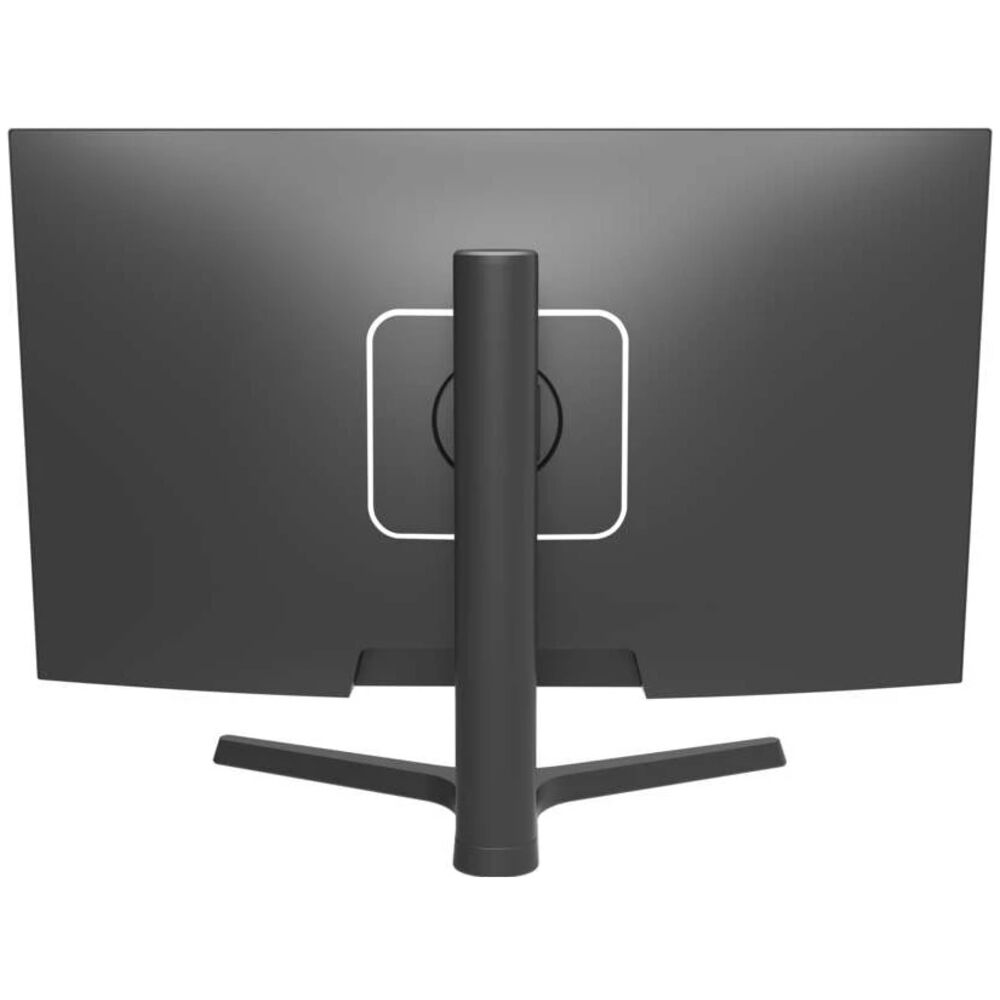
Управление монитором осуществляется через пять кнопок на нижней правой части задней панели. Расположение удобное: кнопки легко нащупываются вслепую. Структура OSD-меню логичная и понятная:
- Яркость / Контрастность
- Цветовая температура (холодная / нейтральная / тёплая / пользовательская RGB)
- Режим изображения: Standard, Game, Movie, Photo, FPS, RTS
- Low Blue Light (3 уровня)
- Источник сигнала (HDMI / DP)
- Язык: включая русский
- Параметры подставки и расположения экрана
Меню полностью на русском языке — неожиданно приятная деталь для ориентированного на российский рынок продукта. На большинстве мониторов даже с русским интерфейсом часть пунктов остаётся на английском.
Единственный субъективный минус управления — кнопки расположены на задней панели, а не на нижней рамке, как у части конкурентов. В первые дни приходилось смотреть на монитор сбоку, чтобы найти нужную кнопку. Через три дня нащупывать их я уже научился «вслепую».
Дизайн и сборка: что я увидел в деталях
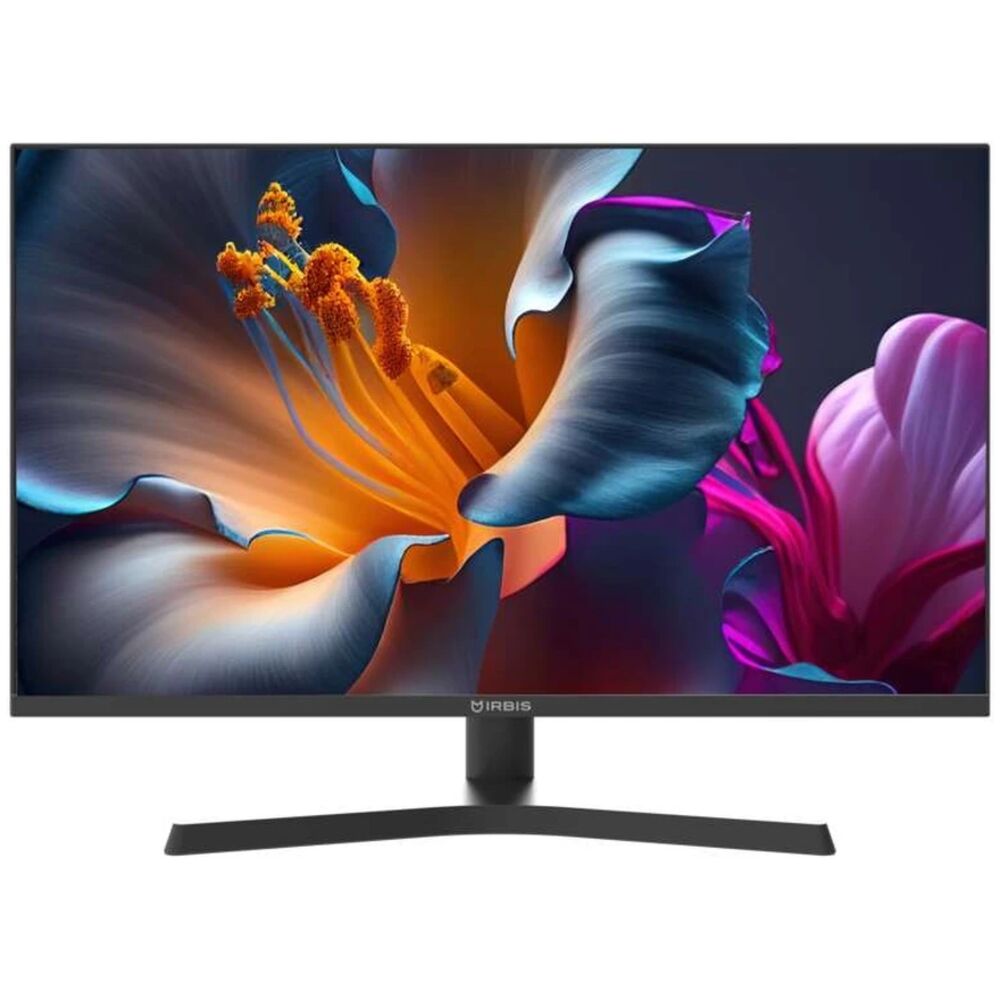
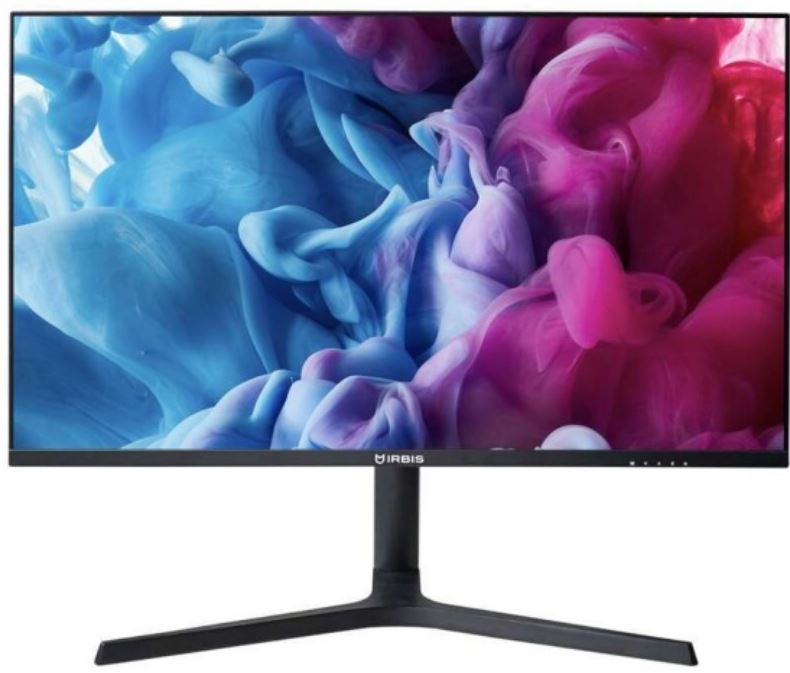
Внешний вид монитора лаконичный и деловой. Тонкая рамка с трёх сторон (сверху и по бокам) обеспечивает минималистичный вид; нижняя рамка чуть шире — здесь расположена пластина с логотипом IRBIS. Задняя панель выполнена из матового чёрного пластика с лёгкой фактурой. Поверхность устойчива к отпечаткам пальцев и относительно легко чистится.
Материалы производят впечатление добросовестных для своего ценового диапазона. Нигде не обнаружил скрипов, люфтов или ощущения ненадёжности. Подставка достаточно тяжёлая и устойчивая: монитор не качается даже при нажатии на кнопки управления с усилием. По ощущениям сборка сопоставима с офисными мониторами Dell серии E или Lenovo ThinkVision E-серии — добротно и без претензий.
Тонкая рамка экрана субъективно делает само изображение более «погружающим» по сравнению с мониторами старого поколения с широкими рамками. Если несколько мониторов объединить в мультидисплейную конфигурацию, тонкая рамка минимизирует разрыв между экранами.
Долгосрочные наблюдения: три недели с монитором
Тест длиной в три недели позволяет выявить то, что не видно в первые часы после распаковки. Делюсь наблюдениями:
Стабильность изображения
За 21 день работы монитор ни разу не выключился самопроизвольно, не потерял сигнал без причины, не демонстрировал артефактов. Это не само собой разумеется: я тестировал мониторы ряда бюджетных брендов, у которых через 2–3 недели начинались проблемы с питанием или потерей сигнала. Здесь ничего подобного не произошло.
Равномерность подсветки во времени
Периодически я проверял равномерность подсветки тест-паттернами на протяжении трёх недель — никаких деградаций не обнаружено. Углы IPS Glow оставались на том же уровне, что и в первый день.
Температура корпуса
После 8 часов непрерывной работы измерил температуру задней панели тепловизором. Максимальная точка нагрева — около 38°C в зоне блока питания (верхний правый угол задней панели). Для 40-ваттного монитора это нормальный показатель, угрозы перегрева нет.
Эргономика при длительной работе
Проводя в день за монитором около 9–10 часов (смешанный режим: документы, браузер, видеозвонки, редкие gaming-сессии), я не заметил выраженного дискомфорта для глаз. Матовое покрытие, Anti-Flicker и Low Blue Light в режиме «уровень 2» делают своё дело. Для сравнения: с некоторыми мониторами с глянцевым покрытием или без Anti-Flicker к вечеру глаза ощутимо устают сильнее.
Неожиданная находка
В один из дней тестирования я случайно оставил монитор включённым на ночь (около 10 часов без сигнала). Монитор корректно перешёл в режим ожидания (потребление 0,5 Вт), а при подаче сигнала вышел из него без задержки. Маленькая деталь, но приятная: режим ожидания работает именно так, как должен — без зависаний при «пробуждении».
Конкурентный анализ
За годы работы я протестировал немало мониторов схожего класса. Ниже — объективное сравнение R27QIDR123_MIR с несколькими релевантными конкурентами.
IRBIS IMVW27QIDR (SmartView 27, предыдущее поколение)
Ближайший предшественник в линейке самого IRBIS. Основные отличия MIR VIEW в пользу новой модели: частота обновления 100 Гц против 75 Гц у предшественника, более богатая эргономика (у IMVW27QIDR также есть HAS и Pivot, но диапазон регулировки по высоте идентичен), внесение в реестр Минпромторга (важно для государственных заказчиков). Яркость у MIR VIEW 300 против 250 у SmartView — небольшой плюс. В целом MIR VIEW — это логичный апгрейд предыдущей линейки.
MSI Pro MP275QPG
Прямой конкурент: 27 дюймов, QHD, IPS, 100 Гц. MSI предлагает два порта HDMI 2.0 (против одного у IRBIS), что удобнее при подключении нескольких источников. Реакция матрицы у MSI заявлена как 1 мс (MPRT) против 3 мс у IRBIS. С другой стороны, MSI не имеет статуса российского производства, что критично для госсектора. Эргономика у обеих моделей сопоставимая.
LG 27QN600-B / 27QP88D
LG в схожей нише предлагает Nano IPS или стандартный IPS с чуть более широким охватом DCI-P3, однако в аналогичной ценовой зоне при 100 Гц нередко идёт без Pivot и без USB-хаба. Для корпоративного рынка IRBIS MIR VIEW выигрывает за счёт российского производства и поддержки трёхлетней гарантии через сеть из более чем 240 авторизованных сервисных центров.
Samsung S27A600NAN
Samsung также предлагает 27-дюймовый QHD IPS с хорошей цветопередачей, однако традиционно ориентирован скорее на профессиональный рынок со сдвигом в сторону контент-мейкеров. Эргономика сопоставимая, но российский сертификат производства у IRBIS MIR VIEW — весомое преимущество для B2B-сегмента.
Вывод по конкурентному сравнению
IRBIS R27QIDR123_MIR занимает чёткую нишу: это рабочий монитор с расширенной эргономикой, российским сертификатом производства и адекватной совокупностью характеристик для офисных и учебных задач. В чисто игровом сегменте или для профессиональных творческих задач найдутся более специализированные решения, но для своей целевой аудитории монитор представляет собой сбалансированное предложение.
Для кого подходит этот монитор?
Идеальный пользователь:
- Офисный работник, проводящий 8+ часов в день за компьютером. QHD-разрешение позволяет комфортно держать открытыми несколько окон одновременно, богатая эргономика снижает нагрузку на шею и спину, Anti-Flicker и Low Blue Light берегут зрение.
- Государственные и муниципальные учреждения, бюджетные организации, обязанные по 44-ФЗ закупать технику из реестра Минпромторга. IRBIS MIR VIEW внесён в реестр с оценкой 110 баллов — это весомое преимущество при тендерных закупках.
- Студенты и учащиеся, которым нужен большой, чёткий экран для учёбы, просмотра лекций и работы с текстами.
- Фотолюбители, работающие в цветовом пространстве sRGB: 99% охват sRGB достаточен для просмотра и базовой обработки фотографий.
- Пользователи нескольких устройств: наличие двух видеовходов (HDMI + DP) и USB-хаба позволяет легко организовать мультиустройственное рабочее место.
Кому стоит рассмотреть альтернативы:
- Активным геймерам — из-за отсутствия Adaptive Sync и относительно скромных 100 Гц (конкуренты предлагают 144–165 Гц).
- Профессиональным дизайнерам и колористам, которым нужен широкий охват DCI-P3 или Adobe RGB.
- Пользователям ноутбуков с одним портом USB-C — из-за отсутствия USB-C/Thunderbolt.
Итоговый вердикт
После трёх недель ежедневного использования у меня сложилось чёткое и честное впечатление об IRBIS MIR VIEW R27QIDR123_MIR.
Это добросовестный рабочий монитор без лишних претензий и без неприятных сюрпризов. IPS-матрица с QHD-разрешением и частотой 100 Гц — оптимальное сочетание для офисной продуктивности. Богатая эргономика (HAS 130 мм, Pivot, Swivel, VESA) — реальное конкурентное преимущество в ценовой категории. Матовое покрытие, Low Blue Light и Anti-Flicker — забота о пользователях, проводящих за экраном весь рабочий день. Статус российского производителя с включением в реестр Минпромторга — весомый аргумент для корпоративных и государственных заказчиков.
Главные компромиссы, которые нужно принять: отсутствие Adaptive Sync для геймеров, ограниченный набор видеовходов (только HDMI + DP без USB-C), отсутствие HDR и относительно стандартная IPS-контрастность 1000:1 без заявленного покрытия DCI-P3.
Если вы ищете большой (27 дюймов), чёткий (2560×1440), эргономичный монитор для продуктивной работы или учёбы с достаточной частотой обновления для комфортного использования — IRBIS R27QIDR123_MIR заслуживает вашего внимания. Это честный продукт по честной цене, без маркетинговых украшений, зато без скрытых разочарований при длительной эксплуатации.
«Лучший монитор — тот, о котором ты не думаешь во время работы. IRBIS MIR VIEW R27QIDR123 именно такой: он просто делает своё дело, не мешая и не отвлекая» — Денис Домрачев (TVMaster).
Плюсы и минусы IRBIS R27QIDR123_MIR
QHD-разрешение 2560×1440 при плотности 109 PPI — заметно чище Full HD на 27 дюймах
IPS-матрица с охватом 99% sRGB обеспечивает точную и натуральную цветопередачу
Частота обновления 100 Гц — плавный скроллинг и комфортная анимация интерфейса
Богатая эргономика: регулировка по высоте 130 мм, наклон, поворот ±30°, разворот Pivot
Матовое антибликовое покрытие снижает усталость при работе у окна
Технологии защиты зрения: Low Blue Light (3 уровня) и Anti-Flicker
Встроенные динамики 2×4 Вт — достаточно для офиса и видеозвонков
USB-хаб 2×USB 3.1 для периферии и флэшек
Аудиовыход 3,5 мм для наушников
Поддержка крепления VESA 100×100 мм
Класс энергоэффективности A++, потребление в ожидании 0,5 Вт
Внесён в реестр Минпромторга РФ — критично для государственных закупок
OSD-меню полностью на русском языке
Три года гарантии через сеть более 240 авторизованных сервисных центров
Хорошая устойчивость подставки, качественная сборка корпуса
Отсутствие Adaptive Sync (FreeSync / G-Sync) — ограничение для геймеров
Нет порта USB Type-C / Thunderbolt — неудобно для пользователей современных ультрабуков
Только один порт HDMI — неудобно при подключении нескольких источников
В комплекте нет кабеля DisplayPort, только HDMI
IPS-контрастность 1000:1 — стандартная, без глубокого чёрного как у VA
Нет поддержки HDR
Кнопки управления OSD на задней панели — неудобно в первые дни использования
Лёгкий IPS Glow по углам при максимальной яркости в тёмных сценах
Встроенные динамики без баса — не для музыки и кино
Нет KVM-переключателя и режимов PiP / PbP