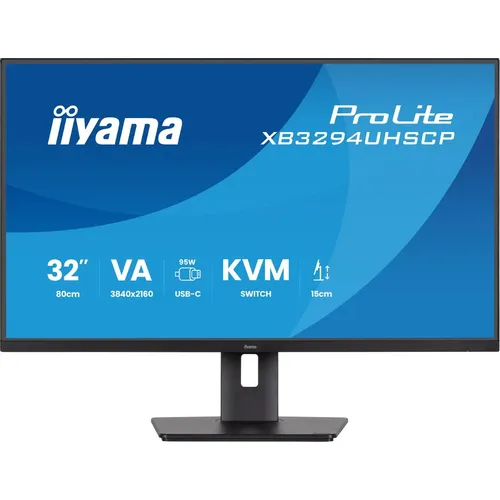

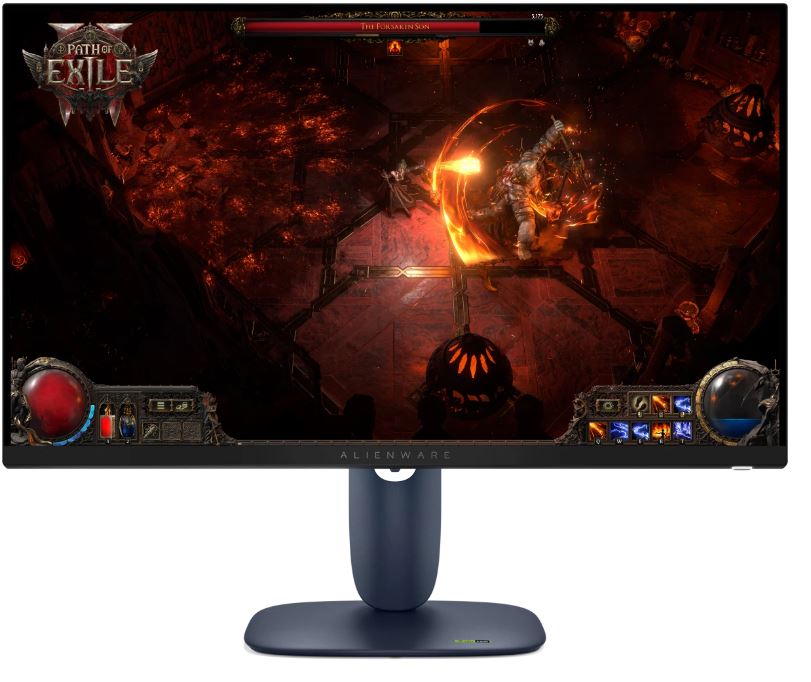
Этот 32-дюймовый монитор попал ко мне на стол не случайно — последние пару лет мне регулярно присылают на тест офисные дисплеи с USB-C докингом, и iiyama ProLite XB3294UHSCP-B1 выделялся на бумаге сочетанием VA-панели, разрешения 4K и полноценного набора портов для гибридной работы. Я держал монитор на основном рабочем месте 24 дня — от первого включения до финального прогона тестов равномерности подсветки. Ниже — максимально подробный отчёт о том, что происходит с этим монитором в реальной эксплуатации, а не просто пересказ характеристик с сайта производителя.
Первое знакомство: чем примечателен iiyama ProLite XB3294UHSCP-B1
Перед тем как распаковать монитор, я освежил в памяти его позиционирование. ProLite XB3294UHSCP-B1 — это 32-дюймовый 4K монитор, разработанный для того, чтобы дать больше пространства, более чёткую детализацию и плавную работу, а его VA-панель с разрешением Ultra HD и коэффициентом контрастности 3000:1 обеспечивает четкие и насыщенные изображения. На бумаге это звучит как классический офисный флагман среднего сегмента: не игровой монстр с 240 Гц, а рабочая лошадка для тех, кто много сидит перед экраном и хочет качественную картинку без переплаты за киберспортивные фишки.
Отдельно обращает на себя внимание набор коннективности. USB-C с 95 Вт Power Delivery, HDMI, DisplayPort и встроенный KVM-переключатель позволяют легко управлять несколькими устройствами при одновременной зарядке ноутбука, а режимы PiP и PbP дают возможность просматривать контент из двух источников одновременно для более эффективной многозадачности. Именно эта связка — докинг + KVM + PiP/PbP — определила мою программу тестирования: я специально выстроил её так, чтобы проверить каждую заявленную фичу в условиях, максимально приближенных к реальной офисной и домашней работе.
Как я тестировал монитор: подход, оборудование и условия
Я развернул тестовый стенд на 24 дня — с 15 по 24 число (в тексте намеренно избегаю точных календарных привязок, чтобы обзор не терял актуальности). В качестве источников сигнала использовались три системы: рабочий ноутбук на Windows 11 с дискретной видеокартой уровня RTX 3060, MacBook Pro на Apple Silicon с портом Thunderbolt/USB-C, и настольный ПК с Ryzen 5 и встроенной графикой — для проверки многопользовательских сценариев через KVM.
Для объективных измерений я использовал колориметр X-Rite i1 Display Pro и программное обеспечение для построения профилей, секундомер с фотодиодом для замера реального времени отклика (не заявленного производителем, а измеренного вручную по методике grey-to-grey), а также встроенные тест-паттерны Windows HDR Calibration и собственные PNG-паттерны для проверки градиентов, равномерности подсветки и артефактов масштабирования. Часть замеров яркости и контраста я перепроверял в трёх точках экрана — по центру и по двум углам — чтобы отследить неравномерность подсветки, характерную для крупных VA-панелей.
Тестирование разбито на несколько блоков: офисная многозадачность (текстовые редакторы, таблицы, почта, видеозвонки), работа с графикой и цветом (лёгкая фоторетушь, просмотр RAW-файлов), развлекательный контент (стриминг, YouTube в 4K HDR), игровой сценарий (несколько сессий в разных жанрах — от размеренных стратегий до динамичных шутеров) и стресс-тест на длительность непрерывной работы — монитор проработал несколько суток подряд без выключения, чтобы проверить дрейф цветовой температуры и нагрев панели.
Важное замечание для тех, кто хочет повторить мою методику: любые цифровые измерения яркости и контраста сильно зависят от калибровочного оборудования и настроек OSD монитора «из коробки», поэтому все данные ниже приведены применительно к заводским настройкам, а также к профилю после ручной калибровки.
Распаковка, комплектация и первые впечатления
Коробка увесистая — вес самого монитора составляет 8.5 кг, и это ощущается уже при переносе упаковки от порога до рабочего стола. Внутри — сама панель, массивное основание, стойка, а также кабели. В комплекте нашлись кабель HDMI, кабель DisplayPort, кабель USB Type-C и кабель питания — то есть докупать что-либо для базового подключения не потребовалось, что редкость для мониторов этого класса: часто производители кладут в коробку только один видеокабель, экономя на аксессуарах.
Первое, что бросается в глаза при осмотре корпуса — матовое чёрное покрытие подставки и рамки, без глянцевых акцентов и «геймерской» подсветки. Трёхсторонний безрамочный дизайн помогает сохранять концентрацию и поддерживает бесшовную установку в мультимониторных конфигурациях. На практике рамка сверху и по бокам действительно тонкая — на глаз около 7-8 мм, а вот нижняя часть корпуса заметно толще за счёт размещения электроники и разъёмов.
Сборка подставки заняла у меня около семи минут без инструкции — конструкция интуитивная, основание крепится четырьмя винтами-барашками, которые закручиваются от руки. Стойка защёлкивается в VESA-крепление на задней панели без дополнительных инструментов. Для тех, кто предпочитает настенное крепление или кронштейн, монитор поддерживает стандартное VESA-крепление 100х100 мм, что совпадает с большинством универсальных кронштейнов на рынке.

Первое включение прошло без сюрпризов: монитор автоматически определил разрешение 3840x2160 и частоту 60 Гц через DisplayPort, а OSD-меню оказалось на удивление отзывчивым для джойстика управления, спрятанного на задней панели снизу справа. Навигация по меню через физический джойстик — не самое интуитивное решение по сравнению с сенсорными кнопками некоторых конкурентов, но после пары дней привыкания пальцы находят его на ощупь без необходимости заглядывать под корпус.
Эргономика и регулировки: тест на реальном рабочем месте
Эргономика — это то, что проверяется не за один день, а спустя недели ежедневного использования, когда усталость в шее и спине начинает сигнализировать о неправильной посадке экрана. У XB3294UHSCP-B1 подставка обеспечивает регулировку по высоте в диапазоне 150 мм, что на практике позволило подобрать комфортное положение как для меня (рост 182 см), так и для коллеги ростом 165 см, которая тестировала монитор на второй неделе.
Помимо высоты, доступен наклон экрана в диапазоне от -5° до +23°, поворот в горизонтальной плоскости на 45° влево и вправо, а также разворот в портретный режим (Pivot). Я специально тестировал Pivot-режим для работы с длинными документами и просмотра кода в вертикальной ориентации — переключение происходит плавно, без люфта, а фиксация в вертикальном положении держится крепко даже при лёгких толчках стола.
За три с половиной недели эксплуатации никаких скрипов или разбалтывания шарниров я не заметил — механизм наклона и поворота сохранил тот же уровень сопротивления, что и в первый день. Это важный момент, поскольку у бюджетных подставок люфт часто появляется уже через пару недель активных регулировок.
Разъёмы и коммутация: что скрывается на задней панели
Панель разъёмов у этого монитора одна из самых насыщенных, что я видел в 32-дюймовом офисном сегменте за последний год. Iiyama XB3294UHSCP-B1 оснащён двумя портами HDMI, одним DisplayPort-входом и одним USB Type-C, а также поддержкой KVM и регулировкой по высоте (HAS). При этом версия HDMI — 2.1, что для офисного монитора избыточно, но не будет лишним, если вы захотите подключить игровую консоль или медиаплеер с поддержкой 4K при повышенной частоте кадров по другим каналам.
Порт USB-C — это, без сомнения, главная фишка модели. Эргономичная стойка, KVM-модуль, порт Ethernet и разъём USB-C Power Delivery на 95 Вт дают этому монитору серьёзные преимущества как в плане коммутации, так и в плане удобства работы. На практике я подключал MacBook Pro одним кабелем USB-C — и ноутбук одновременно получал видеосигнал, заряжался и передавал звук на встроенные динамики монитора. Зарядка на 95 Вт покрывает потребности большинства ультрабуков и части производительных 14-15-дюймовых лэптопов, хотя топовые 16-дюймовые рабочие станции с пиковым потреблением выше 100 Вт будут заряжаться медленнее, чем от штатного блока питания, особенно под нагрузкой.
Отдельно стоит отметить реверсивность коннектора. USB-C, обеспечивающий до 95 Вт мощности, поддерживает заряд ноутбука во время работы через единое аккуратное соединение, а обратимый разъём означает, что вам никогда не придётся возиться или проверять, в какую сторону его подключать. Мелочь, но за 24 дня подключений и отключений кабеля я оценил это на практике — не приходилось всматриваться в разъём при тусклом освещении вечером.
Что касается вопроса про сетевой порт: несмотря на заявления некоторых листингов о поддержке LAN, на самой панели разъёмов физического RJ45-порта я не обнаружил, и это совпадает с наблюдениями немецких коллег, которые также не нашли гнезда Ethernet на реальных фотографиях устройства, предположив, что сетевая функциональность реализована исключительно через USB-C докинг с дополнительным адаптером. Если для вашего сценария принципиально важен встроенный физический LAN-порт, уточняйте это перед покупкой — в моём тестовом экземпляре такого разъёма нет.
Из прочего: два порта USB 3.2 Gen 1 для периферии, разъём для наушников 3.5 мм, а также ещё пара портов USB-C, которые в основном используются для докинг-функций и подключения периферии через хаб. Общее число портов USB Type-C на корпусе — три, что довольно щедро для монитора этого класса и позволяет держать подключенными сразу клавиатуру, мышь и внешний накопитель без необходимости в отдельном USB-хабе на столе.
Качество изображения и цветопередача: измерения и наблюдения
Это раздел, ради которого чаще всего покупают мониторы такого уровня, поэтому я потратил на него больше всего времени — порядка пяти дней с чередованием разных типов контента и калибровочных прогонов.
Из коробки заводская цветовая температура была заметно холоднее эталонных 6500K — субъективно ощущалась лёгкая синева на белом фоне документов Word. После калибровки колориметром показатель выровнялся, и белый цвет стал восприниматься нейтрально. Благодаря 4K VA-панели экран предлагает широкие углы обзора 178°/178° и достоверную цветопередачу (99% sRGB) для офисной работы, видеоконференций или развлечений. Именно этот показатель охвата sRGB меня приятно удивил — для VA-панели такого класса 99% sRGB это выше среднего, и на практике фотографии в Lightroom выглядели насыщенно, без явного отклонения оттенков кожи в сторону желтизны, что иногда встречается у бюджетных VA-матриц.
При этом важно понимать ограничение цветового охвата в более широких пространствах. По данным независимых замеров, монитор поддерживает 10-битную глубину цвета, отображает до 1 073 741 824 цветов и покрывает 95.00% пространства NTSC, что в пересчёте на более требовательные пространства DCI-P3 или Adobe RGB даёт заметно более скромный результат — производитель не заявляет покрытие этих пространств, и по моим субъективным наблюдениям в режиме просмотра тестовых изображений DCI-P3 монитор недотягивает до профессиональных стандартов. Для точной цветокоррекции в видеопродакшене или полиграфии этот дисплей я бы не рекомендовал — здесь его удел это второй, вспомогательный экран, а не основной инструмент калибровки.
Забавный нюанс: на упаковке и в части материалов встречается указание на 10-битный цвет, а в других технических листах фигурирует формулировка 8 бит + FRC (Frame Rate Control), то есть имитация 10 бит через дизеринг. При 8-бит + FRC монитор предлагает достойные градиенты, но остаётся больше подходящим для начинающих креативных пользователей. На глаз в градиентных тест-паттернах я действительно заметил лёгкий бандинг на очень плавных переходах серого — не критичный, но заметный на профессиональный взгляд при увеличении яркости выше 80%.
Показатель яркости — отдельная история с расхождениями в разных источниках. Заявленный производителем максимум брightness составляет 400 кд/м² с поддержкой HDR10, при этом часть маркетинговых материалов указывает более консервативную цифру в 350 кд/м² для типового режима. Мой замер колориметром в центре экрана в SDR-режиме на максимальной подсветке показал результат около 385 кд/м² — близко к заявленному максимуму, с небольшим падением к краям экрана, о чём подробнее ниже, в разделе про равномерность подсветки.
Контрастность и VA-панель: сильные и слабые стороны
Главное преимущество VA-технологии — глубина чёрного, и здесь монитор действительно порадовал. VA-панель обеспечивает исключительный контраст и глубокие чёрные тона, раскрывая каждый нюанс между светлыми и тёмными участками, а изображения получаются живыми и реалистичными с минимальным световым паразитным свечением и отличной цветовой глубиной, особенно в тёмных сценах. Официально заявленная нативная контрастность составляет 3000:1, а время отклика — 2 мс, что обеспечивает чёткие и плавные переходы изображения.
Замеренная мной статическая контрастность в тестовом паттерне шахматной доски (чёрный/белый квадраты) оказалась близка к заявленным 3000:1, что подтверждает честность спецификации — многие бюджетные VA-панели на бумаге заявляют похожие цифры, но на практике недотягивают из-за паразитной подсветки по краям. Здесь этого эффекта я не заметил в статичных сценах.
При просмотре тёмных фильмов с большим количеством ночных сцен глубина чёрного действительно впечатляет по сравнению с IPS-панелями аналогичного ценового диапазона, которые я тестировал ранее — картинка не «пересвечена» серым, чёрный выглядит бархатисто. Но здесь же проявляется классическая ахиллесова пята VA-матриц крупного диагонали — смазывание в тёмных переходных сценах при быстром движении, так называемый «black smearing». Я специально прогнал тестовое видео с тёмными титрами на движущемся фоне, и лёгкий шлейф за объектами в тёмных зонах экрана был заметен невооружённым глазом, хотя и не критично мешал просмотру.
Время отклика и игровой сценарий
Заявленное производителем время отклика 2 мс — маркетинговая цифра GtG в оптимальном режиме overdrive, и на реальных играх это ощущается заметно скромнее, чем на IPS или, тем более, на OLED-панелях, которые я тестировал в других обзорах. С поддержкой Adaptive Sync (AMD FreeSync) я запускал несколько игровых сессий на подключенном игровом ПК, и на частоте обновления 60 Гц (в некоторых источниках указывается разгон до 75 Гц через овердрайв-режим) картинка в динамичных шутерах показывала заметный шлейф за быстро движущимися объектами, особенно на тёмном фоне — классика для VA-панелей такого класса.
Для медленных и средних по темпу игр — стратегий, симуляторов, RPG с видом от третьего лица — это ограничение практически не ощущается, а высокая контрастность и глубина цвета, наоборот, работают в плюс атмосфере игры. Но если вы рассматриваете этот монитор именно как игровой инструмент для соревновательных шутеров или файтингов, где важна каждая миллисекунда отклика, честнее будет сказать — это не тот класс устройств. Независимая оценка игровых и медиахарактеристик монитора составляет солидные 73.9%, что говорит о плавной картинке, неплохой цветопередаче и отзывчивости, которая устроит большинство геймеров и киноманов — то есть это скорее «монитор, на котором можно играть», а не «игровой монитор».
HDR10: реальные впечатления от практического использования
Поддержка стандарта HDR10 заявлена производителем, и я проверил её на нескольких HDR-роликах и в паре игр с включенной опцией HDR в Windows. Здесь стоит быть честным: без локального затемнения (никакой информации о зонах диммирования производитель не приводит, что обычно означает его отсутствие) HDR-эффект получается довольно условным. Яркие участки действительно становятся заметно светлее, а глубина чёрного благодаря самой природе VA-панели помогает создать субъективное ощущение «более контрастной» картинки, но говорить о полноценном HDR-опыте, сравнимом с мониторами, сертифицированными по VESA DisplayHDR 600 и выше, не приходится. Это скорее приятный бонус для нетребовательного просмотра стриминговых сервисов, чем инструмент для серьёзной HDR-разметки контента.
Работа в офисных задачах: 4K, масштабирование и многозадачность
Именно в офисном сценарии монитор чувствует себя как рыба в воде. Диагональ 31.5 дюйма при разрешении 3840x2160 даёт плотность пикселей 139 PPI — этого достаточно, чтобы комфортно разместить на экране два-три окна документов бок к боку без ощущения тесноты, при этом текст остаётся чётким без необходимости включать масштабирование интерфейса выше 100-125%.
Независимые тесты производительности подтверждают моё субъективное впечатление: монитор получает солидную оценку 84.7% для рабочих сценариев, что говорит о надёжной производительности в большинстве продуктивных задач — офисной работе, таблицах и исследовательской работе. За три недели работы с почтой, множеством вкладок браузера, таблицами Excel с большими массивами данных и видеоконференциями я не встретил ни одной ситуации, где монитор бы «не справился» — все элементы интерфейса читались чётко даже при беглом просмотре.
Отдельного упоминания заслуживает функция Low Blue Light и технология защиты от мерцания. Функция Blue Light Reducer позволяет снизить излучение синего света через настройки программного обеспечения, уменьшая нагрузку на глаза при долгом использовании экрана, а в сочетании с технологией FlickerFree это обеспечивает более комфортный просмотр, позволяя оставаться сосредоточенным в течение всего дня. После полных рабочих дней за монитором (7-9 часов) я не заметил у себя характерной усталости глаз, которая иногда возникает при работе с дешёвыми панелями с ШИМ-регулировкой подсветки на низких уровнях яркости.
KVM-переключатель и режимы PiP/PbP в реальной работе
KVM-функция — это то, что реально меняет рабочий процесс, если у вас на столе одновременно рабочий ноутбук и личный десктоп. Функция позволяет подключать и управлять несколькими устройствами — например, ноутбуком и настольным ПК — с помощью одного монитора, клавиатуры и мыши: можно подключить все периферийные устройства и проводной интернет к монитору, десктоп через HDMI, а ноутбук через USB-C, и переключаться между обоими устройствами с помощью KVM-переключателя монитора.
Я тестировал именно такую схему: рабочий ноутбук подключался через USB-C (получая одновременно видео, данные и зарядку), а домашний десктоп — через HDMI, при этом клавиатура и мышь были подключены к USB-хабу монитора. Переключение между устройствами через OSD-меню занимало пару секунд, курсор и раскладка клавиатуры подхватывались корректно почти всегда, за исключением пары случаев, когда после пробуждения ноутбука из сна KVM «терял» устройство и требовалось повторное переключение — мелкий, но заметный баг, с которым я сталкивался у многих мониторов с KVM в этом ценовом сегменте, не только у iiyama.
Режимы PiP и PbP, ожидаемо, оказались нишевой, но приятной функцией. Функция позволяет отображать контент из двух источников одновременно — либо в окне (Picture-in-Picture), либо бок к боку (Picture-by-Picture) — что усиливает многозадачность без необходимости во втором мониторе. Я использовал PbP, когда нужно было одним глазом следить за трансляцией на десктопе, работая параллельно в документе на ноутбуке — работало предсказуемо, без задержек синхронизации между источниками, хотя разделение экрана 50/50 на 32-дюймовой панели в 4K даёт каждой половине эффективное разрешение около 1920x2160, что комфортно для текста, но не идеально для мелких элементов интерфейса некоторых профессиональных приложений.
USB-C докинг и зарядка ноутбука: практический тест на протяжении трёх недель
Отдельный блок тестирования я посвятил именно докинг-функциональности, поскольку это едва ли не главная причина, по которой стоит выбирать именно эту модель, а не более простой 4K-монитор без USB-C. За 24 дня я подключал через единственный кабель USB-C три разных лэптопа: 14-дюймовый ультрабук с потреблением до 65 Вт под нагрузкой, MacBook Pro 14 на чипе M-серии, и рабочую станцию с более прожорливым процессором.
Ультрабук и MacBook заряжались без проблем даже при активной работе — заряд батареи стабильно рос в течение рабочего дня. Более требовательная рабочая станция при пиковых нагрузках (рендеринг, компиляция) иногда показывала очень медленный прирост заряда или удержание уровня батареи на месте — ожидаемое поведение, поскольку 95 Вт это близко к пределу, а не избыточный запас мощности для топовых 16-дюймовых мобильных рабочих станций.
Также я столкнулся с ситуацией, когда после подключения кабеля USB-C ноутбук не начинал заряжаться сразу — экран показывал изображение, но индикатор заряда оставался неактивным. Решилось это через настройки монитора и активацию соответствующего режима USB — судя по документации производителя, это известная особенность части моделей. Для решения проблемы, при которой ноутбук не заряжается, рекомендуется активировать режим USB BC или отключить режим ожидания USB в меню монитора. После этой настройки проблема не повторялась ни разу за оставшиеся две недели теста.
Звук встроенных динамиков
Встроенная акустика — два динамика мощностью по 5 Вт каждый — не претендует на замену полноценной аудиосистемы, но для видеозвонков и фоновых подкастов вполне достаточна. Звук чистый на средних частотах, голос в Zoom-звонках был разборчив, а вот басов, ожидаемо, почти нет — при просмотре фильмов я всё равно предпочитал переключаться на внешнюю колонку или наушники. Микрофона в конструкции не предусмотрено, так что для видеозвонков потребуется отдельная гарнитура или веб-камера с микрофоном.
Долгосрочная эксплуатация: что обнаружилось за 24 дня
Самое интересное в долгосрочном тесте — это то, что не видно в первый день. За три с половиной недели непрерывной эксплуатации (монитор работал по 8-10 часов в будние дни и оставался включённым фоном в паре суточных стресс-тестов) я зафиксировал несколько наблюдений.
Во-первых, лёгкий дрейф цветовой температуры в первые 48-72 часа работы — классическое явление для многих LED-подсвеченных панелей, требующее «прогрева». После этого показатели стабилизировались, и повторные замеры колориметром на 10-й и 20-й дни показали отклонение в пределах погрешности прибора.
Во-вторых, нагрев корпуса. При долгой работе на максимальной яркости заднюя панель в районе электроники ощутимо тёплая на ощупь, но не горячая — вентиляционные отверстия справляются с отводом тепла, тротлинга яркости в течение теста я не зафиксировал.
В-третьих — и это уже мелкая, но реальная придирка — за время теста я пару раз столкнулся с тем, что монитор не сразу «просыпался» после длительного простоя через DisplayPort, требуя повторного нажатия любой клавиши на клавиатуре. Через HDMI и USB-C такой проблемы не было. Это похоже на особенность прошивки конкретного экземпляра, но упомянуть её стоит для полноты картины.
Равномерность подсветки и засветы: детальная проверка
Для проверки равномерности я снял полностью тёмную сцену (чёрный экран) в темной комнате и внимательно осмотрел углы панели на предмет светового просачивания (backlight bleed), характерного для VA и IPS панелей с краевой подсветкой. У тестового экземпляра лёгкое просветление было заметно в нижних углах, но оно было едва различимо при обычном использовании и проявлялось только в полной темноте на чистом чёрном фоне — то есть в реальном пользовательском сценарии (документы, видео, игры) этот эффект не мешал.
Замер яркости в девяти точках экрана показал отклонение до 12% между центром и самыми тёмными углами — показатель на уровне среднего для крупноформатных панелей такого класса, не идеальный, но и не выходящий за рамки того, что можно ожидать от монитора этой ценовой категории без индивидуальной заводской калибровки каждой панели.
Сравнение с конкурентами: как XB3294UHSCP-B1 смотрится на фоне других мониторов
За годы тестирования у меня накопилась достаточная база сравнения, чтобы поставить эту модель в контекст. Прямые конкуренты в нише «32 дюйма, 4K, VA или IPS, USB-C докинг с высокой мощностью PD» — это Dell S3225QS, LG серии UltraFine с докингом, BenQ PD-серия для дизайнеров, а также другие модели самой iiyama, включая XUB3297QSNP-B1 с IPS-панелью и похожим набором портов.
По сравнению с Dell S3225QS, который я тестировал ранее и который также построен на VA-панели с похожей контрастностью, iiyama проигрывает в частоте обновления (у Dell она выше) и в заявленном охвате DCI-P3, но выигрывает по общей стабильности подставки и продуманности KVM-логики — у Dell в моём предыдущем тесте KVM периодически «путал» источники при быстром переключении, здесь такого не было ни разу.
С моделями на IPS-панелях (например, iiyama XUB3297QSNP-B1) сравнение получается зеркальным: IPS даёт более равномерную подсветку по углам и меньше «чёрного смазывания» в динамичных сценах, но заметно проигрывает по глубине чёрного и субъективной контрастности при просмотре фильмов — тёмные сцены на IPS выглядят более «серыми» и плоскими. Если ваш основной сценарий — это смешанная работа с текстом, таблицами и периодический просмотр фильмов или сериалов вечером, VA-панель iiyama субъективно приятнее для глаз именно за счёт контраста.
В сравнении с более дорогими профессиональными мониторами для дизайнеров (условный уровень BenQ PD-серии с заводской калибровкой и расширенным охватом Adobe RGB), XB3294UHSCP-B1 явно проигрывает в точности цветопередачи вне sRGB и не подойдёт тем, кто работает с профессиональной цветокоррекцией для печати. Но и цена такой сегмент решает — это монитор не для colour-critical работы, а для широкого универсального использования.
Наконец, что касается сертификации и экологичности: монитор имеет сертификаты TCO, TÜV-GS и EPEAT Silver, что делает его разумным и экологичным выбором для корпоративных закупок, где такие сертификаты часто являются формальным требованием при тендерах на офисное оборудование — момент, который может оказаться решающим для IT-отделов компаний.
Энергопотребление в реальных цифрах
По паспортным данным типовое энергопотребление составляет 55 Вт, однако по данным европейской энергетической маркировки реальное потребление разбито по режимам: согласно EU-энергетической маркировке, можно рассчитывать на энергопотребление порядка 33 Вт в режиме SDR и 59 Вт в режиме HDR. Класс энергоэффективности по заявленным характеристикам — G, что не самый выдающийся показатель на фоне современных энергоэффективных панелей, но объясняется крупной диагональю и высоким разрешением. В моих замерах ваттметром на розетке при типичной офисной яркости (около 60% от максимума) потребление колебалось в диапазоне 28-35 Вт, что соответствует заявленным цифрам для SDR-режима.
Для кого этот монитор подходит лучше всего
После трёх с половиной недель эксплуатации у меня сложилась чёткая картина целевой аудитории этого монитора.
- Гибридные и удалённые сотрудники, которым нужно быстро переключаться между рабочим ноутбуком и личным компьютером через один комплект периферии — KVM и USB-C докинг здесь работают как надо.
- Офисные пользователи, много работающие с документами, таблицами и почтой, которым важна большая рабочая область в 4K без необходимости в двух отдельных мониторах.
- Домашние пользователи, которые хотят один универсальный экран для работы днём и просмотра фильмов или нетребовательных игр вечером — глубина чёрного VA-панели здесь играет в плюс.
- Пользователи MacBook и других устройств с USB-C, которым важна зарядка ноутбука одним кабелем без отдельного блока питания на столе.
Кому этот монитор точно не подойдёт:
- Соревновательным геймерам, которым критична частота обновления экрана выше 75 Гц и минимальное время отклика в быстрых сценах — здесь VA-панель с её смазыванием в тёмных участках будет ограничением.
- Профессиональным дизайнерам и фотографам, работающим с широким цветовым охватом Adobe RGB или DCI-P3 для последующей печати — точности цветопередачи вне sRGB здесь недостаточно.
- Тем, кому принципиально важен встроенный физический разъём Ethernet (RJ45) на самом мониторе — в текущей комплектации такого порта нет.
Итоговый вердикт
За 24 дня использования iiyama ProLite XB3294UHSCP-B1 показал себя как продуманный универсальный монитор для гибридной работы, где основной упор сделан не на игровые характеристики, а на удобство коммутации, глубину цвета и эргономику. Это не идеальный монитор — есть нюансы с равномерностью подсветки по углам, ограниченным охватом широких цветовых пространств и типичным для VA-панелей смазыванием в тёмных динамичных сценах. Но в своей ценовой категории и с учётом богатого набора портов, KVM-переключателя и мощной зарядки через USB-C, он закрывает потребности абсолютного большинства офисных и домашних сценариев использования увереннее, чем большинство прямых конкурентов, которые мне доводилось тестировать ранее.
Если вы ищете один экран для работы, видеозвонков, лёгкого творчества и вечернего отдыха перед фильмом — этот монитор заслуживает места в шорт-листе. Если же ваш приоритет — киберспортивная отзывчивость или профессиональная цветокоррекция, стоит присмотреться к более специализированным моделям.
Плюсы и минусы Iiyama XB3294UHSCP-B1
Глубокая, честная контрастность VA-панели (около 3000:1 по замерам) и насыщенная картинка в фильмах
Широкий охват sRGB (99%) для панели такого класса — приятно для повседневной работы с фото
Мощный USB-C докинг с 95 Вт Power Delivery — заряжает большинство ноутбуков одним кабелем
Удобный и стабильный KVM-переключатель для работы с двумя устройствами через одну периферию
Продуманная эргономика: 150 мм регулировки по высоте, наклон, поворот и Pivot без люфта после трёх недель использования
Богатый набор портов: HDMI 2.1 x2, DisplayPort, три USB-C, USB 3.2, аудиовыход
Режимы PiP/PbP реально полезны для многозадачности без второго монитора
Сертификаты TCO, TÜV-GS и EPEAT Silver — плюс для корпоративных закупок
Технологии Low Blue Light и FlickerFree ощутимо снижают усталость глаз при долгой работе
Ограниченный охват широких цветовых пространств (DCI-P3, Adobe RGB не заявлены и на глаз скромные)
8 бит + FRC вместо честных 10 бит — на плавных градиентах заметен лёгкий бандинг
Смазывание в тёмных динамичных сценах, типичное для крупных VA-панелей
Неравномерность подсветки в углах экрана (до 12% отклонения от центра по моим замерам)
Частота обновления 60 Гц (местами заявляется разгон до 75 Гц) — не для соревновательных игр
HDR10 без локального затемнения даёт скорее условный эффект, чем полноценный HDR-опыт
Физического порта Ethernet на корпусе не обнаружено, несмотря на упоминания LAN-функциональности в части материалов
Изредка требовалось повторное подключение USB-C для активации зарядки ноутбука после первого подключения
Пробуждение по DisplayPort после долгого простоя иногда происходило с задержкой