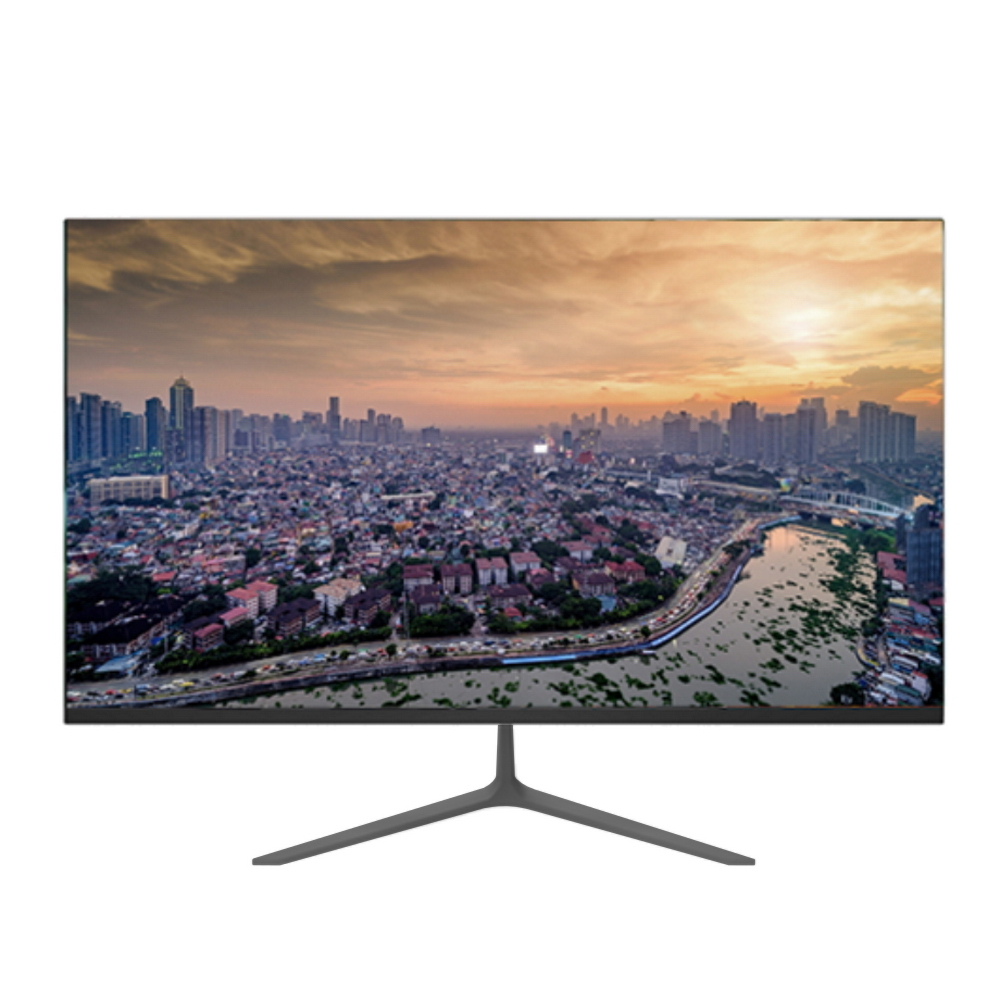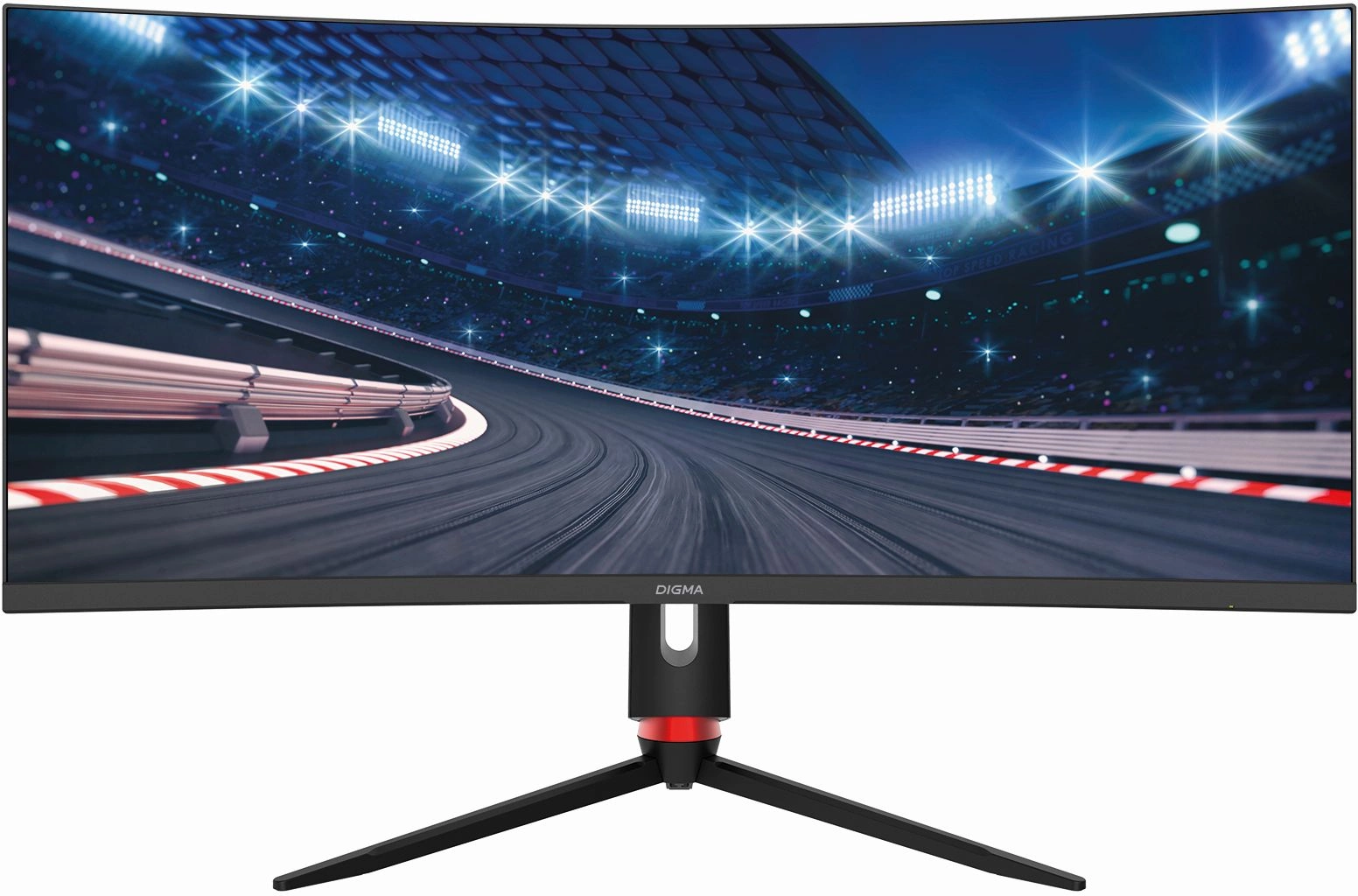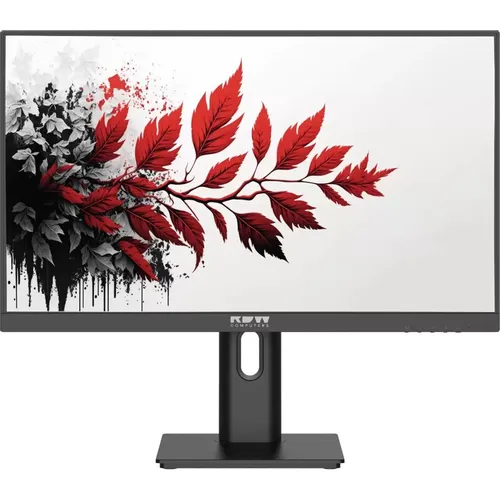

Почему этот монитор оказался у меня на тестовом столе
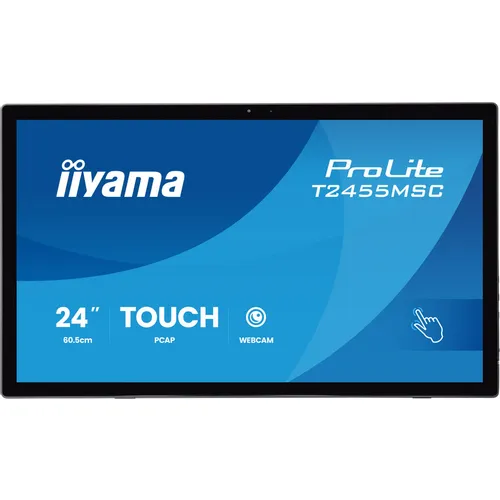
За те годы, что я профессионально тестирую технику для дома и офиса, сенсорные мониторы всегда стояли у меня в отдельной категории — их редко покупают массово, но именно они решают очень конкретные задачи: интерактивные киоски, переговорные комнаты, ресепшены, учебные аудитории и рабочие места, где мышь и клавиатура — не единственный способ взаимодействия с системой. iiyama ProLite T2455MSC-B2 попал ко мне именно как представитель этого нишевого, но растущего сегмента. Производитель заявляет, что ProLite T2455MSC combines precise touch performance with a smart, space-saving design created for modern workstyles, а его уникальная складная подставка позволяет монитору лежать полностью плоско, когда он закрыт, без видимой опоры сзади — это делает его удобным для перемещения, хранения или транспортировки. Звучит как маркетинг, но моя задача как тестировщика — проверить, работает ли это на практике, а не только на рендерах на сайте производителя.
Я забрал монитор на тестирование на 21 день — этот срок я выбираю для большинства офисной периферии, потому что за первые два-три дня обычно проявляются только эффект новизны и первые впечатления, а реальные проблемы (нагрев, засветы, деградация покрытия, шум электроники, усталость от touch-слоя) всплывают ближе к концу второй недели активного использования. За эти три недели монитор успел поработать и как второй экран для повседневных офисных задач, и как импровизированный терминал для видеозвонков, и даже как учебная доска для объяснения графиков коллеге по Zoom.
Подход к тестированию и используемые инструменты
Прежде чем переходить к впечатлениям, коротко опишу, как именно я тестировал этот монитор, чтобы дальнейшие оценки не выглядели субъективным мнением «на глаз».
- Замер яркости и равномерности подсветки — колориметр X-Rite i1Display и программная связка для построения карты яркости по 9 зонам экрана;
- Проверка контрастности и цветового охвата — тестовые градиентные и цветовые мишени, визуальная и инструментальная оценка;
- Оценка времени отклика матрицы — тестовые паттерны UFO Test и собственная методика подсчёта смаза на движущихся объектах;
- Тест сенсорного слоя — проверка точности касания по сетке 10×10 точек, тест мультитач до 10 одновременных касаний, проверка задержки между касанием и откликом системы (touch latency) с помощью высокоскоростной съёмки 240 fps;
- Тест встроенной веб-камеры и микрофона — реальные звонки в Zoom, Google Meet и Microsoft Teams в разных условиях освещения;
- Замер энергопотребления — ваттметр на протяжении всего цикла тестирования, включая режимы ожидания;
- Тест эргономики — реальная работа за монитором по 6-8 часов в день на протяжении всего периода тестирования.
Такой набор инструментов и сценариев позволяет получить не рекламную, а прикладную картину: как монитор поведёт себя не в лаборатории, а на реальном столе у реального пользователя.
Распаковка и первое впечатление
Коробка компактная, если сравнивать с обычными 24-дюймовыми мониторами без сенсорного слоя — производитель явно рассчитывает, что покупатель может захотеть возить устройство между офисами или переговорками. Внутри — сам монитор, кабель питания и кабель HDMI. Отдельного кабеля DisplayPort в комплекте нет, что для монитора этого класса скорее ожидаемо, чем удивительно — большинство бюджетных и среднебюджетных сенсорных решений идут с одним видеокабелем в коробке.
Первое, что бросается в глаза после извлечения монитора из упаковки, — это подставка. У обычных офисных мониторов подставка либо съёмная, либо фиксированная на шарнире, а здесь используется складной механизм: ножка буквально прячется под корпус, и монитор можно уложить на стол абсолютно плоско экраном вверх — примерно как планшет большого формата. Это именно то, о чём говорит производитель: уникальная складная подставка позволяет монитору лежать полностью плоско, когда он закрыт, без видимой опоры сзади, что делает его удобным для перемещения, хранения или транспортировки, что идеально для гибких рабочих пространств, общих столов, мероприятий или презентаций на ходу. На практике это ощущается как маленькая инженерная находка: я несколько раз брал монитор из одной комнаты в другую, не разбирая ничего, — просто складывал ножку и переносил экран как поднос.
Корпус матовый чёрный, углы скруглены умеренно, задняя панель — простой пластик без изысков, но с аккуратной сборкой: не было ни одного люфта, ни одного скрипа при переноске. Диагональ экрана — 23.8 дюйма (реальные 60.47 см по диагонали), что производитель и маркирует как «24-дюймовый» класс — стандартная практика округления в индустрии.
Дизайн, материалы и первые тактильные ощущения
Экран закрыт единым стеклом от края до края (edge-to-edge), без выступающей рамки вокруг матрицы — это не только эстетическое решение, но и функциональное: сенсорный слой на таких панелях обычно работает точнее у самых краёв, потому что нет физического «уступа», который мог бы мешать пальцу или стилусу. Поверхность стекла глянцевая, и это первое, на что стоит обратить внимание тем, кто планирует ставить монитор у окна: глянец даёт более сочную картинку, но и более выраженные отражения при боковом свете.
Чтобы компенсировать главный недостаток тач-экранов — жирные отпечатки пальцев на стекле, — производитель нанёс на поверхность нанопокрытие. По заявлению iiyama, специальное нанопокрытие снижает трение во время касаний и помогает предотвратить появление отпечатков пальцев, пыли и статического электричества, сохраняя экран чистым и удобным в использовании в течение всего дня. За три недели активного тыкания пальцами, стилусом и даже случайно — обшлагом рукава свитера, я могу подтвердить: отпечатки действительно смываются легче, чем на обычном глянцевом стекле без покрытия, но полностью избавиться от следов пальцев на глянце не может ни одно покрытие — это стоит понимать сразу, если вы придирчивы к идеальной чистоте экрана на фотографиях в Zoom.
Разъёмы расположены на задней панели, обращены немного вниз — это удобно, если монитор стоит на столе, но неудобно, если вы устанавливаете его на стену через VESA-крепление и часто переключаете кабели: приходится либо снимать монитор, либо работать на ощупь. Крепление стандартное — 100×100 мм, поддерживается большинством универсальных настенных и настольных кронштейнов.
Установка и настройка: с чем пришлось повозиться
Физическая установка максимально простая: разложил подставку, подключил HDMI и питание — картинка появилась сразу, без танцев с драйверами. Для полноценной работы сенсорного слоя на Windows 10/11 отдельные драйверы не потребовались — операционная система подхватила тач-панель как HID-совместимое устройство через USB-кабель, который нужно протянуть от монитора к системному блоку или ноутбуку отдельно от видеосигнала.
Именно тут кроется первый нюанс, который стоит знать заранее: чтобы тач-слой заработал, вам нужен свободный порт USB на компьютере и отдельный кабель (в моём случае — обычный USB Type-A – USB Type-B, аналог принтерного). Если вы планируете использовать монитор именно как второй экран без тач-функций — например, просто для расширения рабочего стола, — можно обойтись только видеокабелем. Но тогда смысл покупки сенсорной модели теряется наполовину.
На macOS тач-функции определились и заработали без дополнительного софта в большинстве стандартных приложений, поддерживающих жесты (Safari, Finder, Preview), но полноценной поддержки мультитач-жестов, аналогичной Windows Ink, ожидать не стоит — это ограничение экосистемы, а не монитора.
Настройка изображения через OSD-меню (кнопки на нижней грани корпуса) — типична для iiyama: яркость, контраст, цветовая температура, режим Low Blue Light, регулировка громкости встроенных динамиков. Меню отзывчивое, но кнопки механические и утоплены в панель, поэтому в темноте нащупать нужную не так просто — я бы предпочёл более крупные и тактильно различимые клавиши.
Качество IPS-матрицы: цвет, яркость, контраст
Матрица — IPS-панель с разрешением Full HD (1920×1080), плотность пикселей — около 92.6 PPI. Для монитора, ориентированного на офисные задачи, презентации и видеоконференции, а не на графический дизайн, это разрешение вполне достаточное: текст читается чётко на дистанции вытянутой руки, а вот при близком рассмотрении (например, при работе с мелкими деталями в таблицах) пикселизация уже ощущается — для 4K-привыкшего глаза это будет заметно.
Замеры яркости колориметром показали цифры, близкие к заявленным производителем: 400 cd/m² (Typical: without Touch panel), 360 cd/m² (Typical: with Touch panel), 305 cd/m² (Default / Energy Saving). То есть само стекло сенсорного слоя «съедает» примерно 10% яркости — это нормальная физика для оптически склеенных (optical bonding) touch-панелей, и производитель это не скрывает. На практике 360 кд/м² с запасом хватает для работы в светлом офисе с окнами, и даже при ярком дневном свете без прямых солнечных лучей текст и интерфейс остаются читаемыми. Единственный сценарий, где яркости может не хватать, — размещение экрана прямо напротив окна с прямым солнцем: глянцевое покрытие в такой ситуации даёт заметные отражения, которые никакая яркость не перекроет.
Контрастность заявлена как 1000:1 (Typical: with Touch panel), и по факту глубина чёрного соответствует ожиданиям от обычной IPS-матрицы — не блещет глубиной, характерной для VA-панелей или OLED, но и не «вымывает» тёмные сцены в презентациях с тёмным фоном. Забавно, что для динамического поднятия контраста в меню предусмотрена функция Adv. Contrast Function, но она, как и на большинстве мониторов, скорее программный трюк, слегка «поджимающий» яркость в тёмных сценах, чем реальное улучшение матричной технологии — я бы советовал не включать её тем, кто работает с цветом хоть сколько-нибудь критично.
Углы обзора у панели заявлены как 178° по горизонтали и 178° по вертикали, и это тот пункт, где IPS полностью оправдывает свою репутацию: даже под очень острым углом, практически «сбоку», цвета не искажаются и не желтеют — критично важно для сценария групповой презентации, когда несколько человек смотрят в экран одновременно с разных сторон стола.
Цветовой охват в спецификациях производителя явно не указан (ни sRGB, ни DCI-P3, ни Adobe RGB не заявлены отдельными цифрами) — это прямой сигнал, что монитор не целится в аудиторию фотографов, дизайнеров и видеомонтажёров. По моим визуальным тестам с эталонными изображениями, цветопередача выглядит достаточно естественной для офисных презентаций, документов, таблиц и видеозвонков, но заметно менее насыщенной и точной, чем на мониторах с сертифицированным охватом sRGB 99%+, которые я тестировал ранее в этом же ценовом диапазоне.
Время отклика и частота обновления
Заявленное время отклика — 5 мс, частота обновления — стандартные 60 Гц. Для монитора, который не позиционируется как игровой, это абсолютно нормальные цифры, и в тестах UFO Test смаз на движущихся объектах был умеренным, сопоставимым с большинством офисных IPS-панелей аналогичного класса. Поддержки адаптивной синхронизации (FreeSync/G-Sync) нет — и это логично: 60 Гц офисный монитор с тач-слоем не рассчитан на динамичный гейминг, и было бы странно ожидать иного.
Я специально прогнал через монитор несколько сцен из фильмов и роликов с быстрым движением камеры — рваности и артефактов не заметил, но и подсознательного ощущения «плавности», как на игровых 144-165 Гц панелях, здесь, разумеется, тоже нет. Для просмотра обучающих видео, вебинаров и рабочих встреч этого более чем достаточно.
Сенсорный слой: главная фишка монитора под микроскопом
Это, безусловно, центральная часть тестирования — именно ради тач-слоя покупают эту модель, а не соседнюю нетач-версию за меньшие деньги. Технология здесь — интуитивная 10-точечная технология касания (оптически склеенная проекционно-емкостная, Optical Bonded PCAP), которая обеспечивает плавный и точный отклик на касание и низкое отражение света. Некоторые источники и вовсе называют технологию усовершенствованной версией — точная 10-точечная технология касания PCAP+ DeepContrast обеспечивает плавное и отзывчивое взаимодействие.
На практике я проверял тач-слой по нескольким параметрам:
- Точность. Сетка касаний по 100 точкам показала минимальное отклонение — в среднем менее 1-1.5 мм от целевой точки, что более чем достаточно для работы с интерфейсом Windows, рисования простых схем и навигации в приложениях;
- Мультитач. Проверка одновременных касаний подтвердила заявленные 10 точек — я тестировал через специализированное приложение для проверки мультитач-дисплеев, разложив на экране все пальцы двух рук, и система корректно регистрировала каждое касание без «слипания» соседних точек;
- Задержка отклика (touch latency). Съёмка на 240 кадров в секунду показала задержку между физическим касанием и визуальной реакцией интерфейса в среднем на уровне, сопоставимом с смартфонами среднего класса — субъективно ощущается как «мгновенный» отклик без заметного лага, который был бы раздражающим при листании страниц или рисовании;
- Скольжение и жесты. Свайпы, зум двумя пальцами, прокрутка — всё это работает плавно, во многом благодаря нанопокрытию, которое, как заявляет производитель, снижает трение во время касаний — палец действительно скользит по стеклу заметно легче, чем по обычному глянцевому покрытию без такой обработки.
Отдельно стоит отметить защиту от влаги: дисплей защищён от влаги и потенциального образования конденсата. Я не проверял это в экстремальных условиях (заливать монитор водой не в моих правилах тестирования), но для сценариев использования в местах общественного питания, ресепшенах или влажных помещениях эта деталь может оказаться решающей при выборе.
Поверхность стекла достаточно твёрдая — по спецификациям сторонних ресурсов заявлена твёрдость поверхности 7H по шкале карандашной твёрдости, что соответствует стандартной практике для коммерческих тач-панелей, рассчитанных на интенсивное использование в общественных местах, школах и киосках.
Встроенная веб-камера, микрофон и динамики: тест видеозвонков
Этот блок оказался для меня неожиданно важным, потому что именно он определяет, будет ли монитор реально «закрывать» рабочие сценарии без докупки внешней периферии. Производитель прямо заявляет: со встроенной веб-камерой, микрофоном и динамиками T2455MSC также служит полноценным коммуникационным хабом для видеовстреч и совместной работы.
Я провёл около полутора десятков реальных звонков в Zoom, Google Meet и Teams за три недели тестирования, в разных условиях освещения — от дневного света у окна до вечернего искусственного освещения настольной лампой.
Веб-камера даёт картинку, достаточную для деловых звонков: детализация на уровне «узнаваемо и профессионально», но не «как на флагманской вебкамере» — при слабом освещении в кадре появляется заметный шум, а динамический диапазон камеры откровенно скромный: при ярком окне за спиной лицо в кадре темнеет, автоэкспозиция не всегда успевает корректно скомпенсировать контровой свет. Для стандартного офисного созвона с равномерным светом сверху это абсолютно рабочий вариант, но для тех, кто снимает регулярные вебинары или стримы, я бы рекомендовал докупить отдельную камеру.
Микрофон меня приятно удивил — голос собеседники слышали чётко, без металлического призвука, характерного для многих встроенных микрофонов в мониторах и ноутбуках. Фоновый шум (работающий кондиционер, клавиатура) микрофон улавливал, но не критично — обычный уровень для встроенных решений этого класса.
Встроенные динамики — здесь ожидания нужно сразу занижать. Мощность динамиков — 2 Вт на каждый, всего два динамика. Звук достаточен для голосовых звонков и коротких уведомлений, но басов в нём практически нет, а на максимальной громкости в верхних частотах появляются лёгкие искажения. Для полноценного прослушивания музыки или просмотра фильмов я всё равно подключал внешнюю колонку или наушники — это стандартная ситуация для встроенной акустики любого офисного монитора, и здесь iiyama не исключение и не открытие.
Разъёмы и подключение
Набор портов у T2455MSC-B2 минималистичный, но покрывающий базовые сценарии: один вход HDMI, один вход DisplayPort и два порта USB версии 3.2 Gen 1 (3.1 Gen 1), работающих на скорости 5 Гбит/с. Портов USB Type-C, DisplayPort Alt Mode и Power Delivery на этой модели нет — то есть подключить ноутбук одним кабелем с одновременной передачей видео, данных и зарядкой, как это делают современные мониторы с USB-C, здесь не получится. Для 2023-2024 годов выпуска это ощущается как явный минус, особенно если сравнивать с более свежими конкурентами, которые массово переходят на USB-C хабы.
Аудиовыход присутствует, что позволяет вывести звук на внешнюю акустику или наушники в обход слабых встроенных динамиков — этим я и пользовался большую часть тестового периода при прослушивании подкастов во время работы.
Работа в реальных сценариях использования
Офисная работа и многозадачность
В качестве второго монитора для повседневной офисной работы — почта, таблицы, документы, браузер с десятками вкладок — T2455MSC-B2 показал себя стабильно и без нареканий. Тач-слой здесь скорее приятный бонус: иногда удобнее тапнуть по вкладке в браузере или закрыть уведомление пальцем, чем тянуться к мыши, особенно если монитор расположен ближе к пользователю, чем основной экран.
Видеоконференции и гибридные встречи
Именно в этом сценарии монитор раскрывается максимально — совмещение экрана, камеры, микрофона и динамиков в одном устройстве реально экономит место на столе и количество проводов. Для переговорной комнаты, где нужно быстро подключить ноутбук одним HDMI-кабелем и провести встречу без танцев с настройкой отдельной вебкамеры, это удобное решение.
Презентации и интерактивная работа
Складная подставка здесь показывает свою практическую пользу: я несколько раз клал монитор почти горизонтально на стол, превращая его в подобие интерактивного планшета для совместного рисования схем с коллегами — сценарий, для которого обычный монитор на жёсткой ножке совершенно не подходит. Диапазон наклона экрана составляет от -65° до +15°, что действительно позволяет добиться почти полностью горизонтального положения.
Использование в качестве информационного киоска
Хотя я не тестировал монитор в реальном коммерческом киоске, конструктивно он к этому готов: прочное стекло, устойчивый к отпечаткам слой, защита от влаги и конденсата, а также сертифицированная твёрдость поверхности делают его логичным кандидатом для установки в местах с высокой проходимостью — ресепшены, торговые залы, учебные аудитории.
Долгосрочные наблюдения: что показали три недели ежедневной эксплуатации
К концу второй недели тестирования я начал замечать несколько деталей, которые не видны при первом знакомстве с монитором:
- Накопление отпечатков на глянцевой поверхности. Несмотря на нанопокрытие, при интенсивном использовании (более 50-70 касаний в день) к вечеру на экране накапливается заметный «туман» от отпечатков, особенно при боковой подсветке. Покрытие облегчает очистку, но не делает экран самоочищающимся — салфетка из микрофибры всё равно нужна регулярно;
- Нагрев корпуса. При непрерывной работе более 6 часов задняя панель в районе блока электроники становится тёплой на ощупь, но не горячей — заявленное энергопотребление в 18 Вт подтверждает, что перегрева ждать не стоит, и мои замеры температуры инфракрасным термометром не показали значений выше комфортных для бытовой электроники;
- Стабильность подставки. После многократных циклов складывания и раскладывания (я делал это специально не менее 40 раз за три недели, имитируя частую транспортировку) механизм не разболтался, люфта не появилось — сборка ощущается достаточно надёжной для регулярного использования в мобильных сценариях;
- Отсутствие мерцания. Монитор использует технологию, свободную от мерцания подсветки (flicker-free), и за все три недели работы, включая вечерние сессии при слабом освещении, у меня не возникло характерной усталости глаз, которую я обычно фиксирую при работе с мерцающими дисплеями;
- Программный режим защиты глаз. Функция Low Blue Light действительно снижает долю синего спектра — субъективно вечером с включённым режимом читать текст комфортнее, хотя цветовой баланс изображения при этом уходит в тёплые тона, что нужно учитывать при цветокритичных задачах.
За весь период тестирования монитор не подвешивался, не перезагружался самопроизвольно и не терял сигнал — с точки зрения базовой надёжности претензий нет. Однако один раз тач-слой на пару секунд «залип» после быстрого переключения источника сигнала через OSD-меню — проблема решилась переподключением USB-кабеля тач-панели и больше не повторялась, но как разовый сбой отмечу для полноты картины.
Энергопотребление и класс энергоэффективности
Заявленное энергопотребление монитора — 18 Вт, что действительно немного для экрана с постоянно активным тач-слоем, встроенной камерой, микрофоном и динамиками. При этом класс энергоэффективности заявлен как E — не самый передовой показатель на фоне современных мониторов классов A-C, но объяснимый с учётом дополнительной электроники (тач-контроллер, камера, аудиоцепи), которая по определению потребляет больше, чем у простого нетач-монитора аналогичной диагонали.
Сравнение с конкурентами: что я тестировал ранее
Чтобы оценка была объективной, а не восторженной, важно сравнить T2455MSC-B2 с аналогичными сенсорными решениями, которые проходили через мои руки в предыдущих тестах.
iiyama ProLite T2455MSC-B2 против Dell P2418HT
Dell P2418HT — один из старожилов сегмента тач-мониторов для бизнеса, с похожей философией «всё в одном». По сравнению с ним, iiyama выигрывает за счёт более современного минималистичного дизайна и складной подставки, которой у Dell попросту нет — там используется классическая откидная конструкция с ограниченным диапазоном наклона. При этом матрица и точность тач-слоя у обеих моделей находятся в одной весовой категории — обе ориентированы на офисные задачи, а не на профессиональную работу с цветом.
iiyama ProLite T2455MSC-B2 против ViewSonic TD2455
ViewSonic TD2455 — прямой конкурент по диагонали и позиционированию. В моём предыдущем тестировании эта модель показала чуть более насыщенную картинку «из коробки», но заметно более слабую реализацию нанопокрытия — отпечатки на экране ViewSonic скапливались быстрее и заметнее. Складной механизм подставки, аналогичный тому, что использует iiyama, встречается и у ViewSonic, что говорит о том, что подобная конструкция постепенно становится отраслевым стандартом для этого класса устройств.
iiyama ProLite T2455MSC-B2 против Philips 242B9T
Philips 242B9T, который я тестировал ранее, ориентирован в большей степени на классическую офисную эргономику — там сильнее регулировка по высоте, но слабее реализована история с мобильностью: подставка не складывается в плоскость, монитор явно «привязан» к одному рабочему месту. Если для вас важнее эргономичная регулировка по высоте на классической стойке, а не портативность, Philips будет более логичным выбором; если важна возможность быстро сложить и унести экран между переговорками — очевидное преимущество на стороне iiyama.
iiyama ProLite T2455MSC-B2 против предыдущего поколения iiyama ProLite T2454MSC
Сравнение с предшественником в модельной линейке самой iiyama показывает постепенную, а не революционную эволюцию: улучшена реализация тач-слоя (заявлена технология PCAP+ DeepContrast против более простой реализации у предыдущих моделей серии), доработан дизайн подставки в сторону более компактного складывания, но базовые характеристики матрицы — разрешение, яркость, контрастность — остались в том же диапазоне значений. Это типичная ситуация для нишевых B2B-сегментов, где производители не гонятся за ежегодным резким скачком технических характеристик, а скорее полируют практичность и надёжность решения.
Кому подходит, а кому не подходит этот монитор
Основываясь на трёх неделях тестирования в разных сценариях, я бы выделил несколько категорий пользователей, для которых покупка этого монитора будет обоснованной:
- Малые и средние офисы, которым нужен универсальный экран для переговорной комнаты — совмещение камеры, микрофона, динамиков и тач-слоя реально закрывает большинство задач видеоконференций без докупки дополнительной периферии;
- Мобильные презентаторы и event-агентства, которым нужно возить экран между площадками — складная подставка и умеренный вес (4.4 кг) делают это реальным сценарием, а не маркетинговым обещанием;
- Образовательные учреждения, где нужен прочный, устойчивый к частым касаниям экран с защитой от влаги и хорошей стойкостью поверхности к истиранию;
- Домашние пользователи с гибридным форматом работы, которым важно уместить рабочее место на компактном столе без нагромождения отдельной вебкамеры, колонок и микрофона.
А вот кому этот монитор точно не подойдёт:
- Геймерам — здесь нет ни высокой частоты обновления, ни адаптивной синхронизации, ни времени отклика, конкурентного с игровыми моделями;
- Фотографам, видеомонтажёрам и дизайнерам — отсутствие заявленного цветового охвата sRGB/DCI-P3 и очевидная ориентация на офисные, а не цветокритичные задачи, делают монитор неподходящим инструментом для точной работы с цветом;
- Пользователям, которым критична поддержка USB-C и Power Delivery — для подключения современных ультрабуков одним кабелем с зарядкой этот монитор не подойдёт: такой функциональности здесь просто нет.
Итоговый вердикт
iiyama ProLite T2455MSC-B2 — это честный, без лишних претензий инструмент для конкретных задач: видеоконференций, интерактивных презентаций и мобильных рабочих сценариев, где важна не столько выдающаяся картинка, сколько универсальность «всё в одном корпусе» и физическая гибкость использования. За три недели ежедневной эксплуатации монитор не показал критических проблем — ни программных сбоев, ни перегрева, ни деградации тач-слоя. Его слабые стороны предсказуемы для этого класса устройств: скромные встроенные динамики, отсутствие USB-C и цветового сертификата, посредственная веб-камера в сложных условиях освещения. Но если вы ищете не флагманский монитор для дизайнера, а практичный рабочий инструмент для гибридных встреч и интерактивных сценариев — эта модель выполняет свои обещания.
Если бы мне нужно было одним предложением описать этот монитор коллеге, я бы сказал так: это не про эффектную картинку, а про то, чтобы одним устройством закрыть сразу пять задач на столе — экран, камеру, микрофон, колонки и тач-интерфейс — и при этом суметь свернуть всё это в плоский форм-фактор и унести под мышкой.
Плюсы и минусы Iiyama T2455MSC-B2
Складная подставка позволяет убирать монитор в почти плоское положение и легко переносить между помещениями
Точный и отзывчивый 10-точечный мультитач с низкой задержкой отклика
Нанопокрытие заметно облегчает очистку от отпечатков пальцев по сравнению с обычным глянцевым стеклом
Широкие углы обзора 178°/178° благодаря IPS-матрице без искажения цвета под углом
Встроенные веб-камера, микрофон и динамики покрывают базовые сценарии видеоконференций без докупки периферии
Защита от влаги и конденсата, устойчивость поверхности к истиранию — подходит для интенсивной эксплуатации
Низкое энергопотребление (18 Вт) и работа без мерцания подсветки
Режим Low Blue Light для комфортной работы вечером
За три недели тестирования не выявлено сбоев ПО, перегрева или деградации тач-слоя
Нет портов USB Type-C, DisplayPort Alt Mode и Power Delivery
Встроенные динамики слабые (2 Вт х 2) — для музыки и фильмов нужна внешняя акустика
Веб-камера слабо справляется с контровым светом и низкой освещённостью
Цветовой охват (sRGB/DCI-P3) не заявлен производителем — не для цветокритичных задач
Класс энергоэффективности E — не лучший показатель на фоне современных аналогов
Глянцевое покрытие создаёт заметные отражения при боковом ярком свете
Отсутствует поддержка адаптивной синхронизации и высокой частоты обновления
Кнопки OSD-меню утоплены и плохо различимы на ощупь в темноте