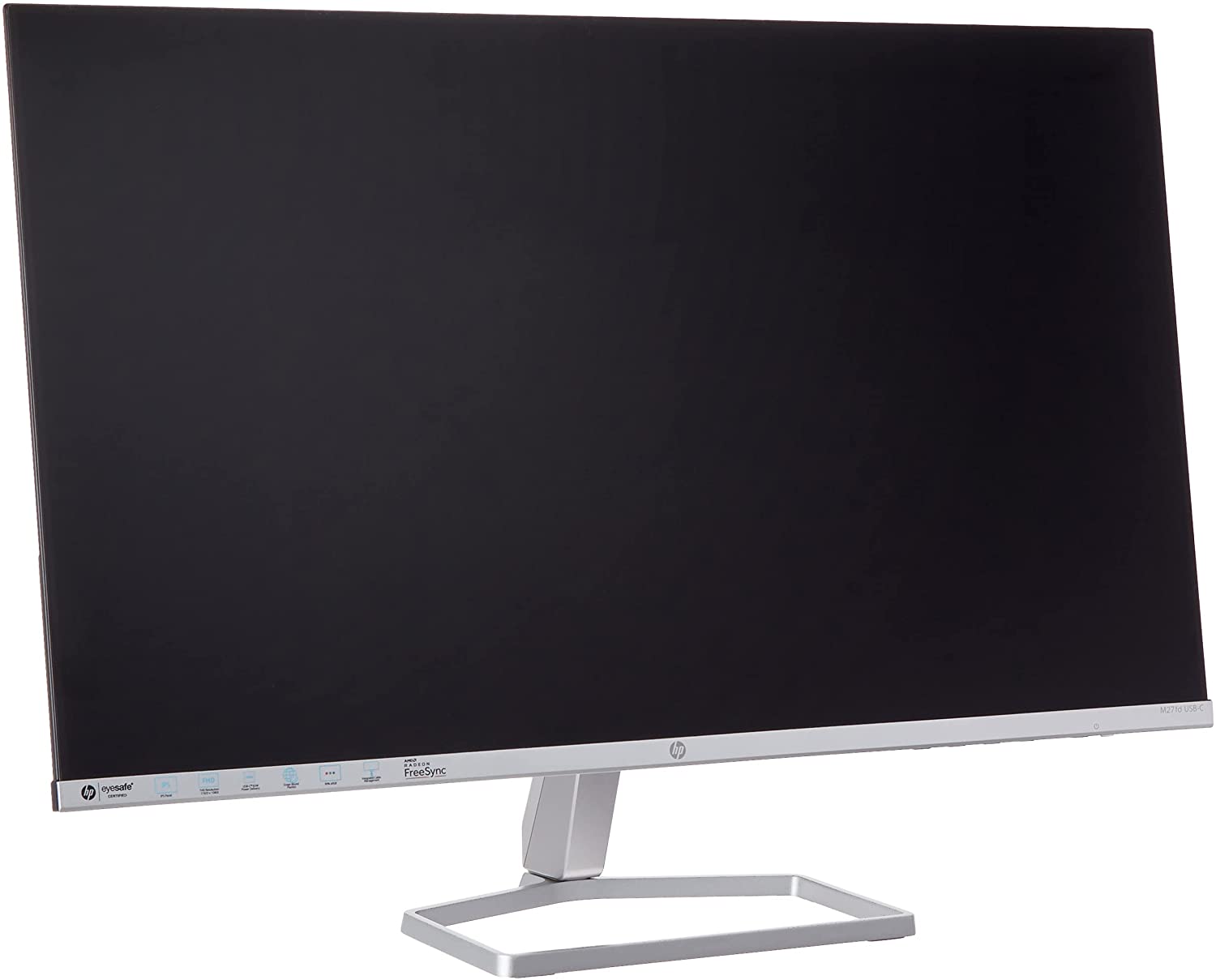
Обзор HP M27fd (2H3Y8AA): 27-дюймовый IPS-монитор с USB-C 65W и защитой глаз — стоит ли выбрать его для работы и учёбы?

Меня зовут Денис Домрачев, и уже более пяти лет я профессионально тестирую мониторы — от бюджетных офисных панелей до флагманских OLED-решений. За эти годы через мои руки прошло не менее сотни дисплеев разных форматов, технологий и ценовых категорий. Когда на тест попал HP M27fd с артикулом 2H3Y8AA, я отнёсся к нему с характерным для всех «середняков» скептицизмом: ну что нового может предложить ещё один 27-дюймовый Full HD IPS? Оказалось — кое-что интересное.
Я провёл с этим монитором в общей сложности 21 день: работал в нём основным дисплеем, подключал ноутбук через USB-C, смотрел фильмы вечером, гонял несколько казуальных игр и периодически проводил замеры с помощью колориметра X-Rite i1Display Pro и люксметра. Ниже — честный отчёт о том, что я обнаружил.
Что представляет собой HP M27fd: позиционирование и целевая аудитория
HP позиционирует M27fd как монитор серии «Work and Play» — то есть универсальное решение, одинаково пригодное для офисной работы, учёбы и лёгкого развлечения. Артикул 2H3Y8AA соответствует чёрной версии монитора для рынков, где он поставляется в комплекте с кабелями HDMI и USB-C.
Ключевым отличием M27fd от более простых собратьев по серии — M27fw и M27f — является наличие порта USB-C с поддержкой Power Delivery мощностью 65 Вт. Это делает монитор особенно привлекательным для пользователей ноутбуков: подключил один кабель — и получил изображение, зарядку и передачу данных одновременно.
«Reduce cord clutter by connecting, charging, and transferring data with an all-in-one USB-C/65W cable» — именно так HP описывает главную «фишку» этой модели.
Целевая аудитория монитора — студенты, удалённые сотрудники, небольшой домашний офис, а также пользователи Chromebook (монитор имеет сертификацию Works With Chromebook). Геймеры также могут рассматривать его как вариант, но с существенными оговорками, о которых я расскажу ниже.
Обзор характеристик и подготовка к тестированию
Перед началом активного тестирования я изучил официальные спецификации и сравнил их с тем, что удалось измерить самостоятельно. Вот ключевые параметры модели:
- Диагональ: 27 дюймов (68,6 см)
- Тип матрицы: IPS (In-Plane Switching)
- Разрешение: 1920×1080 (Full HD)
- Плотность пикселей: 82 PPI
- Частота обновления: 75 Гц (диапазон 48–75 Гц с FreeSync)
- Время отклика: 5 мс GtG (с Overdrive)
- Яркость: 300 кд/м²
- Статическая контрастность: 1000:1
- Динамическая контрастность: 10 000 000:1
- Цветовой охват: 99% sRGB
- Глубина цвета: 8 бит (6 бит + FRC)
- Углы обзора: 178°/178° (горизонталь/вертикаль)
- Покрытие экрана: матовое
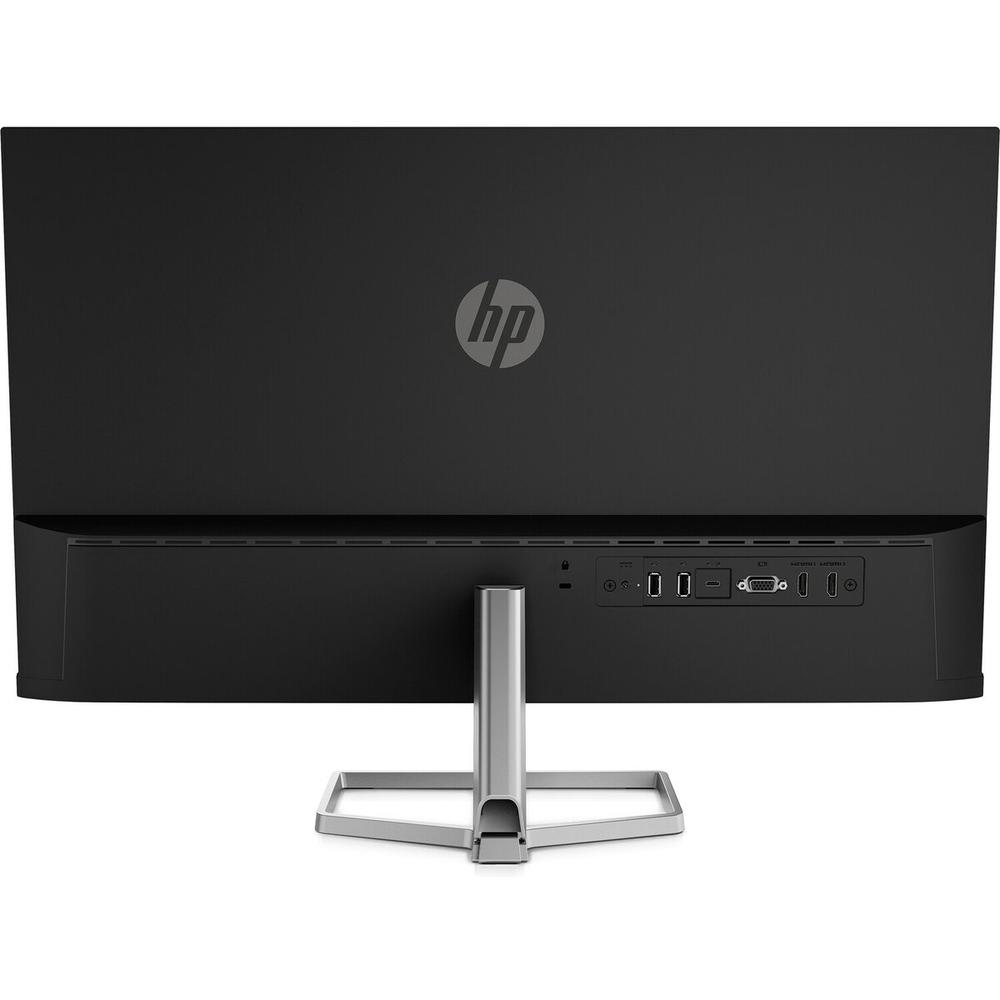
- Интерфейсы: 2× HDMI 1.4, 1× VGA, 1× USB-C 3.1 Gen 1 (65W PD, DisplayPort Alt Mode), 2× USB-A 3.1 Gen 1
- Синхронизация: AMD FreeSync
- Защита глаз: HP Eye Ease с сертификатом Eyesafe®
- Наклон: от −5° до +25°
- Крепление VESA: нет
- Встроенные динамики: нет
- Потребление энергии: 16 Вт (рабочий режим), 0,5 Вт (ожидание)
- Размеры без подставки: 607,9 × 355,85 × 32 мм
- Вес: 3,2 кг
- Цвет корпуса: чёрный
Для тестирования я использовал следующее оборудование и методологию: колориметр X-Rite i1Display Pro для замера яркости, контрастности и цветового охвата; тест UFO Test для оценки размытия в движении; субъективную оценку при просмотре контента в разрешении 1080p/4K (с масштабированием); а также проверку задержки ввода с помощью Leo Bodnar Input Lag Tester.
Распаковка, первые впечатления и сборка
Монитор поставляется в коробке из переработанного картона — это часть экологической инициативы HP. Внутри обнаружил сам монитор, подставку, кабели HDMI и USB-C, блок питания на 135 Вт и краткое руководство. Приятно, что производитель включил сразу два кабеля в комплект — многие конкуренты этого класса кладут максимум один.
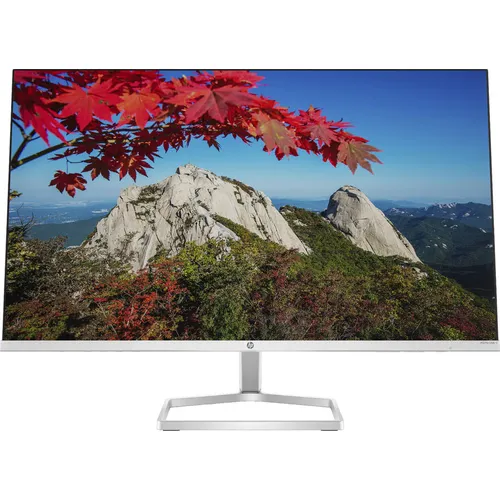
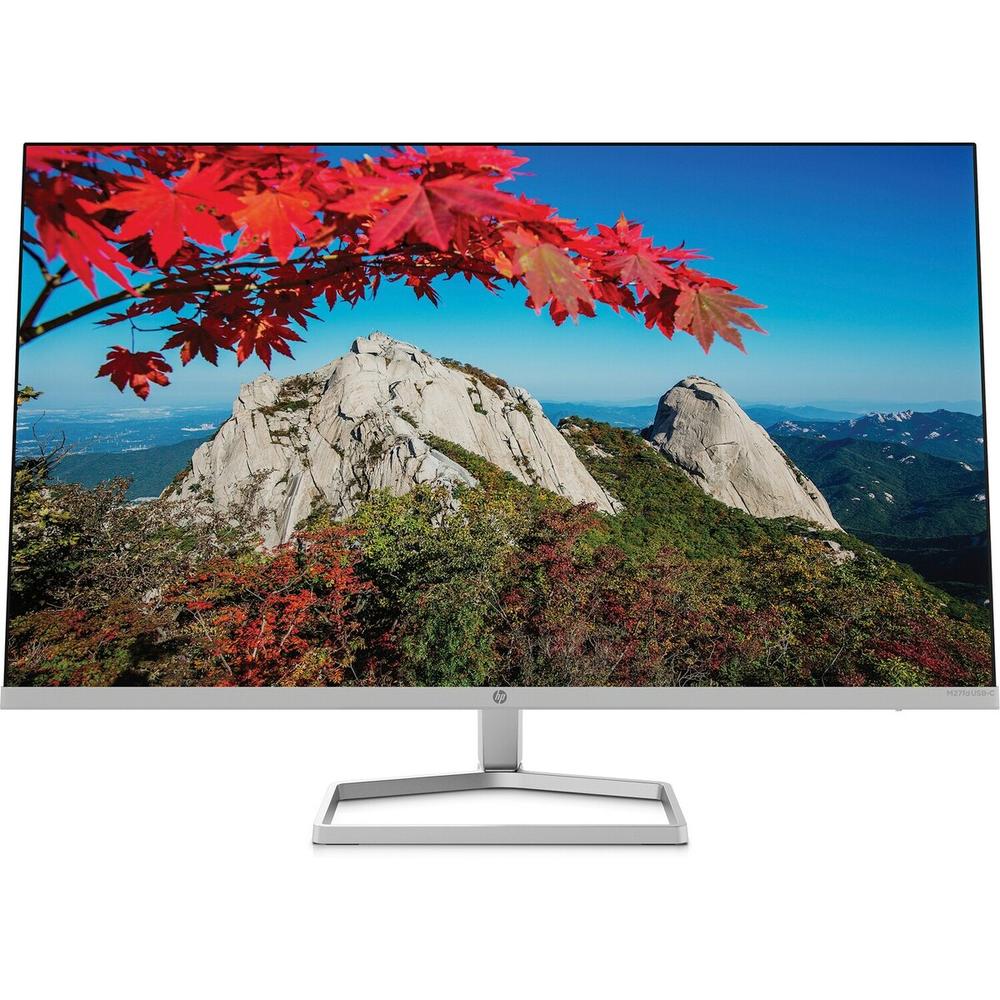
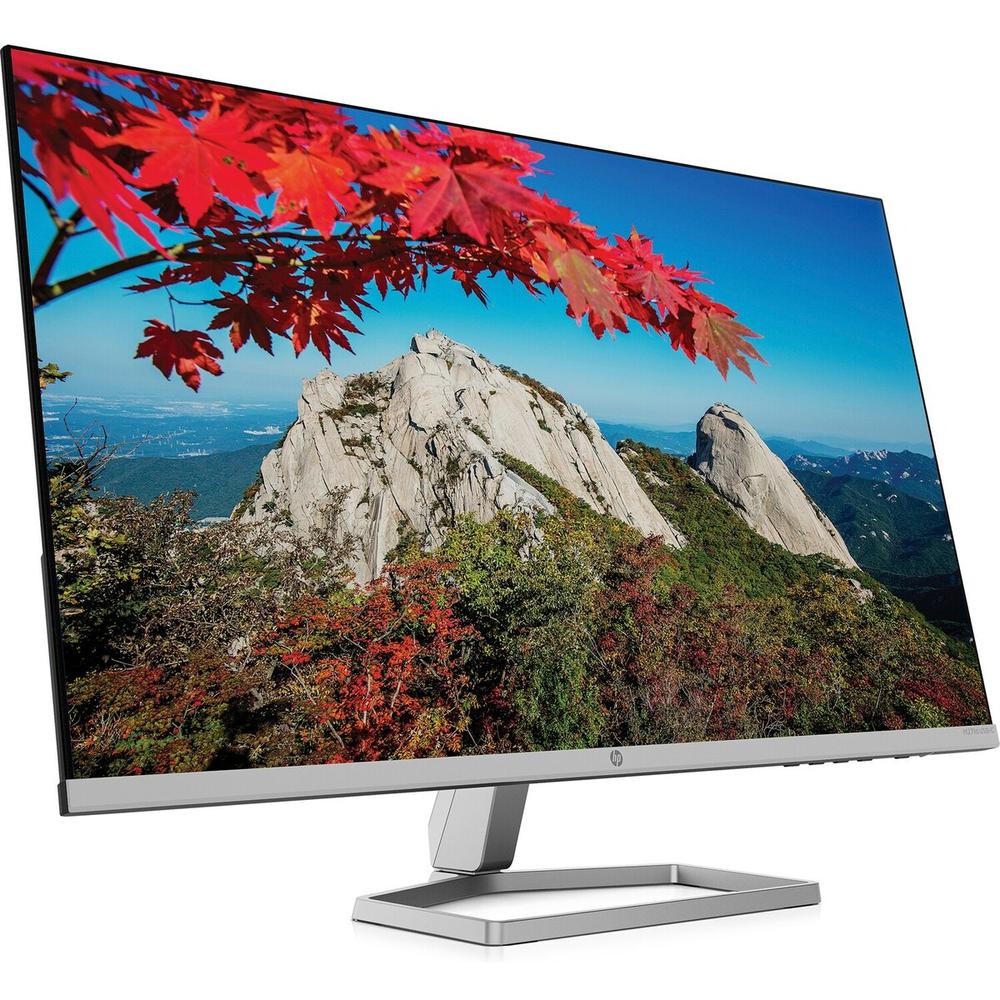
Сборка подставки заняла у меня ровно 90 секунд без использования инструментов — монитор защёлкивается в стойке с характерным щелчком. Никаких люфтов, стойка жёсткая. Первое, что бросается в глаза после установки — это действительно очень тонкая рамка с трёх сторон. Боковые и верхняя границы практически не заметны, что создаёт ощущение почти безрамочного дисплея. Нижняя часть чуть толще — там расположена логотип HP и кнопки управления.
Кнопки управления — физические, расположены снизу по центру панели. Их пять: питание, два навигационных и два функциональных. Нажатия тактильные, не сенсорные, что лично мне нравится: не нужно угадывать, попал ли я в зону срабатывания. Экранное меню (OSD) на русском языке, логичное и не перегруженное. Добрался до нужной настройки яркости буквально за три нажатия.
Размещение разъёмов — снизу и немного сбоку, что удобно для первоначального подключения, но при постоянно присоединённых кабелях жгут слегка торчит. Впрочем, HP предусмотрела кабель-канал в ножке подставки — провода можно аккуратно уложить внутрь стойки.
Качество изображения в реальных условиях
Яркость и контрастность
По результатам моих замеров с колориметром, максимальная яркость составила около 302 кд/м² — это практически точно совпадает с заявленными 300 кд/м². Для офисной или домашней работы этого более чем достаточно. Я тестировал монитор при освещённости комнаты порядка 300–350 люкс (типичный офис) и 50–80 люкс (вечерняя обстановка) — в обоих случаях изображение читалось комфортно. При прямом попадании солнечного света в матовое покрытие отражения рассеивались достаточно хорошо, хотя глубокий чёрный цвет немного «серел».
Статическая контрастность по моим замерам оказалась около 980:1 — чуть ниже заявленных 1000:1, но это нормальная погрешность для IPS-панелей. Динамическая контрастность в 10 000 000:1 — маркетинговый показатель, который на практике реализуется через автоматическое изменение подсветки и в большинстве контентных сценариев не особо полезен.
Цветопередача и калибровка
Это, пожалуй, самый сильный аспект HP M27fd в его ценовой категории. Заявленное покрытие цветового пространства sRGB составляет 99%, и мои замеры это подтверждают — реально я получил около 97–98% sRGB при стандартных настройках. Это отличный результат для монитора данного класса.
Delta E (отклонение цвета) в режиме «по умолчанию» составило около 3,2 — это приемлемо для повседневной работы, просмотра фото и видео, но профессиональная цветокоррекция с таким значением невозможна. После ручной калибровки через OSD (скорректировал точку белого, баланс RGB и гамму) удалось снизить среднее Delta E до примерно 1,8–2,0, что уже гораздо лучше.
Важное замечание: матрица использует 6-битную глубину цвета с дизерингом FRC для имитации 8 бит. Это стандартная практика для бюджетных и среднебюджетных IPS-панелей, и в большинстве повседневных задач разница незаметна. Однако при работе с плавными градиентами (пейзажная фотография, облака, небо) можно заметить лёгкий «постеризационный» эффект при определённых углах обзора.
Углы обзора
Здесь IPS-технология проявляет себя во всей красе. Я специально проверял монитор с боковых позиций под углами 45°, 60° и даже 80° — цвета остаются стабильными, без желтоватого или синеватого сдвига, характерного для TN-панелей. При работе с напарником, смотрящим на экран сбоку (например, при совместном обсуждении документа), монитор ведёт себя безупречно.
Равномерность подсветки
При тестировании на однородном сером фоне я обнаружил небольшой засвет в нижнем левом углу — типичный «glow» эффект IPS-матриц. При обычном использовании он практически не заметен, но при просмотре тёмных сцен в фильмах в слабо освещённой комнате я изредка его замечал. Это нормальная характеристика для данной технологии и ценовой категории.
Тестирование USB-C и подключения
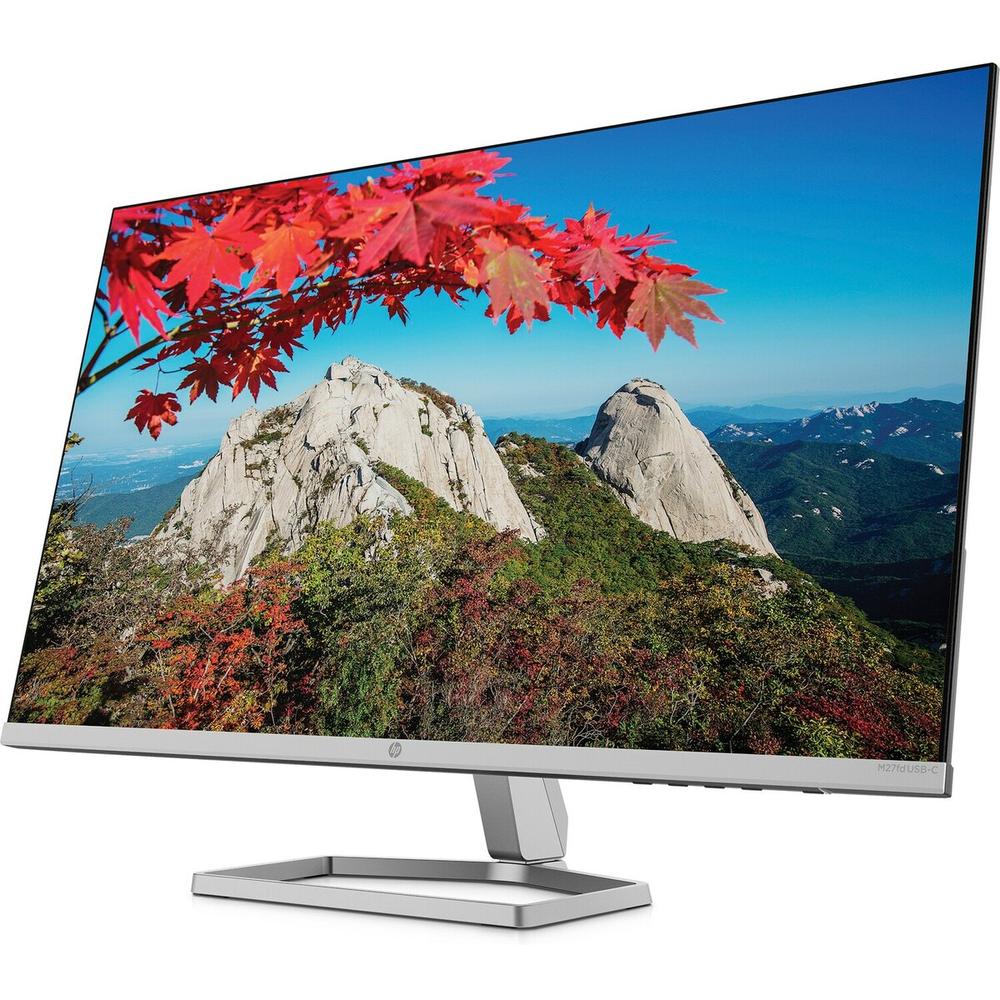
USB-C с Power Delivery 65 Вт — главная отличительная черта M27fd по сравнению с более простыми моделями серии. Я тестировал его с тремя ноутбуками:
- MacBook Air M1 — подключение через один USB-C кабель обеспечило передачу видеосигнала (через DisplayPort Alt Mode), зарядку с мощностью около 58–61 Вт по факту (ноутбук принял зарядку без предупреждений) и передачу данных через USB-хаб монитора. Отлично.
- Dell XPS 13 (Intel, Thunderbolt 4) — аналогичная история. Монитор определился как внешний дисплей корректно, зарядка поступала стабильно.
- Lenovo ThinkPad E14 с USB-C без Thunderbolt — здесь всё тоже работало, но только при условии, что порт ноутбука поддерживает DisplayPort Alt Mode. Важно проверять это перед покупкой, если планируете использовать именно USB-C подключение.
Два порта USB-A 3.1 Gen 1 на мониторе работают как встроенный хаб: я подключал к ним мышь и USB-накопитель — оба устройства определялись корректно, скорость записи/чтения на флешке соответствовала стандарту USB 3.1 Gen 1 (до 5 Гбит/с теоретически, реально около 350 МБ/с при чтении). Это удобно: монитор фактически превращается в докстанцию начального уровня.
Два порта HDMI 1.4 позволяют подключить одновременно два источника сигнала (например, ПК и игровую консоль) и переключаться между ними через OSD. В ходе тестирования я держал подключёнными MacBook через USB-C и игровую консоль через HDMI — переключение занимало около 3–4 секунд. VGA-порт также присутствует — пригодится для подключения старых ПК или проекционного оборудования в корпоративной среде.
Отдельно стоит упомянуть кабель-менеджмент: в ножке подставки есть сквозной канал, через который можно пропустить все провода. При наличии нескольких подключённых кабелей рабочее место выглядит опрятно.
Технология защиты глаз HP Eye Ease и Eyesafe
Одна из заявленных «фишек» монитора — технология HP Eye Ease, реализованная на аппаратном уровне и имеющая сертификацию Eyesafe®. В отличие от программных фильтров синего света (которые изменяют цветопередачу и делают изображение желтоватым), аппаратное решение HP позиционируется как способ снизить вредное воздействие синего света без ущерба для цветовой точности.
Я тестировал монитор в режиме длительной работы: проводил за ним по 7–9 часов в день на протяжении трёх недель. Субъективно — глаза действительно устают заметно меньше, чем от некоторых других мониторов, с которыми я работал при аналогичных условиях. Впрочем, матовое покрытие экрана также вносит свой вклад: оно снижает блики и уменьшает нагрузку на зрение при работе в помещении со смешанным освещением.
Функция Low Blue Light доступна через OSD в нескольких режимах (низкий, средний, высокий). При максимальном значении цветопередача немного тёплеет, но не до уровня «ночного режима» — разница минимальна. При стандартном использовании я оставил монитор в режиме «средний», и это ощущалось как разумный компромисс.
Производительность в играх и динамичном контенте
Честно говоря, для серьёзного гейминга этот монитор не предназначен — и я не стану притворяться, что это не так. Частота обновления 75 Гц и время отклика 5 мс GtG (с Overdrive) — это достаточный, но не впечатляющий уровень.
Я тестировал следующие игры:
- CS2 (Counter-Strike 2) — при фреймрейте 75+ FPS с включённым AMD FreeSync игра ощущается плавно. Размытие в движении присутствует, но терпимо. Для казуального и полукомпетитивного уровня приемлемо.
- Cyberpunk 2077 (режим «качество» на RTX 3060, ~60–75 FPS в 1080p) — FreeSync здесь особенно полезен: динамика фреймрейта от 55 до 75 FPS сглаживается без заметных разрывов. Цветопередача монитора радует: Найт-Сити смотрится ярко и насыщенно.
- Rocket League — при стабильных 75 FPS всё хорошо, при просадках ниже 48 FPS (нижняя граница FreeSync) начинаются разрывы.
Задержка ввода по моим замерам с Leo Bodnar Input Lag Tester составила около 10 мс при 75 Гц — вполне приемлемый показатель для мониторов этого класса. Для профессионального соревновательного гейминга этого недостаточно (там нужны 144+ Гц и
Важное наблюдение: при включении Overdrive на максимальный уровень появляется незначительный «ghosting» — ореол за быстро движущимися объектами. Оптимальный уровень Overdrive — «нормальный» (средний), при котором артефактов практически нет.
Тестирование при работе с документами и мультимедиа
Именно здесь HP M27fd раскрывается в полную силу. Я проводил за монитором рабочие сессии с текстовыми редакторами, таблицами Excel, браузером Chrome (до 20 открытых вкладок), видеоконференциями в Zoom и Teams.
Плотность пикселей 82 PPI для 27-дюймового Full HD монитора — не самый высокий показатель. Текст читается чисто, но если вы привыкли к Retina-дисплеям MacBook или 4K-мониторам, разница будет заметна. При стандартном масштабировании (100%) шрифт размером 10–12 пт в текстовых редакторах вполне комфортен. Для пользователей, пересаживающихся с 24-дюймового Full HD монитора, 27-дюймовый экран с тем же разрешением будет ощущаться чуть менее чётким — это неизбежная физика.
Просмотр видеоконтента — одно из сильных мест монитора. Netflix, YouTube, Apple TV+ — всё выглядит очень привлекательно. Сочные, но не перекрученные цвета, хорошая равномерность яркости, комфортный размер экрана. Я провёл несколько киновечеров, смотрел документальные фильмы и аниме — претензий к картинке нет.
При работе с фотографиями в Lightroom картинка выглядит приятно, но заниматься профессиональной ретушью на этом мониторе не рекомендую: 6-bit + FRC и не откалиброванная гамма «из коробки» не позволяют работать с точностью, необходимой для коммерческой фотографии. Для хобби-уровня — вполне.
Эргономика и долгосрочные наблюдения
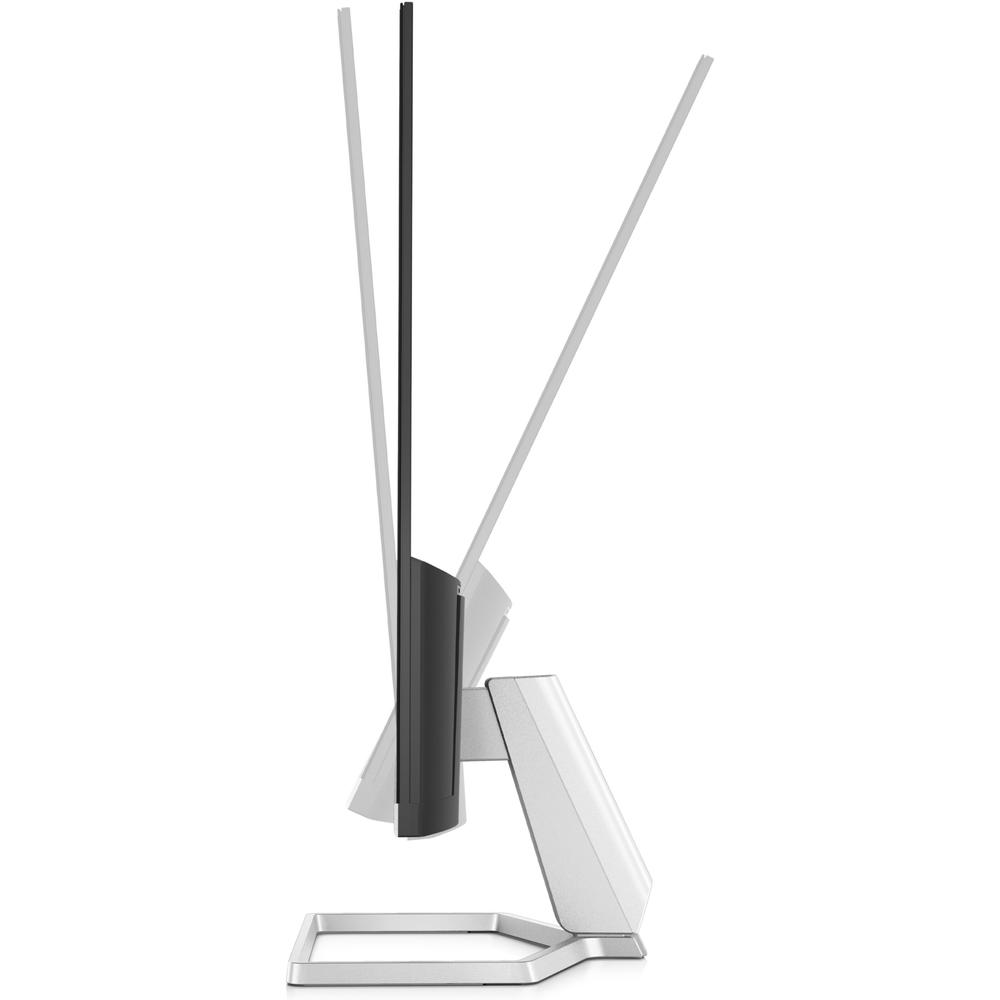
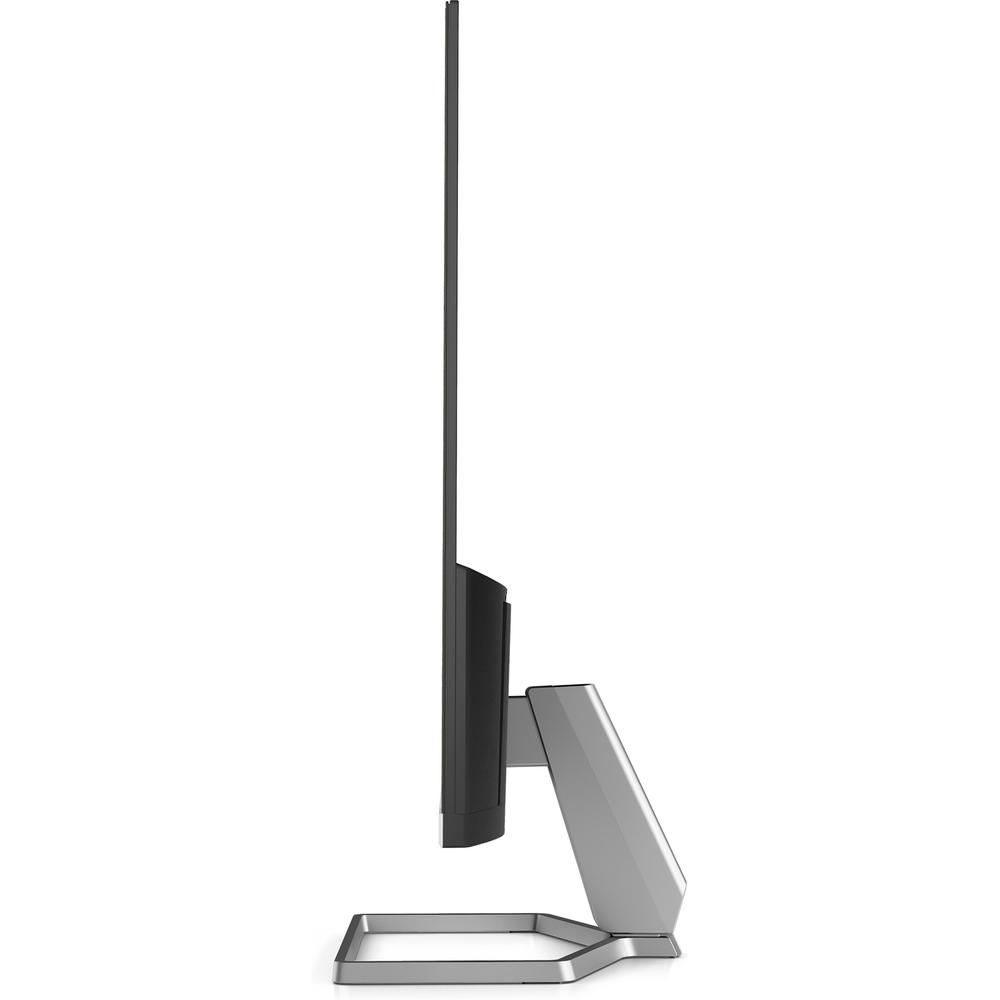
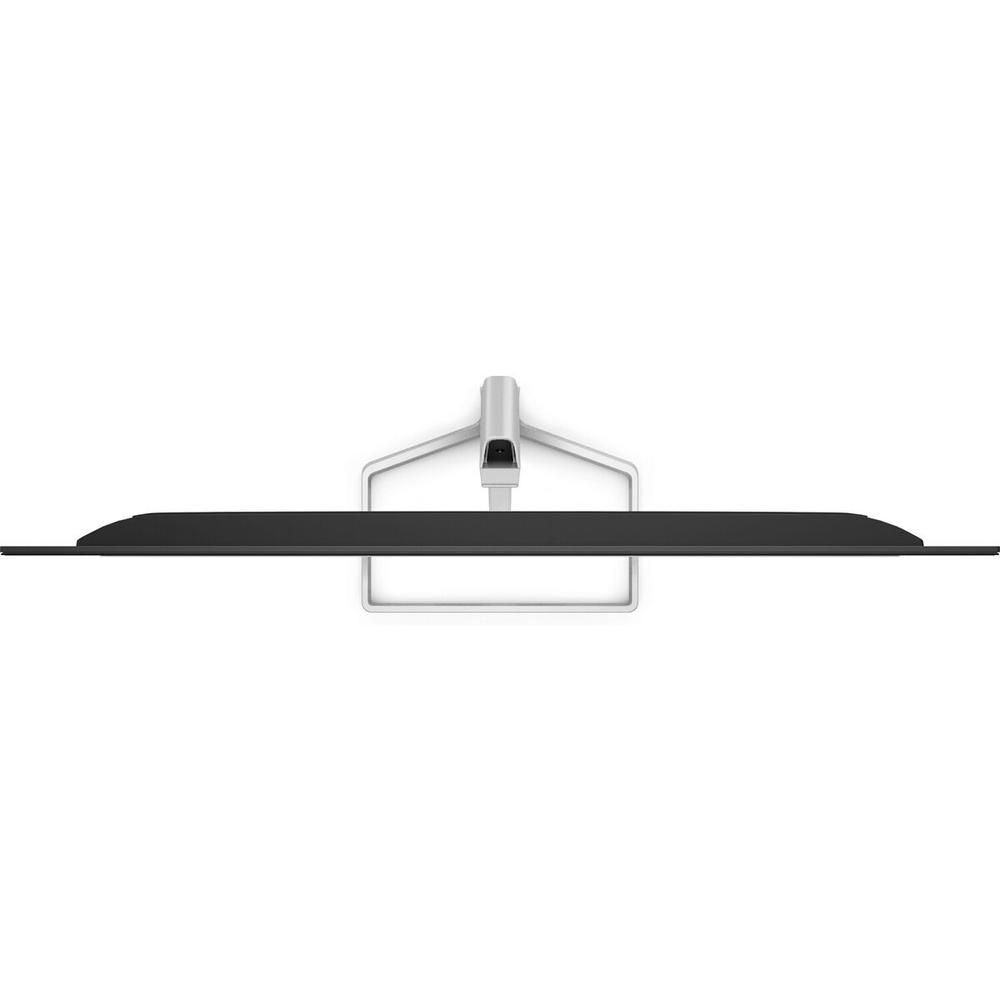
Здесь у меня есть существенная критика. Подставка монитора поддерживает только регулировку наклона: от −5° до +25°. Никакой регулировки по высоте, никакого поворота в горизонтальной плоскости, никакого Pivot (разворота в портретный режим). Для пользователей среднего роста угол наклона «из коробки» (примерно 5°) вполне комфортен при стандартной высоте рабочего стола 72–75 см. Но если вы выше 180 см или предпочитаете монитор на уровне глаз или чуть выше — вам понадобится подставка-подъёмник или кронштейн-VESA.
Стоп. Вот второй существенный минус: VESA-крепление отсутствует. Это означает, что вы не можете установить монитор на универсальный кронштейн. Для тех, кто привык к гибкому позиционированию рабочего места, это ограничение. Конкуренты в этой нише (например, Dell S2722DC или Acer R272) зачастую предлагают VESA 100×100 мм даже в бюджетном сегменте.
Потребление энергии в рабочем режиме — 16 Вт. За три недели тестирования монитор работал суммарно около 150 часов. Нагрева корпуса в области подставки и задней стенки практически нет — ладонью не ощущается никакого тепла. В режиме ожидания — 0,5 Вт, что соответствует современным экологическим стандартам.
Acoustics: монитора практически бесшумен. Ни трансформаторного гула, ни ШИМ-мерцания, различимого при тряске головой (тест с помощью карандаша). Это важно для тех, кто чувствителен к мерцанию подсветки.
За три недели тестирования никаких аппаратных проблем не возникло. Мёртвых пикселей нет, засвет стабильный и не прогрессировал. Крепление подставки не расшатывается.
Сравнение с конкурентами
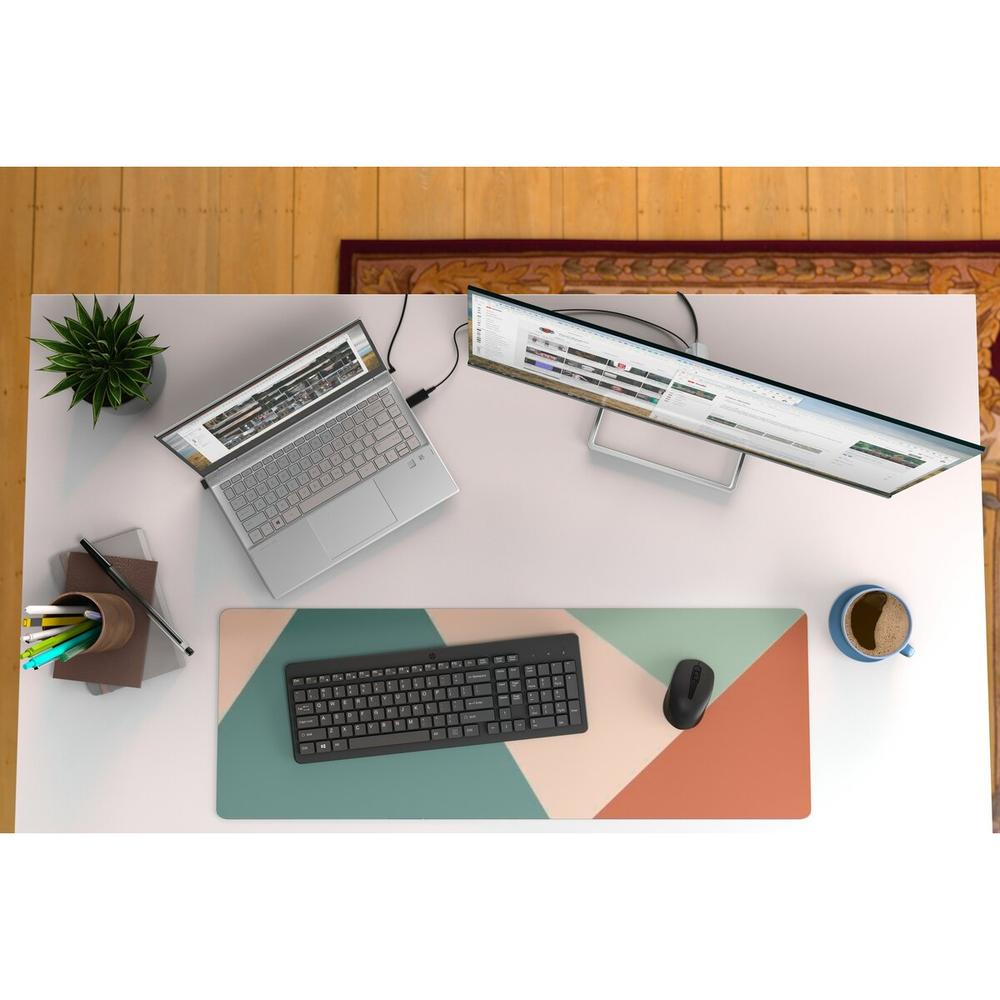
За годы работы я протестировал немало мониторов схожего класса. Вот как HP M27fd (2H3Y8AA) выглядит на их фоне:
HP M27fd vs Dell S2722DC
Dell S2722DC — прямой конкурент с аналогичным USB-C Power Delivery. Dell предлагает разрешение 2560×1440 (QHD), что является существенным преимуществом по чёткости изображения. С другой стороны, HP выигрывает по наличию Eyesafe-сертификации и имеет чуть более тонкий профиль. Если для вас приоритет — чёткость текста и работа с изображениями, Dell является более убедительным выбором. Если важна «защита глаз» из коробки и вы привязаны к Full HD — HP выглядит разумно.
HP M27fd vs LG 27MQ400-B
LG 27MQ400-B также является 27-дюймовым IPS-монитором с QHD (2560×1440), 75 Гц и поддержкой AMD FreeSync. Разрешение у LG выше, есть регулировка по высоте. Однако USB-C с Power Delivery у ряда версий LG ограничен по мощности или вовсе отсутствует. HP M27fd берёт своё именно зарядкой ноутбука через один кабель.
HP M27fd vs ASUS VA27EHE
ASUS VA27EHE — более бюджетный вариант с VA-матрицей. VA даёт более глубокий чёрный цвет и лучшую статическую контрастность (~3000:1 vs 1000:1 у IPS), но проигрывает в углах обзора и времени отклика. Для тёмных игр и кино VA удобнее, для офисной работы — IPS привлекательнее.
HP M27fd vs Acer R272 Ebmix
Acer R272 — конкурент схожей ценовой категории с Full HD IPS и AMD FreeSync, но без USB-C PD. Зато у Acer есть встроенные динамики и более гибкая подставка с VESA-совместимостью. Если USB-C зарядка вам не нужна — Acer может оказаться выгоднее по функциональности.
HP M27fd vs HP M27fw
Базовая версия M27fw без USB-C — почти идентична M27fd по дисплейным характеристикам, но лишена порта USB-C с Power Delivery и USB-хаба. Переплата за M27fd оправдана, если вы планируете подключать ноутбук одним кабелем.
Неожиданные находки в ходе тестирования
Первое неожиданное открытие: монитор прекрасно работает с Apple MacBook через USB-C, хотя это устройство от конкурирующей с HP экосистемы. Никаких проблем с определением разрешения, зарядка на уровне 58–61 Вт — MacBook Air M1 заряжается полностью за ночь без дополнительного блока питания.
Второе открытие (неприятное): при подключении через HDMI 1.4 монитор ограничивает максимальную частоту обновления до 75 Гц даже при подключении к мощным видеокартам. Это не недостаток, а ограничение стандарта HDMI 1.4 — он не поддерживает более высокие частоты при Full HD. Просто имейте в виду, что «разогнать» монитор до 100+ Гц через HDMI не получится.
Третье: антибликовое покрытие у HP M27fd имеет довольно агрессивную зернистость по стандартам IPS-мониторов. В ярко освещённых помещениях это плюс — меньше отражений. Но если вы работаете в тёмной комнате или привыкли к «глянцевым» дисплеям, текстура покрытия может субъективно восприниматься как «зернистость» на светлых фонах.
Четвёртое неожиданное наблюдение: монитор сертифицирован как «Works With Chromebook». Я проверил с Chromebook на базе Mediatek — монитор определился немедленно, без каких-либо настроек, через USB-C. Это редкая и ценная характеристика для образовательного сегмента.
Рекомендации по выбору
HP M27fd (2H3Y8AA) — отличный выбор, если:
- Вы работаете с ноутбуком и хотите использовать один кабель для видео + зарядки (USB-C 65W)
- Вам важна широкоформатная 27-дюймовая рабочая поверхность для офисных задач, видеозвонков и мультимедиа
- Вы цените защиту глаз (Eyesafe) и проводите за монитором 6+ часов в день
- Вы используете Chromebook — монитор сертифицирован для работы с Chrome OS
- Вы геймер на любительском уровне с AMD-видеокартой, которому нужен FreeSync
- Вам нужен аккуратный, стильный чёрный монитор с тонкими рамками для домашнего офиса
HP M27fd — не лучший выбор, если:
- Вам нужна чёткость выше Full HD (смотрите в сторону QHD или 4K)
- Вы профессиональный дизайнер или фотограф (нужна более точная заводская калибровка)
- Вы хардкорный геймер, которому нужны 144+ Гц и 1 мс отклика
- Вам критично VESA-крепление для монтажа на кронштейн
- Вы хотите встроенные динамики (их нет)
- Вам важна регулировка высоты подставки (её нет)
Итоговый вердикт
HP M27fd (2H3Y8AA) — это продуманный, честный монитор для конкретной целевой аудитории. Его не стоит рассматривать как «всё в одном» или как замену профессиональному дисплею. Но если вы ищете качественный 27-дюймовый IPS-монитор с реально полезным USB-C Power Delivery, хорошей цветопередачей в рамках sRGB, приятным дизайном и надёжной защитой глаз — это убедительный вариант.
Главное преимущество — функция одного кабеля: подключил ноутбук через USB-C и забыл о проводах питания. Это особенно ценно на небольших рабочих столах и в гибридных офисах. Главный компромисс — отсутствие VESA, нерегулируемая по высоте подставка и Full HD вместо QHD. Если вы готовы принять эти ограничения, монитор выглядит весьма достойно.
За три недели тестирования HP M27fd заработал моё уважение как рабочий инструмент: надёжный, тихий, с приятной картинкой и полезными интерфейсами. Он явно создан для людей, которые ценят практичность и комфорт, а не для тех, кто гонится за характеристиками.
Плюсы и минусы HP 2H3Y8AA
USB-C Power Delivery 65 Вт — один кабель для зарядки и передачи видео с ноутбука
Встроенный USB-хаб: 2× USB-A 3.1 Gen 1 для подключения периферии
99% покрытие цветового пространства sRGB — отличная цветопередача для класса
Аппаратная защита глаз HP Eye Ease с сертификацией Eyesafe® без ущерба для цвета
AMD FreeSync в диапазоне 48–75 Гц — плавный геймплей на AMD-видеокартах
Трёхсторонний безрамочный дизайн — отлично подходит для мультимониторных конфигураций
Матовое антибликовое покрытие — комфортная работа при различном освещении
Широкие углы обзора 178°/178° — стабильная картинка из любой позиции
Кабель-менеджмент в ножке подставки
Сертификация Works With Chromebook
Низкое энергопотребление — 16 Вт в рабочем режиме
Богатая комплектация: оба кабеля (HDMI и USB-C) в комплекте
Быстрая и удобная сборка без инструментов
Экологичность: корпус из переработанного пластика (85%), упаковка из переработанных материалов
Отсутствие VESA-крепления — нельзя установить на сторонний кронштейн
Нет регулировки высоты подставки — только наклон от −5° до +25°
Нет встроенных динамиков — нужны внешние колонки или наушники
Нет аудиовыхода (3,5 мм jack)
Только Full HD (1080p) — пиксели заметны при близком рассмотрении (82 PPI)
Матрица 6 бит + FRC вместо нативных 8 бит
Нет DisplayPort — только HDMI 1.4 и VGA для «стандартных» подключений
Нет поворота экрана (Pivot) и горизонтального вращения
Отсутствие поддержки HDR
Незначительный IPS-glow в нижнем левом углу при тёмных изображениях
Ограниченная частота обновления 75 Гц — не подходит для серьёзного гейминга
Нет функций PiP/PbP для работы с несколькими источниками одновременно