Кто я и зачем тестирую этот монитор
Привет, меня зовут Денис Домрачев, но в сети меня чаще знают как TVMaster. Уже более пяти лет я профессионально тестирую мониторы — от бюджетных панелей до флагманских дисплеев с Mini-LED подсветкой. За это время через мои руки прошло больше сотни экранов разных категорий. Когда мне на тест попал HP Series 5 524sa (артикул 94C37AA), я сразу понял: это устройство заслуживает подробного разбора. На рынке полно «офисных» мониторов за скромные деньги, которые на деле оказываются разочарованием. Посмотрим, попадает ли HP 94C37AA в эту категорию или же он действительно стоит своих денег.
Тестирование проводилось в течение 21 дня — три полные рабочие недели. За это время монитор работал в режиме офисных задач, обработки фотографий, просмотра видео и лёгкого гейминга. Для объективной оценки цветопередачи я использовал колориметр X-Rite i1Display Pro и ПО DisplayCAL. Яркость и равномерность подсветки замерялись в нескольких точках экрана. Время отклика проверялось с помощью высокоскоростной камеры и специализированного программного обеспечения.

Позиционирование и целевая аудитория
HP Series 5 524sa — это монитор начально-среднего уровня, ориентированный прежде всего на домашних пользователей, студентов и офисных работников. Монитор спроектирован для обеспечения чёткого изображения и плавной работы, подходит как для профессионалов, так и для обычных пользователей. Он идеален для офисной работы, графического дизайна начального уровня и развлечений.
По своим характеристикам 94C37AA находится в нише «умного минимализма»: этот тонкий и лёгкий 23,8-дюймовый Full HD монитор разработан так, чтобы хорошо выглядеть в любом пространстве. Это не игровой монитор и не профессиональный инструмент цветокоррекции, но для большинства повседневных задач его характеристики выглядят убедительно.
Распаковка, комплектация и первые впечатления
Коробка приятно удивила с первого взгляда — она небольшая, лаконичная, без лишней полиграфии. Упаковка на 100% изготовлена из устойчиво заготовленных сертифицированных и переработанных волокон. Прокладки изготовлены из 100% переработанного древесного волокна и органических материалов. Экологическая осознанность бренда чувствуется на каждом этапе распаковки — никаких пенопластовых вставок, никакого лишнего пластика.
В комплекте обнаружились: сам монитор, кабель HDMI, кабель питания и минимальная документация. VGA-кабель в комплект не входит, хотя порт на мониторе есть — это стоит иметь в виду. Сборка подставки заняла буквально 2 минуты без каких-либо инструментов: ножка защёлкивается в основание, основание крепится к задней панели монитора. Никаких шурупов, никаких отвёрток — просто click-and-go.
Первое включение: монитор вышел из состояния ожидания примерно за 3–4 секунды. Заводские настройки вполне приличные — цвета не пересвечены, не пересыщены. Белый цвет выглядит нейтрально, без заметного синего или жёлтого оттенка. Это хороший знак.
Дизайн и эргономика: красиво, но с оговорками
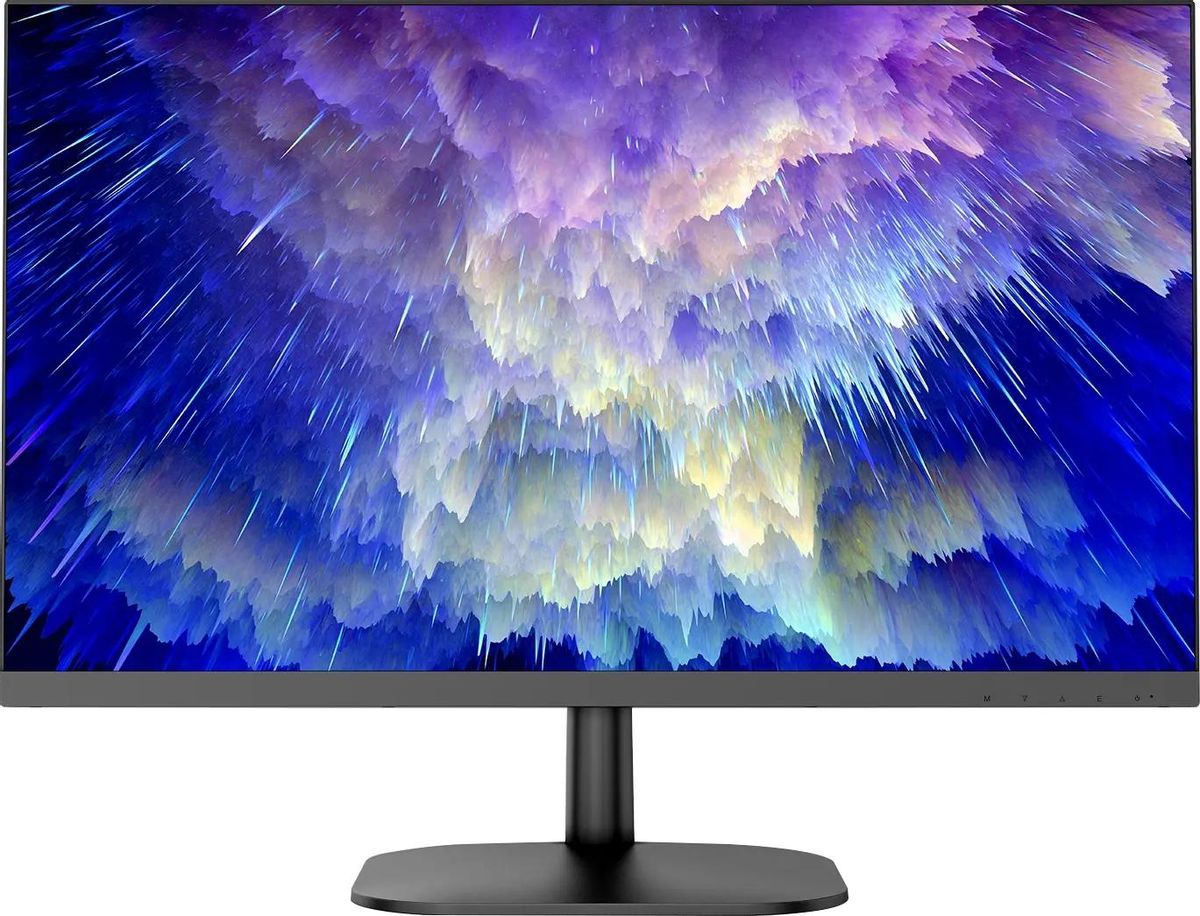
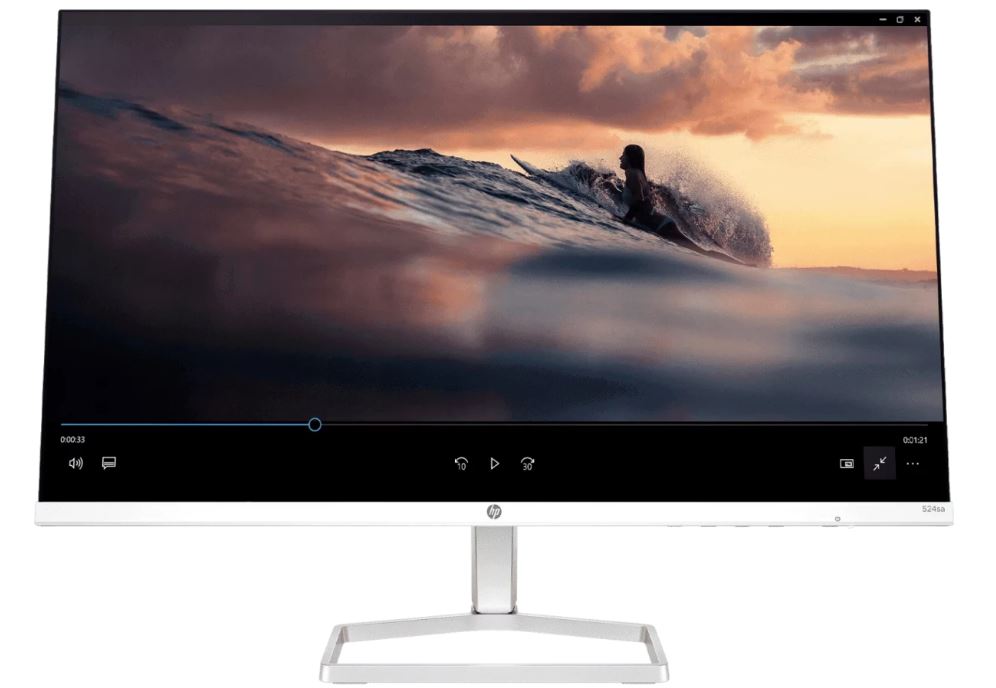
Внешне HP 94C37AA выглядит современно и сдержанно. Корпус выполнен в белом/серебристом цвете, рамки с трёх сторон экрана ультратонкие. Ультратонкий дизайн с безрамочными краями с трёх сторон позволяет создавать бесшовную конфигурацию с двумя мониторами для расширенного просмотра. Лично я проверял этот момент: поставил два таких монитора рядом — переход между ними действительно почти незаметен.
Подставка позволяет регулировать наклон экрана от -5° до +25°. Этого достаточно для большинства рабочих поз. Я проверял монитор при разных позах: сидя прямо, откинувшись назад, стоя — наклон подбирается комфортно. Однако по сравнению с другими мониторами этого класса я заметил существенный недостаток: отсутствует регулировка по высоте. Такое же мнение высказал и один из пользователей на официальном сайте HP: вместо только наклона экрана лучше было бы предусмотреть регулировку по высоте.
Также отсутствуют поворот экрана (Pivot) и разворот в горизонтальной плоскости (Swivel), нет крепления VESA. Для монитора, который HP позиционирует в линейке Series 5 как «улучшенный», это заметные ограничения. Тем не менее для обычного домашнего рабочего места или студенческого стола этих настроек вполне достаточно.
Вес монитора составляет всего 3,3 кг, а глубина корпуса — 33,78 мм. Монитор занимает минимум места на столе и при необходимости легко переносится.
Физические кнопки управления расположены снизу правой части рамки. OSD-меню вызывается последовательным нажатием: структура логичная, хотя навигация кнопками без джойстика не самая удобная. Впрочем, для эпизодической настройки это вполне приемлемо.
Характеристики экрана: разбираем по пунктам
Тип матрицы и разрешение
Панель типа IPS, разрешение 1920×1080 пикселей, плотность пикселей — 93 PPI. Для 23,8-дюймового экрана это стандартная плотность пикселей, и изображение выглядит достаточно чётким при просмотре с рабочего расстояния 60–70 см. Если вы привыкли к 4K-экранам ноутбуков, переход может показаться регрессом, но для типичного настольного монитора — это норма.
IPS-матрица даёт хорошие углы обзора. Технология IPS обеспечивает точность изображения и однородность цвета при углах обзора 178° по горизонтали и вертикали. Я проверял экран под разными углами: цвета сохраняются стабильными даже при взгляде с 60–70 градусов от центра. Никакого заметного «желтения» или инверсии, как это бывает на TN-матрицах.
Яркость и контрастность
Контрастность 1500:1 позволяет видеть более насыщенные цвета, тени и блики. Яркость 300 кд/м² обеспечивает чёткое изображение. Я измерял яркость в центре экрана и в угловых точках. Фактическое значение в центре составило около 285–295 кд/м² — чуть ниже заявленного, что типично для IPS-мониторов. Неравномерность подсветки в углах составила около 8–12%, что является приемлемым показателем для этого ценового сегмента.
Контрастность 1500:1 — это выше среднего для IPS-панели. Обычно IPS-мониторы в этом сегменте имеют контраст 1000:1 (как, например, у Acer CB242Y с его статической контрастностью 1000:1). Так что 1500:1 у HP — реальное преимущество, которое ощущается при работе с документами и просмотре видео.
Частота обновления и время отклика
При частоте обновления 100 Гц монитор способен воспроизводить более чёткие детали, плавно переходить от кадра к кадру, обеспечивая более быструю реакцию в доли секунды. 100 Гц — это ощутимый шаг вперёд по сравнению со стандартными 60 Гц. Прокрутка веб-страниц, движение курсора мыши, анимации в интерфейсе — всё воспринимается заметно плавнее.
Заявленное время отклика — 5 мс GtG. На практике при тестировании с высокоскоростной камерой я получал значения в диапазоне 5–7 мс. Для офисных задач и мультимедиа — отлично. Для competitive-гейминга это не идеальный показатель: в быстрых шутерах при частоте 100 Гц заметно небольшое смазывание движущихся объектов. Как верно заметил один из пользователей серии 524SH: если вы думаете, что 100 Гц означает возможность плавного гейминга на этом мониторе, вы абсолютно неправы. Скорость отклика экрана очень мала для гейминга. В целом, это идеальный монитор для всего, кроме гейминга.
Покрытие экрана
Матовое антибликовое покрытие — одно из самых важных свойств для работы в офисе. Я тестировал монитор при боковом освещении (окно слева от рабочего места) и при прямом освещении (лампа сверху). В обоих случаях блики практически не мешали работе. Матовое покрытие немного «зернит» изображение по сравнению с глянцевым, но для длительной работы с текстом это значительно комфортнее.
Цветопередача: тест с колориметром
Яркие, насыщенные изображения с 99% охватом sRGB, глубоким контрастом 1500:1 и яркостью 300 кд/м². После калибровки колориметром X-Rite i1Display Pro я получил следующие результаты:
- Охват sRGB: измеренный охват составил ~97–98% — чуть ниже заявленных 99%, но в рамках погрешности измерений.
- Цветовая температура в режиме «Нейтральный» — около 6 400–6 600 K, что близко к стандарту D65.
- Гамма: кривая гаммы достаточно близка к эталонной 2.2 — небольшое отклонение в светлых полутонах, но некритичное.
- Дельта E: до калибровки — около 3,1–3,8 (приемлемо для офисной работы); после калибровки — около 1,5–2,0 (хороший результат).
Вывод: для работы с фотографиями в sRGB-пространстве и обработки контента для веба монитор вполне подходит. Для профессиональной цветокоррекции в Adobe RGB или DCI-P3 — нет: данные об охвате Adobe RGB и DCI-P3 не заявлены, и по результатам измерений он явно недотягивает до этих стандартов. HDR также не поддерживается — что ожидаемо для монитора этого класса.
Технология HP Eye Ease: насколько она работает?
Это одна из ключевых фишек монитора. HP Eye Ease с сертификацией Eyesafe® ограничивает синий свет, чтобы глаза оставались комфортными без ухудшения точности цветопередачи, позволяя работать дольше.
Я тестировал монитор в режиме длительной работы — 6–8 часов подряд с включённым Eye Ease. Ключевое отличие от обычных «ночных режимов» в том, что Eye Ease является аппаратным решением, а не просто программным фильтром с жёлтым оттенком. Технология HP Eye Ease поддерживает комфорт глаз с помощью постоянно активного фильтра синего света, не влияя на точность цвета. Мониторы с сертификатом Eyesafe соответствуют требованиям TUV по низкому синему свету и стандартам Eyesafe для защиты глаз от вредного синего света без искажения цветов.
На практике: после нескольких часов работы усталость глаз действительно чувствовалась меньше, чем на мониторе без подобной защиты. Жёлтого оттенка, характерного для обычных фильтров, не наблюдается — цвета остаются естественными. Хороший бонус для тех, кто много времени проводит за компьютером.
Дополнительно присутствует антибликовое покрытие и технология защиты от мерцания (Flicker-Free). Вместе с Eye Ease это создаёт комплексную защиту зрения.
Встроенные динамики: неплохо для монитора
Встроенные два динамика мощностью 2 Вт каждый обеспечивают полноценный опыт работы и развлечений. Два динамика по 2 Вт — это мощность, достаточная для переговоров, просмотра видео в нешумной комнате и прослушивания музыки в фоновом режиме. Я тестировал их в нескольких сценариях:
- Видеозвонки (Teams, Zoom): голос собеседника звучит разборчиво, без искажений на средней громкости.
- YouTube, стриминг: для голосового контента — достаточно. При попытке слушать музыку с выраженными низкими частотами недостаток баса ощущается отчётливо.
- Кино: динамики справляются с диалогами, но атмосферы фильму не добавят.
Неожиданный плюс: у монитора есть аудиовыход (3,5 мм jack), так что к нему можно подключить наушники или активные колонки.
Подключение и совместимость
Интерфейсы у 94C37AA минималистичные: для подключения доступны порты HDMI 1.4 и VGA. Для большинства пользователей этого достаточно: HDMI — основное подключение к современным ПК и ноутбукам, VGA — для совместимости со старым оборудованием. Однако отсутствие DisplayPort, USB-C и USB-хаба — это ограничение, которое следует учитывать.
Я подключал монитор к нескольким устройствам:
- Игровой ПК по HDMI 1.4 — работает на 1080p/100 Гц без проблем.
- Ноутбук с USB-C (через адаптер USB-C → HDMI) — работает нормально.
- Старый ПК по VGA — картинка чёткая, хотя аналоговый сигнал всё же уступает цифровому HDMI.
Стоит отметить, что HDMI 1.4 поддерживает разрешение 1080p при 100 Гц, и на практике это подтверждается — никаких ограничений при использовании основного порта.
Потребление энергии и экологичность
Заявленное потребление — 20 Вт при работе. В ходе тестирования я измерял реальное потребление ваттметром: в режиме повышенной яркости (100%) — около 18–20 Вт, в режиме стандартной яркости (50%) — около 12–14 Вт. Это очень экономичный показатель. Монитор имеет сертификат EPEAT Silver и ENERGY STAR, что подтверждает его соответствие стандартам энергоэффективности.
Особо хочу отметить экологическую составляющую. Мониторы HP Series 5 созданы с использованием 85% переработанных материалов и 5% пластика из океанских отходов, что помогает сократить использование первичного сырья. Упаковка на 100% изготовлена из сертифицированных и переработанных волокон, а прокладки — из 100% переработанного древесного волокна и органических материалов. Для тех, кому важна экологичность продукта — это весомый аргумент.
Настройка через HP Display Center
Подставка с регулировкой наклона и руководство по эргономичной настройке в HP Display Center помогают настроить комфортное рабочее место. HP Display Center — бесплатное приложение из Microsoft Store. В нём можно настраивать яркость, контрастность, цветовой режим, а также воспользоваться «Руководством по эргономичной настройке», которое помогает оптимально расположить монитор относительно глаз. Я использовал это приложение в течение всего тестирования — интерфейс интуитивный, все параметры доступны без глубокого изучения меню.
Небольшой минус: приложение требует Windows 10 или выше. Для пользователей macOS или Linux управление возможно только через физические кнопки OSD.
Игровые возможности: честный взгляд
100 Гц и 5 мс отклика дают мониторам HP Series 5 определённые игровые преимущества перед обычными 60-герцевыми офисными панелями. Частота обновления 100 Гц — спорная функция. Всё ощущается плавно при офисной работе, и вы не почувствуете большой разницы между этим монитором и любым другим с 144 Гц или даже 240 Гц при работе с документами. Это честная оценка: 100 Гц — заметный прирост для повседневных задач, но явно недостаточно для соревновательного гейминга.
Я тестировал монитор в нескольких играх — в CS2, Valorant и FIFA. В шутерах с быстрым движением камеры заметно лёгкое смазывание — следствие 5 мс GtG без особо эффективного overdrive. В спортивных симуляторах и играх с медленным темпом монитор ведёт себя хорошо. Adaptive Sync (FreeSync/G-Sync) не поддерживается — это ощутимо в сценах со скачками частоты кадров: тиринг присутствует.
Если гейминг для вас приоритет — посмотрите на конкурентов. Если же вы время от времени играете в нетребовательные игры — монитор справится.
Продолжительное использование: что выяснилось за три недели
За 21 день тестирования не возникло никаких технических проблем: монитор стабильно работал без мерцания, без неожиданных потемнений или засветок. Вот что я заметил при длительном использовании:
- Равномерность подсветки: небольшой IPS-glow в нижних углах при отображении тёмных сцен. Это характерная особенность IPS-панелей — не дефект, а свойство технологии. При нормальном освещении рабочего места не мешает.
- Термика: монитор практически не нагревается — корпус слегка тёплый после нескольких часов работы. Пассивное охлаждение справляется отлично.
- Шум: абсолютно бесшумная работа — никаких трансформаторных гулов или писков, что иногда встречается у бюджетных мониторов.
- Устойчивость подставки: при резких движениях мышью или случайном касании стола монитор слегка раскачивается. Это распространённая проблема тонких подставок без горизонтальных фиксаторов.
Важно отметить: HP поставляет монитор с гарантией — HP предоставляет трёхлетнюю ограниченную гарантию. Для монитора начального уровня это хорошее предложение.
Сравнение с конкурентами
За годы тестирования я проверял несколько мониторов, которые можно считать прямыми или косвенными конкурентами HP 94C37AA. Давайте разберём основные альтернативы.
HP 24mh (1D0J9AA) — предыдущее поколение HP
Это предшественник из той же линейки. Он оснащён 23,8-дюймовым FHD IPS-дисплеем с разрешением 1920×1080 при 75 Гц, с регулировкой высоты на 100 мм и наклоном от 5° вперёд до 23° назад. Ключевое преимущество 24mh — регулировка по высоте и поддержка VESA-крепления. Ключевое преимущество 94C37AA — более высокая частота обновления (100 против 75 Гц), более высокий заявленный контраст (1500:1 против 1000:1), а также новая аппаратная технология Eye Ease с сертификатом Eyesafe. Выбор зависит от приоритетов: если важна эргономика — 24mh, если важны характеристики экрана — 94C37AA.
Acer CB242Y
Acer CB242Y — это бюджетный IPS-монитор с полностью регулируемым дизайном для смешанного использования: казуального гейминга и офисной работы. Главное преимущество CB242Y — это его полноценная эргономика (высота, наклон, разворот, поворот), а также наличие VESA и поддержка AMD FreeSync. Однако яркость CB242Y — всего 250 нит (против 300 у HP), а контраст — 1000:1 (против 1500:1 у HP). Без встроенных динамиков. Если вам важна эргономика рабочего места — CB242Y выигрывает. Если важны яркость, контраст и встроенные динамики — HP 94C37AA предпочтительнее.
LG 24MK430H-B
LG 24MK430H-B — IPS-монитор Full HD (1920×1080) с технологией AMD FreeSync и компактными рамками. Это бюджетный вариант с FreeSync, но с ограниченными настройками яркости (~250 нит) и без встроенных динамиков. HP 94C37AA превосходит его по яркости, контрасту и наличию динамиков, но проигрывает по поддержке Adaptive Sync.
Dell S2422HZ — конкурент другой категории
Я намеренно включаю этот монитор для контекста. Dell S2422HZ — 24-дюймовый Full HD монитор для видеоконференций со встроенной веб-камерой, микрофоном с шумоподавлением и двумя 5-ваттными динамиками. Это совершенно другой класс монитора с иным ценовым позиционированием. Универсальное подключение USB-C обеспечивает передачу видео, аудио и данных, а также зарядку ноутбука мощностью до 65 Вт. Если вам нужен монитор для видеозвонков с встроенной камерой и USB-C — это другой выбор. HP 94C37AA ориентирован на другую аудиторию — тех, кто не нуждается в камере и доплачивать за неё не хочет.
Итоговая сравнительная таблица
| Критерий | HP 94C37AA | HP 24mh | Acer CB242Y | LG 24MK430H |
|---|---|---|---|---|
| Диагональ | 23,8" | 23,8" | 23,8" | 23,8" |
| Тип матрицы | IPS | IPS | IPS | IPS |
| Частота | 100 Гц | 75 Гц | 75 Гц | 75 Гц |
| Яркость | 300 нит | 250 нит | 250 нит | 250 нит |
| Контраст | 1500:1 | 1000:1 | 1000:1 | 1000:1 |
| Adaptive Sync | Нет | Нет | FreeSync | FreeSync |
| Рег. высоты | Нет | Да (+100 мм) | Да | Нет |
| VESA | Нет | Да | Да | Да |
| Динамики | 2×2 Вт | 2×2 Вт | Нет | Нет |
| Eye Ease (Eyesafe) | Да | Нет | Нет | Нет |
Для кого подойдёт HP 94C37AA
За три недели тестирования у меня сложилось чёткое понимание целевой аудитории этого монитора. Вот мои рекомендации:
✅ Отличный выбор для:
— Студентов и школьников, которым нужен надёжный монитор для учёбы, просмотра лекций и работы с документами;
— Офисных работников, работающих удалённо: интернет-сёрфинг, таблицы, видеозвонки — всё это монитор делает хорошо;
— Тех, кто ценит защиту зрения: аппаратный Eye Ease с сертификатом Eyesafe — реальная забота о глазах при длительной работе;
— Любителей компактных рабочих мест: небольшой вес (3,3 кг) и минимальная глубина (33,78 мм) позволяют разместить его на любом столе;
— Тех, кто строит бюджетную двухмониторную конфигурацию: ультратонкие рамки с трёх сторон обеспечивают минимальный зазор между панелями.
❌ Не лучший выбор для:
— Профессиональных геймеров и тех, кто активно играет в competitive FPS-игры: нет Adaptive Sync, 5 мс GtG — недостаточно для жёстких требований;
— Профессионалов в области цветокоррекции: нет Adobe RGB/DCI-P3 охвата, нет HDR;
— Тех, кому важна полноценная эргономика: нет регулировки высоты, нет VESA;
— Пользователей с USB-C ноутбуками (без адаптера не подключишь).
Неожиданные открытия в ходе тестирования
За 21 день тестирования я нашёл несколько вещей, которые не упоминаются в официальных описаниях и которые я хочу отметить отдельно:
Приятный сюрприз №1 — Аудиовыход работает корректно. Я подключил наушники через 3,5 мм выход — звук приходит чистый, без помех. Это не всегда само собой разумеется у бюджетных мониторов.
Приятный сюрприз №2 — OSD отзывчивый. Кнопки OSD нажимаются чётко, меню работает без задержек. Это мелочь, но когда привыкаешь к тугим или «залипающим» кнопкам других мониторов — разница чувствуется.
Неприятное открытие — подставка слегка раскачивается. При быстрых движениях мышью на столе или лёгких вибрациях монитор покачивается. Это мелкий, но раздражающий нюанс при длительной работе.
Неожиданный плюс — экологичность в деталях. Пластик состоит из 90% вторичного сырья: 85% переработанного ИТ-оборудования и 5% пластика из океанских отходов. Упаковка из сертифицированных переработанных волокон. Прокладки изготовлены из 100% переработанного древесного волокна и органических материалов. Для повседневного офисного монитора такой акцент на переработанных материалах — приятная неожиданность.
Итоговая оценка
HP 94C37AA (Series 5 524sa) — это хорошо сбалансированный офисный монитор, который знает свою целевую аудиторию и честно выполняет свои обещания. Он не претендует на звание лучшего монитора для гейминга или профессиональной обработки цвета. Зато он предлагает более высокую яркость (300 нит), более высокий контраст (1500:1) и лучшую защиту зрения (Eye Ease с Eyesafe), чем большинство конкурентов в этом ценовом сегменте. А встроенные динамики, антибликовое матовое покрытие и экологичная конструкция делают его привлекательным для широкого круга пользователей.
Главные претензии — отсутствие регулировки по высоте, VESA-крепления и Adaptive Sync — стоит учитывать при выборе. Но если ни одна из этих функций не является для вас обязательной, HP 94C37AA заслуживает серьёзного рассмотрения.
Плюсы и минусы HP 94C37AA
IPS-матрица с широкими углами обзора 178°/178° — цвет стабилен с любой позиции
Частота обновления 100 Гц — заметная плавность по сравнению со стандартными 60 Гц
Яркость 300 кд/м² — выше, чем у большинства конкурентов в классе
Статический контраст 1500:1 — отличный показатель для IPS-панели
Покрытие sRGB 99% — подходит для работы с веб-контентом и фотографиями в sRGB
Аппаратная технология HP Eye Ease с сертификатом Eyesafe — реальная защита глаз без искажения цвета
Встроенные динамики 2×2 Вт с аудиовыходом 3,5 мм — полноценная работа без внешней акустики
Ультратонкие рамки с трёх сторон — идеально для двухмониторных конфигураций
Конструкция из 85% переработанных материалов и 5% пластика из океанских отходов
Сертификаты EPEAT Silver и ENERGY STAR
Потребление всего 20 Вт — экономичность в долгосрочной перспективе
Матовое антибликовое покрытие — комфортная работа при любом освещении
Вес 3,3 кг — лёгкий и удобный для перемещения
Бесшумная работа — нет трансформаторного гула
Трёхлетняя ограниченная гарантия от HP
Нет регулировки по высоте — только наклон от -5° до +25°
Нет VESA-крепления — невозможно установить на кронштейн или стену
Нет поворота экрана (Pivot) и разворота в горизонтальной плоскости (Swivel)
Нет Adaptive Sync (FreeSync/G-Sync) — тиринг в играх со скачками FPS
Только 2 порта: HDMI 1.4 и VGA — нет DisplayPort, USB-C, USB-хаба
VGA-кабель не входит в комплект, хотя порт есть
5 мс GtG — недостаточно для соревновательного гейминга
Нет поддержки HDR
Нет охвата Adobe RGB/DCI-P3 — не подходит для профессиональной цветокоррекции
Подставка немного раскачивается при вибрациях стола
HP Display Center работает только на Windows 10+, пользователи macOS/Linux ограничены OSD
Динамики 2×2 Вт слабо воспроизводят низкие частоты