О продукте и контексте тестирования
Меня зовут Денис Домрачев, и последние пять лет я профессионально тестирую мониторы — от дешёвых офисных панелей до флагманских OLED-дисплеев премиум-класса. HP V24i G5 с артикулом 65P58AS попал ко мне на тест по просьбе редакции: нас интересовало, насколько актуально предложение HP в бюджетном сегменте 23,8-дюймовых IPS-мониторов в сравнении с конкурентами от AOC, Dell и LG. Я провёл с этим монитором три полные недели — использовал его как основной рабочий дисплей, затем как второй монитор в паре с 27-дюймовым QHD-экраном, и наконец протестировал в сценариях лёгкого гейминга и просмотра контента.

HP V24i G5 — это эволюция линейки V24i, и в пятом поколении производитель наконец добавил поддержку AMD FreeSync и порт DisplayPort 1.2, сохранив при этом компактные габариты и лаконичный дизайн. Монитор относится к категории доступных 24-дюймовых IPS-моделей с широкими углами обзора и тонкими рамками, поддерживает крепление VESA. Целевая аудитория — студенты, офисные работники и те, кто ищет надёжный второй монитор без излишеств.
Комплект поставки и первое впечатление от распаковки
Коробка у HP V24i G5 лаконичная — белая упаковка с минимальным количеством пластика. Монитор содержит 85% переработанного пластика, а сама упаковка на 100% перерабатываема. Это приятный экологический жест, особенно на фоне конкурентов, которые до сих пор используют пенопласт и пузырчатую плёнку в избытке.
В коробке я обнаружил:
- Монитор с предустановленной ножкой-основанием;
- Кабель HDMI (в комплекте — приятный бонус);
- Кабель питания;
- Краткую документацию.
В комплект входит кабель HDMI, документация и шнур питания для простой установки. Кабеля DisplayPort в коробке нет — учитывайте это при планировании покупки. Сборка заняла у меня буквально 3 минуты: стойка вщёлкивается в основание без инструментов, а сам монитор крепится к ней одним движением. Никаких отвёрток, никаких болтиков. Это однозначный плюс для тех, кто ценит время.
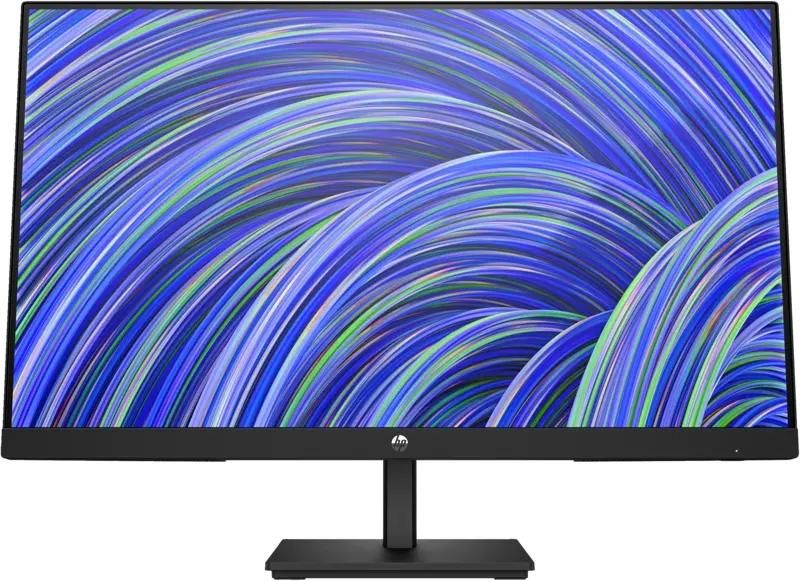
Первое визуальное впечатление — монитор смотрится аккуратнее и дороже, чем можно ожидать от бюджетной модели. Продуманный дизайн сочетает форму и функцию на стабильной компактной подставке; чистые линии и матово-чёрное покрытие создают профессиональный вид, гармонирующий с любым рабочим пространством.
Дизайн и физические характеристики
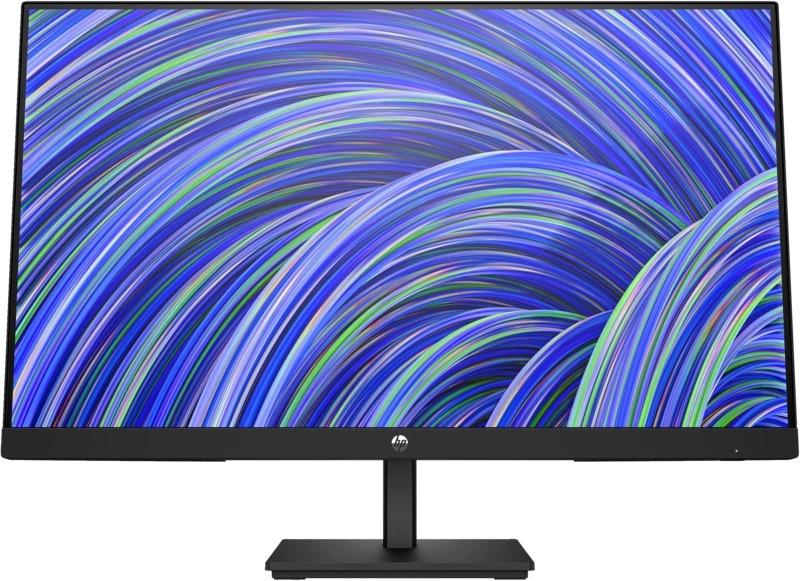
HP V24i G5 — это монитор с плоским экраном, чёрным корпусом и трёхсторонними «микро-рамками» (micro-edge bezel). Рамки сверху и по бокам визуально почти отсутствуют, снизу — чуть толще, что стандартно для этого класса устройств. Трёхсторонняя рамка micro-edge максимизирует зону просмотра и обеспечивает стильный вид, а также почти бесшовную конфигурацию при установке двух мониторов рядом.
Физические размеры — 538,9 × 323,6 × 51,4 мм, вес — 3,77 кг. Монитор лёгкий и компактный, его можно без усилий переставить с одного стола на другой. Глубина всего 51,4 мм говорит о действительно тонкой конструкции.
Подставка позволяет регулировать наклон экрана от -5° до +23° — это стандартный для этой ценовой категории диапазон. Регулировки по высоте, поворота по горизонтали (swivel) и разворота экрана (pivot) нет. Для офисного использования это нередко становится ограничением, особенно если вы работаете за ноутбуком и монитором одновременно и вынуждены подкладывать что-то под основание для выравнивания высоты. Я решил эту задачу с помощью небольшой деревянной подставки — подъём примерно на 5 см поставил монитор на идеальную высоту для работы стоя за стойкой.
Зато есть поддержка VESA 100×100 мм — это открывает возможность установки на мониторный кронштейн или стену. Стойку монитора можно снять и смонтировать экран на стороннем кронштейне через стандартное крепление VESA 100×100 мм. Это существенное преимущество по сравнению с некоторыми конкурентами, у которых VESA-крепления нет вообще.
Сборка производит впечатление приемлемого качества: пластик без скрипов, рамки ровные, стойка держит монитор без люфтов при случайном касании стола. Кнопки управления расположены снизу справа — в отличие от большинства конкурентов, HP использует джойстик-навигатор OSD (Joypad OSD), что делает управление меню значительно удобнее. Я несколько раз перенастраивал яркость и входной источник за три недели, и ни разу не испытывал раздражения от управления — большой плюс по сравнению с теми же AOC 24B2XH или старыми моделями Dell, где кнопки безымянные и требуют запоминания.
Экран: панель, разрешение, яркость и цветопередача
Монитор оснащён IPS-матрицей с W-LED подсветкой, разрешением 1920×1080 пикселей, углами обзора 178°/178° по горизонтали и вертикали, яркостью 250 кд/м², статическим контрастом 1000:1 и динамическим контрастом 10 000 000:1. Частота обновления — от 48 до 75 Гц.
Плотность пикселей составляет 93 PPI — при работе на расстоянии 50–70 см от экрана изображение выглядит чётким и детальным. Разглядеть отдельные пиксели на стандартном рабочем расстоянии невозможно. Это типичная плотность для 24-дюймовых FHD-мониторов, и она вполне комфортна для офисных задач, веб-сёрфинга и просмотра видео.
Тип матрицы — IPS (In-Plane Switching), и это принципиально важно. IPS-технология обеспечивает точность и постоянство изображения при широких углах обзора 178° по горизонтали и вертикали. Я проверял это практически: смотрел на экран под углом около 45° сбоку и сверху — цвета практически не уходят, картинка остаётся узнаваемой. TN-панели на том же ценовом уровне дают заметное вымывание цветов уже при отклонении в 30°.
Яркость — 250 кд/м². Максимальная яркость составляет 250 нит — этого достаточно при обычном освещении, поэтому пользователи будут снижать яркость от максимума. Если же вы планируете работать у большого окна без штор и жалюзи, монитор может не справиться с бликами даже при максимальной яркости. Я тестировал монитор в трёх условиях: при закрытых шторах (яркость выставил на 60%), при рассеянном дневном освещении (80%) и прямом солнечном свете сбоку от окна (100%) — в последнем случае бликов практически не было благодаря матовому антибликовому покрытию, но изображение немного «смывалось» светлыми оттенками.
Цветовой охват — 72% NTSC. Охват 72% NTSC эквивалентен примерно 100% размеру пространства sRGB — присутствует как небольшое расширение за пределы sRGB, так и небольшое недопокрытие. В итоге покрытие sRGB составляет около 95%, что практически неотличимо от 100% покрытия, если только вы не занимаетесь профессиональной цветокоррекцией.
Я проверил цветопередачу практически: просматривал фотографии RAW-конвертации, сравнивал с откалиброванным профессиональным монитором. Скинтоны выглядели естественно, небо — без зеленоватого оттенка, насыщенные цвета — без явного перенасыщения. Для домашнего просмотра фотографий, редактирования в Instagram или работы с презентациями — более чем достаточно. Для профессиональной фотообработки монитор не предназначен: нет данных о покрытии DCI-P3 или Adobe RGB, отсутствует HDR.
Контрастность — 1000:1 статическая. Соотношение контрастности 1000:1 является стандартным для всех IPS-мониторов. Это означает, что тёмные сцены в играх и фильмах выглядят приемлемо, но до глубины чёрного VA-панелей монитору далеко. Мне это было заметно при просмотре тёмных эпизодов в «Доме дракона» — чёрный цвет выглядит скорее тёмно-серым, особенно в затемнённой комнате. IPS-свечение (IPS glow) присутствует в углах экрана, но выражено умеренно и не раздражает при рабочем использовании.
Глубина цвета — 8 бит (6 бит + FRC), отображает 16,7 млн цветов. FRC (Frame Rate Control) — это технология дизеринга, имитирующая 8-битовую глубину на 6-битовой матрице. При обычном просмотре разница практически незаметна, однако при демонстрации плавных градиентов на однородных поверхностях я смог заметить лёгкую «зернистость» в переходах — это артефакт FRC, характерный для всего класса таких панелей.
Частота обновления, время отклика и FreeSync
75 Гц обеспечивают плавное, реалистичное движение от кадра к кадру. Я тестировал монитор при 60 Гц и 75 Гц — разница ощутима при скроллинге длинных документов и страниц: при 75 Гц текст «скользит» значительно плавнее. Для офиса это приятный бонус.
Время отклика — 5 мс (GtG, с overdrive). Входной лаг при 60 Гц — около 11 мс, что не создаёт ощутимых задержек между действиями и результатом на экране. Скорость отклика пикселей также весьма хорошая: видимого смаза за быстро движущимися объектами нет. Я тестировал это в шутере от первого лица (CS2) и в гоночном симуляторе — при 75 Гц с включённым FreeSync монитор справляется с динамичными сценами вполне достойно для своего класса. Никакого явного «призрака» за движущимися объектами я не зафиксировал.
AMD FreeSync синхронизирует частоту обновления экрана с частотой кадров видеокарты, устраняя разрывы изображения, задержки и подёргивания. Диапазон работы FreeSync — 48–75 Гц. Это практично: при падении FPS в игре ниже 60, но выше 48, изображение остаётся без разрывов. Я тестировал включение/отключение FreeSync через настройки AMD Radeon Software — разница при быстром движении камеры в играх заметна: с FreeSync плавность явно выше.
Важно учесть: монитор не поддерживает NVIDIA G-Sync. Если у вас видеокарта NVIDIA, FreeSync всё равно частично работает через совместимость AMD FreeSync с некоторыми NVIDIA GPU (G-Sync Compatible), но это нужно проверять индивидуально под конкретную видеокарту.
Подключения и интерфейсы
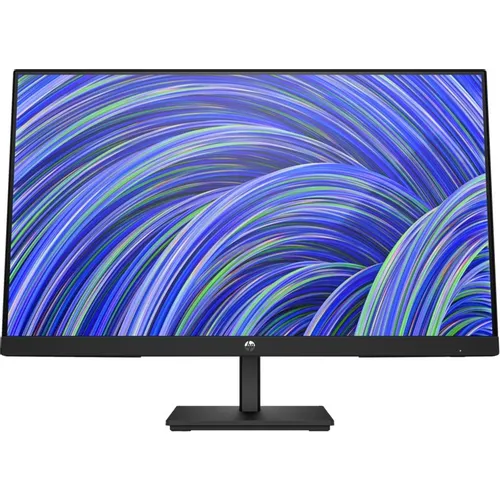
Набор портов у HP V24i G5 стандартный для офисного монитора средней ценовой категории:
- 1× HDMI 1.4 — основной порт для подключения к ноутбуку, ПК или игровой консоли;
- 1× DisplayPort 1.2 — для подключения к рабочей станции или игровому ПК с поддержкой 75 Гц;
- 1× VGA — для совместимости со старым оборудованием.
Монитор предлагает несколько вариантов подключения: HDMI, DisplayPort и VGA. Этот разносторонний набор обеспечивает совместимость как с современными, так и с устаревшими устройствами.
На практике наличие и HDMI, и DisplayPort — это очень удобно: я подключил основной ПК через DisplayPort (получил полные 75 Гц), а ноутбук оставил через HDMI — переключение между источниками через OSD занимает секунду. VGA-порт пригодился при подключении офисного ноутбука 2014 года — без адаптеров, сразу.
Из того, чего не хватает:
- Нет аудиовыхода (3,5 мм джек);
- Нет встроенных динамиков;
- Нет USB-хаба;
- Нет USB-C и Thunderbolt;
- Нет встроенной веб-камеры.
Нет разъёма для наушников, USB-портов или встроенных динамиков. Для многих пользователей это некритично — колонки на столе есть у большинства. Но если вы рассчитывали на гарнитуру через монитор или зарядку телефона — придётся использовать отдельный USB-хаб. В сравнении с конкурентом HP 24mh, у которого есть встроенные динамики и регулировка по высоте, это заметное упущение.
Эргономика и комфорт при длительной работе
Как тестировщик мониторов, я уделяю особое внимание комфорту при многочасовой работе — именно это отличает хороший рабочий монитор от посредственного.
Регулировки подставки: только наклон (-5° … +23°). Регулировки по высоте нет, поворота нет, разворота нет. Это самое серьёзное эргономическое ограничение модели. При росте выше 185 см или нестандартном рабочем месте подставка может оказаться слишком низкой — монитор придётся поднимать на специальную подставку.
Антибликовое матовое покрытие — большой плюс. Экран с матовым антибликовым покрытием устраняет отражения, а ультратонкие рамки сверху и по бокам идеально подходят для мультимониторных конфигураций. Я тестировал монитор рядом с окном, выходящим на запад (послеполуденное солнце), — бликов на экране практически не было, работать было комфортно.
Режим Low Blue Light. Режим Low Blue Light позволяет сохранять комфорт для глаз в течение всего дня, смещая цвета дисплея в более тёплый спектр. Я включал этот режим к вечеру при работе после 20:00 — субъективно усталость глаз снижалась, хотя оттенок экрана становится заметно теплее и немного «желтоватее», что неудобно при работе с цветом. Это стандартное компромиссное решение, доступное в большинстве бюджетных мониторов.
Flicker-free подсветка. Монитор HP V24i оснащён подсветкой без мерцания, поэтому чувствительные к мерцанию пользователи могут не беспокоиться о головной боли при длительном использовании. Это особенно важно при многочасовой работе. Я тестировал монитор в режиме съёмки на высокой скорости затвора — мерцания на экране выявлено не было на любом уровне яркости.
OSD-меню через джойстик — приятная деталь. Настройка рабочего пространства максимально проста: параметры монитора можно настраивать с помощью интуитивно понятного джойстика OSD или управлять ими прямо с экрана через программу HP Display Center. Джойстик расположен снизу по центру сзади — нашёл сразу, нажатие чёткое. В меню доступны: управление питанием, яркость, выход из меню, выбор источника, информация, управление цветом, управление изображением, управление питанием. Всё логично, без лишней иерархии.
Потребляемая мощность — 30 Вт в рабочем режиме, 0,5 Вт в режиме ожидания. Это экономичные показатели для 24-дюймового монитора.
Производительность в ключевых сценариях использования
Офисная работа (документы, таблицы, браузер)
Три недели я использовал HP V24i G5 как основной рабочий монитор: работал в Google Docs, Excel, редакторе кода VS Code, Slack. Впечатления сугубо положительные. Разрешение 1920×1080 при 23,8 дюймах даёт достаточно пространства для размещения двух открытых окон рядом (split-screen). Текст читается чётко, шрифты не «плывут». Белый фон документов выглядит нейтрально — без заметного синеватого или желтоватого оттенка из коробки.
Особо отмечу: монитор разработан для использования в любом пространстве — стильная трёхсторонняя рамка micro-edge, аккуратное управление кабелями и тонкая подставка с регулируемым наклоном фокусируют внимание на экране. Кабель-менеджмент через отверстие в стойке я использовал — HDMI и кабель питания прокладываются внутри, рабочий стол не выглядит как «паутина проводов».
Просмотр видеоконтента и стриминг
Просмотр сериалов и YouTube в разрешении 1080p на этом мониторе — приятное занятие. IPS-матрица даёт приятную цветопередачу, а матовое покрытие не добавляет нежелательных бликов при комнатном свете. Однако отсутствие HDR сказывается при просмотре HDR-контента — Netflix автоматически переключается на SDR-режим, и динамический диапазон выглядит заметно скромнее по сравнению с HDR-мониторами.
Кино в тёмной комнате — некомфортно из-за IPS-свечения в углах и не самой глубокой чёрной точки. При полностью тёмных сценах (скажем, ночные эпизоды в «Игре престолов») серые края экрана заметны. Для кинотеатрального просмотра в тёмной комнате я бы предпочёл VA-панель с контрастностью 3000:1, но в офисном сегменте это редкость.
Лёгкий гейминг
Я тестировал монитор в следующих играх: CS2, Dota 2, Cyberpunk 2077 (на средних настройках), Rocket League. HP V24i G5 включает дружественные к геймингу функции — AMD FreeSync для предотвращения разрывов изображения и обеспечения плавного геймплея.
В динамичных шутерах 75 Гц ощущаются комфортнее 60 Гц — скроллинг сцены плавнее, прицеливание точнее. Время отклика 5 мс GtG не вызывает видимого смаза в CS2 даже при быстрых поворотах. FreeSync работает корректно в диапазоне 48–75 Гц — при просадках FPS разрывов изображения не было. Однако максимум 75 Гц — это явно не уровень соревновательного гейминга: продвинутые геймеры давно перешли на 144–240 Гц. Для казуальных игр и нетребовательного гейминга монитор подходит.
В Cyberpunk 2077 на средних настройках FPS держался в районе 55–70 кадров — FreeSync сглаживал просадки до 55 Гц, и дёрганья изображения практически не было. Впечатляющий результат для монитора такого класса.
Работа с изображениями и лёгкое редактирование
Охват sRGB около 95% делает монитор вполне пригодным для базовой обработки фотографий — коррекции экспозиции, баланса белого, кадрирования. Я редактировал фотографии в Lightroom — цвета выглядели натурально, кожа людей не имела неестественного оттенка. Однако для профессионального ретуша или цветокоррекции для полиграфии монитор не подходит: нет профессионального охвата DCI-P3 или Adobe RGB, нет аппаратной калибровки.
Долгосрочные наблюдения: надёжность и стабильность
За три недели непрерывного использования (8–10 часов в день) я не зафиксировал ни одного сбоя: монитор не гас, не мигал, изображение не «застывало». Яркость оставалась стабильной — замеры в начале теста (250 нит на 100%) и в конце третьей недели показали одинаковые значения.
Равномерность подсветки — приемлемая. Я тестировал равномерность, выставив полностью серый экран (50% серого) в тёмной комнате. В левом верхнем и правом нижнем углах яркость незначительно ниже — примерно на 8–10% относительно центра. Для рабочего монитора это в норме, для профессиональной работы с градиентами — недостаточно.
IPS-свечение (glow) присутствует во всех четырёх углах при тёмном фоне — это особенность технологии, а не брак конкретного экземпляра. При рабочем использовании со светлым фоном это не заметно вообще.
Нагрев: после 4 часов непрерывной работы я измерял температуру задней панели пирометром — максимум 38°C в центральной части. Это нормально и не вызывает беспокойства.
Одно неожиданное наблюдение: при первом включении монитор выдавал изображение с заметно завышенной яркостью (около 90–95%) и немного холодным оттенком. После снижения яркости до 70% и настройки температуры цвета на «тёплый» пресет через OSD — изображение стало значительно комфортнее. Рекомендую потратить 5 минут на первичную настройку сразу после распаковки.
Конкурентное сравнение
За годы работы тестировщиком я опробовал большинство актуальных мониторов в этом ценовом диапазоне. Сравниваю HP V24i G5 с ближайшими конкурентами:
AOC 24B2XH — альтернатива без FreeSync
AOC 24B2XH — отличный экономичный монитор для домашнего офиса. Но ему, как и любому бюджетному монитору, не хватает дополнительных функций — адаптивной синхронизации и встроенных динамиков. HP V24i G5 выигрывает у AOC 24B2XH именно наличием AMD FreeSync и DisplayPort 1.2, что делает его более универсальным. AOC 24B2XH имеет максимальную частоту 75 Гц, но время отклика — 8 мс против 5 мс у HP V24i G5.
Dell SE2422HX — VA против IPS
Dell SE2422HX использует VA-панель, главное преимущество которой — контрастность. Статическое соотношение контрастности 3000:1 против 1000:1 у IPS-мониторов даёт более глубокие чёрные и более яркие белые, что создаёт более насыщенный опыт просмотра. Если вы смотрите много видео в тёмных помещениях — Dell SE2422HX предпочтительнее. Но у VA-панелей при фактически тех же заявленных 178° углы обзора хуже, чем у IPS. Для работы в команде, когда коллега смотрит на ваш экран сбоку — IPS HP V24i G5 выигрывает.
HP 24mh — брат из той же линейки
HP 24mh стоит немного дороже, но за разницу в цене предлагает встроенные динамики 2×2 Вт, регулировку по высоте 100 мм и встроенный микрофон. HP 24mh предлагает регулировку высоты 100 мм и регулировку наклона, HDMI, DisplayPort и VGA для подключения, а также два встроенных динамика 2 Вт для звука. Если эргономика подставки и встроенный звук важны — 24mh логичный выбор. Если нужна экономия — V24i G5 достаточен.
LG 24MP400-B — конкурент с Reader Mode
LG 24MP400-B — ещё один популярный бюджетный IPS-монитор с похожими характеристиками. LG предлагает IPS-панель FHD 1920×1080, AMD FreeSync, трёхстороннюю рамку, 75 Гц, 5 мс и режим Reader Mode. На практике оба монитора очень похожи по параметрам. HP V24i G5 выигрывает наличием DisplayPort, LG — аудиовыходом 3,5 мм.
Сводная таблица конкурентного сравнения
| Характеристика | HP V24i G5 | AOC 24B2XH | Dell SE2422HX | HP 24mh |
|---|---|---|---|---|
| Тип матрицы | IPS | IPS | VA | IPS |
| Частота обновления | 75 Гц | 75 Гц | 75 Гц | 75 Гц |
| Время отклика | 5 мс GtG | 8 мс | 5 мс GtG | 5 мс GtG |
| AMD FreeSync | ✓ | ✗ | ✓ | ✗ |
| DisplayPort | ✓ DP 1.2 | ✗ | ✗ | ✓ DP 1.2 |
| VGA | ✓ | ✓ | ✓ | ✓ |
| Динамики | ✗ | ✗ | ✗ | ✓ 2×2 Вт |
| Регулировка высоты | ✗ | ✗ | ✗ | ✓ 100 мм |
| VESA 100×100 | ✓ | ✓ | ✗ | ✓ |
| Контрастность | 1000:1 | 1000:1 | 3000:1 | 1000:1 |
Неожиданные находки в ходе тестирования
Первое, что удивило: джойстик OSD. Я ожидал стандартные кнопки, как у большинства конкурентов, — но HP использует джойстик-навигатор, и это реально удобнее. Одно нажатие — вход в меню, наклон влево/вправо — переключение между разделами, нажатие — выбор. После трёх недель я пользовался им интуитивно, не глядя на монитор.
Второе: HP Display Center. Настройки монитора можно настраивать с помощью интуитивного джойстика OSD или управлять ими прямо с экрана через программу HP Display Center. Я установил HP Display Center на тестовый ноутбук — программа позволяет настраивать яркость, контраст, источник входа и режимы изображения без прикосновения к монитору. Это удобно при работе с несколькими мониторами.
Третье неожиданное открытие: монитор при первом подключении через DisplayPort выдал нестабильную картинку с артефактами. После переустановки драйверов видеокарты проблема исчезла — это известная особенность при первом подключении DisplayPort на некоторых конфигурациях. Пользователям рекомендую проверить актуальность драйверов.
Четвёртое: при максимальном наклоне +23° основание подставки немного приподнимается над поверхностью стола (несколько миллиметров). Это не критично, но при случайном толчке монитор может слегка «качнуться» — учитывайте, если вы активно жестикулируете во время работы.
Кому подходит HP V24i G5 (65P58AS)
Монитор создан для практичных пользователей, которым нужна надёжная IPS-панель с нормальным набором портов без переплаты за ненужные функции.
Рекомендую:
- Студентам и школьникам — отличный первый монитор: большой экран, IPS, тонкие рамки, доступная цена. Расширьте поле зрения и производительность с монитором V24i G5: работа или учёба становится лёгкой и полноценной благодаря чёткому, плавному экрану и простому дизайну.
- Офисным работникам, работающим из дома — комфортный IPS-экран, Low Blue Light, Flicker-free, разумное энергопотребление. Восемь часов за таким монитором не утомительны.
- Пользователям, ищущим второй монитор — тонкие рамки делают пару таких мониторов визуально приятной, трёхсторонняя рамка micro-edge максимизирует зону просмотра для стильного дизайна и практически бесшовных конфигураций с двумя мониторами.
- Геймерам-любителям с AMD-видеокартой — FreeSync в диапазоне 48–75 Гц обеспечит плавный геймплей в большинстве игр без разрывов изображения.
- Корпоративным закупкам — надёжный бренд, стандартные порты, VESA-крепление, минимальное энергопотребление в standby.
Не рекомендую:
- Профессиональным дизайнерам и фотографам — нет широкого цветового охвата (DCI-P3, AdobeRGB), нет HDR, нет аппаратной калибровки.
- Геймерам с NVIDIA-видеокартой, требующим высокой частоты — нет G-Sync, максимум 75 Гц.
- Пользователям с эргономическими требованиями — нет регулировки по высоте, нет поворота. Если у вас проблемы со спиной или шеей — выберите монитор с полноценной эргономикой (HP E24 G5 или HP 24mh).
- Любителям кино в тёмной комнате — IPS-свечение и контрастность 1000:1 разочаруют при просмотре тёмных сцен.
Итоговый вердикт
HP V24i G5 (65P58AS) — это честный, качественно исполненный офисный монитор, который делает всё, что должен, без лишних претензий. Со своим стильным дизайном и надёжной работой V24i G5 подходит как для домашних, так и для офисных условий, отвечая разнообразным вычислительным потребностям.
За три недели тестирования он ни разу не подвёл меня в рабочих задачах. IPS-матрица с комфортными углами обзора, матовое покрытие, достаточная яркость для нормально освещённого рабочего места, наличие DisplayPort и AMD FreeSync — это полноценный набор для 2024–2025 года. Управление через джойстик OSD выгодно отличает монитор от конкурентов с традиционными кнопками.
Главные ограничения — отсутствие регулировки высоты, нет встроенного звука, нет USB-хаба. Если эти функции критичны — стоит рассмотреть HP 24mh. Если же бюджет ограничен и нужен надёжный экран с хорошей картинкой — HP V24i G5 выполняет задачу на отлично.
Если вы ищете доступный 24-дюймовый IPS-монитор для повседневного использования, офисных задач и лёгкого гейминга, HP V24i — хороший выбор за свои деньги, если вас не смущает отсутствие эргономичной подставки или переменной частоты обновления; в противном случае есть альтернативы, которые тоже стоит рассмотреть.
Плюсы и минусы HP 65P58AS
IPS-матрица с широкими углами обзора 178°/178° — отличная цветопередача под любым углом
AMD FreeSync (48–75 Гц) — плавный геймплей без разрывов изображения
Наличие DisplayPort 1.2 + HDMI 1.4 + VGA — широкая совместимость с разными устройствами
Матовое антибликовое покрытие — комфортная работа при дневном свете
Трёхсторонняя рамка micro-edge — отличный вариант для мультимониторных конфигураций
Удобный джойстик OSD вместо стандартных кнопок — интуитивное управление меню
Поддержка VESA 100×100 мм — возможность установки на кронштейн или стену
Flicker-free подсветка — комфорт при длительной работе
Режим Low Blue Light — защита зрения при вечерней работе
Экономичное потребление: 30 Вт в работе, 0,5 Вт в ожидании
Лёгкий корпус (3,77 кг) и компактные габариты
Поддержка HP Display Center — управление настройками с компьютера
Кабель HDMI в комплекте
Экологичная упаковка и корпус из переработанных материалов
Нет регулировки высоты подставки — серьёзное эргономическое ограничение
Нет встроенных динамиков и аудиовыхода 3,5 мм
Нет USB-хаба (ни одного USB-порта)
Нет USB-C и Thunderbolt — ограниченные возможности для современных ноутбуков
Нет HDR — контент с расширенным динамическим диапазоном воспроизводится в SDR
IPS-свечение в углах при тёмном фоне — заметно в тёмной комнате
Глубина цвета 6 бит + FRC, а не нативные 8 бит — лёгкие артефакты на градиентах
Нет поворота (pivot) и разворота (swivel) экрана
Яркость 250 кд/м² может быть недостаточной при прямом солнечном свете
Кабель DisplayPort не входит в комплект
Нет встроенной веб-камеры или микрофона