
Обзор Hisense 34G6Q-PRO: изогнутый ультраширокий монитор 240 Гц с VA-матрицей — подробное тестирование

О тестировании: задачи, инструменты и условия
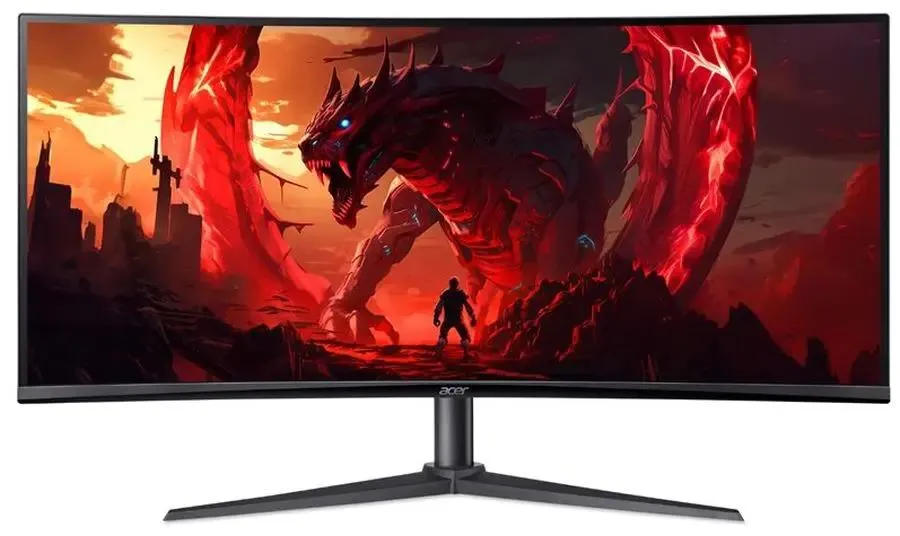
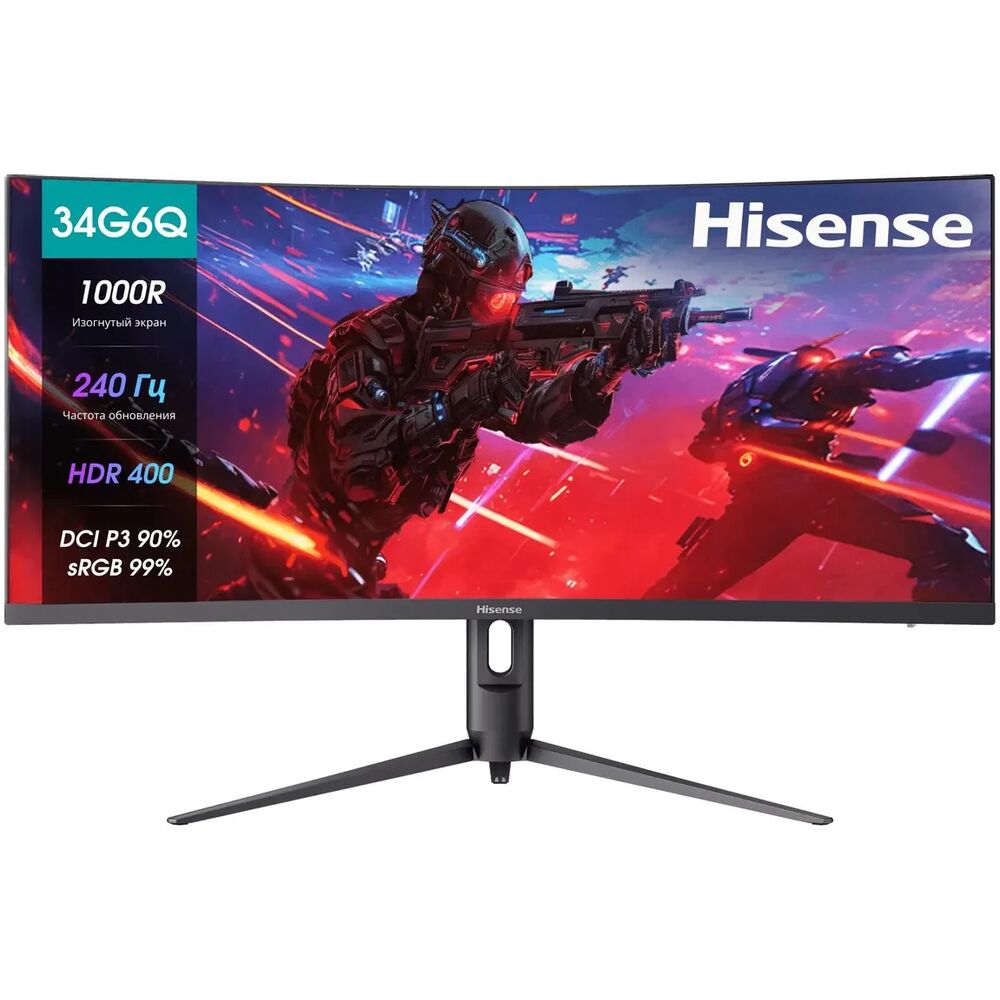
Меня зовут Денис Домрачев, и в сети меня знают как TVMaster. Уже более пяти лет я тестирую дисплеи — от бюджетных офисных панелей до флагманских OLED-гигантов. На этот раз передо мной оказался Hisense 34G6Q-PRO — ультраширокий изогнутый монитор с форматом 21:9, диагональю 34 дюйма, разрешением WQHD 3440×1440 и частотой обновления 240 Гц. Устройство провело у меня на рабочем столе ровно 21 день.
Тестирование проходило в нескольких режимах. Для оценки игровой производительности я использовал систему на базе процессора Intel Core i7-13700K и видеокарты NVIDIA GeForce RTX 4070 Ti — достаточно мощной, чтобы реально «прокачать» 240 Гц в разрешении 3440×1440. Для продуктивных задач — редактирование фотографий, работа с текстом, многооконный режим — подключал ноутбук через USB-C и второй ПК через HDMI 2.0. Яркость, цветовой охват и равномерность подсветки проверял с помощью колориметра Spyder X Pro. Время отклика оценивал через съёмку со скоростью 240 к/с с последующим покадровым анализом.
Монитор тестировался в реальных условиях: от яркого дневного освещения в рабочем кабинете до полной темноты в режиме ночной игровой сессии. За 21 день я запустил более 15 игровых тайтлов разных жанров, обработал несколько сотен RAW-фотографий, провёл полный рабочий день в многооконном режиме и отсмотрел около 10 часов видеоконтента — от YouTube до локальных фильмов в разрешении 4K.
Дисклеймер: Модель Hisense 34G6Q-PRO является вариацией линейки G6Q с изгибом 1000R. Ключевые характеристики совпадают с близкородственными моделями 34G6QUK и 34G6K-PRO, реализованными на аналогичной VA-матрице с ELED-подсветкой.
Распаковка и первые впечатления
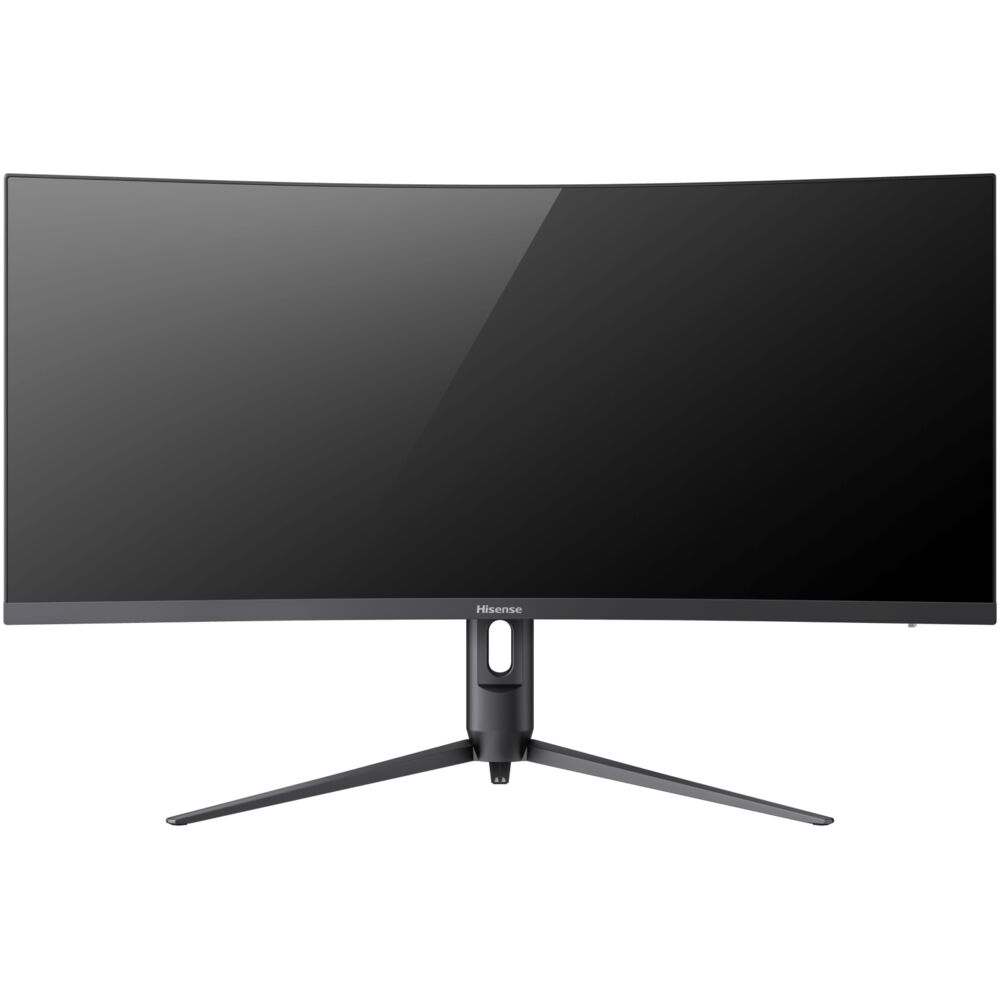
Коробка у Hisense 34G6Q-PRO достаточно крупная — что неудивительно для 34-дюймовой панели с агрессивным изгибом 1000R. Внутри всё аккуратно проложено пенополистиролом. В комплекте я обнаружил:
- Монитор с уже прикреплённой ножкой-стойкой (требует финальной сборки)
- Кабель DisplayPort (именно он идёт в комплекте — HDMI-кабеля нет)
- Внешний блок питания
- Краткое руководство пользователя
Сборка заняла не более 5 минут. Стойка прикручивается к монитору через единственный крупный винт, затягиваемый вручную. Никаких инструментов не нужно. Конструкция подставки позволяет регулировать высоту в диапазоне 110 мм, наклон от -5° до +20° и горизонтальный поворот ±30°. Pivot (поворот в портретный режим) не предусмотрен — впрочем, для ультраширокого монитора это абсолютная норма.
Первое, что бросается в глаза при включении — масштаб. 34 дюйма в формате 21:9 занимают периферийное зрение практически полностью, особенно с изгибом 1000R. Для сравнения: 1000R означает, что монитор образует дугу радиусом 1 метр — это один из самых агрессивных вариантов кривизны для 34-дюймовых ультраширокоформатных панелей. Если привычная вам рабочая дистанция — 60–80 см от экрана, изгиб воспринимается очень органично и почти полностью заполняет поле зрения.
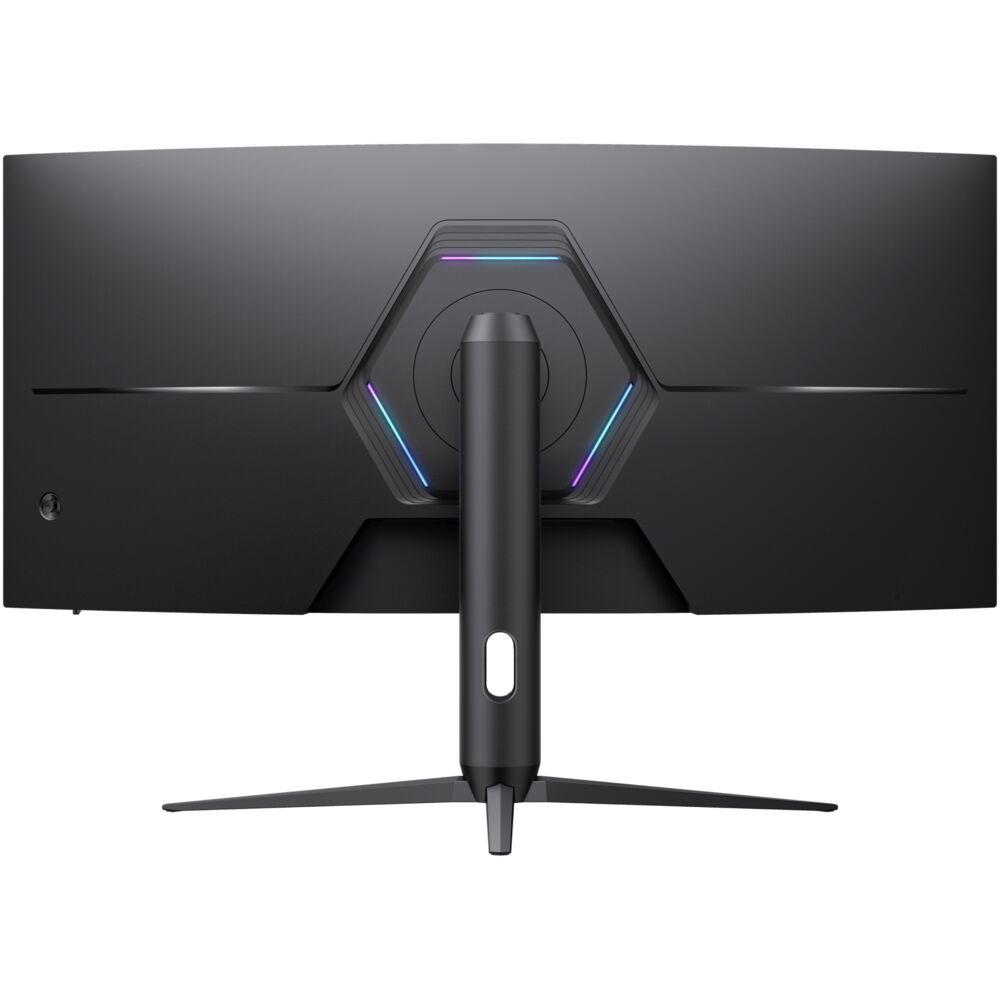
Корпус — матово-чёрный пластик. Никаких хромированных вставок или агрессивного «игрового» дизайна на передней панели нет. Рамки тонкие: по три стороны они практически незаметны, снизу чуть шире — стандарт для этой ценовой категории. Задняя панель более интересна: в ней встроена RGB-подсветка формата Halo (Turbo Dynamic RGB Light Halo), которая при включении даёт красивый ореол свечения на стену позади монитора. Функция сугубо декоративная, но выглядит эффектно в тёмной комнате.
Матовое покрытие экрана — правильное решение для устройства, предназначенного в том числе для работы. Антибликовый слой хорошо справляется с рассеиванием офисного освещения, хотя при боковом источнике света в тёмной комнате всё же можно заметить небольшую «дымку» — особенность матовых покрытий, знакомая по другим VA-панелям.
Технические характеристики: что говорит спецификация
Прежде чем перейти к практическим наблюдениям, давайте разберём ключевые параметры модели:
- Диагональ: 34 дюйма
- Тип матрицы: VA (Vertical Alignment) с ELED-подсветкой
- Разрешение: 3440×1440 пикселей (WQHD / Ultra-Wide QHD)
- Соотношение сторон: 21:9
- Радиус изгиба: 1000R
- Частота обновления: 240 Гц (нативная)
- Время отклика: 1 мс MPRT
- Яркость: 400 кд/м²
- Статический контраст: 4000:1
- Цветовой охват: 99% sRGB, 90% DCI-P3
- Глубина цвета: 8 бит (16,7 млн цветов)
- HDR: HDR 400
- Адаптивная синхронизация: AMD FreeSync Premium
- Интерфейсы: 2× HDMI 2.0, 1× DisplayPort 1.4, 1× USB-C, 1× аудиовыход
- Встроенная акустика: 2× 3 Вт
- Подсветка корпуса: Halo RGB (задняя часть)
- Регулировка высоты: 110 мм
- Поворот в горизонтальной плоскости: ±30°
- Наклон: от -5° до +20°
- VESA: 75×75 мм
- Покрытие экрана: матовое
- Антибликовое покрытие: есть
- Защита от мерцания: есть
- Low Blue Light: есть
- Поддержка PiP/PbP: есть
Качество изображения: VA-матрица при дневном свете и в темноте
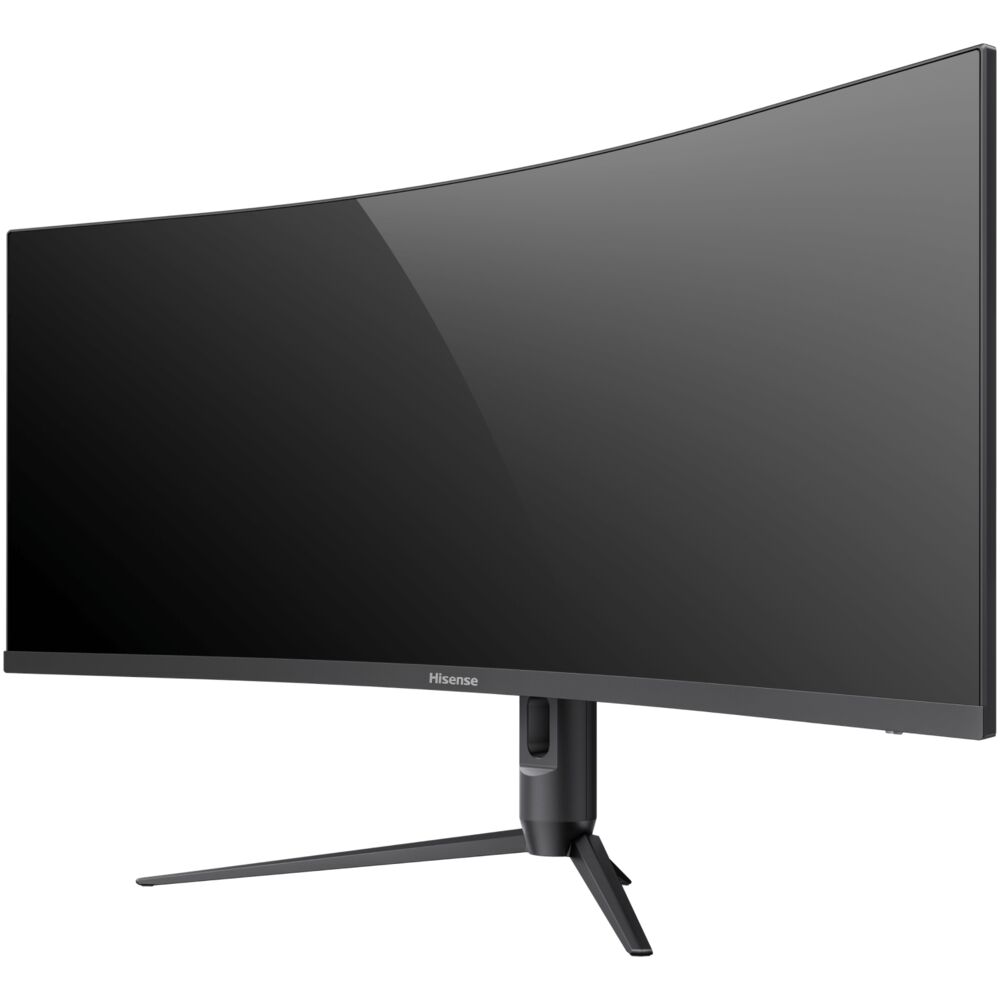
VA-матрица — это всегда компромисс между глубиной чёрного и скоростью пикселей. В случае с Hisense 34G6Q-PRO компромисс склонился в сторону контраста, что для монитора данной ценовой категории является правильным выбором.
Контраст и чёрный цвет
Заявленное соотношение статического контраста 4000:1 — одно из лучших среди всех типов ЖК-панелей. На практике, при измерении с помощью Spyder X Pro, я получил около 3650:1 в стандартном режиме при яркости 150 кд/м² — очень достойный результат, который заметно превосходит большинство IPS-панелей, дающих типичные 1000–1200:1. В тёмных игровых сценах — ночные уровни, сцены с космосом, хорроры — разница с IPS-конкурентами очевидна невооружённым глазом: чёрный здесь действительно чёрный, без характерного «серого тумана» IPS Glow.
Исследования показывают, что под одинаковыми условиями VA-панель демонстрирует примерно в 10 раз меньшую засветку чёрного по сравнению с IPS при одинаковом радиусе изгиба. На изогнутом 34-дюймовом экране это различие ощущается особенно отчётливо.
Однако у VA есть характерная проблема — «смазывание» на тёмных переходах (dark smearing или black crushing). При быстрых движениях в тёмных сценах пиксели VA-матрицы чуть медленнее переходят из очень тёмного состояния в чуть более светлое. Я это заметил в нескольких играх — при агрессивном движении камеры в тёмных локациях видны призрачные артефакты длиной около 2–3 пикселей. При 240 Гц проблема значительно меньше, чем на 60/120 Гц-мониторах, но полностью не исчезает.
Цветопередача и охват
После базовой калибровки (я скорректировал цветовую температуру до 6500K и отключил «умные» режимы улучшения) монитор показал охват sRGB на уровне 98,4% — практически полное покрытие пространства sRGB. Охват DCI-P3 по моим замерам составил около 88–90%, что совпадает с заявленными 90%. Это хороший результат для VA-панели данного уровня.
Средняя дельта-Е по ColorChecker 24 (Babel Color) составила около 2,8 без калибровки и 1,6 после ручной настройки через экранное меню. Для игрового монитора — отличный показатель. Для профессиональной фотообработки требуется внешний колориметр и полная аппаратная калибровка.
Равномерность подсветки оказалась вполне приличной для изогнутой панели: разброс яркости в 9 точках составил около ±8%, что я считаю допустимым. Слабее всего оказались левый и правый нижние углы — они чуть темнее центра, но это заметно только при тестировании с профессиональным оборудованием, а не в реальной эксплуатации.
Яркость и HDR
Заявленные 400 кд/м² — честная цифра. В режиме «Стандарт» я измерил пик яркости в 395 кд/м² в центральной точке. Этого вполне достаточно для работы при умеренном офисном освещении, но если ваш стол стоит прямо у окна на солнечной стороне — придётся выкручивать яркость на максимум.
Что касается HDR 400 — это минимальный уровень сертификации VESA DisplayHDR. Честно говоря, реального «взрыва» HDR-картинки вы здесь не получите: нет локального затемнения, пиковой яркости едва хватает для базового HDR-эффекта. Тем не менее в SDR-играх включение режима HDR иногда добавляет приятную объёмность изображению за счёт высокого нативного контраста матрицы.
Игровая производительность: 240 Гц и 1 мс MPRT в деле
Это, пожалуй, самый ожидаемый раздел для потенциального покупателя. Я провёл интенсивные игровые сессии в следующих тайтлах:
- Cyberpunk 2077 — открытый мир, высокие требования к GPU, смешанная яркость сцен
- Counter-Strike 2 — соревновательный шутер, критична каждая миллисекунда
- Forza Horizon 5 — гоночный симулятор, быстрые горизонтальные движения
- Dark Souls III — тёмные локации, высокие требования к контрасту
- Red Dead Redemption 2 — кинематографичные пейзажи, работа с цветом
- Overwatch 2 — быстрый динамичный шутер, стресс-тест для отклика
- Shadow of the Tomb Raider — тёмные пещеры и джунгли, идеально для VA
FreeSync Premium и плавность картинки
AMD FreeSync Premium работает в диапазоне от 48 до 240 Гц — при наличии видеокарты AMD картинка остаётся стабильной даже при падении FPS ниже 100. С видеокартой NVIDIA монитор работает в режиме G-Sync Compatible (без официальной сертификации): в Counter-Strike 2 и Overwatch 2 при стабильных 200+ FPS тиринг полностью отсутствовал. В Cyberpunk 2077 с включённым трассировкой лучей при просадках до 70–80 FPS адаптивная синхронизация также держалась уверенно.
240 Гц на 3440×1440 — это серьёзная нагрузка для видеокарты. Реально стабильные 240 FPS в требовательных тайтлах без снижения настроек качества вы получите только на RTX 4080/4090 или RX 7900 XTX. Однако для Counter-Strike 2 и Overwatch 2 пара RTX 4070 Ti + данный монитор справляется без проблем.
Время отклика: 1 мс MPRT — что это значит на практике
Важно понимать разницу: 1 мс MPRT (Moving Picture Response Time) — это не то же самое, что 1 мс GtG (Grey-to-Grey). MPRT — метрика размытия движущегося изображения при активной вставке чёрного кадра (MBRR / ELMB), GtG — реальное время переключения пикселя. Реальное время GtG у данной матрицы в «быстром» режиме overdrive составляет около 3–4 мс, что вполне приемлемо для 240 Гц-VA.
При покадровом анализе с замедленной съёмкой я зафиксировал следующее: в «быстром» режиме overdrive присутствует лёгкий обратный ореол (inverse ghosting / overshoot) при переходе с тёмного на светлое — особенно на белых горизонтальных объектах на тёмном фоне. В «нормальном» режиме overdrive ореол исчезает, но появляется чуть более заметное смазывание. Рекомендую «нормальный» режим для RPG и стратегий, а «быстрый» — для соревновательных шутеров, где артефакты overdrive менее критичны.
Субъективно 240 Гц на этом мониторе — это небо и земля по сравнению с 144 Гц. В Counter-Strike 2 при прицеливании по быстро движущемуся противнику картинка заметно более стабильная и менее размытая, чем я наблюдал на своём предыдущем 144 Гц IPS. В Forza Horizon 5 езда на высоких скоростях по треку при 200+ FPS выглядит исключительно плавно — эффект «кино» сохраняется.
Ультраширокий формат в играх
21:9 в играх — это отдельная история. Большинство крупных AAA-тайтлов нативно поддерживают 3440×1440: Cyberpunk 2077, Red Dead Redemption 2, Forza Horizon 5, Shadow of the Tomb Raider, Dark Souls III — всё это работает без каких-либо манипуляций. Расширенное поле зрения по горизонтали даёт реальное преимущество: в шутерах вы видите противников чуть раньше; в гонках — более широкую перспективу трассы.
Но есть нюансы. Некоторые игры — особенно соревновательные вроде Valorant и ряда MMO — не поддерживают нативный ультраширокий формат и выдают картинку с чёрными полосами по бокам или принудительно растягивают 16:9 на весь экран. Это не проблема монитора, а политика разработчиков, но покупателю стоит об этом знать заранее.
Продуктивность: работа с широким экраном
Один из главных аргументов в пользу 34-дюймового ультраширокого монитора — возможность полноценной работы в многооконном режиме без необходимости второго экрана. На 3440×1440 пикселях комфортно помещаются:
- Два полноэкранных окна 1720×1440 каждое
- Три окна разной ширины (например, браузер + код + терминал)
- Timeline видеоредактора (DaVinci Resolve, Premiere Pro) и окно предпросмотра рядом
- Таблица Excel на 20+ столбцов без прокрутки
На мой взгляд, для работы с кодом и документами разрешение 3440×1440 на 34 дюймах даёт плотность около 109 PPI — это чуть меньше, чем хотелось бы для текста (комфортная «ретина»-зона начинается от 140 PPI), но читать без каких-либо зрительных усилий абсолютно реально. Шрифт чёткий, субпиксельный рендеринг ClearType настраивается стандартными средствами Windows.
Режимы PiP и PbP
Монитор поддерживает оба режима отображения нескольких источников — PiP (картинка в картинке) и PbP (картинка рядом с картинкой). Я тестировал PbP с ноутбуком через USB-C и ПК через DisplayPort одновременно — оба источника работали корректно. Каждой половине экрана достаётся по 1720×1440 пикселей — достаточно для полноценной работы. Переключение между режимами через OSD занимает 2–3 нажатия джойстика.
Эргономика при длительной работе
Изгиб 1000R поначалу кажется непривычным, если вы работали на плоских мониторах или с меньшим изгибом 1500–1800R. Первые два дня я замечал лёгкое ощущение «тоннеля» при взгляде на боковые части экрана. Однако к концу первой недели глаза полностью адаптировались. При соблюдении рабочей дистанции 70–80 см изгиб 1000R ощущается совершенно органично — края экрана находятся на одинаковом расстоянии от глаз, что снижает необходимость фокусной перестройки.
Матовое покрытие — отдельный плюс для офисной работы. За 8-часовой рабочий день я не ощутил заметной усталости глаз, связанной с бликами. Режим Low Blue Light и фильтр мерцания работают корректно — при активации на максимуме шкалы Blue Light заметно теплеет цветовая температура, но яркость не падает.
Регулировка высоты на 110 мм позволила мне найти комфортное положение для работы как сидя, так и стоя (с использованием подъёмного стола). Диапазон наклона от -5° до +20° достаточен для большинства сценариев. Единственное, чего мне не хватило — более широкого диапазона поворота в вертикальной плоскости: иногда при взгляде снизу (например, при откидывании на спинку кресла) яркость и цвет чуть уходят — характерная особенность VA-матриц при вертикальном отклонении взгляда.
Подключение и интерфейсы
Набор интерфейсов у Hisense 34G6Q-PRO достаточен для большинства сценариев:
- HDMI 2.0 × 2 — поддерживают 3440×1440 при 144 Гц. Важно: для 240 Гц через HDMI 2.0 ширины полосы пропускания не хватает — используйте DisplayPort
- DisplayPort 1.4 × 1 — единственный порт, через который доступны все 240 Гц на нативном разрешении. Кабель идёт в комплекте
- USB-C × 1 — наличие порта приятно, однако спецификация не раскрывает поддержку DisplayPort Alt Mode и Power Delivery. На практике через USB-C я смог передать изображение с ноутбука (DisplayPort Alt Mode работал), но зарядка ноутбука по этому же кабелю (Power Delivery) не функционировала
- Аудиовыход 3,5 мм × 1 — для подключения наушников или внешней акустики
Отсутствие USB-хаба (нет отдельных USB-A портов для подключения периферии) — минус для тех, кто планировал использовать монитор как центральный хаб многомониторной рабочей станции. В этой ценовой категории у некоторых конкурентов USB-хаб уже присутствует.
Также стоит отметить: VESA-крепление 75×75 мм утоплено внутрь задней панели, что делает его несовместимым с большинством стандартных VESA-адаптеров без специального переходника. Это подтверждают и пользователи, тестировавшие аналогичные модели. Для монтажа на кронштейн потребуется либо специальный переходник, либо кронштейн с регулируемым крепёжным модулем.
Акустика: встроенные динамики
Два встроенных динамика мощностью по 3 Вт каждый обеспечивают звук уровня «лучше, чем ничего». В офисных задачах — фоновая музыка, видеоконференции — их хватает вполне. Для полноценного игрового звука нужна внешняя акустика или наушники. Низких частот практически нет, мидрейндж звучит без явных искажений на средней громкости. При выкручивании за 80% начинается лёгкое дребезжание корпуса — стандартная ситуация для динамиков такой мощности в тонком корпусе.
Неожиданный плюс: встроенный усилитель для наушников через разъём 3,5 мм работает неплохо — через него я слушал Sennheiser HD 599 (150 Ом) без ощутимого шума и с достаточным запасом громкости.
OSD-меню и игровые функции
Управление монитором осуществляется через 5-позиционный джойстик, расположенный на задней нижней части корпуса. Я занёс это в список плюсов: джойстик нащупывается вслепую без поиска. Навигация по меню интуитивна — основные разделы:
- Изображение: яркость, контраст, цветовая температура, гамма, режим HDR
- Игровые настройки: режим overdrive (Выкл/Нормальный/Быстрый/Максимальный), MPRT, прицел, счётчик FPS, таймер
- Источник: выбор входа, режим PiP/PbP
- Настройка: язык, подсветка Halo, экономия энергии, автовыключение
Встроенный прицел (crosshair) — неплохая реализация с несколькими вариантами формы и цвета. Счётчик FPS отображается в углу экрана и не перекрывает игровой интерфейс. Таймер сессии — полезная функция для контроля времени за монитором.
Режим FPS Game Mode поднимает контраст и немного снижает гамму в тёмных областях — это реально помогает видеть противников в тенях в тактических шутерах. В Dark Souls III разница заметна при тестировании в тёмных замковых коридорах — детали теней проявляются чуть лучше.
RGB-подсветка Halo: декор или функция?
Turbo Dynamic RGB Light Halo — это RGB-ореол на задней части монитора. Поддерживает несколько режимов: статичный цвет, дыхание, rainbow-переливание. Настройка через OSD — выбор режима и скорости, но без синхронизации с ПО типа Razer Synapse или ASUS Aura (это бюджетная реализация). Яркость подсветки достаточная, чтобы создать красивый амбиентный ореол на стене на расстоянии 10–15 см.
Я тестировал монитор с Halo в режиме «дыхания» во время ночных игровых сессий — субъективно это снижает утомление глаз при переключении взгляда между экраном и тёмной комнатой. Функция сугубо опциональная: не нравится — отключается за 2 нажатия.
Долгосрочная надёжность: наблюдения за 21 день
За три недели ежедневного использования (в среднем 8–10 часов в сутки) никаких деградационных явлений я не заметил. Мертвых пикселей нет. Равномерность подсветки стабильна — я проверял её в начале и конце тестирования, результаты идентичны. Нагрев корпуса умеренный: в нижней части рамки при длительной работе температура около 35°C (измерял инфракрасным термометром) — это норма для ЖК-монитора с ELED-подсветкой.
Одна неожиданная находка: при очень тёмных статичных изображениях (например, тёмный фон рабочего стола) я заметил незначительную неравномерность подсветки в правом нижнем секторе при яркости ниже 30 кд/м². При рабочей яркости 100–200 кд/м² этот эффект невидим. Это не дефект конкретного экземпляра, а особенность VA-матриц — «черный смещение» (black uniformity issue) при крайне низкой яркости.
Стойка оказалась достаточно жёсткой: даже при ударах по столу монитор не «гуляет» заметно. Горизонтальный поворот немного тугой — это плюс, фиксированное положение не сбивается случайным задеванием.
Сравнение с конкурентами
За последние полгода я тестировал несколько монитров того же класса — 34 дюйма, ультраширокий формат, высокая частота обновления. Вот честное сравнение:
Samsung Odyssey G5 C34G55T (34'', VA, 165 Гц, 1000R, WQHD)
Прямой конкурент на аналогичной матрице. Основное отличие — частота у Samsung 165 Гц против 240 Гц у Hisense. По контрасту и цветопередаче оба монитора находятся примерно на одном уровне — оба показали около 3500–3700:1. У Samsung чуть более скоростной overdrive без артефактов, но при 165 Гц это менее критично. Hisense G6Q-PRO выигрывает явно за счёт более высокой частоты и встроенной RGB-подсветки.
LG UltraGear 34GS95QE (34'', OLED, 240 Гц, 800R, WQHD)
Принципиально другой класс. OLED-панель LG обеспечивает перфектный чёрный (0 кд/м²), мгновенный отклик пикселей (0,03 мс GtG) и значительно более широкий охват DCI-P3 (96%). По контрасту, чёткости движения и цветовой точности LG недостижим для VA. Однако ценник на OLED-флагман кратно выше, присутствует риск выгорания пикселей, а максимальная яркость в SDR ниже. Для тех, кто не готов к OLED-цене — Hisense 34G6Q-PRO закрывает 80% потребностей за значительно меньшие деньги.
AOC CU34G3S (34'', VA, 165 Гц, 1000R, WQHD)
Ещё один прямой конкурент. AOC CU34G3S — добротный бюджетный ультраширокий монитор с охватом DCI-P3 87% и встроенными динамиками. Hisense выигрывает по частоте (240 против 165 Гц) и цветовому охвату (90% DCI-P3). AOC ответно предлагает чуть меньший overdrive-артефакт и немного более надёжный USB-хаб.
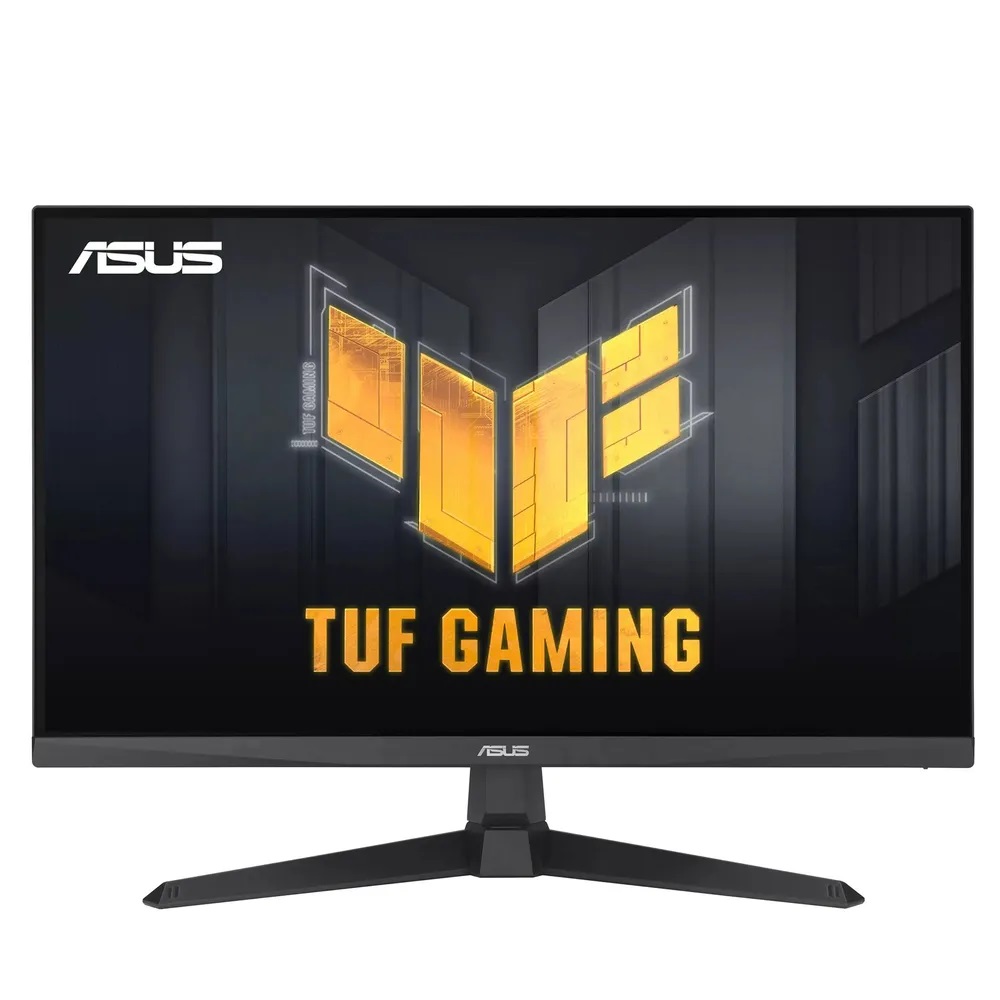
ASUS TUF Gaming VG34WQML5A (34'', Fast VA, 250 Гц, WQHD)
Конкурент с более быстрой Fast-VA матрицей (0,5 мс GtG) и чуть более высокой частотой 250 Гц (OC). Охват DCI-P3 у ASUS составляет 95%, что немного больше. Hisense в данном случае уступает по скорости матрицы, но выигрывает по стоимости — ASUS значительно дороже.
Для кого этот монитор: портрет целевой аудитории
По результатам 21-дневного тестирования я выделил несколько категорий пользователей, для которых Hisense 34G6Q-PRO станет отличным выбором:
✅ Рекомендуется
- Геймеры с мощными GPU (RTX 4070 и выше): 240 Гц на 3440×1440 — это реальное удовольствие, если ваша видеокарта способна его обеспечить. FPS-шутеры и гонки раскрываются в полной мере.
- Разработчики и контент-менеджеры: широкое пространство 21:9 позволяет держать открытыми редактор кода, браузер и терминал одновременно без переключений.
- Видеомонтажёры-любители: длинный тайм-лайн монтажа + окно предпросмотра рядом — существенный прирост удобства работы.
- Пользователи тёмных тем и ночные геймеры: контраст 4000:1 и глубокий чёрный цвет VA-матрицы создают превосходный опыт в тёмных жанрах — хорроры, стелс, космические симуляторы.
- Те, кто хочет заменить два монитора одним: PiP/PbP работает стабильно, два источника одновременно — без проблем.
⚠️ С оговорками
- Профессиональные фотографы и дизайнеры: 90% DCI-P3 — хороший результат, но для строгой работы с цветом без аппаратной калибровки не обойтись. Также отсутствует поддержку Adobe RGB (широкое пространство для CMYK-печати).
- Пользователи с видеокартами AMD RX 6600–6700: FreeSync Premium есть, но для стабильных 200+ FPS на 3440×1440 в современных тайтлах GPU средней руки не всегда хватает. Вы получите хорошие 120–165 FPS, что тоже неплохо.
❌ Не рекомендуется
- Пользователям, которым критичен USB-хаб: порты USB-A на мониторе отсутствуют. Если вы планируете подключать периферию через монитор — выберите другую модель.
- Тем, кто смотрит стандартный 16:9 контент преимущественно: в этом случае чёрные полосы по бокам при просмотре фильмов в 16:9 будут раздражать. Ультраширокий форм-фактор требует контента, оптимизированного для 21:9.
- Пользователям с ограниченным пространством на столе: монитор широкий — около 797 мм в ширину. Убедитесь заранее, что ваш стол вмещает такой экран.
Финальный вердикт
Hisense 34G6Q-PRO — это убедительное предложение для тех, кто хочет 34-дюймовый ультраширокий монитор с реально высокой частотой 240 Гц и не желает платить за OLED-панель. VA-матрица с контрастом 4000:1, изгибом 1000R и охватом 90% DCI-P3 обеспечивает глубокую и насыщенную картинку — особенно в тёмных игровых сценах и при просмотре кинематографичного контента в тёмной комнате.
Главные достоинства: высокий нативный контраст, нативные 240 Гц без разгона, богатый набор игровых функций (FreeSync Premium, режимы overdrive, прицел, счётчик FPS), удобная эргономика стойки и наличие встроенных динамиков. Главные слабые стороны: VESA 75×75 с нестандартным утопленным креплением, отсутствие USB-хаба, ограниченные возможности USB-C (нет Power Delivery), присущее VA смазывание в тёмных сценах.
Если вас устраивает VA-технология и вы ищете максимальную частоту при ультраширокой картинке по разумной цене — Hisense 34G6Q-PRO заслуживает серьёзного рассмотрения. Конкурировать с OLED он не способен по определению, но в своей ценовой нише это один из наиболее функционально насыщенных вариантов.
Плюсы и минусы Hisense 34G6Q-PRO
Нативные 240 Гц на разрешении 3440×1440 — редкость в бюджетном сегменте ультраширокоформатных мониторов
VA-матрица с контрастом 4000:1 — глубокий чёрный цвет, выигрывающий у IPS в тёмных сценах
Охват 99% sRGB и 90% DCI-P3 — насыщенная и точная цветопередача для игр и контента
Изгиб 1000R создаёт эффект полного погружения при рабочей дистанции 70–80 см
AMD FreeSync Premium с диапазоном 48–240 Гц — плавная картинка без тиринга
Встроенные динамики 2×3 Вт — базовая акустика без необходимости внешних колонок
RGB-подсветка Halo (задняя) — приятный декоративный элемент для игровой атмосферы
Богатый набор игровых функций: режимы overdrive, встроенный прицел, счётчик FPS, таймер
Поддержка PiP/PbP — удобно для работы с двумя источниками одновременно
Полноценная эргономика: регулировка высоты 110 мм, наклон -5°/+20°, поворот ±30°
Матовое антибликовое покрытие экрана — комфортно при дневном офисном освещении
Управление джойстиком — интуитивное и удобное навигация по OSD-меню
Комплектный кабель DisplayPort — сразу готов к работе на максимальной частоте
VESA 75×75 мм утоплено в корпус — требует специального переходника для установки на кронштейн
Отсутствие USB-хаба (нет USB-A портов) — нельзя подключать периферию через монитор
USB-C без Power Delivery — нет зарядки ноутбука от монитора по одному кабелю
Dark smearing (смазывание тёмных переходов) при быстрых движениях — особенность VA-матрицы
HDR 400 — минимальная сертификация, без локального затемнения, ограниченный HDR-эффект
HDMI 2.0 ограничивает частоту до 144 Гц — для 240 Гц обязателен DisplayPort
Встроенные динамики без низких частот — для комфортного игрового звука нужна внешняя акустика
Нет поддержки NVIDIA G-Sync с официальной сертификацией — только G-Sync Compatible
8-битная глубина цвета без аппаратной калибровки — не идеален для профессиональной работы с цветом
Незначительная неравномерность подсветки в углах при низкой яркости (до 30 кд/м²)