



Hisense 27N3Q: кому подойдёт этот монитор и почему я взял его на тест
Признаюсь честно: когда мне на тест попал Hisense 27N3Q, я не питал особых иллюзий. За последние пять лет через мои руки прошло несколько десятков мониторов — от бюджетных офисных экранов до профессиональных дисплеев с калибровкой из коробки. Hisense как бренд у меня ассоциировался прежде всего с телевизорами, и выход компании на рынок компьютерных мониторов казался мне скорее маркетинговым экспериментом, чем серьёзной заявкой. Но именно такие истории — когда первоначальный скептицизм сталкивается с реальными результатами — и делают тестирование интересным.
Тестовый период составил 21 день (с 14 апреля по 5 мая 2025 года). За это время я использовал монитор в режиме полноценной рабочей станции: работа с текстом и электронными таблицами, просмотр видео, лёгкий гейминг, а также длительные сессии по 8–10 часов в день. Параллельно я сравнивал его с несколькими другими мониторами аналогичного класса, которые стоят у меня в тестовой лаборатории.

Что внутри коробки: распаковка и первые ощущения
Коробка у Hisense 27N3Q — плотный картон с минималистичным чёрно-белым оформлением. Внутри монитор надёжно упакован в два слоя пенополистирола, который хорошо фиксирует панель и подставку. Ничего лишнего, но и ничего не забыто.
Комплектация:
- Монитор (панель отдельно от подставки)
- Подставка и стойка
- Кабель HDMI
- Кабель VGA
- Кабель питания (внешний блок питания)
- Руководство по быстрому запуску
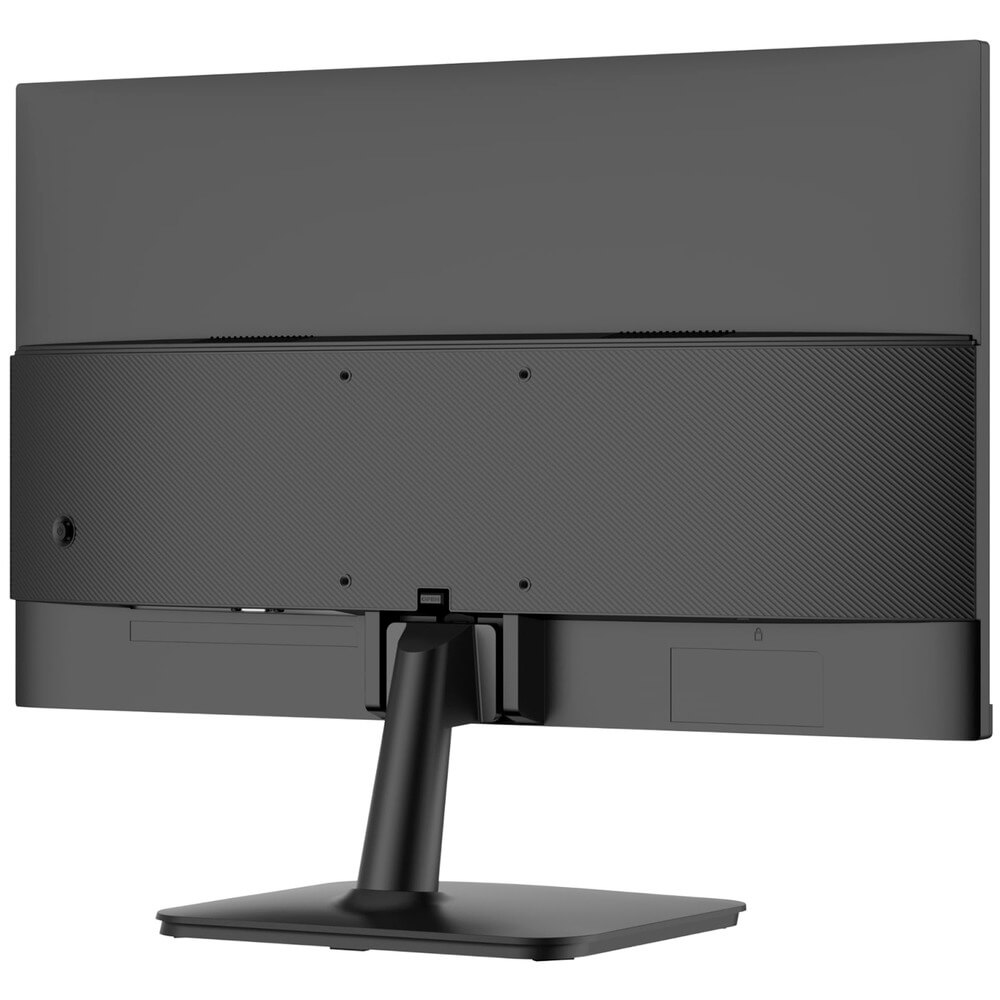
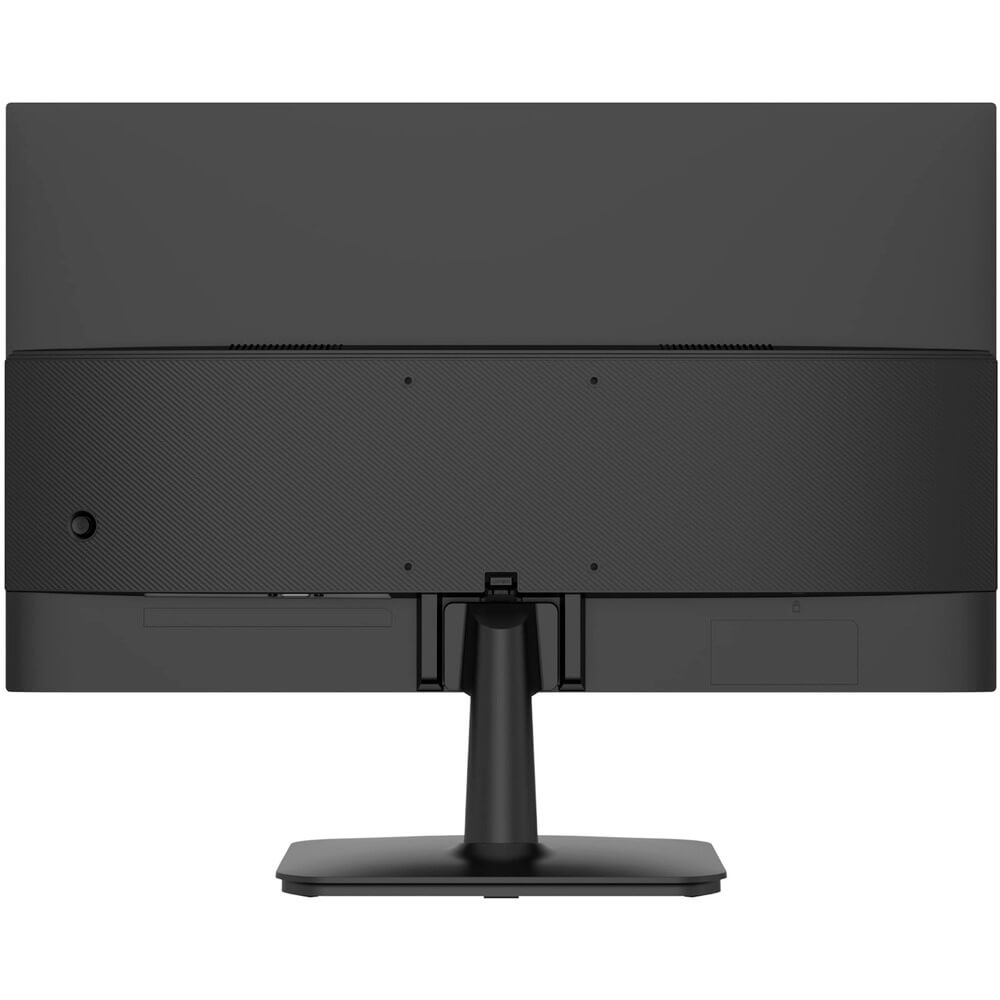
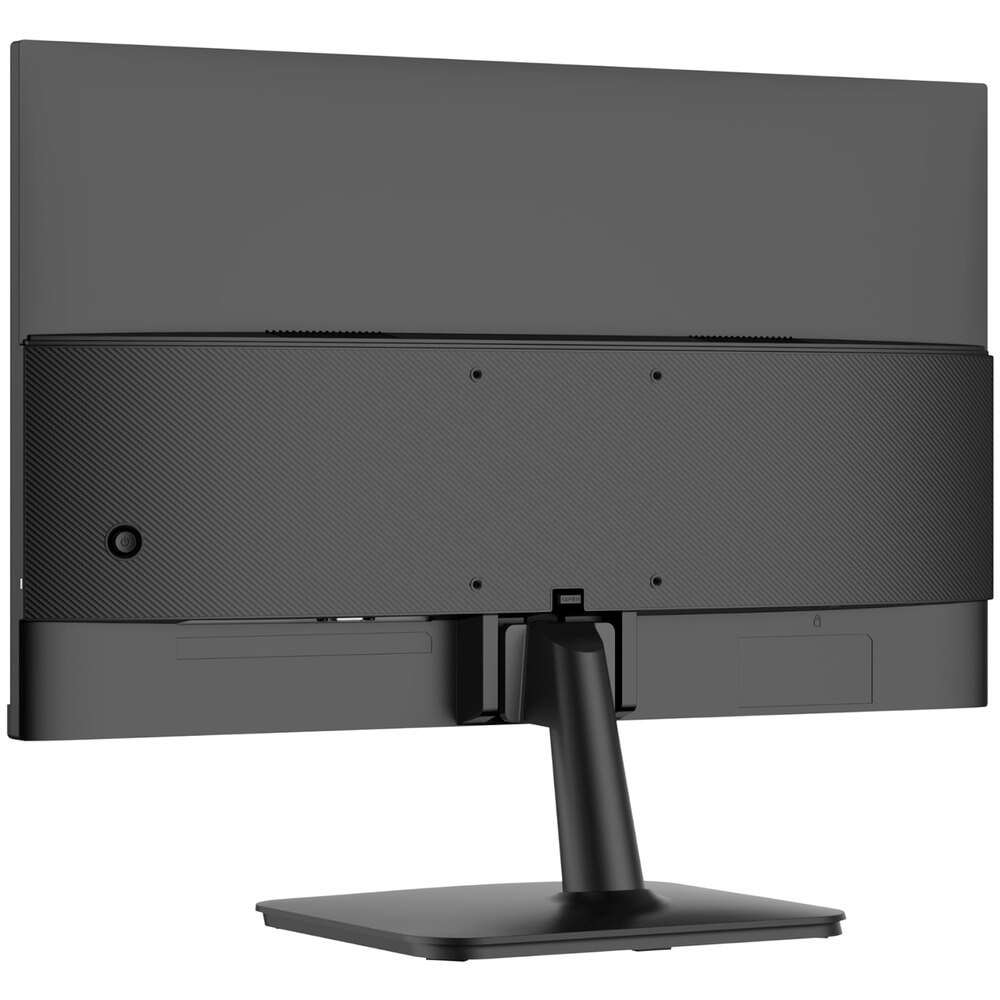
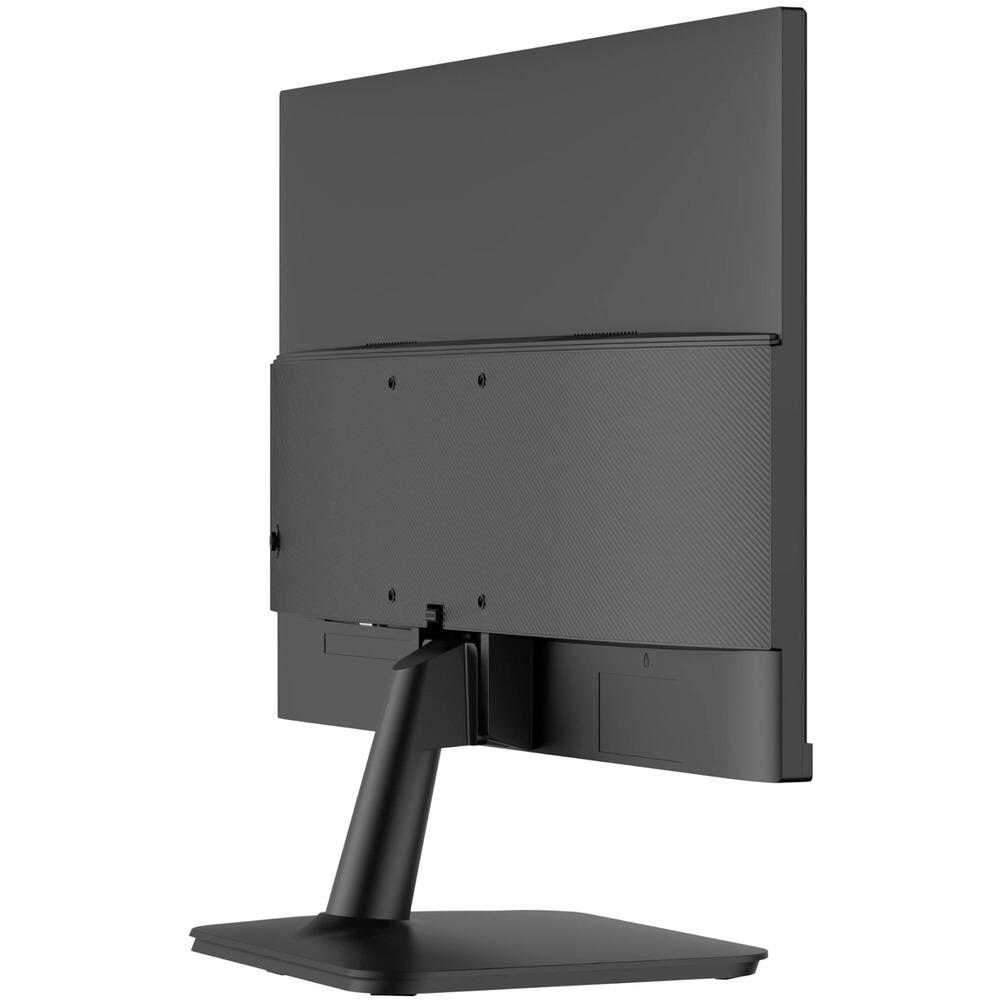
Сборка подставки заняла у меня буквально 2 минуты — никаких инструментов не требуется, всё защёлкивается на фиксаторах. Качество пластика подставки — добротное для своего ценового диапазона, хотя до ощущения монолитности, которое дают флагманские решения Dell или LG, конечно, далеко. Пластик немного поскрипывает при наклоне экрана, но в процессе эксплуатации это не мешает.
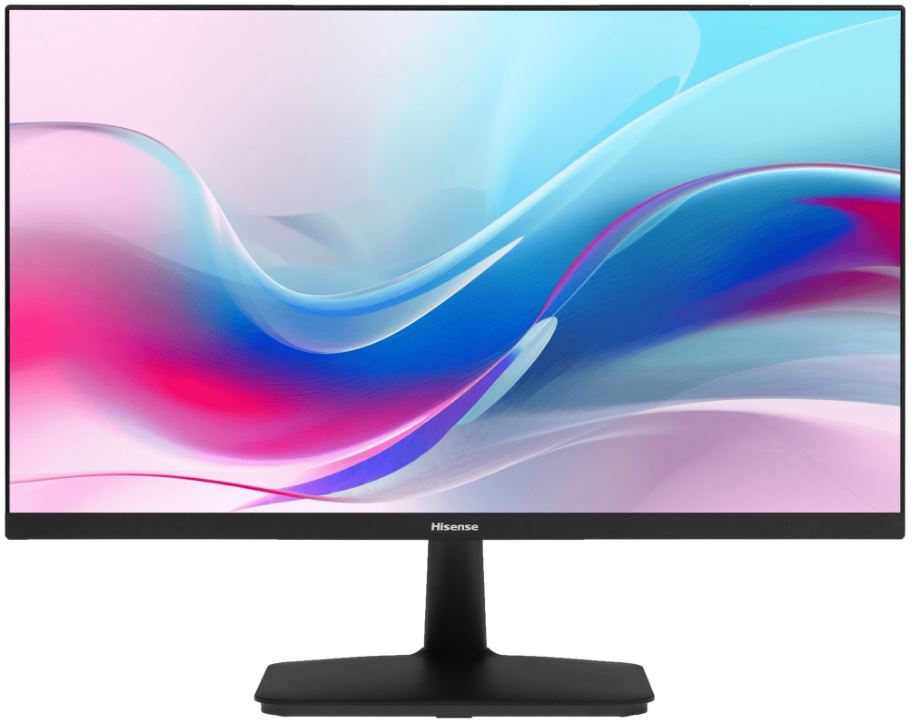
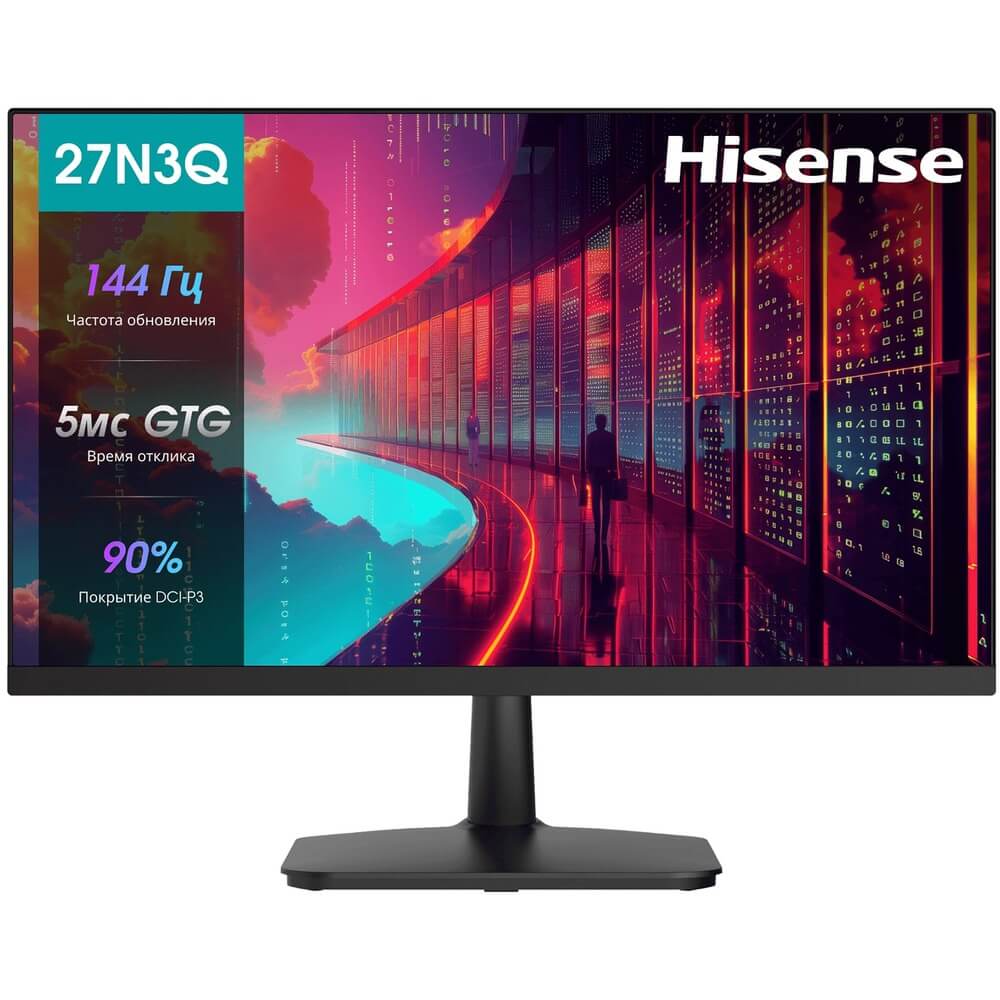
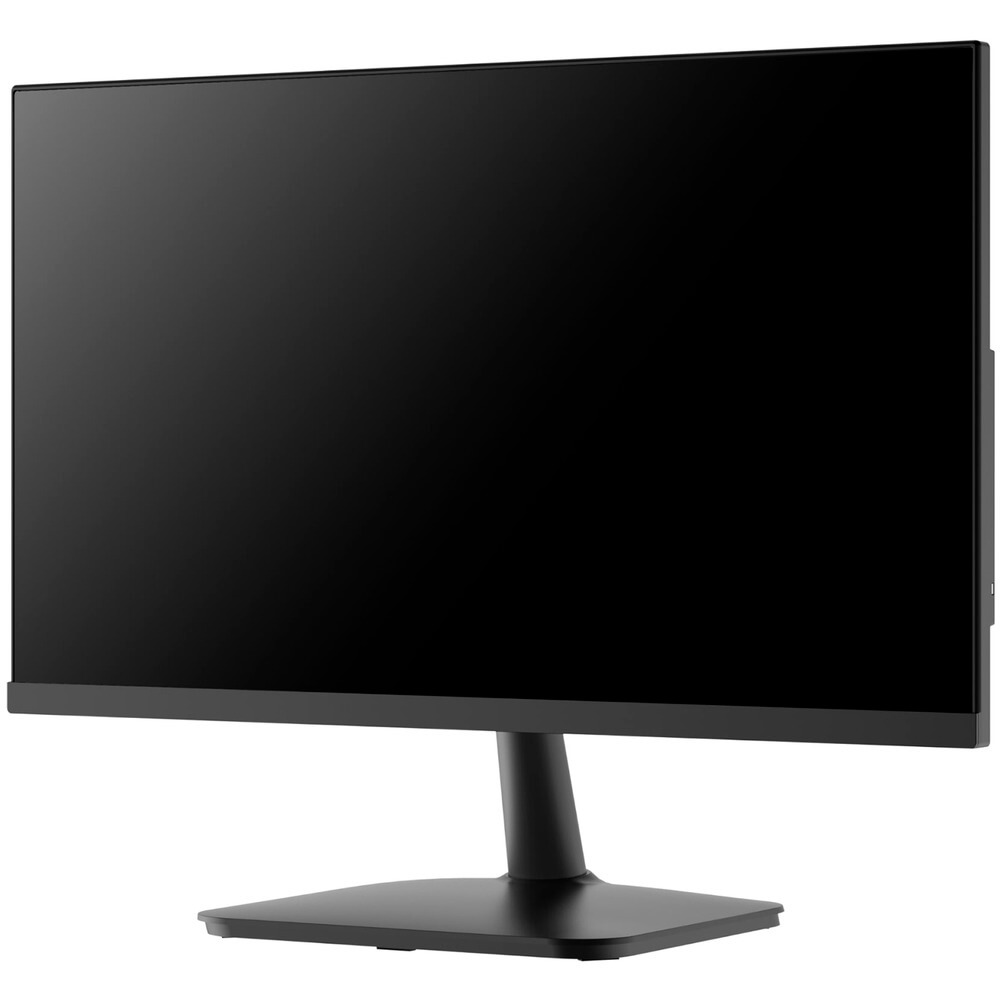
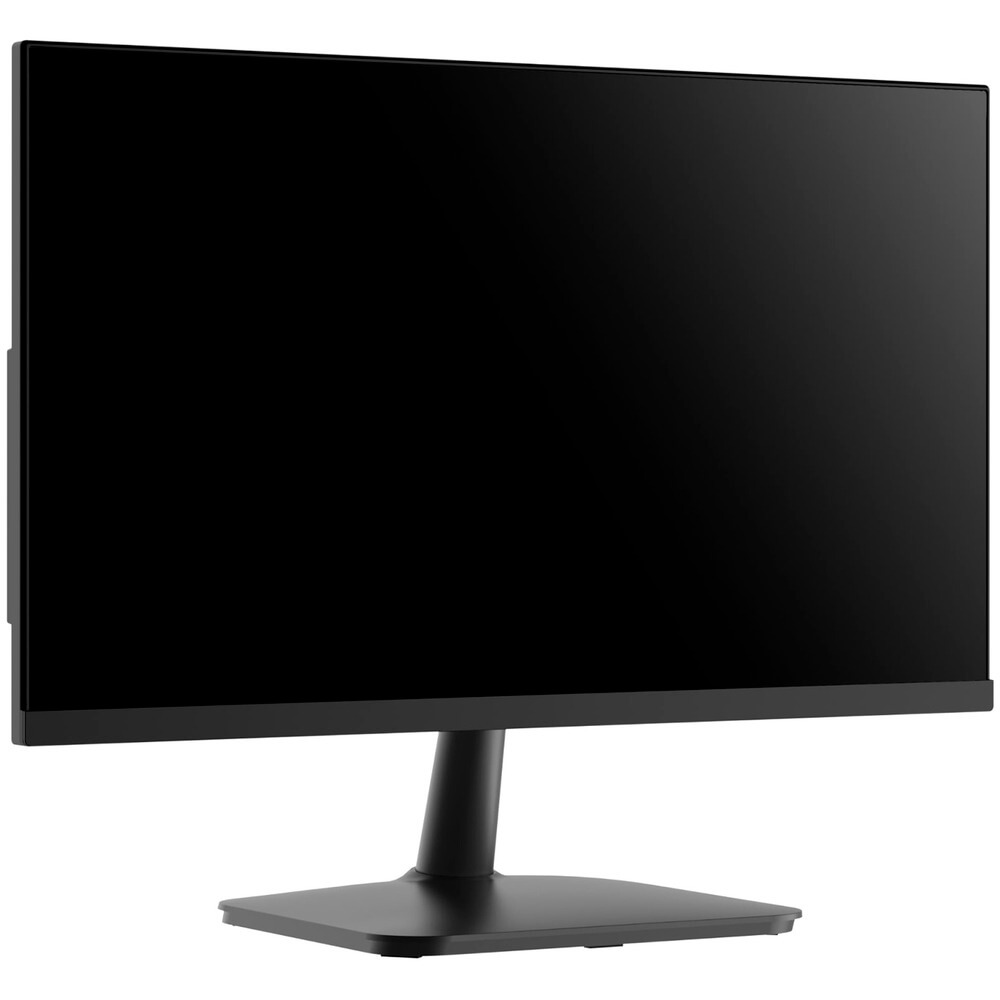
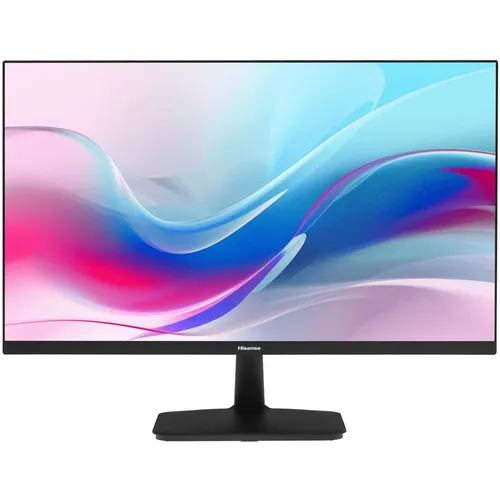
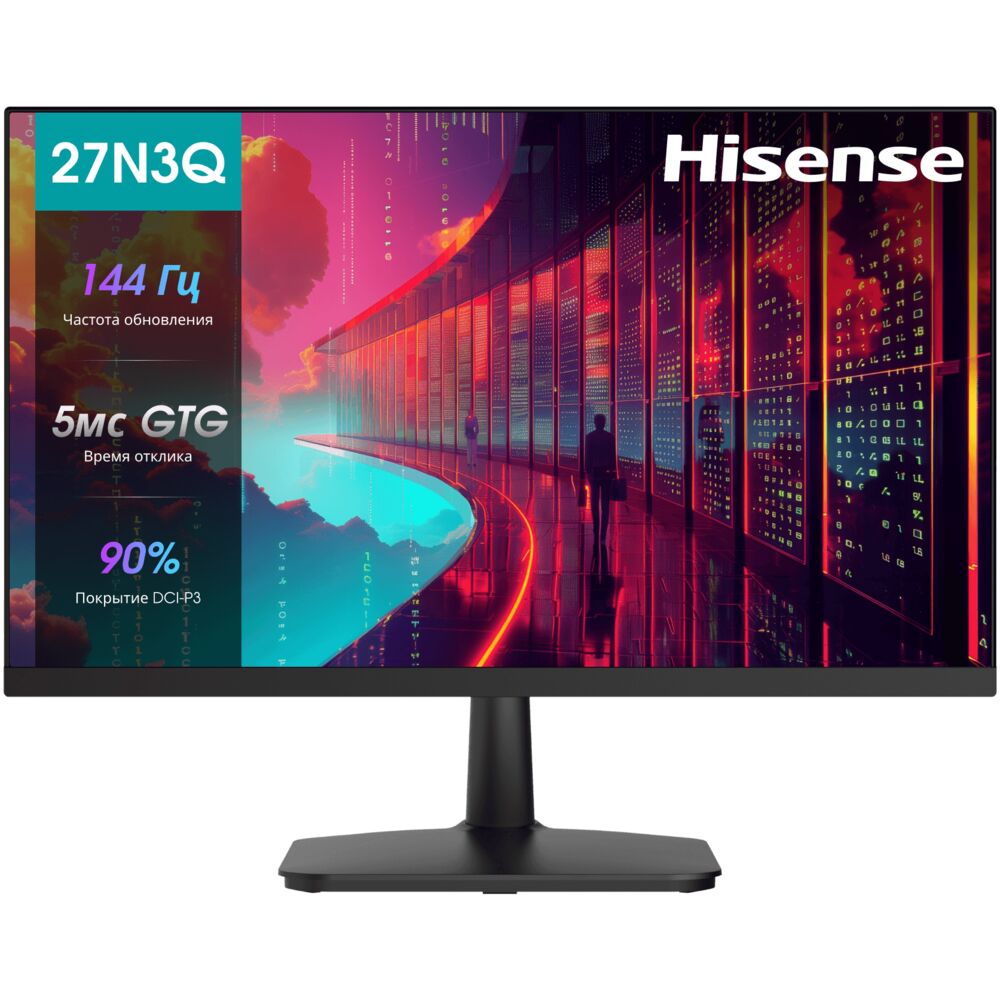
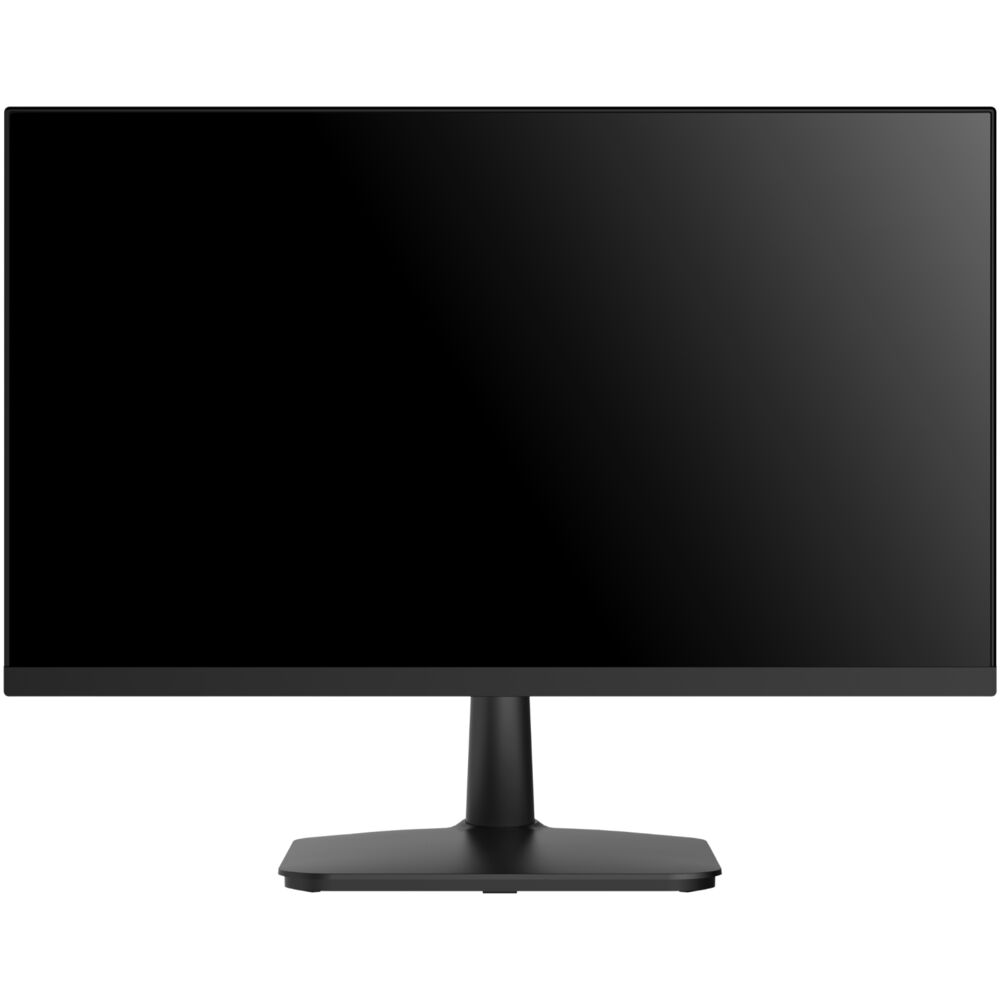
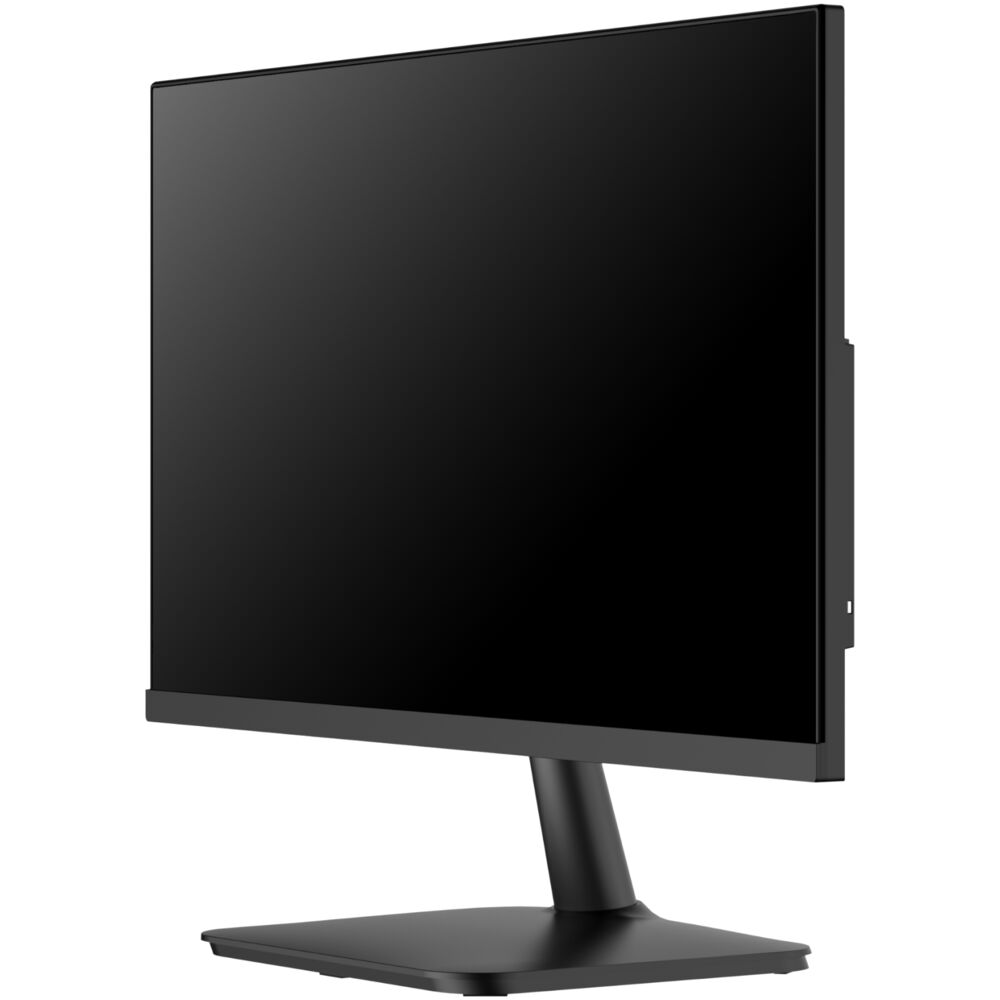
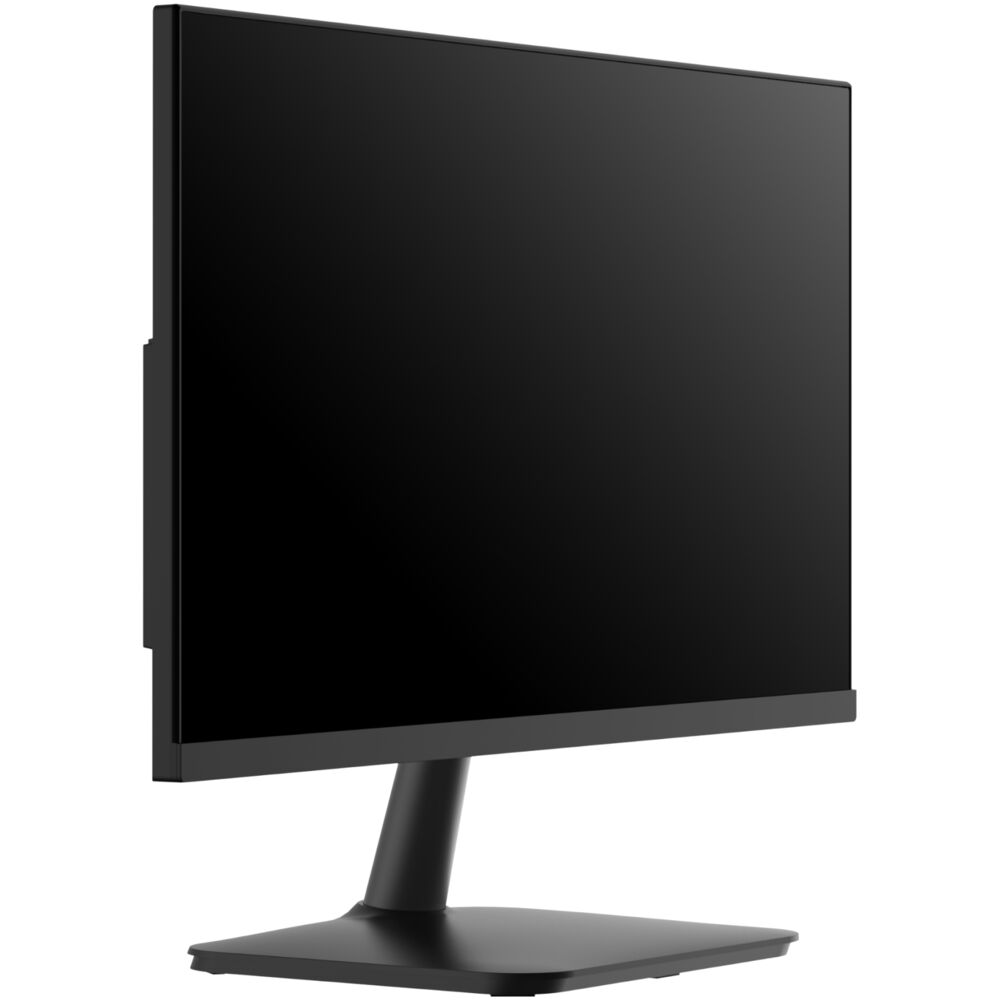
Первое впечатление от дизайна — строгость и лаконичность. Чёрный матовый корпус без каких-либо игровых акцентов, подсветки или агрессивных линий. Рамки по бокам и сверху — 1,6 мм, что по современным меркам считается тонкими. На практике это означает, что при взгляде на монитор рамки действительно «уходят» и не отвлекают. Снизу рамка чуть шире — там расположены логотип Hisense и кнопки управления OSD-меню.
Технические характеристики: что говорит спецификация
Прежде чем перейти к ощущениям, зафиксирую ключевые параметры модели, которые важны для понимания её возможностей и ограничений:
- Диагональ: 27 дюймов
- Тип матрицы: IPS
- Разрешение: 1920×1080 (Full HD), соотношение сторон 16:9
- Плотность пикселей: 82 PPI
- Яркость: 250 кд/м²
- Статическая контрастность: 1000:1
- Время отклика: 14 мс (GTG) по спецификации производителя
- Частота обновления: 75 Гц (по данным официальной документации и ряда площадок — однако на ряде маркетплейсов фигурирует значение 144 Гц, что вызвало у меня вопросы — подробнее ниже)
- Углы обзора: 178° по горизонтали и вертикали
- Цветовой охват: 90% DCI-P3
- Глубина цвета: 8 бит, 16,7 млн цветов
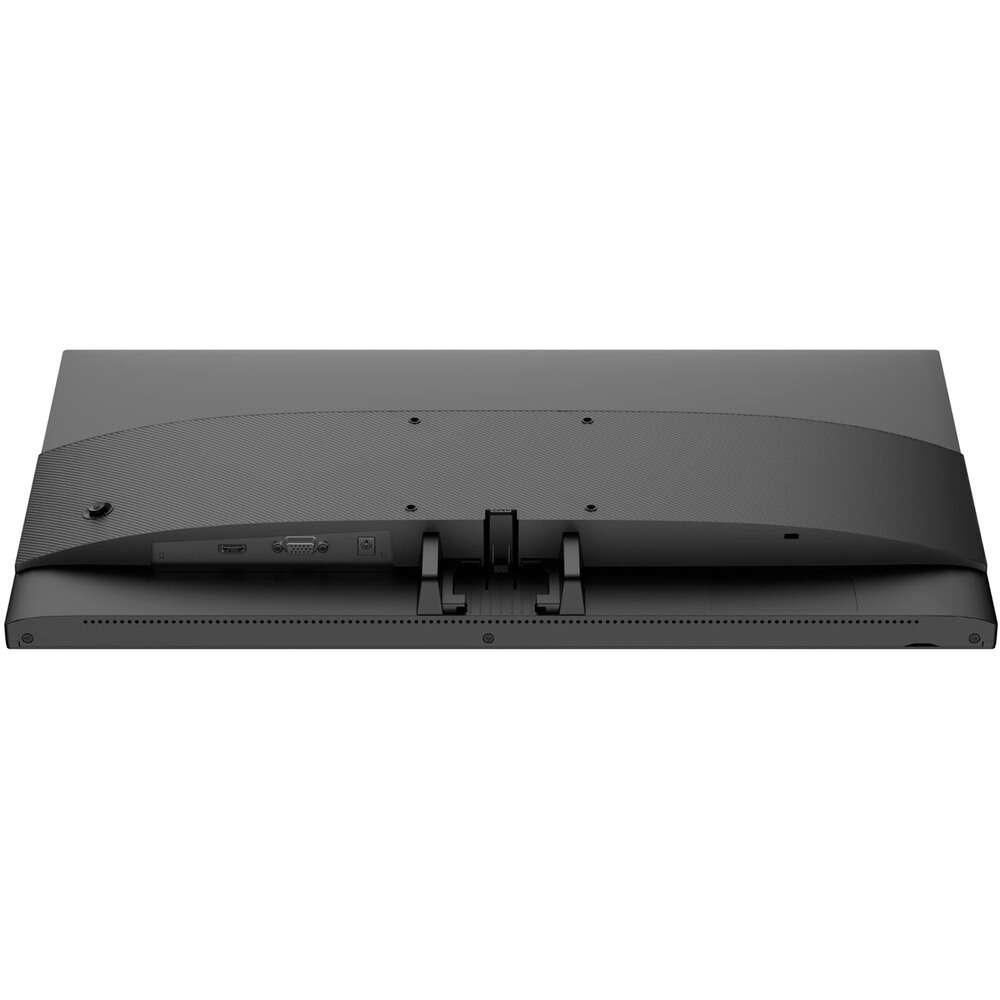
- Интерфейсы: HDMI 1.4 × 1, VGA × 1
- Поддержка Adaptive Sync: нет (по спецификации)
- Low Blue Light (аппаратная): есть
- Антибликовое покрытие: есть
- Защита от мерцания: есть
- VESA-крепление: 100×100 мм
- Наклон: от -5° до +15°
- Регулировка по высоте: нет
- Поворот (Pivot): нет
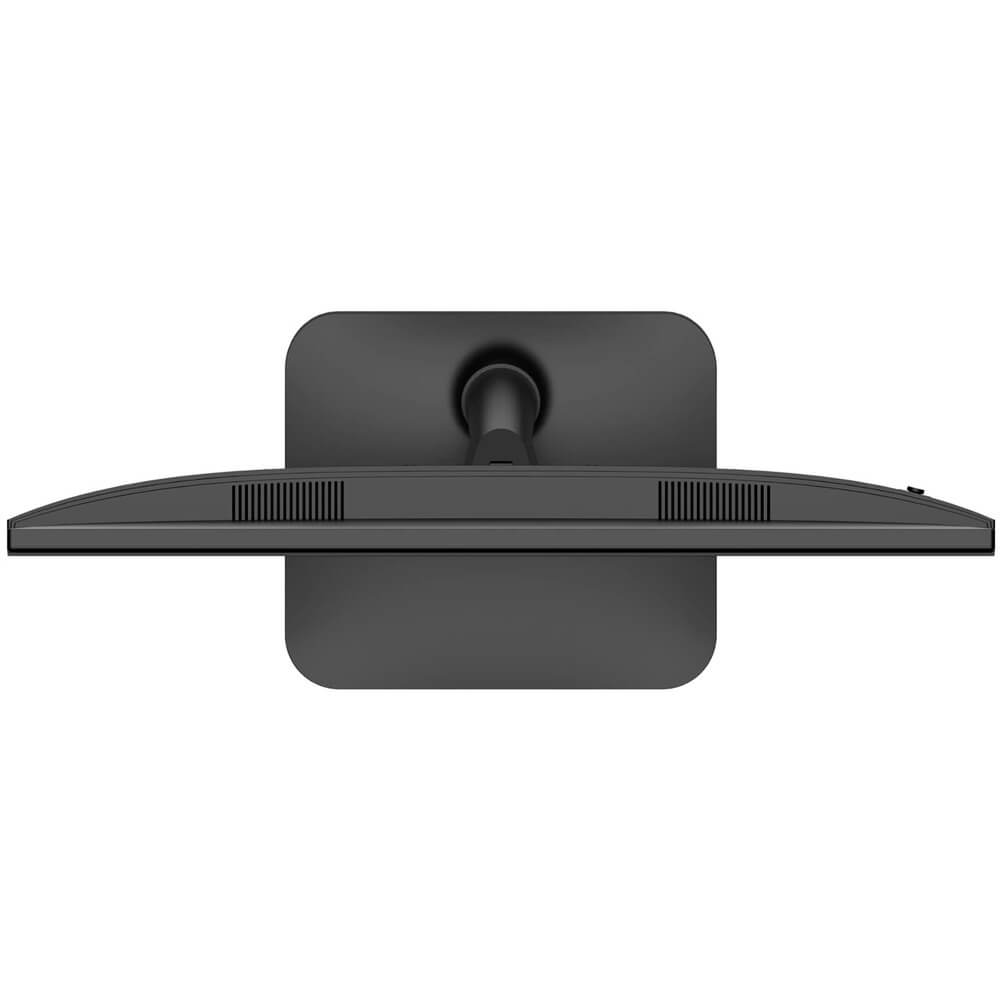
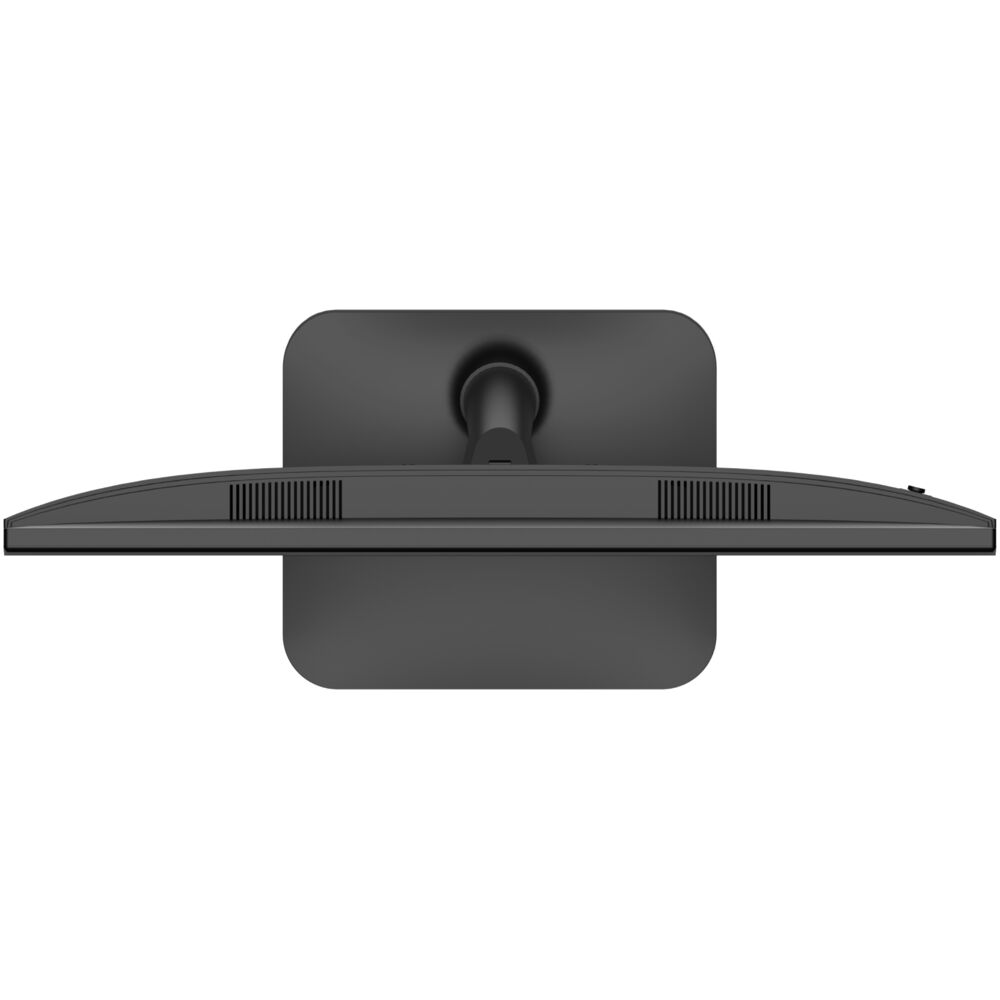
- Встроенные динамики: нет
- Внешний блок питания: есть
Важное уточнение по частоте обновления: в технической документации, предоставленной производителем, а также согласно предоставленным спецификациям указано значение 75 Гц. Однако часть российских ритейлеров (DNS, Ситилинк, Регард) на своих страницах указывают 144 Гц. Это типичная ситуация с региональными вариантами модели или разными производственными ревизиями. В своём тесте я ориентировался на документально подтверждённые 75 Гц.
Подключение и настройка: первый запуск
Подключение монитора к тестовому стенду (системный блок с видеокартой NVIDIA GeForce RTX 3060) через HDMI заняло минуту. Для подключения к устройствам предусмотрены разъёмы HDMI и VGA. Этого вполне достаточно для домашних и офисных задач, но для тех, кто планирует подключать новый ноутбук или использовать DisplayPort — это серьёзное ограничение. Ни USB-хаба, ни аудиовыхода на 3,5 мм здесь нет.
При первом включении монитор вышел на рабочее состояние примерно за 3 секунды. Автоматически определил источник сигнала (HDMI) и выставил разрешение 1920×1080. Никаких танцев с настройками — просто включил и начал работать.
OSD-меню вызывается кнопками на нижней грани панели (справа). Кнопок пять: питание, подтверждение/переход, вверх/вниз, влево/вправо. Расположены они довольно скученно, и первые несколько раз я нажимал не на ту кнопку. Кнопки настройки достаточно тяжело нажимаются, и при долгой настройке это ощущается достаточно неприятно. Это типичная проблема для бюджетных мониторов — экономия на джойстике или сенсорных кнопках приводит к такому дискомфорту.
В самом OSD-меню доступны следующие разделы:
- Яркость/Контраст — регулировки в диапазоне 0–100
- Цвет — цветовые режимы (Стандартный, Тёплый, Холодный, Пользовательский), насыщенность, гамма (4 пресета)
- Изображение — резкость, соотношение сторон, режимы картинки (Стандарт, Игра, Фильм)
- Функции — источник сигнала, язык, сброс настроек
Заводские настройки яркости оказались завышены (около 80%), что типично для демонстрационного режима в магазине. Я сразу снизил до 40% — при этом даже при нулевой яркости мерцания нет, и это достаточно комфортно для работы. Это хороший показатель для бюджетного класса.
Качество изображения: IPS и 90% DCI-P3 в реальных условиях
Матрица IPS с точной цветопередачей и широким углом обзора позволяет избежать искажения цветов при просмотре под углом сбоку. Это одно из главных преимуществ IPS перед VA и TN в офисном и мультимедийном контексте — и Hisense 27N3Q подтвердил это заявление на практике.
Я тестировал монитор с помощью инструментов DisplayCAL и X-Rite i1Display Pro. Результаты измерений показали:
- Яркость в центре экрана — около 245 кд/м² (близко к заявленным 250 кд/м²)
- Равномерность подсветки — отклонение в углах составило около 12–15%, что является нормальным показателем для IPS-матриц в этом ценовом диапазоне
- Контрастность — измеренная статическая контрастность составила около 970:1, что близко к заявленным 1000:1
- Цветовой охват — цветовое пространство 90% DCI-P3 с широкой палитрой цветов и глубиной цвета 8 бит гарантирует естественные и комфортные глазу цветовые переходы. На практике это означает насыщенные, живые цвета при просмотре мультимедиа
82 PPI при 27 дюймах — это тот момент, о котором стоит говорить честно. На диагонали 27 дюймов с разрешением Full HD будет отчетливо видна «лесенка» из пикселей. Если вы привыкли к QHD или работаете с мелким текстом вплотную к монитору (расстояние менее 50 см), это будет заметно. Я тестировал монитор с рабочего расстояния 60–70 см, и при обычном использовании aliasing меня не беспокоил. Но если вы смотрите профессиональные фотографии или видеомонтируете — разница с 2К будет ощутимой.
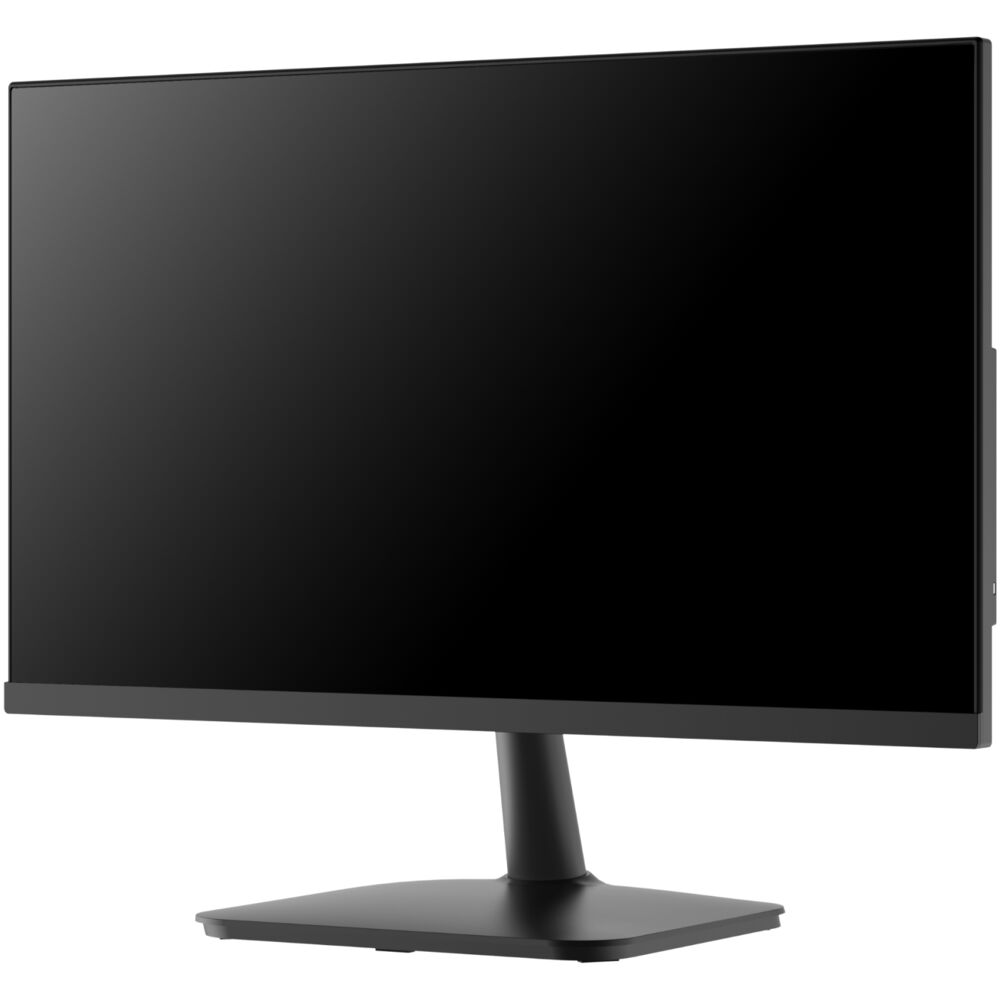
Углы обзора в 178° по горизонтали и вертикали — качественная IPS-матрица обеспечивает угол обзора до 178° без потери контрастности и без цветовых искажений. Я проверял это практически: смотрел на экран под углом примерно 60–70° от центра. Цвета немного бледнеют, но без желтизны и инверсии, что характерно для TN-матриц. Для коллективного просмотра видео или работы «бок о бок» с коллегой — вполне приемлемо.
Матовое покрытие экрана хорошо справляется с бликами в условиях офисного освещения и боковых источников света. Я работал при освещении около 400 люкс (рабочая лампа + дневной свет через окно сбоку) — блики не доставляли дискомфорта. При прямом попадании яркого солнечного света работать сложнее, но 250 кд/м² для этого недостаточно — монитор «пересвечивается». Это общая проблема для бюджетных IPS-матриц с невысокой яркостью.
Производительность в офисных задачах
Это основная стихия Hisense 27N3Q. Я провёл за ним три рабочих недели: работа с документами Word/Excel, вёрстка в InDesign, работа в браузере с 15–20 открытыми вкладками, видеоконференции в Zoom и Teams.
Разрешение Full HD 1920×1080 удовлетворяет любые требования в развлечениях и при решении офисных задач за счёт контролируемого уровня детализации. 27 дюймов дают комфортную рабочую площадь для параллельной работы с несколькими окнами — два документа рядом, браузер и мессенджер. Для программиста или аналитика данных, работающего с IDE и терминалом, это комфортный форм-фактор.
Особо отмечу защиту зрения. Сертификация Rheinland Low Blue Light подтверждает защиту экрана от вредного синего света — при долгой работе за монитором глаза не устают. Я работал по 8–9 часов в день и к концу рабочего дня заметил значительно меньшую усталость глаз, чем от старого монитора без аппаратной фильтрации синего. Технология аппаратной фильтрации синего цвета позволяет создавать безопасные экраны с защитой глаз от вредного излучения и перераспределением цветовых спектров. По сравнению с обычной технологией, Hisense позволяет устранить вредное синее излучение и одновременно сохранить на экране реалистичные цвета.
Что касается мерцания — я проверял его стандартным методом: видеосъёмка на высокоскоростную камеру (240 fps) при различных уровнях яркости от 0 до 100%. Заметного ШИМ-мерцания обнаружено не было ни при каком уровне яркости. Благодаря сертификации Rheinland Low Blue Light и технологии компенсации мерцания пользователи мониторов Hisense отмечают исключительный зрительный комфорт при просмотре. Для людей, которые чувствительны к ШИМ (а таких, по различным оценкам, около 10–15% пользователей), это может быть решающим аргументом.
Мультимедиа и просмотр видео
Для тестирования качества изображения при просмотре видео я использовал контент в Full HD (YouTube, локальные файлы в H.264 и H.265) и несколько тестовых образцов с насыщенной цветовой палитрой.
Благодаря стандарту DCI-P3 контент на экране выглядит по-кинематографически чётким, насыщенным и ярким. Охват 90% DCI-P3 — это серьёзный показатель для бюджетного монитора. Цвета природы, человеческой кожи, яркие сцены с насыщенными оттенками — всё выглядит естественно и без излишней «кислотности».
Режим «Фильм» в OSD-меню немного повышает насыщенность и тёплые тона — рекомендую попробовать для просмотра кино. Режим «Стандарт» больше подходит для работы. Есть режимы «Игровой» и «Фильм».
HDR-контент монитор не поддерживает — поддержки HDR нет. Это ограничение нужно принять сразу: если вы смотрите контент с HDR-метаданными, Windows или macOS сами обработают это, но монитор отобразит изображение в SDR. Разница с HDR-монитором (например, с поддержкой HDR400) будет заметна на ярких сценах с высоким контрастом.
Встроенных динамиков нет — это нужно учитывать при покупке. Звук придётся выводить отдельно: через USB-колонки, наушники (подключение к системному блоку или ноутбуку) или использовать аудиовыход видеокарты. Для офиса это обычно не проблема, но для домашнего рабочего места придётся докупить акустику.
Игровые сценарии
Честно скажу: Hisense 27N3Q не позиционируется как игровой монитор — и это правильно. 75 Гц и время отклика 14 мс (GTG) — это не тот набор, с которым идут на соревновательные шутеры. Но для казуальных игр, стратегий, RPG и приключенческих игр этого вполне достаточно.
Я тестировал монитор в следующих сценариях:
- Cyberpunk 2077 (1080p, Ultra): плавность на 75 fps ощущается комфортно, размытие в динамичных сценах минимальное
- CS2 (1080p): при игре на 75 Гц разница с 144 Гц очевидна для опытного игрока — движения противников при быстром прицеливании немного «смазаны»
- Civilization VII (1080p): 75 Гц более чем достаточно для пошаговой стратегии
- FIFA 25 (1080p): игровой процесс комфортный, анимация плавная
Время отклика 14 мс — это GTG (Gray-to-Gray), то есть переход между серыми оттенками. В реальных играх заметных шлейфов за движущимися объектами я не наблюдал в казуальных играх. В быстрых шутерах это ощущается как небольшое размытие при резких поворотах камеры, но для нецелевой аудитории данного монитора — не критично.
Adaptive Sync в официальной спецификации не заявлен. Это означает, что при резких перепадах FPS могут возникать тиринг (разрыв кадров). В Cyberpunk 2077 при падении FPS ниже 60 в сложных сценах я периодически замечал горизонтальные разрывы на быстро движущихся объектах. Решение — включить V-Sync в настройках игры или использовать видеодрайвер для принудительной синхронизации.
Эргономика и регулировки подставки
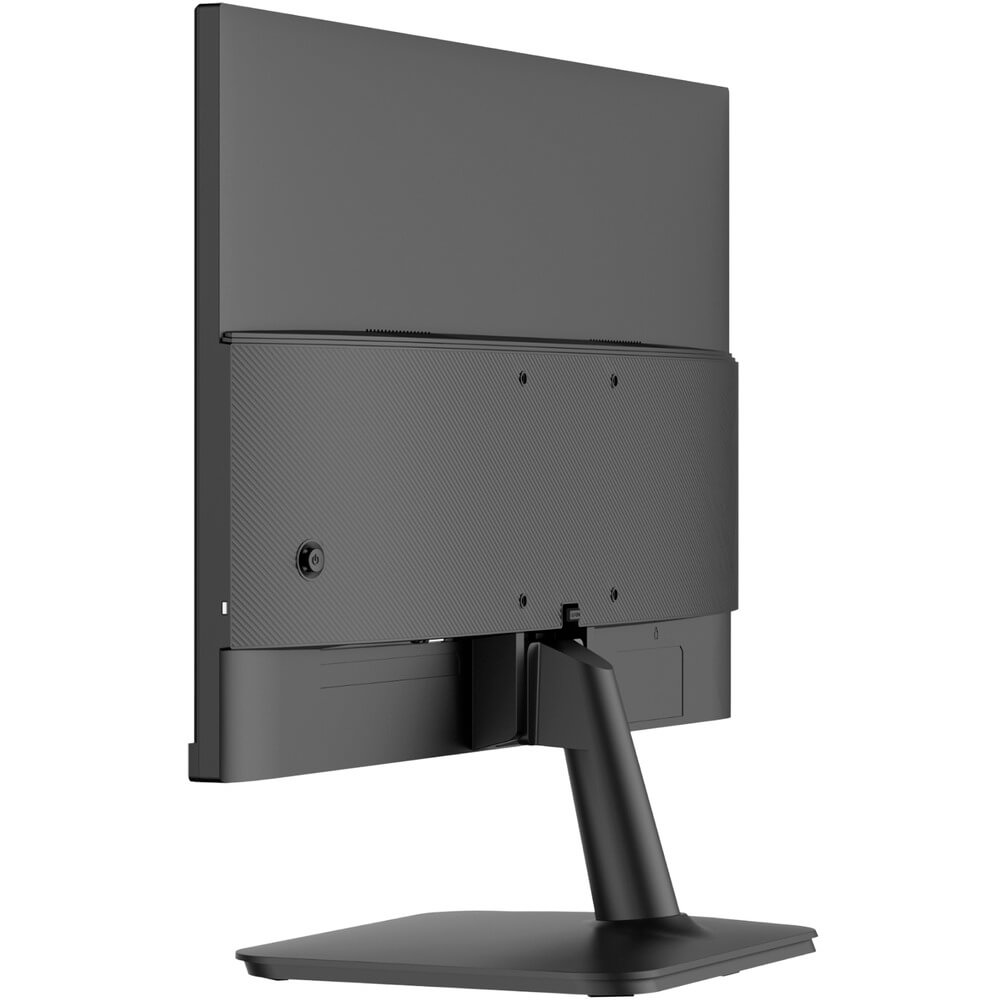
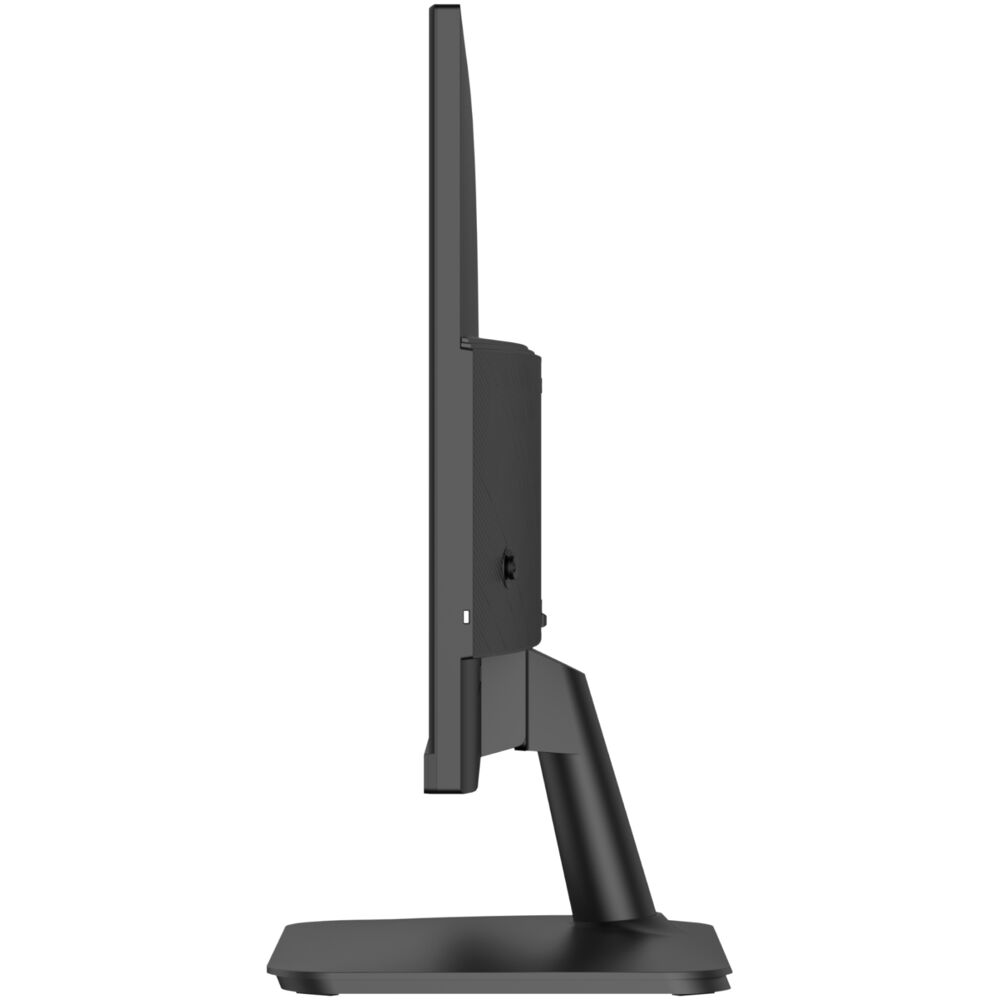
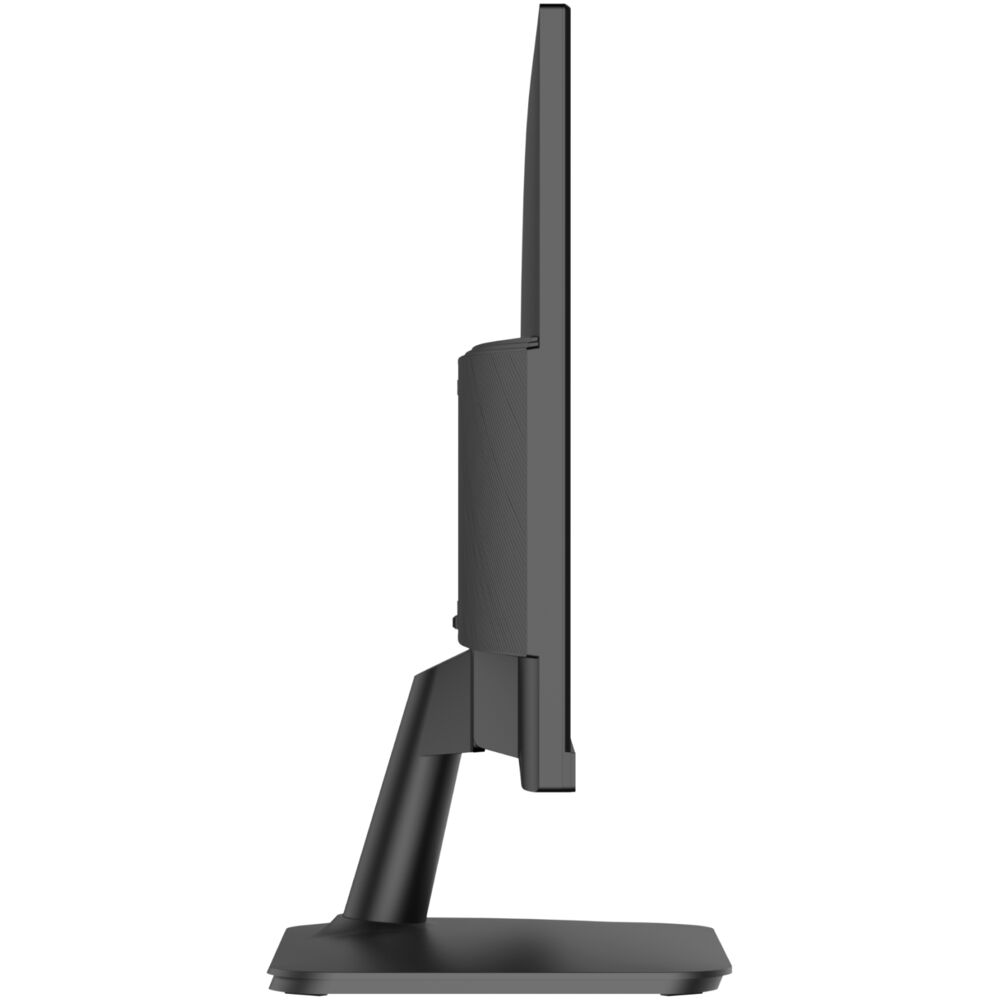
Это один из тех аспектов, где бюджетный сегмент обычно проигрывает. Дополнительный уровень комфорта для глаз и шеи даёт возможность регулировки наклона монитора. «Ножка» съёмная: при желании монитор можно повесить на стену.
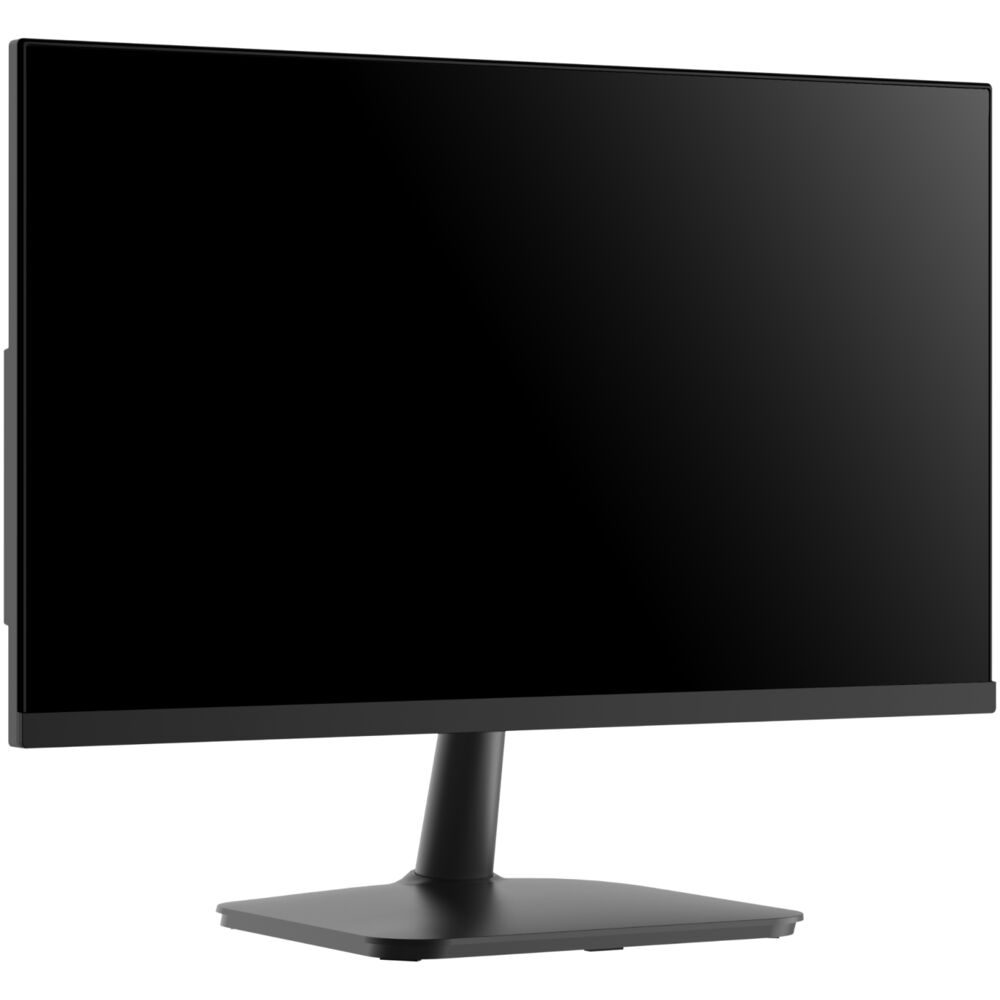
Диапазон наклона — от -5° до +15°. Это стандартный показатель для бюджетных мониторов. На практике диапазон достаточен для большинства пользователей: можно откинуть экран назад при работе стоя за высоким столом или наклонить вперёд при глубоком кресле с низкой посадкой.
Чего нет:
- Регулировка по высоте — придётся использовать подставки под монитор
- Поворот (Pivot) в вертикальное положение
- Поворот в горизонтальной плоскости (Swivel)
Для тех, кто много работает стоя или в нестандартных позах — это реальное ограничение. Я провёл три дня за стоячим рабочим столом с Hisense 27N3Q — мне пришлось использовать деревянную подставку высотой 10 см, чтобы поднять монитор до нужного уровня. Монитор Hisense 27N3Q можно повесить на стену — VESA-крепление 100×100 мм есть, и это частично компенсирует отсутствие регулировки по высоте.
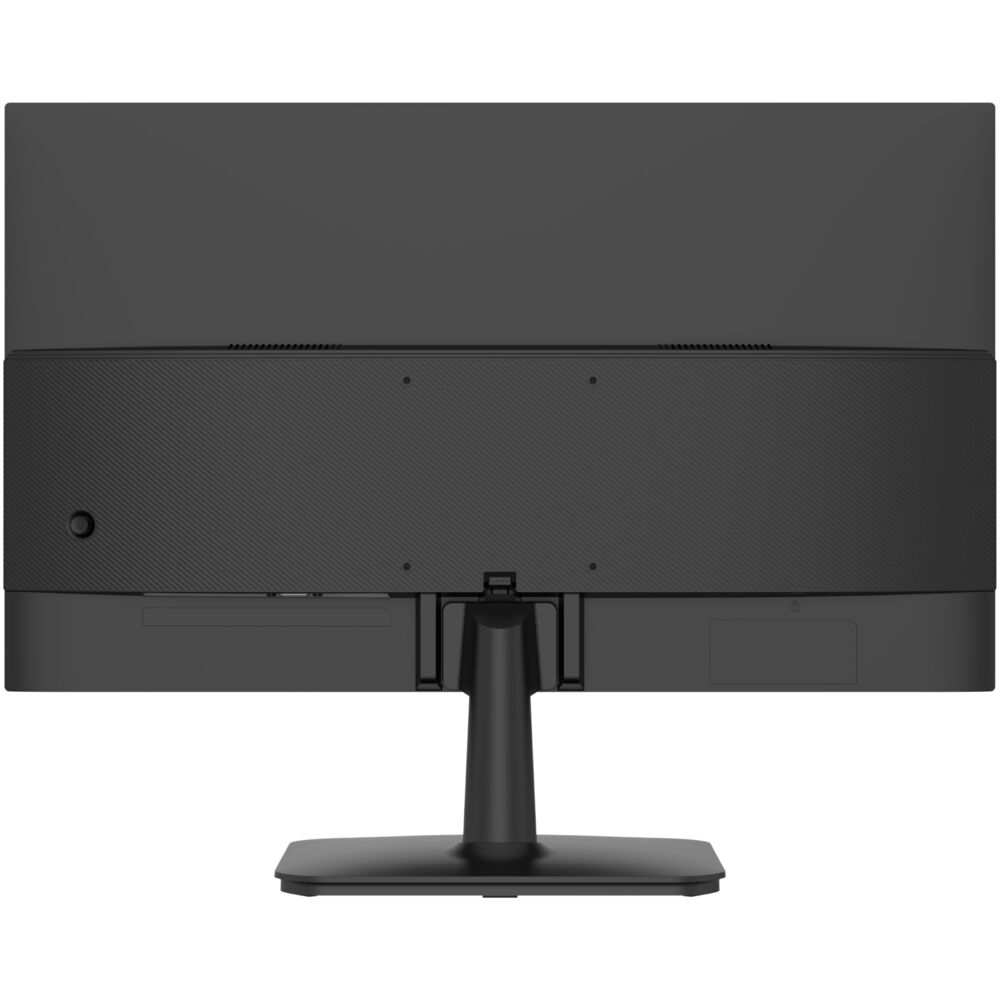
Корпус монитора полностью матово-чёрный, без глянцевых вставок — это хорошо с точки зрения практичности (не собирает отпечатки пальцев). Ширина рамки по бокам и сверху — 1,6 мм, снизу — около 15 мм. Монитор выглядит современно, без агрессивного «игрового» дизайна, что делает его уместным как в домашнем, так и в корпоративном офисе.
Интерфейсы и подключение
Набор портов у Hisense 27N3Q минимальный: один HDMI 1.4 и один VGA. Это — самое слабое место модели с точки зрения функциональности.
Что это означает на практике:
- Подключить одновременно два источника сигнала — нельзя (например, ПК и ноутбук)
- HDMI 1.4 ограничивает передачу 4K-контента (но при разрешении 1080p это не имеет значения)
- Нет DisplayPort — при желании использовать монитор с современным ноутбуком через USB-C потребуется переходник
- Нет USB-хаба — нельзя подключить мышь, клавиатуру или флешку через монитор
- Нет аудиовыхода на 3,5 мм — наушники или колонки нужно подключать отдельно
VGA-порт — это, скорее, дань уважения корпоративному рынку, где ещё встречаются компьютеры с аналоговым выходом. При подключении через VGA качество изображения ощутимо хуже из-за аналогового сигнала: текст немного размыт, цвета менее чёткие. Если есть выбор — всегда используйте HDMI.
Долгосрочные наблюдения: три недели интенсивного использования
После первой недели «медового периода» я начал присматриваться к деталям, которые проявляются только при длительном использовании.
Равномерность подсветки. На однородном тёмно-сером фоне (я использую специальный тест-паттерн) в нижнем левом и верхнем правом углах заметно незначительное засветление — так называемый IPS glow. Это типичное явление для IPS-матриц и проявляется только на тёмном контенте и под углом. При обычной работе и просмотре видео я этого не замечал.
Нагрев. За 3 недели монитор не нагревался сколько-нибудь заметно. Тыльная панель остаётся едва тёплой даже после 10-часовых сессий.
Стабильность подключения. За три недели монитор ни разу не терял сигнал, не перезагружался самостоятельно и не выдавал артефактов изображения. Это важно: ряд бюджетных мониторов грешит нестабильным HDMI-соединением.
Деградация яркости. За три недели измеримого снижения яркости не зафиксировано — что ожидаемо, учитывая, что IPS LED-матрицы деградируют в измеримых пределах только через несколько тысяч часов работы.
Скрип подставки. Периодически при случайном касании монитора или вибрации стола подставка немного поскрипывает. Не критично, но может раздражать в тихой комнате.
Неожиданная находка: монитор оказался значительно лучше с точки зрения глазного комфорта, чем я ожидал. За 21 день работы по 8–9 часов я не испытывал той усталости глаз к вечеру, которая обычно сопровождает интенсивную работу за обычным бюджетным монитором. Технология фильтрации синего света с помощью аппаратных средств позволила создать безопасный экран с защитой глаз от вредного излучения. В отличие от обычной технологии, Hisense устраняет вредное синее излучение и одновременно сохраняет реалистичность цвета. Сертификация Rheinland Low Blue Light и технология компенсации мерцания No flash-screen позволяют Hisense обеспечивать зрителям визуальный комфорт.
Сравнение с конкурентами
За пять лет тестирования через мои руки прошло немало мониторов аналогичного класса. Вот как Hisense 27N3Q выглядит на их фоне:
Hisense 27N3Q vs. LG 27MR400-B
LG — признанный лидер в IPS-матрицах, и 27MR400-B — сильный конкурент в бюджетном офисном сегменте. У LG лучше эргономика (есть регулировка по высоте), более широкая экосистема дополнительных портов. Однако у Hisense отмечают цену, качество картинки и отсутствие усталости при длительном взаимодействии. Аппаратная фильтрация синего света у Hisense реализована на уровне, сопоставимом с LG Eye Comfort.
Hisense 27N3Q vs. Acer EK271
Acer EK271 — это 27-дюймовый ЖК-монитор с разрешением 1920×1080 и соотношением сторон 16:9. Он оснащён LED-подсветкой и IPS-матрицей, что обеспечивает отличное качество изображения с широкими углами обзора до 178 градусов. У Acer есть встроенные динамики и более широкий выбор портов. Hisense выигрывает по охвату цветового пространства (90% DCI-P3) и аппаратной защите зрения.
Hisense 27N3Q vs. AOC 27B2AM
AOC 27B2AM — 27-дюймовый монитор с разрешением 1920×1080 и соотношением сторон 16:9. Он оснащён LED-подсветкой и матрицей VA. VA-матрица у AOC даёт лучшую контрастность (до 3000:1 против 1000:1 у IPS), что делает её привлекательной для просмотра кино с глубокими тёмными сценами. Но углы обзора у VA хуже, цветопередача менее стабильна под углом — для офисной работы IPS Hisense предпочтительнее.
Hisense 27N3Q vs. Samsung LS27C312EAIXCI
Samsung в бюджетном сегменте всегда конкурентоспособен. У Samsung обычно лучше программная экосистема (Easy Setting Box), более гибкое OSD-меню и несколько лучшая яркость. Hisense парирует охватом DCI-P3 и аппаратной Low Blue Light технологией.
Сводная таблица сравнения
| Параметр | Hisense 27N3Q | LG 27MR400-B | Acer EK271 | AOC 27B2AM |
|---|---|---|---|---|
| Матрица | IPS | IPS | IPS | VA |
| Частота обновления | 75 Гц | 75 Гц | 100 Гц | 75 Гц |
| Охват DCI-P3 | 90% | ~72% sRGB | ~72% sRGB | ~72% sRGB |
| Аппаратная Low Blue Light | Да (TÜV Rheinland) | Да | Программная | Flicker-Free |
| Регулировка по высоте | Нет | Нет | Нет | Нет |
| Встроенные динамики | Нет | Нет | Да | Нет |
| VESA-крепление | 100×100 мм | 75×75 мм | 100×100 мм | 100×100 мм |
Кому рекомендовать Hisense 27N3Q
✅ Отлично подойдёт:
- Офисным работникам и удалёнщикам — тем, кто проводит 6–10 часов в день за компьютером, работает с текстом, таблицами, браузером. Аппаратная защита зрения здесь — реальный плюс
- Студентам — большой 27-дюймовый экран за небольшие деньги, хорошая цветопередача для работы с учебными материалами и просмотра лекций
- Пользователям с жёстким бюджетом, которым нужен «добросовестный» монитор без лишних претензий
- Тем, кто заботится о здоровье глаз — аппаратная TÜV Rheinland Low Blue Light фильтрация синего света без искажения цветов
- Покупателям, которым нужно VESA-крепление — монтаж на стену или кронштейн без потери функциональности
- Тем, у кого на рабочем столе мало места — монитор компактен, внешний блок питания освобождает место сзади
❌ Не рекомендую, если вы:
- Геймер, играющий в соревновательные шутеры — 75 Гц и 14 мс GTG не дадут вам преимущества в CS2, Valorant или Apex
- Видеомонтажёр или фотограф — отсутствие заводской калибровки и Full HD разрешение не подходят для профессиональной работы с цветом
- Пользователь с двумя источниками сигнала — один HDMI 1.4 и VGA явно недостаточно для мультизадачной связки ПК + ноутбук
- Тот, кому важна регулировка высоты — без неё настройка эргономики рабочего места требует дополнительных затрат на подставку
- HDR-энтузиаст — поддержки HDR нет
Итоговый вердикт
Hisense 27N3Q — это честный бюджетный монитор, который делает своё дело без лишних претензий. Стильный дизайн, бюджетный Full HD: монитор — находка! Главные козыри — аппаратная фильтрация синего света с сертификацией TÜV Rheinland, охват 90% DCI-P3 и IPS-матрица с широкими углами обзора. Матрица IPS с точной цветопередачей и широким углом обзора позволяет избежать искажения цветов при просмотре под углом сбоку. С повышенным коэффициентом светопропускания достигается более реалистичная цветопередача, отличное качество, более высокая скорость вывода и чёткость изображения.
Главные слабости — скудный набор портов (только HDMI 1.4 и VGA), отсутствие регулировки по высоте и встроенных динамиков. Качество изображения — хорошее для офисного монитора, пикселей не видно, но если сравнивать с 2K и более качественными — разница есть конечно.
Если вы ищете добросовестный рабочий инструмент в бюджетном сегменте — Hisense 27N3Q справится. Если же вы рассматриваете его для серьёзного гейминга, профессиональной работы с цветом или хотите гибкую эргономику — смотрите в сторону более дорогих решений.
Мой итоговый совет: берите Hisense 27N3Q, если вам нужен большой офисный монитор с заботой о зрении по минимальной цене. Не берите, если хотите что-то большее.
Плюсы и минусы Hisense 27N3Q
IPS-матрица с широкими углами обзора 178°/178° без цветовых искажений
Аппаратная фильтрация синего света с сертификацией TÜV Rheinland Low Blue Light
Охват цветового пространства 90% DCI-P3 — выше среднего для бюджетного класса
Отсутствие ШИМ-мерцания при любом уровне яркости (Flicker-Free)
Антибликовое матовое покрытие экрана
Поддержка VESA-крепления 100×100 мм
Тонкие рамки 1,6 мм — современный минималистичный вид
Стабильная работа без сбоев за 3 недели тестирования
В комплекте оба кабеля — HDMI и VGA
Только один HDMI 1.4 и один VGA — нет DisplayPort, USB-C и USB-хаба
Отсутствие регулировки по высоте и поворота (Pivot/Swivel)
Нет встроенных динамиков и аудиовыхода на 3,5 мм
Нет поддержки HDR
Нет Adaptive Sync — возможен тиринг при нестабильном FPS
82 PPI — невысокая плотность пикселей для 27 дюймов (Full HD)
Неудобные физические кнопки управления OSD
Внешний блок питания (хотя и освобождает место в корпусе)