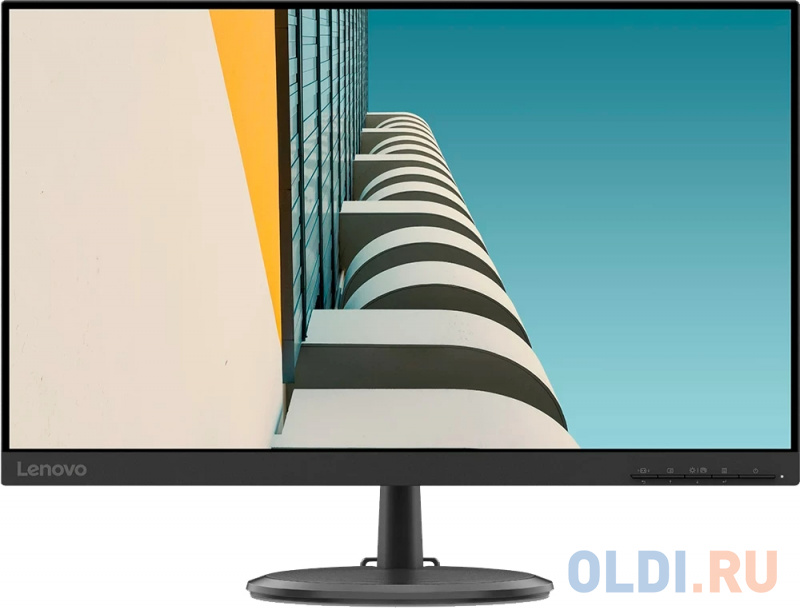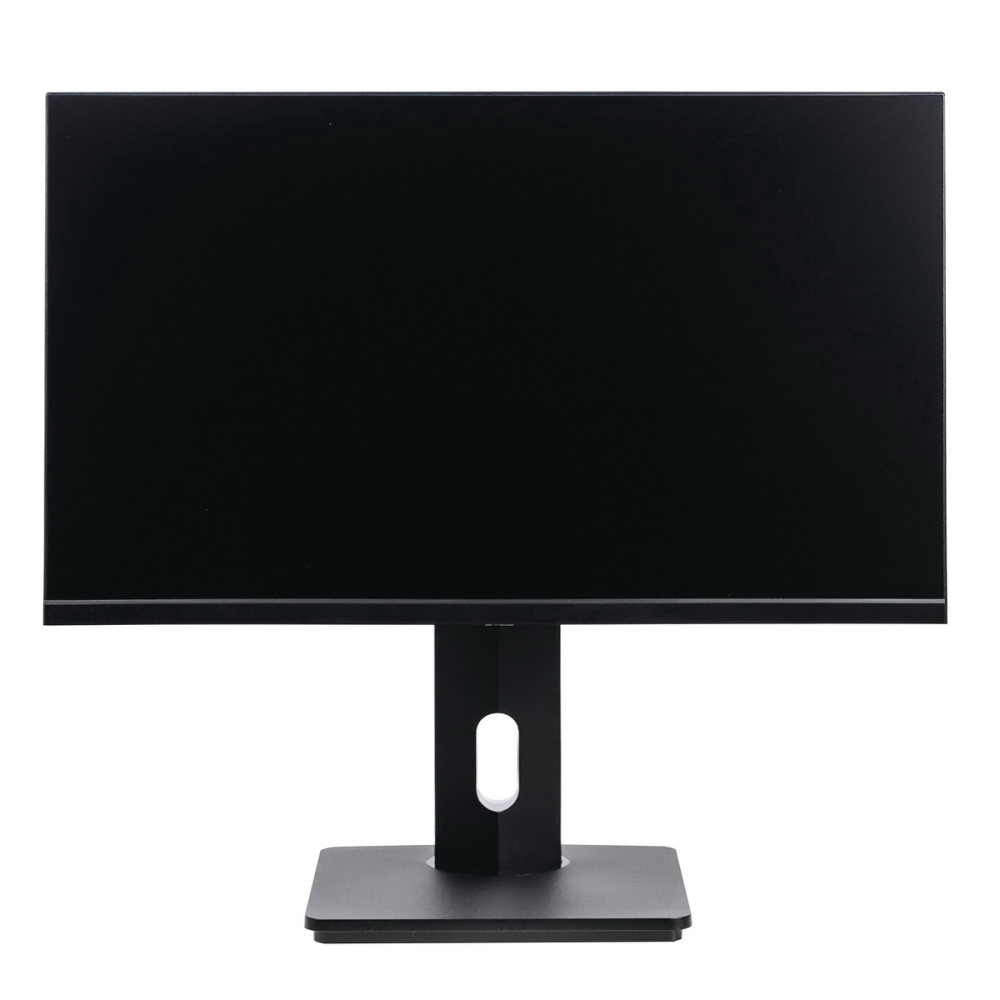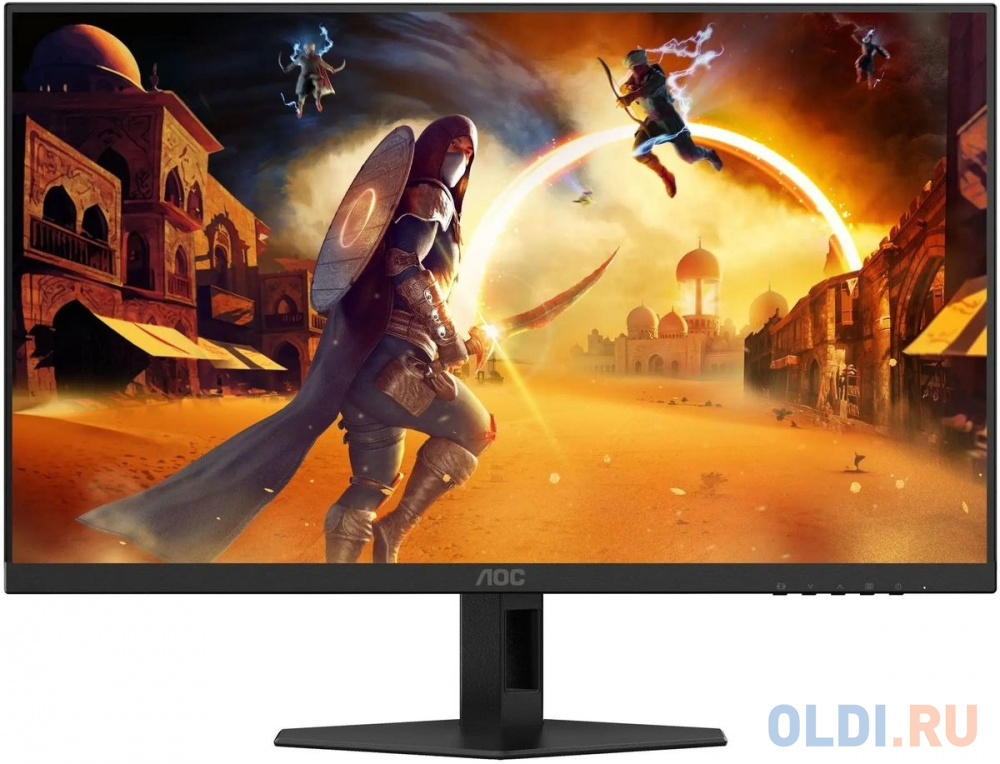

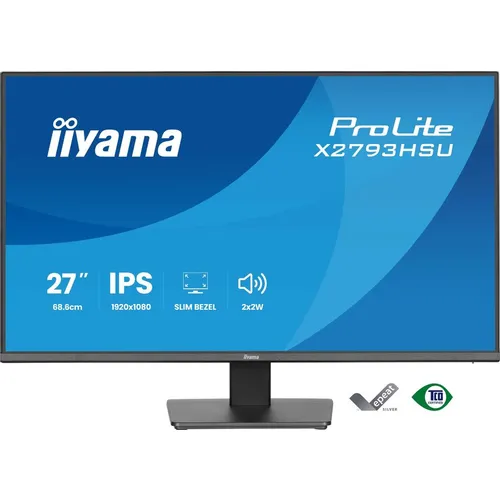
Меня зовут Денис Домрачев, в сети больше известен как TVMaster. Последние пять с лишним лет я профессионально тестирую телевизоры и мониторы — от бюджетных моделей для дома до премиальных игровых флагманов. В этот раз на тестовый стенд попал бюджетный 23,8-дюймовый монитор Hiper A-FB-403B, он же в розничных каталогах проходит под названием EasyView FH2416H. Модель позиционируется как универсальное решение для дома, учёбы и офиса — без претензий на игровой флагманский статус, но с достаточно любопытным набором характеристик для своего ценового сегмента. Я держал монитор на столе 23 дня подряд, использовал его как основной рабочий экран, тестировал в разных сценариях и фиксировал каждое наблюдение. Ниже — максимально подробный и честный разбор.
23,8 дюйма за разумные деньги: что такое Hiper A-FB-403B
Прежде чем переходить к практике, стоит разобраться, что вообще представляет собой эта модель. Hiper A-FB-403B — это настольный монитор с диагональю 23,8 дюйма, разрешением Full HD (1920×1080) и матрицей типа IPS. Соотношение сторон классическое — 16:9, форма экрана плоская, радиус изгиба не предусмотрен. Плотность пикселей составляет около 92,6 PPI — это стандартный показатель для мониторов такого размера и разрешения, без претензий на ультра-чёткость, но достаточный для комфортной работы с текстом и веб-сёрфинга.
Экран получил матовое антибликовое покрытие, частоту обновления 75 Гц, заявленную яркость 250 кд/м² и статическую контрастность 1000:1. Время отклика производитель указывает на уровне 5 мс. Из технологий — поддержка AMD FreeSync, режим пониженного синего света (Low Blue Light) и технология защиты от мерцания (Flicker-Free). Матрица поддерживает воспроизведение 16,7 млн цветов при глубине цвета 8 бит. HDR здесь не заявлен, цветовой охват по sRGB/DCI-P3/Adobe RGB производитель не указывает вовсе — и это уже намёк на то, что перед нами не инструмент для цветокоррекции, а рабочая лошадка для повседневных задач.
Из интересного — у модели неплохая по меркам сегмента эргономика подставки: заявлена регулировка по высоте (110 мм хода), поворот в портретный режим (Pivot) и наклон экрана в диапазоне от -5° до +25°. Крепление VESA 75×75 мм присутствует, так что при желании монитор можно повесить на кронштейн. Из разъёмов — один HDMI и один VGA, DisplayPort и USB в этой конкретной комплектации отсутствуют. Есть встроенные стереодинамики суммарной мощностью около 6 Вт и аудиовыход на наушники. Корпус чёрного цвета, с тонкой безрамочной рамкой с трёх сторон, вес без подставки для переноски комфортный — 2,7 кг, что я ещё отдельно прокомментирую в разделе про сборку.
Как я тестировал монитор: условия, инструменты и сроки
Тестирование заняло 23 дня — чуть больше трёх недель, и это осознанный выбор, а не формальность. За такой срок успеваешь не просто составить первое впечатление, а заметить вещи, которые проявляются только при ежедневной эксплуатации: усталость глаз к вечеру, стабильность цветопередачи после прогрева, поведение подсветки при разных температурах в комнате, надёжность механики подставки при регулярной перестановке угла.
Монитор работал на моём обычном рабочем месте — компьютерный стол у окна с естественным боковым освещением и настольной лампой на 4000К для вечерней работы. Подключал я его к двум системам: основной ПК на связке Ryzen 5 5600 + RTX 3060 через HDMI, и к ноутбуку через тот же HDMI (адаптер VGA я тоже проверил отдельно, подключив старый системный блок без цифрового видеовыхода — исключительно ради полноты картины).
Из инструментов я использовал:
- Калибратор-колориметр начального уровня для приблизительной оценки точности цветопередачи и равномерности подсветки по 9 зонам экрана;
- Люксметр для контроля яркости в разных режимах подсветки;
- Секундомер и программный тест на основе UFO Test (TestUFO) для субъективной оценки шлейфов и смазывания в движении;
- Стандартные Windows-утилиты и тестовые паттерны (градиенты, шахматные поля, чёрное и белое поле) для проверки равномерности подсветки, засветов и мерцания;
- Приложение для измерения частоты ШИМ (PWM) — проверял, действительно ли подсветка работает без мерцания на всех уровнях яркости.
Отдельно замечу: у меня нет сертифицированного профессионального спектрофотометра уровня X-Rite i1Pro, которым пользуются лаборатории, поэтому все цветовые измерения в этом обзоре стоит воспринимать как достаточно точную прикидку, а не как лабораторный протокол. Но для бюджетного монитора такого уровня точности более чем достаточно, чтобы понять, на что он способен и какие у него ограничения.

Распаковка, сборка и первое впечатление
Коробка пришла стандартная для этого сегмента — плотный картон, внутри монитор зафиксирован пенопластовыми вставками, отдельно упакована подставка, кабель питания и кабель HDMI. Отмечу сразу: HDMI-кабель в комплекте — это приятный бонус, потому что далеко не все производители в этом ценовом диапазоне кладут его в коробку, часто ограничиваясь только кабелем питания. VGA-кабеля в комплекте нет, что логично, учитывая, что этот интерфейс сейчас используется минимальным числом пользователей.
Сборка подставки заняла у меня около четырёх минут без инструкции — конструкция интуитивно понятная: основание крепится к стойке одним винтом-барашком, который закручивается от руки, без отвёртки. Сама стойка защёлкивается в заднюю часть корпуса монитора до характерного щелчка. Для человека, который собирал десятки мониторов за годы тестирования, это была одна из самых быстрых и беспроблемных сборок — никаких перекосов, люфтов на этапе сборки я не почувствовал.
Первое включение. Монитор подключен по HDMI, кабель питания воткнут в собственный блок питания внутри корпуса (внешнего адаптера нет — это тоже плюс, меньше проводов на столе). Экран загорается быстро, без долгой задержки инициализации панели, значок входного сигнала появляется, и буквально через пару секунд картинка готова к работе.
Первое, что бросается в глаза, — это достаточно тёмная, почти чёрная матовая рамка и аккуратная безрамочная конструкция с трёх сторон. Нижняя часть корпуса чуть толще, там спрятана плата управления и разъёмы, но в целом для бюджетной модели монитор выглядит собранно и не производит впечатление дешёвого пластикового конструктора. Матовое покрытие экрана сразу считывается на ощупь — лёгкая шероховатость, которая неплохо рассеивает отражения от окна и лампы.
Из минусов первого впечатления — пульт или дополнительные аксессуары отсутствуют, управление реализовано кнопками на корпусе снизу-справа, без джойстика. На ощупь кнопки тугие, нажимаются с ощутимым щелчком, но из-за расположения снизу под рамкой в первые дни я периодически промахивался, нажимая не ту кнопку — особенно в условиях плохого освещения, когда подписи рядом с кнопками видно плохо.
Дизайн, материалы и качество сборки
По дизайну Hiper A-FB-403B не пытается выглядеть игровым монстром с RGB-подсветкой и агрессивными гранями — это спокойный, минималистичный корпус в духе офисной техники, который одинаково уместно будет смотреться что на рабочем столе в кабинете, что в домашней комнате школьника или студента. Пластик корпуса матовый, не маркий, отпечатки пальцев на нём практически не остаются — за три недели активного использования, включая регулярные перестановки угла наклона, следов на корпусе я не обнаружил.
Задняя панель оформлена сдержанно — никакого декоративного тиснения, только вентиляционные прорези и разъёмы, направленные вниз, что немного усложняет подключение кабелей при уже установленном мониторе на столе (приходится слегка наклонять экран или подлезать рукой снизу). Для человека, который переподключает кабели нечасто, это некритично, но тестерам, постоянно меняющим источники сигнала, такое расположение добавляет пару секунд неудобства каждый раз.
Толщина корпуса в районе матрицы небольшая — панель тонкая, но в нижней части, где расположена электроника, корпус заметно утолщается, формируя своеобразный «подбородок». Это обычная практика для бюджетных IPS-мониторов с интегрированным блоком питания — экономия на дополнительном внешнем адаптере компенсируется чуть более громоздкой нижней частью.
Качество сборки я проверял классическим способом — слегка покручивал корпус в руках, нажимал на заднюю крышку в разных точках в поисках скрипов и люфтов. Сильных скрипов не обнаружил, задняя панель прилегает плотно, зазоры равномерные по всему периметру. Подставка металлическая в основании (ощущается по весу и устойчивости), стойка — пластик с металлическим сердечником, что подтверждается уверенной фиксацией и отсутствием раскачивания экрана при касании во время печати на клавиатуре, которая стоит на том же столе.
Вес конструкции в сборе — 2,7 кг, что делает монитор достаточно лёгким для переноски одной рукой, но при этом подставка обеспечивает хорошую устойчивость на столе: за три недели монитор ни разу не покачнулся от случайного задевания локтем или движения мыши.
Эргономика: подставка, наклон, поворот и высота
Вот здесь Hiper A-FB-403B неожиданно приятно удивил — для монитора такого ценового уровня производитель заложил довольно продвинутую эргономику подставки. Заявлена регулировка по высоте с ходом 110 мм, наклон экрана в диапазоне от -5° до +25°, и поворот экрана в портретный режим (Pivot). Отдельно отмечу, что горизонтальный поворот (Swivel) в технических характеристиках не указан — то есть развернуть монитор влево-вправо без физического перемещения всей конструкции не получится, только наклон, высота и переворот в портретный режим.
На практике регулировка по высоте работает плавно, без рывков и характерного «прыжка» в начале хода, который встречается на дешёвых пружинных механизмах. Усилие на подъём и опускание среднее — монитор не проваливается под собственным весом, но и не требует значительных усилий для перемещения одной рукой. За три недели активного использования, в течение которых я регулярно менял высоту под разные задачи (ниже для чтения, выше для видеозвонков), механизм не разболтался и не начал скрипеть.
Поворот в портретный режим я тестировал отдельно, подключив монитор для чтения длинных документов и кода — операция простая, экран поворачивается физически без усилий, но стоит учитывать, что автоматического поворота изображения операционной системой монитор, разумеется, не делает — это нужно настраивать в драйвере видеокарты или системных настройках Windows вручную.
Наклон в диапазоне -5°/+25° перекрывает большинство типичных сценариев использования — что за обычным столом, что за более высоким барным, где монитор нужно немного наклонить вниз для комфортного угла обзора. Для людей маленького или высокого роста такого диапазона плюс регулировки по высоте вполне достаточно, чтобы выставить экран на уровень глаз без использования дополнительной подставки или книг под корпус — частая история с бюджетными мониторами, у которых нет регулировки высоты вообще.
Если сравнивать с другими бюджетными мониторами, которые я тестировал за последние годы — многие модели в этом ценовом сегменте ограничиваются только наклоном, без регулировки высоты и поворота. Наличие полноценной эргономичной подставки у Hiper A-FB-403B — один из главных приятных сюрпризов этого тестирования.
Крепление VESA 75×75 мм присутствует, что позволяет снять штатную подставку и установить монитор на настенный кронштейн или моноблочную стойку — актуально для тех, кто организует многомониторную конфигурацию или хочет освободить место на столе. Стандарт 75×75 мм встречается чуть реже, чем более распространённый 100×100 мм, поэтому перед покупкой кронштейна стоит уточнить совместимость именно с этим размером крепления.
Качество изображения: яркость, контраст, цветопередача
Это, пожалуй, центральная часть любого обзора монитора, и здесь я проводил больше всего измерений. Заявленная производителем яркость — 250 кд/м², статическая контрастность 1000:1. Динамическая контрастность в характеристиках не указана, что обычно означает отсутствие активного управления подсветкой (локального затемнения здесь, разумеется, нет — это не ожидалось от бюджетной IPS-панели с прямой подсветкой).
При измерении люксметром на максимальной яркости в настройках OSD я зафиксировал значение, близкое к заявленному производителем показателю — панель не завышает цифры драматически, что уже хороший знак. На средних значениях яркости (около 50% в настройках меню) монитор выдаёт комфортный для глаз уровень подсветки, которого достаточно для работы в помещении с обычным верхним светом и у окна в дневное время без прямых солнечных лучей.
Контрастность 1000:1 — это типичный показатель для IPS-панелей, и он ощутимо ниже, чем у VA-матриц, которые обычно демонстрируют 3000:1–4000:1. На практике это означает, что чёрный цвет на экране Hiper A-FB-403B выглядит скорее тёмно-серым, чем глубоко чёрным — особенно это заметно в тёмной комнате при просмотре фильмов с чёрными полосами сверху и снизу кадра или в играх с преимущественно тёмными сценами. Для офисной работы с документами и таблицами это не критично, но для домашнего кинотеатра в полной темноте стоит учитывать этот момент.
Цветопередачу я проверял на тестовых изображениях с градиентами, портретными фотографиями и насыщенными цветовыми плашками. Производитель не указывает охват по sRGB, DCI-P3 или Adobe RGB, что для меня, как для тестировщика, всегда сигнал — скорее всего, охват далёк от 100% sRGB, и это подтвердилось на практике: цвета выглядят достаточно живыми и приятными глазу для повседневных задач, но при сравнении с мониторами, где производитель прямо заявляет 99–100% sRGB, здесь заметна чуть менее насыщенная и не такая точная цветопередача, особенно в оттенках красного и зелёного — они слегка уходят в более приглушённые тона.
Для обычного пользователя — просмотр видео, работа с документами, веб-сёрфинг, нетребовательные игры — этого более чем достаточно, картинка выглядит сочной и живой. Но для цветокоррекции фотографий или видео, допечатной подготовки — такой монитор однозначно не подходит, и это нужно понимать сразу. Я специально открывал в редакторе несколько RAW-фотографий с насыщенными закатными оттенками — переходы в небе выглядели плавными без видимого бандинга благодаря 8-битной матрице, но абсолютная точность цвета без дополнительной калибровки оставляет желать лучшего.
Глубина цвета — 8 бит, что соответствует 16,7 млн оттенков. Это стандарт для подавляющего большинства бюджетных и среднебюджетных мониторов, никаких сюрпризов здесь нет. Поддержка HDR отсутствует полностью — контента в HDR-формате монитор отображает в обычном SDR-режиме без каких-либо расширений динамического диапазона, что ожидаемо для модели этого уровня.
Углы обзора и равномерность подсветки
Заявленные углы обзора — 178° по горизонтали и 178° по вертикали — типичные для IPS-технологии показатели, и на практике они полностью подтвердились. Я специально садился сбоку от монитора под острым углом и смотрел на экран сверху и снизу — искажения цвета и резкое падение яркости, характерные для TN-матриц, здесь отсутствуют. Цвета остаются стабильными практически до самого края угла обзора, лёгкое затемнение начинается только при экстремальных углах, близких к 90° от перпендикуляра.
Это особенно полезно, если монитор планируется использовать для совместного просмотра контента вдвоём-втроём или если рабочее место предполагает, что на экран периодически смотрят под углом — например, при показе презентации коллеге, сидящему рядом.
Равномерность подсветки я проверял классическим способом — выводил на весь экран сплошное серое поле (50% серого) в тёмной комнате и внимательно изучал поверхность на предмет засветов и неравномерных пятен. У тестового экземпляра небольшая неравномерность подсветки присутствовала в нижних углах — легчайшее засветление, заметное только в полной темноте на однородном сером или тёмном фоне. При обычном дневном освещении и типичном контенте (текст, веб-страницы, видео) эта особенность абсолютно незаметна и не мешает работе.
На чёрном поле в темноте также проявился легчайший эффект свечения подсветки по краям — это ожидаемо для IPS-панелей с прямой (не краевой) EDGE-подсветкой данного класса, и степень засветки у тестового экземпляра оказалась в пределах нормы для бюджетного сегмента, без выраженных ярких пятен или полос, которые иногда встречаются у совсем дешёвых матриц.
Отдельно проверил технологию Flicker-Free с помощью приложения для анализа ШИМ через камеру смартфона — на всех уровнях яркости, от минимального до максимального, мерцания подсветки зафиксировано не было. Это действительно важный момент для людей, которые проводят за монитором по 8-10 часов в день — отсутствие ШИМ-мерцания снижает нагрузку на глаза и риск головной боли при длительной работе. В сочетании с режимом Low Blue Light, который чуть теплит картинку и снижает долю синего спектра, монитор действительно воспринимается комфортнее для глаз в вечерние часы работы, что я заметил уже на второй неделе тестирования — к 22-23 часам усталость глаз при работе на этом мониторе ощущалась меньше, чем на моём предыдущем тестовом экземпляре без подобных технологий.
Частота обновления, время отклика и тесты в играх
75 Гц — скромный, но уже выше стандартных 60 Гц показатель, который заметно повышает плавность картинки при обычной работе: курсор мыши двигается чуть более гладко, прокрутка страниц в браузере выглядит менее дёрганой. Разница между 60 и 75 Гц субъективно ощущается сразу после переключения — это тот случай, когда даже небольшая прибавка к частоте обновления даёт заметный эффект комфорта в повседневном использовании.
Время отклика заявлено на уровне 5 мс (вероятно, измеренное по методике GtG — grey to grey, хотя производитель не уточняет это явно). Я тестировал смазывание движущихся объектов с помощью теста TestUFO на разных скоростях прокрутки — на скорости движения, характерной для шутеров и динамичных экшенов, за объектом тянется заметный, но не чрезмерный шлейф. Для казуальных игр, стратегий, RPG и платформеров это абсолютно некритично, но в соревновательных шутерах на высоком уровне разница с игровыми мониторами на 1 мс и 144+ Гц ощущается — там картинка заметно чище и чётче в динамике.
Поддержка AMD FreeSync присутствует, уровень технологии (базовый, Premium или Premium Pro) производитель не указывает, что обычно говорит о базовой реализации без расширенного диапазона частот. Я подключал монитор к системе с видеокартой AMD и активировал FreeSync через драйвер — в играх с нестабильным фреймрейтом (тестировал на нескольких менее требовательных проектах, которые мой ПК выдавал в диапазоне 50-75 кадров) ощущалось заметное снижение разрывов картинки (тиринга) по сравнению с отключённой синхронизацией. На видеокартах NVIDIA формальной поддержки G-Sync Compatible производитель не заявляет, но на практике при включении адаптивной синхронизации через панель управления NVIDIA у части видеокарт технология FreeSync может работать и с зелёными GPU — это стоит проверять индивидуально, так как официальной сертификации у монитора нет.
В играх я тестировал несколько нересурсоёмких проектов на протяжении примерно недели — казуальные платформеры, стратегии в реальном времени, несколько инди-проектов и один соревновательный шутер с низкими настройками графики для получения высокого фреймрейта. Картинка в целом приятная, цвета насыщенные, но в быстрых сценах с резкими перемещениями камеры шлейфы за объектами всё же заметны — это ожидаемо для панели с временем отклика 5 мс и частотой 75 Гц, и если киберспортивные дисциплины на высоком уровне — не ваш основной сценарий, беспокоиться не о чем.
Задержку ввода (input lag) без профессионального оборудования точно замерить сложно, но по субъективным ощущениям при игре в шутер от первого лица отклик казался достаточно резвым, без ощутимой задержки между движением мыши и реакцией на экране — специфика невысокого разрешения Full HD здесь также играет на руку, снижая нагрузку на видеокарту и позволяя держать стабильно высокий фреймрейт, что дополнительно снижает субъективное ощущение задержки.
Звук: встроенные динамики
Монитор оснащён двумя встроенными динамиками суммарной мощностью около 6 Вт. Я специально протестировал их на разном контенте — подкасты, фоновая музыка во время работы, звук в несложных играх и видеороликах на YouTube. По громкости динамиков вполне достаточно для небольшой комнаты — звук не искажается даже на 80-90% от максимальной громкости в настройках.
По качеству звучания — это типичные встроенные динамики монитора без претензий на музыкальность: средние частоты читаются неплохо, что делает их пригодными для подкастов, голосовых звонков и диалогов в видео, но низких частот практически нет, бас отсутствует как класс, а на высокой громкости в динамичных сценах с насыщенным звуковым сопровождением звук становится немного плоским и лишённым объёма. Для полноценного прослушивания музыки или погружения в игровой саундтрек я бы всё равно рекомендовал внешние колонки или наушники, благо аудиовыход на 3,5 мм в наличии и работает корректно и с внешней акустикой, и с проводными наушниками.
Для видеозвонков и повседневного фонового звука встроенные динамики вполне справляются со своей задачей, и это уже плюс, учитывая, что часть бюджетных мониторов вообще лишена аудиотракта, заставляя пользователя подключать отдельную колонку даже для простого системного звука.
Разъёмы, OSD-меню и повседневное удобство
Набор интерфейсов у тестового экземпляра минимальный — один HDMI и один VGA. DisplayPort, USB Type-C, USB-хаб и Thunderbolt в этой версии отсутствуют. Для современного рабочего места это ограничение стоит учитывать заранее: если планируется подключать одновременно ПК и ноутбук или использовать монитор как часть многомониторной KVM-связки, одного HDMI-входа может оказаться недостаточно, придётся either физически переключать кабель, либо докупать HDMI-переключатель.
VGA-вход, который сегодня встречается всё реже, здесь, тем не менее, сохранён — и это может быть актуально для тех, кто подключает старую технику, промышленное оборудование, кассовые терминалы или устаревшие ноутбуки без цифрового видеовыхода. Я проверил работу через VGA на старом системном блоке — картинка передаётся корректно, но, как и всегда с аналоговым интерфейсом, при максимальном разрешении изображение выглядит чуть менее резким по сравнению с HDMI-подключением, а при неудачно подобранном кабеле возможны небольшие цветовые паразитные наводки по краям контрастных объектов — у меня на тестовом кабеле этот эффект был минимальным и практически незаметным в обычной работе.
OSD-меню управляется физическими кнопками на нижней грани корпуса без джойстика. Навигация простая: кнопка включения, переключение каналов меню, регулировка яркости/контрастности, выбор источника сигнала. В настройках доступны: уровень яркости и контрастности, выбор цветовой температуры, несколько предустановленных режимов (вероятно, включая игровой и режим для чтения/защиты глаз), регулировка резкости и настройка положения изображения для VGA-входа. Логика меню интуитивно понятна, но из-за отсутствия джойстика точная навигация по вложенным пунктам требует нескольких лишних нажатий — это не критично, но не так быстро, как у моделей с джойстиковым управлением, которые я тестировал ранее.
Один нюанс, который я обнаружил в процессе использования: подписи к кнопкам расположены прямо под ними на нижней кромке корпуса и становятся практически не видны в затемнённой комнате — в первые дни я несколько раз случайно выключал монитор вместо того, чтобы открыть меню, потому что кнопки расположены плотно друг к другу. К концу первой недели использования я уже запомнил расположение кнопок наощупь, и проблема перестала быть актуальной, но для нового пользователя этот момент стоит упомянуть отдельно.
Долгосрочная эксплуатация: что я заметил за 3 недели
Испытание временем — это то, что отличает поверхностный обзор от честного тестирования. За 23 дня непрерывной эксплуатации монитор проработал в среднем по 8-10 часов в сутки, иногда — в выходные — и до 12-14 часов при марафонах просмотра сериалов и работы над проектами.
Первое, на что я обратил внимание, — стабильность цветопередачи и яркости после прогрева. В первые 15-20 минут после включения панель слегка холоднее по оттенку, чем после часа работы — это типичное поведение для бюджетных IPS-матриц, и по мере прогрева картинка становится чуть теплее и стабильнее. Разница незначительная, заметная только при целенаправленном сравнении, но я всё же рекомендую не принимать окончательные решения по цветовым настройкам в первые минуты после включения.
За три недели эксплуатации я не зафиксировал ни одного случая зависания, самопроизвольного выключения или программных сбоев в работе электроники монитора — переключение источников сигнала, вход и выход из спящего режима при пробуждении компьютера происходили стабильно, без необходимости переподключать кабель или перезагружать систему.
Отдельно тестировал поведение монитора при длительном простое со статичной картинкой — держал на экране статичное окно с панелью задач и текстовым редактором на протяжении нескольких часов подряд несколько дней — следов выгорания или остаточного изображения (image retention) после этого теста я не обнаружил, что ожидаемо для IPS-технологии, которая менее подвержена подобным эффектам по сравнению с OLED-панелями.
Механика подставки за три недели регулярных перестановок (смена высоты, угла наклона, несколько раз поворот в портретный режим) не разболталась — люфт не появился, фиксация угла осталась такой же чёткой, как в первый день. Кнопки управления на корпусе также не потеряли чёткость нажатия к концу тестового периода.
Из мелких наблюдений: корпус монитора во время длительной работы ощутимо, но не критично нагревается в нижней части, где расположена плата и блок питания — ничего похожего на перегрев или тревожный запах пластика я не почувствовал, температура в этой зоне остаётся в пределах, типичных для электроники такого класса.
Шум от электроники — полностью бесшумная работа, вентилятора активного охлаждения в конструкции нет, что ожидаемо для монитора такого класса мощности (45 Вт энергопотребления). Это особенно важно для тех, кто работает в тихом помещении ночью или использует монитор в спальне.
Сравнение с конкурентами
За годы тестирования через мои руки прошло немало бюджетных 23,8-24-дюймовых мониторов с похожими характеристиками, и мне есть с чем сравнить Hiper A-FB-403B.
Если сравнивать с популярными моделями AOC серии 24B-й линейки, которые я тестировал ранее, — там обычно чуть выше заявленная яркость и присутствует DisplayPort в базовой комплектации, что делает их чуть более универсальными с точки зрения подключения, но по эргономике подставки AOC в бюджетном сегменте нередко ограничивается только наклоном без регулировки высоты, тогда как у Hiper A-FB-403B эргономика подставки объективно богаче — высота, наклон, поворот в портретный режим присутствуют все сразу.
В сравнении с бюджетными моделями от Xiaomi (линейка Mi Desktop Monitor), которые отличаются более лаконичным минималистичным дизайном и зачастую чуть более точной заводской цветопередачей из коробки, Hiper A-FB-403B проигрывает по строгости цветового профиля, но выигрывает за счёт более богатого набора физических органов управления и встроенных динамиков, которых у части моделей Xiaomi попросту нет.
Сопоставление с мониторами линейки LG 24MK/24MP с аналогичной диагональю и разрешением показывает похожую картину — у LG традиционно чуть лучше заводская калибровка и более проработанное антибликовое покрытие, но ассортимент портов и эргономика подставки у начальных моделей LG часто беднее, многие ограничены только наклоном.
С мониторами Philips бюджетной серии (часто встречаются модели с диагональю 24 дюйма и похожими 75 Гц / IPS характеристиками) Hiper A-FB-403B смотрится вполне достойно — у Philips нередко чуть лучше равномерность подсветки по краям экрана, но зато у Hiper заметно выигрышнее реализована эргономика стойки и набор физических кнопок управления.
Если же сравнивать с моделями Acer серии SA2/EK2, которые также часто попадают в бюджетный сегмент, — там обычно схожий набор характеристик по яркости и контрастности, но подставка практически всегда ограничена только наклоном, без регулировки высоты, что делает Hiper A-FB-403B более гибким решением для пользователей, которым важна правильная посадка за рабочим местом с точки зрения эргономики спины и шеи.
Резюмируя раздел сравнения: в своей ценовой категории Hiper A-FB-403B не выигрывает по яркости, контрастности или точности цвета у более именитых конкурентов, но берёт реванш за счёт неожиданно продвинутой для бюджетного сегмента эргономики подставки, наличия встроенных динамиков и комплектного HDMI-кабеля — это три фактора, которые реально экономят деньги и нервы при первой настройке рабочего места, особенно для пользователей, которые не планируют докупать отдельный кронштейн или колонки.
Для кого этот монитор: практические рекомендации
По итогам трёх недель тестирования я сформировал чёткое понимание, кому стоит присмотреться к Hiper A-FB-403B, а кому лучше поискать альтернативу.
Подойдёт отлично:
- Студентам и школьникам для учёбы, работы с документами, онлайн-занятий и просмотра обучающих видео — эргономичная подставка с регулировкой высоты особенно полезна при обустройстве рабочего места с ограниченным пространством на столе;
- Офисным сотрудникам, которым нужен второй или основной монитор для работы с таблицами, почтой, CRM-системами и другими повседневными задачами — здесь важны отсутствие мерцания и режим защиты глаз при многочасовой работе;
- Домашним пользователям для просмотра фильмов и сериалов при не полностью затемнённой комнате — контрастности 1000:1 вполне достаточно для комфортного просмотра при частичном внешнем освещении;
- Казуальным геймерам, которые играют в не особо требовательные к времени отклика жанры — стратегии, симуляторы, РПГ, платформеры, где 75 Гц и 5 мс отклика не являются критичным ограничением;
- Тем, кто подключает старую технику через VGA — редкая, но полезная опция для специфичных сценариев использования.
Стоит присмотреться к другим вариантам, если:
- Вы занимаетесь профессиональной фото- или видеообработкой, где критична точная и широкая цветопередача — здесь нужен монитор с заявленным и откалиброванным охватом sRGB/DCI-P3;
- Вы соревновательный киберспортсмен и играете на высоком уровне в шутеры — тут обязательны мониторы с частотой от 144 Гц и временем отклика 1 мс;
- Вам принципиально важен DisplayPort или USB-C с передачей видео — у тестового экземпляра этих портов попросту нет;
- Вы смотрите фильмы в полностью затемнённой комнате и для вас критична глубина чёрного — контрастность 1000:1 здесь будет ограничивающим фактором по сравнению с VA-панелями.
Плюсы и минусы по итогам тестирования
После 23 дней активной эксплуатации я собрал полный список сильных и слабых сторон монитора, основанный исключительно на практическом опыте использования, а не на заявленных характеристиках из пресс-релиза.
Главным открытием стала неожиданно богатая эргономика подставки для такого ценового сегмента — регулировка высоты, наклона и поворот в портретный режим редко встречаются вместе в бюджетных моделях. Приятно удивило отсутствие ШИМ-мерцания на всех уровнях яркости, что подтвердилось инструментальной проверкой, а не только маркетинговым заявлением производителя. Комплектный HDMI-кабель и встроенные динамики — ещё два фактора, которые снижают итоговую стоимость владения, избавляя от необходимости докупать аксессуары сразу после покупки.
Из разочарований — скромный набор разъёмов без DisplayPort и USB, из-за чего подключение нескольких устройств одновременно потребует дополнительных переключателей. Контрастность 1000:1, типичная для IPS, ограничивает комфорт просмотра тёмного контента в полностью затемнённой комнате. Отсутствие заявленного охвата цветового пространства — тревожный звоночек для тех, кому важна точность цвета, хотя для повседневных задач картинка выглядит вполне достойно.
Итоговый вердикт
Hiper A-FB-403B — это честный бюджетный монитор без претензий на лавры игрового флагмана или инструмента для цветокоррекции, который отлично справляется со своей основной задачей: обеспечить комфортную картинку для работы, учёбы и повседневных развлечений. За три недели активного использования монитор не разочаровал ни разу в базовых сценариях — работал стабильно, не грелся критично, не мерцал, не выгорал, а подставка выдержала регулярные перестановки без малейшего намёка на разболтанность.
Главный сюрприз этого тестирования — эргономика. Производители бюджетных мониторов очень часто экономят именно на механике подставки, оставляя только базовый наклон, но здесь инженеры Hiper пошли дальше, добавив регулировку по высоте и поворот в портретный режим — и это реально меняет впечатление от повседневной работы за экраном, особенно для людей, которые заботятся о правильной посадке за компьютером.
При этом стоит трезво понимать ограничения: контрастность на уровне стандартного IPS, отсутствие расширенного цветового охвата, минимальный набор портов без DisplayPort и USB, а также частота обновления 75 Гц, которая хороша для повседневных задач, но далека от требований серьёзного киберспорта.
Если вам нужен недорогой, надёжный и неожиданно эргономичный монитор для дома, учёбы или офиса — Hiper A-FB-403B заслуживает места в шорт-листе. Если же приоритеты смещены в сторону профессиональной работы с цветом или серьёзного киберспорта — стоит присмотреться к более специализированным и, как правило, более дорогим решениям.
Плюсы и минусы Hiper A-FB-403B
Эргономичная подставка с регулировкой высоты (110 мм), наклоном и поворотом в портретный режим (Pivot) — редкость для бюджетного сегмента
Полное отсутствие ШИМ-мерцания на всех уровнях яркости, подтверждённое инструментальной проверкой
Широкие углы обзора 178°/178° без искажения цвета и падения яркости, типичные для качественной IPS-матрицы
В комплекте есть HDMI-кабель, что экономит на покупке дополнительных аксессуаров
Встроенные стереодинамики достаточной громкости для подкастов, видеозвонков и фонового звука
Стабильная работа без зависаний, сбоев и перегрева за 23 дня интенсивной эксплуатации
Матовое покрытие эффективно гасит блики от окна и ламп
Поддержка AMD FreeSync снижает разрывы картинки в играх с нестабильным фреймрейтом
Крепление VESA 75х75 мм для установки на кронштейн
Аккуратная сборка без люфтов и скрипов корпуса
Отсутствует DisplayPort и USB — только один HDMI и один VGA
Контрастность 1000:1 ограничивает глубину чёрного при просмотре в полностью затемнённой комнате
Производитель не указывает цветовой охват (sRGB/DCI-P3) — точность цветопередачи не подходит для профессиональной работы с цветом
Частота обновления 75 Гц и отклик 5 мс не рассчитаны на соревновательный киберспорт
OSD-меню управляется кнопками без джойстика, навигация не самая быстрая
Кнопки управления плохо видны в затемнённой комнате, в первые дни легко промахнуться
Нет горизонтального поворота (Swivel) подставки
Небольшая неравномерность подсветки в нижних углах заметна только на тёмном фоне в темноте
Нет поддержки HDR