Как я тестировал этот монитор: подход и условия
Меня зовут Денис Домрачев, и за последние пять лет я протестировал десятки мониторов — от бюджетных Full HD-панелей до топовых OLED-флагманов. Gigabyte M28U (артикул 9DM28U-00-1ABEK) попал ко мне в руки примерно три недели назад, и за это время я успел прогнать его через полный цикл испытаний: от распаковки до многочасовых игровых сессий, работы с изображениями и просмотра контента в 4K HDR.
Тестирование проводилось на стенде с видеокартой AMD Radeon RX 7900 XTX и процессором AMD Ryzen 9 7950X. Для оценки цветопередачи использовался колориметр X-Rite i1Display Pro, игровую производительность я оценивал субъективно и с помощью встроенного счётчика частоты кадров, а задержку измерял через Leo Bodnar HDMI Input Lag Tester. Параллельно с Gigabyte M28U у меня на столе стояли два монитора, которые я тестировал ранее: ASUS TUF Gaming VG28UQL1A и LG UltraGear 27GP950-B — они выступают в роли ориентиров для сравнения.
Важный момент: монитор Gigabyte 9DM28U-00-1ABEK — это артикульное обозначение модели M28U для определённых рынков. По характеристикам и исполнению это та же модель M28U, которую я и описываю в данном обзоре.

Распаковка и первые впечатления
Коробка у Gigabyte M28U увесистая, но упаковано всё аккуратно: плотный пенопласт надёжно фиксирует панель и подставку. В комплекте идут кабели питания, HDMI, DisplayPort, USB Type-C и краткое руководство пользователя. Это приятно — не нужно докупать ни один кабель для первичного подключения.
Сборка подставки занимает буквально пару минут: стойка защёлкивается в основании без единого винта, после чего крепится к монитору четырьмя болтами. Конструкция выглядит добротно, хотя о подставке у меня есть отдельный разговор — к нему вернусь позже.
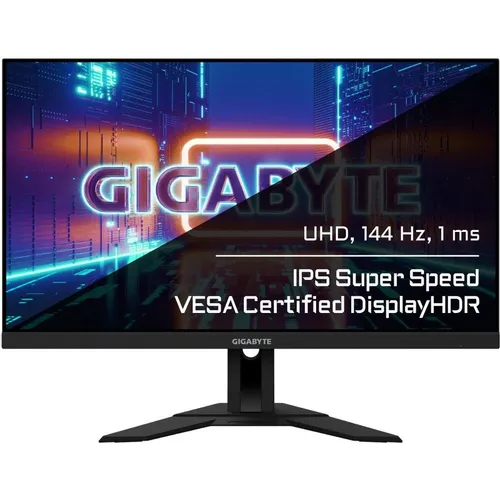
Внешний облик монитора выражает философию простоты дизайна игровой серии GIGABYTE: прочная подставка и матовое покрытие сочетают в себе функциональность и эстетику. Корпус полностью чёрный, без RGB-подсветки — кому-то это покажется скучным, но лично мне нравится: монитор не отвлекает от изображения на экране. Рамки по бокам и сверху тонкие, снизу чуть толще — стандартная история для большинства современных дисплеев.
Первое впечатление от включения: экран сразу же приятно удивляет чёткостью картинки. Разрешение 3840×2160 на 28-дюймовой панели даёт высокую пиксельную плотность — текст выглядит кристально чисто, а детали в изображениях прорисованы до мельчайших подробностей. Разрешение 4K UHD обеспечивает невероятно чёткий текст и детали на 28-дюймовом экране, плюс вы получаете достаточно рабочего пространства.
«Когда я впервые включил M28U и открыл несколько рабочих вкладок в браузере — текст читался так, будто смотришь на печатную страницу. Эффект действительно ощутимый, особенно если приходишь с Full HD или даже 1440p.»
Характеристики панели и качество изображения
Технология SS IPS: что это даёт на практике
В основе монитора лежит панель SuperSpeed IPS. SS IPS устраняет компромиссы, характерные для обычной IPS-технологии между качеством изображения и временем отклика. Благодаря более тонкому слою жидких кристаллов и повышенному управляющему напряжению SS IPS может быть в 4 раза быстрее по сравнению с традиционными IPS-панелями. На практике это означает, что вы получаете все преимущества IPS — широкие углы обзора, точную цветопередачу — при скорости, сопоставимой с TN-матрицами.
Монитор Gigabyte M28U основан на IPS-панели производства Innolux. Она обеспечивает широкие углы обзора 178° для безупречного качества изображения под любым углом просмотра, а также широкий цветовой охват 94% DCI-P3.
Я тестировал монитор при различном освещении: при ярком дневном свете, при приглушённом вечернем освещении и в полной темноте. Цвета насыщенные и однородные; цветовой охват эквивалентен ~120% sRGB, что обеспечивает некоторое пересыщение для дополнительной яркости при просмотре обычного sRGB-контента. Для повседневной работы небольшое пересыщение идёт в плюс — изображения выглядят сочно и живо. Однако если вы занимаетесь профессиональной цветокоррекцией, лучше активировать режим sRGB.
Можно также использовать режим эмуляции sRGB монитора, чтобы ограничить охват до ~100% sRGB для более точной передачи. При этом регулировка яркости в этом режиме возможна, но другие настройки (цветовые каналы и overdrive) заблокированы. Небольшое неудобство, но для профессиональных задач это решение рабочее.
Яркость и контрастность
При пиковой яркости 300 нит Gigabyte M28U может быть более чем достаточно ярким при обычных условиях освещения, тогда как статический контраст составляет около 1000:1, что ожидаемо для IPS-панелей. В реальных условиях при работе с документами и серфинге я не испытывал никакого дискомфорта даже у окна.
Чёрный цвет не будет таким глубоким, как на VA-дисплеях, которые обычно имеют контраст ~3000:1, но 4K-мониторов с 144 Гц на VA-матрицах попросту не существует. К тому же VA-панели имеют другие недостатки: более узкие углы обзора и, как правило, более медленное время отклика.
Я специально проводил тестирование в тёмных сценах — запускал ночные уровни в Cyberpunk 2077 и тёмные коридоры в Resident Evil Village. Особенно чётко это проявляется в чёрных и белых уровнях: даже малейшее изменение контраста было заметно на экране во время тестирования. Чёткое разграничение чёрных уровней весьма впечатляет для IPS-панели. Правда, в углах экрана при тёмных сценах заметен небольшой IPS Glow — характерное свечение по краям матрицы. Некоторое свечение IPS и засветка подсветки заметны, но это ожидаемо для данной технологии панели. Интенсивность варьируется на разных экземплярах, но в большинстве случаев она вполне приемлема.
HDR: есть, но не впечатляет
Gigabyte M28U поддерживает HDR (High Dynamic Range) и имеет сертификацию VESA DisplayHDR 400. Звучит неплохо, но на практике стоит понимать ограничения этого стандарта.
Хотя это и не является обязательным для сертификации DisplayHDR 400, M28U также имеет локальное затемнение. Однако зон всего 8, которые затемняют участки экрана там, где это необходимо. Поэтому вы увидите пользу только тогда, когда тёмные и светлые объекты находятся далеко друг от друга. Короче говоря, вы не получаете настоящего HDR-опыта (что ожидаемо для 4K-монитора с 144 Гц в данном ценовом диапазоне), но некоторые сцены выглядят несколько лучше благодаря широкому цветовому охвату, небольшому увеличению яркости и хотя бы некоторой форме локального затемнения.
Я тестировал HDR-режим на нескольких игровых и киношных сценах. Субъективно: разница между SDR и HDR на этом мониторе есть, но она не такая драматичная, как на OLED или QLED-панелях с настоящим Full Array Local Dimming. Я бы не назвал возможности HDR большим преимуществом в ту или иную сторону и определённо не рекомендовал бы покупать этот монитор именно ради его HDR-возможностей. Он не покажет всё, что HDR может предложить.
«HDR400 на M28U — это маркетинговый чек-бокс, а не реальное HDR-преимущество. Если HDR принципиален для вас, смотрите в сторону мониторов с сертификацией HDR1000 и полноценным FALD.»
Игровая производительность
144 Гц в 4K: насколько это реально?
Главная «фишка» Gigabyte M28U — это сочетание 4K-разрешения с частотой обновления 144 Гц. Главное преимущество — частота обновления 144 Гц, потому что теперь не нужно жертвовать высокой частотой кадров ради полноценного разрешения 4K. Ключевой момент — наличие видеокарты, способной обеспечивать такую высокую частоту кадров в большинстве игр, что является непростой задачей.
Я тестировал монитор с Radeon RX 7900 XTX — одной из самых производительных карт на рынке. В Cyberpunk 2077 на настройках Ultra (без Ray Tracing) частота кадров держалась в диапазоне 80–110 fps при 4K. В Counter-Strike 2 и Valorant я стабильно получал 120–144 fps. В Elden Ring частота практически никогда не опускалась ниже 60 fps и часто достигала 120+. Важный вывод: для полноценного использования 144 Гц в 4K нужна видеокарта уровня RTX 4080/4090 или RX 7900 XTX — и даже с ними в тяжёлых играх вы будете использовать весь диапазон частот, а не постоянные 144 кадра.
Именно здесь в игру вступает FreeSync. FreeSync и HDMI 2.1 VRR поддерживаются до 144 Гц (диапазон 48–144 Гц) для обеспечения плавного игрового процесса без разрывов картинки. Технология отрабатывает отлично: даже при просадках до 55–60 fps картинка остаётся плавной и без разрывов. Хотя монитор и не сертифицирован как G-SYNC Compatible компанией NVIDIA, вы можете использовать VRR с совместимыми видеокартами GeForce без проблем. Это я лично проверил на RTX 3080 коллеги — G-Sync Compatible работал без артефактов.
Время отклика и Overdrive
Gigabyte M28U обладает быстрым временем отклика пикселей 1 мс GTG для минимального шлейфа за быстро движущимися объектами. Предусмотрено пять режимов overdrive: Off, Smart OD, Picture Quality, Balance и Speed.
Я тестировал все пять режимов, используя анимацию Testufo и специальные паттерны для оценки ghosting/overshoot. Все пять режимов довольно агрессивны, что может вызывать некоторый overshoot, поэтому для лучших результатов мы рекомендуем использовать режим «Off». Однако из личного опыта могу сказать, что режим Smart OD — хороший компромисс: моя рекомендация — придерживаться Smart OD, который предлагает достойное сочетание производительности для устранения ghosting без появления артефактов.
На 144 Гц шлейф в режиме Smart OD почти незаметен даже в быстрых шутерах. На 60–80 Гц (например, при работе консоли или не самой мощной видеокарты) ситуация чуть хуже — небольшой trailing за курсором всё-таки заметен при пристальном внимании. Режим Speed давал заметный overshoot на белых краях объектов — от него лучше отказаться.
Задержка ввода
Задержка ввода Gigabyte M28U составляет ~4 мс, что делает задержку практически неощутимой. В динамичных соревновательных играх — CS2, Valorant, Rainbow Six Siege — я не замечал никакой «ватности» в управлении. Контроль, как говорится, чувствуется непосредственным.
Aim Stabilizer Sync
Gigabyte M28U поддерживает Aim Stabilizer Sync, который позволяет использовать стробоскопическую подсветку одновременно с VRR для уменьшения воспринимаемого размытия движения без разрывов и с минимальным количеством двойных изображений. Я активировал эту функцию в Apex Legends — субъективно картинка действительно стала чётче в динамике, хотя небольшое двоение всё же проявляется при резких движениях камеры. Функция будет интересна прежде всего соревновательным игрокам.
Консоли: PlayStation 5 и Xbox Series X
Помимо ПК-гейминга, наличие порта HDMI 2.1 обеспечивает игровой процесс при 120 Гц для консолей — это весьма многофункциональный пакет. Я подключал Xbox Series X через HDMI 2.1 — получил стабильные 4K/120 Гц в Forza Horizon 5, всё работало идеально.
С PlayStation 5 ситуация чуть сложнее. Стоит отметить, что порты HDMI 2.1 монитора ограничены 24 Гбит/с и используют DSC (Display Stream Compression) для 4K 144 Гц 10-битного цвета 4:4:4. Это не проблема для консолей Xbox или современных видеокарт, однако PS5 ограничена 4K/120 Гц 10-битным цветом с 4:2:0 вместо 4:2:2, так как не поддерживает DSC. Поэтому мелкий текст на цветном фоне может выглядеть немного размытым, но в играх это не будет проблемой.
Функциональность: чем богат монитор
KVM-переключатель
Пожалуй, одна из самых практически полезных функций M28U — встроенный KVM-переключатель. Встроенный KVM-переключатель позволяет управлять несколькими устройствами, подключёнными к экрану, с помощью одного набора клавиатуры и мыши — просто нажмите кнопку KVM на задней панели монитора, чтобы сменить управляемое устройство.
Используя как USB-B, так и USB-C соединения, M28U позволяет переключать устройства между системами нажатием одной кнопки. При простой настройке через панель управления монитора кнопка, расположенная на задней правой стороне монитора, легко нажимается для быстрого переключения, но не настолько легко, чтобы активировать её случайно.
Я использовал KVM для одновременной работы с игровым ПК и ноутбуком: одна клавиатура и мышь переключались между системами мгновенно. Это реально удобно для тех, кто работает в гибридном режиме — профессиональный ПК плюс личный ноутбук или консоль.
OSD Sidekick и меню настроек
OSD-меню удобное, и навигация возможна как с помощью джойстика на задней панели монитора, так и через приложение OSD Sidekick.
В меню вы найдёте несколько предварительно откалиброванных пресетов (Standard, FPS, RTS/RPG, Reader, sRGB и три настраиваемых профиля), Black Equalizer (улучшает видимость в тёмных сценах), настраиваемые прицельные маркеры, счётчик частоты кадров, таймеры и Eagle Eye (увеличивает пиксели вокруг прицела).
Функция «6-Axis Color Control» даёт пользователям возможность настраивать цветопространство, регулируя красный, зелёный, синий, голубой, пурпурный и жёлтый цвета. Это отлично подойдёт тем, кому необходима точность цветопередачи.
Функция Dashboard позволяет отслеживать производительность ПК (температуру GPU/CPU, загрузку и т.д.) при условии подключения монитора к компьютеру через USB. Мне эта функция пригодилась во время стресс-тестов — не нужно было держать открытым HWInfo.
Black Equalizer осветляет тёмные участки без пересветки ярких областей. На практике в играх, где противники прячутся в тени (Death Stranding, Remnant II), функция реально помогает разглядеть детали в тёмных зонах.
Функции PiP и PbP также реализованы: PIP и PBP функции позволяют пользователям просматривать различные видеоисточники, отображаемые на одном экране одновременно — вы можете смотреть игровые гайды прямо во время игры, используя только один монитор.
Интерфейсы подключения
Набор портов у M28U можно назвать современным и достаточным:
- 2 × HDMI 2.1 — для консолей и ПК с поддержкой 4K/144 Гц;
- 1 × DisplayPort 1.4 — основной порт для ПК-геймеров, поддержка DisplayPort High Bit Rate 3 (HBR3) обеспечивает полосу пропускания для одновременного использования максимальной частоты обновления, полной глубины цвета и HDR.
- 1 × USB Type-C — с поддержкой DisplayPort Alt Mode;
- 3 × USB 3.0 Type-A — для подключения периферии;
- 1 × аудиовыход 3,5 мм.
Из того, чего не хватает: отсутствие Thunderbolt и нет поддержки Power Delivery через USB-C (хотя бы на 65 Вт) — для подзарядки ноутбука это было бы очень удобно.
Эргономика и физические параметры
Игровой монитор GIGABYTE оснащён фирменной подставкой с эргономичным дизайном, обеспечивающей широкий диапазон регулировок по высоте и наклону. Диапазон регулировки высоты составляет 130 мм, наклон — от -5° до +20°. На практике этого достаточно для большинства рабочих поз и позиций за игровым столом.
Однако есть нюанс: поворот в горизонтальной плоскости (swivel) и режим портретной ориентации (pivot) здесь не предусмотрены. В сравнении с ASUS TUF Gaming VG28UQL1A, у которого я тестировал полноценный поворот на 90°, это ощущается как ограничение. Вот и подставка. Где-то нужно было сэкономить при такой цене, и подставка приняла на себя основной удар. С этим трудно не согласиться: для монитора в данном ценовом сегменте отсутствие swivel-регулировки выглядит немного скупо.
Тем не менее для большинства пользователей регулировки по высоте и наклону будет вполне достаточно. Плюс монитор поддерживает крепление VESA 100×100 мм — можно установить на монтажный кронштейн и получить полную свободу позиционирования.
Корпус выполнен из матового пластика с приятной на ощупь текстурой. Конструкция монитора весит 5,18 кг — не самый лёгкий, но и не рекордно тяжёлый для 28-дюймового дисплея. Толщина корпуса составляет 63,1 мм в самой глубокой точке.
Отдельно отмечу сертификацию TÜV Rheinland, которая гарантирует, что технология защиты глаз GIGABYTE Low Blue Light должным образом снижает нагрузку на зрение и усталость, что особенно важно для длительных игровых сессий. За три недели работы по 8–10 часов в день я не замечал излишней усталости глаз — это косвенно подтверждает эффективность защитных технологий.
Работа с цветом и профессиональные задачи
Несмотря на то что M28U позиционируется как игровой монитор, его цветовые характеристики позволяют использовать его и для творческих задач — при определённых условиях.
Монитор поддерживает 8-битную адресацию цветов и покрывает 94% цветового пространства DCI-P3. Охват 120% sRGB означает, что для работы с веб-контентом и обработки фотографий для интернета монитор избыточно насыщен — и это нужно учитывать. Переключение в режим sRGB решает проблему, но, как я упоминал, в нём заблокированы некоторые настройки.
Я провёл базовую калибровку с помощью X-Rite i1Display Pro. До калибровки дельта-E (DeltaE 2000) на наиболее насыщенных цветах достигала 3.5–4.2, что неплохо для игрового монитора из коробки. После калибровки средний DeltaE снизился до ~1.8 — вполне достойный результат.
Для профессионального фоторедактирования с публикацией в интернете M28U подойдёт при условии калибровки. Для работы с печатной полиграфией (Adobe RGB) данных о покрытии в официальных спецификациях нет — и это уже сигнал, что монитор не претендует на профессиональный Adobe RGB охват.
Долгосрочная надёжность: что я заметил за три недели
За 21 день активного использования монитор показал себя стабильным. Никаких случайных отключений, артефактов или потери сигнала я не зафиксировал. Температура корпуса после 6-часовой сессии оставалась умеренной — горячих точек не обнаружено.
Кроме того, функция автоматического обновления GIGABYTE поддерживает монитор в актуальном состоянии с драйверами для дополнительной защиты. За время тестирования вышло одно обновление прошивки — я установил его через OSD Sidekick без каких-либо проблем.
Один момент, который стоит отметить: при длительной работе с тёмным рабочим столом на максимальной яркости IPS Glow по углам становится заметнее. Это не дефект конкретного экземпляра, а свойство технологии — интенсивность варьируется на разных экземплярах, но в большинстве случаев она вполне приемлема. Снижение яркости до 60–70% практически полностью убирает этот эффект.
Некоторые пользователи сообщали о проблемах с битыми пикселями и считали яркость и встроенные динамики неоптимальными. Мой экземпляр битых пикселей не имел, но динамики — это действительно слабое место. О них скажу ниже.
Встроенные динамики
Монитор оснащён встроенными динамиками, однако их качество — одно из самых слабых мест M28U. Цвета яркие, текст легко читается, громкость через динамики приемлемая (не отличная, но слышимая). Динамики годятся только для случайного фонового звука или системных уведомлений. Для полноценного игрового или кинематографического опыта обязательно нужны наушники или внешние колонки. Джек 3,5 мм здесь предусмотрен.
Сравнение с конкурентами
За годы работы в тестировании мониторов я имел возможность работать с несколькими ключевыми конкурентами Gigabyte M28U. Давайте разберём основные сравнения.
ASUS TUF Gaming VG28UQL1A
Acer XV282K KV и ASUS VG28UQL1A используют ту же 28-дюймовую панель Innolux с частотой обновления 144 Гц и разрешением 4K UHD. Gigabyte M28U является ещё одним ключевым конкурентом в этом сегменте. Acer, ASUS и Gigabyte демонстрируют схожее поведение с заметным увеличением overshoot при пониженных частотах обновления — даже при использовании минимальных настроек времени отклика пикселей.
Из личного тестирования VG28UQL1A: ASUS предлагает более полную эргономику с возможностью поворота pivot, а также официальную сертификацию G-Sync Compatible. Gigabyte M28U выигрывает наличием более продвинутого KVM, поддержкой FreeSync Premium Pro (высший уровень) и чуть более широким набором игровых функций в OSD.
LG UltraGear 27GP950-B
Небольшое преимущество LG 27GP950, которое не относится к некоторым 28-дюймовым моделям (например, M28U) — это поддержка полной пропускной способности HDMI, что позволяет всем системам (включая PS5) использовать свои полные возможности сигнала. Если вы активный пользователь PS5, LG 27GP950-B может быть предпочтительнее именно по этой причине.
С другой стороны, LG стоит дороже, немного меньше по диагонали (27 дюймов против 28), и в нём нет встроенного KVM — а это удобная функция, особенно для тех, кто работает на нескольких устройствах.
Acer XV282K KV
Acer XV282K KV — ближайший конкурент с практически идентичной панелью. Главное отличие: Acer предлагает более широкий диапазон эргономических регулировок и несколько иную реализацию overdrive. По цвету и игровому опыту разница минимальна — оба монитора используют схожую Innolux SS IPS-матрицу.
ASUS ROG Swift XG27UQ
ASUS ROG Strix XG27UQ и Gigabyte M28U очень похожи в целом, но ASUS немного лучше для большинства пользователей благодаря более совершенной эргономике. Gigabyte имеет несколько лучшую обработку отражений, а его функция вставки чёрных кадров... ...реализована эффективнее. Для соревновательных игроков, которым важна гибкость экрана в части BFI, это может быть аргументом в пользу M28U.
Итоговая сравнительная таблица
| Характеристика | Gigabyte M28U | ASUS VG28UQL1A | LG 27GP950-B |
|---|---|---|---|
| Диагональ | 28" | 28" | 27" |
| Разрешение | 4K UHD | 4K UHD | 4K UHD |
| Частота обновления | 144 Гц | 144 Гц | 144 Гц |
| HDMI 2.1 | 2 порта | 2 порта | 2 порта (полная пропускная способность) |
| KVM | Да (продвинутый) | Нет | Нет |
| Pivot | Нет | Да | Да |
| FreeSync уровень | Premium Pro | Premium | Premium |
Кому подойдёт, а кому нет
Монитор отлично подойдёт:
- ПК-геймерам с мощной видеокартой (RTX 4080/4090, RX 7900 XTX): в целом M28U — это впечатляющий 4K-монитор; сочетание разрешения, частоты обновления и IPS-панели делает его отличным универсальным решением для перехода на 4K.
- Владельцам нескольких устройств (ПК + ноутбук + консоль): KVM-переключатель реально меняет рабочий процесс к лучшему.
- Консольным геймерам на Xbox Series X: поддержка 4K/120 Гц через HDMI 2.1 работает безупречно.
- Тем, кто занимается и работой, и играми: 4K-разрешение комфортно для работы с документами, таблицами и кодом.
- Геймерам с AMD-видеокартами: монитор поддерживает высший стандарт AMD FreeSync — FreeSync Premium Pro. С технологией FreeSync Premium Pro при использовании совместимой видеокарты AMD Radeon вас ждёт плавный и бесслёзный геймплей даже с включённой HDR-графикой.
Монитор менее подходит:
- Пользователям PS5, для которых важна максимальная цветопередача: ограничения DSC HDMI 2.1 могут сказаться на чёткости мелкого текста.
- Профессионалам в полиграфии и постпродакшене: отсутствие данных по Adobe RGB и заблокированные настройки в sRGB-режиме ограничивают профессиональное применение.
- Тем, кому важен pivot и широкий свivel: подставка не поддерживает поворот в портретную ориентацию.
- Охотникам за настоящим HDR: DisplayHDR 400 — это базовый уровень, не способный показать полный потенциал HDR-контента.
- Геймерам с видеокартами среднего уровня (RTX 3060, RX 6700 XT): 4K/144 Гц потребует компромиссов по настройкам графики или разрешению.
Неожиданные находки в процессе тестирования
Несколько вещей удивили меня в ходе трёхнедельного тестирования:
- Режим «Off» для Overdrive работает лучше, чем ожидалось. Я предполагал, что без ускорения overdrive ghosting будет сильным, но на 144 Гц в режиме «Off» шлейф минимален и не мешает игровому процессу. Это неожиданно хороший результат для SS IPS-панели.
- OSD Sidekick оказался значительно удобнее, чем джойстик. OSD Sidekick — это программное обеспечение, позволяющее пользователям настраивать параметры монитора с рабочего стола, а также создавать и сохранять персонализированные профили пользователей. Эти настройки позволяют настроить функции картинки в картинке/картинки рядом с картинкой, обновить прошивку монитора и задать горячие клавиши для управления монитором во время игры. OSD Sidekick делает дисплей расширением вашей периферии. После того как я настроил горячие клавиши для переключения профилей, переход между игровым режимом и рабочим стал делом одного нажатия.
- Dashboard показывает температуры GPU в реальном времени прямо на экране. Dashboard раскрывает информацию об аппаратном обеспечении в реальном времени, включая напряжения процессора, тактовые частоты, температуры и т.д. Это оказалось неожиданно полезным при многочасовых нагрузочных тестах — не нужно держать открытым отдельное окно мониторинга.
- Матовое покрытие хорошо справляется с бликами. Я тестировал монитор у окна в солнечный день — бликов почти нет, картинка остаётся читаемой. Для тех, кто работает в помещениях с ярким освещением, это реальный плюс.
Итоговый вердикт
Gigabyte M28U — привлекательно оценённый 4K-монитор с 144 Гц, 1 мс, IPS и HDMI 2.1. Он обеспечивает чёткое качество изображения с насыщенными цветами, плавную производительность и множество полезных функций.
За три недели тестирования я убедился: M28U — это честный и хорошо сбалансированный монитор для своего класса. Ещё не так давно вам пришлось бы потратить значительную сумму на 4K, 144 Гц, IPS игровой монитор. Однако с каждым годом ценники становятся доступнее, и Gigabyte M28U — яркий пример этого снижения ценовой надбавки за высокое разрешение.
Его главные сильные стороны — 4K-разрешение с насыщенной цветопередачей, скорость отклика SS IPS, полный набор игровых функций и удобный KVM. Слабые места — ограниченная эргономика подставки, базовый HDR и не самое глубокое черное для тёмных сцен.
GIGABYTE не пошёл ни на какие серьёзные жертвы, чтобы поставить все галочки с M28U. Можно найти более дешёвые 4K-мониторы, но я не уверен, что вы найдёте много таких, которые предлагали бы лучшее соотношение функций и цены.
Если вы ищете 4K/144 Гц монитор с богатым функционалом, удобным KVM и не хотите переплачивать за OLED — Gigabyte M28U заслуживает самого серьёзного внимания.
Плюсы и минусы Gigabyte 9DM28U-00-1ABEK
4K UHD (3840×2160) + 144 Гц на SS IPS-панели — редкое сочетание в данном ценовом диапазоне
Время отклика 1 мс GTG с минимальным ghosting в режимах Smart OD и Off
Задержка ввода ~4 мс — практически незаметна в динамичных играх
2 порта HDMI 2.1 с поддержкой 4K/120 Гц для консолей (Xbox Series X/PS5)
94% DCI-P3 / 120% sRGB — яркие и насыщенные цвета
Встроенный KVM-переключатель для управления несколькими устройствами
AMD FreeSync Premium Pro — высший уровень с HDR-поддержкой VRR
Богатый набор игровых функций: Black Equalizer, Aim Stabilizer Sync, Eagle Eye, Dashboard, CrossHair, PiP/PbP
OSD Sidekick — удобное программное управление через ПК
Сертификация TÜV Rheinland + Eyesafe по защите зрения
Поддержка VESA 100×100 мм для монтажного кронштейна
Полный комплект кабелей (HDMI, DP, USB-C, питание) в коробке
178° углы обзора по горизонтали и вертикали
Матовое покрытие экрана с хорошим гашением бликов
HDR400 — базовый уровень, не передаёт полноценного HDR-опыта (только 8 зон локального затемнения)
Подставка без поворота pivot и горизонтального вращения (swivel)
Яркость 300 кд/м² — недостаточна для работы в очень ярких условиях или полноценного HDR
Overshoot в режиме Speed — рекомендуется использовать Smart OD или Off
Порты HDMI 2.1 ограничены 24 Гбит/с: PS5 получает 4K/120 Гц только с 4:2:0
Встроенные динамики — посредственное качество звука
Нет поддержки Power Delivery через USB-C
Нет официальной сертификации G-Sync Compatible (хотя G-Sync Compatible по факту работает)
В режиме sRGB заблокированы расширенные настройки цвета
Отсутствие данных по Adobe RGB — ограничивает использование в полиграфии