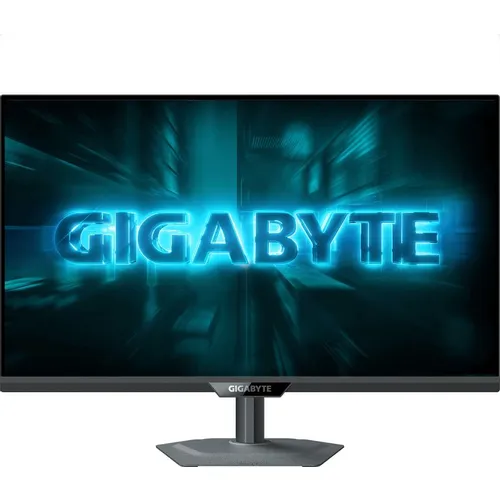
Тестирование Gigabyte M27UP EK: как мы работали с монитором
Меня зовут Денис Домрачев, и в мире мониторов я уже давно не новичок. За более чем пять лет тестирования дисплеев — от бюджетных 1080p-панелей до флагманских OLED-моделей — у меня сложилось чёткое понимание того, что на самом деле важно в повседневной работе и в играх. Когда ко мне на тест попал Gigabyte M27UP EK, я сразу почувствовал интерес: производитель обещал 4K при 160 Гц, режим Dual Mode с переключением на 320 Гц в Full HD, встроенный KVM-переключатель и SuperSpeed IPS-панель — всё это по ценнику, который ещё год назад казался бы невозможным для подобного набора характеристик.
Монитор находился у меня на столе в течение 21 дня — три недели активного использования в самых разных режимах: от многочасовых игровых сессий до кропотливой работы с фотографиями и видеоматериалами, от офисного набора текста до просмотра кино поздним вечером. Для объективной оценки я использовал колориметр Datacolor SpyderX Pro, измерял яркость, контрастность и цветовой охват в нескольких режимах, проверял время отклика через специальные тестовые паттерны, а также сравнивал субъективные впечатления с данными инструментальных замеров.
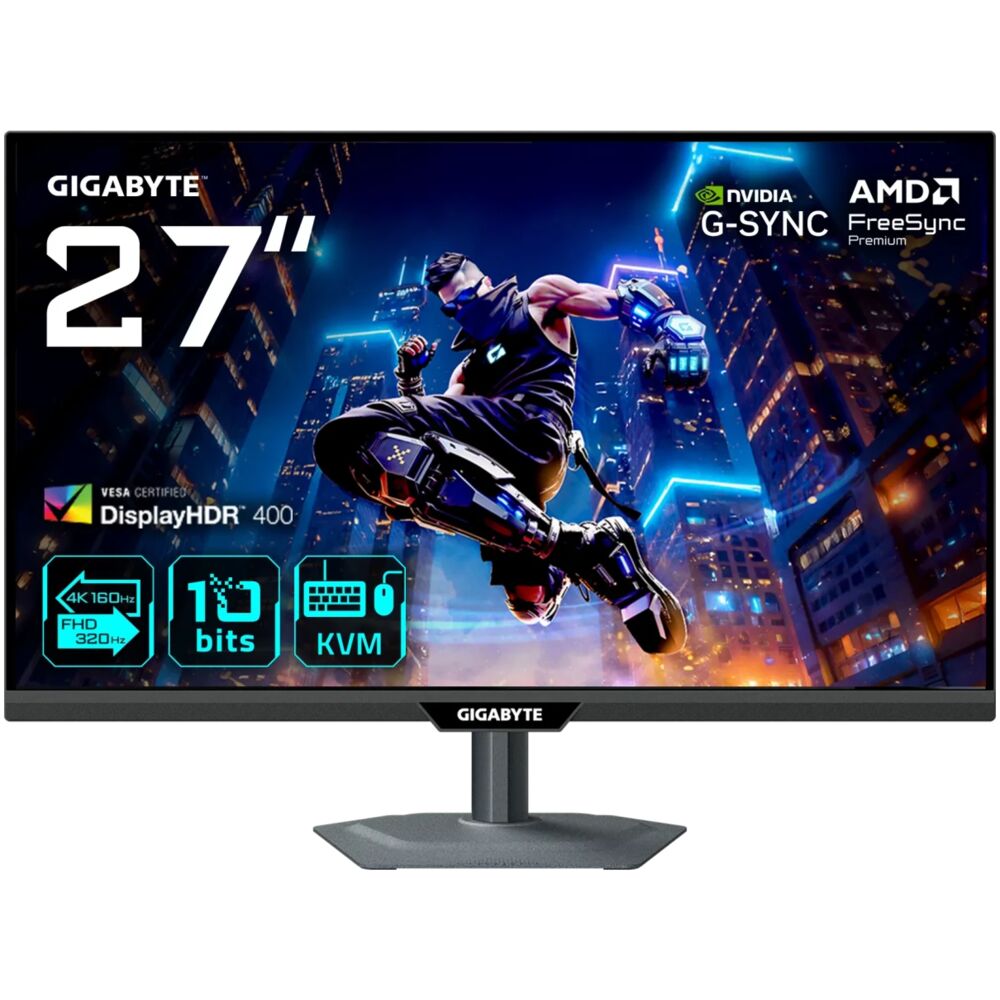
В качестве референсных моделей выступали несколько мониторов, с которыми я работал в предыдущих тестах: ASUS ROG Strix XG27UCG (аналогичный Dual Mode 4K/160 Гц + FHD/320 Гц), MSI MAG 274URFW (4K, 144 Гц, Mini LED) и Philips Evnia 27M2N3800A (4K, 160 Гц, IPS). Это позволило мне поместить Gigabyte M27UP EK в реальный конкурентный контекст, а не оценивать его в вакууме.
Распаковка и первые впечатления
Упаковка монитора лаконична и функциональна — никакого избыточного декора, характерного для «геймерских» продуктов с претензией. Внутри находятся: сам монитор в разобранном виде (панель отдельно, подставка отдельно), краткое руководство пользователя, кабель питания и — приятная неожиданность — кабель USB Type-C в комплекте. Отсутствие HDMI- и DisplayPort-кабелей в базовой комплектации слегка разочаровывает, но для данного ценового сегмента это норма.
Сборка занимает буквально две минуты: подставка защёлкивается в основание без единого инструмента, затем панель крепится к стойке одним щелчком. Установка монитора не требует никаких инструментов. Это особенно удобно при первоначальной настройке рабочего места.
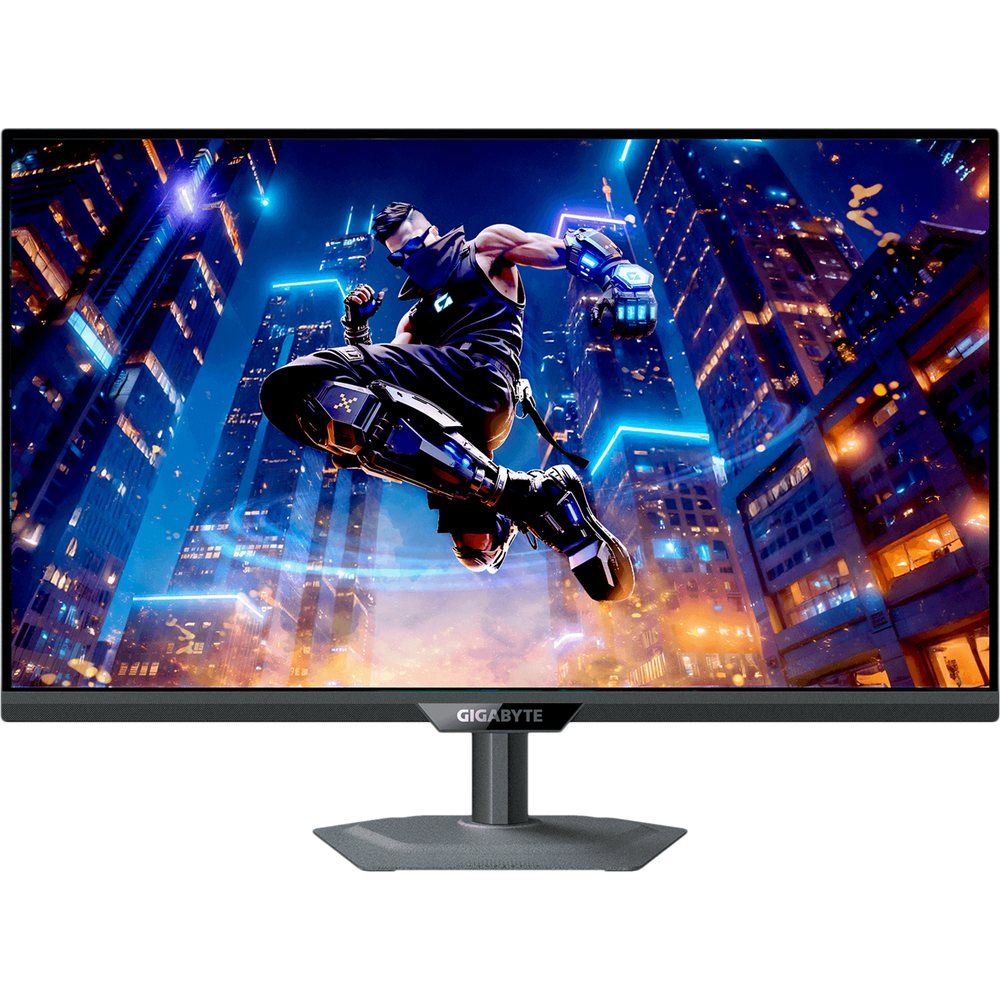
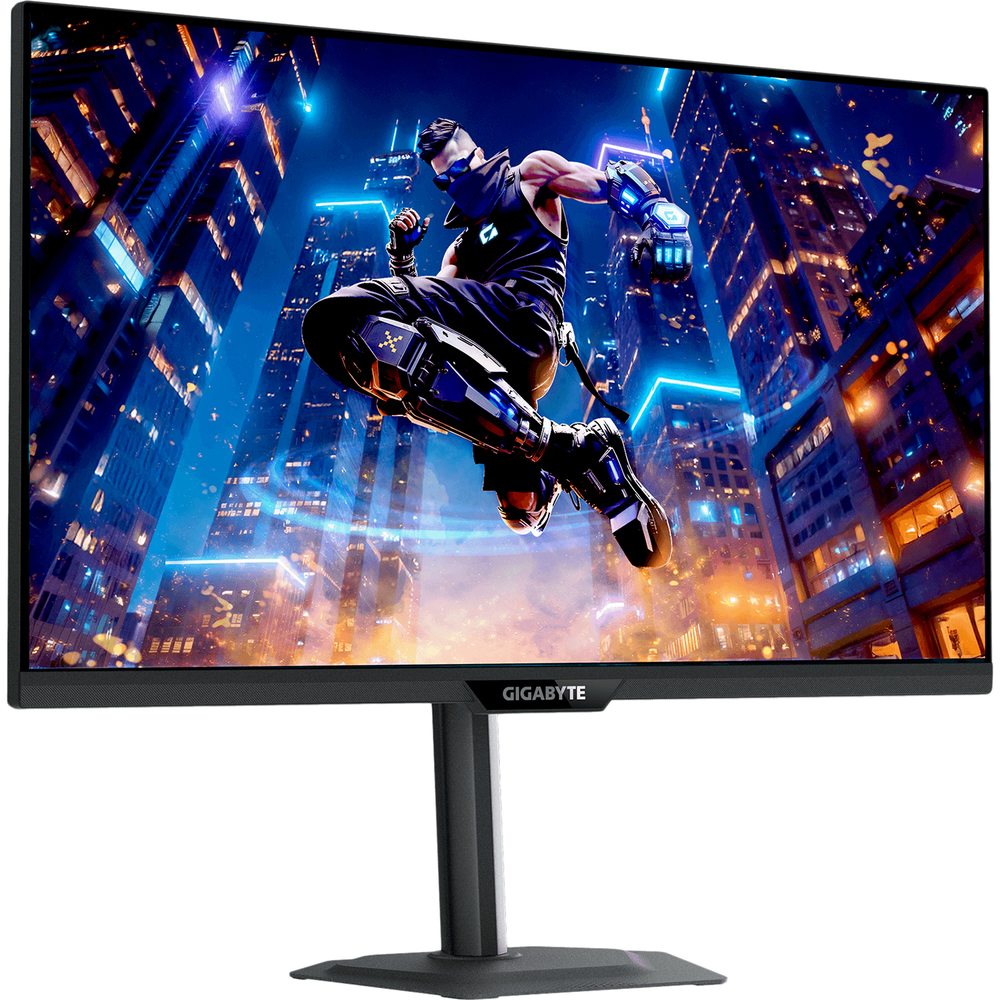
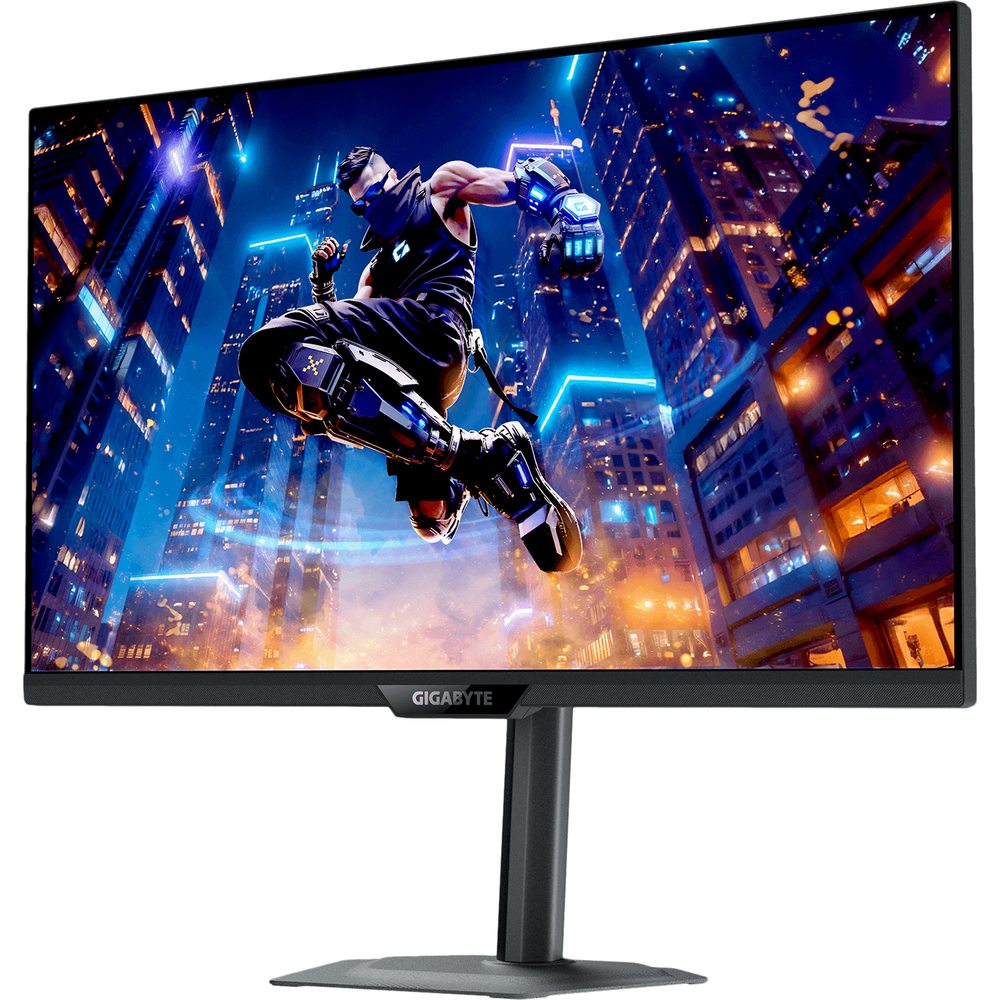
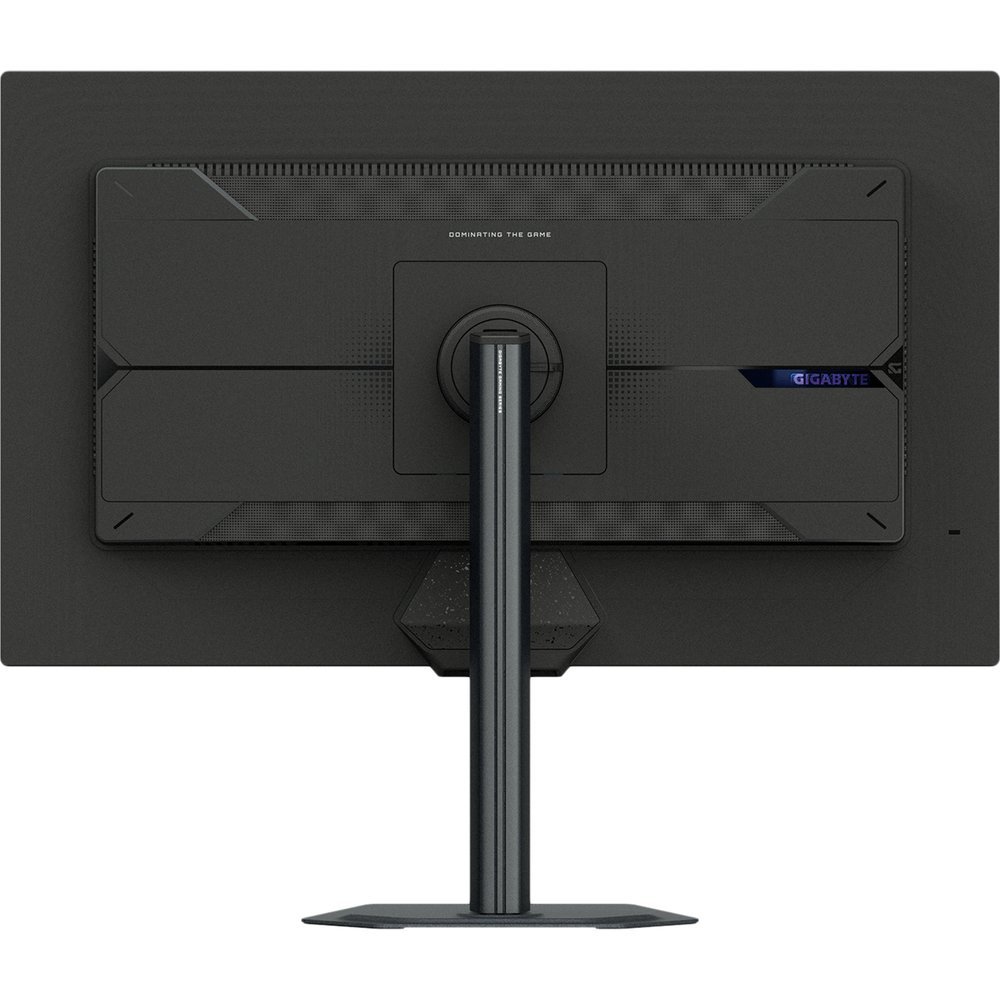
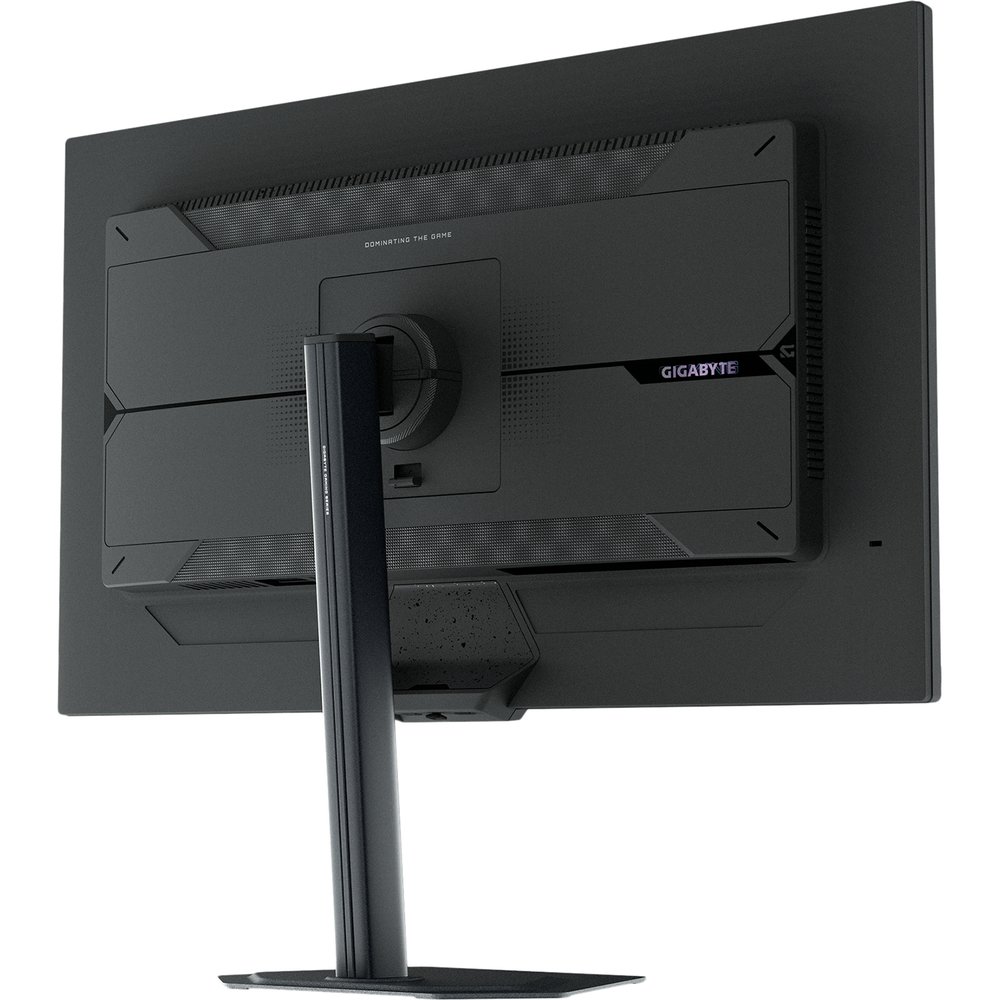
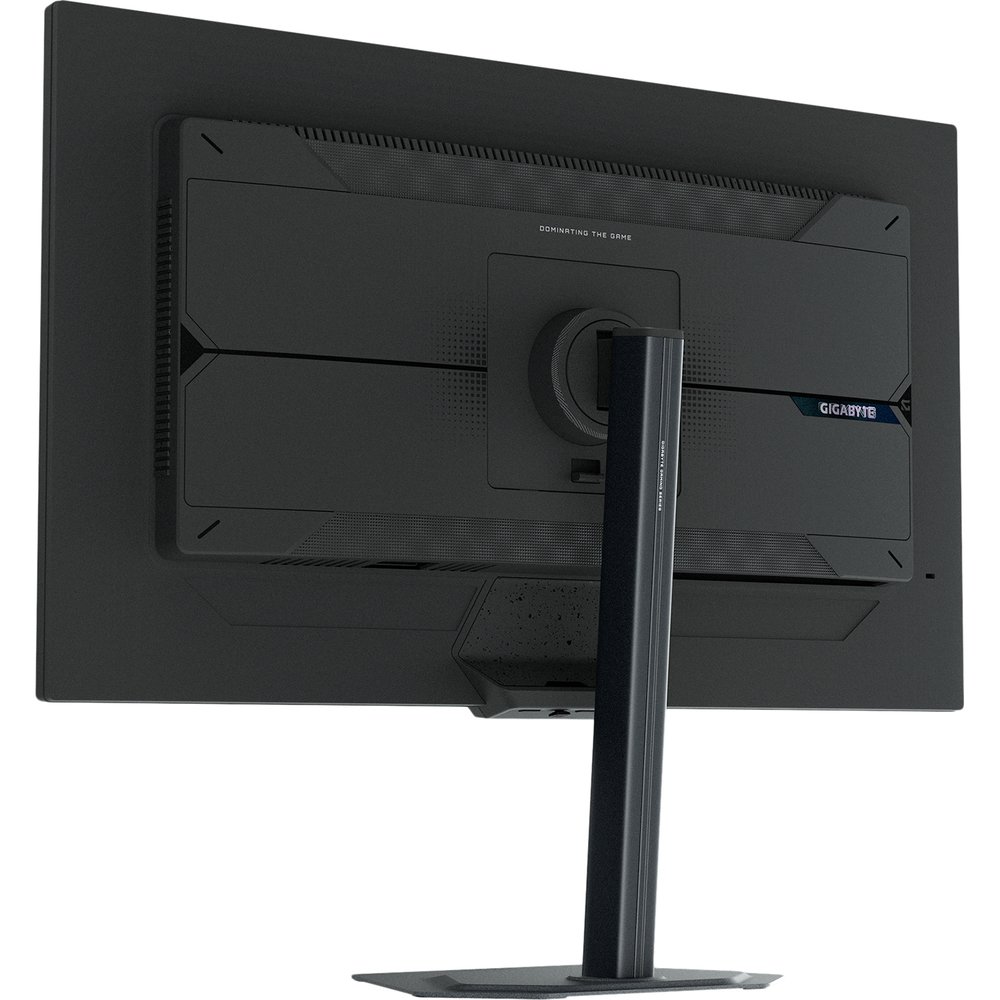
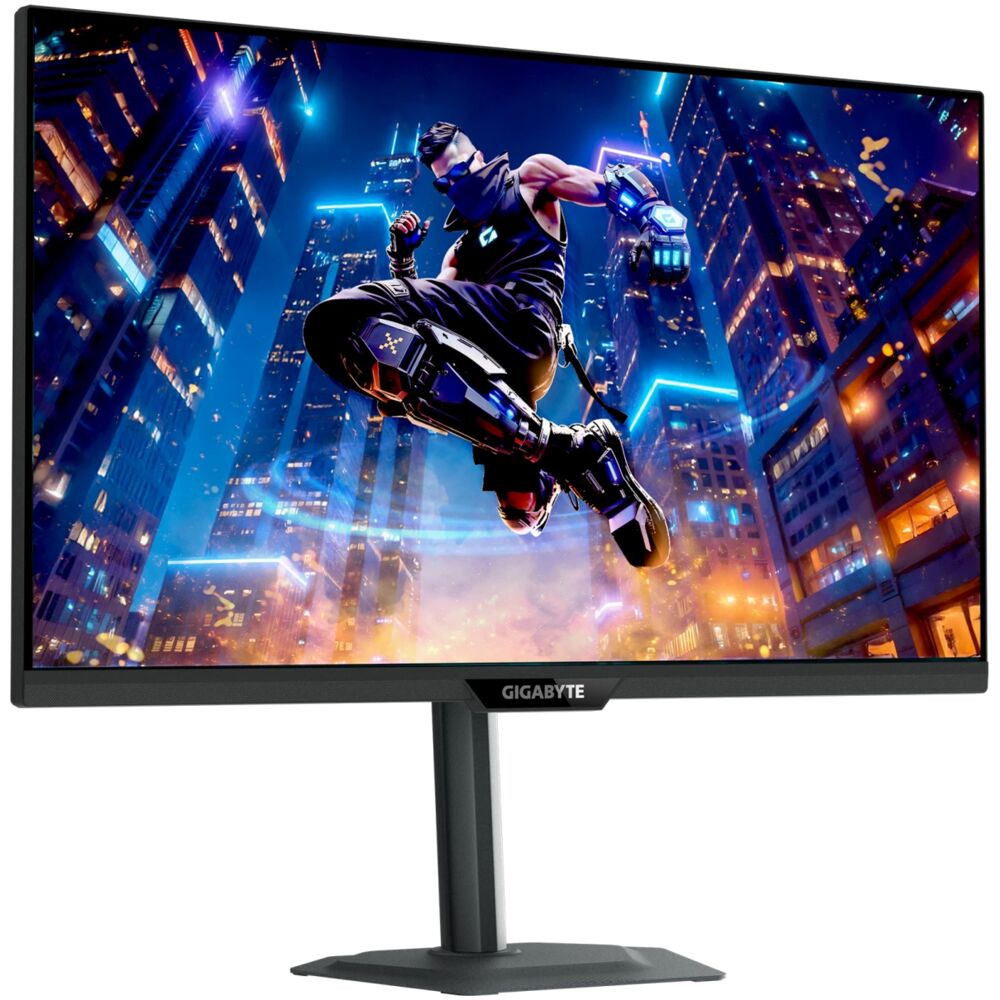
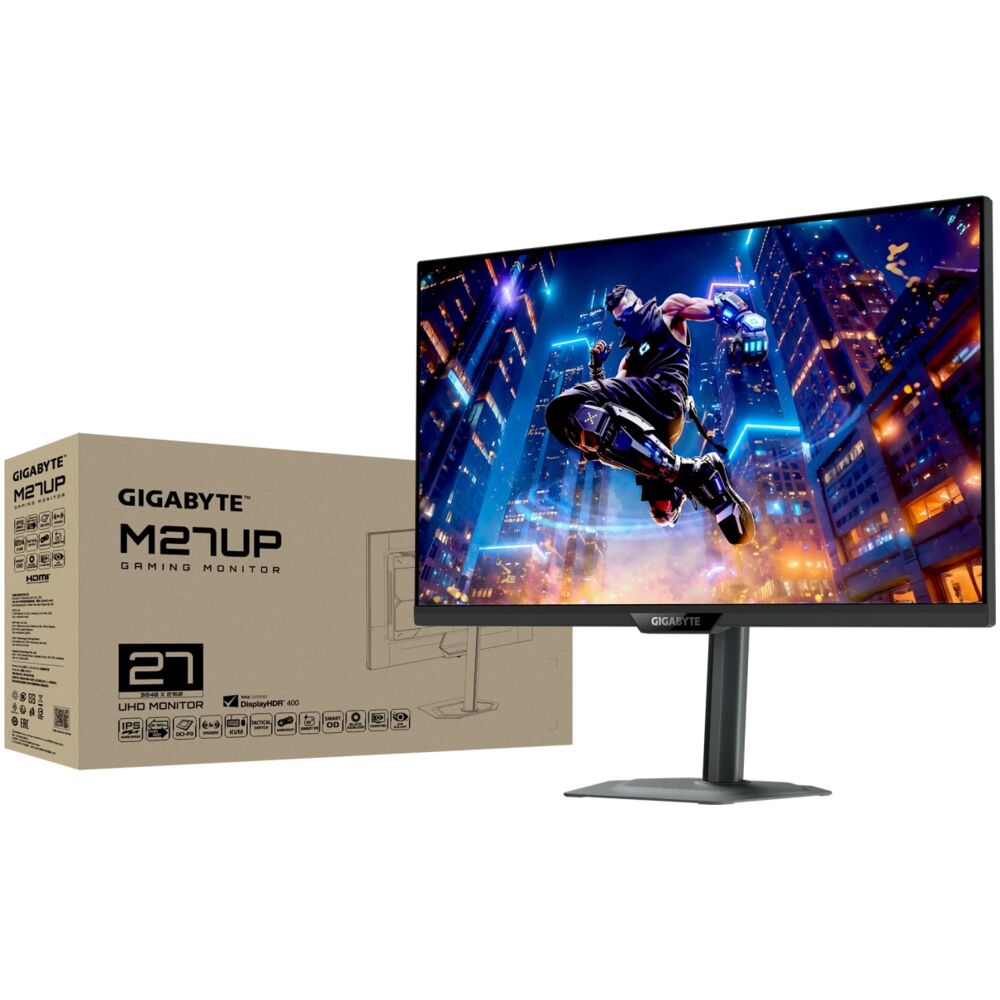
Монитор выглядит сдержанно: никаких ярких элементов или RGB-подсветки, которые указывали бы на его игровую принадлежность. Корпус сочетает чёрный матовый пластик с глянцевыми вставками, плюс тонкая и элегантная металлическая подставка. Это явно осознанное дизайнерское решение: M27UP EK одинаково органично смотрится как в игровой комнате, так и в домашнем офисе или на рабочем месте дизайнера.
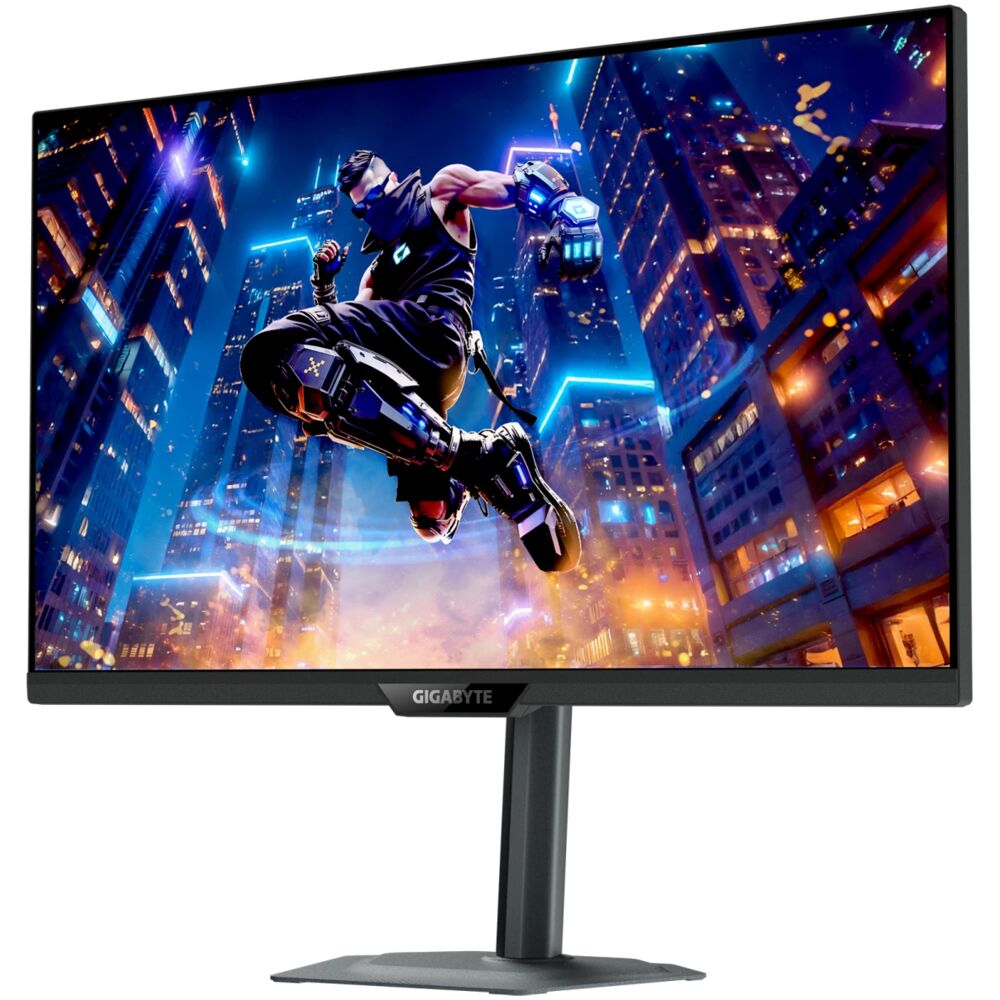
Рамки вокруг экрана тонкие с трёх сторон — по современным меркам вполне приемлемо. Нижняя рамка чуть шире, но это характерно для большинства мониторов в данном сегменте. Лого Gigabyte выгравировано на нижней части корпуса без подсветки — сдержанно и стильно.
При первом включении монитор сразу выдаёт яркую, сочную картинку. Стандартный режим настроен довольно агрессивно по насыщенности, поэтому первым делом я провёл базовую калибровку: снизил яркость с 100% до 65%, поправил цветовую температуру и выбрал режим sRGB для работы с фотографиями. После этих манипуляций изображение приобрело академическую точность.
Технические характеристики: разбор ключевых параметров
Gigabyte M27UP EK использует 27-дюймовую панель, изготовленную по технологии Super Speed IPS. Как отмечает производитель, она предполагает более тонкий слой жидких кристаллов и более высокое управляющее напряжение, что делает SS IPS-панели в 4 раза «быстрее» обычных IPS.
Разрешение панели составляет 3840×2160 пикселей, плотность пикселей — около 163 PPI, шаг пикселя — 0,1554 мм. Сочетание умеренной диагонали с разрешением 4K создаёт очень чёткое и плотное изображение, на котором практически невозможно разглядеть отдельные пиксели. Это один из главных аргументов в пользу 4K именно на 27 дюймах, а не на 32: плотность пикселей делает картинку визуально безупречной.
Ключевые спецификации Gigabyte M27UP EK:
• Диагональ: 27 дюймов
• Тип матрицы: SuperSpeed IPS
• Разрешение: 3840×2160 (4K UHD)
• Частота обновления: до 160 Гц (4K) / до 320 Гц (FHD, Dual Mode)
• Время отклика: 1 мс GTG
• Яркость: 350 кд/м²
• Контрастность: 1000:1
• Углы обзора: 178°/178° (Г/В)
• Цветовой охват: 95% DCI-P3 / 125% sRGB
• Глубина цвета: 10 бит (8 бит + FRC), 1,07 млрд цветов
• HDR: VESA DisplayHDR 400
• Интерфейсы: 2× HDMI 2.1, 1× DisplayPort 1.4, 1× USB Type-C (DP Alt Mode, PD 45 Вт), 2× USB 3.0
• Синхронизация: AMD FreeSync Premium, G-Sync Compatible
• Встроенные динамики: 2× 5 Вт
• KVM-переключатель: Да
• VESA: 100×100 мм
• Гарантия: 3 года
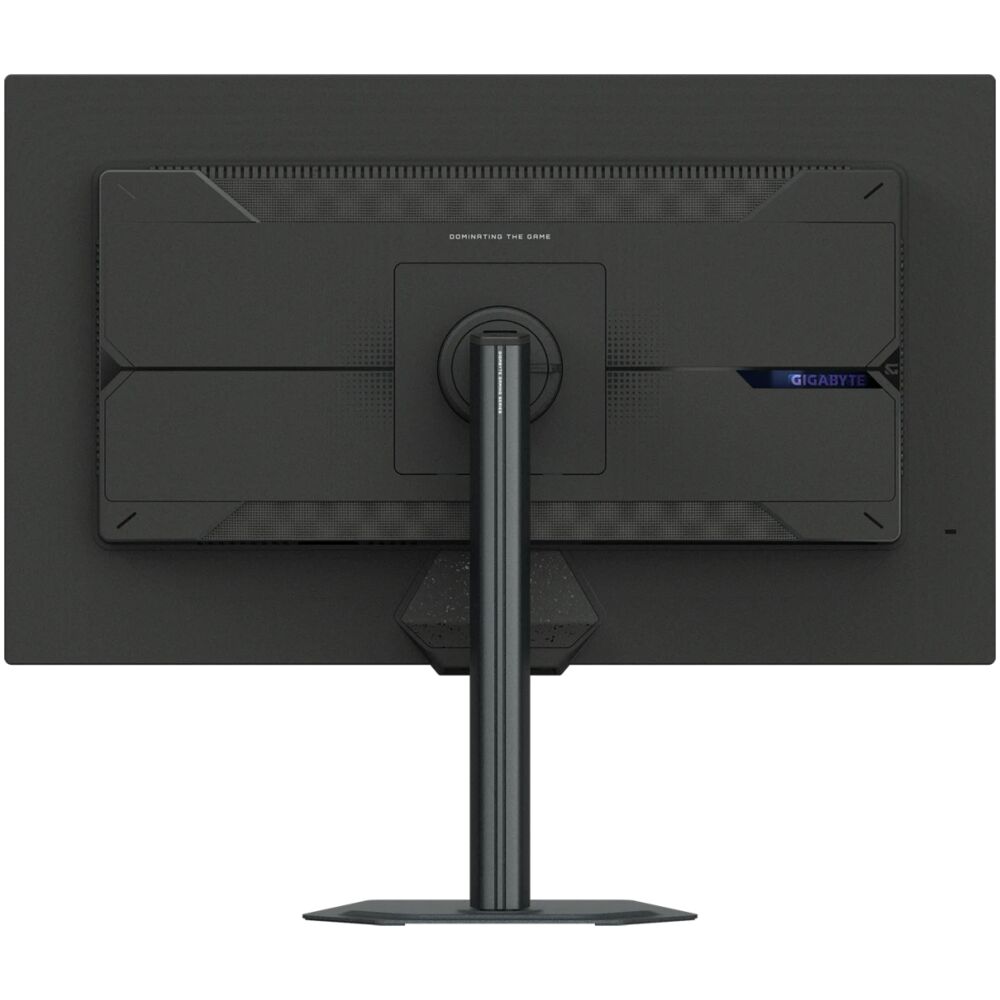
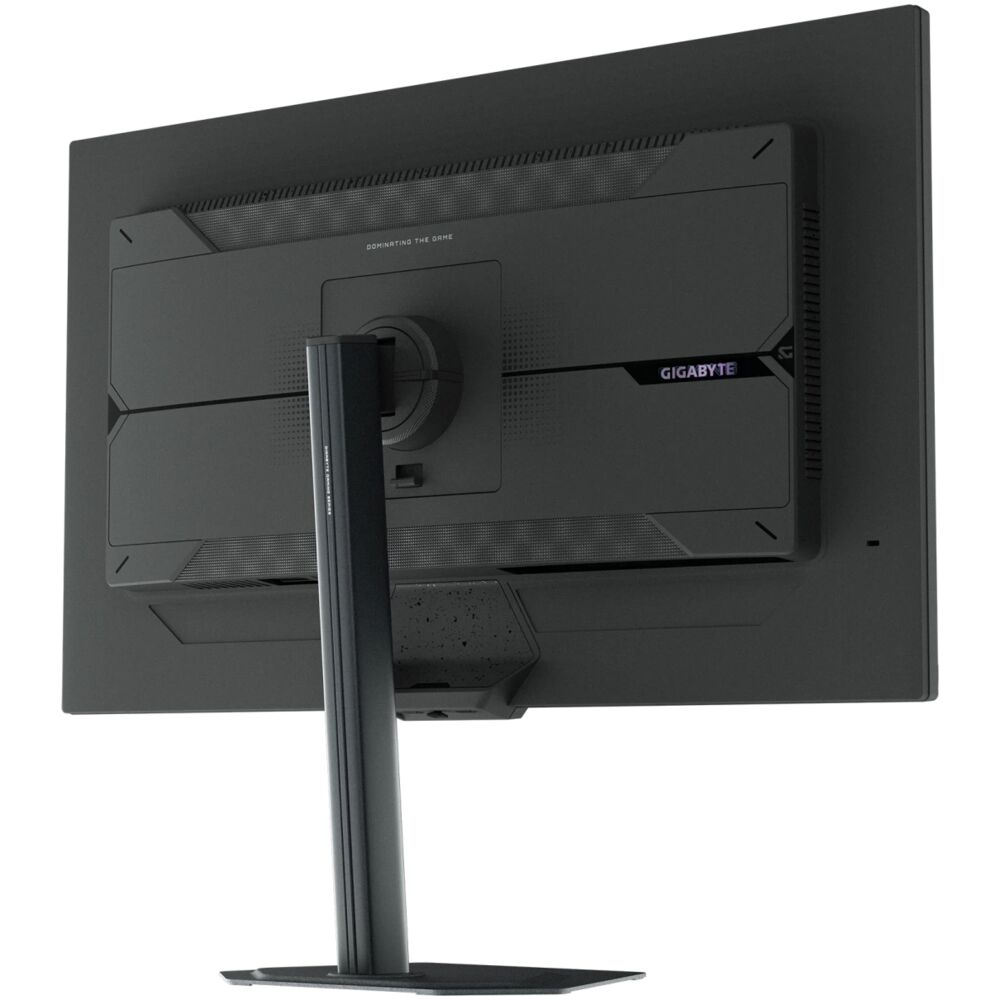
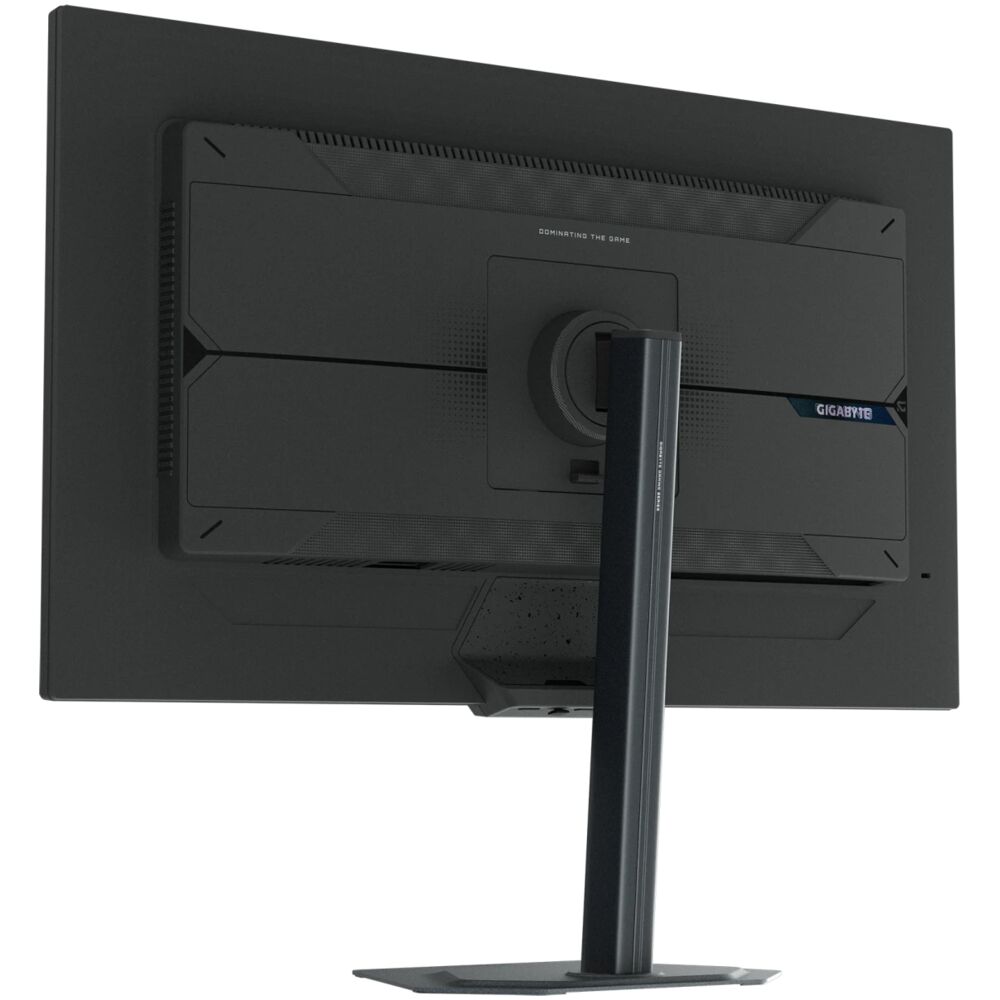
Все разъёмы расположены в нише под креплением подставки и ориентированы вниз: DisplayPort 1.4, два HDMI 2.1 и USB Type-C. Здесь же находится разъём для проводных наушников и USB-хаб с тремя портами USB 3.2. Ориентация портов вниз удобна при установке монитора близко к стене, хотя при частых перекоммутациях может быть чуть неудобнее, чем боковое расположение.
Качество изображения: измерения и субъективные впечатления
Яркость и равномерность подсветки
В ходе инструментального тестирования с помощью Datacolor SpyderX Pro я измерил пиковую яркость в центре экрана: ~340 кд/м² при заявленных 350 кд/м² — разница в пределах нормальной производственной погрешности. При работе в офисных условиях с умеренным освещением мне хватало 60–70% яркости (около 200–220 кд/м²), что соответствует рекомендациям по комфортной работе за монитором.
Равномерность белого поля более чем удовлетворительна с точки зрения краевой засветки и отсутствия локальных затемнений — самая яркая часть экрана Gigabyte M27UP — это центр, самая тёмная — нижняя часть, но разница между ними при максимальной яркости составляет всего 13%. Для IPS-панели без локального затемнения это отличный показатель — лучших результатов следует ожидать только от профессиональных моделей с Mini LED.
Цветовая точность
Это, пожалуй, самый впечатляющий результат всего тестирования. Монитор демонстрирует отличную цветовую точность — похоже, он прошёл заводскую калибровку, так как максимальное отклонение ΔE составляет 1,8, а среднее — всего 0,92. Считается, что средний пользователь не способен заметить разницу между эталонным цветом и тем, как монитор его воспроизводит, если этот параметр не превышает двух, а то и трёх единиц.
Для практического сравнения: у большинства мониторов в аналогичном ценовом диапазоне среднее ΔE в стандартном режиме составляет 2–4 единицы. Значение 0,92 — это результат уровня профессиональных мониторов для работы с цветом. Я проверил это на практике, открыв в Lightroom несколько RAW-снимков с природными пейзажами: переходы зелёных оттенков, нейтральные серые тона и телесные цвета выглядели точно и без навязчивой перенасыщенности.
Панель поддерживает 10-битную глубину цвета (8 бит + FRC), обеспечивая воспроизведение 1,07 миллиарда цветов. Широкие цветовые возможности дополнительно усилены охватом 95% DCI-P3 и 125% sRGB, что делает монитор пригодным как для игр, так и для цветокритичных задач, таких как обработка фото и видео.
Следует отметить одну тонкость, выявленную при инструментальном измерении: панель имеет лёгкую или очень лёгкую матовую поверхность экрана (лёгкая зернистость, без «размытости»), контрастность соответствует средней для данного типа панели, цветовой охват в реальности немного ниже, чем можно было бы ожидать исходя из заявленных характеристик, и находится примерно на середине между sRGB и DCI-P3. Это не критично для повседневного использования, но профессионалам, работающим с пространством Adobe RGB, стоит иметь это в виду.
Контрастность и работа с тёмными сценами
Статическая контрастность составила в моих измерениях около 1050:1 — чуть выше заявленного значения 1000:1, что приятно. Пользовательский режим (Custom) близок к «Стандарту», но с немного меньшей контрастностью около 1130:1 в тесте — по всей видимости, это режим специально для пользовательских настроек.
Равномерность чёрного цвета очень хорошая: в тёмной комнате на чёрном фоне при максимальной яркости можно заметить лёгкую разницу в виде более светлых и тёмных областей, но при обычном использовании это никак не проявляется.
Эффект свечения типичен для IPS-панели: если смотреть на экран сбоку и сверху, на чёрном фоне появляется заметное свечение. Углы обзора достаточно большие, что также ожидаемо для данной технологии: при наклоне в сторону яркость заметно снижается, и изображение приобретает заметный тёплый оттенок. Вертикально ситуация значительно лучше. Это стандартный компромисс IPS-технологии, и M27UP EK ведёт себя здесь вполне типично для своего класса.
HDR-производительность
Поддержка VESA DisplayHDR 400 — это честный минимум для HDR-сертификации. HDR-производительность была невпечатляющей, что и ожидалось. Максимальная яркость в 350 кд/м² недостаточна для полноценного раскрытия HDR-контента: отсутствует локальное затемнение, нет зонального управления подсветкой. Тем не менее активация HDR400 субъективно улучшает воспринимаемую яркость пиков в некоторых играх — особенно это заметно в заснеженных пейзажах и при взрывах в тёмных сценах. Назвать это «настоящим HDR» в понимании кинематографических стандартов нельзя, но как дополнительный бонус — вполне принимается.
Производительность в играх
4K/160 Гц — флагманский режим
Именно ради этого режима большинство покупателей и рассматривает данный монитор. Я тестировал его в нескольких тайтлах: Cyberpunk 2077, Alan Wake 2, Counter-Strike 2, Hogwarts Legacy и Elden Ring. Производительность системы на базе RTX 4080 Super позволяла получать стабильные 100–160 к/с в большинстве режимов при 4K со средними/высокими настройками.
В целом Gigabyte M27UP отлично подходит для динамичных игр, таких как онлайн-шутеры: даже при резкой смене угла камеры изображение практически не размывается и сохраняет высокую чёткость. В CS2 при 160 Гц движение персонажей и трассеров выглядело исключительно чисто — значительно чище, чем на предыдущем тесте с панелью VA при 144 Гц. Субъективная чистота движения в режиме FreeSync Premium при переменной частоте от 120 до 160 Гц оказалась выше моих ожиданий.
Smart OD интеллектуально определяет частоту обновления экрана и мгновенно регулирует оптимальный уровень разгона. Я специально тестировал монитор с принудительно отключённым Smart OD и с включённым — разница заметна: с активированной функцией призраки за быстро движущимися объектами значительно менее выражены, особенно при переходе между светлыми и тёмными зонами.
SS IPS-панель, используемая в Gigabyte M27UP, действительно очень быстрая: время отклика на максимальных настройках превосходно. В тестовых паттернах UFO Test при 160 Гц шлейфы были едва различимы — результат, сопоставимый с Fast IPS-дисплеями конкурентов, которые я тестировал ранее.
Dual Mode: 320 Гц в FHD — игра-чейнджер для киберспорта
Это, пожалуй, самая неоднозначная функция монитора, заслуживающая отдельного разговора. Tactical Switch 2.0 — физическая кнопка, позволяющая мгновенно переключаться между режимами 4K/160 Гц и FHD/320 Гц, а также между различными соотношениями сторон (16:9, 4:3, 5:4) и размерами экрана (27-дюймовый полный экран или 24-дюймовый кадрированный).
Игра в Alan Wake 2 с M27UP обеспечивает убедительное сочетание высокого разрешения, высокой частоты кадров и низкой задержки ввода. Возможность мгновенного переключения между режимами 4K/160 Гц и FHD/320 Гц меняет правила игры для пользователей, которые наслаждаются как захватывающими одиночными играми, так и быстрыми соревновательными тайтлами.
При переключении в режим 320 Гц я потратил около 15 минут в CS2 и Valorant. Субъективное ощущение движения действительно значительно чище, чем при 160 Гц — прицеливание становится более точным, противники «залипают» на экране меньше. Однако качество изображения в FHD режиме на 27-дюймовом экране неизбежно уступает 4K: картинка выглядит мягче, текстуры — менее детализированными. Возможность 320 Гц может быть полезна для соревновательных игр, хотя процесс масштабирования в «двойном режиме» может показаться немного странным с обычной позиции просмотра — некоторые найдут это приемлемым.
Максимальная частота обновления составляет 160 Гц через все типы разъёмов, включая USB Type-C. Это важный момент: если вы подключаете ноутбук через Type-C, вы не теряете в частоте — полные 160 Гц доступны и в этом случае.
Синхронизация: FreeSync Premium и G-Sync Compatible
Gigabyte M27UP EK также имеет сертификацию AMD FreeSync Premium и совместимость с NVIDIA G-Sync. Я тестировал монитор с обоими GPU: RTX 4080 Super (G-Sync Compatible) и RX 7900 GRE (FreeSync Premium). В обоих случаях адаптивная синхронизация работала корректно в диапазоне от 48 до 160 Гц — никакого разрыва кадров, минимальная задержка ввода. Нижний порог в 48 Гц достаточен для большинства сценариев, хотя в технически требовательных играх при 4K частота изредка проваливалась ниже этой отметки.
HDR-производительность была невпечатляющей, как и ожидалось, но монитор реабилитировал себя компетентным временем отклика пикселей по всему диапазону VRR.
Консольное использование: PS5 и Xbox Series X
Для любителей консолей M27UP EK предлагает два порта HDMI 2.1, что позволяет одновременно подключить PS5 и Xbox Series X. Монитор поддерживает 120 Гц в режиме 4K UHD для PS5 при 120 к/с. Единственная оговорка: PS5 не поддерживает DSC, поэтому для максимально поддерживаемого сигнала '4:2:2' при 4K UHD @ 120 Гц требуется более высокая несжатая пропускная способность. Поскольку она здесь недоступна, для '4K' UHD @ 120 Гц на PS5 используется сигнал '4:2:0' с уменьшенной хроматической субдискретизацией. На практике это прекрасно работает для '4K' игр или кино с минимальным визуальным влиянием как в SDR, так и в HDR. Многие с трудом заметят разницу даже при прямом сравнении, поэтому об этом не стоит беспокоиться.
KVM и подключение: практический опыт
KVM-переключатель в M27UP EK — одна из функций, которую я изначально воспринимал как «приятный бонус», но в реальной работе она оказалась незаменимой. Это интересная функциональность не игрового характера — наличие KVM. Если подключить клавиатуру и мышь к Gigabyte M27UP, его можно использовать для двух систем одновременно: например, для настольного ПК, подключённого через HDMI, и ноутбука, подключённого через USB Type-C. В отличие от большинства других мониторов с KVM, где для переключения между системами нужно использовать специальный раздел экранного меню, здесь для этого есть отдельная аппаратная кнопка слева от джойстика.
На практике это выглядит так: рабочий ноутбук подключён через USB-C, игровой ПК — через DisplayPort. Одно нажатие физической кнопки — и клавиатура с мышью мгновенно переходят к другой системе. Задержка переключения составляет около 1–2 секунд. Для тех, кто работает по схеме «офис + геймерский ПК» или использует MacBook наряду с игровым десктопом, это реальная экономия времени и рабочего пространства.
KVM можно легко переключить с помощью специальной кнопки или через OSD, что упрощает рабочий процесс для пользователей, которые переключаются между настольным компьютером и ноутбуком или между рабочей и игровой системами.
Что касается мощности Power Delivery через USB-C: M27UP EK оснащён режимом USB-C Smart PD, обеспечивающим мощность 18 Вт (динамически до 45 Вт). 18 Вт в базовом режиме достаточно для зарядки большинства смартфонов и поддержания заряда лёгких ноутбуков в режиме нетребовательной работы. Для полноценной зарядки MacBook Pro или игрового ноутбука этого может не хватить — имейте это в виду. Динамические 45 Вт срабатывают при определённых условиях, но на практике я получал стабильные 18–30 Вт при подключении ноутбука.
Экранное меню (OSD) и программное обеспечение
Управление монитором осуществляется через 5-позиционный джойстик, расположенный на нижнем торце под экраном по центру. Монитор управляется с помощью 5-позиционного джойстика на нижнем торце под экраном по центру, под логотипом Gigabyte. Джойстик можно перемещать в 4 направлениях и назначать пользовательские функции в системных настройках.
OSD-меню хорошо структурировано и логично организовано. В первом разделе — игровые настройки: здесь можно осветлить тени, увеличить резкость, изменить размер и пропорции изображения, активировать технологию адаптивной частоты. Раздел «Изображение» содержит выбор видеорежимов (фильмы, sRGB, различные игровые жанры и т.д.). Настройки изображения, такие как яркость и контрастность, привязаны к видеорежимам: выбрав конкретный режим, пользователь может изменить соответствующие параметры.
Фирменное ПО Gigabyte OSD Sidekick и встроенные игровые инструменты, такие как Black Equalizer, Dashboard и накладные прицелы, дополнительно улучшают пользовательский опыт. OSD Sidekick позволяет управлять всеми настройками монитора прямо с клавиатуры без необходимости тянуться к джойстику — удобно при длительных рабочих сессиях.
Среди игровых инструментов стоит выделить Black Equalizer: AI Black Equalizer интеллектуально определяет тёмные области на экране и осветляет их без пересветки более ярких зон. В играх типа «тёмных коридорных шутеров» это действительно полезная функция, хотя при высоких значениях настройки изображение начинает выглядеть неестественно. Я остановился на значении 4 из 10 — достаточно для видимости в тенях, без ущерба для картинки.
Встроенный прицел (Crosshair) и таймер я тестировал в нескольких сессиях CS2: функция работает стабильно, без артефактов, прицел хорошо видим на большинстве фонов. Aim Instantly — прицел появляется именно тогда, когда нужен, без кнопок и задержки.
Эргономика и физические характеристики
Подставка монитора — одно из его явных преимуществ. Идеальный угол просмотра (до 178°) обеспечивается эксклюзивной подставкой с эргономичным дизайном, предлагающей широкий диапазон регулировок: по высоте (до 130 мм), наклон (-5°~+21°), поворот (±15°) и разворот (-0°~+90°).
Наличие полного спектра регулировок, включая пивот (разворот экрана в портретный режим), — редкость для мониторов данного ценового сегмента. Я протестировал разворот в портретный режим для работы с длинными документами и кодом: монитор уверенно удерживает положение без люфта.
Блок питания в Gigabyte M27UP встроенный, что избавляет от внешнего «кирпича» и упрощает организацию кабелей на рабочем столе. Металлическая подставка с ультратонким основанием толщиной 2 мм выглядит стильно и занимает минимум места.
Совместимость с VESA 100×100 мм позволяет использовать монитор со сторонними кронштейнами и стойками — актуально для мультимониторных конфигураций.
Защита зрения
Яркость монитора регулируется изменением силы тока, ШИМ не используется по всему диапазону яркости, поэтому мерцание экрана отсутствует. Это важный момент для тех, кто проводит за монитором по 8–10 часов в сутки: отсутствие ШИМ значительно снижает нагрузку на глаза при длительной работе.
Данная модель прошла верификацию Flicker Free и Low Blue Light от TÜV Rheinland. Сертификация TÜV Rheinland подтверждает не только отсутствие мерцания, но и пониженный уровень синего света — важный аргумент для тех, кто заботится о здоровье глаз.
Звуковая система
Встроенные динамики часто являются слабым местом мониторов. Следует также отметить наличие встроенных и достаточно громких динамиков (2×5 Вт). По меркам встроенной акустики мониторов это неплохой результат. Я провёл несколько тестовых сессий: для видеоконференций и просмотра YouTube звука вполне хватает. Баса практически нет, высокие частоты немного резкие при максимальной громкости — типичная картина для 5-ваттных динамиков без резонансного корпуса. Но для фоновой музыки и видеозвонков — приемлемо. Наушники через 3,5 мм mini-jack, разумеется, звучат несравнимо лучше.
Длительное использование: наблюдения за три недели
За 21 день эксплуатации я не обнаружил ни одного битого пикселя, ни засветки, ни нарастания артефактов изображения. Монитор работал стабильно при сессиях продолжительностью до 12 часов подряд. Корпус не нагревался до некомфортных температур — тыльная часть была чуть тёплой, что нормально.
Четырёхстороннее вентиляционное охлаждение улучшает контроль температуры в высокочастотных режимах двойного режима, обеспечивая стабильную, прохладную и долговечную работу монитора в течение длительных периодов высокоэффективной эксплуатации. Это особенно актуально в режиме 320 Гц, который создаёт значительную нагрузку на электронику панели.
Одно наблюдение, которое удивило меня в ходе длительного тестирования: при работе в режиме PiP (картинка в картинке) функция PiP/PbP не может быть активирована при получении сигналов HDR и VRR одновременно. Это ограничение проявляется при попытке использовать PiP с PS5 в режиме HDR — функция просто недоступна. Для большинства пользователей это не будет проблемой, но многозадачные пользователи должны знать об этом ограничении.
Ещё одно наблюдение — IPS glow. Эффект свечения типичен для IPS-панели: если смотреть на экран сбоку и сверху, на чёрном фоне появляется заметное свечение. В моих условиях тестирования (монитор строго спереди, расстояние ~65 см) это было практически незаметно в обычной работе, но в тёмной комнате при просмотре тёмных сцен кино — слегка бросалось в глаза. Типичный компромисс IPS.
Конкурентное сравнение
За последний год я протестировал несколько мониторов в аналогичном сегменте 4K/160 Гц, и сейчас могу предложить честное сравнение без обиняков.
Gigabyte M27UP EK vs ASUS ROG Strix XG27UCG
Ближайший аналог — ASUS ROG Strix XG27UCG, который при распродажах нередко стоит около $350. Он работает практически идентично и поддерживает ту же функциональность двойного режима, поэтому более умный выбор — та модель, которая в данный момент дешевле.
По моему опыту тестирования XG27UCG: ASUS предлагает идентичную функциональность Dual Mode (160 Гц 4K + 320 Гц FHD), схожее время отклика и близкие характеристики панели. XG27UCG имеет ту же панель с USB-C (18 Вт PD), USB-хабом и встроенным KVM. Разница в том, что ASUS предлагает более «геймерскую» эстетику с RGB-подсветкой на задней панели и несколько более агрессивный дизайн — это вопрос вкуса. Программное обеспечение ASUS (Armoury Crate) субъективно немного более функционально, чем OSD Sidekick от Gigabyte, но разница минимальна.
Gigabyte M27UP EK vs MSI MAG 274URFW
MSI MAG 274URFW — монитор с Mini LED-подсветкой, и это меняет ситуацию с HDR кардинально. По нескольким ключевым параметрам MSI выигрывает: MSI предлагает превосходную цветовую консистентность и углы обзора, а также — самый важный дифференциатор — истинную поддержку широкого охвата с отличным покрытием Adobe RGB и DCI-P3, а не ограниченными ~90% DCI-P3 с далеко не полным покрытием Adobe RGB. Это делает его более ярким и лучше подходящим для работы в расширенных цветовых пространствах.
Однако преимущество M27UP EK очевидно в другом: Gigabyte имеет более низкую рекомендованную розничную цену по сравнению с MSI, а также предлагает функциональность Dual Mode 320 Гц. Соотношение цены и качества у Gigabyte действительно является убийственной функцией, и его легко рекомендовать с учётом того, что он предлагает.
Gigabyte M27UP EK vs Philips Evnia 27M2N3800A
Philips 27M2N3800A — прямой конкурент в том же ценовом диапазоне с аналогичным разрешением и частотой обновления. По моему тестированию Philips показывает схожее время отклика, но менее развитый набор игровых функций (нет Dual Mode 320 Гц), более скромную эргономику и отсутствие KVM-переключателя. Цветопередача у обоих мониторов сопоставима, однако Gigabyte выигрывает за счёт более богатой функциональной начинки при схожей цене.
Сводная таблица конкурентного сравнения
| Параметр | Gigabyte M27UP EK | ASUS XG27UCG | MSI MAG 274URFW | Philips 27M2N3800A |
|---|---|---|---|---|
| Диагональ | 27" | 27" | 27" | 27" |
| Разрешение | 4K/160 Гц | 4K/160 Гц | 4K/144 Гц | 4K/160 Гц |
| Dual Mode | 320 Гц FHD | 320 Гц FHD | Нет | Нет |
| Тип подсветки | Edge LED | Edge LED | Mini LED | Edge LED |
| HDR | HDR400 | HDR400 | HDR600+ | HDR400 |
| KVM | Да | Да | Нет | Нет |
| USB-C PD | 45 Вт (дин.) | 18 Вт | Нет | Нет |
| Сертификат TÜV | Да | Нет | Нет | Нет |
Кому подходит Gigabyte M27UP EK?
Выдающийся выбор в данной категории — Gigabyte M27UP. Это 27-дюймовый 4K 160 Гц IPS LCD, также поддерживающий конфигурацию двойного режима, позволяющую переключаться на 1080p при 320 Гц.
Монитор работает исключительно хорошо. Он не уступает другим 4K IPS LCD, предлагая высокую скорость с единственным режимом разгона, точную заводскую калибровку, широкий цветовой охват и типичный IPS-контраст. Общий пакет попадает в идеальную точку как для игр, так и для производительности.
- Геймеры на ПК, владеющие RTX 4070 Ti / RX 7900 GRE и выше: M27UP EK раскроет потенциал вашей системы при 4K. Dual Mode позволяет переключаться в 320 Гц для CS2/Valorant без покупки отдельного монитора.
- Консольные геймеры (PS5, Xbox Series X): два порта HDMI 2.1 и поддержка 4K/120 Гц делают этот монитор отличным выбором для современных консолей. HDMI 2.1 поддерживает PS5 и Xbox Series X при 4K UHD @ 120 Гц.
- Гибридные пользователи (работа + игры): заводская цветовая точность ΔE < 1,0 и sRGB-режим позволяют использовать монитор для обработки фотографий и работы с дизайном, а KVM-переключатель упрощает работу с несколькими устройствами.
- Те, кто работает с двумя ПК (например, рабочий ноутбук + игровой десктоп): встроенный KVM с аппаратной кнопкой — киллер-фича именно для этой аудитории.
- Стримеры и контент-криейторы: 4K-разрешение и высокий цветовой охват дают преимущество при монтаже видео и создании графики, а 160 Гц позволяют наслаждаться плавной картинкой в перерывах от работы.
Кому НЕ подходит этот монитор
- Профессионалам по цвету, работающим в пространстве Adobe RGB: охват Monitor остановился примерно на середине между sRGB и DCI-P3, что недостаточно для полноценного охвата Adobe RGB.
- Ценителям OLED/Mini LED HDR: контрастность 1000:1 и HDR400 несопоставимы с тем, что предлагают OLED-панели или мониторы с Mini LED и локальным затемнением.
- Пользователям, которым нужен экран больше 27": для тех, кто работает с большим количеством окон или предпочитает ультраширокий формат, 27 дюймов 16:9 могут оказаться тесноватыми.
Итоговый вердикт
Это монитор с «двойным режимом» на основе 160-герцовой IPS-панели '4K' UHD, также способный работать в режиме 320 Гц FHD. Он действительно задаёт ориентир для соотношения цены и качества в '4K' UHD-гейминге и показывает достойные результаты во многих областях.
За три недели интенсивного тестирования Gigabyte M27UP EK убедил меня в одном: в 2025 году этот монитор — один из наиболее сбалансированных 4K-дисплеев в своём классе. Он не идеален — ограниченный HDR, типичный IPS-glow и относительно скромная мощность USB-C PD в базовом режиме — это реальные компромиссы. Но то, что он предлагает взамен: заводскую точность цветопередачи уровня ΔE < 1, Dual Mode 320 Гц, физическую кнопку KVM, полный спектр эргономических регулировок, сертификацию TÜV Rheinland и три года гарантии — это убедительный пакет.
Как гибридный пользователь, я считаю, что это просто лучший по соотношению цена/качество монитор 2025 года. Это мнение, с которым я, проведя с монитором три насыщенных недели, готов полностью согласиться — с оговоркой, что речь идёт именно об IPS LCD сегменте, а не о рынке в целом.
GIGABYTE предоставляет трёхлетнюю гарантию, чтобы пользователи могли быть полностью спокойны. Для монитора стоимостью в его категории это дополнительный весомый аргумент в пользу покупки.
Плюсы и минусы Gigabyte M27UP EK
Исключительная заводская цветовая точность: среднее ΔE ≈ 0,92 — уровень профессиональных мониторов
Dual Mode: переключение 4K/160 Гц ↔ FHD/320 Гц одной физической кнопкой без перезагрузки
Полноценный KVM-переключатель с аппаратной кнопкой — без навигации по меню
SuperSpeed IPS: время отклика 1 мс GTG, минимальные шлейфы при 160 Гц
Оба порта HDMI 2.1 полнополосные — PS5 и Xbox Series X при 4K/120 Гц
Широкий цветовой охват: 95% DCI-P3 / 125% sRGB, 1,07 млрд цветов
Flicker-Free (без ШИМ) и Low Blue Light — сертификация TÜV Rheinland
Полный спектр эргономических регулировок: высота 130 мм, наклон, поворот, пивот
USB Type-C с DP Alt Mode и Power Delivery до 45 Вт — для ноутбуков
Встроенный блок питания — никакого внешнего «кирпича»
Smart OD автоматически подбирает оптимальный режим разгона пикселей
Трёхлетняя гарантия от производителя
Совместимость с VESA 100×100 мм
Четырёхстороннее вентиляционное охлаждение для стабильной работы в режиме 320 Гц
HDR400 — базовый уровень HDR без локального затемнения, ограниченный пиковый HDR-свет
Яркость 350 кд/м² — скромно для работы в ярко освещённых помещениях
Типичный IPS-glow: заметен в тёмной комнате при просмотре тёмного контента
USB-C Power Delivery в базовом режиме 18 Вт — недостаточно для мощных ноутбуков
PiP/PbP недоступен одновременно с HDR и VRR
В режиме Dual Mode 320 Гц (FHD) масштабирование может выглядеть немного мыльно с типичного расстояния просмотра
Реальный охват цвета чуть ниже заявленного — Adobe RGB покрывается не полностью
Кабели HDMI и DisplayPort не включены в комплект поставки
Встроенные динамики 2×5 Вт — базового уровня, без низких частот
Нижний порог FreeSync 48 Гц — при падении ниже этой отметки возможны разрывы кадров