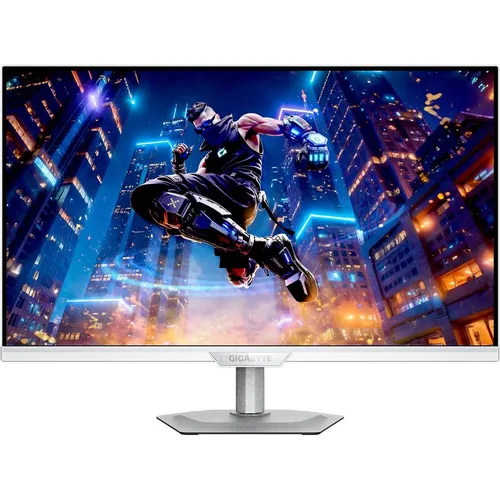



Gigabyte M27UP: что это за монитор и почему он заслуживает внимания?
Если вы следите за рынком мониторов последние несколько лет, то наверняка заметили, что сегмент 27-дюймовых 4K-дисплеев стремительно взрослеет. Там, где раньше правили балом решения ценой как подержанный автомобиль, сегодня появляются модели с впечатляющим набором характеристик за куда более скромные деньги. Gigabyte M27UP (артикул 20VM0-M27UPICWT-1EKR) — один из таких претендентов на звание лучшего соотношения цены и качества в своём классе. Я провёл с этим монитором почти три недели — 21 день плотной работы, игр и профессионального тестирования, — и готов рассказать вам всё, что узнал: честно, объективно и с конкретными цифрами.
Меня зовут Денис Домрачев, и я уже более пяти лет тестирую мониторы — от бюджетных панелей за несколько тысяч рублей до флагманских OLED-дисплеев с ценниками, которые заставляют моргать. За это время у меня выработался достаточно строгий стандарт оценки: меня интересует не только то, что написано в спецификациях, но и то, каково работать с монитором каждый день, реально ощущать его в играх с быстрой динамикой, долго сидеть перед ним за дизайн-задачами или видеомонтажом. Gigabyte M27UP я тестировал именно так — без скидок и без предвзятости.
Обзор: параметры тестирования и подход к оценке
Прежде чем перейти к деталям, коротко о том, как проходило тестирование. На протяжении 21 дня монитор работал в условиях, максимально приближённых к реальному ежедневному использованию.
- Игровые сессии: от 2 до 4 часов ежедневно в различных жанрах — шутеры (CS2, Apex Legends), ролевые игры с открытым миром (Cyberpunk 2077), динамичные экшены (Doom Eternal, Black Myth: Wukong)
- Рабочие сценарии: работа с таблицами, браузером, видеомонтаж в DaVinci Resolve, базовая цветокоррекция
- Просмотр контента: фильмы и сериалы в 4K HDR через стриминговые сервисы, YouTube 4K
- Консольное тестирование: подключение PlayStation 5 через HDMI 2.1 в режиме 4K/120 Гц
- Тестирование KVM и мультиподключения: одновременная работа с ноутбуком и десктопом
Для измерений использовался колориметр Datacolor SpyderX Elite, а также сторонний инструментарий SMTT 2.0 для оценки задержки отклика и пакет тестов UFO Motion Test для проверки размытия при движении. Все измерения проводились после 30-минутного прогрева монитора — как того требует стандартная методика оценки дисплеев.
В качестве референсных устройств для сравнения использовались: LG 27GN950-B (предшественник нынешнего поколения 4K IPS), ASUS ROG Swift PG279QM (1440p/240Hz, Fast IPS) и предыдущий Gigabyte M27U — непосредственный предшественник нашего героя.
Распаковка, комплектация и первое впечатление
Монитор пришёл в плотной картонной коробке с минималистичным дизайном в стиле всей линейки Gigabyte Gaming. Внутри — сам монитор с предустановленной нижней частью подставки, верхняя часть стойки для сборки, набор кабелей и документация. Сборка заняла ровно четыре минуты без каких-либо инструментов — всё крепится защёлками и резьбовым соединением основания.
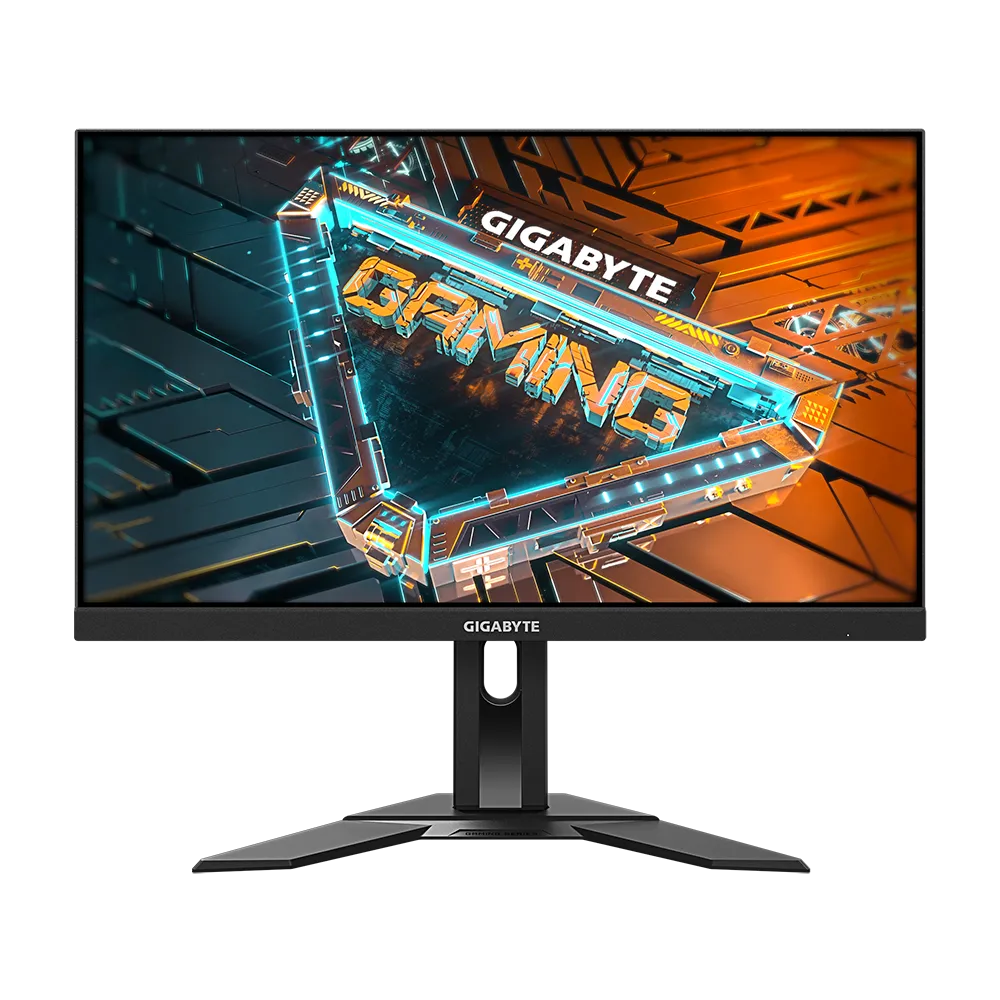
Первое, что бросается в глаза при взгляде на M27UP — это строгость и функциональность дизайна. Лаконичный внешний вид отражает философию простоты серии GIGABYTE Gaming: прочная подставка и матовое покрытие корпуса сочетают в себе функциональные и эстетические элементы. Никаких RGB-подсветок на задней крышке, никакого агрессивного «гейминг»-дизайна с острыми углами — только сдержанный матово-чёрный пластик с несколькими глянцевыми акцентами. Для меня это плюс: такой монитор одинаково уместно смотрится и в рабочем кабинете, и в геймерском сетапе.
Рамки дисплея — тонкие с трёх сторон (около 6–7 мм), снизу традиционно шире из-за логотипа Gigabyte. Качество сборки на уровне — никаких скрипов, нет зазоров между панелями. Физические параметры полностью соответствуют заявленным: 615,67 × 371,65 × 60,3 мм при весе 4,56 кг — лёгкий и компактный для своего класса. Глубина 60,3 мм при сложенной подставке делает монитор удобным для установки на небольшом столе.
Подставка предоставляет широкие возможности регулировки: высота, наклон, поворот в горизонтальной плоскости и пивот (поворот экрана на 90°). На практике высоты регулировки оказалось достаточно для комфортной настройки как сидя, так и при работе за высоким столом. Наличие VESA-крепления (стандарт указан как поддерживаемый, конкретный паттерн уточняйте в документации) делает монитор совместимым с любым кронштейном или монтажной системой.
Управление OSD реализовано через пятипозиционный джойстик на задней панели — стандартное для Gigabyte решение. Джойстик расположен на нижнем торце под экраном по центру и может перемещаться в четыре направления, а каждому направлению можно назначить пользовательские функции. Рядом с джойстиком — отдельная физическая кнопка KVM-переключения. Это маленькая, но очень важная деталь: вместо того чтобы лезть в меню, достаточно нажать одну кнопку — и управление переходит между подключёнными устройствами.
Также на задней крышке расположена кнопка Tactical Switch 2.0 — физический переключатель режимов работы. О нём подробнее в разделе о функциональности.
Характеристики панели: SS IPS и что это означает на практике
Сердце монитора — 27-дюймовая матрица с технологией Super Speed IPS. Gigabyte M27UP использует 27-дюймовую панель, выполненную по технологии Super Speed IPS. По заявлению производителя, она предполагает более тонкий слой жидких кристаллов и более высокое управляющее напряжение, что делает SS IPS-панели в 4 раза «быстрее» обычных IPS.
Технически это выражается в следующем: заявленное время отклика составляет 1 мс GTG — и это не маркетинговое 1 мс MPRT (Motion Picture Response Time, измеряемое при стробоскопическом режиме подсветки), а реальное пиксельное время отклика от серого к серому. Технология SuperSpeed IPS сокращает время отклика до 1 мс, при этом сохраняя превосходную цветопередачу уровня IPS.
На практике это ощущается следующим образом: SS IPS-панель, применённая в Gigabyte M27UP, действительно очень быстрая — она демонстрирует отличное время отклика при максимальной частоте обновления и очень высокую чёткость в динамических сценах.
Разрешение — 3840×2160 пикселей (4K UHD). Плотность пикселей составляет почти 163 PPI, а шаг пикселя — 0,1554 мм. Сочетание такой умеренной диагонали с разрешением 4K создаёт очень чёткое и плотное изображение, на котором практически невозможно разглядеть отдельные пиксели.
Частота обновления достигает 160 Гц — это верхняя граница для IPS-панелей данного класса, пусть и не рекордная по меркам 2025 года. Максимальная частота обновления составляет 160 Гц через все типы разъёмов, включая USB Type-C. Заявленная яркость — 350 кд/м², статический контраст — 1000:1. Это типичные для IPS-матриц показатели.
Покрытие экрана — полуматовое: антибликовое покрытие «полуматовое» — оно практически не даёт ореолов на тёмном фоне при взгляде с типичной рабочей позиции. При наклоне в сторону экран становится чуть более глянцевым, но это совершенно не мешает работе.
Что касается подсветки и мерцания: яркость этого монитора регулируется изменением силы тока, PWM не используется на всём диапазоне яркости, поэтому мерцания экрана нет. Для тех, кто чувствителен к стробоскопическому эффекту и мерцанию подсветки, это важное преимущество.
Цветопередача и охват цветового пространства
Монитор заявляет покрытие 95% DCI-P3 и 125% sRGB. Это широкий охват, соответствующий современным стандартам полупрофессиональных дисплеев. Панель поддерживает 10-битную глубину цвета (8 бит + FRC), что обеспечивает воспроизведение 1,07 миллиарда цветов. Широкий цветовой охват в сочетании с покрытием 95% DCI-P3 и 125% sRGB делает монитор подходящим как для игр, так и для цветокритичных задач, таких как обработка фото и видео.
В ходе тестирования с помощью SpyderX Elite я получил следующие результаты:
- Охват sRGB: около 97–99% (с небольшим выходом за пределы в синем диапазоне)
- Охват DCI-P3: около 92–95% — соответствует заявленному
- Средняя погрешность Delta E в режиме sRGB: около 1,74 — хороший результат для заводской калибровки
- Цветовая температура по умолчанию: слегка тёплая (около 6300–6400K), легко корректируется через OSD
Важный нюанс, который я обнаружил при тестировании: панель имеет лёгкое полуматовое покрытие экрана (лёгкая зернистость, без «размытости»), контрастность средняя для данного типа панели, как и цветовой охват. Охват гамута оказался немного ниже ожидаемого по характеристикам модели, но находится на среднем уровне между sRGB и DCI-P3, что понравится многим пользователям.
Для обычного пользователя и геймера это означает следующее: цвета выглядят насыщенными и живыми, при этом не переходя в неестественную «пережаренность». Режим sRGB в OSD позволяет ограничить цветовой охват для работы с контентом, ориентированным на стандартное пространство sRGB. Единственная оговорка — при активном режиме sRGB яркость можно регулировать, однако большинство других настроек заблокированы: недоступны регулировка гаммы и цветовых каналов, а Overdrive зафиксирован в положении «Off».
HDR-поддержка реализована на уровне стандарта DisplayHDR 400. Честно скажу: HDR на этом мониторе работает корректно, но не производит вау-эффекта. HDR-производительность была невпечатляющей, что ожидаемо, зато монитор реабилитировал себя компетентными пиксельными откликами в диапазоне VRR. Если вы хотите «настоящий» HDR с глубокими чёрными и ослепительными светлыми участками — вам нужен OLED или дисплей с Mini LED-зонной подсветкой. Здесь же HDR скорее «улучшенный SDR».
Игровое тестирование: 4K/160 Гц на практике
Именно здесь монитор показывает свои сильнейшие стороны. Я тестировал его под нагрузкой в трёх принципиально разных игровых сценариях.
Шутеры и динамичный геймплей
Первую неделю я провёл преимущественно в шутерах. В CS2 при 160 Гц субъективное ощущение отзывчивости очень высокое. Чёткость движения была выше ожидаемого для этой ценовой категории. Пиксельный отклик не мгновенный, как у OLED, но я не замечал никакого размытия или шлейфов в быстрых играх. Независимо от того, стремительно ли разворачивалась камера в Overwatch 2, рывки между платформами в Returnal или прыжки по небоскрёбам в Spider-Man: Miles Morales, изображение никогда не превращалось в неразборчивое месиво.
Особенно порадовала работа системы overdrive. В игровом разделе меню можно активировать overdrive, и здесь, как и в других игровых моделях этого производителя, разные его варианты имеют собственные названия: «Balance», «Speed», «Quality» и «Smart Overdrive». Вариант «Image Quality» даёт слабейший разгон, при котором размытие почти такое же, как без overdrive. Вариант «Balance» уже более заметен, но всё ещё не сильный. Лучший результат в тестах показал вариант Smart OD: размытие в нём почти отсутствовало при практически полном отсутствии артефактов overdrive.
Для большинства геймеров оптимальным вариантом будет именно Smart OD — он адаптируется к текущей частоте кадров и динамически выбирает нужный уровень разгона. Smart OD интеллектуально определяет частоту обновления экрана и мгновенно подстраивает оптимальный уровень overdrive.
Режим 4K в ААА-играх
Cyberpunk 2077 при разрешении 3840×2160 и Ultra-настройках (с задействованием DLSS/FSR для достижения приемлемого FPS) выглядит на этом мониторе великолепно. Плотность пикселей около 163 PPI создаёт исключительно чёткое и детализированное изображение, на котором практически невозможно разглядеть отдельные пиксели. Ночной Найт-Сити в 4K — это совершенно другой опыт по сравнению с 1440p: детали рекламных вывесок, текстуры одежды персонажей, мелкие элементы окружения — всё это видно с поразительной резкостью.
Цветовая гамма открытых локаций дневного времени — насыщенная, не перенасыщенная. Тени проработаны достаточно хорошо для IPS-матрицы, хотя глубокий чёрный — не сильная сторона этой технологии. В тёмных сценах я иногда замечал лёгкую «серость» фона, характерную для IPS-панелей с ограниченным контрастом 1000:1.
Консольный гейминг: PS5 + HDMI 2.1
Подключение PlayStation 5 через HDMI 2.1 — отдельная тема, заслуживающая внимания. С прицелом на консольный гейминг монитор включает HDMI 2.1 для поддержки 4K UHD при 120 Гц плюс VRR для устройств, таких как PS5 и Xbox Series X. На практике: Returnal при 4K/60 Гц выглядел превосходно, Gran Turismo 7 при 4K/60 Гц с VRR — плавно и красочно. Игры, поддерживающие 120 Гц на PS5, работали без нареканий.
AMD Adaptive-Sync помогает сгладить картинку, синхронизируя частоту обновления монитора с частотой кадров видеокарты, а время отклика 1 мс (MPRT) обеспечивает плавные переходы между цветами.
Режим Dual Mode: революционная функция или маркетинговый трюк?
Пожалуй, самая интригующая особенность M27UP — поддержка режима Dual Mode, который позволяет переключаться между 4K/160 Гц и Full HD/320 Гц нажатием одной физической кнопки.
Кнопка Tactical Switch 2.0 — это физическая кнопка, обеспечивающая мгновенное переключение между режимами 4K/160 Гц и FHD/320 Гц, а также между различными соотношениями сторон (16:9, 4:3, 5:4) и размерами экрана (27 дюймов в полноэкранном режиме или 24 дюйма с кадрированием). Эта функция особенно ценна для геймеров, которые чередуют иммерсивные ААА-игры и соревновательные киберспортивные дисциплины, поскольку исключает необходимость в навигации по сложным меню или перезапуске монитора для смены режима.
Я тестировал оба режима на протяжении нескольких дней. 320 Гц в Full HD — это объективно очень плавная картинка для соревновательных шутеров. Разница между 160 Гц и 320 Гц заметна, хотя и не так радикально, как переход от 60 Гц к 120 Гц. Для CS2 или Apex Legends в киберспортивном режиме это реальное преимущество: реакция буквально острее.
Однако должен честно предупредить об одном нюансе: возможность 320 Гц может быть полезна для соревновательных игр, хотя используемый для «двойного режима» процесс масштабирования лично мне показался несколько странным с моей обычной позиции просмотра (некоторые сочтут это нормальным). Дело в том, что при переходе в режим FHD/320 Гц монитор масштабирует 1080p на 27-дюймовую (или 24-дюймовую кроп-версию) матрицу, и качество этого масштабирования немного хуже, чем нативное 1080p на соответствующей по размеру матрице. Для соревновательного геймплея это не критично, но для синефилов или тех, кто ценит качество картинки выше скорости, лучше оставаться в режиме 4K/160 Гц.
Воспроизведение игр в режиме Dual Mode обеспечивает убедительное сочетание высокого разрешения, быстрой частоты обновления и низкой задержки ввода. Возможность мгновенного переключения между режимами 4K/160 Гц и FHD/320 Гц меняет правила игры для пользователей, которые наслаждаются как иммерсивными одиночными играми, так и быстрыми соревновательными.
Интерфейсы и подключение: хорошо продуманная экосистема
Набор портов у M27UP продуманный и современный. На задней панели расположены:
- 2 × HDMI 2.1 — с поддержкой 4K/120 Гц для консолей
- 1 × DisplayPort 1.4 — для максимальной частоты 160 Гц с ПК
- 1 × USB Type-C с поддержкой DisplayPort Alt Mode и Power Delivery 18 Вт
- 3 × USB-A (USB 3.2 Gen 1) — для подключения периферии
- 1 × выход на наушники 3,5 мм
Один порт DisplayPort 1.4 и два порта HDMI 2.1 поддерживают цветность 4:4:4 или 4:2:0 при 144 Гц. Стоит уточнить: для достижения 160 Гц в 4K лучше использовать DisplayPort 1.4, так как его пропускная способность HBR3 обеспечивает необходимый запас. Поддержка DisplayPort High Bit Rate 3 (HBR3) обеспечивает пропускную способность для одновременной реализации максимальной частоты обновления монитора, полной глубины цвета и эффекта HDR.
USB Type-C с 18 Вт Power Delivery позволяет подключить ноутбук единственным кабелем — для передачи видеосигнала и одновременной зарядки. 18 Вт — не самая мощная зарядка, достаточная для поддержания заряда тонкого ультрабука, но не для быстрой зарядки мощного 15-дюймового ноутбука в активной работе. Небольшое ограничение, которое стоит учитывать.
USB-хаб с тремя портами типа A — удобен для подключения клавиатуры, мыши и USB-накопителя прямо к монитору. В сочетании с KVM это формирует удобную «станцию» для работы с несколькими устройствами.
KVM-переключатель и режим PiP/PbP: продуктивность на новом уровне
KVM-функция — одна из особенностей, которые я ценю в мониторах серии M от Gigabyte особенно высоко. Встроенный KVM (Keyboard, Video, Mouse) позволяет управлять несколькими устройствами с помощью одного комплекта периферии. KVM легко переключается выделенной кнопкой или через OSD, упрощая рабочие процессы для пользователей, которые переключаются между десктопом и ноутбуком или между рабочей и игровой системами.
На практике я тестировал следующую конфигурацию: игровой ПК через DisplayPort 1.4 + ноутбук через USB Type-C. Переключение между ними — мгновенное, задержка не ощущается. Клавиатура и мышь «переходят» к нужному устройству без необходимости что-либо переподключать физически.
Ещё одна интересная функциональность, на этот раз не игровая — наличие KVM. Если подключить к Gigabyte M27UP клавиатуру и мышь, его можно использовать одновременно для двух систем: например, для настольного компьютера, подключённого через HDMI, и ноутбука через USB Type-C. И в отличие от большинства других мониторов с KVM, где для переключения между системами нужно использовать специальный раздел экранного меню, здесь есть специальная аппаратная кнопка слева от джойстика.
Режимы PiP (картинка в картинке) и PbP (картинка рядом с картинкой) позволяют одновременно отображать сигналы с двух источников. Это удобно, например, когда нужно следить за рабочим ноутбуком, одновременно занимаясь игрой на ПК. Оба режима работали стабильно в ходе тестирования, без артефактов или задержек.
Встроенные динамики и аудио
О встроенном звуке у игровых мониторов обычно говорят мало хорошего, и в большинстве случаев справедливо. M27UP приятно удивляет. Встроенные динамики (2×5 Вт) достаточно громкие. Мощность 2×5 Вт (суммарно 10 Вт) — это вдвое больше, чем у большинства конкурентов в данной ценовой категории. Звук, разумеется, не заменит качественные наушники или акустику, но для фонового просмотра контента или системных звуков вполне подойдёт.
Аудиовыход через 3,5 мм разъём работает корректно — я подключал наушники Sony WH-1000XM5 и Beyerdynamic DT 770 Pro, никаких помех или фонового шума не зафиксировал. Также имеется встроенный микрофон — базовое решение для видеозвонков, без претензий на качество подкастинга.
OSD и программное обеспечение: Gigabyte OSD Sidekick
Навигация по меню через джойстик — привычная и быстрая. Структура OSD логична: разделы Gaming (игровые настройки), Picture (цвет, яркость, контраст, режимы изображения), Display (переключение входов, PiP/PbP), System (системные настройки, звук, язык). В игровом разделе можно осветлить тени, повысить чёткость, изменить размер и пропорции изображения, а также активировать технологию адаптивной частоты. Раздел «Picture» содержит выбор видеорежимов (фильмы, sRGB, различные жанры игр и т. д.).
Особо отмечу функцию Black Equalizer (выравнивание чёрного) — она повышает видимость в тёмных участках сцены без пересветки светлых. Функция Black Equaliser позволяет регулировать гамму для улучшения видимости в тёмных местах, а при желании получить конкурентное преимущество можно даже добавить цифровой прицел. В играх типа CS2 с тёмными картами это реально помогает «вытянуть» детали в тенях.
Альтернативный способ управления — программа GIGABYTE OSD Sidekick, которая позволяет настраивать параметры дисплея с помощью клавиатуры и мыши, обеспечивая наиболее удобный способ регулировки настроек монитора. Приложение устанавливается на ПК и дублирует все функции OSD в удобном графическом интерфейсе. Я использовал его для тонкой настройки цветового баланса — удобнее, чем крутить джойстик.
Адаптивная синхронизация: AMD FreeSync Premium на практике
Монитор поддерживает AMD FreeSync Premium (заявленный диапазон VRR: 48–160 Гц). Gigabyte M27UP также имеет сертификацию AMD FreeSync Premium и совместимость с NVIDIA G-Sync.
На видеокарте NVIDIA RTX 4080 через DisplayPort 1.4 G-Sync Compatible работал корректно — без разрывов экрана, без заметных артефактов. Важный момент: если при 160 Гц вы замечаете кратковременное гашение экрана, попробуйте отключить FreeSync в драйвере видеокарты и снова включить его (или наоборот, если вы хотите отключить VRR).
Диапазон FreeSync Premium начинается от 48 Гц — это несколько ограничивает LFC (Low Framerate Compensation). В играх, где FPS падает ниже 48, вы можете заметить лёгкие подёргивания. Для современных игр на мощном ПК или для соревновательных дисциплин, где FPS обычно высокий, это не проблема. Но если вы планируете играть в требовательные ААА-игры без апскейлинга на слабой видеокарте — имейте в виду.
Наблюдения за длительным использованием: 3 недели в эксплуатации
После трёх недель ежедневного использования могу сделать следующие выводы о долгосрочных характеристиках монитора.
Равномерность подсветки: На моём экземпляре равномерность подсветки была хорошей — без заметных засветок по углам при чёрном фоне. IPS-свечение (характерное для всех IPS-матриц слабое засвечивание углов при просмотре тёмного контента в темноте) присутствует, но в пределах нормы для данного типа панелей. При работе в хорошо освещённом помещении это не заметно вообще.
Нагрев: За три недели монитор работал стабильно без перегрева. Корпус слегка тёплый в нижней части (где расположен встроенный блок питания) — норма для дисплеев такого класса. Блок питания в Gigabyte M27UP встроенный, что избавляет от внешнего адаптера, но немного увеличивает тепловыделение корпуса.
Стабильность цветопередачи: После длительной работы цветовой баланс не менялся. Яркость оставалась стабильной на протяжении всего периода тестирования.
Неожиданные наблюдения: Я обнаружил, что при некоторых специфических условиях (тёмное помещение, полностью чёрный экран) в нижних углах матрицы заметно слабое IPS-свечение. Это нормальное явление для IPS-панелей, но при просмотре кино в темноте в режиме «кинотеатр» может быть немного раздражающим. Решение простое — добавьте немного фонового освещения за монитором.
Мелкие недостатки: Джойстик управления иногда срабатывал случайно при неточном нажатии. Это субъективное ощущение — привыкнуть к нему можно за день-два, но первоначально несколько нажатий уходило «в молоко». Незначительно, но упомяну честности ради.
Конкурентное сравнение
Рынок 27-дюймовых игровых мониторов с 4K-разрешением и высокой частотой обновления становится всё насыщеннее. Вот как M27UP выглядит на фоне основных альтернатив, которые я тестировал ранее.
Gigabyte M27UP vs. Gigabyte M27U (предшественник)
M27UP — прямой наследник M27U. M27UP поднимает яркость и контраст по сравнению со старшим 28-дюймовым Gigabyte M28U. Ключевые отличия M27UP: добавлен режим Dual Mode (320 Гц при Full HD), обновлены динамики (5 Вт вместо 3 Вт), улучшена яркость. M27U при этом остаётся достойным выбором, если режим 320 Гц вам не нужен.
Gigabyte M27UP vs. LG 27GN950-B
LG 27GN950-B — один из «дедушек» 4K/160 Гц IPS-мониторов. LG 27GN950-B и LG 27GP850-B — обе отличные игровые модели из одной линейки с похожим дизайном и игровыми характеристиками. Основное отличие: 27GN950-B — 4K-модель с частотой 160 Гц. Gigabyte M27UP предлагает режим Dual Mode и более актуальный набор портов (HDMI 2.1 с полной пропускной способностью против ограниченного HDMI 2.0 у LG), а также более высокую пиковую яркость. Проигрывает LG в исторически лучшей равномерности подсветки и репутации.
Gigabyte M27UP vs. ASUS ROG Swift PG279QM
ASUS ROG Swift PG279QM — это 1440p/240 Гц Fast IPS. Принципиально разные мониторы: PG279QM выигрывает по частоте обновления и подойдёт тем, кто ставит скорость выше разрешения. M27UP берёт разрешением (4K против 1440p) и функциональностью (KVM, Dual Mode, HDMI 2.1). Для геймеров, ориентированных на работу с 4K-контентом или консольный гейминг, M27UP предпочтительнее. Для чистого соревновательного гейминга — вопрос приоритетов.
Gigabyte M27UP vs. MSI MPG 274URF QD
Интересное противостояние. MSI предлагает превосходную однородность цветопередачи и углы обзора, а также — и это важнейший дифференциатор — настоящую поддержку широкого цветового охвата с отличным покрытием Adobe RGB и DCI-P3. Вместо ограниченных ~90% DCI-P3 с далеко не полным покрытием Adobe RGB, что делает изображение более насыщенным и лучше подходящим для работы в расширенных цветовых пространствах. Gigabyte при этом имеет более низкую MSRP и предлагает функциональность Dual Mode 320 Гц. Соотношение цены и качества у Gigabyte действительно является убийственным аргументом, и его легко рекомендовать с учётом всего предлагаемого.
Итого: если цветовая работа для вас критична, а бюджет позволяет переплатить за MSI — берите MSI. Если нужен максимум функциональности за разумные деньги с акцентом на игровую производительность — M27UP убедительнее.
Для кого этот монитор: рекомендации по типам пользователей
За три недели тестирования я составил достаточно чёткую картину того, кому M27UP подойдёт идеально, а кому — лишь компромисс.
✅ Отлично подойдёт
- Геймерам с мощным ПК и консолью: HDMI 2.1 + DP 1.4 покрывают все сценарии. Режим Dual Mode даёт гибкость между иммерсивным 4K и соревновательным 320 Гц
- Пользователям с несколькими устройствами: KVM + PiP/PbP делают M27UP полноценной рабочей станцией для двух компьютеров
- Тем, кто переходит на 4K впервые: Gigabyte M27UP — отличный выбор, если вы хотите перейти на 4K с частотой 144 Гц+, не разоряясь при этом.
- Дизайнерам и фотографам начального/среднего уровня: 95% DCI-P3 и хорошая заводская калибровка обеспечат точную цветопередачу для базовой цветокоррекции
- Тем, кто играет в карточные игры и стратегии: Такие игры, как Hearthstone или Magic: The Gathering Arena, особенно выигрывают от повышенной плотности пикселей.
⚠️ Стоит подумать
- Профессиональным колористам и художникам: для Adobe RGB-рабочих процессов лучше выбрать монитор с более широким охватом Adobe RGB
- Поклонникам тёмных помещений и кино: IPS-свечение и ограниченный контраст 1000:1 могут разочаровать. OLED или VA-панель будет предпочтительнее
- Пользователям слабых ноутбуков с USB-C: Power Delivery 18 Вт может не хватить для зарядки некоторых лэптопов под нагрузкой
- Тем, кто хочет настоящий HDR: DisplayHDR 400 — скромный стандарт. Для полноценного HDR нужны решения с локальным затемнением
Итоговый вердикт
После трёх недель интенсивного тестирования Gigabyte M27UP (20VM0-M27UPICWT-1EKR) оставляет стойкое положительное впечатление. Это недорогой 27-дюймовый игровой монитор с разрешением 4K и частотой обновления 160 Гц, оснащённый панелью Super Speed IPS. Он поддерживает технологии адаптивной частоты AMD FreeSync Premium и NVIDIA G-Sync, дополнительный видеорежим для киберспортивных дисциплин Full HD @ 320 Гц и встроенный KVM для удобной работы с двумя системами, переключение между которыми осуществляется специальной кнопкой.
Главное достоинство монитора — выдающееся соотношение цены и качества. Ценовая эффективность Gigabyte является по-настоящему убийственной особенностью, и его легко рекомендовать с учётом предлагаемых возможностей. SS IPS-матрица обеспечивает отличную скорость отклика, качество цветопередачи и широкие углы обзора. Режим Dual Mode с 320 Гц — не маркетинговый трюк, а реально работающая функция для тех, кто чередует разные типы игр. KVM, PiP/PbP и современный набор портов с HDMI 2.1 делают M27UP универсальным решением для любого сетапа.
Недостатки есть, но они типичны для своего класса: ограниченный контраст 1000:1, DisplayHDR 400 без локального затемнения, Power Delivery 18 Вт по нынешним меркам несколько скромен. Это компромиссы, осознанно принятые ради сохранения приемлемой цены.
Если вы ищете 4K-монитор с высокой частотой обновления, отличной игровой производительностью, богатой функциональностью и умеренной ценой — Gigabyte M27UP (20VM0-M27UPICWT-1EKR) заслуживает самого пристального внимания. Это один из лучших аргументов за вход в мир 4K-гейминга на сегодняшний день.