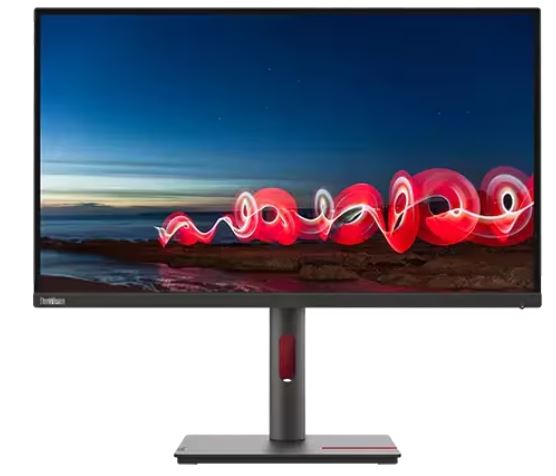

Gigabyte M27Q X: первый взгляд и позиционирование
Меня зовут Денис Домрачев, и последние пять лет моей профессиональной жизни — это мониторы. Десятки моделей прошли через мои руки: от бюджетных VA-панелей до четырёхтысячных OLED-флагманов. Когда я получил на тест Gigabyte M27Q X (артикул 9DM27QX-00-1ABEK), у меня уже было чёткое представление о том, что это за продукт и какую нишу он занимает. Но практика, как всегда, преподнесла несколько сюрпризов — как приятных, так и не очень.
Среди 27-дюймовых игровых мониторов категория с разрешением 1440p и частотой 240 Гц по-прежнему остаётся сравнительно узкой. Gigabyte M27Q X призван сделать сочетание 1440p и 240 Гц более доступным, и это главный лейтмотив всего продукта. На протяжении 21 дня я гонял этот монитор в самых разных условиях: соревновательные шутеры, ролевые игры с открытым миром, редактирование фото, просмотр кино и банальная офисная работа с браузером и таблицами. Ниже — честный отчёт о каждом из этих сценариев.
Подготовка к тестированию: что я проверял и как
Тестирование проходило на двух конфигурациях: игровой системе с процессором Intel Core i7-12700K и видеокартой NVIDIA RTX 3080 (для проверки производительности на максимальных частотах) и рабочей станции с AMD Ryzen 9 5900X и Radeon RX 6800 XT (для тестирования FreeSync Premium и оценки цветовоспроизведения). Дополнительно я подключал монитор через USB-C к MacBook Pro для проверки KVM-функций и многозадачных сценариев использования.
Для объективной оценки цветопередачи я использовал колориметр X-Rite i1Display Pro и программу DisplayCAL. Время отклика пикселей измерял с помощью теста UFO Ghosting на testufo.com при различных частотах и режимах овердрайва. Задержку ввода проверял субъективно и с помощью высокоскоростной камеры. Яркость и равномерность подсветки замерял в нескольких точках матрицы.
Для сравнения параллельно у меня были доступны три конкурента, с которыми я работал ранее: LG 27GP850-B (IPS, 2560×1440, 165 Гц), Samsung Odyssey G7 LC27G75T (VA, 2560×1440, 240 Гц) и ASUS TUF Gaming VG27AQ (IPS, 2560×1440, 165 Гц). Это позволило делать не умозрительные, а реальные сравнительные выводы.
Распаковка и первое впечатление от монитора
Коробка у Gigabyte M27Q X лаконичная — никакого кричащего дизайна, стандартная тара с фирменным логотипом и схематичным изображением монитора. Внутри — обычная картонная упаковка без изысков; вы найдёте брендинг Gigabyte, название модели и иллюстрацию монитора. Комплектация включает сам монитор со стойкой, кабель HDMI, кабель DisplayPort, кабель питания и краткое руководство пользователя. Кабеля USB-C в коробке нет — это небольшое упущение, учитывая наличие соответствующего порта.
Сборка стойки заняла у меня около пяти минут и не потребовала инструментов: основание вставляется в колонну щелчком, колонна — в монитор с помощью одного винта с накатной головкой. Двухрогое основание выглядит ненавязчиво и не занимает много места, однако собирать его не так просто, как хотелось бы: перед регулировкой высоты нужно снять жёсткий фиксатор, а удерживать тяжёлый монитор вверх ногами для вкручивания основания — то ещё удовольствие.
Первое, что бросается в глаза сразу после включения, — цвета. Когда я впервые настроил Gigabyte M27Q X, я был поражён тем, насколько красивыми выглядят цвета. Многие игровые мониторы страдают от блёклых, вымытых цветовых схем и тёмной подсветки до тех пор, пока не покопаешься в настройках, но M27Q X, похоже, всё сделал правильно с самого начала. Это редкость для игровых мониторов среднего класса, и она стоит того, чтобы её отметить отдельно.
Дизайн и эргономика: минимализм с ограничениями
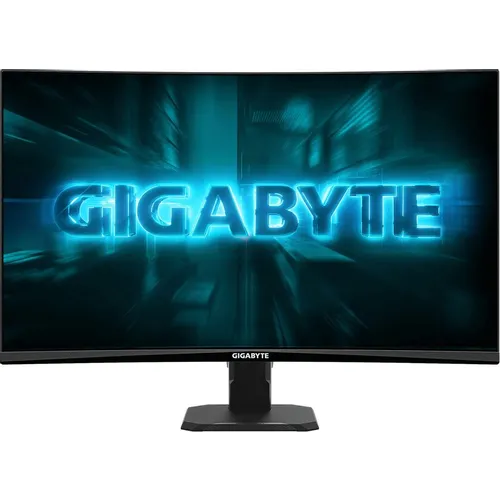
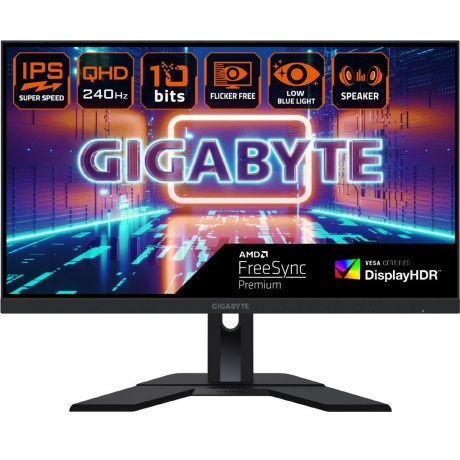
Gigabyte M27Q X отличается восхитительно прямолинейным дизайном. Его 27-дюймовый экран покоится в чёрном корпусе, который должен удобно разместиться на большинстве столов. Рамки слева, справа и сверху небольшие, снизу чуть крупнее — там находится логотип Gigabyte. Никакой RGB-подсветки, никаких агрессивных вырезов — монитор выглядит как серьёзный рабочий инструмент, а не как демонстрационный стенд на игровой выставке.
Боковой профиль угловатый и тонкий. M27Q X чуть тоньше типичных 27-дюймовых плоских панелей — примерно на 2,5 сантиметра меньше в глубину по сравнению с большинством проверенных мной моделей. В физических размерах: ширина 615,1 мм, высота 367,35 мм, глубина 42,22 мм, масса без подставки — 3,45 кг. С подставкой монитор весит чуть больше, но в целом остаётся весьма лёгким.
Эргономика стойки — это та область, где Gigabyte пошёл на компромисс. Экран можно перемещать вверх-вниз на 130 мм и наклонять вперёд-назад, но он не вращается. Стойка регулируется по высоте и наклону, но не поворачивается и не может быть установлена в вертикальную ориентацию для использования в портретном режиме. Это необычно для 27-дюймового монитора в данной ценовой категории, поскольку большинство конкурентов в этом диапазоне (и даже дешевле) предлагают эти функции.
Лично меня отсутствие поворота (swivel) расстроило больше, чем невозможность перевода в портретный режим (pivot). Когда нужно быстро повернуть экран к коллеге, чтобы показать что-то на экране, приходится двигать весь монитор вместе с подставкой. Небольшое неудобство, которое хочется устранить. Стандартное крепление VESA 100×100 мм доступно для установки стороннего монтажного кронштейна или подставки с большей гибкостью настройки.
Что касается кнопок управления: небольшой джойстик управляет экранным меню и включает питание. Отдельная кнопка KVM переключает между подключёнными системами. Этими функциями можно также управлять через OSD. Управление джойстиком интуитивное — я привык к нему уже к концу первого дня тестирования. К сожалению, USB-портов ни на одной из боковых поверхностей нет. Это означает, что подключить флэшку или зарядить телефон не получится без вытягивания шеи к задней панели.
Матрица и качество изображения: главная сила монитора
M27Q X основан на IPS-матрице производства Sharp с нативной 10-битной цветопередачей, разрешением QHD и максимальной частотой обновления 240 Гц. Технология SuperSpeed IPS сокращает время отклика до 1 мс, при этом обеспечивая великолепные цвета уровня IPS.
Разрешение 2560×1440 на 27-дюймовой диагонали — это классическое сочетание. Разрешение 2560×1440 идеально подходит для 27-дюймовых экранов: вы получаете высокую плотность пикселей 108 PPI, что обеспечивает чёткие детали и текст, достаточно экранного пространства, отсутствие необходимости в масштабировании и значительно меньшую нагрузку на CPU и GPU, по сравнению с разрешением 4K. На практике текст выглядит чётко и без артефактов — субпиксельная компоновка здесь стандартная RGB, в отличие от некоторых более ранних моделей серии M27Q, которые использовали нестандартный BGR-макет.
Цветовой охват и цветопередача. Это то, чем Gigabyte M27Q X действительно гордится — и заслуженно. Монитор основан на IPS-матрице Sharp (LQ270T1JG29) с широким охватом 97% Adobe RGB и 92% DCI-P3, что эквивалентно примерно 140% в пространстве sRGB. В результате вы получаете более насыщенные и яркие цвета, особенно в области зелёных и синих оттенков. Это приводит к перенасыщению контента, созданного с расчётом на пространство sRGB, но большинство пользователей предпочтут дополнительную яркость, даже если это не совсем соответствует замыслу автора.
В моём тестировании с колориметром охват составил 91,8% DCI-P3 и около 96% Adobe RGB — результаты близки к заявленным. Более того, есть хорошие новости с точностью цветопередачи: она удивительно высока прямо из коробки. Gigabyte M27Q X — это не просто превосходный игровой монитор, это отличный монитор вообще в любой категории.
Gigabyte M27Q X оснащён режимом эмуляции sRGB, позволяющим ограничить нативный охват 140% sRGB до 100% sRGB для более точного воспроизведения. В этом режиме можно регулировать яркость, но каналы цвета для настройки баланса белого заблокированы. Для профессиональной цветокоррекции это ограничение важно учитывать. В режиме sRGB я измерил средний deltaE около 2,1 — вполне приемлемо для работы с фото и видео.
Монитор поддерживает 10-битную глубину цвета через дизеринг (8 бит + FRC) для воспроизведения 1,07 миллиарда цветов и плавных градиентов. На практике плавность переходов в небе, на закатах и в других сценах с тонкими градиентами выглядела безупречно — ни одного полосатого артефакта за всё время тестирования.
Яркость и контраст. Заявленная яркость — 350 кд/м². В реальности монитор показал себя несколько лучше: реальный пик яркости составляет около 450 нит, превышая заявленные 350 нит. Это позволяет получить достаточную яркость в хорошо освещённых помещениях — яркость может компенсировать блики.
Статический контраст составляет 1000:1, что означает: вы не получите таких же глубоких чёрных, как у VA-мониторов, у которых контраст обычно достигает 3000:1. Измеренный контраст составил 1140:1. Это не идеальный результат по сравнению с OLED или Mini-LED дисплеями, но хороший результат по сравнению с большинством IPS-панелей. Тем не менее M27Q X во многом опирается на яркость для достижения этого соотношения и не обеспечивает более глубоких уровней чёрного по сравнению со стандартными IPS-мониторами.
Я намеренно тестировал монитор в тёмной комнате при просмотре тёмных сцен — IPS-свечение (IPS glow) присутствует в углах, особенно заметно при взгляде под углом. Как и у всех IPS-мониторов, здесь имеется IPS glow. Он варьируется от единицы к единице, но управляем во всех случаях, кроме самых экстремальных. Также я обнаружил незначительное засветление подсветки в левом нижнем углу — типичный для IPS дефект, практически незаметный при обычном использовании.
Матовое покрытие экрана. Монитор оснащён антибликовым матовым покрытием. Нам понравилась его поверхность отображения, поскольку она обладает антибликовыми свойствами. В реальных условиях, при работе у окна с боковым естественным освещением, матовое покрытие отлично справляется со своей задачей: блики и отражения практически отсутствуют. Зернистость минимальная и не раздражает — это лучшие показатели матового покрытия, которые я видел в данной ценовой категории.
Игровая производительность: скорость 240 Гц в действии
Это ключевая компетенция Gigabyte M27Q X, и здесь монитор выступает блестяще. Чёткость движения высокая, с хорошей детализацией быстро движущихся объектов, а частота обновления 240 Гц — это маслянистая плавность, если ваша видеокарта достаточно быстра для выдачи 240 FPS (или около того).
Я тестировал монитор в нескольких ключевых сценариях:
- Соревновательные шутеры (Valorant, CS2, Apex Legends): В соревновательных дисциплинах, таких как Valorant, Apex Legends и других, монитор работает очень хорошо. При стабильных 240+ FPS в Valorant разница между 165 Гц и 240 Гц ощущается физически: прицеливание становится точнее, враги при движении выглядят чётче. Это не маркетинговое преувеличение — разница реальная и ощутимая.
- Одиночные игры с открытым миром (Cyberpunk 2077, Red Dead Redemption 2): При 60–80 FPS выгода 240 Гц сходит на нет, зато качество изображения с широким цветовым охватом полностью компенсирует отсутствие мегачастоты. Закаты и городские огни выглядели впечатляюще.
- Гонки (Forza Horizon 5): В играх комбинация разрешения QHD и частоты обновления 240 Гц обеспечивает плавный и чёткий визуальный опыт. Игры выглядят резко и ярко, а высокая частота обновления обеспечивает плавное движение, что критически важно для соревновательного гейминга.
Время отклика и режимы овердрайва. Это один из самых важных нюансов при настройке монитора. Доступно пять режимов овердрайва: Off, Picture Quality, Balance, Speed и Smart OD. В зависимости от частоты обновления потребуется менять режим для оптимальной производительности. Режимы Speed и Smart OD можно игнорировать — они не оптимизированы должным образом.
Smart OD бесполезен: он применяет неправильные настройки овердрайва при большинстве уровней. Я лично убедился в этом при тесте: при включённом Smart OD на высоких частотах появлялись явные артефакты обратного призрака (inverse ghosting). Если частота кадров выше 200 FPS — используйте режим Balance. При ~60 FPS лучший режим — Off. При значениях от 60 до 200 FPS оптимальна Picture Quality. Если вы не чувствительны к призракам и обратным призракам, можно оставить Picture Quality в качестве универсального режима.
К счастью, проблему легко исправить: просто выключите Smart OD. После этого можно в полной мере наслаждаться всеми преимуществами быстрой IPS-панели с частотой обновления 240 Гц.
Адаптивная синхронизация и VRR. Для предотвращения разрывов экрана при высокой частоте обновления монитор поддерживает AMD FreeSync Premium и NVIDIA G-SYNC. Несмотря на отсутствие официальной сертификации G-SYNC Compatible от NVIDIA, производительность VRR безупречно плавная без разрывов до 240 FPS. Задержка ввода также отличная — около 2 мс, что неощутимо.
Я специально тестировал монитор с картой RTX 3080 в режиме G-Sync (без официальной сертификации). За 21 день работы не было ни одного случая, когда монитор повёл бы себя неправильно с NVIDIA-картой: ни разрывов, ни мерцания, ни потери синхронизации. Поддержка работала корректно через DisplayPort.
Aim Stabilizer Sync — технология снижения размытия. Gigabyte предлагает собственную технологию стробирования подсветки для снижения воспринимаемого размытия. Последнее обновление позволяет одновременно снизить размытие движения и включить технологию V-Sync. Я тестировал эту функцию в CS2 при 240 Гц: чёткость движения заметно улучшается, но есть нюанс — подсветка монитора не мигает (если не включён Aim Stabilizer), и есть встроенный фильтр синего света. При включении Aim Stabilizer возникает мерцание (ШИМ), которое может утомлять глаза при длительных сессиях. Для конкурентной игры на соревновательном уровне — полезная функция, для ежедневного многочасового гейминга — лучше оставить выключённой.
HDR: честная оценка сертификата DisplayHDR 400
Здесь нужно быть честным. M27Q X поддерживает HDR и имеет сертификат VESA DisplayHDR 400. Поскольку монитор лишён локального затемнения, вы не получите настоящего HDR-опыта. Благодаря широкому цветовому охвату и приличной пиковой яркости некоторые HDR-сцены могут выглядеть чуть лучше, чем в SDR, но в большинстве случаев лучше оставить HDR выключенным.
Включение HDR повышает яркость до 454,1 нит для небольшого улучшения визуальной картины, но это происходит за счёт снижения точности цветопередачи и охвата. Это не такой хороший HDR, как у более дорогих альтернатив, но приятный бонус.
Мои реальные измерения подтверждают: в SDR-режиме монитор показывает отличную точность цветов, тогда как в HDR-режиме цветовой баланс смещается, точность падает. Для кинопросмотра я рекомендую оставаться в SDR-режиме с широким охватом — результат будет выглядеть лучше. Истинный HDR — это то, что умеют делать только Mini-LED и OLED-дисплеи. Сертификат DisplayHDR 400 здесь — это маркетинговая отметка, а не реальное превосходство.
Интерфейсы и подключение
С точки зрения разнообразия портов монитор укомплектован хорошо. Монитор оснащён двумя портами HDMI 2.0, одним DisplayPort 1.4 и портом USB-C с возможностью передачи данных и видео. Также имеются USB 3.0 порты — два нисходящих и один восходящий.
Поддержка DisplayPort High Bit Rate 3 (HBR3) обеспечивает пропускную способность для одновременной передачи максимальной частоты обновления, полной глубины цвета и эффекта HDR. Это важно: именно HBR3 позволяет задействовать все 240 Гц в режиме QHD с 10-битным цветом по одному кабелю DisplayPort 1.4.
USB-C порт поддерживает DP Alt Mode и Power Delivery мощностью 18 Вт. Я тестировал подключение MacBook Pro через USB-C: монитор получал видеосигнал и одновременно питал ноутбук — 18 Вт достаточно для поддержания зарядки при умеренной нагрузке, хотя для зарядки во время игры на ноутбуке может быть маловато. Следует отметить, что нисходящих USB-портов только два, что кажется маловатым. У большинства KVM-совместимых мониторов, с которыми мне доводилось работать, их четыре.
Отсутствие HDMI 2.1 — заметный минус для консольных пользователей. Отсутствие портов HDMI 2.1 делает монитор менее привлекательным для консольных пользователей, чем он мог бы быть. PS5 и Xbox Series X теоретически поддерживают 1440p/120 Гц через HDMI 2.1, а через HDMI 2.0 вы будете ограничены 2560×1440 при 144 Гц максимум.
Также порадовал аудиовыход 3,5 мм на задней панели. Встроенные динамики (2×4 Вт) присутствуют, но их качество вполне предсказуемое для монитора: голоса понятны, музыка — терпимо, для серьёзного звука нужны внешние решения.
KVM, PiP и PbP: реальная многозадачность
KVM-коммутатор в мониторе — это одна из тех функций, которые звучат как маркетинговый трюк, пока вы реально не начнёте ею пользоваться. Включив встроенный KVM-коммутатор, Gigabyte позволяет подключить периферийные устройства к монитору и использовать их на нескольких устройствах, например, на настольном компьютере и ноутбуке, с возможностью быстрого переключения между входами.
Я тестировал следующий сценарий: игровой ПК подключён через DisplayPort, рабочий MacBook — через USB-C. Одна клавиатура и одна мышь подключены к USB-портам монитора. Нажатие отдельной кнопки KVM на задней панели мгновенно переключает и видеосигнал, и управление периферией. Задержки нет, срабатывание надёжное. За три недели использования ни одного сбоя.
Монитор также оснащён встроенным KVM-коммутатором, позволяющим управлять двумя компьютерами с одного экрана с помощью одной клавиатуры и мыши. Функции «картинка в картинке» (PiP) и «картинка рядом с картинкой» (PbP) также поддерживаются. Режим PbP я тестировал для одновременного отображения игрового ПК и рабочего ноутбука: экран делится пополам, каждая половина показывает свой источник. Удобно для мониторинга процессов во время работы.
Gigabyte также включает дополнительные функции, например Dashboard, который отображает аппаратную информацию в реальном времени, включая напряжения CPU, тактовые частоты, температуры и т. д. Важно, что это оверлей, который не перекрывается играми. Для стримеров и тех, кто хочет держать глаз на температуре системы во время сессии — очень удобная функция.
Экранное меню (OSD) и программа OSD Sidekick
Нажатие джойстика M27Q X открывает быстрое меню, из которого можно перейти в полное OSD, управление KVM и функции GameAssist. OSD содержит всё необходимое для управления изображением, игровыми улучшениями и удобствами.
Среди игровых функций стоит отметить настройки прицела (включая Eagle Eye, который увеличивает область вокруг центра экрана), таймеры на экране, счётчик частоты кадров и Black Equalizer (улучшает видимость в тёмных сценах). Также доступны различные предустановки изображения (Standard, FPS, RTS/RPG, Movie, Reader, sRGB и три настраиваемых профиля) и расширенные инструменты настройки изображения: 6-осевая настройка оттенка/насыщенности, Color Vibrance, резкость и гамма.
Программа GIGABYTE OSD Sidekick позволяет задавать параметры дисплея с помощью клавиатуры и мыши, что является самым простым способом настройки монитора. Это реально удобно: вместо того чтобы возиться с маленьким джойстиком на задней панели, вы настраиваете всё прямо из Windows. Программа бесплатна и работает стабильно — за три недели ни одного вылета или зависания.
Единственное замечание к меню: логика навигации по подменю немного нелинейная, и в первые дни я иногда не мог с первого раза найти нужную настройку. Но через неделю работы с монитором это перестало быть проблемой — структура меню запоминается.
Длительная надёжность: наблюдения за 21 день
За три недели интенсивного использования (от 6 до 12 часов в сутки) монитор не продемонстрировал никаких аппаратных сбоев, потерь сигнала или нестабильной работы. Никаких артефактов на матрице, зависаний или самопроизвольных перезагрузок.
Нагрев — умеренный. Задняя панель ощущается тёплой после нескольких часов работы, но никогда не становится горячей. Потребление энергии составляет заявленные 25 Вт в рабочем режиме — весьма экономично для монитора с такими характеристиками.
Практически с первых дней я заметил, что одна из наиболее часто упоминаемых пользователями проблем — засветление подсветки (backlight bleeding). Это происходит, когда свет просачивается по краям экрана, особенно заметно в тёмных условиях или в сценах с чёрным фоном. На моём тестовом экземпляре засветление было умеренным в левом нижнем углу — стандартный показатель для IPS-панели, который лично меня не беспокоил при просмотре тёмных сцен с нормальным уровнем яркости. Однако покупателям, критически требовательным к качеству чёрного, следует иметь это в виду.
Один неожиданный плюс, который я обнаружил в ходе длительного тестирования — отличная равномерность яркости по всему полю экрана. Монитор способен работать быстро, сохраняя достаточно чёткое изображение для 27-дюймового дисплея. Здесь практически не будет заметных неровностей в играх или документах Word, а призраки, которые могут испортить картинку даже на мониторах за 1000 долларов, здесь едва различимы.
Стойка за три недели не разболталась и не начала люфтить. Пластиковые детали корпуса не поскрипывают. Матовое покрытие не затёрлось и не повредилось — хотя признаю, что я намеренно протирал его микрофибровой тряпкой раз в несколько дней, чтобы убрать пыль.
Конкурентное сравнение: место на рынке
Я сравнивал Gigabyte M27Q X с тремя конкурентами, которые у меня были под рукой, и результаты оказались весьма показательными.
Vs. LG 27GP850-B (IPS, 2560×1440, 165 Гц): LG предлагает отличную матрицу Nano IPS с превосходным временем отклика, HDMI 2.1 и возможностью поворота в портретный режим. Однако частота 165 Гц проигрывает 240 Гц M27Q X в соревновательных дисциплинах, и KVM там нет. Если вы не геймер-киберспортсмен и нужна консольная поддержка — LG выигрывает. Если приоритет — максимальная скорость и многозадачность — M27Q X вперёд.
Vs. Samsung Odyssey G7 (VA, 2560×1440, 240 Гц): Samsung предлагает значительно лучший контраст (2500:1 против 1000:1), более глубокий чёрный и впечатляющее HDR-изображение. Но матрица VA страдает от смазывания в тёмных тонах при быстром движении, а кривой экран нравится не всем. Gigabyte вынужден соперничать с Samsung Odyssey G7 и Alienware AW2721D, которые предлагают то же разрешение и частоту, но значительно лучшую реализацию HDR. Однако M27Q X уверенно обходит прямую конкуренцию, располагаясь значительно ниже по цене.
Vs. ASUS TUF Gaming VG27AQ (IPS, 2560×1440, 165 Гц): ASUS — проверенная временем классика с хорошей эргономикой (есть и поворот, и разворот в портрет), но без KVM и со вдвое меньшей максимальной частотой. По качеству матрицы они находятся примерно на одном уровне, хотя Gigabyte чуть выигрывает по яркости и цветовому охвату.
Монитор Gigabyte M27Q-X по праву называют одним из лучших игровых мониторов по соотношению цена/качество для геймеров, которые наслаждаются быстрыми соревновательными играми и хотят чёткое, яркое изображение.
Если смотреть шире: хотя 144 Гц достаточно для большинства FPS-игр и обеспечивает плавный геймплей со значительным улучшением по сравнению с 60 Гц, монитор с 240 Гц предлагает ещё более плавную производительность и сниженную задержку ввода. Для соревновательных геймеров, ищущих максимальную отзывчивость, 240 Гц — лучший выбор.
Кому подойдёт этот монитор, а кому нет
Идеальные пользователи:
- Киберспортсмены и конкурентные геймеры. Сочетание разрешения 1440p и частоты 240 Гц определённо привлекательно для геймеров, которым нравятся как чёткие детали, так и быстрая реакция — при наличии подходящего железа. Это именно та аудитория, для которой создан монитор.
- Пользователи нескольких устройств. Для тех, кто жонглирует ноутбуком и ПК, встроенный KVM-коммутатор — настоящий бонус. Быстрое переключение без лишних кабелей — реальное удобство в работе.
- Фотографы и дизайнеры. Благодаря широкому охвату Adobe RGB, приличной заводской калибровке и широким углам обзора Gigabyte M27Q-X подходит для профессиональной цветокритичной работы. При использовании режима sRGB можно получить точные цвета для работы с цифровым контентом.
- Геймеры с мощными GPU. Стоит учесть, что для игры в выбранные игры на высокой частоте обновления потребуется мощная видеокарта. Владельцы RTX 4070 Ti и выше — это ваш монитор.
Кому стоит рассмотреть альтернативы:
- Консольные геймеры. Монитор не является лучшим выбором для владельцев PS5 и Xbox Series X из-за отсутствия портов HDMI 2.1.
- Любители кино в тёмной комнате. Слабый HDR и средний контраст IPS-матрицы означают, что для киноугла лучше рассмотреть VA или OLED.
- Пользователи с ограниченным бюджетом на GPU. Маслянистая плавность 240 Гц будет ощутима только если ваша видеокарта способна выдавать близкое к 240 FPS количество кадров. Если ваша карта тянет 100–130 FPS — разница с 165 Гц будет минимальной.
- Работники, которым нужен портретный режим. Отсутствие pivot — реальный минус для тех, кто работает с вертикальными документами или кодом.
Итоговый вердикт
Gigabyte M27Q X может не произвести впечатления прямо из коробки, но эта IPS-панель формата 1440p/240 Гц обеспечивает превосходный игровой опыт там, где это важно — с отличной чёткостью движения и потрясающим качеством изображения.
Наивысшая похвала, которую я могу дать Gigabyte M27Q X, — это то, что он работает именно так, как должен. Если вам нужен 27-дюймовый игровой монитор с отличным качеством цветов, высокой частотой обновления и лаконичным дизайном, это простая рекомендация.
За 21 день тестирования монитор ни разу не дал повода для серьёзной критики в своей основной дисциплине — игровой производительности. Широкий охват цветов, нативные 240 Гц без разгона, продуманный KVM, поддержка как FreeSync, так и G-Sync — всё это в компактном, лёгком и относительно доступном корпусе.
Слабые стороны реальны, но предсказуемы для класса: слабый HDR, отсутствие HMDI 2.1, нет поворота экрана и горизонтального свивела. M27Q X сдерживается непримечательным дизайном, посредственной подставкой и запутанными меню. Если вы живёте в мире конкурентного PC-гейминга и используете современную видеокарту, Gigabyte M27Q X — одна из самых умных покупок, которую вы можете сделать в категории 27-дюймовых мониторов.
Плюсы и минусы Gigabyte 9DM27QX-00-1ABEK
Превосходное качество изображения — широкий цветовой охват 92% DCI-P3 / 140% sRGB с точной заводской калибровкой
Частота обновления 240 Гц обеспечивает реально ощутимое преимущество в соревновательных играх
Время отклика 1 мс GTG при правильных настройках овердрайва — минимальный ghosting
Встроенный KVM-коммутатор с отдельной кнопкой — очень удобен для пользователей нескольких устройств
Поддержка AMD FreeSync Premium и фактическая совместимость с NVIDIA G-Sync
Разнообразие портов: 2×HDMI 2.0, 1×DP 1.4, USB-C с DP Alt Mode и 18 Вт Power Delivery
Реальная яркость около 450 нит — выше заявленных 350 нит
Поддержка HBR3 для передачи 240 Гц + 10-бит + HDR по одному DP-кабелю
Поддержка PiP и PbP для одновременного отображения нескольких источников
Программа OSD Sidekick для удобной настройки с клавиатуры
TÜV Rheinland сертификат защиты зрения, режим Low Blue Light
Матовое покрытие высокого качества без раздражающей зернистости
Крепление VESA 100×100 мм для монтажного кронштейна
Лёгкий вес (3,45 кг) и тонкий профиль
Отсутствие поворота в горизонтальной плоскости (swivel) и вертикального разворота (pivot) — нетипично для монитора данного класса
Отсутствие HDMI 2.1 ограничивает использование с консолями нового поколения
Smart OD работает некорректно — его необходимо отключить вручную
HDR уровня DisplayHDR 400 без локального затемнения — скорее маркетинговая отметка, чем реальный HDR
Всего 2 нисходящих USB 3.0 порта — мало для KVM-совместимого монитора
USB-C Power Delivery лишь 18 Вт — недостаточно для питания мощных ноутбуков под нагрузкой
USB-C кабель не включён в комплект
Сборка подставки неудобна — требуется держать монитор в перевёрнутом положении
IPS glow и незначительное засветление подсветки по краям — типично для IPS, но стоит учитывать
Отсутствие USB-портов на боковых панелях
Встроенные динамики среднего качества