
Как и зачем я тестировал Gigabyte GS27QC
Меня зовут Денис Домрачев, и за пять лет работы тестировщиком я успел пропустить через руки не один десяток мониторов — от бюджетных 24-дюймовых панелей Full HD до топовых OLED-флагманов стоимостью как приличный ноутбук. Когда мне предложили взять на длительное тестирование Gigabyte GS27QC (артикул 20VM0-GS27QCBM-1EKR) — модель из новой линейки GS, ориентированной на бюджетных геймеров, — я согласился без лишних раздумий. Монитор провёл у меня ровно три недели, и за это время я успел покрутить его со всех сторон, поиграть в самые разные жанры, посмотреть кино, порисовать и просто поработать с текстом и таблицами.
В рамках тестирования я использовал стенд на базе Intel Core i7-12700K, видеокарты NVIDIA GeForce RTX 3080 и 32 ГБ DDR5 RAM. Подключение осуществлялось через DisplayPort 1.4 для максимальной частоты обновления, а также через HDMI 2.0 — для проверки работы с консолью PlayStation 5. Для замеров яркости, контрастности и цветового охвата я применял колориметр Datacolor SpyderX Pro и программный пакет DisplayCAL. Тест пикселей на отклик — через Blur Busters UFO Test при различных частотах. Отдельно я фиксировал субъективные ощущения от ежедневного использования, потому что цифры — это хорошо, но жить с монитором нужно именно вам, а не приборам.
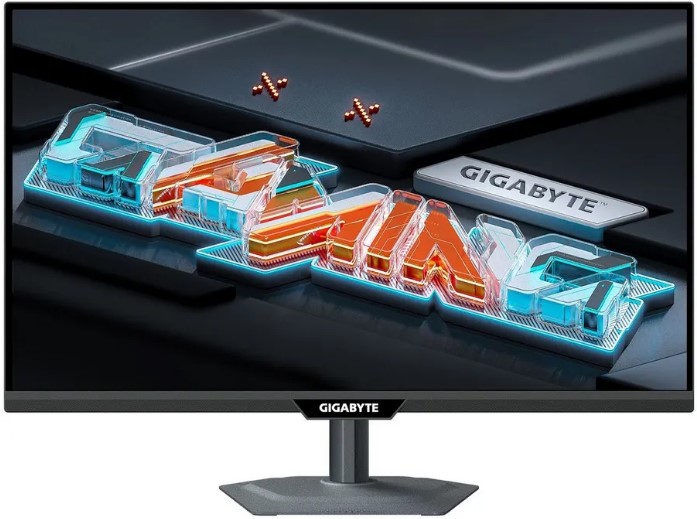
Кратко о герое обзора: Gigabyte GS27QC — это 27-дюймовый изогнутый игровой монитор на VA-матрице с разрешением 2560×1440 (QHD/2K), частотой обновления 165 Гц (разгон до 170 Гц), временем отклика 1 мс MPRT, контрастностью 4000:1 и поддержкой AMD FreeSync Premium. Модель относится к бюджетному игровому сегменту и позиционируется как «срезанная» версия более дорогих мониторов серии G с сохранением основных игровых характеристик.
Распаковка, комплектация и первые впечатления
Коробка у Gigabyte GS27QC — типичная для игровых мониторов среднего класса: тёмная, с минимумом графики, надписями и цветными полосами по бокам. Пенопластовые вставки надёжно фиксируют панель, подставку и кабели — за время транспортировки ничего не пострадало. В комплект входят:
- Монитор с предустановленной нижней частью подставки
- Верхняя стойка подставки (крепится без инструментов)
- Кабель DisplayPort
- Кабель HDMI
- Кабель питания
- Краткое руководство пользователя
- Гарантийный талон
Сборка занимает буквально две минуты: достаточно одного винта и двух металлических направляющих по бокам — отвёртка не нужна. Конструкция подставки воспринимается достаточно жёсткой: монитор не шатается и не «пружинит» при наборе текста или случайном касании стола. Это приятный момент, учитывая бюджетное позиционирование устройства.
Первое, что бросается в глаза при включении — это действительно богатая чёрная глубина VA-матрицы. Рабочий стол Windows с тёмными обоями выглядит на этом экране куда более эффектно, чем на большинстве IPS-панелей того же ценового диапазона. Изгиб настолько тонкий, что практически не замечается, но при этом добавляет чуть больше эффекта погружения по сравнению с плоским экраном той же диагонали. Первое, что мы заметили при появлении рабочего стола Windows — это насыщенный, богатый цвет.
Дизайн и эргономика: минимализм с ограничениями
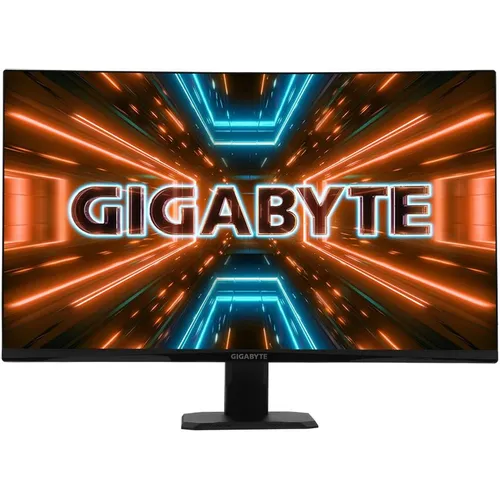
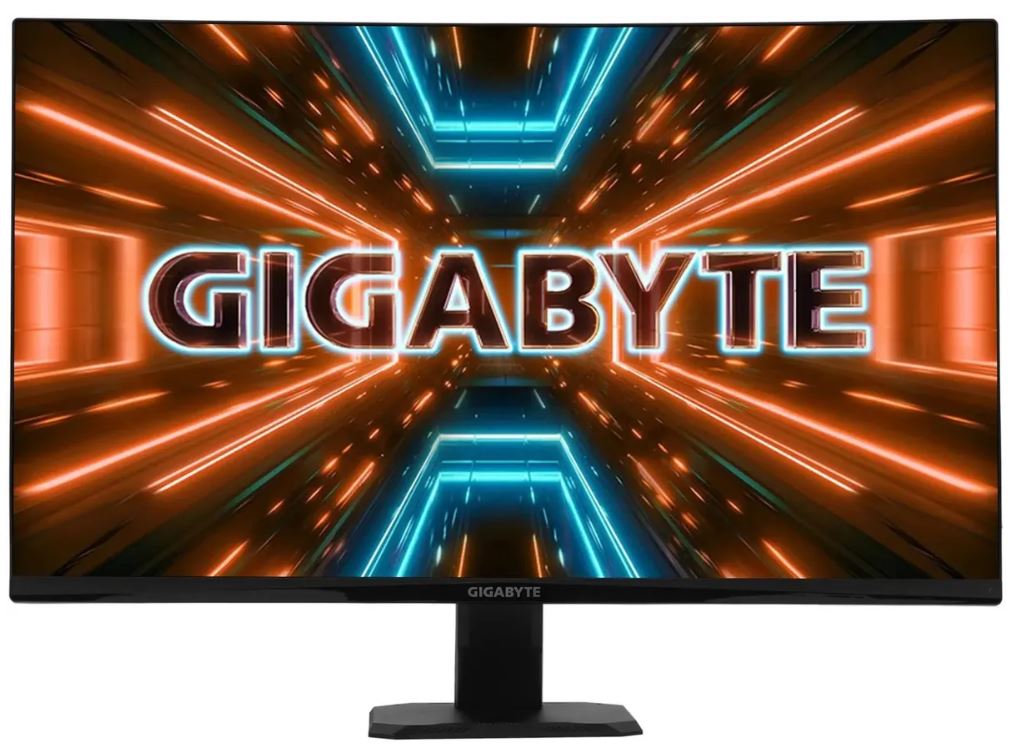
Внешний вид монитора строгий и лаконичный — чёрный корпус с матовым покрытием, тонкие рамки по трём сторонам и чуть более широкая нижняя рамка с логотипом Gigabyte. Логотип Gigabyte расположен на нижней рамке, а сама панель выполнена в дизайне «zero-bezel» с матовым покрытием экрана. Никаких RGB-подсветок, никакого агрессивного дизайна — просто рабочий инструмент в скромной одёжке. Это неплохо вписывается как в домашний игровой уголок, так и в рабочее пространство.
Подставка обеспечивает только регулировку наклона (тилт) — и это главное эргономическое разочарование модели. Ни регулировка высоты, ни поворот по горизонтали не поддерживаются. Это можно исправить с помощью отдельного VESA 100-совместимого крепления, но странно видеть такое ограничение у монитора данного ценового уровня. Я лично почувствовал нехватку регулировки высоты уже в первый день: при работе с текстом мне пришлось подкладывать под подставку несколько книг, чтобы добиться комфортного положения. Если ваш стол и кресло выставлены идеально под стандартную высоту, проблем не возникнет, но в противном случае придётся либо мириться, либо покупать VESA-кронштейн.
Монитор поддерживает крепление VESA 100×100 мм — это стандарт, и подавляющее большинство сторонних кронштейнов без проблем с ним совместимы. Управление OSD осуществляется через пятипозиционный джойстик на задней панели — справа снизу. Навигация по меню интуитивно понятная, без лишних нажатий. Кнопки-заглушки рядом с джойстиком я нашёл только через несколько дней использования — они вынесены настолько незаметно, что поначалу кажется, будто единственный элемент управления — это и есть весь джойстик.
Разъёмы расположены на задней панели снизу и направлены вниз: два порта HDMI 2.0, один DisplayPort 1.4 и аудиовыход 3.5 мм. Видеоинтерфейсы включают два HDMI 2.0 и один DisplayPort 1.4. USB-хаба в данной модели нет — это ещё одна «жертва» ценообразования. В отличие от более дорогих мониторов серии G и M, здесь также отсутствуют встроенные динамики.
💡 Совет от тестировщика: Если вы планируете использовать монитор на кронштейне — это отличный вариант. VESA 100×100 позволит точно настроить угол и высоту под любые условия. Без кронштейна же убедитесь заранее, что стандартная высота подставки вам подходит.
Экран: VA-матрица 1500R, QHD 2560×1440 и что за этим стоит
Разрешение и чёткость
Монитор оснащён 27-дюймовой панелью QHD 1440p с частотой 165 Гц (разгон до 170 Гц), кривизной 1500R и матрицей VA производства CSOT (модель SG2701G02-2), контрастностью 4000:1 и пиковой яркостью 250 нит, цветовым объёмом 108% sRGB.
Разрешение 2560×1440 QHD отлично подходит для 27-дюймового экрана Gigabyte GS27QC. Вы получаете высокую плотность пикселей — 108,79 PPI, что обеспечивает чёткий текст и детализацию, а также достаточно экранного пространства без необходимости масштабирования.
На практике это означает, что текст выглядит резким и разборчивым — в отличие от FullHD-мониторов той же диагонали, где шрифты смотрятся «замыленными». Иконки, интерфейсы игр, субтитры — всё смотрится аккуратно. При работе с таблицами в Excel или несколькими открытыми окнами браузера пространство используется значительно эффективнее, чем на 1080p-панелях.
Контрастность и глубина чёрного
Именно здесь VA-матрица берёт своё. Статическая контрастность 4000:1 — это не маркетинговый трюк, а реальное преимущество перед IPS-панелями, где типичный показатель составляет 800–1200:1. Несмотря на примерно такое же покрытие DCI-P3 на уровне 85%, как у большинства расширенных мониторов, высокая контрастность заставляет каждый оттенок выглядеть ярче. Gigabyte выжимает дополнительный контраст из своих VA-панелей по сравнению с другими производителями.
Я специально тестировал монитор в полностью тёмной комнате — просматривал «Мандалорца» и играл в Cyberpunk 2077. Разница с IPS-панелями ощущается сразу: космос в «Мандалорце» действительно чёрный, а не тёмно-серый. Разрешение 2560×1440 в сочетании с высококонтрастной VA-панелью обеспечивает глубокие чёрные и яркие цвета, которые буквально «взрываются» в играх типа Cyberpunk 2077 и Horizon Zero Dawn без необходимости калибровки.
Яркость и HDR
Заявленная яркость — 250 кд/м². По измерениям на реальных экземплярах, пиковая яркость составляет около 330–350 нит — достаточно для работы при обычном комнатном освещении.
HDR поддерживается в стандарте HDR10, но с существенной оговоркой. Несмотря на поддержку HDR (High Dynamic Range), монитор лишён реальных аппаратных возможностей для значимого HDR-изображения. При переключении в HDR-режим яркость практически не увеличивается — измеренное значение составило 271 нит при цветовой температуре 6844K. Это типичная ситуация для бюджетных мониторов с «HDR Ready» сертификацией: формально стандарт поддерживается, практически же прироста от него немного. HDR-производительность GS27QC типична для бюджетных мониторов. Нет динамической опции для увеличения контрастности, но при более чем 4000:1 доступного контраста HDR выглядит неплохо.
Цветопередача и охват
Цветовой охват по sRGB составляет 108% — это означает незначительное перекрытие стандарта, что позитивно сказывается на насыщенности цветов в играх и кино. При контрастности 4000:1, цветовом объёме 108% sRGB и 8-битной глубине цвета вы получаете фантастическую цветопередачу и широкий охват.
Монитор обеспечивает визуально совершенное отслеживание серых тонов и гамму, близкую к эталонному значению 2.2. Заметны незначительные вариации на 10–20% и 80–90%, которые чуть темнее нормы — но это сложно заметить в реальном контенте, поскольку погрешности невелики.
Я измерял цветопередачу с помощью Datacolor SpyderX Pro: до калибровки средняя погрешность dE составила около 2,3, что является хорошим результатом для гаминг-монитора. При средней погрешности 2,27 dE вы можете использовать GS27QC для работы с цветом в пространстве sRGB. После минимальной ручной настройки через OSD значение снижается ещё больше. Для профессиональной работы с цветом монитор не предназначен, но для гейминга, просмотра видео и повседневных задач — более чем достаточно.
Небольшой минус — синий первичный цвет оказывается чуть менее насыщенным и несколько смещённым по оттенку. Цветовая производительность GS27QC схожа с GS32QC, что одновременно хорошо и плохо. Хорошо — что Gigabyte последователен внутри своей линейки. Плохо — что синий первичный цвет оказывается недонасыщенным и немного смещённым по оттенку. Это не критическая проблема, но аналогичные дисплеи точнее воспроизводят синий. В реальных условиях просмотра это практически не заметно, но при прямом сравнении с откалиброванным IPS-монитором небольшая разница есть.
Равномерность подсветки
Что касается равномерности изображения: левая часть и нижний правый угол экрана оказались примерно на 25% темнее центра, однако в повседневном использовании это практически не заметно. Я специально проверял монитор на однотонных серых полях — небольшое потемнение по краям действительно присутствует, но в игровом и рабочем контенте этот артефакт полностью скрывается. Многие пользователи отмечают хорошую равномерность чёрного, указывая, что засветка практически отсутствует, кроме как при отображении полностью чёрного экрана в кромешно тёмной комнате — сценарий, нетипичный для реального гейминга.
Игровые характеристики: 165 Гц, 1 мс MPRT и реальность
Частота обновления и плавность
Gigabyte GS27QC — доступный 27-дюймовый игровой монитор с разрешением 1440p, частотой 165 Гц (170 Гц в режиме разгона), кривизной 1500R, поддержкой VRR и MBR.
Я тестировал монитор в играх с высокой частотой кадров: Valorant (250–300 fps), CS2 (200+ fps), Forza Horizon 5 (90–120 fps) и Cyberpunk 2077 (55–80 fps). Во всех случаях плавность на 165 Гц ощущается значительно выше, чем на привычных 60 Гц, и вполне сравнима с 144 Гц-мониторами. Включив опцию Overclock в меню OSD, можно установить частоту обновления 170 Гц. Разница между 165 Гц и 170 Гц не ощущается, но разгон может добавить визуальные артефакты на некоторых экземплярах — хотя на нашем они отсутствовали. Я лично рекомендую остаться на 165 Гц во избежание потенциальных проблем.
Время отклика и шлейф (ghosting)
Здесь нужно быть честным: 1 мс — это MPRT (Moving Picture Response Time), а не GtG (Grey-to-Grey). Gigabyte заявляет время отклика 1 мс, однако это значение MPRT, которое достигается только при включении технологии Aim Stabilizer в OSD.
Реальное время GtG на этой панели выше. Поскольку перегрев (overshoot) отсутствует, дополнительный более агрессивный режим мог бы улучшить производительность, но общий результат всё равно очень хорош для бюджетного VA-дисплея: среднее время GtG составляет 6,81 мс, погрешность overshoot — 0,6%, соответствие частоте обновления — 67% при максимальной частоте.
К сожалению, переходы пикселей в тёмных тонах несколько медленнее, что означает появление заметного шлейфа за быстро движущимися объектами в тёмных сценах — это типично для бюджетных VA-панелей. Большинство геймеров этого не заметят, но если вы чувствительны к шлейфу, стоит обратить внимание на более быстрый дисплей с IPS-панелью.
Монитор имеет только два варианта Overdrive: On и Off. Обычно мы предпочитаем, чтобы у мониторов было несколько опций overdrive, но если единственный режим работает исключительно хорошо во всём диапазоне частот обновления — дополнительные опции не нужны. Именно здесь этот случай: просто установите overdrive в положение On для минимального шлейфа и без инверсного артефакта.
На практике я гонял монитор через Blur Busters UFO Test при 60, 120 и 165 Гц. При высоких частотах и светлых фонах шлейф почти незаметен. В тёмных сценах — например, в тёмных коридорах Doom Eternal или в ночных сценах Cyberpunk — лёгкий trailing за движущимися объектами присутствует. Это характерная особенность VA-матриц, и конкретно Gigabyte GS27QC справляется с ней на уровне выше среднего для своего ценового класса. В ярко- и слабоосвещённых локациях монитор работает блестяще, но в моменты наибольшей темноты ориентироваться в пространстве становится сложнее.
Aim Stabilizer (MBR) — стробоскопический режим
Монитор также поддерживает Aim Stabilizer — технологию стробирования подсветки для снижения воспринимаемого размытия в движении за счёт яркости. Однако, несмотря на то, что быстро движущийся объект становится чётче, появляется дублирование изображения из-за перекрёстных помех строб-импульса, поэтому большинство геймеров, скорее всего, не будут использовать эту функцию. При активном Aim Stabilizer яркость снижается до 140 нит, и вы не можете включить VRR.
Я тестировал Aim Stabilizer в CS2 и Valorant — эффект есть, но двоение при быстрых движениях камеры действительно немного раздражает. Думаю, что большинство геймеров предпочтут просто оставить эту функцию выключенной и пользоваться VRR.
AMD FreeSync Premium и VRR
Монитор обеспечивает плавное воспроизведение экранного контента благодаря времени отклика 1 мс MPRT, частоте обновления 165 Гц и поддержке AMD FreeSync Premium и NVIDIA G-SYNC.
FreeSync позволяет монитору динамически настраивать частоту обновления в соответствии с частотой кадров, выдаваемой видеокартой, что значительно снижает разрывы изображения, заикания и другие артефакты.
Я проверял работу FreeSync Premium в связке с RTX 3080 — G-SYNC Compatible. Функция работает корректно: при падении FPS в Cyberpunk ниже 100 кадров разрывов и «тиринга» не наблюдалось. Диапазон VRR составляет 48–165 Гц, что покрывает большинство реалистичных игровых сценариев. Важно помнить: через HDMI частота ограничивается 144 Гц, но FreeSync и HDR при этом работают. Для полных 165 Гц с G-SYNC и HDR необходим DisplayPort.
Интерфейсы, OSD и программное обеспечение
Подключение и порты
Набор интерфейсов у GS27QC минималистичный, но достаточный для большинства пользователей: 2 × HDMI 2.0, 1 × DisplayPort 1.4, 1 × аудиовыход 3.5 мм. USB-портов и встроенного хаба нет. Это — осознанный компромисс ради удержания цены.
Я без проблем подключал одновременно два устройства: ПК через DisplayPort и PlayStation 5 через HDMI. Геймеры на консолях, использующие PS5 или Xbox Series X, также оценят монитор: HDMI 2.0 поддерживает до 120 Гц при 1440p, обеспечивая более плавное и чёткое изображение по сравнению со стандартными 1080p-дисплеями. Это реально интересная опция для тех, кто хочет один монитор для PC и консоли.
OSD и меню настроек
OSD у GS27QC большое и гибкое — разбито на семь подменю. Навигация через джойстик удобна: джойстик многофункциональный — им можно как входить в меню, так и выбирать источник сигнала одним нажатием вбок без входа в OSD. Меню на русском языке отсутствует, но интуитивно понятные иконки и английские обозначения разберёт любой.
В меню Game Assist собраны игровые помощники: прицелы (aiming points), таймеры обратного отсчёта и индикаторы частоты обновления. Информацию можно размещать в любой части экрана с помощью джойстика. Доступны метки выравнивания для настройки мультимониторной конфигурации.
Особого внимания заслуживает функция Black Equalizer. Функция Black Equalizer углубляет детали в тёмных частях сцены, не влияя на другие области дисплея — помогает обнаруживать скрытых врагов. Я тестировал её в Escape from Tarkov и Hunt: Showdown — реально помогает разглядеть противника в тени. Главное — не переусердствовать с настройкой, иначе изображение станет «плоским».
OSD Sidekick — управление с ПК
Если вы предпочитаете управлять монитором через Windows, Gigabyte предлагает бесплатную утилиту OSD Sidekick. Она объединяет все функции монитора в удобном приложении и позволяет отслеживать статистику CPU и GPU через USB-соединение.
Важная деталь: для активации OSD Sidekick требуется подключить монитор к ПК через USB-кабель Type-B → Type-A. Кабель в комплекте не поставляется, а сам USB-порт на мониторе занят служебными функциями — это нюанс, который стоит учесть. Использование OSD Sidekick требует определённой практики, но это невероятно мощная утилита. Возможность включать и выключать такие функции, как прицел и таймеры, а также регулировать яркость на лету — немного нишевая, но весьма полезная.
Иногда OSD Sidekick выдаёт ошибки «обнаружение нескольких мониторов» в конфигурациях с несколькими экранами, вынуждая вносить изменения вручную через экранный джойстик. Я столкнулся с этим один раз за три недели тестирования — при работе в конфигурации с двумя мониторами. Не критично, но неприятно.
Защита зрения и комфорт при длительной работе
Монитор оснащён технологией Flicker-Free (без мерцания) и режимом Low Blue Light (снижение синего спектра). Яркость 250 нит и углы обзора 178° по горизонтали и вертикали обеспечивают стабильный просмотр, а технологии flicker-free и low blue light защищают от усталости глаз.
Матовое антибликовое покрытие экрана — одно из достоинств модели. Антибликовый слой плотно прилегает к поверхности, обеспечивая чёткое и свободное от артефактов изображение. Я работал при ярком дневном свете с окном сбоку — блики были минимальными, что редкость для VA-матриц такого уровня. В отличие от глянцевых панелей, матовое покрытие GS27QC не превращается в «зеркало» при ярком внешнем освещении.
После трёх недель ежедневной работы по 8–10 часов (включая игровые сессии) я не замечал избыточной усталости глаз. Стандартная яркость 120–150 нит в офисном режиме и 180–200 нит для игр — комфортный диапазон. Режим Low Blue Light ощутимо помогает при вечерних сессиях перед сном.
⚠️ Важное наблюдение: При углах обзора более 30–40 градусов от центра VA-матрица даёт характерный для своего типа сдвиг гаммы — изображение в боковых зонах становится чуть светлее и теряет насыщенность. Как и его 32-дюймовый аналог, GS27QC имеет лучшие, чем в среднем, углы обзора по сравнению с другими VA-мониторами. При боковом просмотре яркость снижается примерно на 30%, наблюдается лёгкий красноватый сдвиг. Для одиночного просмотра с прямой позиции это не проблема, но для совместного просмотра кино с компанией лучше подойдёт IPS-панель.
Производительность в различных сценариях использования
Шутеры от первого лица и киберспорт
Я провёл за CS2 и Valorant около 40 часов суммарно. Ощущение плавности на 165 Гц — отличное. VRR работает незаметно и корректно. В быстрых перестрелках шлейф за персонажами в светлых окружениях практически отсутствует; в тёмных коридорах — чуть заметен, но не критичен для среднестатистического геймера. Black Equalizer при значении 8–10 реально помогает видеть противников в тени. Благодаря быстрому 165-герцовому циклу обновления и времени отклика 1 мс MPRT, соревновательные геймеры отмечают ощутимое улучшение времени реакции в шутерах от первого лица и снижение размытия движения в гоночных симуляторах.
Для хардкорных киберспортсменов уровня Regional Major или выше — я всё же рекомендовал бы рассмотреть монитор с IPS-панелью и 240+ Гц. Но для 99% аудитории — любителей и полупрофессиональных игроков — GS27QC более чем достаточен.
RPG и приключенческие игры
Именно здесь Gigabyte GS27QC раскрывается полностью. Cyberpunk 2077, Horizon Forbidden West, Elden Ring — все эти игры выглядят на изогнутом VA-экране 2560×1440 потрясающе. Глубокое чёрное небо в ночном Найт-Сити, насыщенные зелёные джунгли Horizon, детализированные каменные текстуры в Elden Ring — контрастность 4000:1 добавляет этим мирам объём и глубину, которых не хватает IPS-мониторам.
Изгиб 1500R при 27 дюймах создаёт лёгкий эффект погружения без дискомфорта. Это не агрессивный ультраширокий изгиб, а тонкий, почти незаметный — как будто экран слегка «обнимает» поле зрения. 27-дюймовая VA-панель с кривизной 1500R обеспечивает обзор, более близкий к естественному для человеческого глаза, чем плоский монитор, создавая более иммерсивное ощущение.
Просмотр видео и стриминг
Netflix, YouTube 4K (масштабируется до QHD) и Blu-ray-рипы — всё выглядит хорошо. Насыщенные цвета и глубокий чёрный делают кино- и сериальный просмотр комфортным. Пользователи, ищущие изогнутый дисплей для гоночных или авиасимуляторов, также оценят эффект панорамного обхвата, потенциально снижающий артефакты слежения головой в кокпитных конфигурациях.
Отсутствие встроенных динамиков — заметный минус именно для медиасценариев. Есть аудиовыход 3.5 мм, но наушники или внешние колонки придётся подключать напрямую к ПК или через ресивер. Для геймеров это некритично (все равно играют в гарнитуре), но для офисного пользователя может стать неожиданным ограничением.
Офисная работа и продуктивность
Три недели я чередовал игровые сессии с работой: написание текстов, редактирование в Photoshop, работа в Excel. Случайные создатели контента или хобби-фотографы, занимающиеся ретушью фото, оценят широкое покрытие sRGB, хотя им следует проверить калибровку колориметром, если точность критически важна.
В Photoshop я работал в пространстве sRGB — цвета выглядели естественно, интерфейс читался чётко. Для профессиональной цветокоррекции монитор не подходит из-за отсутствия широкого охвата Adobe RGB и ограниченной яркости. Но для любительской обработки фото и базовых дизайнерских задач — вполне рабочий вариант.
Разрешение QHD 2560×1440 позволяет комфортно работать с несколькими окнами одновременно. На 27 дюймах это значительно удобнее, чем 1080p — можно без масштабирования держать открытыми браузер, мессенджер и редактор рядом.
Долгосрочная надёжность: что я заметил за три недели
За 21 день активного использования — включая напряжённые игровые сессии по 5–6 часов, работу, просмотр видео — монитор не проявил никаких аппаратных проблем. Не было зависаний, случайных отключений, появления битых пикселей или нарастающего мерцания. Корпус и подставка сохранили первоначальное качество — никакого скрипа, люфтов или потертостей.
Панель равномерно «прогрелась» примерно через 2–3 дня использования — это нормально для VA-матриц: первые несколько часов цвета могут казаться чуть более тусклыми. После прогрева изображение стабилизировалось и оставалось консистентным на протяжении всего теста.
Gigabyte предоставляет трёхлетнюю гарантию, что позволяет полностью не беспокоиться о надёжности устройства. Это существенный плюс для бюджетного монитора — три года гарантии встречаются не у всех конкурентов.
Единственное, что я хотел бы проверить при более длительном использовании — это поведение матрицы при выгорании статичных элементов. VA-матрицы традиционно меньше подвержены burn-in, чем OLED, но при постоянном отображении одного и того же UI-элемента (например, полосы здоровья в RPG) теоретически возможен лёгкий «призрак». За три недели ничего подобного не наблюдалось.
Конкурентное сравнение: с чем соперничает GS27QC
За годы тестирования через мои руки прошли несколько ключевых конкурентов в сегменте 27-дюймовых QHD игровых мониторов. Вот как Gigabyte GS27QC соотносится с ними:
Gigabyte GS27QC vs. AOC Q27G3XMN
AOC Q27G3XMN — один из немногих бюджетных мониторов с «настоящей» HDR-поддержкой в данной ценовой категории. Сейчас можно найти 27-дюймовый 1440p-монитор с частотой 180 Гц и реальной поддержкой HDR примерно за $250 — речь идёт об AOC Q27G3XMN. Если HDR для вас принципиален — AOC выигрывает. Однако по контрасту VA-матрица Gigabyte ему не уступает, а стоит дешевле.
Gigabyte GS27QC vs. KTC H27T22S / Acer XV271U M3 (IPS-альтернативы)
Для IPS-мониторов с более быстрым временем отклика и плавным VRR можно найти 27-дюймовые 1440p 165 Гц IPS-модели в диапазоне $150–$200, такие как KTC H27T22S и Acer XV271U M3. Преимущества IPS — меньший шлейф в тёмных сценах, лучшие углы обзора. Преимущество GS27QC — вдвое–вчетверо лучшая контрастность (4000:1 vs. ~1000:1). Выбор зависит от приоритетов: если нужны глубокие чёрные и яркие цвета — VA; если важны быстрые переходы в тёмных сценах — IPS.
Gigabyte GS27QC vs. Gigabyte G27QCA
G27QCA — старший брат из той же линейки. G27QCA — это 27-дюймовый 1440p 165 Гц изогнутый монитор с FreeSync, Motion Blur Reduction и дополнительными функциями: регулируемой по высоте подставкой и USB-хабом. Из-за медленного VA-отклика не рекомендуется для соревновательных FPS-игроков, но все остальные оценят высокую контрастность, яркие цвета и чёткую детализацию. Проще говоря, GS27QC — это G27QCA без регулируемой подставки и USB-хаба. Если эти опции важны — стоит доплатить за G27QCA.
Gigabyte GS27QC vs. MSI G272QPF
MSI G272QPF использует IPS-матрицу и обеспечивает более быстрые переходы в тёмных сценах. Однако контрастность у него типично IPS-шная — около 1000:1, что делает чёрный цвет более серым по сравнению с GS27QC. В динамичных играх при ярком окружении MSI может показаться чётче; в тёмных RPG и кино — Gigabyte выигрывает по глубине картинки.
Итоговая таблица сравнения
| Характеристика | Gigabyte GS27QC | AOC Q27G3XMN | IPS 27" QHD 165Hz | G27QCA |
|---|---|---|---|---|
| Матрица | VA 1500R | VA | IPS | VA 1500R |
| Разрешение | 2560×1440 | 2560×1440 | 2560×1440 | 2560×1440 |
| Частота | 165/170 Гц | 180 Гц | 165 Гц | 165 Гц |
| Контрастность | 4000:1 | 4000:1 | ~1000:1 | 4000:1 |
| HDR | HDR10 (базовый) | Реальный HDR | HDR Ready | HDR10 |
| Регулировка высоты | Нет | Да | У многих — да | Да |
| USB-хаб | Нет | Есть | У некоторых | Есть |
| Шлейф в тёмных сценах | Небольшой | Небольшой | Минимальный | Небольшой |
Кому подойдёт Gigabyte GS27QC, а кому нет
✅ Монитор отлично подойдёт:
- Геймерам-универсалам, которые играют как в шутеры, так и в RPG/Adventure и хотят компромисс между скоростью и качеством изображения
- Консольным игрокам с PS5/Xbox Series X, которым нужен QHD-монитор с HDMI 2.0 и поддержкой 120 Гц
- Пользователям с ограниченным бюджетом, которым важны 1440p + 165 Гц + изгиб + глубокий чёрный
- Тем, кто любит тёмные игры и кино — контрастность VA-матрицы здесь незаменима
- Тем, кто планирует использовать VESA-кронштейн — это частично нивелирует ограниченную эргономику подставки
- Симрейсерам и любителям авиасимуляторов, которым нужен мягкий изгиб для большего погружения
❌ Монитор не подойдёт:
- Хардкорным киберспортсменам, чувствительным к шлейфу в тёмных сценах — лучше выбрать IPS с 240 Гц
- Профессиональным дизайнерам и колористам — нет широкого охвата Adobe RGB и достаточной яркости для профессиональной работы с цветом
- Пользователям, которым важны USB-порты или встроенные динамики на мониторе
- Тем, кто хочет «настоящий» HDR — здесь это лишь маркетинговый стандарт без реального прироста яркости
- Многопользовательский просмотр кино в компании — углы обзора VA уступают IPS
Финальный вердикт
Gigabyte GS27QC (20VM0-GS27QCBM-1EKR) — это честная, хорошо настроенная бюджетная игровая панель, которая умеет делать главное: давать яркую, контрастную, плавную картинку в 1440p при 165 Гц без необходимости дополнительной калибровки. Среди семи режимов изображения GS27QC стандартный режим Standard — лучший для точности из коробки и потенциала калибровки. Никаких настроек делать не нужно — всё выставлено правильно с самого начала.
При цене $200 и ниже Gigabyte GS27QC — отличный бюджетный изогнутый VA-монитор с глубоким чёрным, высокой частотой 170 Гц и набором полезных функций. Линейка GS от Gigabyte — это урезанные версии обычных игровых мониторов с регулируемыми по высоте подставками, встроенным KVM и USB-хабами, предлагающие меньше функций, но по более доступной цене.
Три недели тестирования показали: этот монитор даёт то, за что его покупают. Контрастность, плавность, чёткость при разумной цене — всё это здесь есть. Ограничения — отсутствие регулировки высоты, базовый HDR, минимальный шлейф в тёмных сценах — носят компромиссный характер и полностью объясняются ценовым позиционированием. Если вы знаете, зачем вам нужен именно этот монитор — он вас не разочарует.
Итоговая оценка от TVMaster: Gigabyte GS27QC — грамотный выбор для геймера, который хочет максимум за разумные деньги. Выдающийся контраст VA-матрицы, 165 Гц, честные цвета и удобный OSD перевешивают ограничения по эргономике и HDR. Рекомендуется всем, кроме хардкорных киберспортсменов и профессиональных колористов.
Плюсы и минусы Gigabyte 20VM0-GS27QCBM-1EKR
Отличная статическая контрастность 4000:1 — глубокий и реальный чёрный цвет
Разрешение 2560×1440 обеспечивает чёткую детализацию при плотности 109 PPI
Высокая частота обновления 165 Гц (разгон до 170 Гц) для плавного игрового процесса
Хорошая цветопередача из коробки без необходимости калибровки
Поддержка AMD FreeSync Premium и совместимость с G-SYNC
Матовое антибликовое покрытие комфортно при ярком внешнем освещении
Изгиб 1500R добавляет эффект погружения без дискомфорта
Удобный OSD с джойстиком и полезный Game Assist (прицелы, таймеры, Black Equalizer)
Бесплатная утилита OSD Sidekick для управления настройками с ПК
Поддержка HDMI 2.0 позволяет подключать PS5/Xbox Series X с 120 Гц при 1440p
Трёхлетняя гарантия от производителя
Крепление VESA 100×100 мм для монтажа на кронштейн
Поддержка Flicker-Free и Low Blue Light для защиты зрения
Отсутствие регулировки высоты подставки — критичный минус для эргономики рабочего места
Нет USB-хаба и USB-портов на корпусе монитора
HDR10 поддерживается лишь номинально — реального прироста яркости и контраста в HDR-режиме нет
Характерный для VA-матриц шлейф в быстрых тёмных сценах
Aim Stabilizer (MBR) вызывает заметное двоение из-за стробоскопического эффекта
Нет встроенных динамиков
Синий первичный цвет несколько недонасыщен и смещён по оттенку
Нет поворота экрана (Pivot) и горизонтального поворота подставки
При подключении через HDMI максимальная частота ограничена 144 Гц
OSD Sidekick может выдавать ошибки в конфигурациях с несколькими мониторами