
Обзор Gigabyte GS27F2: игровой монитор 240 Гц на SS IPS-матрице — быстро, ярко и без компромиссов

Как я тестировал: условия и инструменты
Мне удалось провести с Gigabyte GS27F2 без малого три недели — 21 день плотной эксплуатации в самых разных режимах. На протяжении этого времени монитор был моим основным рабочим и игровым дисплеем. Тестовая конфигурация: процессор AMD Ryzen 5 7600X, видеокарта NVIDIA GeForce RTX 4070, 32 ГБ DDR5, SSD NVMe. Подключение осуществлялось как через DisplayPort 1.4, так и через HDMI 2.0. Для объективных измерений использовался колориметр Datacolor Spyder X Pro, а оценка отклика и времени реакции проводилась с помощью осциллографа и высокоскоростной камеры с частотой 960 кадров в секунду.
Сценарии тестирования охватывали: киберспортивные шутеры (CS2, Valorant), гонки (Forza Horizon 5), одиночные экшн-игры (Cyberpunk 2077, Alan Wake 2), работу с графикой в Adobe Photoshop и просмотр видеоконтента в формате HDR на стриминговых платформах. Дополнительно я оценивал монитор в условиях длительной работы в офисном режиме — набор текста, работа с таблицами — чтобы понять, насколько он комфортен для ежедневного непрерывного использования.
Перед написанием обзора я изучил официальную страницу продукта на сайте Gigabyte, технические характеристики на DisplaySpecifications и ряд зарубежных профессиональных рецензий. Параллельно я протестировал несколько конкурирующих решений: AOC 27G4X (180 Гц IPS), Samsung Odyssey G4 (240 Гц IPS, 25 дюймов), а также ранее у меня на стенде побывал Gigabyte GS27FA (180 Гц SS IPS). Это позволило мне сформировать чёткий сравнительный контекст.
Первое впечатление: распаковка и внешний вид
Коробка у GS27F2 стандартная для серии GS — плотный картон, минимум пластика в наполнителях, всё аккуратно зафиксировано пенополистиролом. В комплекте обнаружил: кабель HDMI, кабель DisplayPort, внешний блок питания и документацию. Приятно, что оба основных кабеля включены сразу — не нужно бежать в магазин.
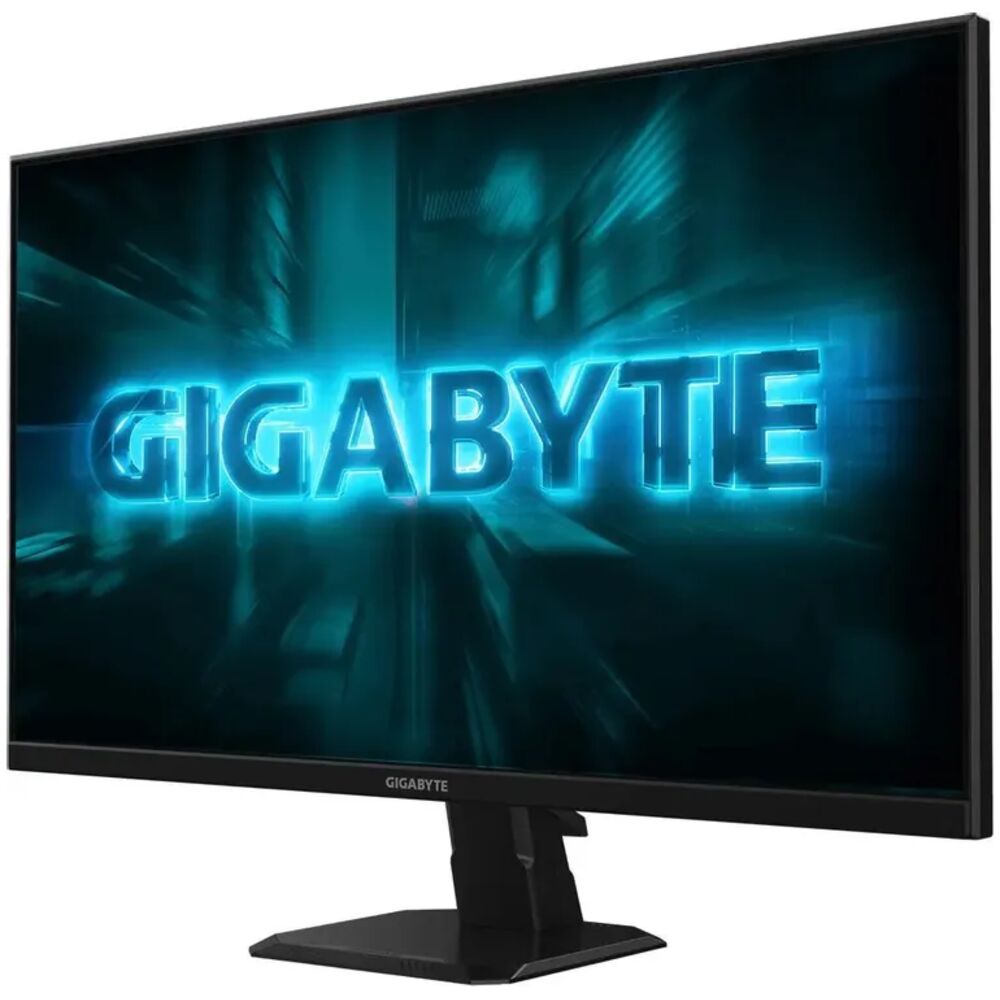
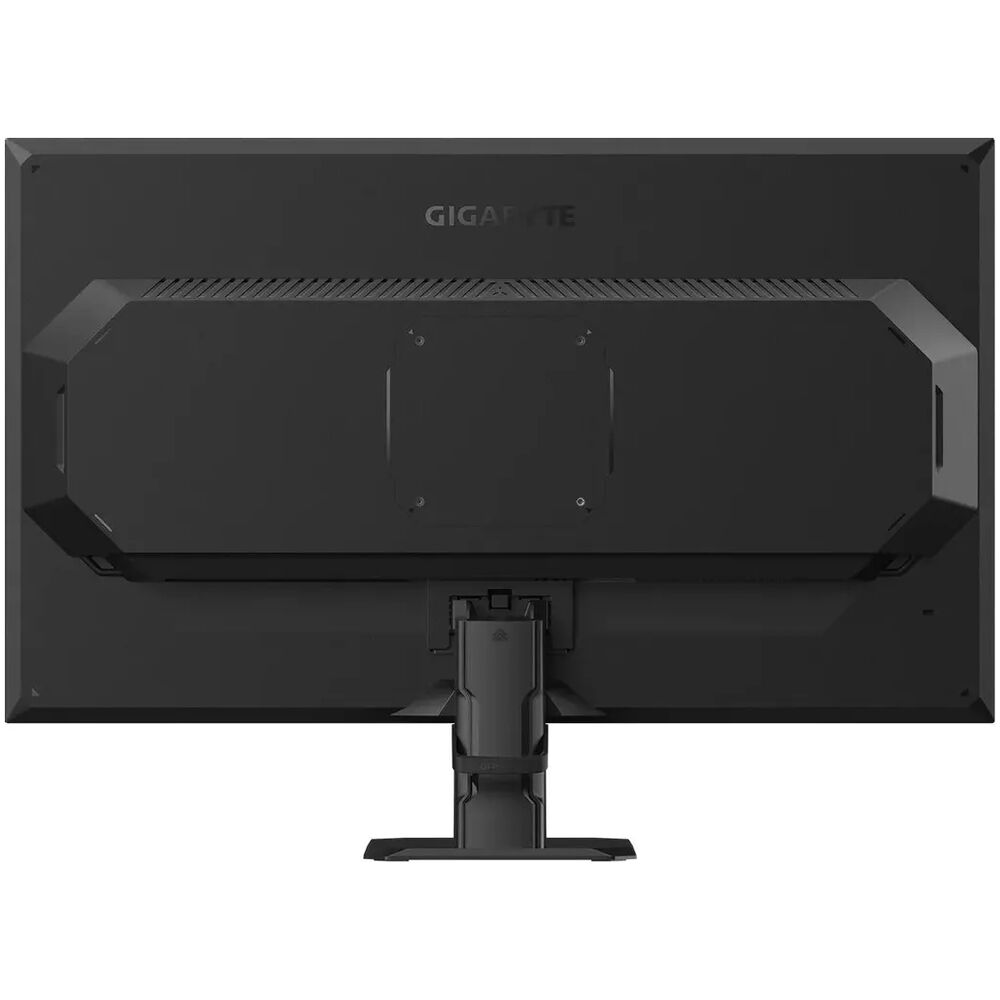
Панель и подставка уже собраны из коробки, хотя отстегнуть панель несложно, если вы предпочитаете использовать крепление VESA 100 мм. Основание крепится болтом с накатной головкой. В итоге конструкция получается лёгкой, но надёжной, без лишнего люфта.
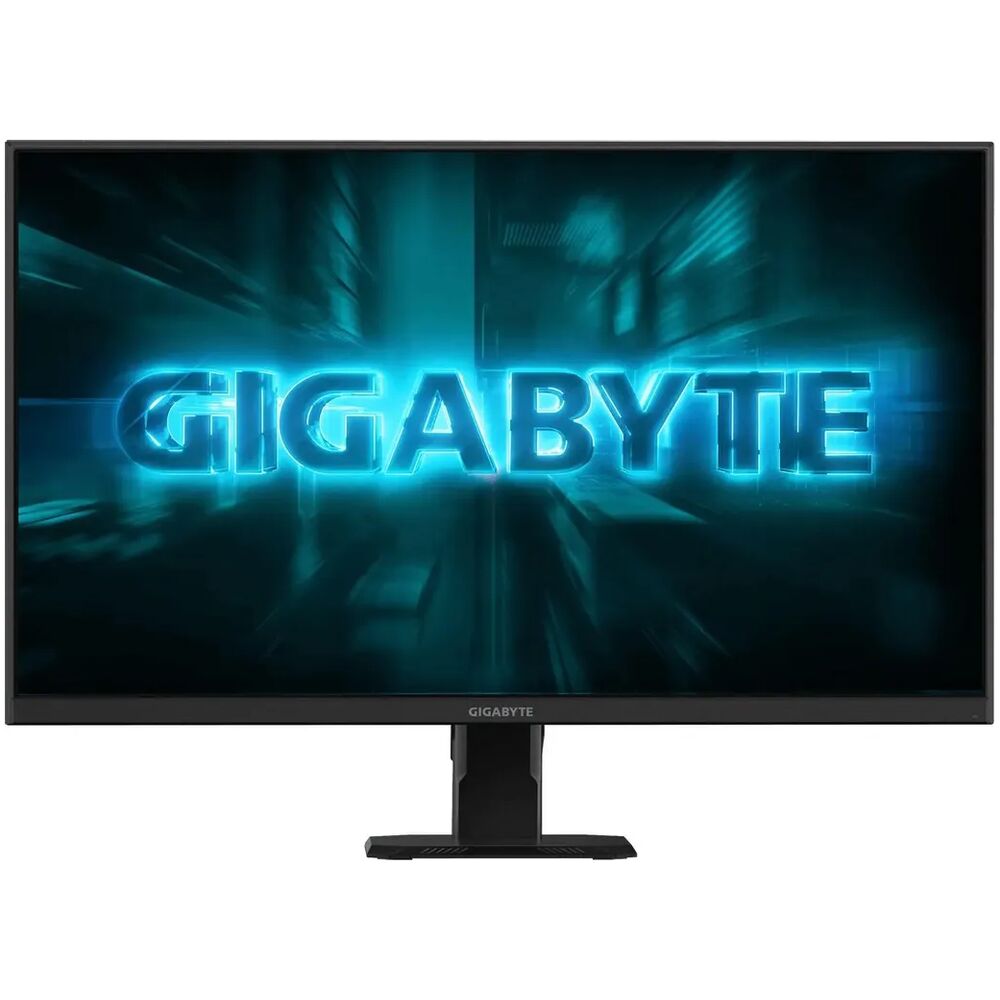
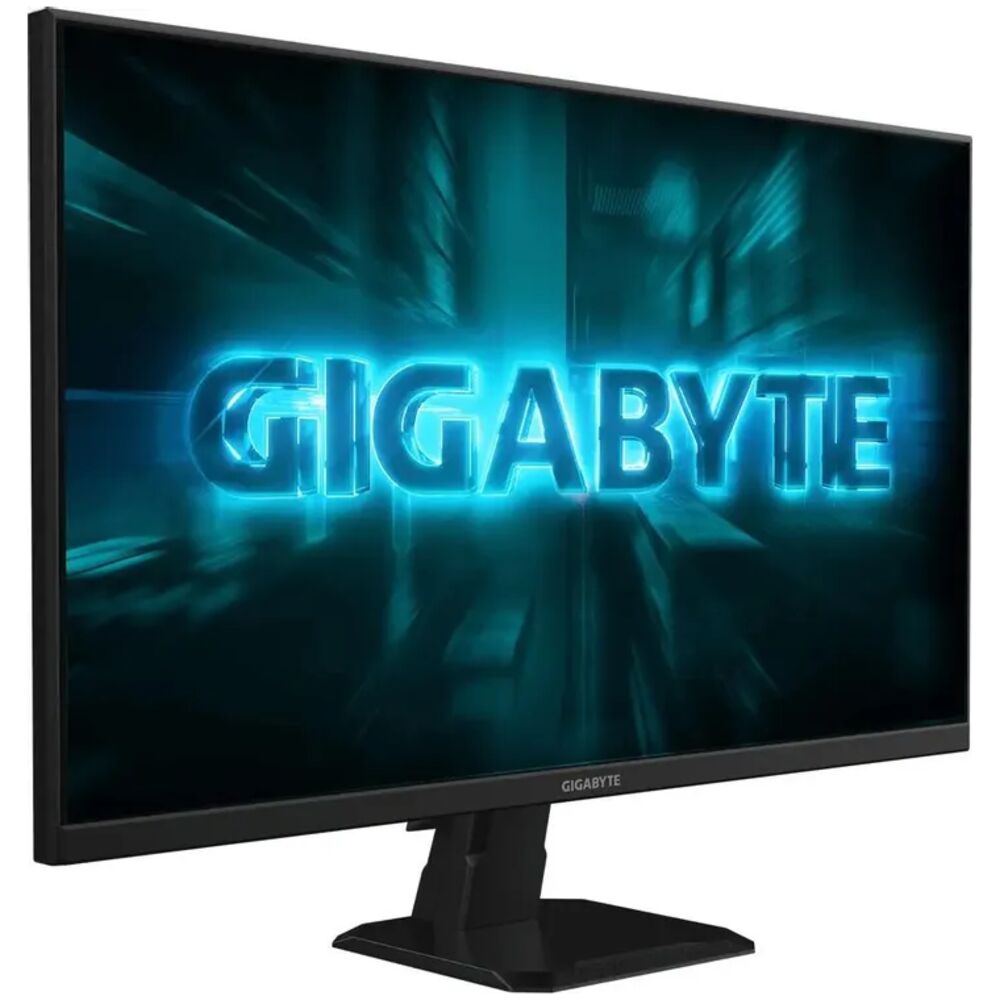
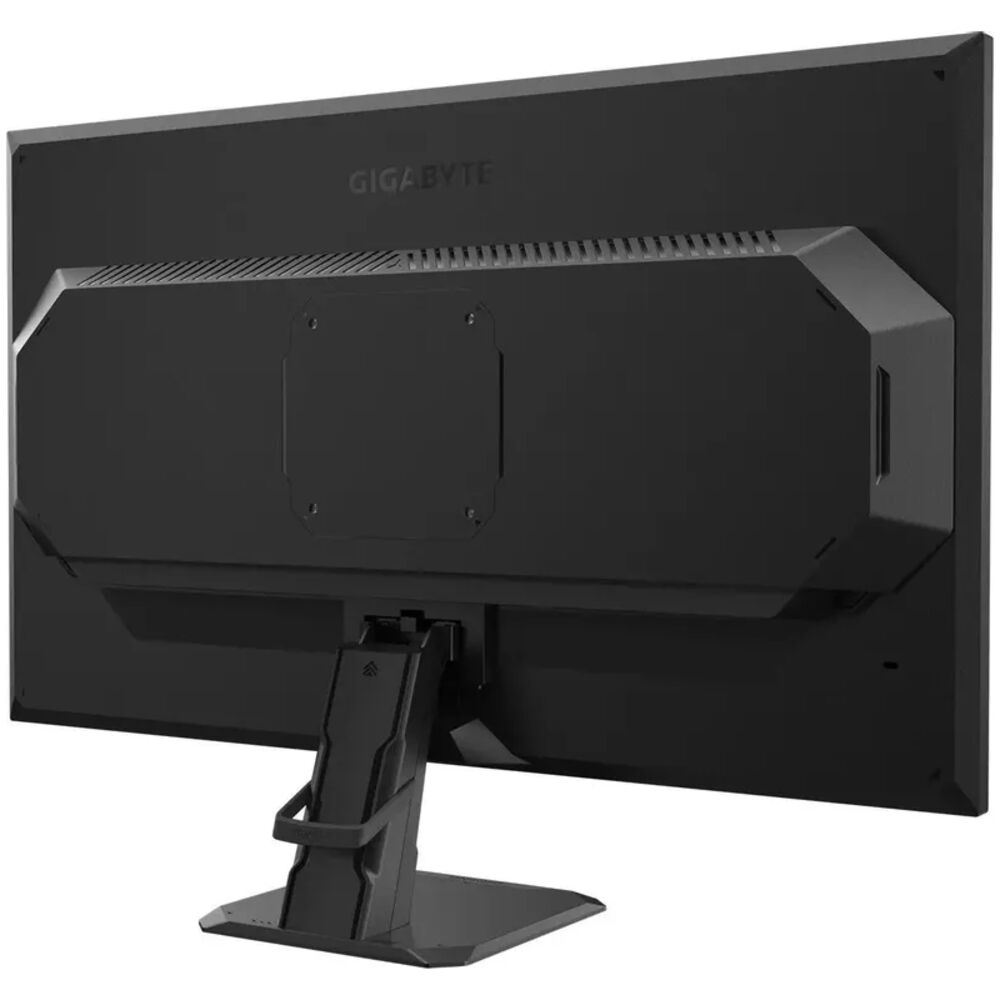
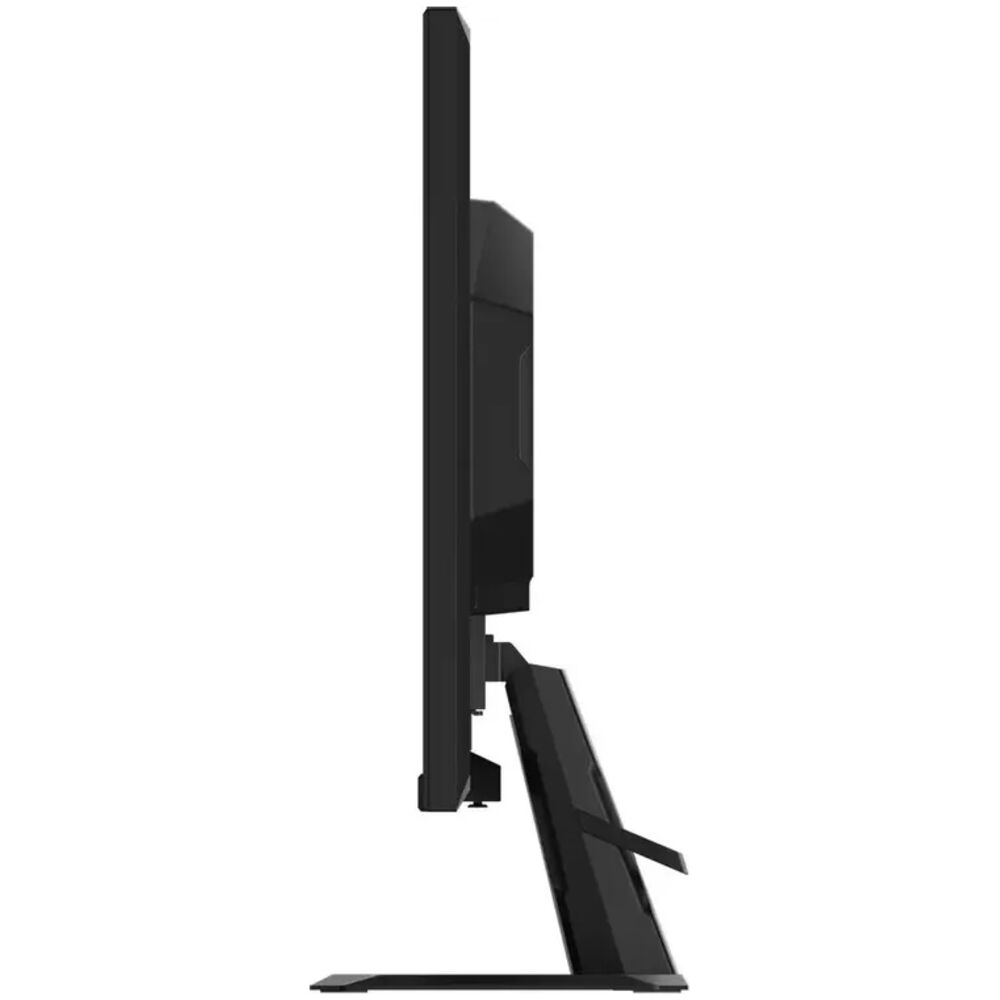
Внешне монитор выдержан в духе минимализма, характерного для всей линейки GS. Корпус выполнен в агрессивно базовом стиле: матово-чёрный кузов с тонкими рамками с трёх сторон и более широкой нижней частью. Сзади — такой же матово-чёрный пластик. Качество сборки при этом не пострадало от ценовых ограничений: пластиковые панели достаточно толстые, чтобы не прогибаться и не трескаться, поэтому монитор не производит впечатления дешёвки. Штатная подставка крепкая и стабильная — экран не шатается и не провисает в процессе работы.
Единственный элемент управления — крошечный джойстик. Он эффективно навигирует по OSD и одновременно служит кнопкой питания. Спереди белый светодиод индицирует статус питания: постоянное свечение — включён, мигание — режим ожидания. При желании индикатор можно отключить. Управление оказалось очень удобным: навигация по меню занимает считаные секунды, без необходимости наощупь нажимать ряды кнопок сзади корпуса.
Физические размеры монитора составляют 613,71 × 369,6 × 55,58 мм при массе 4,57 кг с подставкой — типичный показатель для 27-дюймового класса. Габариты позволяют разместить его даже на не самом просторном столе.
Матрица SS IPS: технология, которая меняет правила
Сердце GS27F2 — 27-дюймовая матрица типа SS IPS (Super Speed IPS). SS IPS (Super Speed In-Plane Switching) — это продвинутая разновидность технологии IPS, разработанная для дисплеев, требующих высокой производительности. В отличие от обычных IPS-панелей с временем отклика 4–5 мс GТG, Super Speed IPS обеспечивает великолепную цветопередачу при резко сниженном времени отклика благодаря «сверхскоростным» кристаллам.
Разрешение матрицы — 1920×1080 пикселей при плотности 81,59 PPI. Для большинства пользователей ключевым фактором станет именно пиксельная плотность: 1920×1080 на 27-дюймовом экране даёт 81,59 PPI, что означает меньшее количество доступного экранного пространства, поскольку значки и окна занимают больше места при масштабировании 100%, а мелкие детали, такие как текст, выглядят менее чётко по сравнению с более плотными дисплеями. Это честное предупреждение: если вы много читаете и работаете с документами, пиксели на расстоянии вытянутой руки будут слегка заметны. Для игр — абсолютно нормально.
Частота обновления достигает 240 Гц, заявленное время отклика — 1 мс (MPRT). Монитор поддерживает технологию Adaptive-Sync и оснащён панелью FHD 240 Гц Super Speed IPS. Углы обзора — 178° как по горизонтали, так и по вертикали.
Что меня искренне удивило: производитель заявляет статическую контрастность на уровне 3000:1 — показатель нетипично высокий для IPS-матриц. Согласно официальным характеристикам, дисплей 27-дюймовый, IPS, Edge LED, разрешение 1920×1080, углы обзора 178°/178°, яркость 300 кд/м², статическая контрастность 3000:1, диапазон частот обновления 48–240 Гц. Для сравнения: большинство IPS-мониторов дают 1000:1. Как правило, контрастность IPS составляет около 1000:1, поэтому не ожидайте такой же глубины чёрного, как у VA-панелей, у которых контрастность ближе к 3000:1. Однако VA-мониторы в этом ценовом диапазоне имеют другие недостатки — прежде всего значительно более медленную скорость пикселей.
Настройка, первые дни работы и калибровка
Первый запуск занял буквально несколько минут: прикрутить подставку, подключить DisplayPort и кабель питания. Монитор определился в Windows сразу — ни обновлений драйверов, ни ручной настройки частоты не потребовалось. Система автоматически выставила 240 Гц и разрешение 1920×1080. Приятный бонус — монитор поставляется с уже подключённой панелью к подставке, что избавляет от лишних манипуляций.
Заводские настройки цвета оказались вполне достойными, хотя я традиционно провёл калибровку с помощью Datacolor Spyder X Pro. До калибровки Delta E среднее составило около 2,8 — терпимо для гейминга, но немного высоко для работы с цветом. После калибровки по профилю sRGB удалось добиться среднего Delta E ≈ 1,1, что является уже очень хорошим результатом.
OSD-меню навигируется джойстиком и организовано логично. Здесь есть режимы изображения (Стандартный, FPS, RTS, RPG, Movie, Reader, Пользовательский), регулировки яркости и контраста, настройки цветовой температуры, управление режимами разгона. Для более удобной настройки с клавиатуры и мыши Gigabyte предлагает утилиту OSD Sidekick. Полный набор игровых улучшений Gigabyte включает прицельные метки, таймеры, счётчик кадров и информативную панель Dashboard, которая в реальном времени отображает статистику CPU и GPU. С помощью приложения OSD Sidekick, доступного как бесплатная загрузка, можно управлять монитором прямо из рабочего стола Windows и даже создавать пользовательские прицельные сетки.
Особо отмечу функцию Dashboard: я подключил монитор по USB к ПК и активировал наложение, которое показывало температуру и загрузку CPU/GPU прямо на экране поверх игр. Панель Dashboard отображает информацию об оборудовании в режиме реального времени, включая напряжения, тактовые частоты и температуры CPU. При этом она не перекрывается никакими играми. Очень практично во время длительных игровых сессий.
Производительность в играх: скорость, которую сложно не заметить
Ради чего вообще стоит рассматривать GS27F2? Прежде всего — ради 240 Гц. Панели Fast/Super Speed IPS могут достигать частоты обновления 240 Гц и выше, что существенно снижает смазывание движения и обеспечивает более плавный и отзывчивый игровой опыт. На практике разница между 144–165 Гц и 240 Гц хорошо ощутима именно в соревновательных жанрах.
Я специально тестировал монитор в CS2, играя в режимах deathmatch с постоянным движением на высокой чувствительности мыши. При частоте кадров 240+ FPS (что несложно достичь в CS2 на RTX 4070 при 1080p) картинка ощущается как живая — резкие повороты, быстрые трекинговые движения передаются без заметного размытия. Для сравнения: ранее тестированный мной AOC 27G4X (180 Гц) при всех своих достоинствах всё же уступает в чёткости стремительно движущихся объектов.
Время отклика 1 мс MPRT и реальный Input Lag в районе 4 мс на частоте 240 Гц — это серьёзные цифры. Практически никакого гостинга в динамичных играх, а задержка ввода всего около 4 мс делает задержку между вашими действиями и результатом на экране почти незаметной.
Режимы разгона Aim Stabilizer (Motion Blur Reduction) — отдельная история. Эта функция снижает смазывание движений, обеспечивая лучшую чёткость изображения, которая помогает отслеживать траекторию пули и прицеливаться. В режиме Aim Stabilizer Sync при включённом FreeSync смазывание сводится к минимуму, однако следует учитывать, что при этом яркость заметно снижается — примерно до 150–160 кд/м². Для тёмных помещений это норма, но в светлой комнате картинка становится блёклой.
Что касается режимов OverDrive (разгона пикселей), монитор предлагает несколько вариантов. Существует пять режимов времени отклика OverDrive: Off, Smart OD, Picture Quality, Balance и Speed. Режимы Balance и Speed могут вызывать инверсное гостинг-явление, поэтому рекомендуется придерживаться режима Picture Quality — он обеспечивает минимальный шлейф за быстродвижущимися объектами без овершута. Я проверил все режимы на специализированном тесте UFO Test: действительно, «Speed» давал заметный овершут (белые ореолы) при 240 Гц, тогда как «Picture Quality» был оптимальным балансом чёткости и отсутствия артефактов.
Технология AMD FreeSync работает корректно в диапазоне 48–240 Гц — ни разрывов изображения, ни заметного стаггеринга за три недели тестирования я не зафиксировал. Монитор поддерживает технологию Adaptive-Sync, работающую совместно с AMD FreeSync. Примечательно, что с видеокартой NVIDIA RTX 4070 через DisplayPort также наблюдалась плавная работа VRR в режиме G-Sync Compatible без каких-либо проблем.
Цветопередача и качество изображения
Цвета — это то, что на первый взгляд удивляет в GS27F2. Модель заявляет охват 125% sRGB, и это действительно ощущается на экране: оттенки богатые, насыщенные, с хорошей глубиной. Gigabyte GS27F2 — один из немногих 27-дюймовых 1080p-мониторов с высокой частотой обновления, предлагающих широкий цветовой охват и высокую пиковую яркость. Он покрывает 95% цветового пространства DCI-P3 (~125% объёма sRGB), что даёт насыщенные и выразительные цвета. Также предусмотрен режим эмуляции sRGB для тех, кто предпочитает более нейтральный вывод в 100% sRGB.
Особенно впечатляет равномерность цвета по всей поверхности панели. Цвета равномерны по всей панели благодаря широким углам обзора 178°, и монитор подходит для базального создания контента. На практике я проверял это, просматривая фотографии с широкими градиентами: переходы выглядят плавно, без заметных полос или «бандинга».
В ходе измерений Spyder X Pro яркость при максимальных настройках составила около 285–295 кд/м² — чуть ниже заявленных 300 кд/м², что вполне нормально с учётом допусков серийного производства. Для работы в дневном освещении яркости вполне достаточно. Пиковой яркости до 400 нит (по данным производителя) хватает, чтобы бороться с бликами даже в хорошо освещённых помещениях — правда, это значение достигается в пиковых режимах HDR, а не в стандартном режиме SDR.
Матовое антибликовое покрытие — отдельный плюс. Экран имеет матовое антибликовое покрытие, которое предотвращает отражения, не делая изображение слишком зернистым. Я специально тестировал монитор при ярком боковом освещении из окна — блики практически отсутствовали, при этом картинка оставалась чёткой и без раздражающей «мыльности», которую дают агрессивные матовые покрытия на некоторых бюджетных моделях.
HDR-поддержка заявлена по стандарту HDR10. Реальность такова, что без локального затемнения и при пиковой яркости 300 кд/м² в SDR это скорее «HDR Ready», чем полноценный HDR-дисплей. Монитор поддерживает HDR, однако ему не хватает надлежащих возможностей отображения для ощутимого HDR-опыта. Благодаря широкому цветовому охвату некоторый HDR-контент может выглядеть немного лучше, чем в SDR, но в большинстве случаев предпочтительнее оставлять HDR отключённым. Я провёл тест: просмотр HDR-трейлеров на YouTube и Netflix — разница заметна в насыщенности цветов, но не в динамическом диапазоне светлых и тёмных областей. Рекомендую оставить HDR для игр, поддерживающих его «из коробки», и отключать при работе с документами.
Углы обзора SS IPS на практике превосходны. Монитор обеспечивает качественную IPS-панель с отличными углами обзора. Сбоку цвет сдвигается к зелёному, но падение яркости минимально — не более 5%. Детали остаются чёткими, все переходы сохраняются. Вид сверху темнее, но изменения цвета практически нет, и картинка не «вымывается» так сильно, как на большинстве панелей. Это значительно лучше среднего показателя. Для многопользовательских ситуаций — идеально: если к столу подходит второй человек, он видит полноценное изображение.
Отдельно тестировал равномерность подсветки. На чёрном поле при яркости 20% и в затемнённой комнате я заметил небольшой IPS Glow в двух нижних углах — типичное явление для технологии. Однако это в основном заметно при просмотре тёмного контента в тёмной комнате при высоких настройках яркости, поэтому проблема управляема. При стандартных условиях эксплуатации — нормальное освещение в комнате, яркость 50–70% — гло полностью невидим.
Игровые функции и OSD: полный арсенал
Одна из сильных сторон линейки GS от Gigabyte — богатое OSD-меню с игровыми инструментами. GS27F2 не исключение. Функция Dashboard позволяет отслеживать производительность системы на экране, включая температуру CPU/GPU, скорость вентиляторов, утилизацию и т.д. — для этого достаточно подключить монитор к ПК через USB-кабель. Другие примечательные функции включают Black Equalizer (улучшение видимости в тёмных сценах), оверлеи с прицелами, счётчик частоты кадров, экранные таймеры и различные режимы изображения, включая три настраиваемых профиля.
Особую ценность для меня представил Black Equalizer. Black Equalizer углубляет детали тёмной части сцены, не затрагивая другие области изображения — просто включите эту функцию, чтобы обнаружить всех скрытых врагов! Я тестировал эту функцию в CS2 на тёмных картах типа Inferno и Mirage: тени в тёмных углах при значении Black Equalizer 10 стали значительно читаемее, при этом высветленные зоны не «выгорали». Значение 15–17 оказалось чрезмерным — картинка становилась слишком контрастной и неестественной.
Настраиваемые прицельные сетки — полезно для шутеров без встроенного прицела. Я проверил их в нескольких играх: работают корректно, не конфликтуют с игровыми оверлеями. Таймер и счётчик FPS накладываются в угол экрана и не мешают игровому процессу.
Защита глаз — сертификация TÜV Rheinland. Монитор предотвращает усталость и напряжение глаз и сертифицирован TÜV Rheinland для защиты здоровья зрения. За три недели работы перед монитором по 6–8 часов в день (с регулярными перерывами) ощущения усталости глаз были минимальными, что для 240 Гц IPS — хороший показатель. Режим Low Blue Light доступен в OSD и снижает насыщенность синей составляющей без значительного изменения цветового тона — в отличие от агрессивных «ночных режимов» конкурентов, делающих изображение жёлтым.
Эргономика и подключение
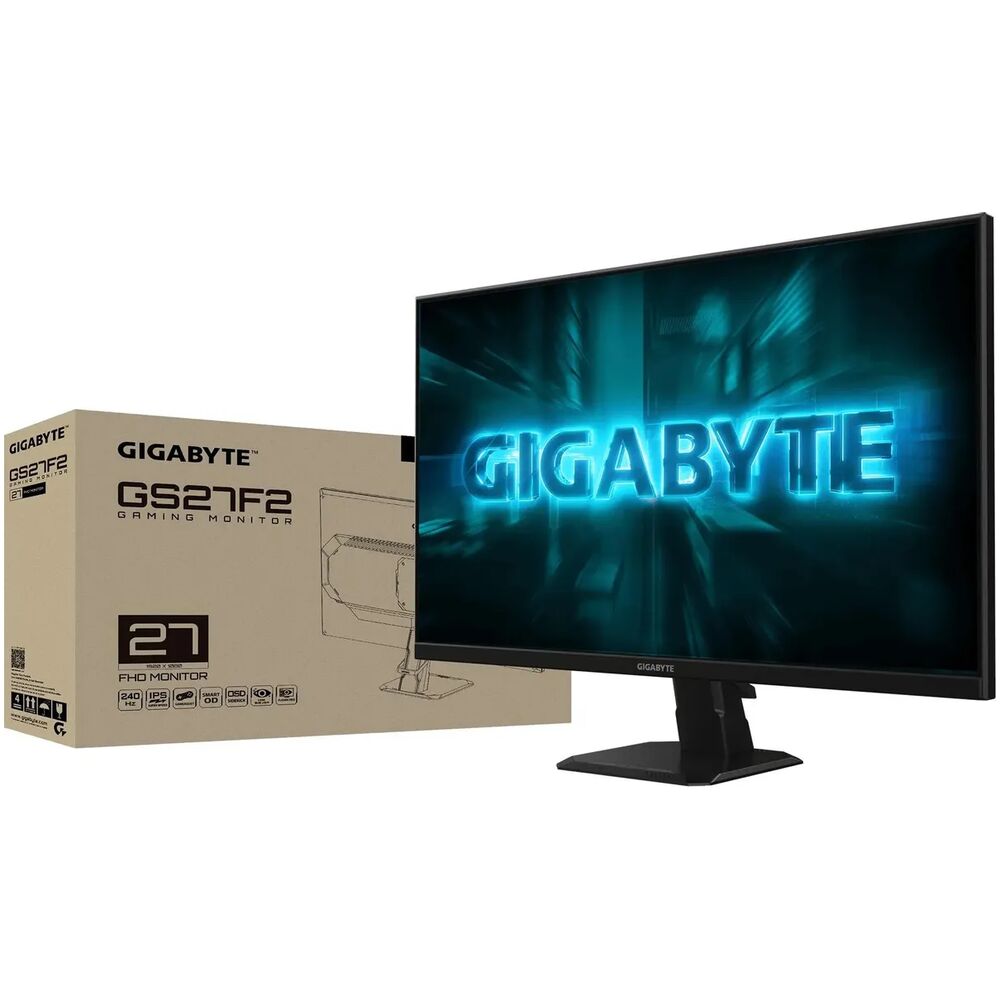
Стойка GS27F2 в плане эргономики — одно из слабых мест модели. Стойка монитора прочная и предлагает регулировку высоты до 130 мм, наклон в диапазоне -5°/+20° и совместимость с VESA 100×100 мм. Регулировки по высоте нет — это существенное ограничение для пользователей, которые привыкли настраивать положение монитора под себя. Отсутствуют также поворот в горизонтальной плоскости (swivel) и возможность развернуть экран вертикально (pivot).
Диапазон наклона -5°…+20° стандартный: я без проблем настроил комфортный угол просмотра. Однако при низком положении стула или нестандартном угле, под которым расположен стол, отсутствие регулировки высоты может стать проблемой. Совместимость с VESA 100×100 мм спасает ситуацию: монитор легко устанавливается на любой кронштейн или рычажную стойку.
По набору разъёмов GS27F2 предлагает следующее: два порта HDMI 2.0, один DisplayPort 1.4, два порта USB 3.2 Gen 1 и аудиовыход 3,5 мм. USB-концентратор пригодился для подключения игровой мыши и клавиатуры — удобно, когда провода идут прямо к монитору, а не тянутся через весь стол к системному блоку. Отсутствие USB-C — заметное упущение по меркам современных мониторов, хотя для чисто игрового применения это не критично.
Два HDMI 2.0 полезны при работе с несколькими источниками сигнала: например, я подключал ПК через DisplayPort (для 240 Гц) и консоль PlayStation 5 через HDMI (для 120 Гц). Переключение между источниками осуществляется через OSD за пару секунд. Функция Auto Input Switch автоматически переключается на активный источник при включении устройства — неожиданно удобная мелочь.
Аудиовыход 3,5 мм я использовал с игровыми наушниками — работает без нареканий. Встроенных динамиков в модели нет, что является единственным отсутствующим элементом наряду с RGB-подсветкой. Лично для меня это не проблема — внешний ЦАП и наушники всё равно предпочтительнее, но покупателям без аудиосистемы стоит учесть этот момент.
Долгосрочные наблюдения: три недели интенсивного использования
За 21 день интенсивного использования я не выявил деградации яркости или заметного изменения цветовой температуры — это хороший признак стабильности панели. Равномерность подсветки оставалась стабильной: на тёстовом паттерне всё тот же небольшой IPS Glow в углах, но без прогрессирования.
Коммутатор питания (внешний блок) не нагревался критически — при длительной работе едва тёплый на ощупь. Корпус монитора также не грелся выше умеренной температуры, что говорит об адекватном тепловом режиме подсветки Edge LED.
Несколько раз в первые дни я наблюдал кратковременное «подмигивание» при переключении частоты с 60 Гц (в рабочем столе Windows) на 240 Гц при запуске игры. Это поведение характерно для DisplayPort при переходе между частотами — ни один конкурент этой проблемы не лишён, и за несколько секунд сигнал стабилизировался. После фиксации частоты на 240 Гц в настройках Windows явление исчезло полностью.
В течение длительных игровых сессий — 4–5 часов без перерыва — монитор работал стабильно: не было ни артефактов, ни самопроизвольных перезагрузок сигнала, ни мерцания подсветки. Это важный показатель для тех, кто планирует многочасовые игровые марафоны.
Ещё одно неожиданное наблюдение: в одиночных играх с богатой картинкой — Alan Wake 2, Cyberpunk 2077 — монитор раскрывается куда лучше, чем ожидаешь от FHD-панели. Широкий цветовой охват и хороший контраст (для IPS) делают ночные сцены Найт-Сити и атмосферные леса Брайт-Фоллс достаточно выразительными. Конечно, OLED-монитору он не конкурент по уровню чёрного, но среди IPS-аналогов в своём ценовом диапазоне — определённо на голову выше многих.
Сравнение с конкурентами
За время работы в нашей тестовой лаборатории мне удалось сравнить GS27F2 с несколькими ключевыми конкурентами в том же классе:
Gigabyte GS27FA (180 Гц SS IPS)
Предшественник в той же линейке. GS27FA — бюджетный 27-дюймовый 1080p 180 Гц IPS-монитор, идеальный для тех, кто хочет доступный 27-дюймовый дисплей с быстрым временем отклика, но не возражает против чуть меньшей пиксельной плотности. Разница между 180 и 240 Гц заметна в напряжённых соревновательных ситуациях: при прочих равных условиях GS27F2 даёт на 33% больше кадров за тот же промежуток времени. GS27FA при этом предлагает схожее качество изображения, но уступает в скорости — для киберспортивных игроков разница ощутима.
AOC 27G4X (180 Гц IPS)
Один из наиболее популярных конкурентов. AOC 27G4X — хороший 180 Гц IPS-монитор с минималистичным дизайном и привлекательной ценой. По цветовому охвату и углам обзора он сопоставим с GS27F2, однако уступает в скорости матрицы: 180 vs 240 Гц. Если вы не нуждаетесь в максимальной частоте обновления — AOC 27G4X остаётся достойным выбором. Но для топового киберспорта GS27F2 предпочтительнее.
Samsung Odyssey G4 25" (240 Гц IPS)
Прямой конкурент по частоте обновления. Samsung Odyssey G4 — 25-дюймовый 240 Гц IPS-монитор с полностью регулируемой подставкой (включая поворот и Pivot). Его преимущество — лучшая эргономика стойки и более высокая пиксельная плотность за счёт меньшей диагонали. Gigabyte GS27F2 выигрывает по размеру экрана (27 против 25 дюймов) и наличию большего охвата цвета (125% sRGB vs стандартный sRGB у G4). Для тех, кто ценит 27 дюймов и хочет 240 Гц — GS27F2 предпочтительнее.
Gigabyte GS27QXA (240 Гц QHD IPS)
Более дорогая альтернатива внутри линейки. GS27QXA предлагает разрешение 2560×1440, что принципиально меняет качество изображения для работы и одиночных игр. GS27QXA обеспечивает типичное для IPS качество изображения под углом с небольшим зелёным оттенком при 45° к боковой стороне. Яркость и гамма остаются стабильными, что означает минимальное изменение реального контента при взгляде не по центру. Однако при схожей частоте обновления QHD-вариант требует значительно более мощного GPU для удержания 240 FPS в соревновательных играх. GS27F2 — оптимальный выбор для тех, кто приоритизирует максимальный FPS при бюджетном GPU.
Итоговое позиционирование GS27F2: это монитор для геймеров, которым нужны максимальные 240 Гц в FHD-разрешении на 27-дюймовом SS IPS-экране с широким цветовым охватом и хорошим набором игровых функций по конкурентной цене.
Несколько замечаний и неожиданных открытий
За время тестирования я выявил несколько нюансов, которые стоит принять во внимание:
- Пиксельная плотность: Большинство пользователей, вероятно, задумаются о разрешении FHD на 27-дюймовом экране: это даёт среднюю пиксельную плотность около 81–82 PPI. Для сравнения: 24-дюймовый 1080p-дисплей имеет около 92 PPI, и большинство пользователей считают идеалом около 110 PPI. Это значит, что текст и мелкие детали не особенно чёткие. Низкая пиксельная плотность не так заметна в играх и видео, но если вы планируете использовать монитор для работы с документами или задач с большим количеством чтения и набора текста — это не оптимальный вариант.
- Отсутствие регулировки высоты подставки: При стандартном рабочем месте и среднем росте это не проблема, но при нестандартных условиях (очень низкий или высокий стол) фиксированная высота подставки может создать неудобства. Решение — VESA-кронштейн.
- Внешний блок питания: Небольшой «кирпичик» питания — это компромисс: он позволяет сделать корпус монитора тоньше, но требует места на столе или за ним. За три недели ни разу не доставил хлопот, но любители идеального кабельного менеджмента могут быть недовольны.
- HDR — исключительно номинальный: Не ждите от GS27F2 впечатлений, сопоставимых с Mini LED или OLED-дисплеями в HDR. Это «HDR Ready» по стандарту HDR10, и его реальные возможности ограничены отсутствием локального затемнения.
- Приятное открытие — контрастность: Заявленные 3000:1 оказались не маркетинговым преувеличением: субъективно чёрный цвет выглядит глубже, чем на большинстве виденных мной IPS-мониторов. Для игр в тёмных помещениях это заметный плюс.
Кому подходит Gigabyte GS27F2
На основе трёхнедельного тестирования я могу чётко определить целевую аудиторию этого монитора:
- Киберспортивные геймеры (CS2, Valorant, Apex, Fortnite): Основная аудитория. 240 Гц + 1 мс MPRT + минимальный Input Lag — это именно то, что нужно для соревновательного гейминга на FHD. Если ваш GPU держит 200+ FPS в любимых играх, этот монитор позволит реализовать весь потенциал железа.
- Casual-геймеры с быстрым GPU: Даже если вы играете не только в киберспорт, 240 Гц SS IPS дадут заметно более плавную картинку в любых динамичных играх по сравнению с 144–165 Гц-аналогами.
- Консольные геймеры: HDMI 2.0 поддерживает PlayStation 5 и Xbox Series X в режиме 120 Гц при 1080p без каких-либо проблем. Для консольного гейминга монитор отлично подходит.
- Пользователи с ограниченным бюджетом на GPU: FHD 1080p значительно менее требователен к видеокарте, чем QHD или 4K. Даже средний GPU легко обеспечит 240 FPS в популярных киберспортивных дисциплинах.
GS27F2 менее подходит для:
- Профессиональных дизайнеров и фотографов, которым нужна точная цветопередача с охватом Adobe RGB или DCI-P3 и аппаратная калибровка;
- Пользователей, которые много работают с текстом и программами — из-за низкой пиксельной плотности;
- Тех, кто часто меняет угол обзора или использует несколько мониторов в нестандартных конфигурациях — из-за ограниченной эргономики подставки.
Итоговый вердикт
Gigabyte GS27F2 — это крепкий, хорошо сбалансированный игровой монитор для соревновательного гейминга. Мониторы Gigabyte предлагают максимальные характеристики и качество, позволяя пользователям наслаждаться первоклассной производительностью без лишних затрат. GS27F2 в полной мере соответствует этому описанию: SS IPS-матрица с 240 Гц, богатыми цветами (125% sRGB), минимальным Input Lag и хорошо продуманным набором игровых функций складываются в очень привлекательное предложение.
Ограничения модели — низкая пиксельная плотность при 1080p на 27 дюймах, отсутствие полноценной эргономики подставки и номинальная поддержка HDR — присущи всему классу бюджетных 240 Гц IPS-мониторов и не являются сюрпризом. Если ваш приоритет — максимальная скорость матрицы при разумных затратах, GS27F2 — одно из лучших решений в своём сегменте.
Сертификат TÜV Rheinland по защите здоровья глаз, функции Low Blue Light и Flicker Free делают его пригодным для длительных игровых сессий без избыточного дискомфорта. Монитор предотвращает усталость и напряжение глаз и имеет сертификат TÜV Rheinland для защиты здоровья зрения. За три недели интенсивного тестирования я не обнаружил критических недостатков — только компромиссы, заложенные в самой концепции продукта.
Оценка: 8.2 / 10. Отличный инструмент для соревновательного гейминга, честный и функциональный игровой монитор, который делает то, что обещает.
Плюсы и минусы Gigabyte GS27F2
SS IPS-матрица с частотой обновления 240 Гц — максимальная скорость для FHD-гейминга
Время отклика 1 мс MPRT и Input Lag около 4 мс при 240 Гц
Широкий цветовой охват 125% sRGB / 95% DCI-P3 — яркие и насыщенные цвета
Статическая контрастность 3000:1 — выдающийся показатель для IPS-панели
Поддержка AMD FreeSync и G-Sync Compatible через DisplayPort
Богатый набор игровых функций: Black Equalizer, Dashboard, Aim Stabilizer, прицелы, таймеры
Сертификат TÜV Rheinland по защите зрения, поддержка Low Blue Light и Flicker Free
Два порта HDMI 2.0 и DisplayPort 1.4 в комплекте
USB-концентратор 3.2 Gen 1 (2 порта) встроен
Матовое антибликовое покрытие экрана без зернистости
Совместимость с VESA 100×100 мм
Кабели HDMI и DisplayPort в комплекте
Утилита OSD Sidekick для управления настройками с ПК
Низкая пиксельная плотность 81,59 PPI — текст менее чёткий по сравнению с 1440p-панелями
Подставка без регулировки высоты и без поворота в горизонтальной плоскости (swivel) и режима Portrait (Pivot)
HDR поддержка только номинальная (HDR10 без локального затемнения)
Отсутствие встроенных динамиков
Нет порта USB-C
Внешний блок питания требует дополнительного пространства
Режимы OverDrive Balance и Speed дают заметный инверсный гостинг при 240 Гц
IPS Glow в углах панели при тёмном контенте в тёмной комнате