
Обзор Gigabyte GS25F2 (20VM0-GS25F2ABM-1EKS): игровой монитор 24.5" SS IPS 240 Гц — честное тестирование за 3 недели

Меня зовут Денис Домрачев, в мониторном тестировании я уже более пяти лет, и за это время у меня через руки прошло несколько десятков дисплеев — от бюджетных VA-панелей до топовых OLED-флагманов. Когда на тест попал Gigabyte GS25F2 (артикул 20VM0-GS25F2ABM-1EKS), у меня были вполне конкретные ожидания: компактный игровой монитор с 24.5-дюймовой матрицей SS IPS и заявленной частотой 240 Гц. Но, как нередко бывает с устройствами этой ценовой категории, реальность оказалась немного интереснее рекламных обещаний — и в лучшую, и в худшую стороны.
За три недели активного использования я прогнал монитор через все типичные сценарии: соревновательный гейминг в CS2 и Valorant, работу с документами и браузером, просмотр видеоконтента в HDR, а также провёл ряд объективных измерений с помощью колориметра и специализированного ПО. Ниже — полный отчёт без купюр.
О продукте и задачах тестирования
Gigabyte GS25F2 — это гейминговый монитор начального-среднего уровня, ориентированный на тех, кто ищет быстрый IPS-дисплей с высокой частотой обновления за разумные деньги. Спрос на компактные и недорогие Full HD-модели всегда существовал и никуда не исчезнет. Если раньше эту нишу занимали TN-матрицы с весьма посредственным качеством изображения, теперь в этой категории можно найти монитор с качественной IPS-панелью и высокой частотой обновления — именно таким и является Gigabyte GS25F2.
Ключевые задачи тестирования я сформулировал следующим образом:
- Проверить соответствие заявленных характеристик реальным показателям (время отклика, яркость, цветопередача);
- Оценить игровую производительность в динамичных жанрах (FPS, MOBA, гонки);
- Протестировать эргономику и удобство настройки OSD;
- Сравнить модель с ключевыми конкурентами в той же ценовой группе;
- Выявить слабые стороны, которые производитель намеренно не афиширует.
Методика включала: замеры яркости и контраста колориметром Datacolor Spyder X Pro, визуальную оценку времени отклика с помощью тест-паттернов OSRTT и High Speed Camera (240 fps), а также субъективную оценку в реальных играх и рабочих сценариях.
Распаковка и первые впечатления
Монитор приходит в минималистичной коричневой коробке без излишеств. Внутри — сам дисплей, подставка (собирается без инструментов), кабель HDMI и кабель питания. DisplayPort-кабель в комплект не входит — придётся докупать самостоятельно, если планируете использовать DP 1.4 для максимальной частоты обновления.
Первое, что бросается в глаза при сборке — подставка. Стенд GS25F2 позволяет только регулировку наклона в диапазоне от -5° до +20°. Регулировка по высоте, поворот и разворот в портретный режим не поддерживаются. Это — типичный признак бюджетного монитора. Чего скрывать: после работы с моделями вроде AOC 24G2SP, которые имеют возможность поворота и регулировки высоты, отсутствие этих функций у GS25F2 ощущается как шаг назад. Тем не менее, основание подставки достаточно компактное и не занимает много места на столе. Поверхность стенда и задняя панель монитора выполнены из чёрного пластика с текстурным покрытием, которое хорошо сопротивляется отпечаткам пальцев.
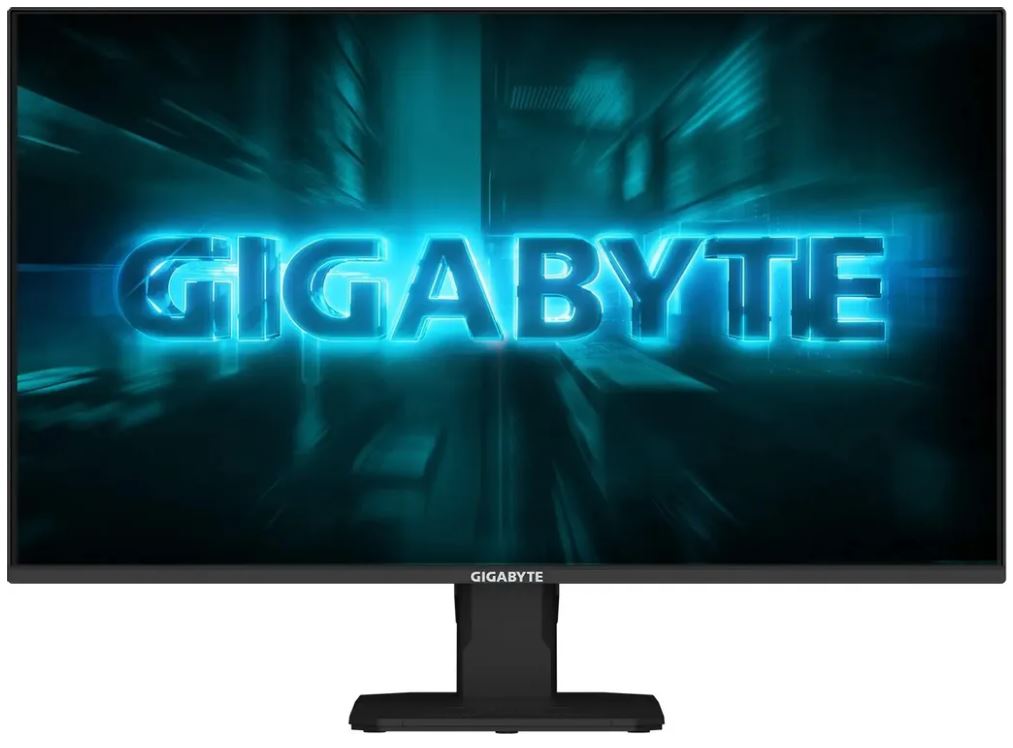
Дизайн — строгий и функциональный, без «игровой» агрессии. GIGABYTE GS25F2 имеет универсальный внешний вид — поставив его на стол, он не кричит о своей игровой направленности, если не считать скромной надписи «Gaming» на передней части основания. Визуально это современный монитор с минималистичным, сдержанным дизайном, одинаково уместным как для работы, так и для развлечений.
Тонкие рамки экрана дополнительно украшают эстетику: примерно 6,5 мм по бокам, 7 мм сверху и 10 мм снизу. Это создаёт ощущение панорамности даже для 24.5-дюймового формата. Матовое покрытие экрана — большой плюс: оно помогает уменьшить блики от источников света и окружающих предметов, минимизируя отвлекающие факторы во время работы или игры.
Управление осуществляется через пятипозиционный джойстик, расположенный в нижней части задней панели справа. После пары дней привыкания пользоваться им становится удобно, хотя первые попытки попасть в нужный пункт меню без взгляда назад — настоящий квест.
Технические характеристики и матрица
Сердце монитора — 24.5-дюймовая панель, изготовленная с использованием технологии Super Speed IPS. Как отмечает производитель, она предполагает более тонкий слой жидких кристаллов и повышенное управляющее напряжение, что делает SS IPS-панели в 4 раза «быстрее», чем обычные IPS. Именно поэтому для данной модели производитель заявляет время отклика 1 мс (GTG).
Разрешение панели составляет 1920×1080 пикселей, плотность пикселей — около 90 PPI, а размер точки — 0,2825 мм. Это типичные характеристики для бюджетной модели, и на сравнительно небольшой диагонали плотность пикселей достаточна для того, чтобы не обращать внимания на отдельные точки на изображении. Full HD в 2025–2026 году — по-прежнему рабочий стандарт для соревновательного гейминга, где требуется максимальный FPS, а разрешение — вторично.
Ключевые спецификации:
• Диагональ: 24.5 дюйма
• Матрица: SS IPS (Super Speed IPS)
• Разрешение: 1920×1080 (FHD)
• Частота обновления: 240 Гц
• Время отклика: 1 мс GTG
• Яркость: 300 кд/м² (номинал)
• Статический контраст: 1000:1
• Динамический контраст: 80 000 000:1
• Цветовой охват: 120% sRGB
• HDR: HDR10
• Углы обзора: 178°/178° (Г/В)
• Синхронизация: AMD FreeSync Premium
• Интерфейсы: 2× HDMI 2.0, 1× DisplayPort 1.4, выход на наушники
• Встроенные динамики: 2× 2 Вт
• Крепление VESA: 100×100 мм
• Размеры: 556.9 × 321.5 × 51.3 мм
• Вес: 2.73 кг
• Потребление энергии: 19 Вт (типовое)
Настройка и OSD-меню
После подключения монитор сразу же предлагает режим «Standard» с ограниченной яркостью. После первого включения (или сброса настроек к заводским) активируется видеорежим «Standard» с пониженной яркостью — если попытаться его изменить, монитор предупреждает о повышенном энергопотреблении, а после согласия пользователя настройки разблокируются. По сути, этот подход является аналогом eco-режима, который по умолчанию применяется большинством производителей.
OSD-меню структурировано логично и разбито на тематические вкладки: Gaming, Picture, Display, System. Пункты можно переназначить на горячие клавиши джойстика — например, быстрый доступ к Black Equalizer или выбору источника сигнала. Кроме того, Gigabyte предлагает фирменное ПО OSD Sidekick, которое позволяет управлять всеми настройками монитора прямо с рабочего стола через мышь и клавиатуру — очень удобная вещь, которую я обнаружил только на третий день и потом уже не мог от неё отказаться.
Среди игровых функций выделяются следующие:
- Black Equalizer — улучшает видимость в тёмных зонах, осветляя их, функционируя как аналог регулировки гаммы. В CS2 тёмные углы карт de_dust2 стали заметно информативнее;
- Aim Stabilizer — минимизирует размытие движения во время быстрых действий для более чёткой картинки и более быстрой игровой реакции. Работает как стробирование подсветки, при этом немного снижая яркость;
- Smart OD (Smart Overdrive) — позволяет дисплею динамически изменять настройку разгона в зависимости от колебаний частоты кадров, обеспечивая оптимальные результаты для любой игры. Это одна из самых полезных функций мониторов Gigabyte, и здесь она реализована корректно;
- Crosshair — меню Crosshair позволяет включить прицел на экране, доступны четыре различных стиля. Спорная функция с точки зрения fair play, но технически работает стабильно;
- GameAssist — можно активировать таймер для отслеживания игровых событий, а также отображать частоту обновления экрана. Этот счётчик частоты кадров работает на основе технологии FreeSync и не требует дополнительного программного обеспечения. Таким образом, FPS можно контролировать непосредственно на мониторе в любой игре.
Режимов изображения несколько: Standard, Gaming, Movie, Reader, sRGB и Custom. Поскольку все настройки изображения, включая режимы разгона, становятся недоступны при использовании профиля sRGB, для дальнейшего тестирования был включён профиль Standard. В этом режиме можно выбирать из четырёх вариантов разгона — Smart OD, Picture Quality, Balance и Speed — или полностью отключить функцию.
Качество изображения: измерения и впечатления
Яркость и контраст
Официально заявленная яркость составляет 300 кд/м², однако реальные измерения в Standard-режиме приятно удивляют. Максимальная яркость составляет почти 380 кд/м², статический контраст — 1000:1. Это хорошие показатели для бюджетной игровой IPS-панели, причём яркость значительно превышает официальные характеристики. GS25F2 выделяется высоким уровнем яркости — 350–370 кд/м², тогда как большинство конкурентов того же класса обычно предлагают 250–300 кд/м².
Минимальное значение яркости составляет 48 кд/м², при этом уровне можно комфортно играть или работать за монитором даже в почти полностью тёмной комнате. Это важно для ночных игровых сессий — глаза не устают от чрезмерно яркого экрана.
По контрасту: до калибровки отношение контраста в режиме Standard составляло около 1190:1. В режиме sRGB оно незначительно снизилось, но стабильно оставалось выше 1100:1. Для доступной IPS LCD-панели такой уровень контраста можно считать приличным и даже хорошим.
Цветопередача и цветовой охват
Здесь начинается самое интересное. Gigabyte заявляет 120% sRGB, и это не маркетинговый блеф. В режиме Standard цветовой охват расширен: более 100% sRGB, 84% Adobe RGB, 88% DCI-P3. Для игрового бюджетного монитора — отличный результат.
По точности цветопередачи монитор меня откровенно удивил. GIGABYTE GS25F2 демонстрирует исключительную производительность со средней точностью цветопередачи (Delta-E) 0,70. Это один из лучших результатов, с которыми мне приходилось сталкиваться. По точности воспроизведения цветов монитор показывает очень хорошие результаты — судя по всему, он проходит заводскую калибровку, поскольку максимальное отклонение ΔE составляет два, а среднее — всего 0,72. Принято считать, что средний пользователь не способен заметить разницу между эталонным цветом и тем, как его воспроизводит монитор, если этот параметр не превышает двух или даже трёх.
Однако не всё идеально. Равномерность цветовой температуры по различным зонам экрана — откровенно посредственная: максимальное отклонение ΔE почти достигает 6 (наиболее точное воспроизведение — на правой стороне экрана, наименее точное — на левой). Равномерность белого поля также оставляет желать лучшего: самая яркая точка на GS25F2 — центр экрана, тогда как углы на 12–23% темнее.
Температура цвета в режиме Normal по умолчанию составляет около 7000K, что немного выше стандарта. Цветовая температура изначально установлена на уровне Normal, что является средним значением среди предлагаемых производителем, а фактическое значение температуры составляет 7000K. Это немного выше стандарта (6500K), поэтому изображение может казаться более холодным, чем должно быть. Я рекомендую сразу откалибровать температуру или воспользоваться параметром Blue Filter для приближения к стандартным 6500K.
Равномерность подсветки
Вот здесь монитор показывает одну из своих главных слабостей. Равномерность подсветки тестировалась при уровнях яркости 0%, 50% и 100%. Равномерность подсветки снижается по мере увеличения яркости и в целом находится на низком уровне. Неравномерность в диапазоне 8–12% можно считать приемлемой, но значения около 20% и даже до 25% в некоторых зонах экрана — неудовлетворительны.
Я тестировал эту проблему в реальных условиях: при просмотре тёмных сцен в фильмах на чёрных полях во весь экран заметны светлые пятна в углах (так называемый IPS Glow). Для гейминга это практически незаметно, но при работе с тёмными UI-интерфейсами или просмотре кино в тёмной комнате — ощущается. Если равномерная подсветка критически важна — например, для графического дизайна или другой цветочувствительной работы — лучше рассмотреть мониторы с локальным затемнением или OLED-дисплеи. Однако эти варианты относятся к другому классу технологий как по функциональности, так и по цене.
Углы обзора
Монитор GIGABYTE GS25F2 рекламируется с широкими углами обзора 178° как по горизонтали, так и по вертикали. Благодаря IPS-панели это утверждение подтверждается на практике: изображение хорошо сохраняет контраст даже при взгляде под острыми углами. Хотя он и не сравнится с производительностью OLED-экранов, это явное улучшение по сравнению с TN-панелями, которые до недавнего времени были распространены в игровых мониторах.
Эффект свечения типичен для IPS-панели: если смотреть на экран сбоку и сверху, на чёрном фоне появляется заметное свечение. Что касается углов обзора, они хорошие, хотя немного хуже, чем у IPS-мониторов более высокого ценового уровня. При взгляде сбоку яркость значительно падает, а изображение приобретает заметно тёплый оттенок.
Игровая производительность
Частота обновления и время отклика
Главная козырная карта GS25F2 — это нативная частота обновления 240 Гц. Монитор имеет обновлённую панель с частотой обновления до 240 Гц и истинным временем отклика GTG 1 мс. Он по-прежнему оснащён Full HD Super Speed IPS-панелью с поддержкой адаптивной синхронизации и готовностью к HDR.
С нативной частотой обновления 240 Гц вам гарантирован реальный опыт высокой частоты обновления без артефактов, которые обычно наблюдаются на разогнанных панелях. В сочетании с реальным временем отклика grey-to-grey 1 мс шлейфы сведены к минимуму — что критически важно для соревновательного гейминга.
Я тестировал монитор в CS2, Valorant и Apex Legends при частоте 240 Гц с видеокартой GeForce RTX 4070. Плавность движения камеры и анимаций — на ощутимо более высоком уровне по сравнению с 165 Гц, к которому я привык на предыдущем мониторе (ASUS TUF Gaming VG259Q). Разница между 165 Гц и 240 Гц не столь огромна, как между 60 Гц и 144 Гц, но в динамичных FPS-перестрелках она вполне ощутима — особенно при слежении за быстро движущимися целями.
По режимам разгона: наиболее заметные артефакты, появляющиеся в виде ярких следов, возникают при установке режима разгона Speed. Следы видны даже за объектами, движущимися с умеренной скоростью. Три других режима более сдержанны: Picture Quality показывает чуть более заметные следы, но они остаются управляемыми; Balance предлагает наилучший компромисс — минимальные следы без явных артефактов. Я остановился на режиме Balance как оптимальном для ежедневного использования.
При полностью отключённом разгоне размытие изображения незначительно увеличивается, но остаётся в комфортных пределах благодаря панели Super Speed IPS. Субъективно время отклика этой панели достаточно для плавного геймплея в большинстве динамичных игр даже без разгона.
AMD FreeSync Premium и совместимость с G-Sync
Монитор GIGABYTE GS25F2 поддерживает AMD FreeSync Premium, и возможность включить или отключить его доступна в соответствующем разделе меню. Утилита AMD Radeon RX 6800 XT подтверждает, что дисплей работает с переменной частотой обновления от 48 до 240 Гц. GIGABYTE GS25F2 сертифицирован как AMD FreeSync Premium и, хотя официально не заявлено, совместим с NVIDIA G-Sync.
Я протестировал FreeSync с картой AMD RX 7800 XT: при просадках FPS ниже 240 кадров (что при максимальных настройках в тяжёлых играх случается) синхронизация работала корректно — ни тиринга, ни заметных подёргиваний не было. При использовании G-Sync Compatible с картой NVIDIA картинка также была стабильной, хотя иногда при переключении вкладок счётчик FPS в GameAssist показывал некорректные значения — это мелкий программный баг, который устраняется повторным переключением окон.
HDR-производительность
HDR10 на бюджетном IPS-мониторе — это всегда история с оговорками. Пиковая яркость 380 кд/м² явно недостаточна для полноценного HDR-опыта (стандарт DisplayHDR 600 требует как минимум 600 кд/м² пиковой яркости). В Cyberpunk 2077 с включённым HDR10 картинка выглядит чуть более насыщенной, но назвать это настоящим HDR трудно. Скорее — расширенный SDR с небольшим увеличением контраста. Для честного HDR-просмотра рекомендую сразу переключиться на SDR и настроить яркость вручную — результат будет приятнее.
Функции игровой помощи в реальных условиях
Black Equalizer я активно использовал в CS2 — на картах с тёмными углами (в особенности на Inferno и Nuke) разница заметна: тени становятся более читаемыми без перепала в светлых зонах. Aim Stabilizer создаёт ощутимое улучшение чёткости при быстром движении прицела, но снижает яркость примерно на 30–40%, что в хорошо освещённой комнате может быть некомфортно. В мультиплеере я использовал его с настройкой уровня 5 из 10 как компромисс.
Crosshair — функция специфичная. Для однопользовательских игр или тренировок в custom-серверах это полезно, но в сетевых играх использование сторонних прицелов может нарушать правила. Использовал только для тестирования.
Звуковая система
Монитор оснащён встроенными стереодинамиками мощностью 2×2 Вт. Встроенные стереодинамики — приятное дополнение. Уровень громкости умеренный, качество звука базовое: в целом плоское, с заметными искажениями при высоких уровнях громкости. Для фоновой музыки или системных звуков — вполне достаточно, но для серьёзного гейминга или просмотра фильмов рекомендую подключить наушники через встроенный 3.5 мм аудиовыход. Сам выход наушников работает стабильно, без характерного фона или помех — что уже хорошо.
Интерфейсы и подключение
В плане подключения GIGABYTE GS25F2 предлагает два порта HDMI 2.0, один DisplayPort 1.4 и выход для наушников. Для бюджетного монитора это хороший набор: два HDMI позволяют одновременно подключить игровую консоль и ПК, а DisplayPort 1.4 обеспечивает максимальную пропускную способность для 240 Гц.
USB Type-C с DP Alt Mode или другие расширенные опции отсутствуют — что ожидаемо в данном ценовом диапазоне, поскольку такие функции обычно зарезервированы для флагманских моделей. Для большинства пользователей этого набора портов будет более чем достаточно. Отдельно отмечу наличие разъёма Kensington Lock — приятная деталь для офисного использования.
Расположение портов — в нижней части задней панели, направлены вниз-назад. При установке монитора вплотную к стене кабели немного мешаются — лучше оставить 5–7 см зазора для комфортного подключения.
Эргономика и рабочий комфорт
Главный эргономический недостаток — уже упомянутое отсутствие регулировки высоты. Такие модели, как Samsung 24″ Odyssey G3, предлагают более универсальную подставку, несмотря на аналогичную ценовую категорию. В моём случае пришлось подложить под монитор небольшую подставку высотой 5 см, чтобы добиться комфортного уровня для работы за столом. Однако VESA-крепление 100×100 мм решает эту проблему кардинально — любой мониторный кронштейн даст полную свободу позиционирования.
Наклон -5°/+20° — достаточный диапазон для большинства рабочих поз: и при работе сидя прямо, и при откидывании на кресле. Механизм наклона работает плавно, без люфтов, но с умеренным усилием — случайного смещения угла не происходит.
Мониторинг здоровья глаз: производитель заявляет, что GS25F2 поддерживает технологию Flicker-Free. Это было подтверждено в ходе тестирования с помощью «карандашного теста», в котором мерцание не было обнаружено ни при каком уровне яркости. Монитор использует панель с низким синим светом и соответствует решению TÜV Rheinland Low Blue Light Hardware Solution при заводских настройках/настройках по умолчанию. За три недели работы (включая длительные сессии по 5–6 часов) глазного дискомфорта не ощущалось больше обычного.
Потребление энергии — приятно низкое: 19 Вт в рабочем режиме и всего 0,5 Вт в режиме ожидания. За месяц непрерывной работы (8 часов в день) монитор потребляет около 4,5 кВт·ч — копейки.
Долгосрочная надёжность: наблюдения за 3 недели
За период тестирования (21 день) никаких признаков деградации или нестабильности не выявлено. Мёртвых пикселей нет. Равномерность подсветки за этот период не ухудшилась. Монитор корректно выходил из спящего режима при пробуждении ПК — без зависаний или необходимости переподключать кабели, что у некоторых дисплеев в этом классе бывает хронической проблемой.
Небольшой нагрев корпуса в районе верхней части задней панели — в пределах нормы для Edge LED-подсветки. При наличии хорошей вентиляции в комнате температура поверхности не превышала 38–40°C.
Из неожиданных находок: при работе с режимом Smart OD в динамично меняющихся по частоте кадров сценах (например, стримы с часто меняющейся сценой) иногда наблюдался микрозадержка адаптации разгона — порядка нескольких кадров. Это почти незаметно в обычном геймплее, но при тестировании с высокоскоростной камерой фиксируется. Практического влияния на игровой опыт — минимум.
Конкурентное сравнение
Рынок 24–25-дюймовых FHD-мониторов с высокой частотой обновления достаточно конкурентен. Вот как GS25F2 соотносится с ключевыми альтернативами, которые я тестировал ранее или хорошо знаю по спецификациям:
Gigabyte GS25F2 vs AOC 24G4
AOC 24G4 — прямой конкурент с 24-дюймовой IPS-панелью и частотой 180 Гц. По сравнению с GS25F2 AOC проигрывает по максимальной частоте обновления (180 против 240 Гц), но выигрывает в эргономике подставки — у AOC 24G4 есть регулировка высоты. Цветопередача у обоих моделей сопоставима. Если для вас важнее эргономика, чем те дополнительные 60 Гц — AOC может быть предпочтительнее.
Gigabyte GS25F2 vs MSI MAG 242F
MSI MAG 242F предлагает 200 Гц и также поддерживает Adaptive Sync с регулировкой высоты подставки. GS25F2 выигрывает по частоте (240 против 200 Гц) и по широте цветового охвата (120% sRGB против стандартного). Минус GS25F2 — всё та же ограниченная подставка.
Gigabyte GS25F2 vs ASUS TUF Gaming VG259Q3A
ASUS VG259Q3A стоит дороже модели GIGABYTE, но сравним с ней по частоте обновления 180 Гц и яркости 250 кд/м². Примечательная функция — фирменная технология ASUS ELMB Sync, направленная на снижение размытия в движении. GS25F2 выигрывает по яркости (~380 кд/м² против ~250 кд/м²) и частоте (240 против 180 Гц), однако ASUS предлагает лучшую подставку с регулировкой высоты и поворотом.
Gigabyte GS25F2 vs Xiaomi Gaming Monitor G27i
Xiaomi Gaming Monitor G27i предлагает больший размер экрана и хорошую калибровку цветов, хотя его частота обновления и яркость (165 Гц, 250 кд/м²) несколько уступают основному монитору данного обзора. GS25F2 — лучший выбор именно для соревновательного гейминга, Xiaomi G27i — для мультимедиа и работы.
Позиция на рынке: Бюджетный игровой сегмент переполнен различными моделями, однако GS25F2 является наиболее доступным 200+ Гц-монитором в своём ценовом диапазоне. Конкуренты в аналогичной ценовой категории, как правило, ограничены 100–120 Гц или в лучшем случае 165 Гц. Это делает GS25F2 конкурентоспособным вариантом с точки зрения соотношения цены и частоты обновления.
Для кого подходит этот монитор
✅ Идеальный выбор для:
- Соревновательных геймеров — 240 Гц с реальным GTG 1 мс и FreeSync Premium делают его отличным инструментом для CS2, Valorant, Apex Legends и других FPS;
- Геймеров с ограниченным бюджетом, которые хотят получить максимальную частоту обновления без переплаты за 1440p или 4K;
- Пользователей с двумя системами — два HDMI-порта позволяют подключить ПК и консоль без переключения кабелей;
- Тех, кто планирует использовать VESA-кронштейн — подставка минималистична, и замена её на кронштейн полностью решает эргономическую проблему;
- Начинающих стримеров и киберспортсменов, которым нужен быстрый и цветнасыщенный дисплей для тренировок.
❌ Не лучший выбор для:
- Профессионалов в цветокоррекции и фотографии — неравномерность подсветки и отсутствие DCI-P3/Adobe RGB покрытия ограничивают применение в профессиональной работе с цветом;
- Тех, кто много работает и играет поочерёдно — отсутствие регулировки высоты и поворота (pivot) неудобно при частой смене позиции;
- Ценителей HDR-контента — 380 кд/м² недостаточно для полноценного опыта, стандарт DisplayHDR 600 здесь недостижим;
- Пользователей, которым нужен USB-хаб — портов USB на мониторе нет вовсе;
- Тех, кто хочет 1440p или 4K — это исключительно Full HD-монитор.
Итоговый вердикт
Gigabyte GS25F2 (20VM0-GS25F2ABM-1EKS) — это честный и функциональный игровой монитор, который делает то, что обещает. В целом GIGABYTE GS25F2 — подлинно конкурентоспособный бюджетный монитор, который держится наравне с аналогичными по цене моделями. Его наиболее заметные недостатки — базовая подставка (распространённая проблема среди многих конкурентов) и неравномерная подсветка, которая часто встречается у IPS-панелей, включая некоторые более дорогие модели.
GS25F2 выделяется высоким уровнем яркости, самой высокой частотой обновления среди ценовых аналогов на уровне 200+ Гц, точным воспроизведением цветов с заводским sRGB-профилем и хорошим контрастом для IPS-панели. Добавьте к этому богатый набор игровых функций (Black Equalizer, Smart OD, Aim Stabilizer, Crosshair, OSD Sidekick), низкое энергопотребление и сертификацию TÜV Rheinland Low Blue Light — и получите крепкий аргумент в пользу покупки.
Если вы ищете быстрый игровой монитор с отличной цветопередачей и высокой частотой обновления и готовы смириться с базовой эргономикой подставки — GS25F2 заслуживает вашего внимания. Особенно с учётом того, что в этой категории можно найти монитор с качественной IPS-панелью и высокой частотой обновления — и GS25F2 именно таков.
Плюсы и минусы Gigabyte 20VM0-GS25F2ABM-1EKS
Нативная частота обновления 240 Гц без разгона — реальная плавность геймплея
Время отклика 1 мс GTG (Super Speed IPS) — минимальный шлейф в динамичных играх
Отличная точность цветопередачи из коробки (ΔE ≈ 0,70–0,72) — фактически заводская калибровка
Широкий цветовой охват 120% sRGB (84% Adobe RGB, 88% DCI-P3) для бюджетного класса
Реальная яркость 350–380 кд/м² — значительно выше заявленных 300 кд/м²
Богатый набор игровых функций: Black Equalizer, Smart OD, Aim Stabilizer, Crosshair, GameAssist
OSD Sidekick — удобное управление настройками с ПК через мышь и клавиатуру
AMD FreeSync Premium + неофициальная G-Sync Compatible совместимость
Два порта HDMI 2.0 + DisplayPort 1.4 — удобно для нескольких источников сигнала
Матовое антибликовое покрытие экрана — комфортная работа при любом освещении
Flicker-Free и TÜV Rheinland Low Blue Light — забота о здоровье глаз
VESA 100×100 мм — возможность использования любого кронштейна
Низкое потребление энергии: 19 Вт в режиме работы, 0,5 Вт в режиме ожидания
Компактная подставка не занимает много места на столе
Минималистичный дизайн без агрессивной «геймерской» стилистики
Отсутствие регулировки высоты и поворота (pivot) — только наклон -5°/+20°
Неравномерность подсветки: углы на 12–23% темнее центра, отклонения до 20–25%
Неравномерность цветовой температуры по зонам экрана (ΔE до 6 на левом крае)
Цветовая температура по умолчанию ~7000K вместо стандартных 6500K
Нет USB-хаба — отсутствуют порты USB-A на корпусе монитора
Нет USB Type-C с DisplayPort Alt Mode
HDR10 носит номинальный характер — пиковой яркости недостаточно для полноценного HDR
DisplayPort-кабель в комплект не входит
Встроенные динамики базового качества с искажениями на высокой громкости
IPS Glow — типичный эффект свечения при взгляде сбоку в тёмных сценах
Режим разгона Speed создаёт заметные артефакты (обратный шлейф)