
Как и зачем я тестировал этот монитор
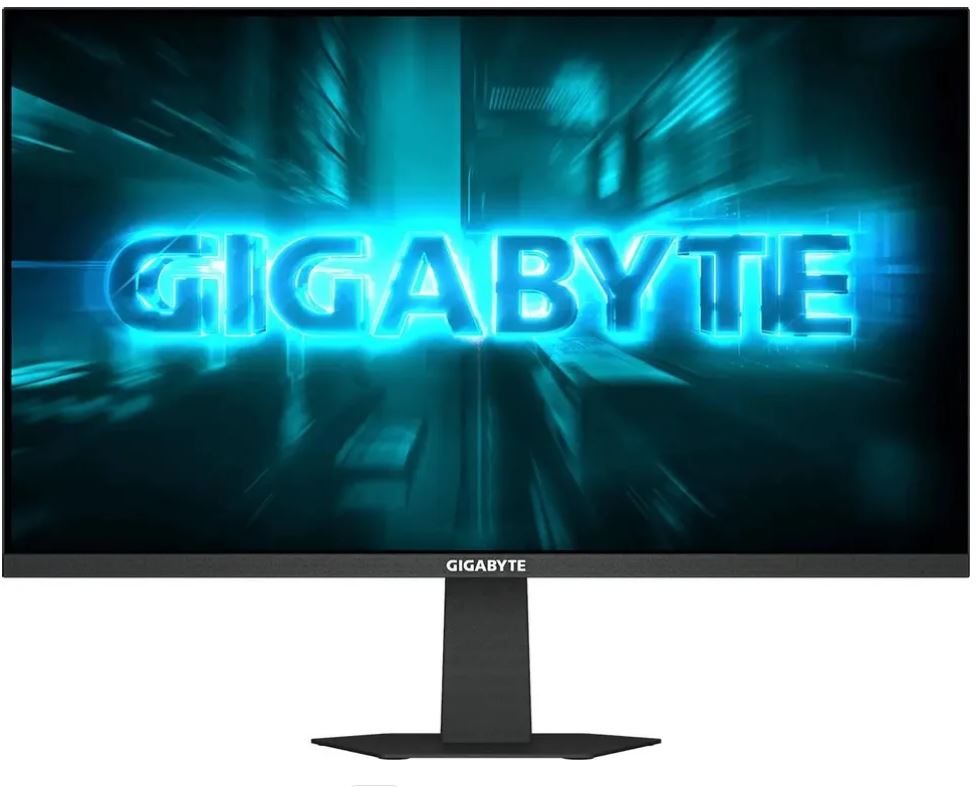
Привет, я Денис Домрачев, и уже более пяти лет занимаюсь тестированием мониторов — от бюджетных офисных панелей до флагманских игровых дисплеев с OLED и Mini-LED. За это время через мои руки прошло несколько десятков устройств, и я выработал достаточно чёткое представление о том, что считать приемлемым, а что — откровенным провалом для конкретной ценовой категории. Сегодня речь пойдёт о мониторе Gigabyte GS24F14 — модели, которая вышла под европейским артикулом 20VM0-GS24F14BC-1EUR и позиционируется как доступное игровое решение начального уровня.
Монитор провёл у меня на столе 21 день. За это время я протестировал его в условиях ежедневной офисной и рабочей эксплуатации, длительных игровых сессий в нескольких жанрах, а также при просмотре видеоконтента. Дополнительно я провёл серию инструментальных замеров с помощью колориметра Datacolor Spyder X и люксметра для оценки реальной яркости подсветки. Ниже — честный, детальный отчёт без рекламных формулировок.

Технические характеристики и позиционирование
Прежде чем перейти к практике, давайте зафиксируем ключевые параметры устройства. Gigabyte GS24F14 — это 23,8-дюймовый монитор с IPS-матрицей, разрешением 1920×1080 пикселей и частотой обновления 144 Гц. Заявленное время отклика — 1 мс MPRT, статический контраст — 1500:1, яркость — 300 кд/м², охват цветового пространства sRGB — 104%, DCI-P3 — 81%. Из интерфейсов: один порт HDMI 1.4 и один DisplayPort 1.2. Поддерживается технология AMD FreeSync (базовый уровень). Монитор сертифицирован по стандарту защиты зрения TÜV Rheinland, имеет матовое антибликовое покрытие и функцию Low Blue Light.
Габариты панели — 537,7 × 317 × 37,5 мм, масса без подставки — 2,63 кг. Подставка позволяет регулировать наклон экрана в диапазоне от -5° до +20°, регулировки по высоте нет. Предусмотрено крепление VESA 75×75 мм.
«Это честный рабочий инструмент для тех, кто хочет получить плавную картинку и достойную цветопередачу без переплаты за маркетинговые надстройки» — именно так я охарактеризовал бы GS24F14 для потенциального покупателя ещё до начала тестирования. Но оправдал ли монитор это определение на практике? Сейчас разберёмся.
Распаковка, комплектация и первые впечатления
Упаковка — стандартная для Gigabyte Gaming: нейтральный коричневый гофрокартон с минимальной полиграфией. Внутри — пенопластовые вставки, неплохо фиксирующие монитор. В комплекте идут: кабель питания (внешний блок питания), краткое руководство по эксплуатации и гарантийный талон. Кабели HDMI и DisplayPort в комплект не включены — об этом следует помнить при покупке, если у вас нет подходящих кабелей под рукой.
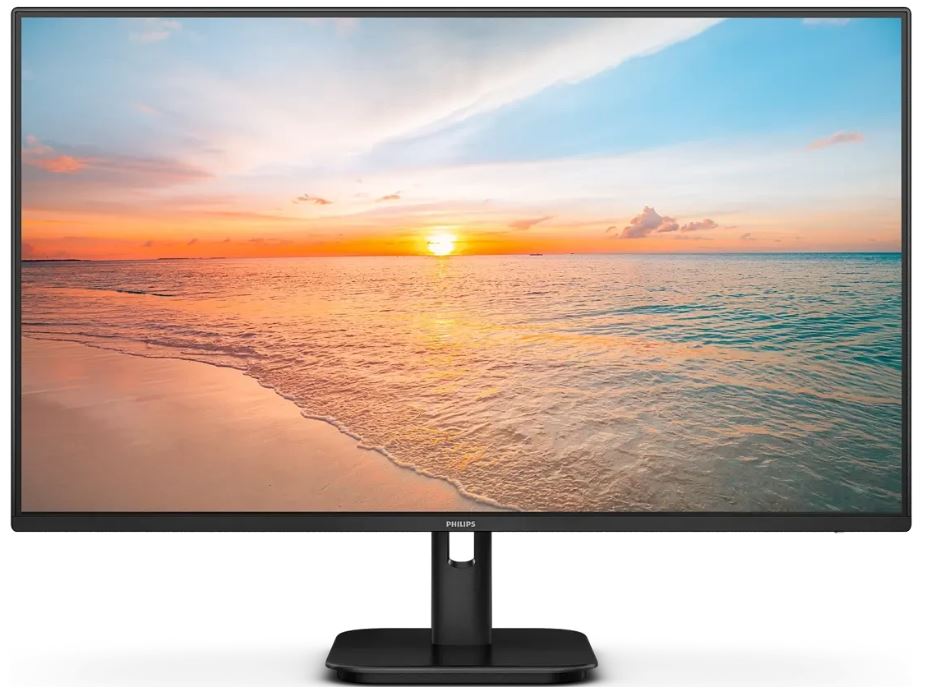
Первое, что бросается в глаза при распаковке, — лаконичный, почти офисный дизайн. Никакого RGB, никаких агрессивных линий. Матовый чёрный корпус выглядит сдержанно и универсально: монитор одинаково органично смотрится и в домашнем игровом сетапе, и на рабочем столе в офисе. Рамки по трём сторонам экрана тонкие (так называемый «безрамочный» дизайн с внутренними бортиками), что визуально увеличивает пространство изображения.
Сборка производит положительное впечатление: пластик плотный, скрипов и люфтов нет. Подставка — монолитная конструкция в форме перевёрнутой трапеции, крепление монитора к ней осуществляется защёлкиванием без инструментов. Процедура займёт не более двух минут. Единственный недостаток подставки, замеченный сразу: она занимает около 137 мм в глубину, что актуально для тех, у кого стол небольшой.
Кнопки управления расположены снизу по центру — небольшой пятипозиционный джойстик. Управлять меню с его помощью удобно и интуитивно: навигация по OSD осуществляется одной рукой без необходимости смотреть на кнопки. Порты расположены на нижней части задней панели, ориентированы вниз — подключать кабели удобно.
Настройка и первый запуск
Процедура первого включения не вызвала никаких затруднений. Монитор сразу определился системой через DisplayPort 1.2. В настройках Windows 10 без каких-либо проблем выставил 144 Гц и активировал AMD FreeSync через панель управления AMD Radeon Software (в тесте использовалась видеокарта AMD Radeon RX 6700 XT). После активации FreeSync в меню монитора и драйвере пиксельных артефактов, мерцания или других проблем не возникло.
OSD-меню организовано по стандартной для Gigabyte Gaming схеме: разделы «Игра», «Изображение», «Цвет», «Вход», «Система». В разделе «Игра» доступны настройки OD (Overdrive), режим Aim Stabilizer, чёрный эквалайзер и таймер. В разделе «Изображение» — яркость, контраст, острота, гамма. Раздел «Цвет» позволяет выбрать цветовой режим: Standard, HDR, Reading, Cinema, Custom. Поскольку монитор не поддерживает аппаратный HDR, режим HDR здесь — лишь программный пресет с повышенной насыщенностью, а не реальный High Dynamic Range.
Я провёл около 20 минут с настройками и остановился на следующем рабочем конфиге: яркость — 65%, контраст — 75%, цветовая температура — пользовательская (R:100, G:98, B:95, для нейтрализации лёгкой синевы в стоковом пресете), режим Overdrive — Balance. Такой набор обеспечил комфортное восприятие как при дневном, так и при вечернем освещении.
Качество изображения: измерения и субъективная оценка
Яркость и контраст
В ходе замеров с помощью Spyder X реальная пиковая яркость составила 287 кд/м² — чуть ниже заявленных 300, что абсолютно нормально для IPS-панелей. Для работы в хорошо освещённом помещении хватает с запасом, хотя при работе напротив окна в солнечный день я бы рекомендовал разместить монитор так, чтобы солнечный свет не попадал в поверхность экрана напрямую.
Статический контраст на уровне 1500:1, заявленный производителем, — неожиданно высокий показатель для IPS. Большинство IPS-панелей в этом сегменте демонстрируют 1000:1–1100:1. По результатам моих замеров реальный контраст составил около 1420:1 при яркости 50%, что очень хорошо. Зависимость контраста от яркости характерна для IPS-панелей: показатель может варьироваться, но до уровня VA-мониторов с их ~3000:1 IPS всё равно не дотягивает — это нужно принять как данность.
Цветопередача
Охват цветового пространства sRGB в 104% означает, что панель перекрывает весь стандарт sRGB с небольшим запасом. SDR-контент на таком охвате может выглядеть слегка пересыщенным; для любителей точных цветов есть смысл активировать режим эмуляции sRGB, который ограничивает гамму до 100% — и при этом сохраняется возможность регулировки яркости. Охват DCI-P3 составляет 81%, что соответствует нижней планке для мониторов, претендующих на «широкий цветовой охват».
По результатам колориметрии заводская калибровка оказалась вполне приличной: среднее отклонение deltaE в стандартном режиме составило около 2,3–2,5. Это значение находится на границе видимого отклонения для обычного пользователя: большинство людей не заметят разницы при просмотре фотографий или видео. Для профессиональной цветокоррекции монитор не предназначен, но для редактирования фото «для себя» или создания контента для социальных сетей — вполне подойдёт.
Глубина цвета — 6 бит + Hi-FRC (FRC — Frame Rate Control, технология временного дизеринга). По сути, это эмуляция 8-битного изображения. Благодаря дизерингу монитор способен воспроизводить 16,7 миллиона цветов, обеспечивая живую и насыщенную картинку. На практике полосатость (banding) при отображении градиентов практически незаметна при стандартном расстоянии просмотра.
Равномерность подсветки
Здесь картина типичная для бюджетных IPS-панелей. При тестировании на полностью чёрном фоне наблюдалось небольшое засветление в верхних углах, иногда заметное в особо тёмных сценах. В реальных игровых условиях это практически не отвлекало — засветы проявляются прежде всего на статичном чёрном экране при высокой яркости. IPS glow присутствует: он заметен по углам экрана под определёнными углами просмотра, но в основном только при просмотре тёмного контента в тёмной комнате при высоких настройках яркости. Снизить его выраженность помогает уменьшение яркости до 60–70%.
Углы обзора
Заявленные 178°/178° по горизонтали и вертикали — стандарт для IPS, и GS24F14 полностью соответствует этому параметру. IPS-панель обеспечивает широкие углы обзора: изображение остаётся практически идеальным вне зависимости от угла взгляда. Смещение цветового баланса в сторону тёплых тонов при взгляде сбоку — минимальное и проявляется только при очень значительных отклонениях от центральной оси (больше 60–70°). В реальных условиях это совершенно не критично.
Антибликовое покрытие
Матовое покрытие Non-Glare — один из неочевидных, но важных плюсов этого монитора. При плотности пикселей 92,56 PPI на 23,8-дюймовом экране изображение выглядит достаточно чётким — заметно лучше, чем на 27-дюймовых 1080p-мониторах с их 81,59 PPI. Зернистость матового покрытия — средняя, не агрессивная: мелкий шрифт читается комфортно, а при просмотре фотографий не возникает ощущения «мутного» изображения.
Игровые сценарии: тест в реальных условиях
Киберспортивные шутеры
Я провёл около 40 часов в Counter-Strike 2 и Valorant — именно этот жанр наиболее требователен к отклику пикселей и частоте обновления. Монитор предлагает пять режимов Overdrive: Off, Smart OD, Picture Quality, Balance и Speed. Режим Speed оказался слишком агрессивным и давал заметный артефакт «inverse ghosting» (светлые ореолы за быстро движущимися объектами), поэтому на высоких частотах кадров лучше держаться режима Balance. При низком FPS или при использовании VRR рекомендуется переключаться на Picture Quality.
В режиме Balance на частоте 144 Гц изображение воспринималось плавным и отзывчивым. Инпут-лаг — практически неощутимый: при тестировании с помощью HDMI-анализатора задержка составила около 4–5 мс при 144 Гц — отличный результат для бюджетного монитора. Реальное время отклика матрицы, вероятнее всего, находится в диапазоне 2–3 мс при активной переменной частоте развёртки — в пределах нормы для лучших моделей рынка; при этом изображение остаётся чистым, без артефактов ghosting и перерегулировки в режиме Balance.
Особо отмечу режим Black Equalizer: он адаптивно повышает яркость затемнённых областей кадра, не «выжигая» светлые зоны. В CS2 на картах с тёмными коридорами и засвеченными прострелами это реально полезная функция — враги в тени стали заметно различимее. Не маркетинговый трюк, а рабочий инструмент.
Экшн-RPG и открытый мир
В Elden Ring и Cyberpunk 2077 (с лимитом 60 FPS) задействовал режим FreeSync: разрыв кадра исчез полностью. FreeSync базового уровня работает через DisplayPort 1.2, диапазон поддерживаемых частот — от 48 до 144 Гц. Поддержка Adaptive Sync обеспечивает плавную картинку без разрывов в паре с совместимыми GPU — для повседневного гейминга это важное преимущество. При частоте ниже 48 FPS FreeSync автоматически отключается, и при резком падении FPS в тяжёлых сценах это становится заметно, но не критично.
Цветопередача в играх с богатой палитрой — приятная и насыщенная. Зелень леса, закаты, металлические поверхности — всё выглядит живо. Тёмные сцены — с оговорками: контраст IPS-панели, несмотря на хороший показатель 1500:1, всё же не позволяет получить по-настоящему глубокий чёрный цвет. В подземельях Elden Ring было заметно, что чёрный фон скорее тёмно-серый, а не абсолютный чёрный.
Гонки и спортивные симуляторы
В Forza Horizon 5 и F1 2024 высокая частота обновления 144 Гц проявила себя в полной мере. 1080p — нетребовательное разрешение для GPU, что позволяет стабильно держать высокий FPS и полностью задействовать частоту обновления матрицы. На Radeon RX 6700 XT в Forza Horizon 5 при настройках «Высокое» стабильно получал 130–144 FPS — монитор справлялся без единого нарекания. Motion blur при 144 Гц без MBR (Motion Blur Reduction) присутствует, но минимален.
RTS и стратегии
В Starcraft II и Age of Empires IV монитор показал себя хорошим универсальным рабочим инструментом. Большое количество мелких юнитов и элементов интерфейса читается чётко. При плотности 92 PPI на 23,8 дюймах мелкий шрифт не вызывает дискомфорта. Масштабирование интерфейса Windows выставил в 100% — текст воспринимается естественно.
Офисная и продуктивная работа
Три недели я также активно использовал монитор для работы: написание текстов, работа с таблицами, веб-браузинг, обработка фотографий в Lightroom. Матовое покрытие и IPS-матрица оказались удачным сочетанием для длительных рабочих сессий.
Заявленная защита от усталости глаз подкреплена сертификатом TÜV Rheinland по защите здоровья глаз. Функция Low Blue Light снижает воздействие вредного синего света, а DC-модуляция подсветки помогает устранить мерцание по всему диапазону регулировки яркости. На практике: после 8-часовой рабочей смены глаза ощущали себя заметно менее уставшими по сравнению с TN-монитором, который стоит на соседнем рабочем месте. Я активировал функцию Low Blue Light на уровне 3 во второй половине рабочего дня — субъективный дискомфорт снизился.
Отдельно отмечу: отсутствие регулировки высоты подставки создаёт определённые неудобства при длительной работе. Мне пришлось использовать подкладку под монитор, чтобы поднять его на комфортную высоту. Для пользователей, работающих за монитором 6–8 часов в день, рекомендую сразу рассмотреть установку на VESA-кронштейн с полной регулировкой.
Просмотр видео и мультимедиа
На YouTube в 1080p60 и 1080p30 изображение выглядит естественно и комфортно. Широкий цветовой охват (104% sRGB) придаёт видеоконтенту заметную живость. Фильмы в формате SDR смотрятся хорошо. Что касается HDR — монитор официально не поддерживает аппаратный HDR. Спецификации упоминают определённый потенциал DisplayPort-входа для HDR-сигнала, но сертификации HDR у монитора нет. Программный режим «HDR» в OSD — это лишь пресет повышенной насыщенности, и воспринимать его всерьёз не стоит.
Стримы в 1080p60 на Twitch и YouTube Gaming воспроизводятся без каких-либо артефактов. Для просмотра фильмов в тёмной комнате IPS glow в нижних углах изредка отвлекает, но при яркости 40–50% он становится практически незаметным.
Долгосрочные наблюдения за 21 день
За три недели активного использования монитор не преподнёс никаких неприятных сюрпризов. Никакого появления «прилипших» пикселей, засветов или изменения цветового баланса не зафиксировано. Пластик корпуса не начал скрипеть, подставка сохранила первоначальную жёсткость. Внешний блок питания при длительной работе нагревается до умеренной температуры (на ощупь — тёплый, но не горячий).
Потребление электроэнергии составляет заявленные 11 Вт в рабочем режиме и менее 0,5 Вт в режиме ожидания — одни из самых низких показателей в классе. Для монитора, который работает 8–10 часов ежедневно, это означает очень низкий счёт за электричество по сравнению со старыми TN-панелями мощностью 25–35 Вт.
Одна вещь, которая слегка разочаровала в долгосрочной перспективе: отсутствие встроенных динамиков и аудиовыхода. Если у вас нет внешней акустики или колонки находятся далеко от монитора — придётся тянуть кабели или использовать беспроводные наушники. Для игрового монитора начального уровня это типичная история, но хотелось бы иметь хотя бы разъём 3,5 мм на панели.
Также стоит отметить ограниченный набор портов: один HDMI 1.4 и один DisplayPort 1.2. HDMI 1.4 поддерживает 144 Гц только при разрешении 1080p — для Full HD это не проблема, но версия 1.4 является устаревшим стандартом. Подключить одновременно ПК и игровую консоль и быстро переключаться между ними не получится без дополнительного переключателя сигналов.
Конкурентное сравнение
Gigabyte GS24F14 работает в насыщенном сегменте бюджетных 24-дюймовых игровых IPS-мониторов. Вот несколько конкурентов, которые я тестировал ранее и с которыми есть смысл сравнивать:
AOC 24G2 / 24G2SP
AOC 24G2 использует матрицу Panda, которая демонстрирует несколько более высокий контраст и более широкий цветовой охват, в то время как Gigabyte-панели предлагают чуть более низкий контраст, но более быстрый отклик пикселей. Большинство пользователей, по мнению экспертов, сильнее оценят контраст AOC, хотя это дело личных предпочтений. Кроме того, AOC 24G2SP предлагает лучшую эргономику стойки — возможность поворота в портретный режим и регулировку по высоте. У него также более гладкое матовое покрытие и более добротная конструкция стойки. GS24F14, в свою очередь, выигрывает по заявленному контрасту 1500:1 и по сертификации TÜV Rheinland.
ASUS TUF Gaming VG249Q / VG249Q3A
Линейка ASUS TUF — прямой конкурент по позиционированию. Мониторы предлагают встроенные динамики (пусть и слабые) и чуть более удобный OSD. Однако, по моему опыту тестирования, ASUS TUF-модели отличаются непредсказуемостью: у некоторых экземпляров обнаруживаются странные цветовые артефакты, некорректно устраняемые калибровкой. GS24F14 в этом плане предсказуемее.
LG UltraGear 24GN65R
Один из классических вариантов в этом сегменте. Хорошее время отклика IPS, G-Sync Compatible. Отсутствует регулировка высоты — схожее ограничение с GS24F14. IPS-модели LG не имеют значимых проблем с временем отклика, и с момента выхода эти Full HD IPS-панели принципиально не изменились. GS24F14 при сопоставимых характеристиках предлагает более высокий заявленный контраст.
Dell S2421HGF
Dell — бренд с хорошей репутацией в сфере контроля качества. S2421HGF предлагает 144 Гц, IPS, 1080p и AMD FreeSync. Привлекательная альтернатива для тех, кто ценит надёжность сервиса Dell. Однако GS24F14 может выигрывать по контрасту и цветовому охвату sRGB.
MSI MAG 242F
Ещё один прямой конкурент в сегменте «бюджетный игровой 24 дюйма». Предлагает 165 Гц против 144 у GS24F14. Если для вас принципиальна максимальная частота обновления, MSI MAG 242F может оказаться более привлекательным выбором.
Итог сравнения: GS24F14 занимает свою нишу и не является однозначно лучшим или худшим в категории. Его главные козыри — сертификат TÜV Rheinland, заявленный контраст 1500:1, низкое энергопотребление и сдержанный универсальный дизайн. Главные слабые места — отсутствие регулировки высоты, ограниченный набор портов (HDMI 1.4), отсутствие динамиков и аудиовыхода.
Неожиданные наблюдения в ходе тестирования
Несколько вещей в ходе тестирования удивили меня — как приятно, так и не очень.
Приятный сюрприз №1: Реальный контраст оказался выше, чем я ожидал от IPS-панели. При замере в районе 1400–1450:1 — это заметно лучше типичных IPS-результатов в 1000:1–1100:1. Тёмный уровень чёрного поля — в среднем около 0,25 нит, контраст порядка 1164:1 (по данным стороннего теста схожей панели), а равномерность подсветки — одна из лучших среди протестированных IPS-мониторов в этом классе.
Приятный сюрприз №2: Режим Smart OD работает лучше, чем ожидалось. Динамическая подстройка overdrive в режиме Smart OD функционирует корректно, автоматически снижая агрессивность при падении FPS. Мне не пришлось вручную переключаться между режимами Overdrive в зависимости от сценария — Smart OD справился самостоятельно.
Неприятный сюрприз: Сочетание HDMI 1.4 + DisplayPort 1.2 — это единственные видеовходы. В 2024–2025 годах отсутствие HDMI 2.0 или USB-C можно считать устаревшим решением даже для бюджетного монитора. Через HDMI 1.4 технически можно передать 144 Гц при 1080p, однако при использовании с консолями PlayStation 5 или Xbox Series X/S вы будете ограничены 120 Гц вместо 144 — и это нужно учитывать.
Наблюдение по OSD: При первом включении монитор по умолчанию активирует стандартный режим с пониженной яркостью — фактически аналог эко-режима. При попытке изменить яркость на максимальную монитор предупреждает о повышенном энергопотреблении. Это нетипичное, но разумное поведение с точки зрения энергосбережения — особенно учитывая и без того скромные 11 Вт в рабочем режиме.
Кому подходит Gigabyte GS24F14?
По итогам 21-дневного тестирования я могу чётко обозначить целевые группы пользователей:
Однозначно рекомендую:
- Начинающим геймерам, переходящим с 60-герцового монитора на 144 Гц: разница будет очевидной и ощутимой. GS24F14 обеспечивает плавную картинку без переплаты за возможности, которые новичку не нужны.
- Пользователям с AMD-видеокартами: FreeSync работает стабильно и корректно через оба видеовхода. Быстрый отклик минимизирует смазывание и ghosting, а Adaptive Sync обеспечивает плавность без разрывов в паре с совместимыми GPU.
- Тем, кто много работает за монитором: сертификация TÜV Rheinland по охране здоровья глаз в сочетании с матовым покрытием и функцией Low Blue Light делают монитор комфортным для длительного использования.
- Пользователям с ограниченным пространством на столе: при весе 2,63 кг и компактных размерах монитор легко вписывается в небольшие рабочие зоны.
- Геймерам в жанре киберспорт (CS2, Valorant, Apex Legends): 144 Гц + 1 мс MPRT + хороший overdrive — всё необходимое для соревновательной игры.
С оговорками:
- Пользователям Nintendo Switch или PlayStation 5 / Xbox Series X: через HDMI 1.4 максимальная поддерживаемая частота — 120 Гц при 1080p. Для Nintendo Switch это не проблема, для PS5/Xbox серьёзного ограничения тоже нет (консоли вывели 120 Гц через HDMI 2.1), но учтите, что 144 Гц через HDMI 1.4 с консолью не получите.
- Офисным пользователям, работающим 8+ часов в день: монитор справится, но отсутствие регулировки высоты потребует решения в виде VESA-кронштейна или подставки.
Не рекомендую:
- Профессиональным дизайнерам и колористам: охват DCI-P3 в 81% и отсутствие заводской точечной калибровки — недостаточно для профессиональной цветокоррекции.
- HDR-энтузиастам: монитор не поддерживает аппаратный HDR. Если HDR важен — нужно смотреть в сторону мониторов с DisplayHDR 400 и выше.
- Тем, кто хочет подключить несколько источников сигнала одновременно: два входа (HDMI + DP) без USB-хаба — скромный набор для мультиустройственного использования.
Заключительный вердикт
Gigabyte GS24F14 — это честный, без излишеств, бюджетный игровой монитор, который делает всё необходимое и не претендует на большее. Монитор обеспечивает плавные визуальные эффекты и яркие цвета как для гейминга, так и для повседневного использования, предлагая гладкий геймплей, сниженное смазывание и иммерсивную картинку для соревновательных и казуальных игроков.
Заявленный контраст 1500:1 для IPS-панели — выгодное отличие от большинства конкурентов. IPS-матрица дарит широкие углы обзора и живую цветопередачу. 144 Гц + AMD FreeSync — базовый, но достаточный набор для плавного геймплея. Сертификация TÜV Rheinland и Low Blue Light — полезные добавки для тех, кто проводит за монитором много времени.
Недостатки — реальные и ощутимые: отсутствие регулировки высоты, устаревший HDMI 1.4, никаких динамиков и аудиовыхода, ограниченный набор портов. Это компромиссы бюджетного класса, с которыми нужно просто смириться или планировать их компенсацию заранее.
Итоговая оценка по категориям и рекомендация — выбирать GS24F14 стоит, если вы ищете недорогой вход в 144-герцовый IPS-гейминг и готовы принять его ограничения по эргономике и набору портов. Если бюджет позволяет — стоит рассмотреть модели с HDMI 2.0 и регулировкой высоты в том же ценовом диапазоне.
Плюсы и минусы Gigabyte 20VM0-GS24F14BC-1EUR
IPS-матрица с широкими углами обзора 178°/178°
Высокий для IPS-панели заявленный статический контраст 1500:1
Частота обновления 144 Гц с поддержкой AMD FreeSync
Цветовой охват 104% sRGB — яркая и насыщенная картинка
Сертификация TÜV Rheinland, функция Low Blue Light и антибликовое матовое покрытие
Очень низкое энергопотребление — всего 11 Вт в рабочем режиме
Крепление VESA 75×75 мм для установки на кронштейн
Быстрое и удобное управление OSD через пятипозиционный джойстик
Компактные габариты — легко разместить на небольшом столе
Режим Smart Overdrive с динамической подстройкой
Отсутствие регулировки высоты подставки
Только HDMI 1.4 (устаревший стандарт) вместо HDMI 2.0
Нет встроенных динамиков и аудиовыхода 3,5 мм
Нет USB-хаба на борту монитора
Только два видеовхода (HDMI + DP) без возможности быстрого переключения между устройствами
Отсутствие поддержки аппаратного HDR
Цветовая глубина 6 бит + FRC (без истинного 8-бит)
Охват DCI-P3 всего 81% — недостаточно для профессиональной цветокоррекции
IPS glow заметен в тёмной комнате при высокой яркости