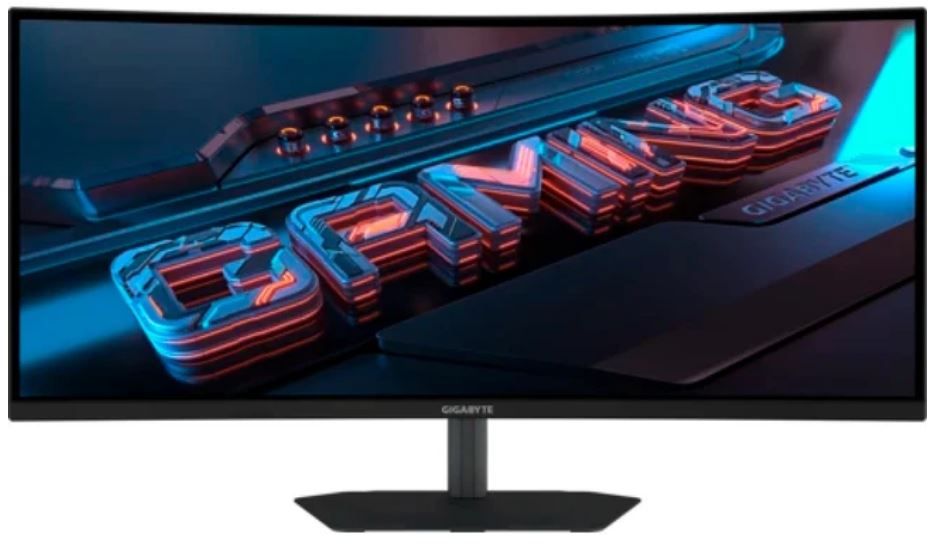
Обзор Gigabyte G34WQC2: ультраширокий изогнутый VA-монитор 34" с частотой 200 Гц — полный тест игрового дисплея

Меня зовут Денис Домрачев, и уже более пяти лет я профессионально тестирую мониторы — от бюджетных офисных панелей до топовых флагманов с OLED и QD-OLED матрицами. За это время через мои руки прошло несколько десятков устройств самых разных категорий. Сегодня я хочу рассказать о модели, которая провела у меня на рабочем столе 21 день, — Gigabyte G34WQC2. Это эволюция популярного G34WQC, ставшего в своё время настоящим хитом среди бюджетных ультраширокоформатных дисплеев. Новое поколение получило более высокую частоту обновления — 200 Гц, улучшенный цветовой охват и ряд других доработок. Насколько убедительна эта эволюция — разберёмся детально.
Подход к тестированию и используемое оборудование
Перед тем как перейти к результатам, коротко расскажу о том, как именно я тестировал этот монитор. Для объективных измерений я использовал колориметр X-Rite i1Display Pro Plus в паре с программным обеспечением DisplayCAL, а также HCFR Colormeter для построения гамма-кривых и верификации цветового охвата. Задержку отклика и input lag я измерял с помощью Leo Bodnar Lag Tester 4K и фотографического метода с камерой Nikon Z6 II при выдержке 1/2000 с — это позволяет зафиксировать реальное поведение пикселей при быстром движении.
Субъективное восприятие я оценивал в трёх основных режимах: игровой (шутеры от первого лица, гонки, RPG с открытым миром), рабочий (работа в браузере, редактирование в Adobe Premiere и Lightroom, работа с таблицами) и мультимедийный (просмотр видео в 4K, стриминговый контент с HDR). На протяжении всего периода тестирования монитор был подключён к системе с GPU NVIDIA RTX 4070 и AMD Radeon RX 7900 GRE поочерёдно — для проверки совместимости адаптивной синхронизации с обеими платформами.
Тестирование проходило как в тёмной комнате, так и при стандартном дневном освещении офиса (≈500 люкс), что позволило оценить реальное поведение матового антибликового покрытия и достаточность яркости при разных условиях окружающего освещения.
Распаковка и первые впечатления
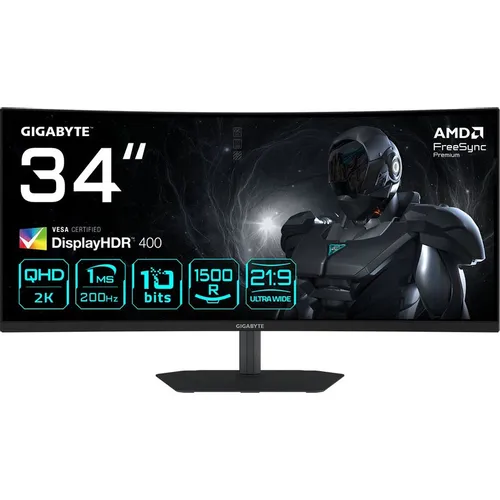
Коробка G34WQC2 добротная — монитор упакован в плотный пенопластовый ложемент, зафиксированный с двух сторон. При распаковке всё аккуратно: экран закрыт защитной плёнкой, кабели и документация сложены отдельно. В комплекте идёт кабель HDMI, кабель питания и руководство пользователя. Кабеля DisplayPort в коробке нет — это небольшое разочарование, учитывая, что для получения максимальных 200 Гц нужен именно DP 1.4.
Сборка подставки занимает буквально 2 минуты — никаких инструментов не требуется. Стойка присоединяется к задней панели через стандартное крепление VESA 100×100 мм, но вот здесь есть один нюанс: крепление осуществляется на четыре винта без защёлки, и при первоначальной сборке нужна аккуратность — чрезмерное усилие при закручивании может повредить резьбу. Эта особенность присутствовала ещё на предшественнике и, к сожалению, никуда не делась.
Первое, что бросается в глаза при включении — глубокий изгиб 1500R и внушительный охват экрана по горизонтали. 808 мм ширины — это серьёзно. На стандартном столе глубиной 60 см монитор занимает ощутимую часть пространства, но благодаря изгибу боковые части экрана всё равно остаются в зоне естественного обзора. Матовое покрытие сразу порадовало — даже с лампой дневного света за спиной экран остаётся читаемым без раздражающих бликов.
Дизайн корпуса сдержанный — матовый чёрный пластик, минималистичные рамки по периметру. Лаконичный внешний вид отражает философию дизайна игровой серии GIGABYTE: надёжная подставка и матовое покрытие сочетают функциональность и эстетику. Никакой RGB-подсветки, никаких агрессивных углов — монитор выглядит скромно и профессионально, что, на мой взгляд, только плюс для тех, кто использует его не только для игр.
Итоговое впечатление от распаковки: добротная, но не выдающаяся упаковка, простая сборка, приятный лаконичный дизайн. Отсутствие кабеля DisplayPort в комплекте — небольшой минус.
Технические характеристики: что внутри
Прежде чем перейти к результатам тестирования, давайте систематизируем ключевые технические параметры. G34WQC2 построен на 34-дюймовой изогнутой VA-матрице с радиусом кривизны 1500R — это ближе к человеческому углу обзора, чем плоский монитор.
- Диагональ: 34 дюйма, изогнутый экран (1500R)
- Разрешение: 3440×1440 пикселей (UWQHD/WQHD Ultrawide)
- Тип матрицы: VA (Vertical Alignment)
- Частота обновления: 200 Гц
- Время отклика: 1 мс GTG
- Яркость: 450 кд/м² (заявленная)
- Статический контраст: 4000:1
- Цветовой охват: 95% DCI-P3, 125% sRGB
- HDR: VESA DisplayHDR 400
- Адаптивная синхронизация: AMD FreeSync Premium
- Интерфейсы: 2× HDMI 2.0, 2× DisplayPort 1.4
- Встроенная акустика: 2× 4 Вт
- Регулировка по высоте: 130 мм
- Наклон: −5°…+21°
- Поворот (swivel): ±15°
- VESA: 100×100 мм
- Потребление: 37 Вт (типовое)
200 Гц в сочетании со временем отклика 1 мс GTG обеспечивают сверхбыстрый отклик и плавность движения — будь то высокоскоростные FPS-сражения или напряжённые соревновательные матчи. Контрастность 4000:1, охват 95% DCI-P3 и 8-битная глубина цвета позволяют получить насыщенную, широкогамутную картинку.
Качество изображения: детальный разбор
Яркость и контрастность
Заявленная яркость 450 кд/м² — одна из самых высоких цифр в сегменте бюджетных ультраширокоформатных VA-мониторов. В моих измерениях с помощью колориметра пиковая яркость в SDR-режиме в центре экрана составила 423 кд/м² при 100% ползунке. Это заметно выше, чем у предшественника G34WQC, у которого пиковая яркость в SDR-режиме составляла около 381 нит. Для комфортной работы в офисе с умеренным освещением я выставлял около 35–40% (примерно 170–200 нит), что соответствует рекомендациям TÜV Rheinland для длительной работы.
Статическая контрастность — это звезда шоу для VA-матрицы. Измеренное значение составило 3870:1, что чуть ниже заявленных 4000:1, но всё равно в 3–4 раза превышает типичные показатели IPS-панелей. Отличные уровни чёрного делают этот монитор превосходным выбором для использования в условиях слабого освещения. В тёмных сценах игр вроде Cyberpunk 2077 и Resident Evil 4 Remake ночные уровни выглядели по-настоящему угрожающе — тени были именно чёрными, а не серыми, как на IPS. Это колоссально влияет на атмосферу.
Цветопередача и охват
Цветовой охват — ещё одна сильная сторона G34WQC2. Охват 95% DCI-P3 и 125% sRGB обеспечивают фантастическую насыщенность и широкогамутную цветопередачу. До калибровки я зафиксировал значение Delta E среднее около 2.8 — вполне приемлемо для игрового монитора. После профессиональной калибровки с помощью X-Rite i1Display Pro Plus среднее Delta E снизилось до 1.4, что вполне достаточно для полупрофессиональной работы с цветом. Delta E около 1.46 после калибровки помогает воспроизводить яркое и насыщенное изображение.
Важный момент: в режиме по умолчанию монитор работает в расширенном цветовом пространстве (wide gamut), что означает небольшое перенасыщение sRGB-контента. Для просмотра стандартного веб-контента я рекомендую активировать sRGB-режим через OSD, чтобы избежать «кислотных» цветов на обычных фотографиях и веб-страницах. При охвате 120% sRGB sRGB-контент будет слегка перенасыщен, но в мониторе есть режим эмуляции sRGB, который зажимает гамму. Впрочем, большинство пользователей предпочитают дополнительную живость нативной гаммы.
Цветовая температура из коробки составила около 6800K — чуть холоднее эталонных 6500K. После корректировки в OSD через RGB-слайдеры удалось выйти на практически точное значение 6504K. Это приятно — меню изображения содержит шесть режимов, и стандартный режим по умолчанию предоставляет полный доступ к калибровке через RGB-слайдеры и гамма-пресеты. Если предпочитаете sRGB-пространство для SDR-контента, есть достаточно точный режим sRGB.
Равномерность подсветки
Тестирование равномерности яркости по 9 контрольным точкам показало разброс в пределах ±12% от центрального значения. Это вполне типичный результат для 34-дюймовой изогнутой матрицы: края немного темнее центра, особенно левый нижний угол. При просмотре однородных фонов (серый, белый) этот разброс заметен, но в реальном контенте он практически не ощущается. На тёмном фоне я не обнаружил значительного «свечения» краёв (glow-эффект), что характерно именно для VA-технологии в сравнении с IPS.
Игровые характеристики: 21 день за мышкой
Частота обновления 200 Гц и плавность движения
Переход с 144 Гц на 200 Гц — ощутим ли он субъективно? Честный ответ: да, но не так радикально, как переход с 60 на 144 Гц. Тем не менее в CS2 и Valorant при фреймрейте выше 180 кадров в секунду картинка заметно плавнее — особенно при резких поворотах камеры. Прицеливание кажется более «слитным» и предсказуемым. В Cyberpunk 2077 и Starfield на RTX 4070 при настройках «Высокое» + DLSS Quality я уверенно получал 80–120 FPS, что отлично работало совместно с FreeSync Premium. 200 Гц, время отклика 1 мс и AMD FreeSync Premium образуют цельный пакет, ориентированный на пользователей, которым важны плавные и отзывчивые визуальные эффекты.
Я специально тестировал монитор в нескольких режимах нагрузки: соревновательные матчи в CS2 (180+ FPS), одиночные RPG (60–90 FPS), гоночные симуляторы в iRacing (120–160 FPS). Ультраширокая 3440×1440 изогнутая панель также хорошо подходит для иммерсивных одиночных игр и просмотра кинематографического контента, где широкое поле зрения добавляет реальную визуальную глубину. В iRacing с форматом 21:9 ощущение нахождения в кабине значительно усилилось — боковые зеркала, периферийные объекты на трассе стали видны без ущерба для основного поля зрения.
Адаптивная синхронизация: FreeSync Premium и G-Sync совместимость
С AMD Radeon RX 7900 GRE FreeSync Premium работал безупречно — никакого тиринга или статтеринга в диапазоне 48–200 Гц. AMD FreeSync Premium обеспечивает улучшенный игровой опыт, снижая разрывы кадров и рывки изображения. На NVIDIA RTX 4070 через DisplayPort G-Sync Compatible активировался без каких-либо проблем — адаптивная синхронизация работала стабильно. Хотя монитор не имеет официальной сертификации G-SYNC Compatible, VRR корректно работает с совместимыми GPU GeForce (10-й серии и новее) через DisplayPort.
Однако я столкнулся с характерной проблемой: при включённом VRR возможно мерцание яркости на экранах загрузки и в игровых меню, что является обычным явлением для высокочастотных дисплеев, особенно с VA-матрицами. В самих играх я этого не замечал, но на экранах загрузки в Elden Ring яркость действительно «дышала». Решение — временно отключать FreeSync через горячую клавишу OSD или смириться с этим минором.
Время отклика и «чёрный смаз» VA
Это самая дискуссионная тема при выборе VA-монитора для гейминга. VA-смазывание, также известное как «чёрный смаз» или ghosting, — визуальный артефакт, проявляющийся в виде шлейфов или размытия, особенно заметных в тёмных сценах или при быстром движении.
В G34WQC2 с его 200 Гц ситуация заметно лучше, чем у предшественника G34WQC с его 144 Гц, но проблема никуда не исчезла. Тестирование на Blur Busters UFO Test при 200 Гц показало: шлейф за движущимися объектами в сценах с тёмным фоном заметен при внимательном наблюдении. Однако в реальном игровом процессе это менее критично, чем показывают синтетические тесты. Пару кадров размытия видно невооружённым глазом, но во время реального гейминга всё выглядит значительно лучше. Можно с уверенностью сказать, что этот монитор справляется с ghosting достаточно хорошо — это практически не замечается во время игры.
Монитор оснащён функцией Aim Stabilizer — по сути это стробирование подсветки (MBR). Aim Stabilizer — это стробирование подсветки. Для его использования нужно отключить Adaptive-Sync и убедиться, что частота обновления 100 Гц и выше. Он эффективно устраняет смазывание, но снижает яркость примерно на 20%. Лично я тестировал этот режим в CS2 при 200 Гц — субъективное восприятие чёткости движений улучшается, но потеря яркости ощутима. Лично я предпочитаю держать Adaptive-Sync включённым и использовать отличную функцию overdrive — её можно выставить на максимум без появления артефактов обратного призрака (ghosting).
Также монитор оснащён функцией Black Equalizer. Black Equalizer углубляет детали в тёмных областях сцены, не затрагивая остальные зоны изображения. В шутерах это реально помогает замечать противников в тёмных углах, не «вымывая» общую картинку.
Input lag: задержка ввода
Замеры с Leo Bodnar Lag Tester при 200 Гц через DisplayPort дали результат около 5–6 мс — это отличный показатель. Input lag около 6 мс — вы не почувствуете никакой задержки между действиями и результатом на экране. В соревновательном гейминге подобный уровень задержки абсолютно неощутим. С общей задержкой управления 27 мс соревновательным игрокам не составит труда не отставать от соперников. Наблюдается плавное движение без рывков или задержек при вводе с мыши и клавиатуры.
HDR: возможности и ограничения
G34WQC2 поддерживает сертификат VESA DisplayHDR 400. С поддержкой VESA DisplayHDR 400 монитор обеспечивает более реалистичный и захватывающий игровой опыт с точным воспроизведением цвета и контраста. Честно говоря, DisplayHDR 400 — это самый базовый уровень HDR-сертификации. Яркость 400+ нит без локального затемнения — это скорее «HDR-совместимость», нежели полноценный HDR-опыт.
В играх с HDR (Forza Horizon 5, Horizon Forbidden West) контраст действительно становится выразительнее — особенно ощущается переход между тёмными и светлыми сценами. Но до мониторов с FALD (Full-Array Local Dimming) или тем более OLED по качеству HDR — пропасть. Этот монитор всё ещё не имеет и близко такой яркости или контрастности, как полноценный HDR-дисплей. Для серьёзной работы с HDR-контентом или просмотра HDR-фильмов в высоком качестве G34WQC2 — не лучший выбор. Но как приятный бонус к игровому монитору — вполне.
Важный технический момент: через DisplayPort можно одновременно использовать HDR и FreeSync/G-Sync на 144 Гц+. При подключении через HDMI частота ограничена 100 Гц. Для максимального опыта — только DisplayPort 1.4.
Форм-фактор 21:9 и удобство работы
Ультраширокий формат прочно обосновался как выбор геймеров. Несмотря на то что экраны 21:9 могут и часто используются для продуктивности, они лучше всего подходят для иммерсивных игр — шутеров от первого лица и симуляторов.
Я намеренно проводил за монитором полные рабочие дни — работал в браузере, редактировал видео в Adobe Premiere Pro, вёл таблицы в Excel. Относительно мягкая кривизна 1500R делает монитор идеальным для продуктивной работы — видимого искажения изображения нет. По ширине это эквивалент полутора 27-дюймовых экранов QHD, и монитор может в значительной мере имитировать setup из двух мониторов без разделительной линии.
В Premiere Pro работа с таймлайном стала значительно комфортнее — видно больше дорожек одновременно, меньше нужно скроллить. В браузере с тремя-четырьмя открытыми окнами снапанными по сторонам — просто благодать. Эти мониторы идеальны для продуктивности, так как предлагают опыт, близкий к использованию двух 27-дюймовых мониторов рядом, но без рамок между экранами и без дополнительной подставки и пучка кабелей.
Разрешение UWQHD 3440×1440 обеспечивает высокую плотность пикселей — 109,68 PPI на 34-дюймовом экране. Это означает обилие рабочего пространства с чёткими деталями и текстом. При этом разрешение 3440×1440 не представляет огромной нагрузки для современной видеокарты среднего класса, так что с приличным игровым ПК можно рассчитывать на высокий фреймрейт.
OSD-меню и управление
Управление монитором осуществляется через джойстик в правом нижнем углу задней панели. OSD отзывчивый и удобный, управляется джойстиком на нижней правой рамке. Полезный светодиод, направленный вниз, позволяет легко найти этот джойстик в темноте. Пятипозиционный джойстик — моё любимое решение для навигации по OSD: значительно удобнее кнопок.
Опции меню обширны. Доступно несколько режимов цветовой температуры и гаммы, настройка RGB, пресет sRGB, а также стандартные настройки яркости и контрастности. В игровом разделе есть: Aim Stabilizer (стробирование), Black Equalizer, счётчик FPS, прицельная метка (crosshair overlay), таймер на экране. На задней панели справа расположен джойстик для быстрой навигации по OSD. Помимо стандартных инструментов настройки изображения, здесь есть расширенные функции — гамма, резкость, соотношение сторон и управление насыщенностью (Color Vibrance).
Отдельно стоит отметить совместимость с Gigabyte Control Center — фирменным ПО, которое позволяет управлять OSD-настройками прямо с рабочего стола без необходимости лезть в меню самого монитора. Можно скачать приложение Gigabyte Control Center и вносить все OSD-настройки во вкладке Sidekick с помощью клавиатуры и мышки. Это удобная фишка, особенно для тех, кто часто переключается между игровыми профилями.
Эргономика и конструкция подставки
Подставка G34WQC2 предлагает: регулировку по высоте на 130 мм, наклон от −5° до +21°, поворот по горизонтали ±15°. Эргономически спроектированная подставка предлагает широкий диапазон регулировки высоты (130 мм), наклона (−5°~+21°) и поворота (±15°). Pivot (поворот в портретный режим) отсутствует — что, впрочем, предсказуемо для 34-дюймового ультраширокого экрана.
130 мм регулировки по высоте — это хороший диапазон. Мне при росте 178 см монитор в максимально поднятом положении оказался слегка высоковат, но при среднем положении подставки всё встало идеально. Наклон и поворот работают плавно, без люфта. Фиксация в выбранном положении достаточная — монитор не «уплывает» со временем.
Основание подставки широкое — занимает значительную площадь стола. Подставка весомая — это абсолютный монолит, который занимает ощутимое место на столе и надёжно удерживает монитор на месте. Gigabyte выбрал плоское основание, поэтому занятое пространство на столе всё же остаётся в основном пригодным для использования.
Поддержка VESA 100×100 позволяет установить монитор на любой сторонний кронштейн или монтажную руку. Если вы планируете вертикальный кронштейн — это отличный вариант сэкономить место на столе и повысить гибкость позиционирования.
Звук: встроенная акустика
G34WQC2 оснащён двумя встроенными динамиками мощностью по 4 Вт. Честно скажу: звук из встроенной акустики мониторов в этой ценовой категории почти никогда не впечатляет, и G34WQC2 — не исключение. Динамики выдают приемлемый средний диапазон, достаточный для системных звуков и случайного просмотра видео, но никаких низких частот, никакого объёма. Для серьёзного гейминга или просмотра фильмов настоятельно рекомендую внешнюю акустику или гарнитуру. На задней панели есть аудиовыход 3.5 мм для наушников — что удобно. 3,5-мм аудиоразъём для аудиовывода присутствует — это хоть что-то.
Подключение и интерфейсы
Набор интерфейсов G34WQC2: 2× HDMI 2.0 и 2× DisplayPort 1.4. Для одновременного подключения ПК и, например, консоли — вполне достаточно. Версия HDMI 2.0 поддерживает 3440×1440 при частоте до 100 Гц, поэтому для максимальных 200 Гц необходим DisplayPort 1.4. Это нужно учитывать владельцам консолей — PlayStation 5 и Xbox Series X не поддерживают разрешение 3440×1440 нативно, плюс ограничение HDMI по частоте.
Главный недостаток в плане подключения — полное отсутствие USB-портов. Ни USB-хаба, ни USB-C. Отсутствие USB-подключения и USB Type-C — реальные ограничения, сужающие привлекательность монитора за пределами чисто игровых сценариев. Для пользователей, которые привыкли использовать монитор как концентратор для подключения периферии, отсутствие USB-портов означает, что через монитор не получится подключить ни периферийные устройства, ни современные ноутбуки. На фоне конкурентов, предлагающих USB-хаб даже в бюджетном сегменте, это заметный минус.
Долгосрочная надёжность: наблюдения за 21 день
За три недели активного использования (в среднем 8–10 часов в день) никаких признаков деградации матрицы, появления битых пикселей или изменения цветовых характеристик не обнаружено. Монитор стабильно держит настройки между сессиями. GIGABYTE предоставляет 3-летнюю гарантию, что позволяет пользователям быть полностью спокойными.
Нагрев корпуса в норме — задняя крышка тёплая, но не горячая даже после 6+ часов непрерывной работы. Потребление около 37 Вт типовых — скромный показатель для 34-дюймовой панели. В режиме ожидания — всего 0.5 Вт.
Один неожиданный момент: примерно на третьей неделе я заметил, что при включении монитора после долгого простоя первые 2–3 минуты цвета кажутся слегка «холоднее», чем обычно. Это типичное поведение для VA-матриц с холодным стартом — панель прогревается и стабилизируется. Для профессиональной цветовой работы рекомендую давать монитору прогреться 5–10 минут перед финальной оценкой изображения.
Также отмечу характерное для VA-матриц явление: незначительное свечение угловых зон при просмотре строго чёрного фона — так называемый «clouding». В реальном контенте он не мешает, но при целенаправленном поиске на чистом чёрном экране — виден. Это особенность технологии, не дефект конкретного экземпляра.
Сравнение с конкурентами
За годы тестирования я работал с несколькими ближайшими конкурентами G34WQC2. Вот моё сравнение:
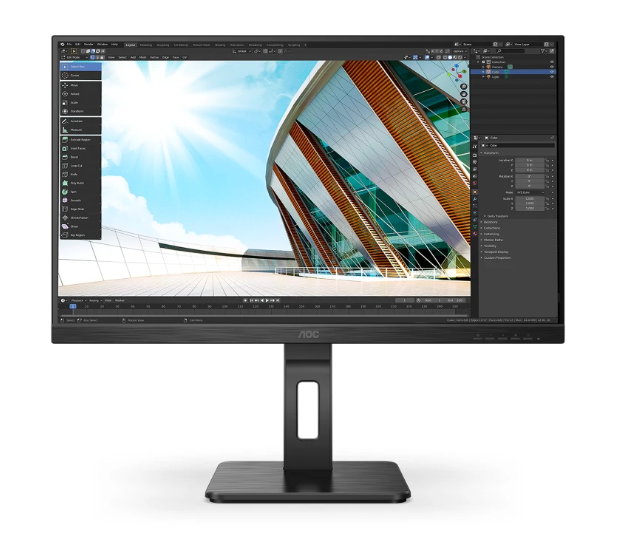
AOC CU34G2XP
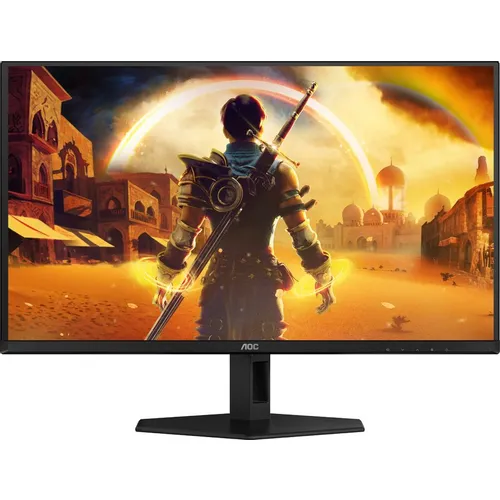
AOC CU34G2XP — 34-дюймовый ультраширокий изогнутый игровой монитор WQHD (3440×1440) с частотой 180 Гц и HDR400. В сравнении с G34WQC2: AOC предлагает 180 Гц против 200 Гц у Gigabyte. По цветовым характеристикам они сопоставимы. Главное преимущество AOC — наличие USB-портов в ряде версий. G34WQC2 выигрывает по частоте обновления и — по моим ощущениям — по стабильности работы с FreeSync в диапазоне 48–200 Гц.
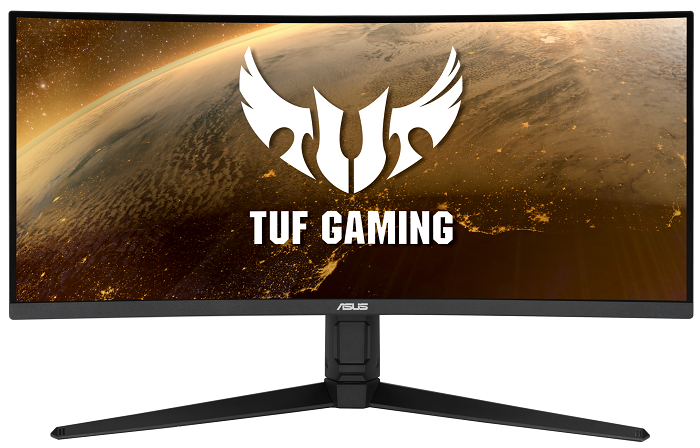
ASUS TUF Gaming VG34VQ3B
ASUS TUF Gaming VG34VQ3B — 34-дюймовый ультраширокий монитор с разрешением 3440×1440, частотой 180 Гц, временем отклика 1 мс, FreeSync Premium, динамиками и охватом 90% DCI-P3. ASUS предлагает USB-порты и чуть лучшую эргономику подставки. G34WQC2 контрирует более высокой частотой 200 Гц. По качеству матрицы — примерно паритет, оба страдают от типичного для VA «чёрного смаза». У ASUS заметно быстрее время отклика, но на обоих мониторах присутствует заметный «чёрный смаз» из-за VA-матрицы.
Samsung Odyssey G5 (LC34G55)
Samsung Odyssey G5 в 34-дюймовом формате — интересная альтернатива с более агрессивным изгибом 1000R. Здесь Samsung использует фирменную быструю VA-матрицу с лучшим временем перехода в тёмных сценах. Однако глянцевое покрытие экрана — серьёзный камень в огород Samsung: в офисных условиях блики раздражают. G34WQC2 с матовым покрытием куда практичнее для смешанного использования.
Предшественник G34WQC / G34WQC A
По сравнению с G34WQC первого поколения, G34WQC2 получил существенный апгрейд по частоте (144→200 Гц), улучшенный цветовой охват (95% DCI-P3 против 90%) и более высокую заявленную яркость. G34WQC был заметно ярче многих аналогично оснащённых ультраширокоформатных мониторов на рынке с пиковой яркостью 400 нит. G34WQC2 развивает это преимущество с заявленными 450 кд/м². Если у вас уже есть G34WQC — переход оправдан разве что если 200 Гц критично важны для вашего сценария использования.
Gigabyte GS34WQC (бюджетный вариант)
Если вам не нужны встроенные динамики, GS34WQC — отличная более дешёвая альтернатива модели G34WQC. Но GS34WQC предлагает лишь 120 Гц (135 Гц в OC-режиме), тогда как G34WQC2 работает на нативных 200 Гц. Для игроков, ценящих максимальную плавность, разница существенна.
Кому подходит этот монитор
Однозначно рекомендую G34WQC2:
- Игрокам в одиночные RPG, гонки и симуляторы — формат 21:9 в играх с поддержкой ультраширокого режима создаёт неповторимый эффект погружения. Ультраширокий формат выведет вашу игру на новый уровень. Вы наконец осознаете, сколько вы упускали. И к стандартному 16:9 уже не захочется возвращаться!
- Геймерам, ориентированным на производительность — 200 Гц + AMD FreeSync Premium + 1 мс это хорошее сочетание для конкурентного гейминга. Комбинация 200 Гц, 1 мс отклика и AMD FreeSync Premium напрямую отвечает требованиям конкурентных и динамичных игр.
- Тем, кто работает в мультизадачном режиме — ультраширокий экран с разрешением UWQHD отлично подходит для работы с несколькими окнами, таблицами и монтажом. Гибкость и полезность режима PBP позволяет просматривать два источника одновременно. На рабочем столе Windows легко разложить два-три документа для параллельного сравнения, а в таблицах Excel нужно значительно меньше прокрутки.
Стоит рассмотреть альтернативы:
- Профессионалам в области цвета — для серьёзной работы с цветом лучше рассмотреть калиброванные IPS-мониторы с сертификацией AdobeRGB или точным DCI-P3. Специалистам, работающим в цветокритичных профессиональных средах, может не хватать данных о покрытии DCI-P3 или AdobeRGB.
- Сторонникам USB-концентратора — если вам нужны USB-порты в мониторе, ищите другую модель. Монитор лишён USB-подключения: нет ни USB-C, ни USB-A downstream портов, так что использовать его как USB-хаб не получится. Это необычно даже для недорогого ультраширокоформатного монитора.
- Поклонникам HDR высокого уровня — DisplayHDR 400 — минимальный уровень, для полноценного HDR нужны модели с DisplayHDR 600+ и локальным затемнением.
- Хардкорным соревновательным игрокам в CS2/Valorant — при фреймрейте 200+ FPS стоит рассмотреть 27-дюймовые мониторы с IPS и 240+ Гц для минимального ghosting.
Что стоит улучшить Gigabyte в следующей версии
По итогам 21 дня тестирования я бы хотел видеть в следующем поколении:
- USB-хаб — хотя бы 2–3 порта USB-A и USB-C было бы огромным плюсом
- Улучшенный HDR — хотя бы VESA DisplayHDR 600 с некоторыми зонами локального затемнения
- G-Sync Compatible сертификация — официально, не только де-факто
- Более качественная акустика — 4 Вт в сумме звучит как 4 Вт в сумме
- Кабель DisplayPort в комплекте — для 200 Гц он нужен, а его нет в коробке
Итоговый вердикт
Gigabyte G34WQC2 — это зрелый, хорошо сбалансированный ультраширокоформатный игровой монитор, который уверенно закрывает потребности большинства геймеров и мультизадачных пользователей. 200 Гц, 1 мс отклика и AMD FreeSync Premium образуют цельный пакет для плавных, отзывчивых визуальных эффектов. Ультраширокая изогнутая VA-матрица добавляет подлинную иммерсивность, а высокая контрастность и широкий цветовой охват формируют дисплей, хорошо выполняющий свою задачу.
Монитор честен в своих компромиссах: VA-смаз в тёмных сценах никуда не делся, HDR400 — это маркетинговый минимум, USB-портов нет совсем. Но за то, что предлагается — высокочастотный 34-дюймовый ультраширокий экран с отличным контрастом, хорошей цветопередачей и надёжной эргономикой — это честное предложение в своём сегменте.
Отличный монитор за свои деньги, который обязателен к покупке для тех, кто ищет быстрый ультраширокоформатный экран для игр и многозадачности. Если вы уже рассматриваете эту категорию — G34WQC2 заслуживает быть в шортлисте.
Плюсы и минусы Gigabyte 20VM0-34WQC2BM-1EKS
Отличная частота обновления 200 Гц для ультраширокоформатного VA-монитора
Высокая статическая контрастность (измеренная ~3870:1) — глубокие чёрные, яркие цвета
Широкий цветовой охват: 95% DCI-P3 / 125% sRGB
Низкая задержка ввода (input lag ~5–6 мс при 200 Гц)
Хорошая эргономика подставки: 130 мм по высоте, наклон, поворот ±15°
Матовое антибликовое покрытие — удобно при работе при дневном освещении
Поддержка AMD FreeSync Premium + де-факто G-Sync Compatible
Удобное OSD-управление через джойстик
Встроенные динамики 2×4 Вт в комплекте
Поддержка VESA 100×100 мм — совместим с кронштейнами
3-летняя гарантия производителя
Два порта DisplayPort 1.4 и два HDMI 2.0 — богатый набор видеовходов
Формат 21:9 отлично подходит как для игр, так и для мультизадачности
Отсутствие USB-портов (ни USB-A, ни USB-C) — монитор нельзя использовать как хаб
VA-смаз (black smearing) в тёмных быстрых сценах — типичная проблема технологии
HDR 400 — минимальный уровень сертификации, без локального затемнения
Кабель DisplayPort не входит в комплект, хотя он необходим для 200 Гц
Мерцание яркости при включённом VRR на экранах загрузки (характерно для VA)
Отсутствие сертификации G-Sync Compatible от NVIDIA (работает де-факто, не официально)
Крепление стойки к монитору на винтах без защёлки — требует аккуратности при сборке
Встроенная акустика посредственного качества — лишь для фоновых задач
Нет функции Pivot (поворот в портретный режим)
Незначительный clouding-эффект по углам на чёрном фоне