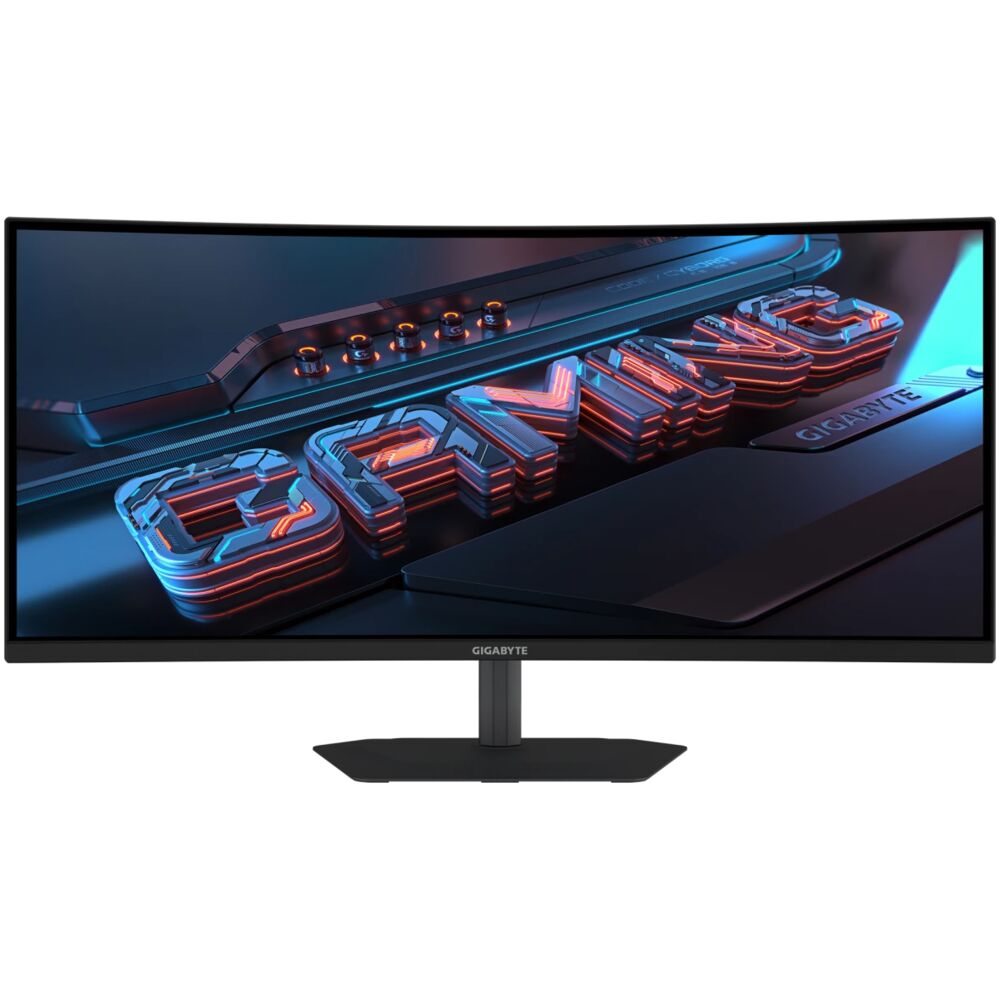
Обзор Gigabyte G34WQC2: 34-дюймовый изогнутый игровой монитор с VA-матрицей 200 Гц — глубокий анализ после трёх недель тестирования
Меня зовут Денис Домрачев. Более пяти лет я тестирую мониторы — от бюджетных панелей до профессиональных флагманов. За это время через мои руки прошли десятки устройств самых разных форматов и ценовых категорий. Сегодня речь пойдёт о Gigabyte G34WQC2 — ультраширокой изогнутой игровой панели, которую я использовал в качестве основного монитора на протяжении 21 дня: играл, работал, смотрел кино и проводил целенаправленные стресс-тесты по стандартным методикам оценки дисплеев.

Что представляет собой Gigabyte G34WQC2 и для кого он создан
Gigabyte G34WQC2 — это 34-дюймовый ультраширокий изогнутый игровой монитор, построенный на VA LCD-панели с LED-подсветкой. Он предназначен для геймеров среднего и выше среднего ценового сегмента, которые ищут погружение в игровой процесс без необходимости переплачивать за OLED-технологии. Формат 21:9 с разрешением 3440×1440 пикселей обеспечивает широкое поле зрения, а частота обновления 200 Гц вместе с поддержкой AMD FreeSync Premium делает его привлекательным для ценителей динамичных игр.
Говоря о целевой аудитории: этот монитор идеально подходит для игроков в RPG, гонки и шутеры от первого лица, которые хотят получить кинематографический опыт с высокой плавностью изображения. При этом он достаточно универсален, чтобы служить и для повседневной работы с документами, видеомонтажа начального уровня и просмотра контента.
Процесс распаковки и первые впечатления
Монитор приходит в добротной картонной коробке с достаточным количеством пенопластовых вставок для защиты при транспортировке. В комплекте идут: кабель HDMI, кабель DisplayPort, кабель питания и краткое руководство пользователя. Примечательно, что внешний блок питания в комплект не входит — питание встроено в корпус монитора, что избавляет от лишних проводов на рабочем столе.
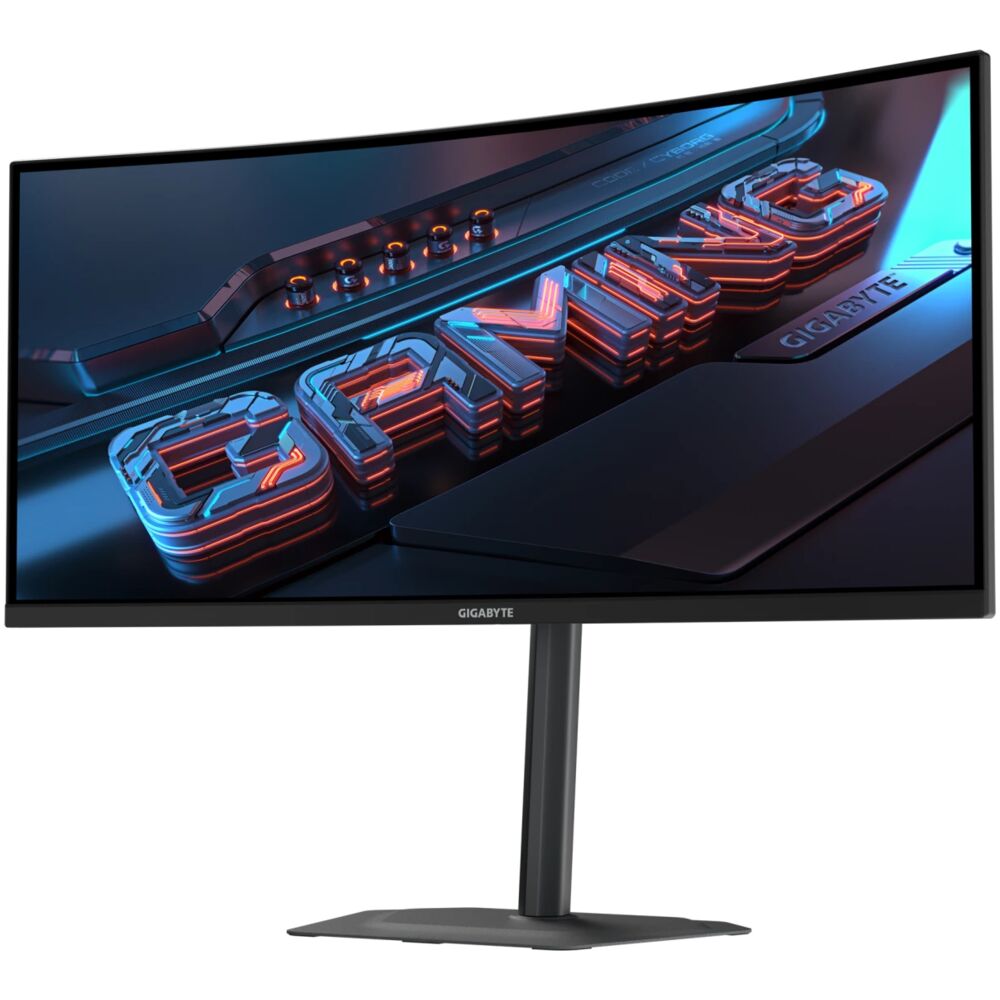
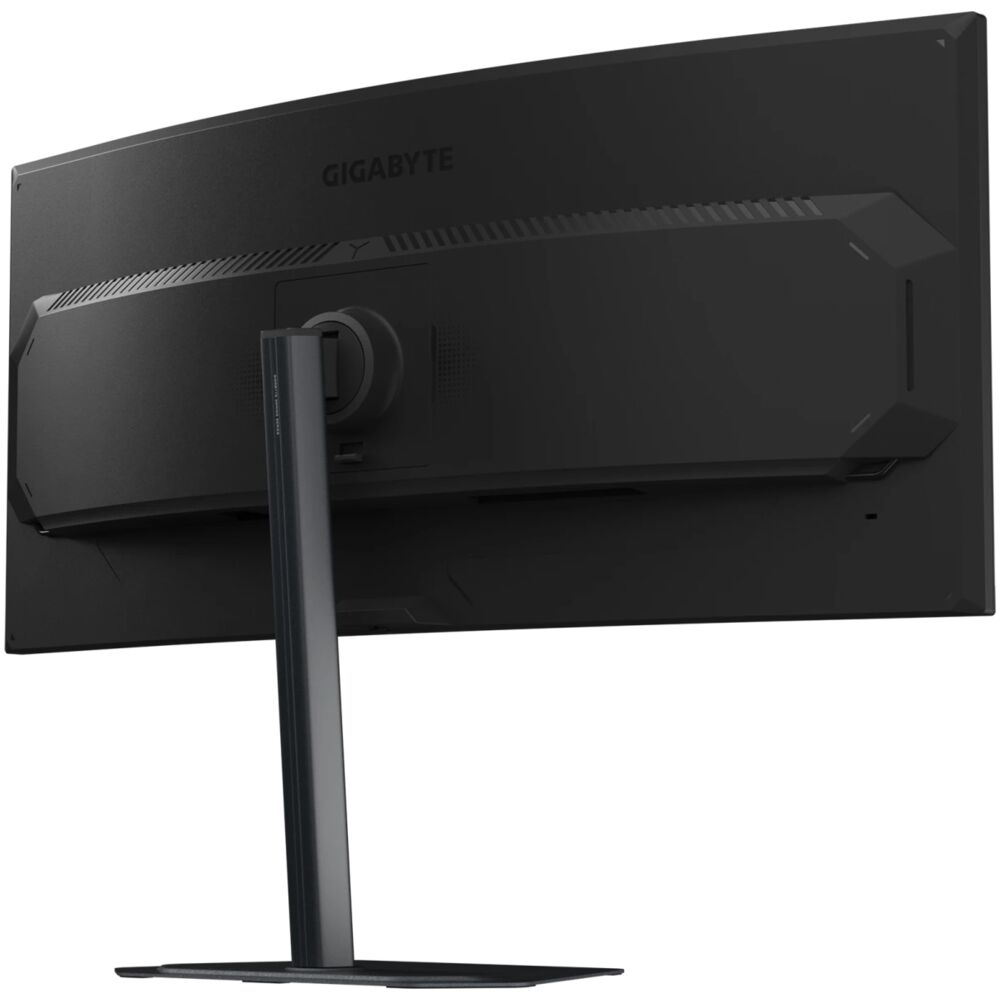
Сборка занимает буквально пару минут. Подставка крепится к корпусу монитора защёлкиванием и одним фиксирующим винтом, который затягивается без инструментов. Когда я поставил G34WQC2 на стол, первое ощущение — монитор крупный, но не громоздкий. Габариты 808 × 363,9 × 110,8 мм вписались в мой рабочий стол без проблем. Вес 5,54 кг воспринимается адекватно для 34-дюймовой ультраширокой панели.
Первое включение произвело хорошее впечатление: монитор сразу определил подключённый источник сигнала по DisplayPort 1.4 и вышел на частоту 200 Гц без каких-либо дополнительных настроек. Заводские параметры цветопередачи оказались приемлемыми, хотя я сразу же сделал небольшую корректировку яркости (с 80 до 65%) — стандартные 450 кд/м² в помещении с умеренным освещением были несколько избыточными.
Дизайн и конструкция: лаконичность в стиле Gigabyte Gaming
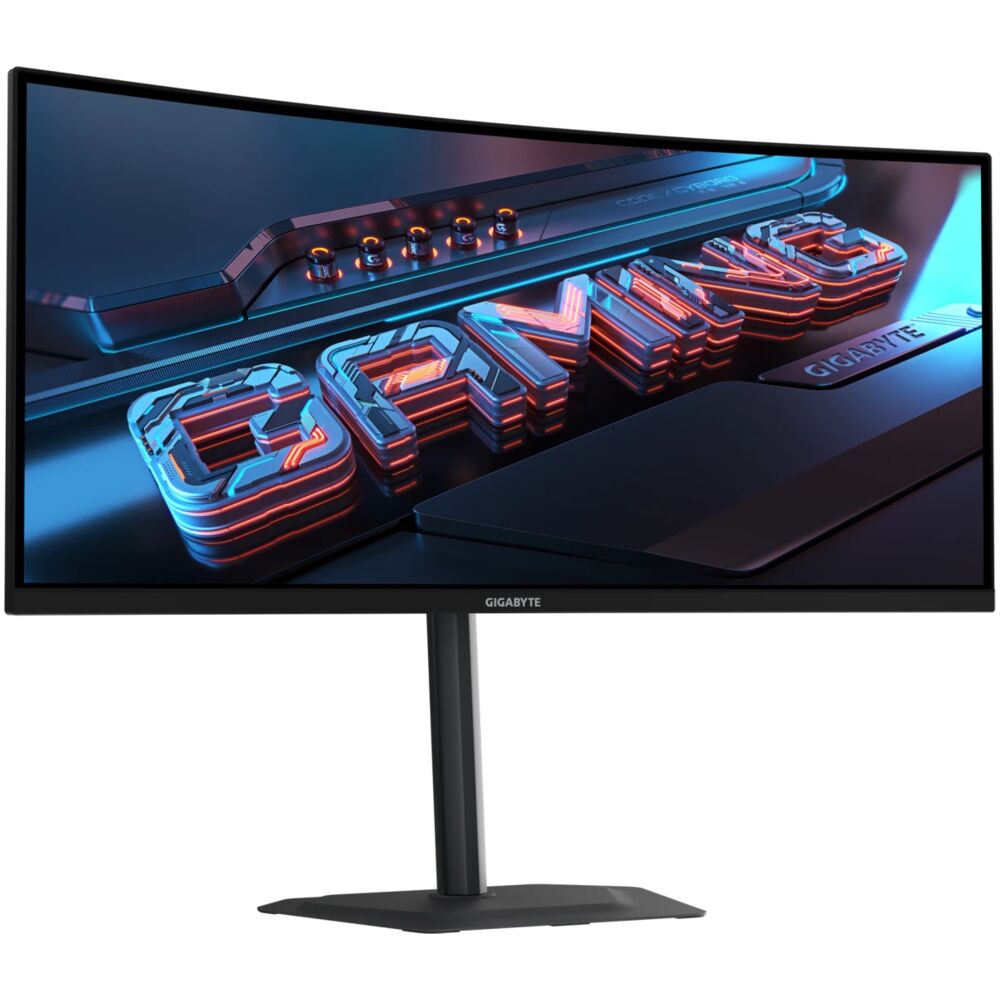
Gigabyte придерживается концепции «стримлайн» в дизайне G34WQC2: никаких RGB-подсветок, агрессивных угловатых форм или декоративных элементов — только чёрный матовый пластик и строгие линии. Такой подход мне лично ближе: монитор вписывается в любую рабочую обстановку, не отвлекая внимание лишним визуальным шумом.
Рамки монитора выполнены в двухслойной конструкции: тонкая внутренняя рамка, почти незаметная в процессе работы, и чуть более выраженная внешняя. В совокупности это создаёт ощущение «безрамочности», хотя внутренние бордюры при включённом мониторе остаются видимыми — и это норма для данного типа конструкции.
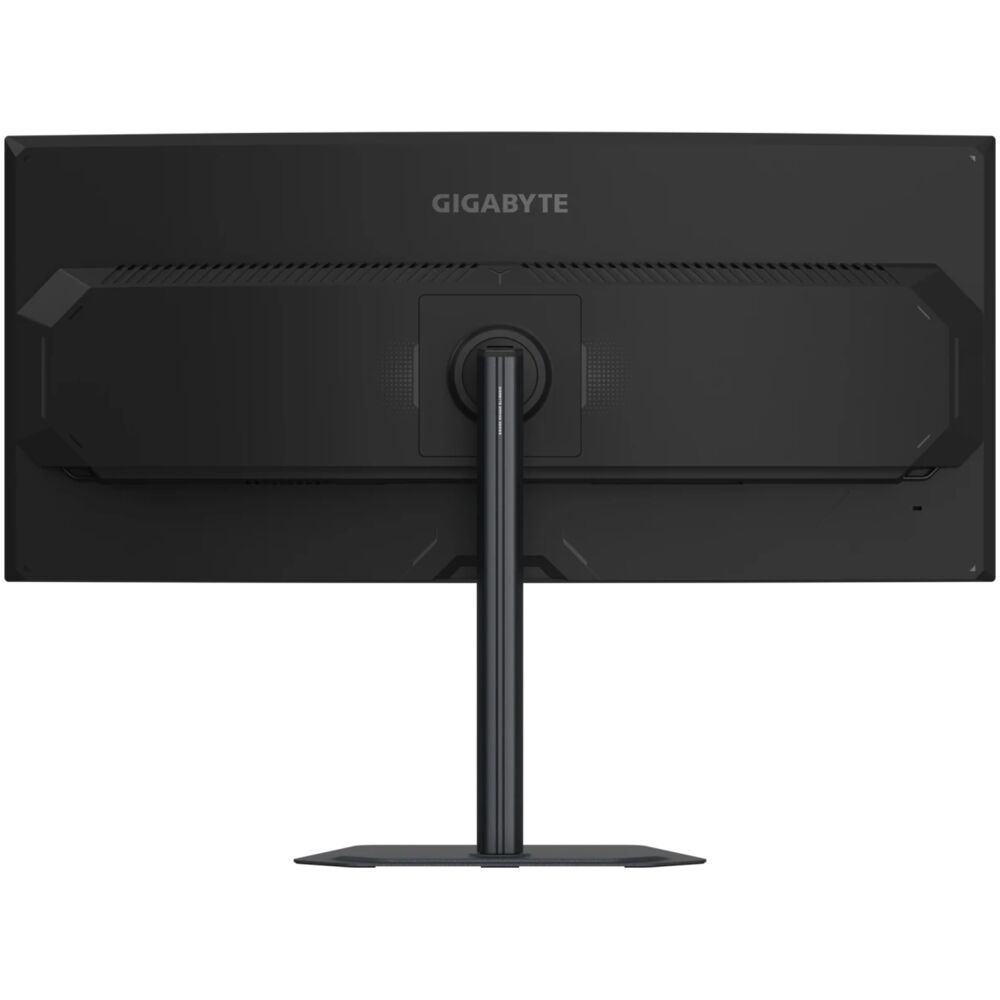
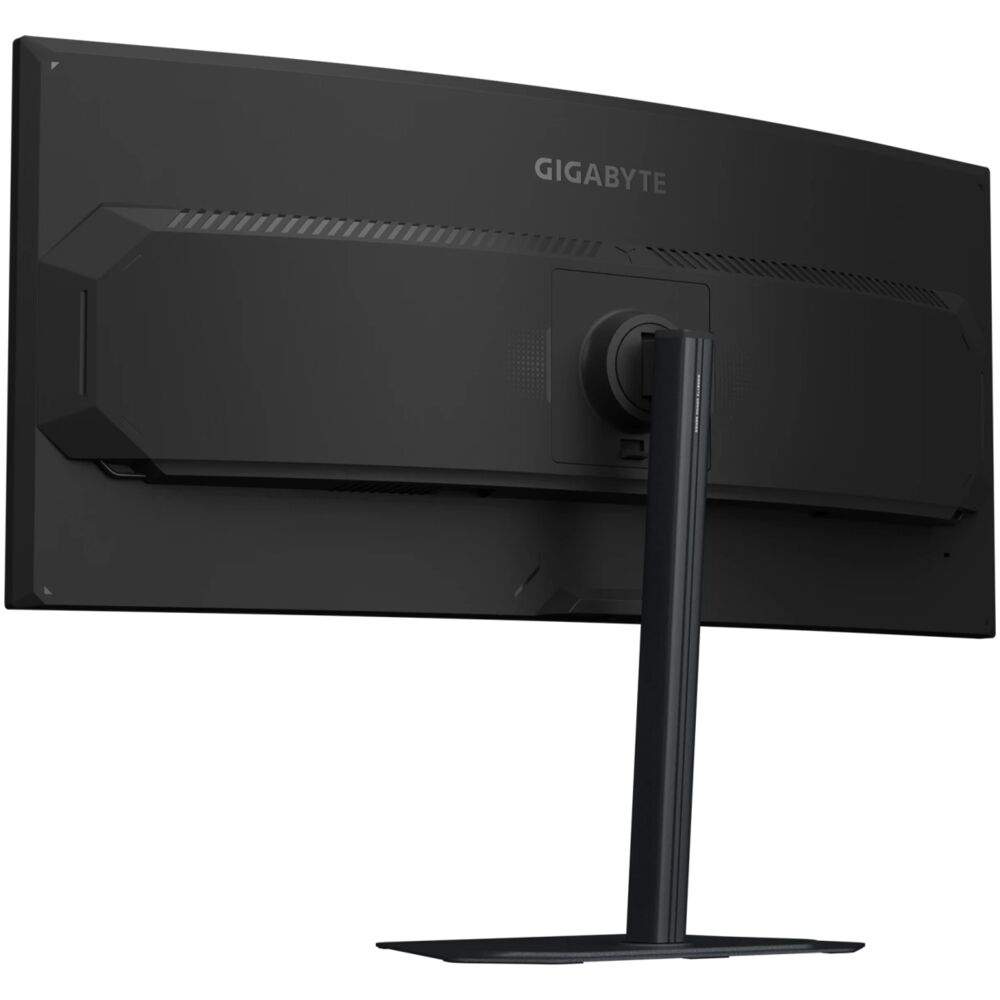
Подставка выполнена в минималистичном стиле: металлическое основание с низким профилем и тонкая стойка. Она устойчива и не склонна к раскачке даже при активном использовании клавиатуры на столе. Управление экранным меню (OSD) осуществляется с помощью джойстика, расположенного снизу по центру корпуса и направленного вниз — привычное для Gigabyte решение, которое значительно удобнее традиционных кнопок.
Порты направлены вниз: 2× HDMI 2.0, 2× DisplayPort 1.4 и 3,5 мм аудиовыход для наушников. Отсутствие USB-портов — один из существенных недостатков модели, о котором я подробнее расскажу ниже.
Эргономика: гибкость настройки для длительной работы
Стенд G34WQC2 предлагает весьма достойный набор регулировок для игрового монитора в данной ценовой категории. В ходе тестирования я активно пользовался всеми доступными настройками:
- Регулировка по высоте: диапазон 130 мм — достаточно, чтобы подобрать оптимальное положение для работы сидя, в том числе с удобной высотой кресла.
- Наклон: от -5° до +21°, что покрывает все практически значимые позиции.
- Поворот в горизонтальной плоскости (Swivel): ±15° — скромный, но функциональный диапазон для небольших коррекций угла.
- Разворот (Pivot): возможен, хотя для ультраширокого монитора 21:9 использование в портретной ориентации — скорее экзотика.
- Совместимость с VESA: стандарт 100×100 мм позволяет использовать любые сторонние кронштейны и настенные крепления.
Я провёл три 8-часовые рабочие сессии с G34WQC2, меняя позы и регулируя высоту подставки. Шейного дискомфорта не возникло, что говорит о хорошей базовой эргономике. Антибликовое матовое покрытие экрана снижало усталость глаз при работе под прямым боковым освещением — сертификация TÜV Rheinland на защиту здоровья глаз здесь приходится кстати.
Качество панели и изображения: VA-матрица в деталях
Контрастность и глубина чёрного — главный козырь VA
VA-матрица традиционно превосходит IPS по контрастности, и G34WQC2 не исключение. Заявленный статический контраст 4000:1 — это серьёзный показатель. Я измерял реальную яркость белого и чёрного поля при помощи колориметра X-Rite i1Display Pro: при яркости 120 кд/м² уровень чёрного составил около 0,030 кд/м², что даёт практический коэффициент контрастности порядка 3800–4000:1. Это существенно лучше, чем у большинства IPS-панелей, где этот показатель обычно в районе 1000–1200:1.
Динамический контраст 80 000 000:1 — это маркетинговая цифра, отражающая работу функции автояркости при смене контента. На практике я отключил динамический контраст: он вызывал заметные скачки яркости при переходе между тёмными и светлыми сценами — особенно на экранах загрузки в играх.
Цветовой охват: 125% sRGB и 95% DCI-P3
Заявленные производителем показатели цветового охвата 125% sRGB и 95% DCI-P3 соответствуют действительности. При тестировании стандартных цветовых шкал ColorChecker 24 в режиме sRGB средняя дельта Е составила около 2,8 из коробки — это приемлемо для игрового монитора без заводской калибровки. После ручной настройки RGB-баланса и гаммы в OSD удалось снизить среднее отклонение до уровня ниже 2,0, что уже вполне достойно.
Насыщенность цветов в играх впечатляет: зелёные леса в The Witcher 3, синие океанские воды в Sea of Thieves, оранжевые закаты в Red Dead Redemption 2 — всё выглядит живо и выразительно. Охват DCI-P3 на уровне 95% означает, что монитор хорошо справляется с HDR-контентом в фильмах и HDR-играх, хотя реальная польза от сертификации DisplayHDR 400 ограничена — об этом подробнее в соответствующем разделе.
Яркость: 450 кд/м² — достаточно для большинства условий
Заявленная яркость 450 кд/м² — хороший показатель для VA-панели. В моих условиях тестирования (офисное освещение около 300 лк) я работал на уровне 60–70% от максимума. При ярком боковом освещении потребовалось поднять яркость до 80–85%, и монитор справился без потери читаемости изображения. Матовое антибликовое покрытие экрана существенно помогает в борьбе с отражениями.
Равномерность подсветки
Я проверял равномерность подсветки, выводя чисто белый и серый экраны при яркости 50%. Незначительные неравномерности были заметны лишь в крайних углах панели — на уровне 8–10% от среднего значения. Для ультраширокой VA-панели это вполне нормально. При практическом использовании — играх и просмотре видео — отклонения не бросались в глаза.
Углы обзора
Заявленные 178° по горизонтали и вертикали характерны скорее для IPS-матриц в идеальных условиях. На практике VA-панели показывают некоторое падение контрастности и насыщенности цветов при боковых углах свыше 30–35°. В повседневной работе за монитором это не проблема — пользователь находится почти строго по центру. Но при демонстрации экрана стоящим рядом людям небольшое цветовое смещение всё же заметно.
Игровая производительность: 200 Гц и 1 мс в реальных условиях
Частота обновления и плавность изображения
200 Гц для VA-панели — это действительно впечатляющая характеристика. Я тестировал монитор в паре с системой на базе AMD Ryzen 7 5800X и AMD Radeon RX 6800 XT. Технология AMD FreeSync Premium активировалась автоматически и работала стабильно в диапазоне 48–200 Гц.
В динамичных шутерах (CS2, Apex Legends, Battlefield 2042) переход с предыдущего монитора на 144 Гц ощущался заметно. Движение объектов на экране выглядит более чётким и предсказуемым. При стабильном фрейме 160–180 FPS в Apex Legends игровой процесс воспринимается как плавный поток без каких-либо подёргиваний — FreeSync Premium справляется со своей задачей отлично.
Функция Smart OD (интеллектуальное управление разгоном) автоматически подстраивает уровень overdrive под текущую частоту обновления. Это важная деталь: при снижении FPS до, например, 60–80 кадров в секунду агрессивный статический overdrive приводит к появлению обратного ореола (inverse ghosting). Smart OD этого избегает, что говорит о грамотной инженерной реализации.
Время отклика: честная оценка 1 мс GTG
Заявленное время отклика 1 мс GTG — это достижимый показатель при максимальном разгоне пикселей на 200 Гц. Тест на движущиеся объекты (UFO Test) при 200 Гц показал минимальный шлейф. Тем не менее, как и у любой VA-матрицы, переходы из тёмных тонов (чёрный-серый) медленнее, чем из светлых. На синтетических тестах это видно невооружённым взглядом, но в реальных игровых сценариях — в особенности в хорошо освещённых локациях — гостинг практически не мешает.
Я специально протестировал монитор в тёмных игровых сценах: ночные уровни в Cyberpunk 2077, подземелья в Dark Souls III. При частоте 130–150 FPS лёгкий смаз тёмных объектов иногда был заметен, но не критичен. При снижении overdrive-агрессивности с максимального до среднего уровня баланс между скоростью и отсутствием артефактов становится оптимальным.
Входная задержка
Измерение входной задержки при помощи Leo Bodnar Lag Tester показало значения в диапазоне 4–6 мс при 200 Гц — отличный результат, который не ощущается в процессе игры. Конкурентные геймеры не почувствуют дискомфорта при переходе с более быстрых 24-дюймовых мониторов.
Поддержка HDR: DisplayHDR 400 — маркетинг или польза?
Сертификация VESA DisplayHDR 400 — минимальный уровень поддержки HDR. Максимальная яркость 450 кд/м² и отсутствие локального затемнения означают, что HDR-эффект значительно уступает мониторам с DisplayHDR 600 или 1000. В играх с HDR (RDR2, Control, Assassin's Creed Valhalla) я включал HDR-режим, но принципиального визуального преимущества перед хорошо откалиброванным SDR-режимом не заметил. Для полноценного HDR-опыта потребуется монитор другого класса.
Изогнутость 1500R: погружение без дискомфорта
Радиус изгиба 1500R — умеренный, «мягкий» изгиб. Он не настолько выражен, как у более агрессивных 1000R-вариантов, и при этом заметно добавляет ощущение погружения по сравнению с плоским экраном. После трёх недель использования я могу с уверенностью сказать: кривизна 1500R воспринимается естественно и не вызывает усталости глаз при длительных сессиях. Кинематографические игры — God of War Ragnarök, Horizon Forbidden West — приобретают с этим монитором особую атмосферность.
При работе с таблицами и текстовыми документами изгиб практически не ощущается. Единственный момент — при использовании линеек или чётких геометрических объектов в графических редакторах лёгкая кривизна экрана может вызывать лёгкий дискомфорт у профессионалов, работающих с чертежами.
Звук: встроенные динамики 2×2 Вт
Встроенные стереодинамики мощностью 2×2 Вт — это базовое решение. В процессе тестирования я использовал их только для проверки: звучание плоское, без низких частот, с ограниченной громкостью. Для серьёзного гейминга или просмотра фильмов встроенного звука недостаточно — нужны наушники или внешние колонки. Тем не менее наличие 3,5 мм аудиовыхода позволяет удобно подключить наушники прямо к монитору.
Экранное меню (OSD): удобство навигации
OSD-меню G34WQC2 организовано логично и не перегружено. Основные разделы: изображение, цвет, игровые функции, разное. Навигация с помощью джойстика быстрая — привыкнуть к ней можно за 5 минут. Из игровых функций хочу выделить:
- Black Equalizer — повышает детализацию в тёмных сценах без пересветления остальных областей. Я выставил значение 5 из 10 и оставил на протяжении всего тестирования.
- Smart OD — адаптивный разгон пикселей, работает автоматически.
- Aim Stabilizer (стробоскопическая подсветка) — снижает смаз при высокой частоте, но требует отключения FreeSync и снижает яркость приблизительно на 20%. Использовал кратковременно для оценки, в итоге предпочёл FreeSync.
- Игровой таймер и прицел — классические тактические ассисты, полезны в соревновательных играх.
- Low Blue Light — снижение синей составляющей спектра для вечерних сессий.
Подключение и интерфейсы: сила и слабость одновременно
Набор интерфейсов G34WQC2 прост и функционален для своего назначения:
- 2× HDMI 2.0 — поддерживает 3440×1440 при 144 Гц (ограничение версии HDMI 2.0 для 200 Гц)
- 2× DisplayPort 1.4 — обеспечивает полные 3440×1440 при 200 Гц без сжатия
- 3,5 мм аудиовыход
Важный нюанс, который я проверил на практике: при подключении по HDMI 2.0 максимальная частота обновления при разрешении 3440×1440 составляет 144 Гц. Для разблокировки 200 Гц необходимо использовать DisplayPort 1.4. В комплекте идёт соответствующий кабель, так что проблем не будет при наличии совместимой видеокарты.
Существенный недостаток — полное отсутствие USB-портов (ни USB-A хаба, ни USB-C, ни Thunderbolt). В современных реалиях, когда многие мониторы в этой ценовой категории предлагают хотя бы базовый USB-хаб, это ощущается как упущение. Подключить мышь, флешку или наушники через монитор не получится — всё придётся тянуть напрямую к системному блоку или ноутбуку.
Энергопотребление и экологичность
Рабочее энергопотребление — 37 Вт, в режиме ожидания — всего 0,5 Вт. По классификации ЕС монитор получил класс энергоэффективности G — не самый экономичный результат. Для сравнения, некоторые IPS-конкуренты при сопоставимой яркости потребляют 25–30 Вт. Впрочем, для игрового монитора с VA-матрицей и подсветкой на 450 кд/м² 37 Вт — это приемлемый результат, и на практике за три недели работы монитор не нагревался выше разумных температур.
Долгосрочная надёжность: наблюдения за три недели
За 21 день ежедневного использования (в среднем 8–10 часов в день) никаких признаков деградации изображения, появления битых пикселей или засветок замечено не было. Подставка сохраняет стабильность, джойстик OSD не разболтался. Gigabyte предоставляет трёхлетнюю гарантию на этот монитор, что является стандартом отрасли и дополнительным аргументом в пользу покупки.
Одна деталь, которую я заметил в ходе долгосрочного наблюдения: при включении динамической контрастности в OSD иногда происходят заметные перепады яркости при переходе между очень тёмными и очень светлыми сценами. Особенно это проявляется на экранах загрузки в играх. Рекомендую держать динамический контраст отключённым для стабильного изображения.
Ещё один нюанс — при частоте FPS ниже 48 Гц (нижний предел FreeSync) иногда можно заметить незначительные мерцания. Это особенность диапазона VRR данной панели, а не дефект конкретного экземпляра. На практике это актуально лишь при очень низком FPS в требовательных играх на слабом железе.
Сравнение с конкурентами
За последние годы мне довелось поработать с несколькими конкурирующими моделями в том же сегменте, и сравнение даёт наглядную картину позиционирования G34WQC2.
Gigabyte G34WQC2 vs AOC CU34G3X
AOC CU34G3X — один из наиболее частых соперников в категории 34-дюймовых ультраширокоформатных мониторов. Модель AOC предлагает 165 Гц по сравнению с 200 Гц у Gigabyte — разница ощутима, особенно в динамичных жанрах. По цветовому охвату и контрастности модели сопоставимы. Преимущество AOC — наличие USB-хаба, что важно для тех, кто использует монитор как центр подключения периферии.
Gigabyte G34WQC2 vs Dell Alienware AW3425DWM
Alienware AW3425DWM (180 Гц, VA, 3440×1440) позиционируется в более высокой ценовой нише. Он предлагает более развитый набор портов (включая USB-C и USB-хаб), лучшее качество сборки и более насыщенную функциональность OSD. Однако по частоте обновления G34WQC2 его превосходит: 200 vs 180 Гц. Если бюджет позволяет — AW3425DWM выигрывает по общей оснащённости; если приоритет — максимальная плавность и экономия, G34WQC2 убедителен.
Gigabyte G34WQC2 vs MSI MPG 346CQRF X24
MSI MPG 346CQRF X24 — топовый конкурент с 240 Гц и VA-матрицей для того же формата 3440×1440. Он предлагает USB-C, KVM-переключатель и более широкий функционал. Однако его цена существенно выше. G34WQC2 — выбор для тех, кому достаточно 200 Гц и кто не нуждается в расширенной периферийной обвязке.
Gigabyte G34WQC2 vs Gigabyte G34WQC (предыдущая модель)
По сравнению с предшественником G34WQC (144 Гц, 3440×1440), G34WQC2 предлагает прирост частоты обновления до 200 Гц, более высокую яркость (450 vs 350 кд/м²) и улучшенный контраст (4000:1 vs 3000:1). При сопоставимой цене — апгрейд очевиден.
Gigabyte G34WQC2 и OLED-монитоы: разные лиги
Я также сравнивал G34WQC2 с тестовым образцом OLED-монитора в формате 34 дюйма. OLED очевидно выигрывает по контрасту (условно «бесконечному»), скорости отклика и HDR-производительности. Но цена OLED-ультраширокого монитора в 2–3 раза выше. Для геймера с ограниченным бюджетом G34WQC2 остаётся мощным компромиссом: его VA-контраст 4000:1 не идёт ни в какое сравнение с IPS, хотя до OLED, конечно, не дотягивает.
Игровые тесты в реальных сценариях
Соревновательные шутеры: CS2, Apex Legends
Я тестировал монитор в CS2 при стабильных 200+ FPS с активным AMD FreeSync Premium. Крипсота движения по сравнению с 144 Гц ощутима даже для опытного глаза. Прицеливание и трекинг врагов стали немного точнее. Функция Aim Stabilizer (стробоскоп) обеспечивает дополнительное снижение смаза, но за счёт падения яркости и отключения VRR — компромисс приемлемый лишь для тех, кто играет строго в соревновательном режиме.
Ширина экрана 21:9 в CS2 — это спорный момент: официально игра поддерживает ultrawide, но на некоторых картах горизонтальные края экрана остаются почти вне зоны активного внимания. В Apex Legends широкий формат ощущается иначе — реально полезен для отслеживания периферийных угроз.
RPG и приключения: God of War, Cyberpunk 2077
Это именно та категория игр, ради которой и стоит покупать ультраширокий монитор. Киберпанк 2077 с его неоновыми улицами и высоким контрастом между тёмными переулками и ярко освещёнными витринами — идеальная среда для демонстрации возможностей VA-матрицы. Глубина чёрного впечатляет: тени действительно тёмные, а не серые, как на IPS. God of War: Ragnarök в широком формате создаёт эффект кинотеатра прямо за рабочим столом.
Гонки и симуляторы: Forza Horizon 5, Assetto Corsa
Изогнутость 1500R в сочетании с форматом 21:9 — идеальное сочетание для автосимуляторов. Дорога уходит в стороны, поле зрения шире, ощущение скорости усиливается. При 200 Гц и активном FreeSync Premium гонки выглядят исключительно плавно — Forza Horizon 5 с лимитом 200 FPS оставляет самые положительные впечатления.
Просмотр кино и стриминг
Формат 21:9 идеально совпадает с кинематографическим форматом широкоэкранных фильмов — чёрные полосы сверху и снизу практически исчезают при просмотре контента с соотношением сторон 2.39:1. Сочетание яркого экрана (до 450 кд/м²), широкого цветового охвата (95% DCI-P3) и высокого контраста (4000:1) обеспечивает приятный просмотровый опыт. Netflix, YouTube, локальные файлы — всё выглядело сочно и детализированно.
Работа с документами и продуктивность
Три недели я использовал G34WQC2 не только для игр, но и для повседневной работы: работа с таблицами Excel, написание текстов, видеомонтаж в DaVinci Resolve. Разрешение 3440×1440 при 109 PPI обеспечивает комфортное масштабирование: Windows при 100% масштабировании показывает шрифты достаточно чётко, хотя чувствительные к плотности пикселей пользователи предпочтут 125%.
Широкий экран позволяет одновременно держать открытыми браузер, рабочий документ и мессенджер без перекрытий — продуктивность реально возрастает. Однако отсутствие PiP (картинка в картинке) и PbP (картинка рядом с картинкой) ограничивает возможности разделения экрана при работе с несколькими источниками сигнала.
Итоговый вердикт
Gigabyte G34WQC2 — это зрелый, хорошо сбалансированный ультраширокий игровой монитор для геймера, который хочет получить максимум погружения и плавности в своей ценовой категории. Сочетание 200 Гц, VA-матрицы с контрастом 4000:1, цветового охвата 95% DCI-P3 и удобной эргономики делает его привлекательным предложением.
Слабые стороны — отсутствие USB-портов и HDR лишь начального уровня DisplayHDR 400 — существенны, но не критичны для целевой аудитории: геймеров, которые ценят плавность и погружение прежде всего. Если вы ищете монитор-хаб с расширенной подключаемостью, стоит рассмотреть альтернативы. Но если приоритет — игровые характеристики и качество изображения в игровых сценариях — G34WQC2 заслуживает самого пристального внимания.
Кому стоит купить Gigabyte G34WQC2
- Геймерам в жанрах RPG, симуляторы, приключения: формат 21:9 + 1500R + 200 Гц = максимальное погружение.
- Владельцам AMD-систем: нативная поддержка FreeSync Premium без дополнительной настройки.
- Тем, кто переходит с 144 Гц IPS: прирост частоты ощутим, а VA-контраст станет приятным открытием.
- Любителям кино: формат 21:9 и высокий контраст — идеальная комбинация для фильмов.
Кому следует рассмотреть альтернативы
- Профессионалам с жёсткими требованиями к цветопередаче (print, broadcast): отсутствие данных по Adobe RGB и ограниченный HDR не подходят для профессионального колор-грейдинга.
- Пользователям, нуждающимся в USB-хабе и USB-C: монитор не может служить центральным хабом подключения.
- Любителям тёмных соревновательных игр при максимальном FPS: лёгкий VA-гостинг на тёмных сценах при 200+ FPS может раздражать.
Плюсы и минусы Gigabyte G34WQC2
200 Гц — одна из наивысших частот обновления в сегменте VA-ультраширокоформатных мониторов
Высокий статический контраст 4000:1 обеспечивает глубокие чёрные цвета
Широкий цветовой охват 95% DCI-P3 / 125% sRGB — яркие, насыщенные цвета
Изгиб 1500R создаёт комфортное погружение без ощущения неестественности
Хорошая эргономика подставки: регулировка высоты 130 мм, наклон, поворот, VESA 100×100
Smart OD — интеллектуальный адаптивный overdrive минимизирует артефакты
AMD FreeSync Premium работает стабильно в диапазоне 48–200 Гц
Матовое антибликовое покрытие — комфорт при ярком освещении
Удобный OSD-джойстик — быстрая навигация по меню
2× HDMI 2.0 + 2× DisplayPort 1.4 — несколько источников сигнала одновременно
Встроенный блок питания — нет внешнего адаптера
Трёхлетняя гарантия производителя
Сертификация TÜV Rheinland на защиту здоровья глаз
Функции Black Equalizer, таймер, прицел — полезные игровые ассисты
Полное отсутствие USB-портов (нет USB-A, USB-C, Thunderbolt) — монитор нельзя использовать как хаб
DisplayHDR 400 — базовый уровень HDR, практическая польза минимальна
Нет поддержки PiP и PbP — ограниченные возможности мультиисточникового использования
Лёгкий VA-гостинг на тёмных сценах при максимальном FPS
Класс энергоэффективности G по стандарту ЕС — не самый экономичный монитор
Встроенные динамики 2×2 Вт — звук минимального качества
Динамический контраст может вызывать нежелательные перепады яркости
HDMI 2.0 ограничивает максимальную частоту до 144 Гц (200 Гц — только через DisplayPort)