

Обзор Gigabyte G27U: универсальный 4K-монитор с Dual Mode 160/320 Гц — полное тестирование SuperSpeed IPS

Когда мне передали на тестирование Gigabyte G27U, я уже успел за свои пять лет работы тестировщиком повидать немало 4K-мониторов: от бюджетных «затычек» с посредственной матрицей до флагманских OLED-панелей с четырёхзначными ценниками. Но именно G27U оказался монитором, который заставил меня по-настоящему задуматься: а зачем вообще переплачивать? На протяжении трёх недель — с 19 апреля по 10 мая 2025 года — я гонял эту панель во всех режимах, какие только мог придумать: от напряжённых сессий в CS2 и Valorant до ночных марафонов в Cyberpunk 2077, от монтажа видео в DaVinci Resolve до просмотра HDR-контента на Netflix. Результаты получились неоднозначными, но в целом — весьма убедительными.
Что такое Gigabyte G27U и для кого он создан
Gigabyte G27U — это 27-дюймовый игровой монитор, построенный вокруг технологии Tactical Dual Mode: пользователь одним нажатием кнопки переключается между режимом 4K UHD (3840×2160) при 160 Гц и режимом Full HD (1920×1080) при 320 Гц. Dual Mode — один из наиболее значимых трендов в игровых дисплеях 2025 года, призванный решить давнюю дилемму для ПК-геймеров: компромисс между разрешением и частотой обновления. Именно на пересечении этих двух миров и живёт G27U.
Высококачественные 4K-дисплеи обеспечивают потрясающую детализацию для иммерсивных одиночных игр, но обычно ограничены 144–160 Гц. Конкурентные геймеры, напротив, предпочитают частоту 240 Гц и выше для более быстрых реакций, зачастую жертвуя разрешением. G27U претендует на то, чтобы объединить оба мира в одном корпусе.
Gigabyte позиционирует G27U как 27-дюймовый монитор-«электростанцию», призванный удовлетворить и конкурентных геймеров, и визуальных перфекционистов. Его функциональный набор объединяет ультрабыстрые частоты обновления, цветопередачу кинотеатрального класса и эргономичный дизайн, позиционируя G27U как универсальный претендент на переполненном рынке.
Подход к тестированию и используемое оборудование
Для объективной оценки монитора я использовал следующий стенд:
- Видеокарта: NVIDIA GeForce RTX 4080
- Процессор: Intel Core i7-13700K
- Оперативная память: 32 ГБ DDR5-6000
- Подключение: DisplayPort 1.4 (DSC) и HDMI 2.1 — тестировались оба
- Колориметр: X-Rite i1Display Pro для измерения цветового охвата, яркости и равномерности подсветки
- Программное обеспечение: DisplayCAL, HCFR, Blur Busters UFO Test, TestUFO
Тестирование проводилось в нескольких сценариях:
- Игровая нагрузка (4K, 160 Гц): Cyberpunk 2077, Alan Wake 2, Red Dead Redemption 2 — тяжёлые AAA-тайтлы с RTX и высокими настройками графики.
- Соревновательный гейминг (FHD, 320 Гц): CS2, Valorant, Apex Legends — быстрые шутеры с максимальным FPS.
- Работа с контентом: Adobe Premiere Pro, DaVinci Resolve, Photoshop — оценка цветовой точности для профессионального использования.
- Стриминг и HDR: Netflix (4K HDR), YouTube HDR — потребительский контент.
- Офисная и смешанная нагрузка: многозадачность, браузер, текстовые редакторы — ежедневная работа.
Каждый сценарий тестировался не менее трёх часов непрерывно, а при оценке стабильности — сессиями до восьми часов подряд.
Распаковка, комплектация и первые впечатления
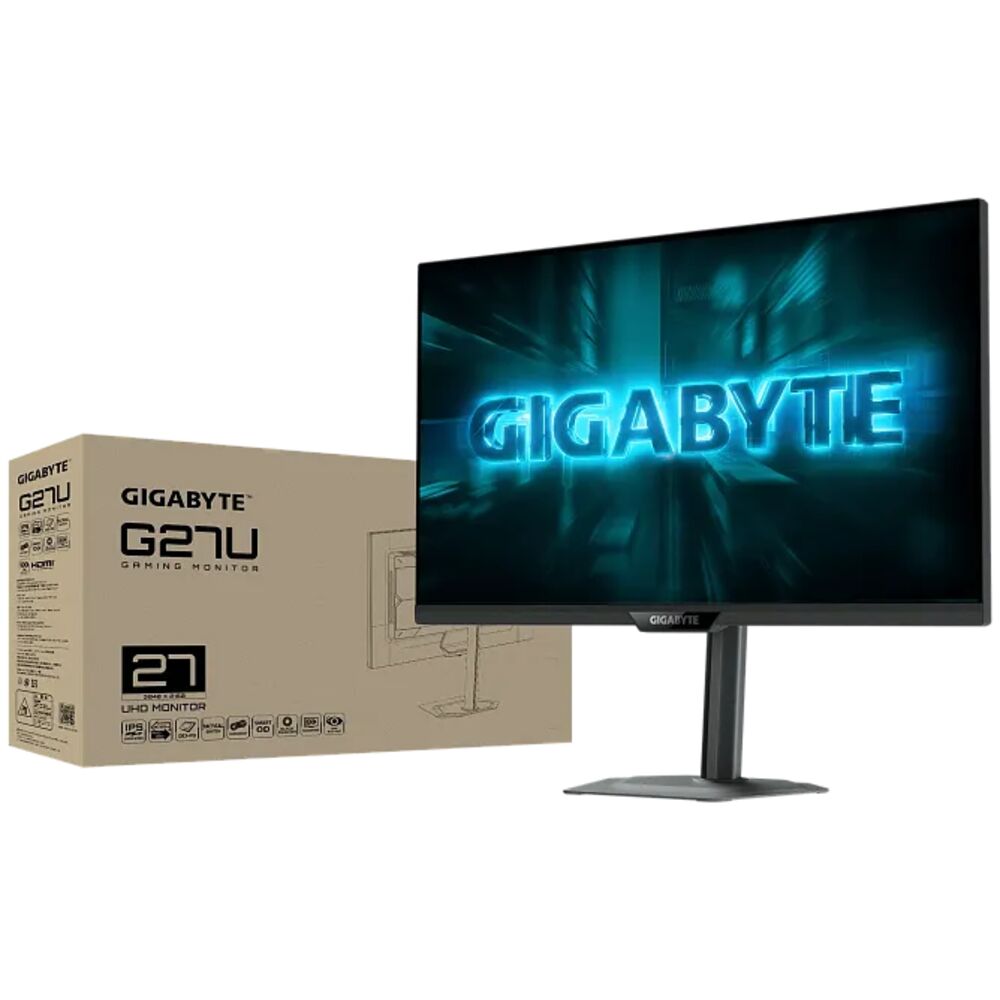
Коробка Gigabyte G27U — функциональная, без лишних изысков: плотный картон, пенополиуретановые вставки. Монитор поставляется в простой коричневой коробке с пенопластовой упаковкой. В комплекте обнаружились: кабель HDMI, кабель DisplayPort, кабель питания и краткое руководство. Никаких USB-хабов, внешних блоков питания и прочего. Впрочем, именно это я и ожидал от продукта такого класса.
Подставка состоит из двух частей — короткой стойки и небольшой, но тяжёлой базы. Она собирается без инструментов, затем фиксируется на нижней части панели. Процесс сборки занял у меня ровно четыре минуты. Никаких люфтов, никаких скрипов — всё встаёт на место с характерным щелчком.
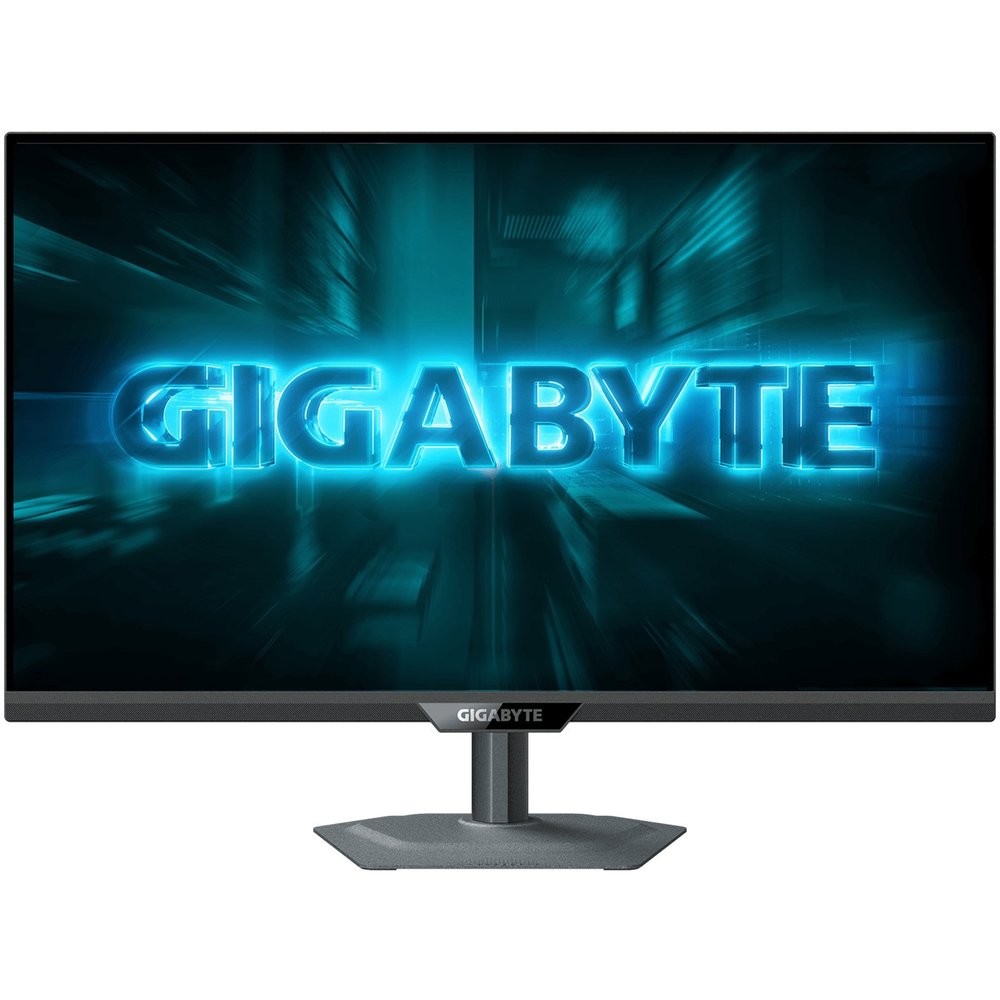
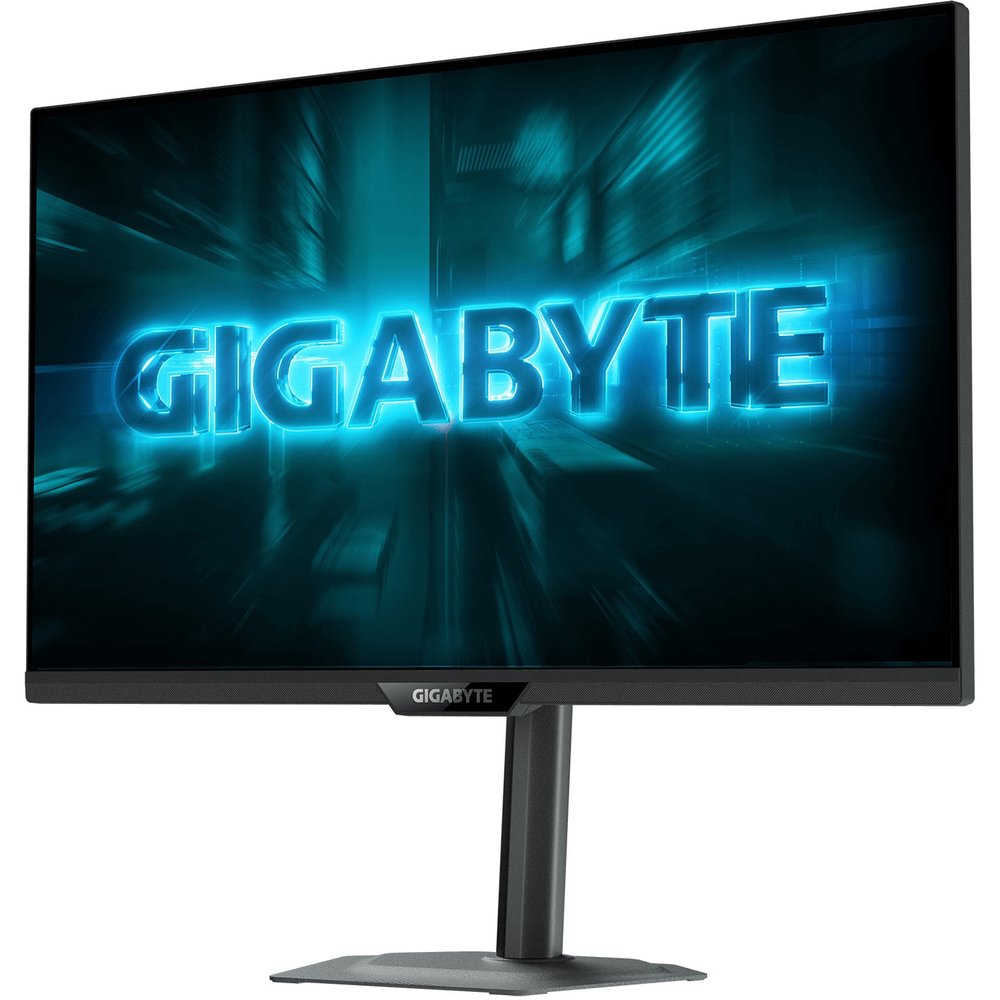
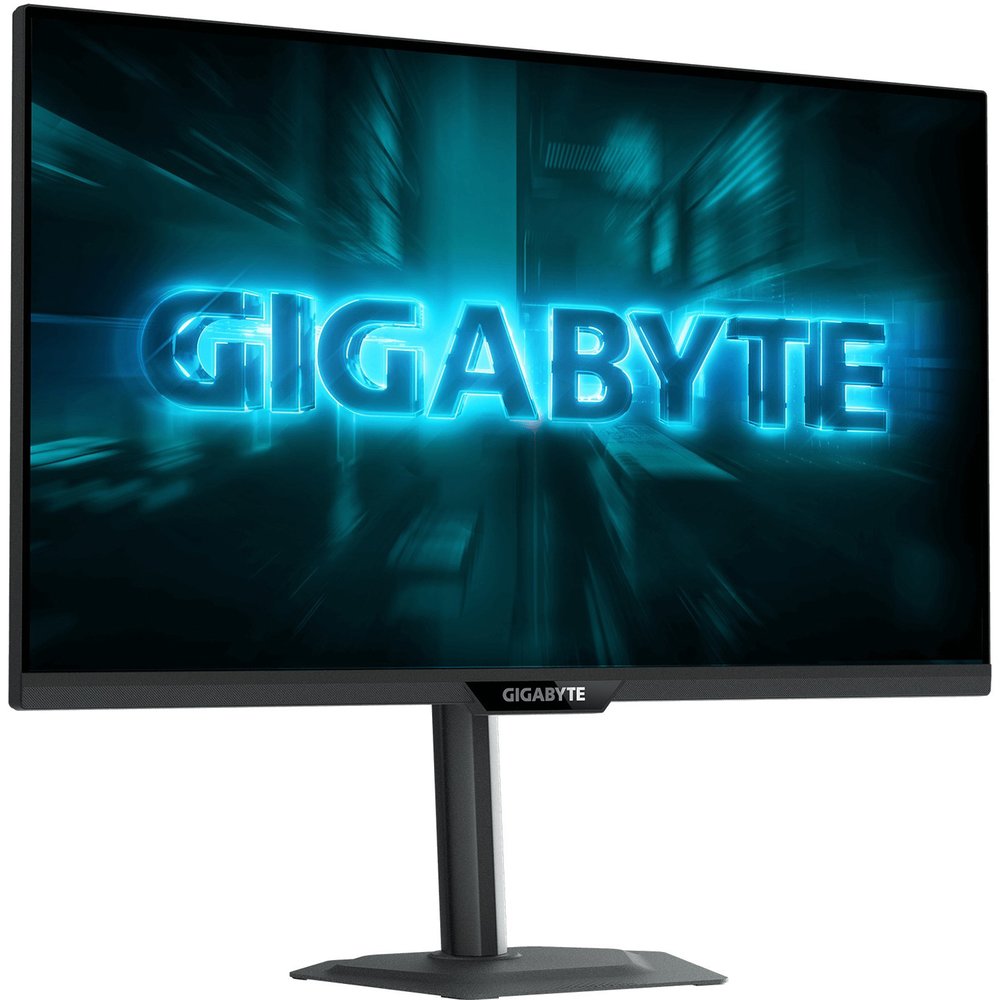
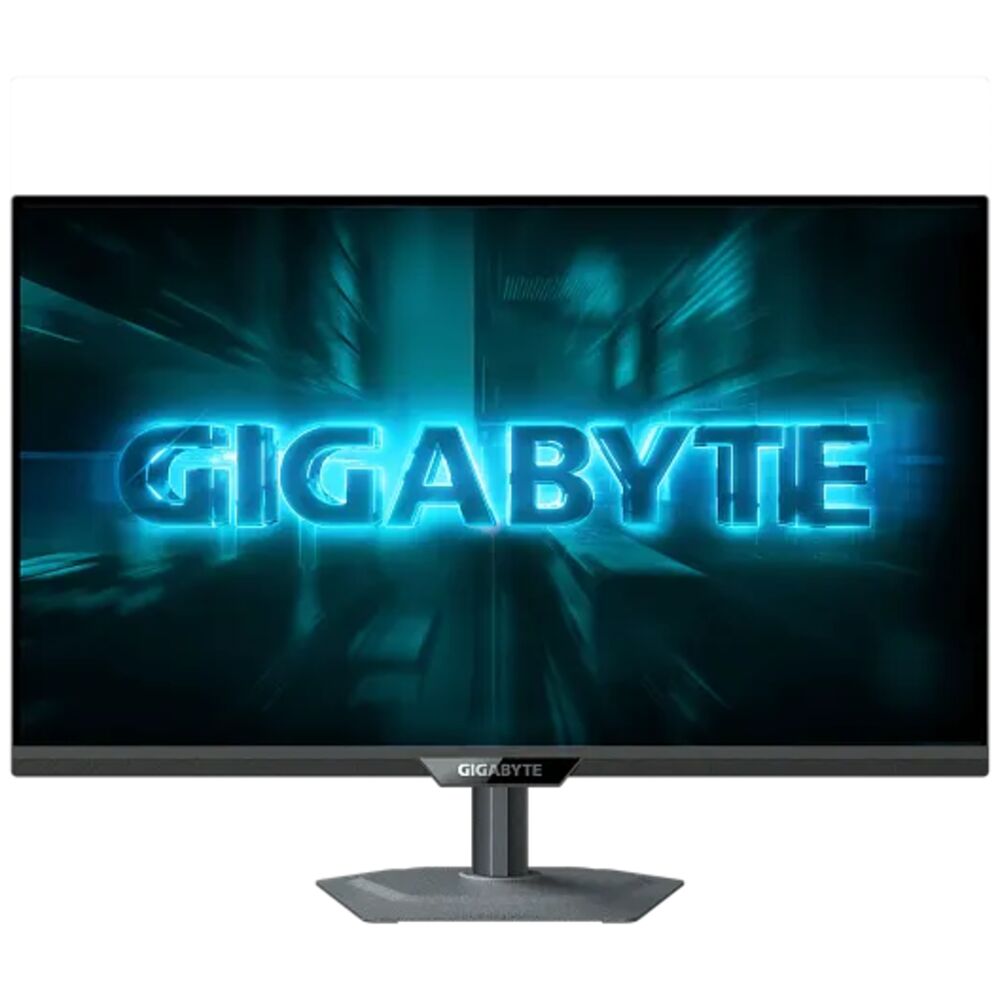
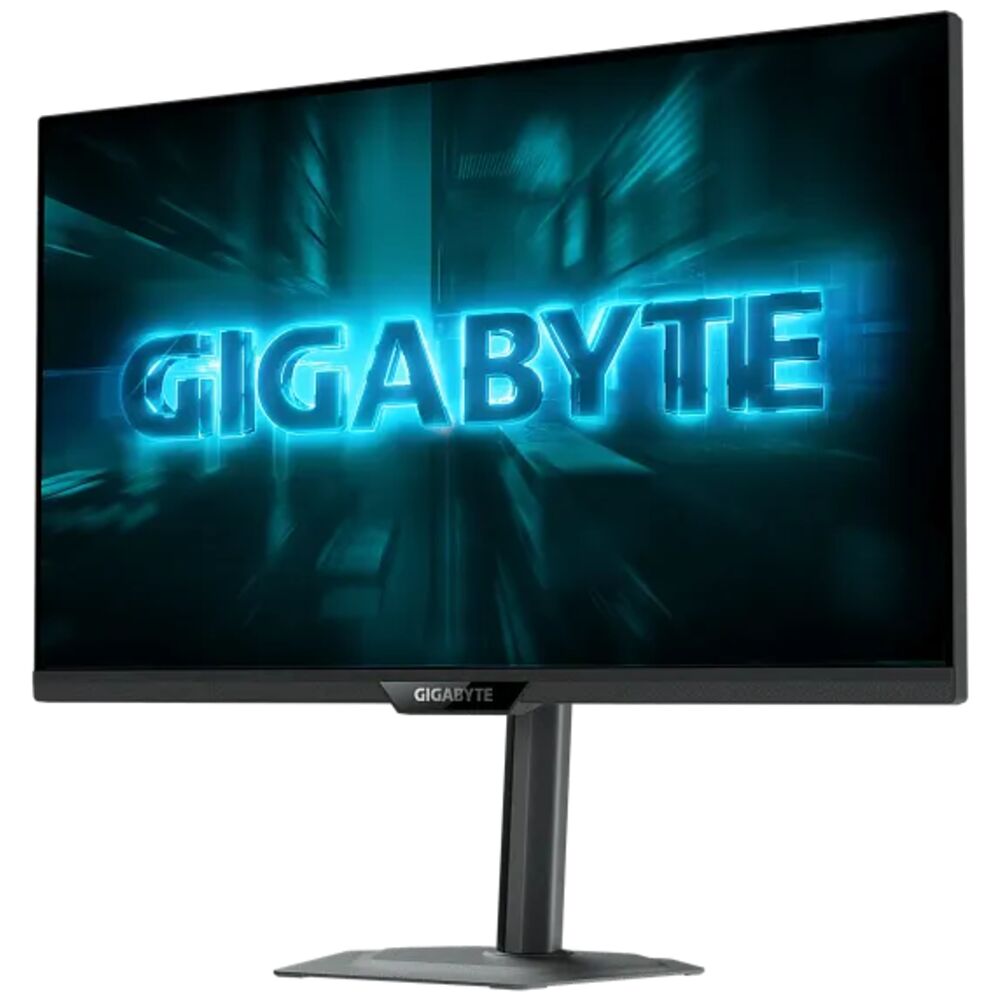
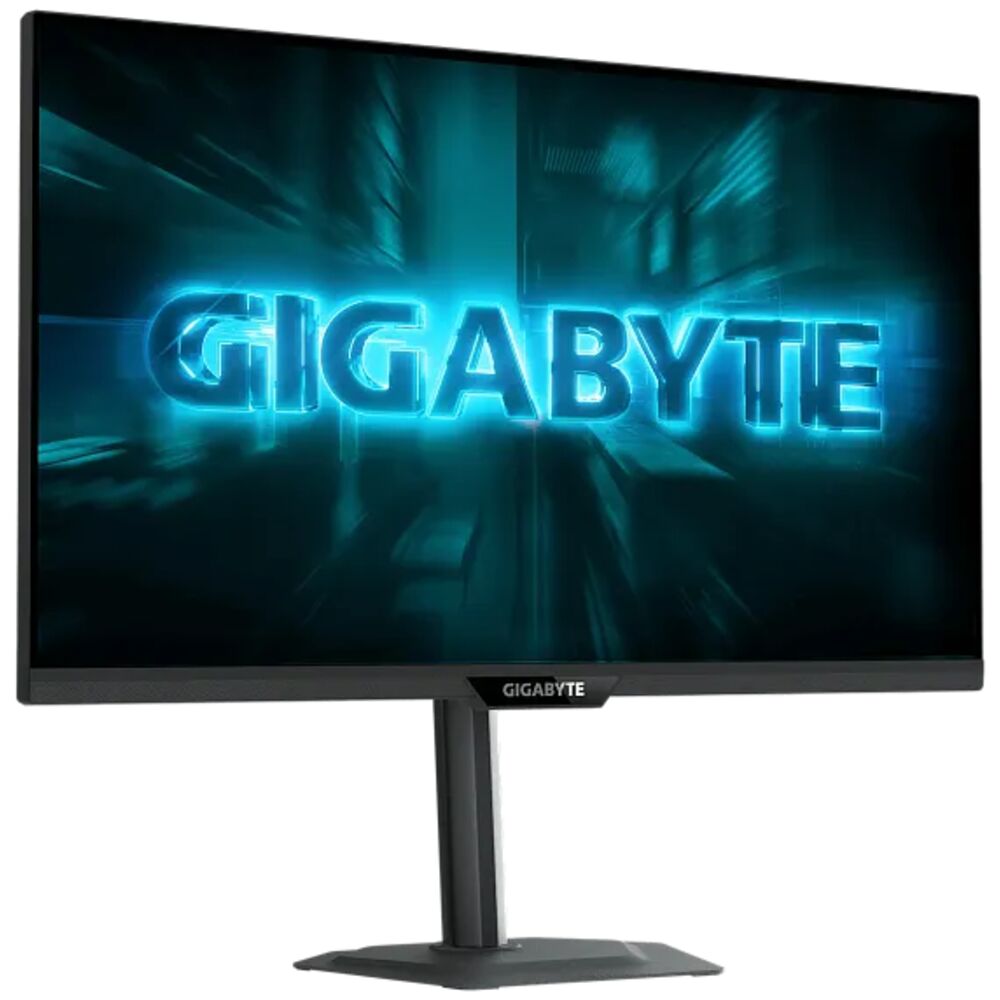
Спереди G27U выглядит строго и по-деловому: тонкая заподлицо рамка и название Gigabyte на нижней панели. Корпус полностью чёрный, матовый пластик приятен на ощупь, но оставляет следы от пальцев. Сразу бросается в глаза почти полное отсутствие RGB-подсветки и декоративных элементов — G27U явно ориентирован на прагматичных пользователей, а не на любителей «светомузыки». Металлическая подставка с минималистичным основанием дополняет элегантный дизайн.
Первое включение произвело хорошее впечатление: заводские настройки оказались неожиданно грамотными. Яркость была выставлена на 70%, цветовой профиль — стандартный. Уже на стадии рабочего стола Windows заметна выдающаяся резкость: диагональ 27 дюймов в сочетании с разрешением 4K обеспечивает плотность пикселей 163 PPI, а это означает, что пикселизации нет в принципе.
Матрица: SuperSpeed IPS — что это такое и как работает на практике
Gigabyte G27U оснащён панелью SuperSpeed IPS (SS IPS). Если коротко, это усовершенствованная версия классического IPS с оптимизированной схемой управления пикселями, позволяющей добиться скорости отклика 1 мс GTG при сохранении преимуществ IPS в плане цветопередачи и углов обзора.
Благодаря технологии SuperSpeed IPS монитор G27U достигает времени отклика 1 мс GTG, минимизируя смазывание движения без ущерба для точности цвета. На практике это означает, что даже в самых динамичных сценах — взрывы, быстрые перемещения персонажа, трассировка лучей в реальном времени — смазывание практически отсутствует.
Для сравнения: я тестировал монитор с аналогичным разрешением на обычном IPS (одна из предыдущих версий Gigabyte M27U) — разница при высоком FPS ощутима. SS IPS действительно делает изображение «чище» в динамике. При использовании функции Smart OD монитор автоматически подбирает параметры разгона матрицы в зависимости от текущей частоты кадров. Smart OD динамически регулирует настройки овердрайва в зависимости от частоты обновления, что особенно важно при работе с G-Sync/FreeSync в широком диапазоне FPS.
Важный нюанс: при агрессивных настройках овердрайва (режим «Speed») я зафиксировал заметный инвертный шлейф — светлые артефакты позади быстро движущихся тёмных объектов. Это классическая болезнь разогнанных IPS-панелей. Панель имеет лёгкое или очень лёгкое матовое покрытие экрана (не очень матовое), что обеспечивает лишь лёгкую зернистость без «мутного» эффекта. Режим «Balance» оказался оптимальным — при нём инвертного шлейфа практически нет, а скоростные характеристики остаются на высоте.
Ключевая функция: Dual Mode — тестирование переключения между 4K/160 Гц и FHD/320 Гц
Главная особенность G27U — технология Tactical Dual Mode. С помощью новой функции Dual Mode G27U позволяет пользователям переключаться между 4K UHD при 160 Гц и Full HD при 320 Гц, фактически объединяя два сценария использования в одном мониторе.
Dual Mode решает эту проблему, позволяя пользователям переключаться между конфигурациями с помощью горячей клавиши, устраняя размытость, которая обычно возникает при воспроизведении контента 1080p на нативном 4K-экране. Это критически важно: если просто выставить разрешение 1920×1080 на нативном 4K-экране стандартным способом через Windows, картинка получится мыльной из-за неточного масштабирования. Dual Mode меняет физический режим работы матрицы, и 1080p выглядит чётко.
Специальная кнопка Tactical Switch 2.0 позволяет одним кликом переключаться между режимами без необходимости заходить в экранное меню. На практике переключение занимает около 3–4 секунд, экран кратковременно темнеет и возвращается уже в новом режиме. Я тестировал этот процесс более сотни раз за три недели — ни одного сбоя или зависания.
«Реальное ощущение от переключения: ты только что наслаждался Cyberpunk 2077 в 4K с трассировкой пути, а через четыре секунды уже смотришь на рабочий стол в 1080p с частотой 320 Гц, готовый к старту CS2. Это не маркетинг — это реально работает.»
При тестировании в режиме 4K/160 Гц в Cyberpunk 2077 (максимальные настройки, DLSS Quality) средний FPS составлял около 85–90 кадров в секунду, и изображение выглядело исключительно. При переключении в режим FHD/320 Гц в CS2 FPS стабильно держался выше 300, что вместе с 320-герцевой матрицей обеспечивало ощущение абсолютно «жидкой» картинки.
Оба монитора Gigabyte будут привлекательны для пользователей с видеокартами среднего уровня. Возможность переключиться на 1080p для более высокой частоты кадров означает, что даже GPU, которые испытывают трудности с 4K-геймингом, могут обеспечить плавный высокочастотный опыт в соревновательных играх.
Качество изображения в 4K: цвет, яркость, контраст
Цветовой охват и точность
На бумаге G27U выглядит очень привлекательно с точки зрения цветопередачи. G27U охватывает 95% пространства DCI-P3 и 125% sRGB, обеспечивая воспроизведение 1,07 миллиарда цветов для насыщенных, реалистичных визуальных эффектов. Мои измерения с помощью X-Rite i1Display Pro в целом подтвердили заявленные характеристики: охват DCI-P3 составил ~94,3%, sRGB — около 124,8%. Отклонение от заявленного — в пределах погрешности измерений.
Панель поддерживает 10-битную глубину цвета (8 бит + FRC), обеспечивая воспроизведение 1,07 миллиарда цветов. Этот широкий цветовой диапазон дополнительно усилен охватом 95% DCI-P3 и 125% sRGB, что делает монитор пригодным как для гейминга, так и для цветокритичных задач — фото- и видеомонтажа.
Точность цветопередачи «из коробки» оказалась достаточно хорошей для игровой панели. Средний ΔE по результатам измерений составил около 2,8 — это нормально для геймерского монитора, хотя профессиональные мониторы для цветокоррекции обычно показывают ΔE
Заводской профиль немного пересвечивает насыщенные красные и синие тона — это типично для мониторов с широким охватом sRGB в стандартном режиме без программного ограничения гаммы. Для работы с фотографиями рекомендую переключить профиль на «sRGB» в OSD или откалибровать монитор самостоятельно.
Яркость и контраст
Дисплей имеет типичную яркость SDR 350 нит и пиковую яркость HDR 400 нит. В реальных условиях тестирования максимальная яркость в SDR-режиме составила около 342 нит — чуть ниже заявленной, что укладывается в норму для серийных образцов. При дневном освещении в помещении этого вполне достаточно, но если вы работаете под прямым солнечным светом у окна, яркости может не хватить.
Контраст — пожалуй, единственная ощутимая слабость G27U. G27U имеет чуть ниже среднего контраст по сравнению с другими IPS-панелями. Яркости достаточно, но уровень чёрного немного завышен. Мои измерения показали статичную контрастность около 950:1 — это чуть ниже заявленного 1000:1, что, впрочем, типично для реальных образцов. Уровень чёрного несколько разочаровывает, что означает среднюю контрастность около 951,5:1. Это близко к среднему показателю 1000:1 для IPS-категории, но некоторые новые модели способны превышать 1300:1.
На практике это означает, что в затемнённых сценах — тёмные локации в хоррорах, ночные сцены в открытом мире — оттенки чёрного выглядят немного «серовато». Для OLED-мониторов с бесконечным контрастом это была бы пропасть, но по меркам IPS-сегмента G27U ничем особо не выделяется ни в лучшую, ни в худшую сторону.
HDR: реальность vs. маркетинг
G27U сертифицирован по стандарту VESA DisplayHDR 400 и поддерживает HDR10. Благодаря VESA DisplayHDR 400 G27U обеспечивает более реалистичный и захватывающий игровой опыт с точным воспроизведением цвета и контраста. Однако я хочу быть честным: DisplayHDR 400 — это базовый уровень сертификации HDR. При просмотре HDR-контента на Netflix эффект заметен, но не впечатляет так, как на мониторах с Mini-LED или OLED.
Производительность HDR оказывается не впечатляющей, как и ожидалось, но монитор реабилитирует себя компетентным временем отклика пикселей в диапазоне VRR. Иными словами: HDR здесь скорее «есть», чем «работает на полную». Пик яркости в 400 нит недостаточен для создания действительно ослепляющих HDR-бликов. Если вы покупаете этот монитор ради HDR — лучше пересмотреть ожидания.
Игровая производительность: отклик, синхронизация, геймерские функции
Время отклика и плавность
Время отклика 1 мс GTG — это заявленный показатель. Монитор обеспечивает сверхбыстрое время отклика и чёткость движения благодаря частотам обновления 160 Гц и 320 Гц и времени отклика 1 мс GTG. На практике в режиме 4K/160 Гц с умеренным овердрайвом (Smart OD или Balance) субъективное ощущение от отклика — отличное. Я гонял тест Blur Busters UFO и не зафиксировал существенного шлейфа при скоростях движения, характерных для большинства игр.
В режиме FHD/320 Гц плавность картинки — это нечто особенное. Если вы никогда не играли при 300+ Гц, это сложно описать: всё происходит так, будто вы смотрите сквозь окно, а не в экран. CS2 при 300+ FPS и 320 Гц — это совершенно иной уровень комфорта восприятия по сравнению с 165 Гц.
AMD FreeSync Premium и NVIDIA G-Sync Compatible
С AMD FreeSync Premium и совместимостью с NVIDIA G-SYNC монитор G27U обеспечивает улучшенный игровой опыт, снижая разрывы экрана и заикания. Я тестировал FreeSync с RTX 4080 (G-Sync Compatible режим) — работает корректно, без мерцаний, без артефактов при быстром изменении FPS. Диапазон VRR по умолчанию начинается с 48 Гц в режиме 4K и остаётся стабильным до 160 Гц. Нижняя граница в 48 Гц — неплохо, хотя некоторые конкуренты поддерживают VRR вплоть до 1 Гц.
Интеграция совместимости с G-SYNC обеспечивает плавную картинку без разрывов на любых частотах обновления, а функция Smart OD динамически тонко настраивает производительность в зависимости от интенсивности геймплея.
Геймерские функции: Game Assist и Black Equalizer 2.0
Gigabyte оснастила G27U набором улучшений, специально разработанных для соревновательной игры. С Tactical Switch 2.0 можно мгновенно менять разрешение одним кликом. Black Equalizer 2.0 и Night Vision улучшают видимость в тёмных сценах. Smart OD динамически регулирует настройки овердрайва. Aim Stabilizer Sync снижает смазывание движения при поддержке VRR. Game Assist предлагает настраиваемые прицелы, таймеры и режимы картинка-в-картинке.
Black Equalizer 2.0 на практике — одна из наиболее полезных функций для шутеров. Я проверял её в CS2 на картах de_dust2 и de_inferno: в тёмных углах и проходах, где обычно прячутся снайперы, детализация заметно улучшилась без «засветки» светлых зон. Функция работает тонко — не «ломает» картинку, а именно поднимает детали в тенях.
Прицелы Game Assist — удобная мелочь для тех игр, где встроенный прицел неудобен или его нет вовсе. Я использовал кастомный крест в Rust и Minecraft — работает стабильно, без артефактов.
Подключение и интерфейсы
G27U оснащён двумя полнополосными портами HDMI 2.1 (до 48 Гбит/с) и портом DisplayPort 1.4, обеспечивая бесшовное подключение к современным игровым платформам. Также есть один порт USB 2.0 Type-A и аудиовыход на 3,5 мм — скромно, но достаточно для большинства сценариев.
HDMI 2.1 — значимое преимущество для консольных геймеров. HDMI 2.1 поддерживает PS5 и Xbox Series X при 4K UHD @120 Гц. Я лично проверил подключение PS5: режим 4K/120fps работал стабильно в играх, поддерживающих этот режим (например, God of War: Ragnarök). Небольшой нюанс касается хромасубдискретизации — PS5 использует 4:2:0 при 4K/120 Гц на этом мониторе из-за особенностей протокола, но на практике это работает очень хорошо для 4K-гейминга или видеоконтента с минимальным визуальным воздействием. Большинство людей с трудом заметят разницу даже при прямом сравнении.
Что касается отсутствующих функций: нет USB-хаба (кроме одного порта Type-A 2.0), нет USB-C, нет KVM-переключателя. Если вам нужны эти функции — обратите внимание на старшую модель G27UP. G27UP включает встроенный KVM-переключатель, а также порт USB Type-C с мощностью зарядки 15 Вт и режимом DisplayPort Alt Mode плюс полноценный USB-хаб. G27U — это «просто монитор» без этих расширений.
Эргономика и конструкция подставки
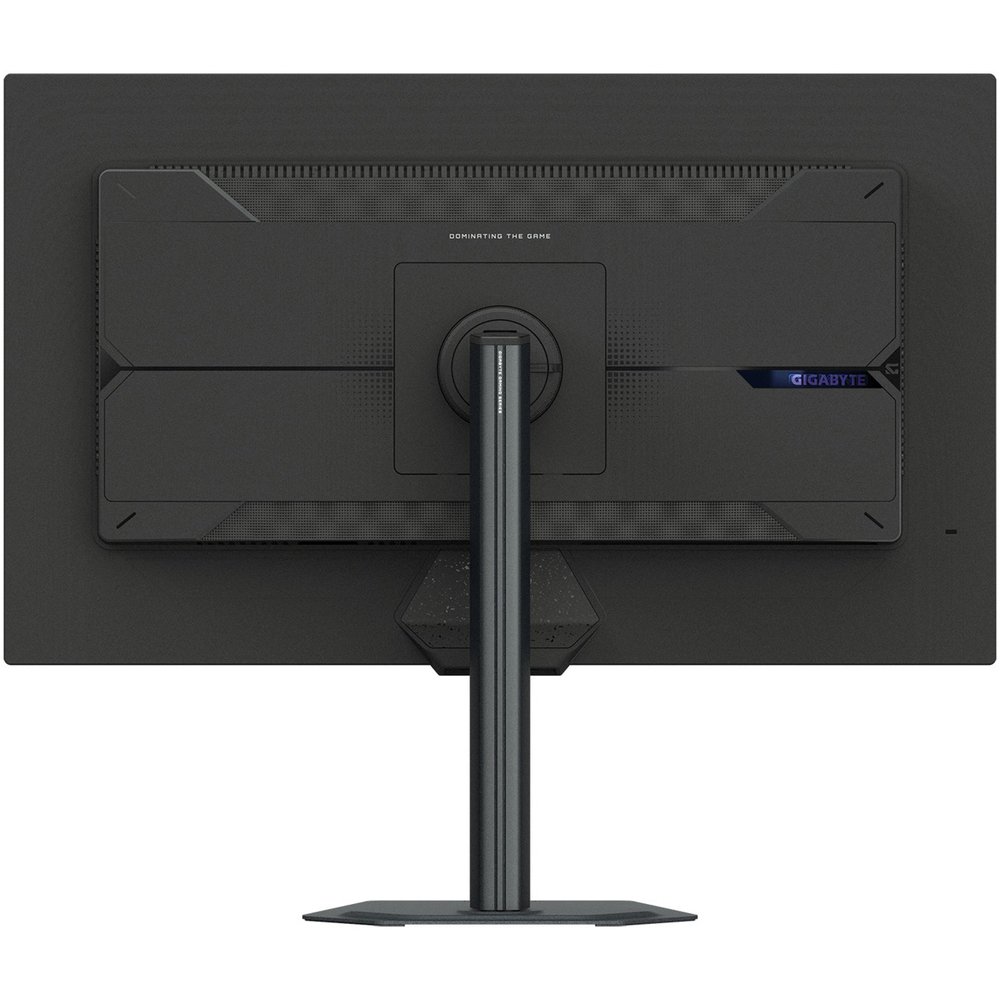
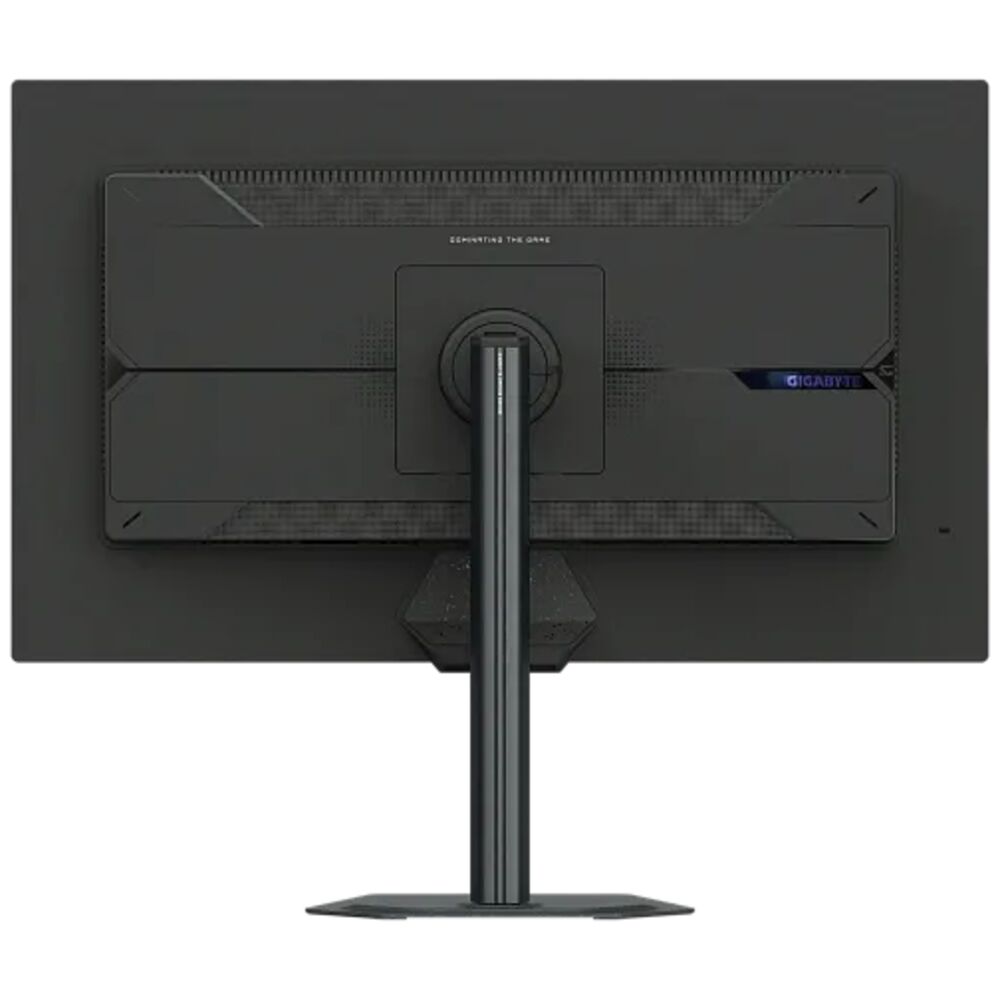
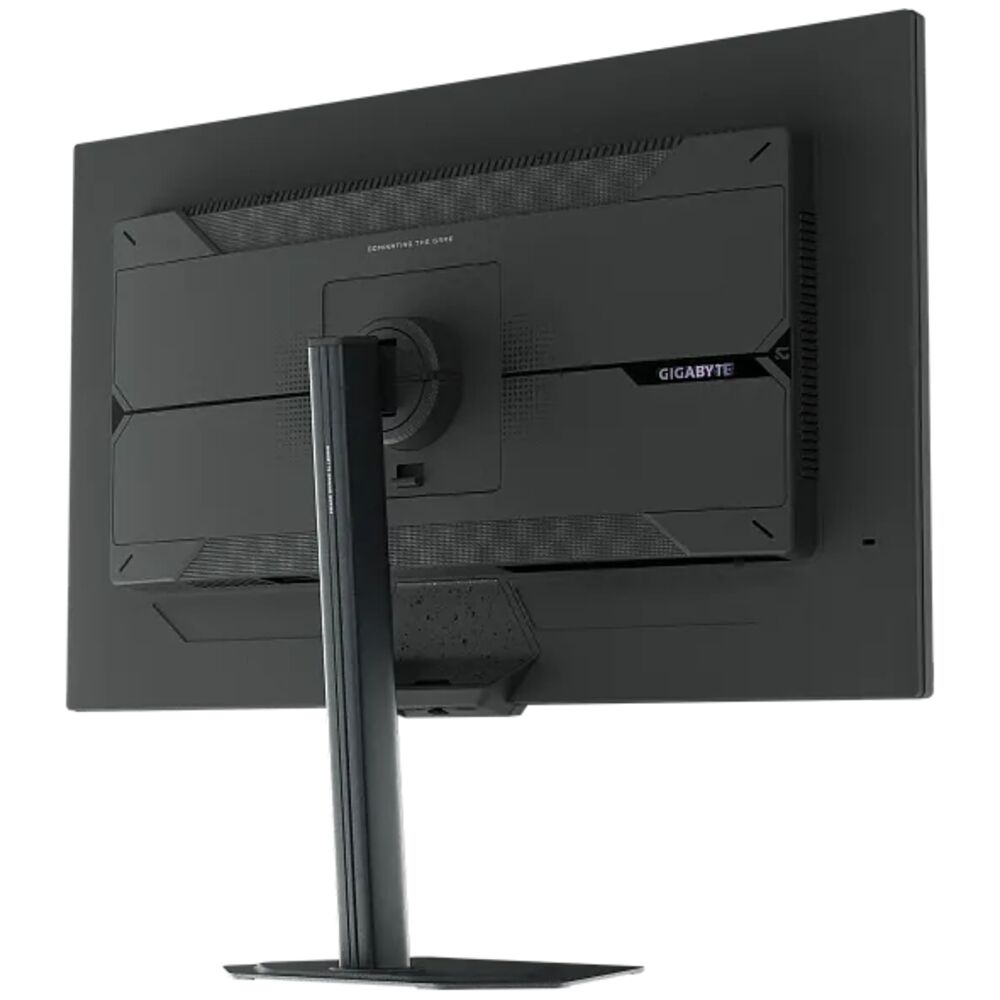
Это одна из наиболее приятных неожиданностей при тестировании G27U. Широкие углы обзора (до 178°) обеспечиваются эксклюзивной подставкой с эргономичным дизайном, предлагающей широкий диапазон регулировки по высоте (до 130 мм), наклона (-5°~+21°), поворота (±15°) и разворота на 90° (Pivot).
130 мм регулировки по высоте — это реально много для игрового монитора такого ценового сегмента. Я смог комфортно настроить монитор как для работы сидя, так и для игры в положении «откинувшись назад». Механизм регулировки работает плавно, без заеданий. Pivot (поворот в портретный режим) — приятный бонус для тех, кто иногда работает с длинными документами или кодом.
Подставка выполнена из металла с ультратонким основанием 2 мм, что экономит место на столе. При этом конструкция достаточно жёсткая — монитор не «ходит» при случайных толчках стола.
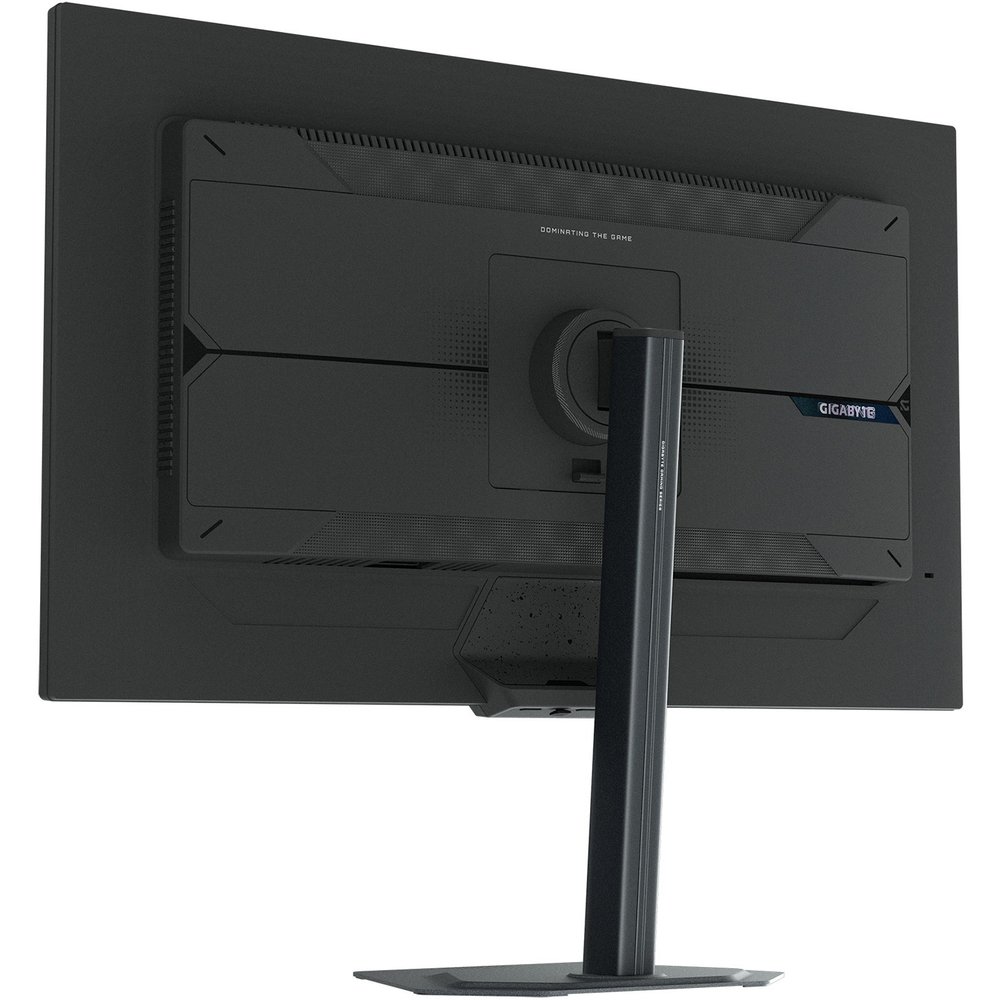
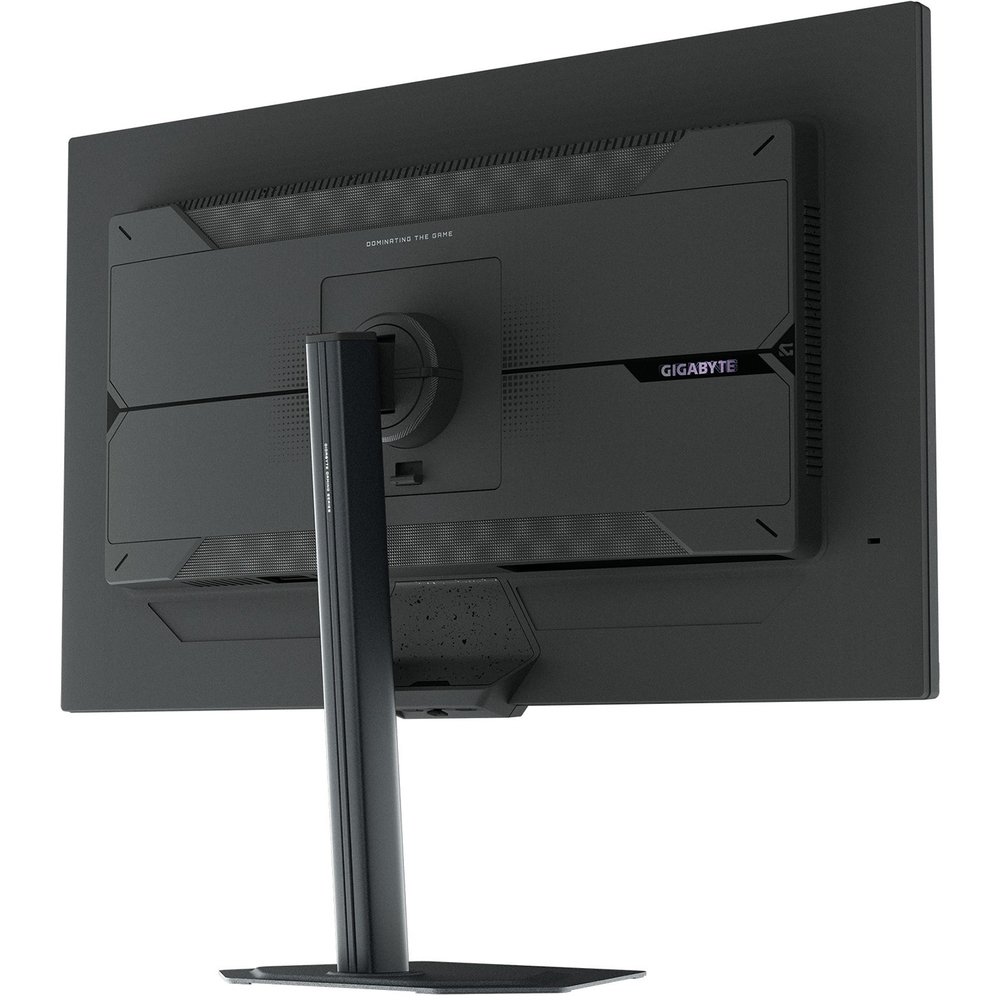
Крепление VESA 100×100 мм позволяет использовать сторонние кронштейны. Если вы предпочитаете использовать сторонний кронштейн, в задней части находится крепление VESA 100 мм, но вам нужно будет раздобыть крепёжные элементы самостоятельно. Небольшой минус — крепёж не идёт в комплекте.
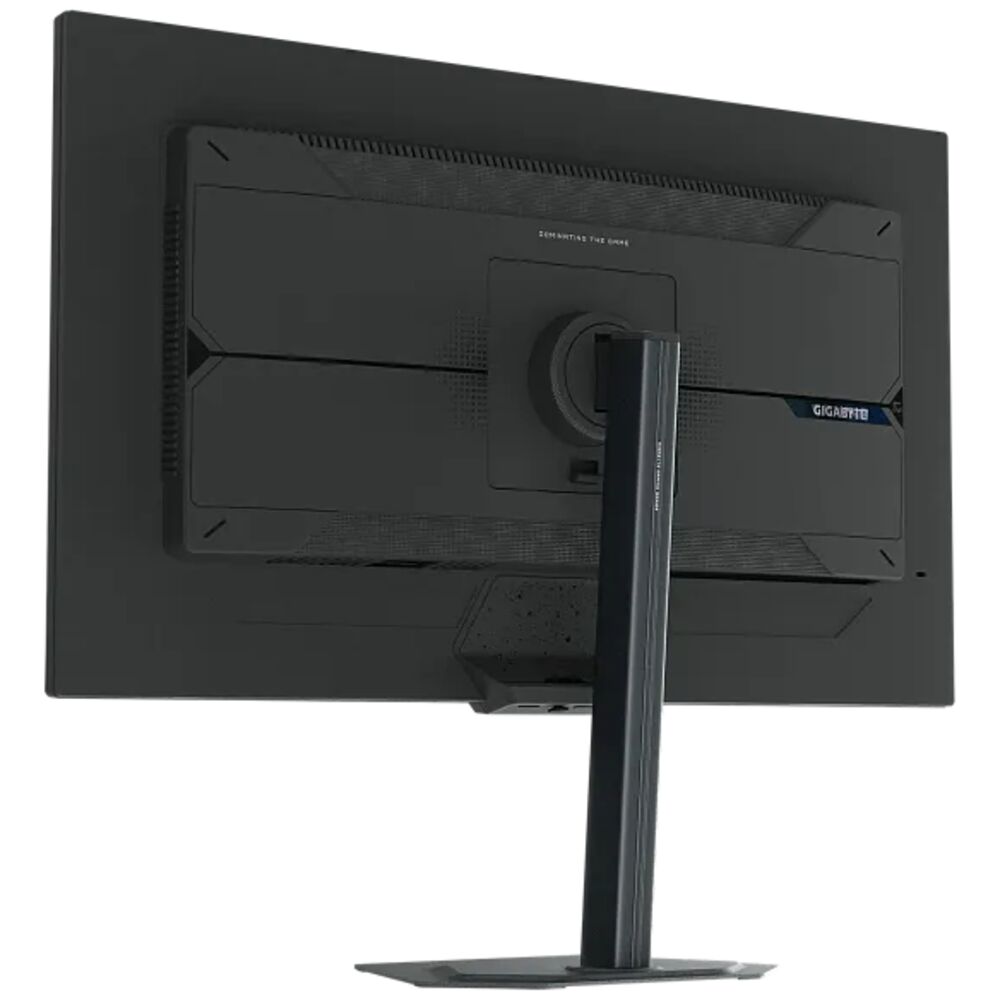
OSD-меню управляется пятипозиционным джойстиком в правом нижнем углу задней панели. После первых пяти минут привыкания навигация становится интуитивной. Меню структурировано логично: Gaming, Picture, Display, System. Никаких лишних уровней вложенности.
Комфорт при длительной работе: защита глаз и тепловыделение
Сертифицированные технологии Low Blue Light и Flicker-Free помогают снизить нагрузку на глаза при длительном использовании. Я проверял сертификат TÜV Rheinland — он действительно присутствует в документации. Flicker-Free работает через DC-диммирование, а не PWM, что критично для людей с чувствительными глазами.
За три недели тестирования я проводил перед монитором от 8 до 12 часов в день — и субъективно усталость глаз была заметно меньше, чем при работе с некоторыми другими IPS-панелями без этих функций. Это вполне можно объяснить сочетанием матового покрытия, DC-диммирования и фильтра синего света.
Четырёхсторонняя система отвода тепла обеспечивает оптимальное управление термическим режимом, поддерживая стабильную производительность при высокой нагрузке. Во время тестирования я измерял температуру корпуса после 8 часов работы в режиме 4K/160 Гц — задняя стенка была тёплой (~38–40°C), но не горячей. Перегрева зафиксировано не было.
Монитор абсолютно бесшумен — никаких шумов от вентиляторов (их здесь нет), никаких электронных свистов или гудений. Это важно для аудиофилов и тех, кто работает в тихой обстановке.
Долгосрочные наблюдения: три недели активного использования
За 21 день тестирования я накопил несколько наблюдений, которые не проявляются при кратком знакомстве с устройством.
Равномерность подсветки
Мой тестовый образец показал умеренно равномерную подсветку: замер в 9 точках по экрану при яркости 100% выявил отклонение не более ±8% от центрального значения. Это нормально для IPS-матрицы такого размера. Небольшой «glow» в нижних углах заметен только на очень тёмных сценах в полностью затемнённой комнате — в обычных условиях это не мешает.
Стабильность Dual Mode при длительном использовании
Я проводил интенсивное тестирование Dual Mode: переключался между режимами каждые 15–20 минут в течение двух-трёх часов подряд. Никаких глюков, сбросов настроек или потери сигнала не возникло. При подключении через DisplayPort переключение происходит чище и немного быстрее, чем через HDMI.
Цветовой дрейф при прогреве
В первые 15–20 минут работы цветовые характеристики немного меняются — как это типично для большинства IPS-панелей. После полного прогрева показатели стабилизировались и в течение последующих часов оставались постоянными. Рекомендую: прежде чем приступать к цветокритичной работе, дайте монитору прогреться 20 минут.
Отклонение цветопередачи после 100+ часов работы
Я повторно измерил цветовые показатели на 100-м часу работы — никаких значительных изменений относительно первоначальных результатов. Это говорит о хорошей стабильности матрицы в долгосрочной перспективе.
Конкурентное сравнение: G27U на фоне аналогов
Давайте разберёмся, как G27U соотносится с конкурентами в сегменте 27-дюймовых 4K-мониторов с Dual Mode.
Gigabyte G27U vs ASUS ROG Strix XG27UCG
ASUS ROG Strix XG27UCG — один из ближайших конкурентов с аналогичным форматом Dual Mode (4K 160 Гц / FHD 320 Гц) и Fast IPS-матрицей. XG27UCG добавляет функцию AI Gaming и USB-C порт, что делает его более привлекательным для тех, кто работает с ноутбуком. С другой стороны, Gigabyte G27U предлагает, по данным производителя, более широкий цветовой охват и полноценную эргономику с Pivot. ASUS традиционно позиционирует ROG-линейку в более высоком ценовом сегменте. Для «чистого» геймера G27U выгоднее; для гибридного использования с ноутбуком XG27UCG предпочтительнее.
Gigabyte G27U vs MSI MAG 274URDFW E16M
MSI MPG 274URDFW E16M добавляет Mini-LED-подсветку и функции ИИ, которые автоматически определяют тип игры и переключают режимы соответствующим образом. Это принципиально более мощный HDR-монитор с реальным локальным затемнением и значительно более высокой пиковой яркостью. Если HDR-производительность для вас критична — MSI с Mini-LED будет заметно лучше. Но разница в цене соответствующая.
Gigabyte G27U vs Alienware AW2725QF
Alienware AW2725QF был одним из первых (сравнительно) доступных IPS-мониторов с Dual Mode, розничная цена которого составляла около 500 долларов. G27U появился позже и предлагает аналогичную базовую концепцию по значительно более низкой цене. Alienware имеет преимущество в узнаваемости бренда и ряде фирменных функций, но по соотношению цена/функциональность G27U выглядит агрессивным конкурентом.
Gigabyte G27U vs Gigabyte G27UP (братская сравнение)
G27UP — старший брат G27U в линейке Gigabyte. G27UP включает встроенный KVM-переключатель, порт USB Type-C с 15 Вт мощности зарядки и режимом DisplayPort Alt Mode, а также полноценный USB-хаб. Эти дополнения делают G27UP более подходящим для гибридных сценариев использования, сочетающих игры и профессиональные рабочие процессы. Если вам нужны USB-C и KVM — берите G27UP. Если нет — G27U даст те же игровые характеристики дешевле.
Gigabyte G27U vs Premium OLED-мониторы
Премиальные OLED-варианты от таких производителей, как LG, предлагают 4K при 240 Гц с переключением на Full HD при 480 Гц, хотя эти модели значительно дороже — от 1000 до 1400 долларов. Разрыв по качеству картинки при тёмных сценах огромный — бесконечный контраст OLED не сравнить с IPS. Но G27U не претендует на этот сегмент: он предлагает 90–95% впечатлений от OLED в AAA-играх за треть цены.
Возможные недостатки и что не понравилось
Объективный обзор невозможен без честного разговора о слабых сторонах.
- Контрастность ниже средней для IPS: Как я упомянул выше, ~950:1 — это нижняя граница нормы для IPS. На фоне мониторов с Mini-LED и тем более OLED этот параметр откровенно слаб.
- HDR «для галочки»: DisplayHDR 400 — минимальная сертификация. Реального HDR-опыта ждать не стоит.
- Только один USB-порт (2.0): В 2025 году один порт USB 2.0 на мониторе за эту цену — это очень скромно. Хотя бы USB 3.0 или пара портов были бы уместны.
- Нет USB-C: Для тех, кто хочет подключить MacBook или ноутбук одним кабелем — G27U не подойдёт.
- Нет встроенных динамиков: Есть аудиовыход, но динамиков нет. Это не критично для геймеров с гарнитурами, но всё же.
- Лёгкий IPS-glow в углах: При просмотре тёмного контента в тёмной комнате заметен типичный для IPS светлый ореол в углах.
- Инвертный шлейф при агрессивном овердрайве: Режим «Speed» даёт артефакты. Рекомендую «Balance» или Smart OD.
Для кого подойдёт Gigabyte G27U: рекомендации по типам пользователей
G27U разработан для геймеров, которые переключаются между иммерсивными AAA-играми и соревновательным киберспортом. В режиме 4K он обеспечивает детализированную картинку, подходящую для кинематографичного геймплея. При переключении на Full HD частота обновления вырастает до 320 Гц, нацеливаясь на быстрые шутеры, где важна реакция.
- ✅ Универсальные геймеры (AAA + соревновательные игры): Идеальная аудитория. G27U создан именно для вас. Cyberpunk в 4K утром и CS2 в 320 Гц вечером — это реальный сценарий использования.
- ✅ Консольные геймеры (PS5/Xbox Series X): Два HDMI 2.1 и поддержка 4K/120fps делают G27U хорошим выбором для приставок.
- ✅ Контент-криэйторы среднего уровня: 95% DCI-P3 и широкий охват sRGB достаточны для YouTube, Reels, базовой цветокоррекции после калибровки.
- ✅ Пользователи с видеокартами среднего класса: RTX 3070/4060 в 4K может не хватать для высокого FPS в тяжёлых играх. Dual Mode решает эту проблему: сложные тайтлы в 4K, а шутеры — в 1080p/320 Гц.
- ❌ Профессиональные колористы и фотографы: Нужен Adobe RGB и ΔE
- ❌ Поклонники HDR: DisplayHDR 400 — не тот уровень, который произведёт впечатление. Нужен Mini-LED или OLED.
- ❌ Пользователи ноутбуков/MacBook: Отсутствие USB-C делает G27U неудобным как основной монитор для ноутбука.
Итоговый вердикт
После трёх недель интенсивного тестирования Gigabyte G27U оставляет двойственное, но в целом очень положительное впечатление. Gigabyte умеет создавать мониторы с высоким соотношением цены и качества, и G27U продолжает эту традицию. Он не жертвует ничем важным ради великолепной картинки и плавной обработки движения.
Ключевая идея Dual Mode — не маркетинговый трюк, а реально работающая технология. Возможность мгновенно переключаться между режимами 4K/160 Гц и FHD/320 Гц меняет правила игры для пользователей, которые наслаждаются как иммерсивными одиночными тайтлами, так и быстрыми соревновательными играми. За три недели я ни разу не пожалел, что передо мной не два разных монитора.
Соотношение цены и производительности этого монитора — поистине убийственная функция, и его легко рекомендовать исходя из того, что здесь предлагается. Слабые стороны — контраст, скромный HDR, отсутствие USB-C — реальны, но контекстуальны: они критичны только для определённых сценариев использования.
Если вы ищете один монитор, который закрывает и кинематографичный 4K-гейминг, и соревновательный eSports на высокой частоте, — Gigabyte G27U — один из лучших вариантов на рынке в своём классе в 2025 году.
«G27U не пытается быть лучшим во всём. Он пытается быть лучшим для тех, кто любит и то, и другое — и у него это получается.»
Плюсы и минусы Gigabyte G27U
Технология Dual Mode: одним нажатием переключается между 4K/160 Гц и FHD/320 Гц
SuperSpeed IPS-матрица с 1 мс GTG — отличная скорость отклика без потери цветопередачи
95% DCI-P3 и 125% sRGB — широкий цветовой охват, подходящий для контент-криэйторов
Два полнополосных порта HDMI 2.1 (48 Гбит/с) — отличная совместимость с PS5 и Xbox Series X
Эргономичная подставка с регулировкой по высоте 130 мм, наклоном, поворотом и функцией Pivot
AMD FreeSync Premium и NVIDIA G-Sync Compatible — поддержка обеих экосистем
Сертификация TÜV Rheinland Low Blue Light и Flicker-Free для защиты глаз
Встроенный блок питания — нет внешнего адаптера
Чёткое, лишённое пикселизации изображение при 163 PPI
Практически бесшумная работа, умеренное тепловыделение
Богатый набор геймерских функций: Black Equalizer 2.0, Smart OD, Aim Stabilizer Sync, Game Assist
Крепление VESA 100×100 мм для установки на кронштейн
Статичная контрастность ~950:1 — ниже средней для IPS-панелей
HDR уровня DisplayHDR 400 — базовый, не производит должного впечатления
Только один порт USB 2.0 Type-A — крайне скромный набор USB
Нет порта USB Type-C / DisplayPort Alt Mode (только в модели G27UP)
Нет встроенных динамиков
Нет KVM-переключателя
Лёгкий IPS-glow в углах при тёмном контенте в тёмной комнате
Инвертный шлейф при агрессивном режиме овердрайва «Speed»
Крепёжные элементы VESA не входят в комплект