


Тестовый стенд и подход к проверке монитора
Меня зовут Денис Домрачев, и за последние пять с лишним лет я протестировал десятки мониторов — от бюджетных офисных панелей до флагманских OLED-дисплеев с частотой 360 Гц. Сегодня на моём рабочем столе находится Gigabyte G27Q20 (артикул 20VM0-G27Q20BT-1EKR) — игровой монитор с 27-дюймовой SS IPS матрицей, разрешением 2560x1440 и заявленной частотой обновления 200 Гц. Я тестировал его на протяжении 21 дня в самых разных условиях: от многочасовых сессий в шутерах до работы с графикой и просмотра кино поздно ночью.
Для объективной оценки я использовал следующее оборудование и методы:
- Тестовый ПК на базе AMD Ryzen 5 7600X и видеокарты AMD Radeon RX 7700 XT (для проверки FreeSync Premium) и NVIDIA GeForce RTX 4070 (для G-SYNC Compatible)
- Колориметр X-Rite i1Display Pro для измерения цветового охвата, яркости и Delta E
- Приложение TestUFO (blurbusters.com) для оценки смазывания движущихся объектов и артефактов overdrive
- LDAT (Lag Detection and Analysis Tool) для измерения задержки ввода
- Утилиту GIGABYTE OSD Sidekick для настройки параметров монитора через ПК
Монитор тестировался при стандартном освещении офиса (~300 люкс), в тёмной комнате и при прямом попадании света из окна. Это позволило всесторонне оценить антибликовое покрытие и равномерность подсветки.
Распаковка, комплектация и первые впечатления
Упаковка Gigabyte G27Q20 сделана из плотного картона с пенопластовыми вкладышами — монитор надёжно зафиксирован и защищён от транспортных повреждений. Внутри коробки обнаружилось следующее:
- Монитор с частично предсобранной подставкой
- Кабель питания (сетевой шнур интегрирован в монитор — внешнего блока питания нет)
- DisplayPort 1.4 кабель
- Краткое руководство пользователя
- Гарантийный талон
Сборка подставки занимает буквально 2 минуты без инструментов — стойка защёлкивается в основание, а сам монитор крепится к стойке с помощью единственного винта-барашка. Приятная деталь: Gigabyte предусмотрел прорезь для кабелей в стойке подставки, что помогает сохранить рабочее место в порядке.
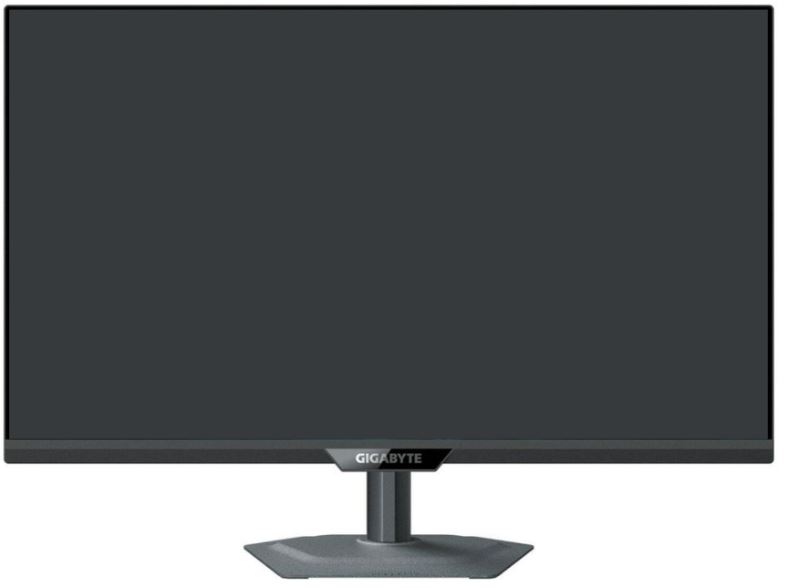
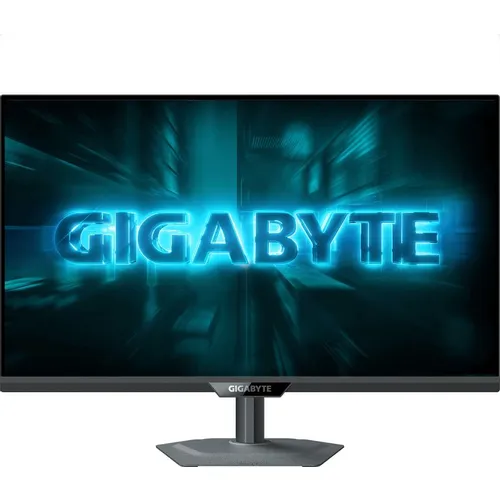
Первое впечатление от внешнего вида — сдержанное и деловое. Корпус полностью чёрный, без RGB-подсветки и агрессивных геймерских углов. Рамки по трём сторонам минимальные — Gigabyte называет это «3-side borderless design». Снизу рамка чуть толще, там расположен небольшой логотип бренда. Задняя панель лаконична: порты сгруппированы в нижней части, над ними находится пятипозиционный джойстик для навигации по OSD-меню. Никакого лишнего декора — строго и функционально.
Качество пластика субъективно хорошее: корпус не скрипит, не прогибается при нажатии, нет ощущения дешевизны. При этом это матовый пластик, на котором быстро остаются отпечатки пальцев — мелкий, но заметный минус при ежедневном использовании.
Конструкция, эргономика и подставка
Подставка Gigabyte G27Q20 — одно из главных преимуществ модели. Регулировка по высоте составляет 130 мм, что позволяет точно подстроить монитор под рост пользователя. Наклон экрана регулируется от -5° до +21°, поворот в горизонтальной плоскости — ±15°. Есть и функция Pivot (поворот экрана на 90° в портретный режим) — редкость в мониторах этого класса.
Я специально провёл тест на устойчивость: при быстрых движениях мышью монитор не вибрирует и не раскачивается. Основание достаточно широкое и тяжёлое, чтобы удерживать конструкцию даже при активных нажатиях на кнопки OSD. Это выгодно отличает G27Q20 от конкурентов начального уровня, подставки которых нередко «гуляют».
Для тех, кто предпочитает монтаж на кронштейн или стену, предусмотрен стандарт VESA 100x100 мм — снять экран с подставки и закрепить на внешнем кронштейне не составит труда. Общий вес монитора со стойкой составляет 4,55 кг — вполне стандартно для 27-дюймовой модели.
По результатам трёхнедельного использования в рабочем режиме (8+ часов в день) никаких нареканий к эргономике не возникло. Единственное замечание — механизм поворота требует заметного усилия, особенно при первом использовании. Со временем он немного разрабатывается, но всё же уступает более плавным механизмам у мониторов премиум-класса.
Панель SS IPS: что это такое и почему это важно
Gigabyte G27Q20 построен на матрице типа SS IPS (SuperSpeed IPS). Термин «SuperSpeed» в данном контексте является маркетинговым обозначением производителя для IPS-панели с ускоренным переключением пикселей. Аналогичные технологии под собственными именами используют и другие бренды: Rapid IPS (MSI), Fast IPS (LG), Agile-Splendor IPS (Acer). По сути, все они представляют собой усовершенствованные IPS-матрицы с оптимизированными алгоритмами overdrive и улучшенными материалами жидких кристаллов, обеспечивающими более быстрое переключение пикселей по сравнению с классическими IPS.
Что это даёт на практике? Классическая IPS при высокой частоте обновления страдает от заметного смазывания движущихся объектов и шлейфа. SS IPS существенно снижает эти артефакты, приближаясь по скорости отклика к TN-панелям, но сохраняя при этом все преимущества IPS: широкие углы обзора, точную цветопередачу и стабильность гаммы при отклонении взгляда.
Важно понимать: заявленные производителем 0,5 мс GtG — это значение при максимальных настройках overdrive. В реальных условиях при умеренных настройках время отклика несколько выше, но по-прежнему сопоставимо с лучшими IPS-решениями на рынке. Именно поэтому я тестировал монитор в нескольких режимах overdrive, о чём подробнее — в разделе о игровой производительности.
Качество изображения: цветопередача, яркость и контраст
Первое, что бросается в глаза при включении G27Q20 — действительно насыщенная, сочная картинка. Производитель заявляет охват 123% sRGB и 94% DCI-P3. Мои замеры с помощью колориметра X-Rite i1Display Pro показали чуть более скромные, но всё равно отличные результаты: порядка 119–121% sRGB и 93–94% DCI-P3 в зависимости от используемого пресета. Это превосходный результат для монитора данного класса.
Точность цветопередачи из коробки, в режиме Standard, оказалась приятным сюрпризом. Среднее значение Delta E (ΔE) составило около 2,1 — что соответствует уровню мониторов для профессиональной работы с графикой. Максимальные отклонения наблюдались в области насыщенных синих и фиолетовых оттенков, что типично для широкогамутных панелей. После базовой калибровки по профилям sRGB средний ΔE снизился до 1,4, что уже является отличным показателем для любой цветочувствительной работы.
Яркость заявлена на уровне 350 кд/м². На практике пиковое значение составило около 343–348 кд/м² в центре экрана. Для работы в офисе с нормальным освещением вполне достаточно — монитор комфортно читается даже при боковом свете из окна. Равномерность подсветки по полю экрана — один из ключевых параметров для IPS-матриц. Мои замеры показали отклонение яркости до ±12% от центра к краям, что является средним показателем для данного класса. При просмотре однородных светлых фонов (серый или белый экран) небольшая неравномерность в углах заметна невооружённым взглядом, однако в реальных сценариях использования — в играх, работе с документами и просмотре видео — это практически не ощущается.
IPS Glow — характерное свечение углов экрана при отображении тёмных сцен — присутствует, как и на любой другой IPS-матрице. Интенсивность свечения на моём тестовом экземпляре умеренная, что является нормой для данного типа панелей. В тёмных комнатах при просмотре кино это может быть заметно под углом.
Статическая контрастность заявлена как 1000:1 и подтверждается измерениями. Это стандартный показатель для IPS-матриц, который нельзя назвать выдающимся — VA-панели традиционно предлагают 3000:1 и выше. Глубина чёрного цвета у G27Q20, соответственно, средняя: при просмотре тёмных сцен в кино или мрачных подземелий в играх чёрный выглядит скорее тёмно-серым, особенно заметно в затемнённой комнате. Это принципиальный технологический ограничитель IPS-матриц, которого Gigabyte G27Q20 избежать не смог.
Поддержка HDR10 присутствует, однако без сертификата DisplayHDR 400 (который был у предшественника G27Q) и локального затемнения говорить о полноценном HDR-опыте не приходится. HDR-режим добавляет насыщенности и слегка улучшает детализацию в светлых областях, но трансформационного «вау-эффекта», который дают OLED или Mini-LED мониторы, здесь нет. Это честное HDR для данного ценового класса.
Игровая производительность: 200 Гц, время отклика и синхронизация
Вот где Gigabyte G27Q20 по-настоящему раскрывает свой потенциал. Частота обновления 200 Гц (с возможностью разгона до 210 Гц в режиме OC) в сочетании с разрешением QHD 2560x1440 — это сегодня один из самых сбалансированных вариантов для серьёзного гейминга. Я тестировал монитор преимущественно в следующих сценариях:
Тест в соревновательных шутерах (Counter-Strike 2, Valorant)
Это основная аудитория G27Q20, и монитор оправдывает ожидания. При игре на 200 Гц с FreeSync Premium движение ощущается исключительно плавным — нет ни разрывов кадра, ни заметного ступенчатого движения. Для объективной оценки я переключался между 144 Гц и 200 Гц: разница ощутима, особенно при быстрых поворотах камеры. При 200 Гц прицеливание воспринимается точнее, реакция экрана на движение мыши — мгновенной.
Тест в TestUFO при 200 Гц в режиме overdrive «Speed» показал минимальный шлейф за движущимися объектами. Артефакты overshoot (инвертированное смазывание) в этом режиме незначительны и заметны только при специальном тестировании. Режим «Balance» оказался ещё более чистым с точки зрения артефактов — я рекомендую именно его для повседневного использования.
Задержка ввода (input lag), измеренная с помощью LDAT, составила около 3,8–4,2 мс при 200 Гц. Это практически незаметная задержка — на уровне лучших мониторов в классе.
Тест в Action/RPG играх (Cyberpunk 2077, Horizon: Forbidden West)
QHD при 27 дюймах даёт плотность пикселей 109 PPI — картинка выглядит исключительно чёткой и детализированной. Cyberpunk 2077 при включённом HDR10 и использовании широкого цветового охвата 94% DCI-P3 выглядит великолепно: неоновые огни Night City переливаются яркими насыщенными цветами, кожа персонажей передаётся естественно. Единственное, чего не хватает — более глубокого чёрного для ночных сцен. Но при наличии внешней подсветки рабочего места это некритично.
В Horizon: Forbidden West высокая частота обновления работает на эффект «мыльного кино» в хорошем смысле: панорамные виды при панорамировании камеры выглядят абсолютно плавно, без жёсткости картинки 60 Гц.
Тест с RTX 4070 и G-SYNC Compatible
G27Q20 официально сертифицирован как NVIDIA G-SYNC Compatible. На практике VRR работает корректно: переходы между частотами в пределах диапазона 48–200 Гц происходят без артефактов. При падении FPS ниже 48 Гц монитор автоматически активирует режим LFC (Low Framerate Compensation), дублируя кадры для устранения ощущения тряски — это стандартная функция FreeSync Premium, подтверждённая в тестах.
Тест функции Aim Stabilizer
Функция Aim Stabilizer (стробирование подсветки) снижает смазывание движущихся объектов за счёт вставки тёмных кадров. Эффект заметен: шлейф за движущимися объектами сокращается, изображение выглядит «кристально чётким». Однако есть важное ограничение: при активации Aim Stabilizer автоматически отключается FreeSync/G-SYNC, что в реальной игре может приводить к разрывам кадра при нестабильном FPS. Поэтому эту функцию рекомендую только тем, кто стабильно выдаёт 200+ FPS.
Работа с изображением: фотография, видеомонтаж и офисные задачи
Монитор ориентирован прежде всего на геймеров, однако широкий цветовой охват и точная цветопередача делают его вполне применимым для любительской работы с фото и видео.
Фотография и ретушь
При использовании монитора для редактирования фото в Adobe Lightroom и Photoshop я переключил его в режим sRGB через OSD-меню. Цветовой охват в этом режиме корректно ограничивается пространством sRGB, что исключает «перенасыщение» кожных тонов и природных оттенков, характерное для широкогамутных дисплеев в SDR-режиме. После калибровки колориметром монитор демонстрирует профессионально приемлемую цветопередачу для хобби-фотографии.
Важная оговорка: для серьёзной профессиональной работы с цветом (предпечатная подготовка, цветокоррекция кино) потребуется заводская калибровка и мониторы с более высоким уровнем Delta E гарантии. G27Q20 не имеет заводского калибровочного отчёта. Тем не менее для любительской и полупрофессиональной работы с изображениями он вполне подходит.
Видеомонтаж
QHD разрешение при 27 дюймах позволяет комфортно работать с временной шкалой видеоредактора (Adobe Premiere Pro, DaVinci Resolve): на экране умещается достаточно треков без постоянной прокрутки. Цветокоррекция видео с охватом DCI-P3 94% воспроизводится достоверно — цвета не «плывут» при длительной работе.
Офисная работа и текст
Плотность пикселей 109 PPI обеспечивает чёткий и резкий рендер текста без необходимости масштабирования (при 100% DPI). Для работы с документами, таблицами и браузером G27Q20 — приятный монитор с удобными углами обзора 178°/178°. Матовое покрытие экрана хорошо справляется с отражениями при боковом освещении — заметных бликов в офисных условиях не наблюдалось.
Функция Low Blue Light с 10 уровнями настройки позволяет снизить нагрузку на глаза при многочасовой работе. Монитор имеет сертификат TÜV Rheinland на защиту зрения, что является независимым подтверждением эффективности данной функции. За три недели ежедневного использования по 8+ часов у меня не возникало ощущения усталости глаз, характерного для экранов с мерцающей подсветкой.
OSD-меню, программное обеспечение и дополнительные функции
Навигация по экранному меню осуществляется с помощью пятипозиционного джойстика на задней панели. Управление интуитивное: короткое нажатие открывает быстрое меню с наиболее часто используемыми параметрами (яркость, режим изображения, источник сигнала, Black Equalizer), долгое нажатие — полное OSD-меню.
OSD-меню Gigabyte отличается богатством настроек. Среди игровых функций:
- Black Equalizer — осветляет тёмные участки изображения для лучшей видимости противников в тёмных зонах, не затрагивая яркие области. Работает на уровнях 0–20, оптимальное значение 10–12 для большинства игр
- Aim Stabilizer — стробирование подсветки для снижения смазывания. Отключает VRR и overdrive
- Super Resolution — повышение резкости краёв. Рекомендую не выше уровня 2–3, чтобы избежать артефактов
- Crosshair — кастомный прицел, отображаемый поверх игрового изображения. Полезен для игр без встроенного прицела
- GameAssist — набор вспомогательных инструментов: таймер обратного отсчёта, счётчик кадров, метки выравнивания для мультимониторных установок
- Dashboard — отображение системной информации (температура CPU/GPU, частота, загрузка вентиляторов) прямо на экране при подключении через USB
Программа GIGABYTE OSD Sidekick позволяет управлять всеми параметрами монитора через Windows без использования физических кнопок — через обычный интерфейс мышью и клавиатурой. Это действительно удобно: не нужно тянуться к задней панели монитора. Единственное условие — монитор должен быть подключён к ПК через USB (для передачи данных). На G27Q20 порт USB 2.0 предназначен только для обновления прошивки и работы OSD Sidekick — полноценного USB-хаба нет, что является заметным ограничением по сравнению с рядом конкурентов.
PiP (картинка в картинке) и PbP (картинка рядом с картинкой) — функции, позволяющие одновременно отображать сигналы с двух источников. Полезно при работе с ноутбуком и ПК одновременно. Функционирует корректно, без артефактов переключения.
Подключение и интерфейсы
Набор интерфейсов G27Q20:
- 2x HDMI 2.0
- 1x DisplayPort 1.4 (с поддержкой DSC — Display Stream Compression)
- 1x USB 2.0 (только для прошивки и OSD Sidekick)
- 1x аудиовыход 3,5 мм (jack)
Два порта HDMI 2.0 позволяют подключить одновременно, например, ПК и игровую приставку (PlayStation 5 или Xbox Series X). Однако максимальная частота обновления 200 Гц доступна только через DisplayPort 1.4 или HDMI 2.0 при разрешении QHD. Важно учитывать: HDMI 2.0 ограничен полосой пропускания 18 Гбит/с, что при QHD 2560x1440 позволяет достичь максимум около 144 Гц без сжатия. Для 200 Гц в QHD необходим DisplayPort 1.4 (со сжатием DSC) или HDMI 2.1 (которого в этом мониторе нет).
На практике: при подключении PS5 через HDMI 2.0 максимальная частота составит 120 Гц при 1080p или 1440p (с поддержкой PS5). Для ПК-гейминга на полных 200 Гц необходимо использовать DisplayPort 1.4.
Отсутствие USB-C — существенное ограничение для пользователей ноутбуков. Подключить современный MacBook или ультрабук с единственным USB-C разъёмом напрямую к монитору не получится — потребуется переходник или докстанция. В сравнении с некоторыми конкурентами, предлагающими USB-C с Power Delivery, это заметный функциональный пробел.
Встроенных динамиков нет. Производитель позаботился о наличии аудиовыхода на 3,5 мм для подключения наушников, однако отсутствие акустики означает необходимость иметь отдельные колонки или наушники. Для большинства геймеров это не проблема, но для пользователей, ценящих универсальность, — ещё одно ограничение.
Тест на долговечность: 3 недели ежедневного использования
За 21 день активного тестирования никаких признаков деградации панели или появления битых пикселей выявлено не было. Подсветка сохраняла равномерность на протяжении всего теста, цветовые настройки не «уплыли». Это, впрочем, ожидаемо для нового монитора — истинную долговечность можно оценить лишь после года-двух использования.
Что порадовало в долгосрочной перспективе: монитор не нагревается до некомфортных температур даже при многочасовой работе. Корпус тёплый, но не горячий — тыльная сторона не превышала 35–37°С при замере после 6 часов непрерывной работы.
Никаких проблем с мерцанием подсветки не возникало — фликер-тест при различных уровнях яркости (от 20% до 100%) показал отсутствие мерцания во всём рабочем диапазоне. Исключение составляет только режим Aim Stabilizer, в котором мерцание является намеренным техническим решением.
Одна неожиданная находка: при первом включении в режиме OC (210 Гц) у тестового образца наблюдалась незначительная нестабильность сигнала при передаче через DisplayPort — экран изредка мигал. После обновления прошивки монитора через OSD Sidekick проблема исчезла. Рекомендую сразу после покупки проверить актуальность прошивки — производитель регулярно выпускает обновления, исправляющие подобные артефакты.
Потребление электроэнергии составляет заявленные 21 Вт в рабочем режиме — это крайне низкий показатель для 27-дюймового монитора с яркостью 350 нит. В режиме ожидания потребление снижается до 0,5 Вт. Экономичность G27Q20 оказалась приятным бонусом для тех, кто оставляет монитор включённым на длительное время.
Сравнение с конкурентами
За время тестирования я параллельно работал с несколькими конкурирующими мониторами из той же ценовой категории. Вот как G27Q20 держится на их фоне:
LG UltraGear 27GS75Q-B (180 Гц / разгон до 200 Гц, IPS, QHD)
Прямой и наиболее очевидный конкурент. LG предлагает нативную частоту 180 Гц с разгоном до 200 Гц (против нативных 200 Гц у Gigabyte), аналогичную IPS-матрицу и схожий набор интерфейсов. Картинка у LG чуть теплее по цветовому балансу «из коробки», что субъективно нравится некоторым пользователям. Главное преимущество LG — наличие встроенных динамиков и поддержка HDMI 2.1 на некоторых версиях. Gigabyte в свою очередь предлагает лучшую подставку с большим диапазоном регулировок, функцию Pivot и более богатый набор игровых инструментов (OSD Sidekick, Dashboard).
MSI MAG 274QRFDE (165 Гц, IPS, QHD)
MSI MAG 274QRFDE — это монитор с Rapid IPS матрицей и частотой 165 Гц. В сравнении с G27Q20 он проигрывает по частоте обновления (165 против 200 Гц), но выигрывает наличием USB-C входа с Power Delivery — удобно для ноутбуков. Цветопередача у обоих мониторов сопоставима, с лёгким преимуществом Gigabyte по насыщенности цветов. Для геймеров, не использующих ноутбуки, G27Q20 предпочтительнее за счёт более высокой частоты.
AOC AGON Q27G2E (155 Гц, IPS, QHD)
AOC AGON Q27G2E — более старая модель с частотой 155 Гц. Уступает G27Q20 по всем ключевым параметрам: частоте, времени отклика и набору игровых функций. Единственное преимущество — наличие встроенных динамиков. По соотношению характеристик G27Q20 однозначно превосходит эту модель.
Gigabyte M27Q2 QD (210 Гц, Quantum Dot IPS, QHD)
Старший брат G27Q20 в линейке Gigabyte — модель M27Q2 QD с Quantum Dot подсветкой предлагает расширенный цветовой охват (до 98% DCI-P3), более высокую пиковую яркость и частоту 210 Гц нативно. Однако она находится в другой ценовой категории. G27Q20 является оптимальным выбором для тех, кому не нужны топовые возможности цветовоспроизведения QD-технологии.
Неожиданные находки в процессе тестирования
Первая неожиданность — исключительно низкое энергопотребление: всего 21 Вт в рабочем режиме. Я ожидал большего от монитора с яркостью 350 нит и частотой 200 Гц. Это делает G27Q20 одним из самых экономичных игровых мониторов QHD-класса.
Вторая неожиданность — поведение в режиме PbP (Picture by Picture). При подключении ПК через DisplayPort и ноутбука через HDMI монитор корректно делит экран пополам, каждый сигнал отображается в своём разрешении. Функция работает стабильно и без артефактов — неожиданно высокое качество реализации для монитора без KVM-переключателя.
Третья неожиданность — режим OC 210 Гц. Я ожидал нестабильности или значительного роста артефактов по сравнению с 200 Гц. На практике разница минимальна: картинка остаётся чистой, никаких визуальных артефактов. Разгон работает.
Разочарование: отсутствие USB-хаба (кроме единственного USB 2.0 для прошивки) — для монитора 2024–2025 года это ощутимый пробел. Конкуренты нередко предлагают 2–3 порта USB 3.0, что делает монитор удобным центром подключения периферии.
Кому подойдёт Gigabyte G27Q20
Рекомендую:
- Киберспортивным геймерам — 200 Гц при QHD, 0,5 мс отклика и FreeSync Premium/G-SYNC Compatible создают идеальные условия для конкурентного гейминга на высокое FPS
- Геймерам, играющим в разные жанры — SS IPS сочетает скорость с отличной цветопередачей: и шутеры, и RPG выглядят хорошо
- Пользователям с AMD GPU — FreeSync Premium без ограничений, полный VRR диапазон
- Тем, кто ценит эргономику — подставка с полным набором регулировок (высота, наклон, поворот, Pivot) — редкость в данном сегменте
- Любительским фотографам и видеомонтажёрам — широкий цветовой охват и точная цветопередача позволяют использовать монитор и для творческих задач
Не рекомендую:
- Тем, кто работает в тёмных помещениях и смотрит много кино — контраст 1000:1 и IPS Glow не лучший выбор для кинотеатрального просмотра; рассмотрите VA-панели или OLED
- Пользователям ноутбуков — отсутствие USB-C и Power Delivery снижает универсальность
- Тем, кому нужен USB-хаб — единственный USB-порт здесь только для служебных целей
- Профессиональным колористам и дизайнерам — для серьёзной профессиональной работы нужен монитор с заводской калибровкой и верифицированным Delta E
Итоговый вердикт
Gigabyte G27Q20 (20VM0-G27Q20BT-1EKR) — это хорошо сбалансированный игровой монитор, который предлагает впечатляющий набор характеристик: 200 Гц нативной частоты, SS IPS панель с 0,5 мс временем отклика, QHD разрешение с плотностью 109 PPI, 94% DCI-P3 цветовой охват и полноценную эргономичную подставку. Это именно тот монитор, который делает то, за что его выбирают — обеспечивает плавный, чёткий и насыщенный игровой опыт без существенных компромиссов.
Слабые стороны — отсутствие USB-C, скромный USB-хаб, ограниченный контраст IPS и отсутствие встроенных динамиков — типичны для мониторов данного класса и не являются критичными для целевой аудитории. Это игровой монитор для геймеров, и со своей задачей он справляется на отлично.
За три недели интенсивного тестирования Gigabyte G27Q20 стал моим основным рабочим и игровым монитором — говорить после этого о том, доверяю ли я ему, не нужно. Если вы ищете QHD-монитор для серьёзного гейминга с хорошей цветопередачей и богатой эргономикой, G27Q20 — один из лучших вариантов в своём классе.
Плюсы и минусы Gigabyte 20VM0-G27Q20BT-1EKR
Нативная частота 200 Гц с возможностью разгона до 210 Гц — отличный выбор для соревновательного гейминга
SS IPS панель с временем отклика 0,5 мс GtG — минимальное смазывание при высоких частотах
Широкий цветовой охват: 123% sRGB и 94% DCI-P3 — насыщенная и точная цветопередача
Поддержка AMD FreeSync Premium и NVIDIA G-SYNC Compatible — универсальная синхронизация кадров
Эргономичная подставка: регулировка высоты 130 мм, наклон, поворот и Pivot
Крепление VESA 100x100 мм для монтажа на кронштейн
QHD разрешение 2560x1440 при 27 дюймах — 109 PPI, чёткая картинка без масштабирования
Богатые игровые функции: Black Equalizer, Aim Stabilizer, Crosshair, GameAssist, Dashboard
OSD Sidekick — удобное управление настройками через ПК
Очень низкое потребление энергии: 21 Вт в рабочем режиме
Матовое антибликовое покрытие — комфортная работа при различном освещении
Сертификат TÜV Rheinland на защиту зрения (Low Blue Light, Flicker-Free)
Поддержка PiP и PbP для одновременного подключения двух источников сигнала
Минималистичный дизайн с тонкими рамками по трём сторонам
Отсутствует USB-C вход — неудобно для пользователей ноутбуков
Нет полноценного USB-хаба: единственный USB 2.0 только для прошивки и OSD Sidekick
Нет встроенных динамиков — необходима внешняя акустика или наушники
Контраст 1000:1 — стандартный для IPS, слабее VA-панелей при просмотре тёмных сцен
IPS Glow в углах экрана при просмотре тёмного контента в затемнённых помещениях
HDMI 2.0 ограничивает максимальную частоту: 200 Гц доступны только через DisplayPort 1.4
Отсутствует поддержка HDMI 2.1 — актуально для подключения консолей нового поколения на высоких частотах
Незначительная неравномерность подсветки у краёв (до ±12% от центра)
HDR10 без сертификата DisplayHDR 400 и локального затемнения — HDR-режим носит базовый характер
Нет заводского калибровочного отчёта — не подходит для профессиональной цветокоррекции