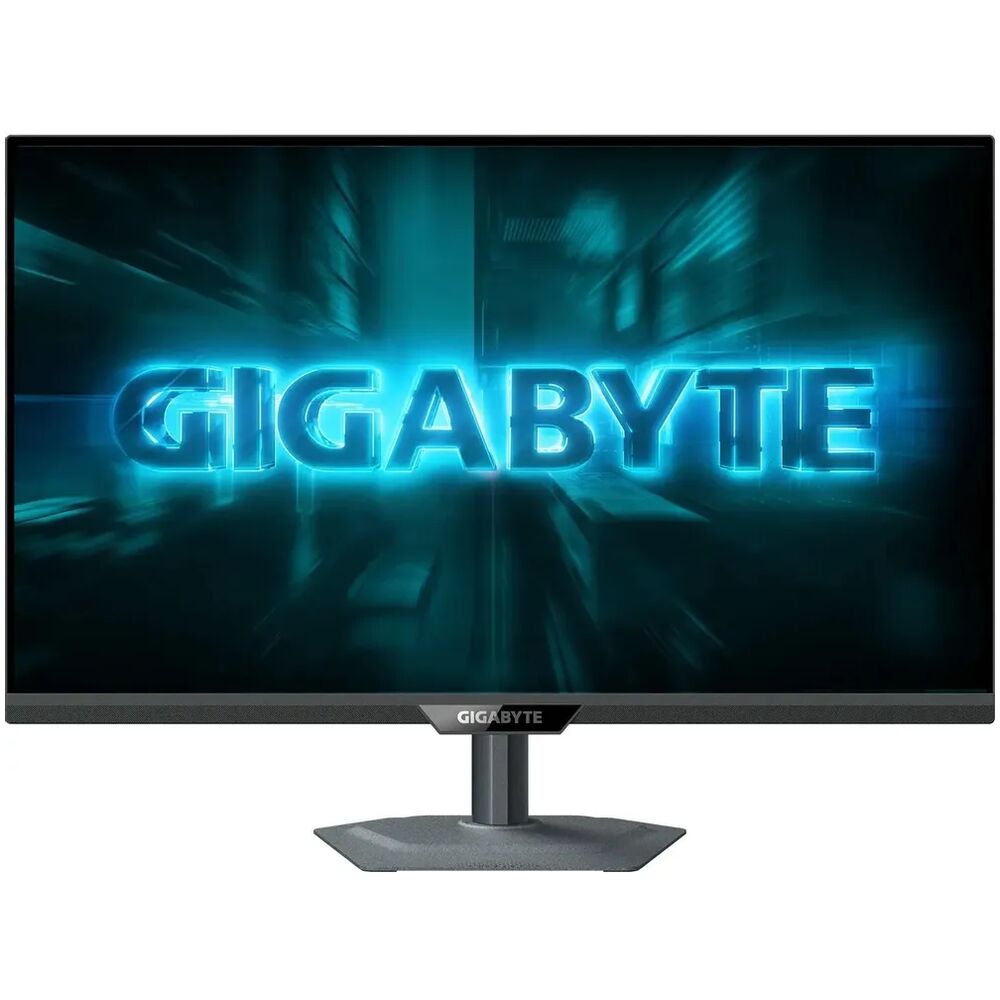

Обзор Gigabyte G27Q2: 200 Гц SS IPS монитор для геймеров — честное тестирование за 3 недели

Рынок игровых мониторов сегмента 27 дюймов с разрешением 1440p остаётся одним из самых конкурентных в индустрии. Именно в этой нише сосредоточены десятки предложений от крупнейших производителей — LG, ASUS, AOC, Acer и, конечно, Gigabyte. Когда на моём столе появился Gigabyte G27Q2, я сразу понял: это не просто очередной итерационный апгрейд предшественника G27Q. Перед нами попытка Gigabyte вышагнуть за привычные рамки бюджетно-среднего сегмента и предложить нечто большее — панель SS IPS с заявленным временем отклика 0,5 мс GTG и частотой обновления 200 Гц при конкурентоспособной цене.
Я провёл с этим монитором 21 день — с момента распаковки до финального вердикта. За это время он побывал в роли основного рабочего инструмента, игровой площадки для сессий в CS2, Cyberpunk 2077 и Elden Ring, а также экрана для просмотра кино и цветокоррекции фотографий. Ниже — честный, развёрнутый отчёт о каждом из этих сценариев.
Обзор характеристик и подход к тестированию
Прежде чем говорить о впечатлениях, важно зафиксировать исходные данные. Gigabyte G27Q2 построен на базе 27-дюймовой панели SS IPS (SuperSpeed IPS) с разрешением 2560×1440 (QHD), плотностью пикселей 109 PPI и максимальной частотой обновления 200 Гц (с возможностью разгона до 210 Гц через OSD).
SS IPS — это эволюция классической IPS-технологии, в которой производитель использует более тонкий слой жидких кристаллов и повышенное управляющее напряжение. По данным Gigabyte, это делает SS IPS-панели в 4 раза быстрее обычных IPS.
Заявленные характеристики экрана:
- Тип матрицы: SS IPS (SuperSpeed IPS)
- Разрешение: 2560×1440 пикселей
- Частота обновления: 200 Гц / OC 210 Гц
- Время отклика: 0,5 мс GTG
- Яркость: 350 кд/м²
- Контрастность: 1000:1 (статическая)
- Цветовой охват: 95% DCI-P3 / 128% sRGB
- Поддержка HDR: HDR10
- Углы обзора: 178°/178° (горизонталь/вертикаль)
- Покрытие экрана: матовое (non-glare)
- Глубина цвета: 10 бит (1,07 млрд цветов)
Интерфейсы подключения: 2× HDMI 2.0, 1× DisplayPort 1.4 (DSC), 1× USB Type-C (Alternate Mode, Power Delivery до 15 Вт), 1× USB 2.0.
Для тестирования я использовал следующую конфигурацию: ПК с процессором AMD Ryzen 7 7800X3D, видеокартой NVIDIA GeForce RTX 4070 Ti Super и 32 ГБ DDR5-6000. Подключение осуществлялось через DisplayPort 1.4 — это обеспечивает максимальную пропускную способность для работы на частоте 200 Гц без компрессии DSC. Дополнительно я тестировал USB-C подключение с MacBook Pro для проверки совместимости и Power Delivery.
Инструментарий тестирования: колориметр X-Rite i1Display Pro для измерения яркости, цветового охвата и Delta E; программный пакет DisplayCAL для профилирования; тест UFO Test для оценки времени отклика и смазывания; Blur Busters Motion Tests для оценки чёткости в движении.
Распаковка и первые впечатления
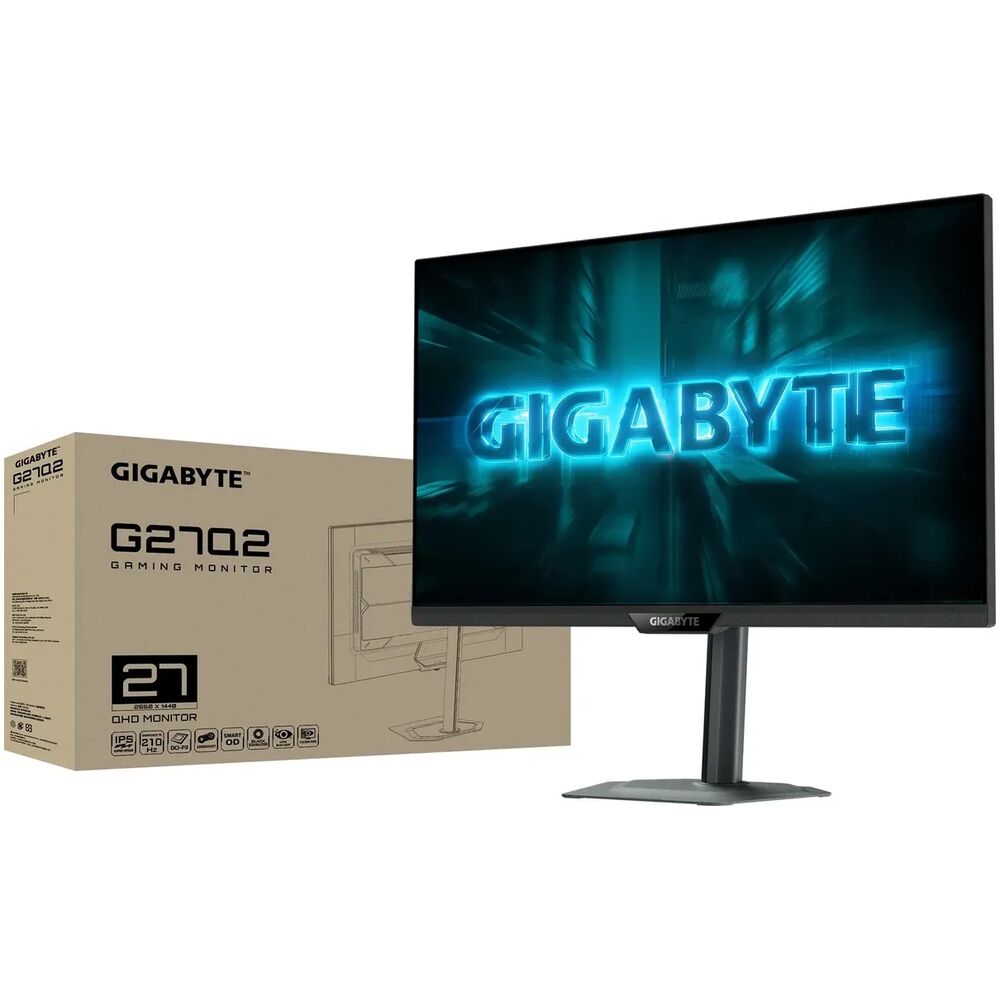
Монитор приходит в стандартной коричневой коробке с цветной полиграфией. Внутри — пенопластовые вставки, которые надёжно фиксируют все компоненты. Комплект поставки лаконичен: сам монитор, подставка, кабель питания и краткое руководство. Отдельных кабелей DisplayPort или HDMI в коробке не оказалось — это небольшое разочарование, особенно учитывая, что для раскрытия всего потенциала монитора вам нужен именно DisplayPort-кабель с поддержкой HBR3.
Сборка подставки — дело двух минут: стойка вставляется в основание и фиксируется одним винтом с накаткой, после чего голова монитора защёлкивается на стойке без инструментов. Ощущения от конструкции хорошие — всё плотно, никакого люфта.
Первое включение оставляет сильное впечатление. Экран сразу демонстрирует насыщенные, живые цвета — 95% DCI-P3 это не просто маркетинговая цифра, это визуально заметно даже невооружённым глазом при сравнении с предыдущим монитором на стандартной IPS-матрице. Белый цвет холодноватый — цветовая температура из коробки составляет около 6700–6800K вместо стандартных 6500K, что типично для игровых мониторов. Небольшая корректировка через OSD устраняет этот дисбаланс.
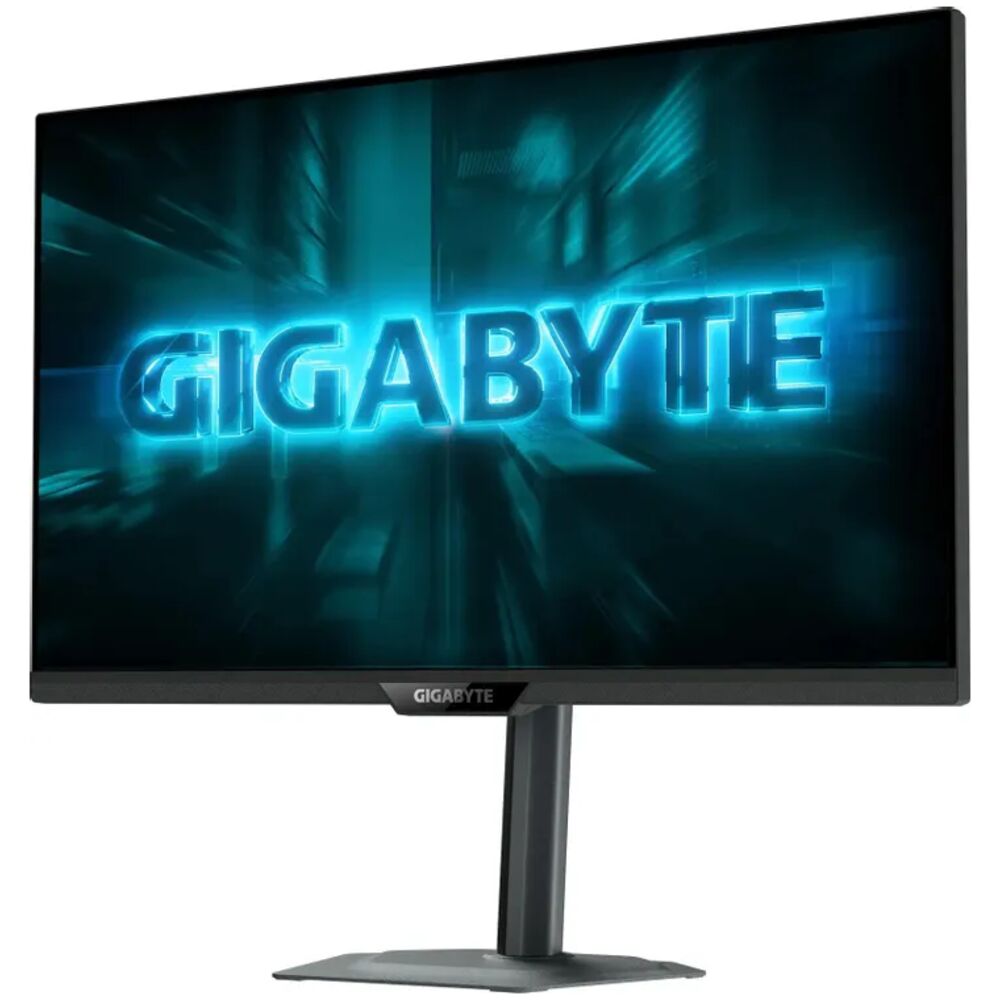
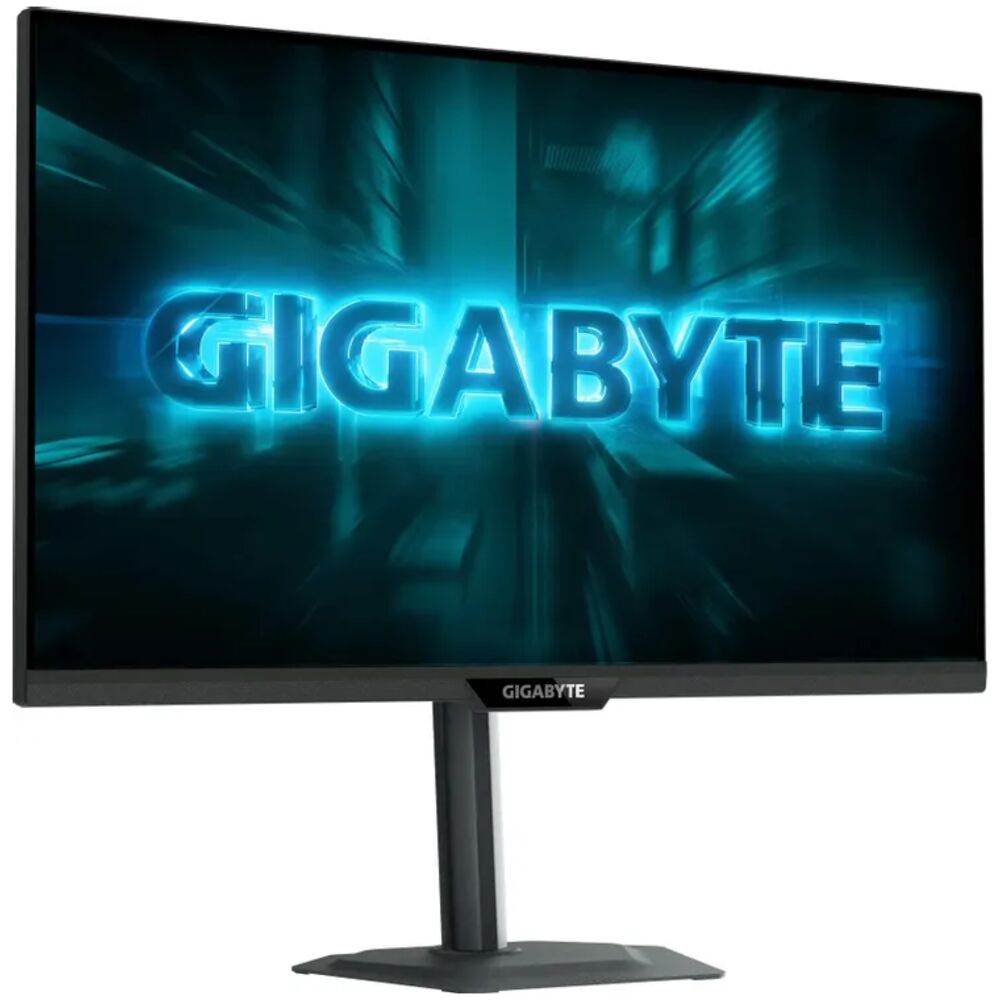
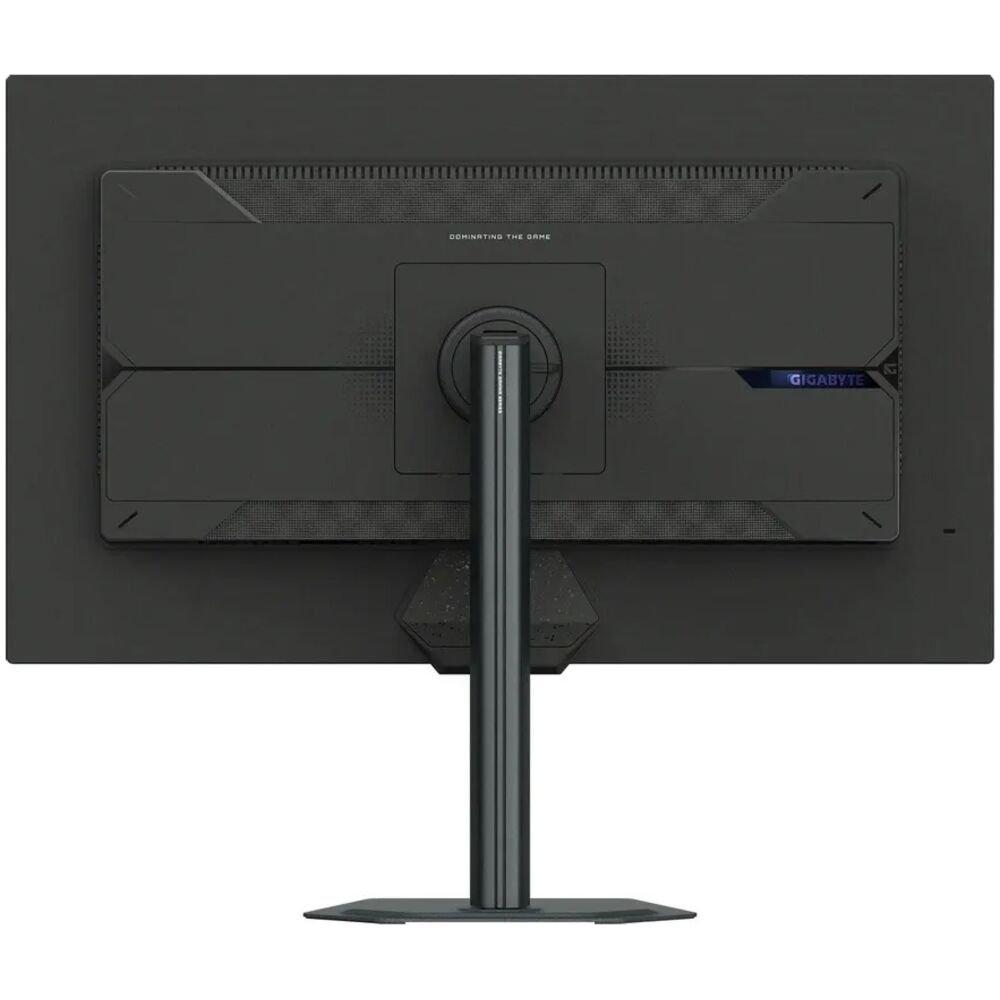
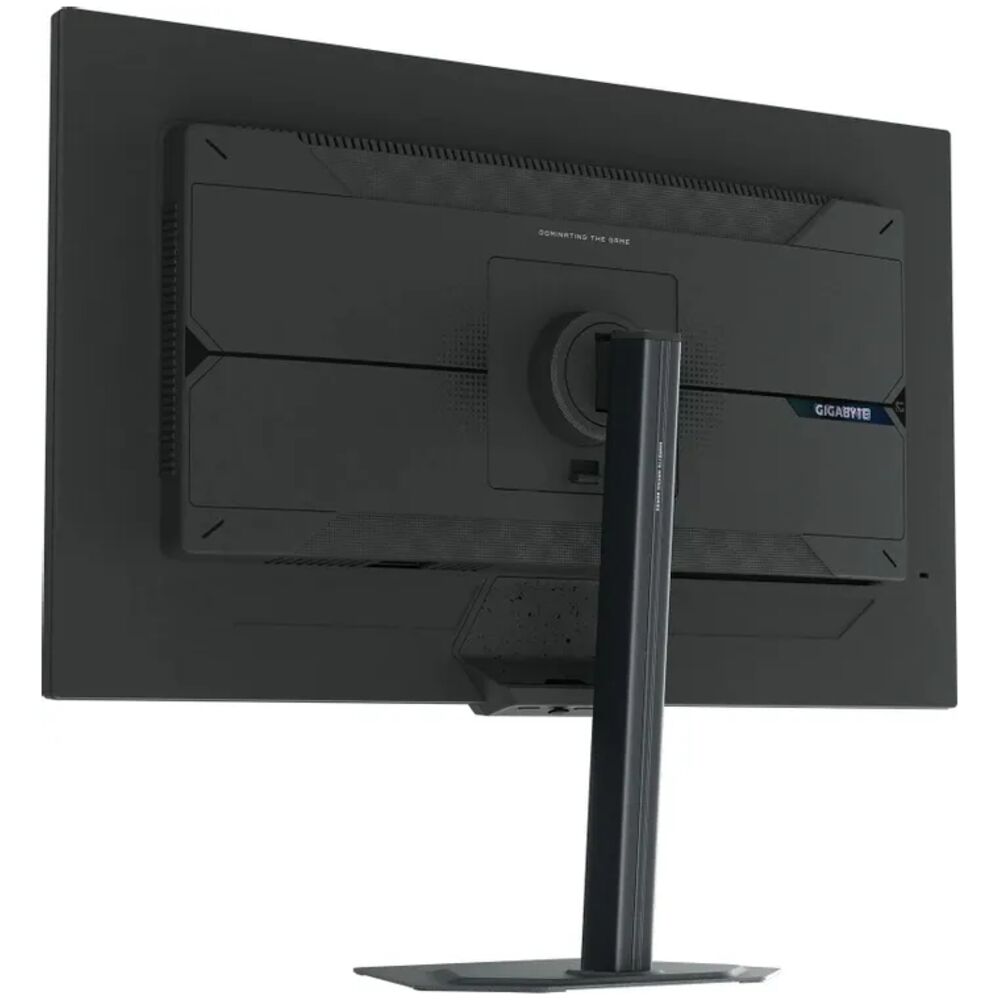
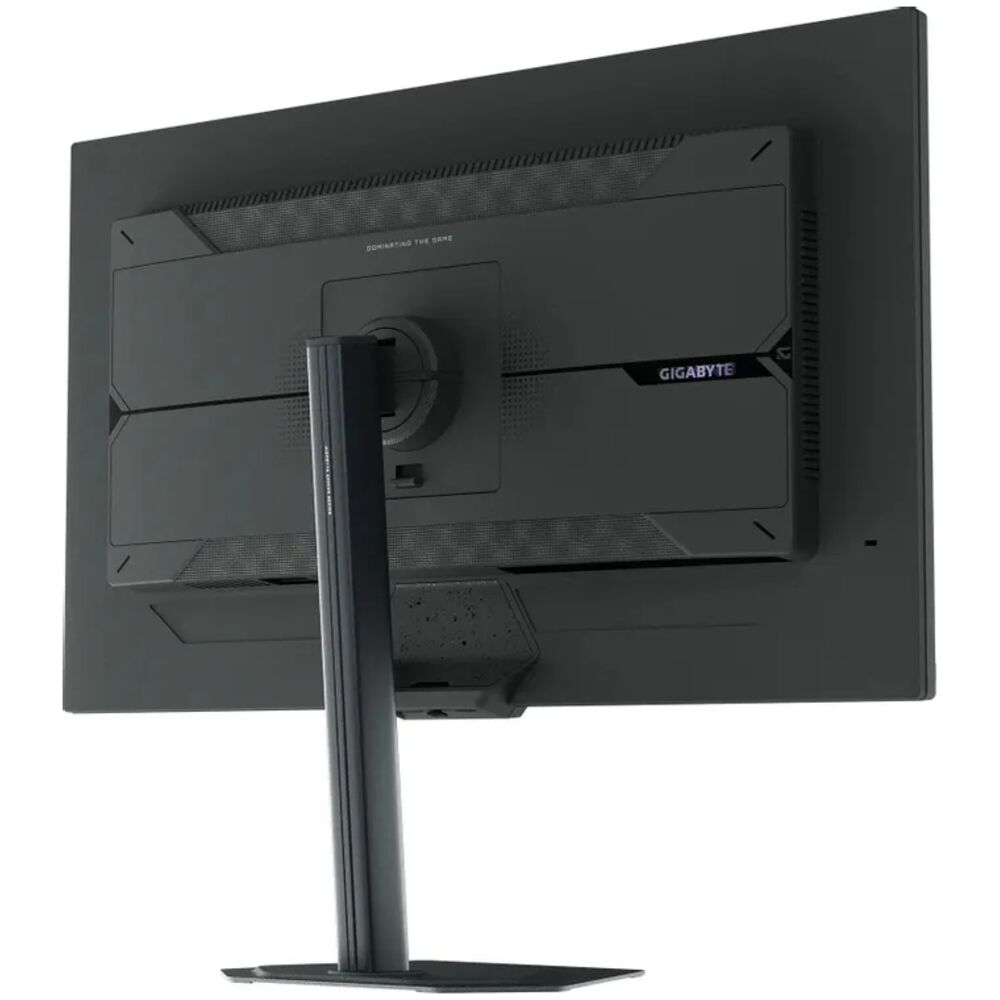
Дизайн монитора выдержан в строгом чёрном стиле без RGB-подсветки. Рамки тонкие (slim bezel) с трёх сторон — это придаёт экрану современный вид и делает его удобным для мультимониторных конфигураций. Задняя панель украшена характерными геометрическими вентиляционными решётками — Gigabyte акцентирует внимание на том, что четырёхстороннее вентилирование улучшает температурный режим при работе на высоких частотах обновления.
Качество изображения: тест в реальных сценариях
Цветовой охват и точность цветопередачи
После прогрева (около 30 минут стабильной работы) я провёл замеры с помощью i1Display Pro. Результаты оказались весьма убедительными:
- sRGB охват: 128% (полное покрытие + расширенный гамут)
- DCI-P3 охват: 95% — выдающийся показатель для данного ценового сегмента
- Максимальная яркость: около 378 кд/м² — чуть выше заявленных 350 кд/м²
- Контрастность: около 930:1, что соответствует официальным спецификациям
- Delta E (среднее): около 2,8 из коробки в стандартном режиме — приемлемый результат без калибровки
Для работы с цветом важна также равномерность цветовой температуры по полю экрана. Здесь G27Q2 показывает неоднозначный результат: центральная область и большинство зон демонстрируют стабильную температуру около 6600K, однако верхний правый и нижний левый углы дают заметное отклонение — ΔE для них составляет 5,5 и 7,1 соответственно. Для профессиональной цветокоррекции это критично, но для игр и большинства повседневных задач подобные отклонения не заметны на практике.
Сам монитор оснащён встроенным режимом sRGB, который ограничивает цветовой охват для корректного отображения контента, подготовленного в стандарте sRGB. Это полезно для веб-серфинга и просмотра обычного контента без пересыщенности.
Равномерность подсветки
Равномерность белого поля оказалась весьма хорошей: наиболее яркая верхняя зона отличается от самой тёмной нижней примерно на 15%, что является совершенно нормальным показателем для IPS-панелей данного класса. Засветка краёв (backlight bleed) на нашем экземпляре минимальна и заметна только в абсолютно тёмной комнате при отображении чисто чёрного экрана.
IPS-свечение (glow) присутствует — это неизбежное свойство IPS-технологии. При взгляде на экран под острым углом на тёмных сценах появляется характерное голубоватое свечение по углам. В нормальном положении перед монитором этот эффект практически незаметен. Для сравнения: на протестированных ранее мониторах LG 27GP850 и ASUS TUF VG27AQ уровень IPS-glow был примерно сопоставимым.
HDR-производительность
Поддержка HDR10 на G27Q2 реализована с характерными для данного ценового диапазона ограничениями. Статическая контрастность 1000:1 и максимальная яркость около 380 кд/м² физически не позволяют получить настоящий HDR-эффект, сравнимый с OLED или Mini-LED решениями. При включении HDR в Windows 11 и тестировании в Cyberpunk 2077 с активированной поддержкой HDR изображение становится чуть более динамичным в ярких сценах, однако тёмные зоны остаются сравнительно плоскими.
Для честной оценки: HDR10 на G27Q2 — это «программный» HDR, который улучшает опыт просмотра по сравнению с SDR, но не обеспечивает кинематографического HDR-впечатления. Если HDR для вас является приоритетом, имеет смысл рассматривать OLED-решения. Для геймеров, которые хотят современный монитор с флагом «HDR» и не планируют использовать его как основной инструмент для HDR-кино — этого вполне достаточно.
Игровая производительность: скорость матрицы и синхронизация
SS IPS: что это даёт на практике?
SuperSpeed IPS — это фирменное обозначение Gigabyte/AUO для ускоренной IPS-матрицы. Технология предполагает использование более тонкого слоя жидких кристаллов и повышенного управляющего напряжения, что обеспечивает более быстрое переключение пикселей по сравнению с обычными IPS-панелями. Заявленные 0,5 мс GTG звучат впечатляюще, но что это означает на практике?
Я тестировал монитор в следующих режимах овердрайва: Quality, Balance, Speed и Smart OD (Smart Overdrive). Вот мои наблюдения:
- Quality: Наиболее комфортный для большинства задач — незначительное смазывание без артефактов. При 200 Гц отлично подходит для работы и повседневных игровых сессий.
- Balance: Минимально отличается от Quality в реальных сценах, разница заметна только на специальных тестовых паттернах.
- Speed: Максимально устраняет смазывание при быстром движении объектов, но вносит заметные артефакты в виде «следов» за быстро движущимися объектами. На 200 Гц в CS2 это периодически бросается в глаза.
- Smart OD (Smart Overdrive): Автоматически адаптирует уровень овердрайва в зависимости от текущей частоты обновления. Наиболее разумный выбор при использовании VRR в широком диапазоне частот.
Итоговая рекомендация по овердрайву: Smart OD при VRR или Quality при фиксированных 200 Гц. Режим Speed лучше оставить для соревновательных FPS-сессий, когда частота кадров стабильно держится у потолка.
AMD FreeSync Premium и NVIDIA G-Sync Compatible
G27Q2 официально сертифицирован как AMD FreeSync Premium и совместим с NVIDIA G-Sync. Во время тестирования с GeForce RTX 4070 Ti Super я активировал G-Sync Compatible режим через панель управления NVIDIA — синхронизация работала без каких-либо проблем. Диапазон VRR охватывает рабочий диапазон от 48 до 200 Гц, что обеспечивает плавную работу в большинстве игровых сценариев.
Особого внимания заслуживает функция Aim Stabilizer Sync — это уникальное сочетание стробоскопической подсветки с VRR-технологией. В отличие от классических реализаций Aim Stabilizer (которые отключают VRR), Aim Stabilizer Sync работает совместно с FreeSync/G-Sync. На практике в CS2 при частоте кадров 180–200 fps это действительно улучшает чёткость прицела и персонажей при быстром движении мыши. Разница субъективно ощутима, хотя и не революционна.
Тест в играх: 21 день за разными жанрами
CS2 (Counter-Strike 2): Монитор раскрывается здесь по-настоящему. При частоте 180–200 fps движение выглядит исключительно чётким. Кросс-прицел на головах противников остаётся резким даже при быстром стрейфе. Я намеренно сравнивал ощущения с предыдущим монитором на Fast IPS 165 Гц (ASUS TUF VG27AQ2A) — разница в плавности движений на 200 Гц заметна, хотя и не настолько велика, как переход от 60 до 144 Гц.
Cyberpunk 2077 (RT Ultra, DLSS Quality): Здесь монитор демонстрирует лучшую цветовую глубину. Неоновые вывески Night City выглядят насыщенно и ярко, skin-тона персонажей — естественно. При частоте кадров 55–90 fps и активном Smart OD + G-Sync смазывание практически отсутствует. HDR-контент выглядит приятно, хотя истинной HDR-глубины, как упоминалось, ждать не стоит.
Elden Ring: Атмосферная игра с тёмными локациями стала хорошим тестом для равномерности подсветки. Небольшое IPS-glow заметно в самых тёмных подземельях только при взгляде под углом — при нормальной посадке перед монитором эффект не отвлекает. Функция Black Equalizer позволяет «вытянуть» детали в тенях без пересвета ярких зон.
Microsoft Flight Simulator 2024: Пейзажи смотрятся великолепно благодаря широкому цветовому охвату. 200 Гц здесь избыточны (всё равно не вытянуть больше 60–80 fps на таком GPU), но монитор отлично справляется с задачей визуализации.
Эргономика и управление
Подставка и регулировки
Подставка Gigabyte G27Q2 предлагает на удивление широкий спектр регулировок для монитора своего класса:
- Регулировка по высоте: 130 мм — достаточный диапазон для большинства пользователей
- Наклон (Tilt): от −5° до +21°
- Поворот в горизонтальной плоскости (Swivel): ±15°
- Поворот экрана (Pivot): Да — можно перевести в портретный режим
- Крепление VESA: 100×100 мм — возможность использования с кронштейном
Металлическое основание подставки с ультратонким профилем 2 мм занимает немного места на столе и смотрится элегантно. При этом конструкция достаточно устойчива — монитор не раскачивается при наборе текста и не реагирует на вибрации от клавиатуры. Единственный момент: механизм регулировки высоты требует одновременно двух рук — одной удерживать монитор, другой перемещать — без стопорящего механизма при фиксации.
Функция Pivot (поворот в портретный режим) работает корректно. Я использовал монитор в вертикальном положении около двух дней для работы с кодом и длинными документами — удобно, хотя в таком режиме угловые IPS-свечения становятся чуть заметнее.
OSD и управление
Управление монитором осуществляется через 5-позиционный джойстик, расположенный снизу панели по центру, под логотипом GIGABYTE. Справа от него — кнопка питания. Четыре направления джойстика можно назначить на быстрые функции: переключение входа, яркость, Black Equalizer, выбор режима изображения и другие.
OSD-меню хорошо организовано и разделено на несколько разделов. Игровой раздел включает: Black Equalizer, Aim Stabilizer Sync, Smart OD, настройки FreeSync/G-Sync, режим DisplayMode (соотношение сторон). Раздел Picture предоставляет выбор предустановленных режимов: Standard, FPS, RTS/RPG, Reader, Cinema и три пользовательских профиля. Примечательно, что в G27Q2 настройки яркости и контрастности привязаны к выбранному режиму изображения, а не вынесены в отдельный раздел — это несколько нестандартный подход, который поначалу кажется неудобным, но быстро к нему привыкаешь.
Альтернативой физическому управлению служит утилита OSD SideKick — программное приложение для Windows, позволяющее управлять всеми настройками монитора через мышь и клавиатуру. Это особенно удобно при тонкой настройке цветового профиля. Для работы SideKick требуется подключение USB-кабеля (A-Male to B-Male) от монитора к ПК.
Дополнительно в OSD доступен Game Assist: пользовательские перекрестия (4 варианта), таймер на экране, счётчик кадров и функция выравнивания мониторов для мультидисплейных установок. Функция Dashboard позволяет выводить на экран системную информацию (температура CPU/GPU, загрузка, скорость вентиляторов) — при подключении через USB это работает в реальном времени прямо поверх игры.
Подключение и функциональность
Интерфейсы
Набор портов G27Q2 для мониторов этого класса выглядит вполне современно:
- 2× HDMI 2.0 — поддерживает 2560×1440 @ 144 Гц
- 1× DisplayPort 1.4 (DSC) — основной порт для 200 Гц @ 1440p
- 1× USB Type-C с Alternate Mode и Power Delivery до 15 Вт
- 1× USB 2.0 (только для обновления прошивки)
- 1× аудиовыход 3,5 мм (Jack)
Наличие USB-C порта с поддержкой DisplayPort Alt Mode — приятное дополнение. Я тестировал подключение MacBook Pro через USB-C: монитор корректно определился как внешний дисплей, заработал на частоте 200 Гц при полном разрешении. Power Delivery в 15 Вт достаточно для подзарядки смартфона, но не ноутбука — это скорее «медленная» подзарядка в фоне. Для сравнения, у ASUS ProArt PA278CGV Power Delivery составляет 90 Вт, что несопоставимо.
Важный нюанс: через HDMI 2.0 монитор работает максимум на 144 Гц при разрешении 1440p. Для 200 Гц обязателен DisplayPort 1.4 или USB-C. Это стандартное ограничение протокола HDMI 2.0, но о нём важно знать при покупке консолей — PlayStation 5 и Xbox Series X не смогут раскрыть максимальную частоту через HDMI.
Отсутствие встроенных динамиков — сознательное решение производителя, характерное для игровых мониторов среднего-высокого класса. Большинство целевой аудитории используют гарнитуры или внешние колонки, так что это не является реальным недостатком.
PiP и PbP
G27Q2 поддерживает режимы Picture-in-Picture (PiP) и Picture-by-Picture (PbP), позволяя одновременно выводить изображение с двух источников. Я использовал PbP для одновременной работы с ноутбуком (USB-C) и игрового ПК (DisplayPort) — функция работает корректно, хотя при PbP разрешение каждой «половины» экрана сокращается до 1280×1440. Для мониторинга рабочих процессов при игровой сессии это оказалось практичным.
Длительное использование: наблюдения за 21 день
Стабильность и надёжность
За три недели непрерывного использования (по 8–12 часов в сутки) монитор не продемонстрировал каких-либо аппаратных проблем. Не было замечено ни мерцания, ни артефактов на изображении, ни перегрева — что подтверждает заявление Gigabyte о четырёхстороннем вентилировании корпуса. Встроенный блок питания не гудит и не шумит даже в ночной тишине.
При длительной работе стоит отметить функцию Low Blue Light (10 уровней интенсивности). Я использовал 2-й уровень при вечерней работе — это приводит цветовую температуру ближе к 6400K, что действительно снижает нагрузку на глаза при многочасовой работе. Монитор сертифицирован TÜV Rheinland по защите зрения — это независимая проверка, а не просто маркетинговый ярлык.
Подсветка работает без ШИМ (PWM) по всему диапазону яркости, что означает отсутствие мерцания. Исключение — режим Aim Stabilizer, который по сути является стробоскопической подсветкой и не рекомендуется для длительных сессий.
Неожиданные наблюдения
Первой неожиданностью стало то, насколько хорошо монитор ведёт себя на 210 Гц в режиме разгона. Производитель честно предупреждает о возможных «побочных эффектах», однако на тестовом экземпляре никаких артефактов или нестабильности не наблюдалось. Тем не менее разница между 200 и 210 Гц настолько незначительна, что нет смысла рисковать ради этих 10 Гц.
Второй сюрприз — матовое покрытие экрана. Оно действительно хорошо справляется с бликами: даже при работе у окна в ясный день отражения практически не мешают. Кристаллический эффект (зернистость матового покрытия) минимален и заметен только при специальном поиске.
Третье наблюдение касается потребления энергии: заявленные 22 Вт в рабочем режиме соответствуют действительности. По сравнению с мониторами, оснащёнными RGB-подсветкой корпуса, G27Q2 обходится скромным энергопотреблением. Режим ожидания потребляет 0,5 Вт — соответствует энергетическому классу F.
Сравнение с конкурентами
За несколько лет тестирования мониторов мне удалось поработать с большинством актуальных конкурентов в сегменте 27-дюймовых 1440p-мониторов. Вот как G27Q2 соотносится с основными альтернативами:
LG 27GP850-B (Nano IPS, 180 Гц)
LG 27GP850-B долгое время считался эталоном сочетания скорости и качества в данном сегменте. Его Nano IPS-панель обеспечивает отличную цветопередачу и более стабильную равномерность подсветки. Однако G27Q2 превосходит его по максимальной частоте обновления (200 против 180 Гц) и предлагает более широкий набор игровых функций, включая Aim Stabilizer Sync. Цветовой охват у обоих мониторов сопоставим. Если вы ценили LG за репутацию стабильной качество контроля — у Gigabyte этот аспект менее предсказуем от экземпляра к экземпляру.
ASUS TUF Gaming VG27AQ2A (Fast IPS, 170 Гц)
Этот монитор — один из наиболее популярных в сегменте до этой ценовой отметки. Fast IPS панель ASUS обеспечивает время отклика 1 мс GTG, хорошую цветопередачу и удобный OSD. G27Q2 выигрывает по частоте обновления (200 против 170 Гц), по цветовому охвату (95% DCI-P3 против ~90%), а также по наличию USB-C с Alt Mode. ASUS предлагает встроенные динамики, которых у G27Q2 нет. Оба монитора хорошо работают с G-Sync Compatible.
AOC Q27G2S/D2G (IPS, 180 Гц)
Доступный конкурент с хорошей репутацией. Слегка уступает G27Q2 по максимальной частоте, но предлагает встроенные динамики и порой выигрывает по стабильности заводской калибровки. Для пользователей, которым важны встроенные аудиосистемы и не так критичны 200 Гц — вполне достойная альтернатива.
Samsung Odyssey G5 (VA, 165 Гц, изогнутый)
VA-матрица Samsung обеспечивает существенно более высокую контрастность (3000:1 против 1000:1 у G27Q2) и более глубокие чёрные. Однако смазывание в тёмных сценах — типичная проблема VA — здесь заметна при частоте ниже 120 Гц. G27Q2 на SS IPS значительно превосходит этот монитор по скорости и однородности отображения в движении.
Gigabyte M27Q P (IPS, 170 Гц) — предыдущая модель Gigabyte
Прямой предшественник в линейке Gigabyte. G27Q2 предлагает более высокую частоту (200 vs 170 Гц), более быструю матрицу SS IPS, Smart OD и Aim Stabilizer Sync. M27Q P при этом имеет встроенный KVM-переключатель, которого нет в G27Q2 — важный аргумент для пользователей нескольких ПК или тех, кто часто переключается между рабочей и домашней машиной.
Вывод по конкурентному сравнению: G27Q2 занимает очень интересную позицию — это один из немногих доступных 27-дюймовых 1440p мониторов с SS IPS и 200 Гц, который при этом не просит за это премиальных денег. Главные его конкуренты либо уступают по скорости матрицы, либо по цветовому охвату, либо по функциональности.
Кому подходит этот монитор?
За 21 день тестирования у меня сложилось чёткое представление о том, для кого G27Q2 является оптимальным выбором:
✅ Рекомендуется:
- Геймеры в жанрах FPS и CS2/Valorant: 200 Гц SS IPS + Aim Stabilizer Sync — серьёзное преимущество в соревновательных дисциплинах. Если у вас есть GPU, способный стабильно выдавать 150+ fps в ваших любимых играх, G27Q2 раскроет этот потенциал полностью.
- Универсальные геймеры: Сочетание скорости (200 Гц, 0,5 мс GTG) с качеством изображения (95% DCI-P3) делает монитор одинаково пригодным для динамичных и визуально богатых игр.
- Пользователи с GPU от NVIDIA или AMD: Полная совместимость G-Sync Compatible и FreeSync Premium без каких-либо ограничений.
- Владельцы ноутбуков и MacBook: USB-C с Alt Mode — удобный одним кабелем подключение внешнего монитора с полным 200 Гц потенциалом.
- Сборщики мультимониторных рабочих мест: Тонкие рамки и VESA 100×100 мм делают G27Q2 удобным для построения конфигураций из нескольких мониторов.
❌ Лучше рассмотреть альтернативы:
- Профессиональные колористы и дизайнеры: Нестабильность цветовой температуры по углам (ΔE до 7,1) и отсутствие заводской Delta E
- Любители HDR-кино: 350 кд/м² и статическая контрастность 1000:1 не обеспечат настоящего HDR-впечатления. Здесь нужен OLED или качественный Mini-LED.
- Пользователи с несколькими ПК/Mac: Отсутствие KVM-переключателя — ощутимое ограничение. Стоит рассмотреть Gigabyte M27Q P или ASUS ProArt серии.
- Ценители максимального чёрного: IPS не даст такого же чёрного, как OLED или VA с хорошей контрастностью. Если глубина чёрного для вас приоритетна — рассмотрите VA-альтернативы.
Итоговый вердикт
Gigabyte G27Q2 — это зрелый игровой монитор, который успешно решает главную задачу своего сегмента: обеспечить максимальную игровую скорость, не жертвуя качеством изображения. SS IPS на 200 Гц с 0,5 мс GTG — это не просто бумажные цифры: в реальных игровых сценариях монитор ведёт себя действительно быстро, чётко и комфортно.
Из трёх недель тестирования монитор провёл в роли основного игрового дисплея, и за это время я так и не нашёл повода пожалеть о выборе. CS2 на 200 Гц ощущается заметно живее, чем на 165 Гц; Cyberpunk 2077 смотрится великолепно благодаря 95% DCI-P3; рабочие сессии в портретном режиме прошли без нареканий.
Основные ограничения модели хорошо известны заранее и связаны скорее с технологическими компромиссами панели IPS-класса (контрастность, HDR), чем с конкретными недоработками производителя. Отсутствие KVM и встроенных динамиков — осознанное решение для упрощения конструкции и снижения стоимости.
Для геймера, который ищет быстрый, красивый и универсальный 27-дюймовый 1440p-монитор без переплаты за OLED или лишние функции, Gigabyte G27Q2 — один из лучших вариантов на рынке в 2025–2026 году.
Плюсы и минусы Gigabyte G27Q2
SS IPS-матрица с 200 Гц и 0,5 мс GTG — одна из самых быстрых IPS-панелей в сегменте
Широкий цветовой охват: 95% DCI-P3 и 128% sRGB — отличная насыщенность и реалистичность цветов
Поддержка AMD FreeSync Premium и NVIDIA G-Sync Compatible одновременно
Разгон до 210 Гц через OSD для максимальной производительности
USB-C с DisplayPort Alt Mode — удобно для ноутбуков и MacBook
Функция Aim Stabilizer Sync: уникальная комбинация стробоскопической подсветки с VRR
Smart OD (Smart Overdrive) — автоматическая адаптация уровня овердрайва
Широкие эргономические возможности: регулировка по высоте 130 мм, Pivot, Swivel, Tilt
Матовое антибликовое покрытие с минимальным кристаллическим эффектом
Flicker-free по всему диапазону яркости без ШИМ
Сертификация TÜV Rheinland по защите зрения
Тонкие рамки (slim bezel) с трёх сторон — отлично для мультимониторных конфигураций
Встроенный блок питания, встроенные вентиляционные каналы для стабильной работы
Поддержка PiP и PbP для одновременного вывода двух источников
Game Assist: пользовательские перекрестия, таймер, счётчик FPS, Dashboard с системными данными
Приложение OSD SideKick для удобного управления с ПК
Отсутствие встроенных динамиков — нет возможности слушать звук без внешнего устройства
Нет KVM-переключателя — неудобно при работе с несколькими ПК
HDR10 ограничен по возможностям из-за статической контрастности 1000:1 и яркости 350 кд/м²
Нестабильность цветовой температуры по углам экрана (ΔE до 7,1 в проблемных зонах)
USB 2.0 downstream-порт — только для обновления прошивки, без полноценного USB-хаба
Power Delivery по USB-C только 15 Вт — недостаточно для зарядки ноутбуков
Через HDMI 2.0 максимальная частота ограничена 144 Гц (не 200 Гц)
Режим Speed overdrive вносит заметные артефакты-следы при высоких частотах
IPS-свечение по углам при тёмных сценах — неизбежная особенность технологии
В комплекте нет кабеля DisplayPort, необходимого для раскрытия максимальных 200 Гц