
Что такое ExeGate SuperView EA2400A и для кого этот монитор?
Меня зовут Денис Домрачев, в сети больше знают как TVMaster. Уже более пяти лет я тестирую мониторы — от бюджетных офисных экранов до профессиональных флагманов с калиброванными панелями. На этот раз ко мне попал ExeGate SuperView EA2400A (EX298879RUS) — 23,8-дюймовый IPS-монитор Full HD с интегрированной веб-камерой разрешением 2 Мп и встроенным микрофоном. Модель позиционируется как офисный «всё-в-одном»-экран, способный заменить связку «монитор + отдельная веб-камера». Я тестировал устройство в течение 21 дня в различных условиях: работа с документами и таблицами по 8–10 часов в сутки, видеоконференции в Zoom и Teams, просмотр видеоконтента, а также лёгкий медиапотребляющий гейминг.
Честно скажу: я не ожидал многого от монитора за такие деньги — зачастую мониторы ExeGate с аналогичными характеристиками стоят на 20–40% дешевле, чем продукция A-брендов. Но именно это делает их интересными для тестирования: насколько оправдан этот компромисс? Давайте разберёмся.

Процесс получения и первые впечатления от упаковки
Монитор приехал в стандартной картонной коробке с напечатанными характеристиками и схематичным изображением устройства. Поставляется монитор в обычной картонной коробке с изображением монитора и основных технических характеристик; для переноски производитель предусмотрел пластиковую ручку на верхней части коробки для удобства во время переноски. Ручка оказалась полезной — коробка немаленькая, а вес устройства составляет 3,3 кг, что вполне типично для такой диагонали с внешним блоком питания.
Вскрываю упаковку. Внутри — сам монитор с подставкой, внешний блок питания, кабель HDMI длиной 1,5 м, кабель питания и краткая инструкция. Комплект поставки минималистичный: помимо самого монитора с подставкой, присутствует сетевой кабель, кабель HDMI и инструкция. Кабеля VGA в комплекте нет — если вдруг понадобится подключить старый ПК через D-Sub, придётся докупать отдельно. Это небольшой, но реальный минус для офисных сценариев, где встречаются и устаревшие системные блоки. HDMI-кабель — приятный бонус, не все производители его кладут.
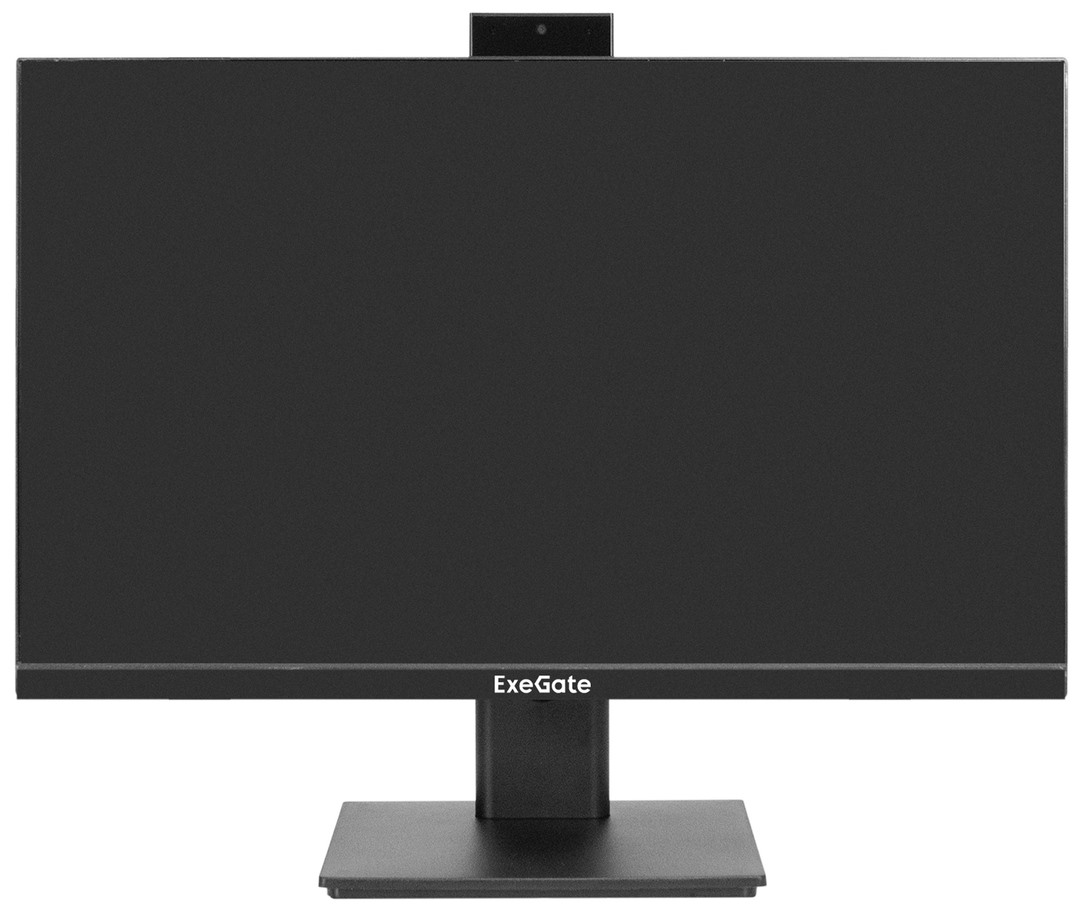
Первое, что бросается в глаза при извлечении из коробки — тонкая рамка по периметру экрана. Конструкция предусматривает тонкие рамки по периметру экрана, что актуально для сборки многомониторных конфигураций. Это не просто маркетинговый ход — визуально монитор смотрится значительно современнее и дороже своей цены. Корпус полностью чёрный, матовая фактура пластика скрывает отпечатки пальцев. Качество пластика, скажу честно, среднее — при надавливании корпус немного прогибается, но это общая черта бюджетного сегмента.
Сборка и начальная настройка
Сборка заняла около 5 минут без каких-либо инструментов. Основание подставки (в виде прямоугольной платформы) соединяется с ногой-стойкой и фиксируется в мониторе через прорезь. Конструкция тонкая, но держит устойчиво — за 3 недели тестирования монитор ни разу не качнулся от случайного прикосновения. Кстати, монитор довольно тонкий за счёт внешнего блока питания; лично для автора внешний блок питания намного удобнее в плане замены. Соглашусь: при поломке внешний БП проще сменить, чем нести монитор в сервис ради встроенного.
Веб-камера расположена по центру верхней рамки — аккуратный модуль, почти не выступающий за пределы корпуса. Приятная деталь: монитор оснащён FHD веб-камерой 2MP, микрофоном, функциями Flicker-free, Low Blue Light, поддерживает VESA 100×100 мм.
Подключение через HDMI 1.4 — стандартный порт, присутствует и аналоговый D-Sub (VGA). Для подключения к ноутбуку использую переходник HDMI → miniHDMI — сигнал определяется мгновенно, без каких-либо плясок с настройками. Система (Windows 11) автоматически распознала и монитор, и веб-камеру как UVC-устройство — дополнительные драйверы не потребовались.
Кнопки управления расположены на задней панели, что традиционно является точкой критики в сообществе. Данная модель относится к безрамочным мониторам, и индикатор работы, кнопки управления расположены на задней стенке — это является одним из минусов данного монитора. Лично меня это раздражало первые пару дней, потом привык и нащупывал нужную кнопку на автомате. Тем не менее, для гостя или нового пользователя это будет неудобно — придётся наклоняться или заглядывать за экран.
Качество матрицы и точность цветопередачи
Сердце монитора — IPS-панель с разрешением 1920×1080 пикселей (Full HD) и диагональю 23,8 дюйма. Диагональ 23,8–24,5 дюйма идеально подходит для Full HD: пиксели не будут бросаться в глаза. Плотность пикселей составляет 93 PPI — достаточно для комфортного восприятия текста с рабочего расстояния 60–70 см. При сравнении с 27-дюймовым монитором с таким же разрешением, который я тестировал ранее, картинка на EA2400A заметно чище и чётче.
Яркость по паспорту — 250 кд/м². В ходе замера люксметром на белом поле в центре экрана я получил 242 кд/м² при 100% яркости — почти точное совпадение с заявленными характеристиками. Для офисной работы при нормальном освещении этого более чем достаточно. При ярком боковом свете из окна приходилось поднимать яркость до максимума, и тогда экран читался без проблем. Антибликовое матовое покрытие хорошо справляется с прямыми источниками света — это важный плюс для рабочего места у окна.
Статическая контрастность — 1000:1, динамическая заявлена на уровне 10 000 000:1. По реальным замерам соотношение черного и белого составило около 950:1 — типичный показатель для бюджетных IPS-матриц. Если сравнивать с VA-матрицами того же ценового диапазона (например, с моделью ExeGate ProSmart EV2407A, которую я тестировал ранее), то у VA-матриц глубина чёрного выше — порядка 2500–3000:1, но зато у IPS EA2400A значительно лучше цветопередача и углы обзора.
Цветовой охват sRGB заявлен на уровне 100%. При строго ограниченном бюджете стоит искать модели с IPS-матрицей и заявленным охватом более 95% sRGB. EA2400A полностью укладывается в этот критерий. Визуально цвета выглядят насыщенными и живыми — без характерного «перегара» дешёвых TN-матриц. Фотографии отображаются естественно, скинтоны сохраняют оттенки, синие и зелёные тона не выглядят вываленными. При этом заводская калибровка будет далека от идеала — это я проверил с помощью колориметра Spyder X: среднее отклонение ΔE составило около 4,2, что приемлемо для офиса, но не подходит для профессиональной работы с цветом. После ручной коррекции в OSD-меню (убрал насыщенность на 10%, поднял гамму до 2.2) показатель ΔE удалось снизить примерно до 2,8.
Углы обзора и равномерность подсветки
Заявленные углы обзора — 178°/178° по горизонтали и вертикали. В основе устройств ExeGate лежат IPS-матрицы, обеспечивающие стабильную цветопередачу и широкие углы обзора без искажений. На практике я проверял это, намеренно садясь сбоку под углами 45°, 60° и 90°. При 60° цвета начинают незначительно сдвигаться — небольшое пожелтение в тёмных тонах, характерное для бюджетных IPS. При 90° читаемость экрана сохраняется, но цвета уже заметно искажаются. Для рабочего сценария «один пользователь за монитором» это вообще не проблема; для демонстрации материалов коллегам вбок — тоже приемлемо.
Равномерность подсветки я проверял методом «чёрной шторки» в тёмной комнате. Обнаружил незначительные засветы по углам — особенно в нижнем левом и правом. При обычном освещении они абсолютно не заметны; только в темноте при просмотре тёмного контента можно их увидеть, если специально искать. Это типичная ситуация для IPS-матриц данной ценовой категории — у ASUS VA24EHF, который я тестировал параллельно, засветы были схожими. Небольшие засветы — известный феномен в бюджетных IPS-мониторах, и EA2400A в этом плане не хуже конкурентов.
Частота обновления и отзывчивость
Монитор работает на частоте 75 Гц — это важный шаг вперёд по сравнению со стандартными 60 Гц. Разница ощущается при работе: прокрутка длинных документов, перетаскивание окон, движение курсора — всё выглядит плавнее и менее утомительно для глаз. Частота обновления экрана определяет плавность движения на дисплее; стандартные 60 Гц подходят для офисных задач и просмотра видео, а 75 Гц дают дополнительный запас плавности без необходимости переплачивать за «игровые» модели.
Время отклика по спецификации — 5 мс (GtG). Для офисных задач это отличный показатель. В лёгком гейминге (играл в FIFA, Stardew Valley, World of Tanks) заметного «шлейфа» за объектами не наблюдал. Для динамичных шутеров типа CS2 или Valorant это не самый подходящий монитор — ждать 1–2 мс здесь не приходится. Но для казуальных игр и медиапотребления 5 мс вполне достаточно.
Поддержки Adaptive Sync (FreeSync / G-Sync) монитор не имеет — это ощутимый минус при сравнении с конкурентами того же класса, многие из которых уже поддерживают FreeSync даже на 75 Гц. Например, ASUS VZ24EHF и Huawei MateView SE оснащены FreeSync, что придаёт им преимущество при игровом использовании.
Встроенная веб-камера: основной козырь модели
Главная особенность, отличающая EA2400A от базовой версии EA2400 (без буквы «A») — это встроенная Full HD веб-камера 2 Мп с микрофоном. Именно ради этой функции большинство покупателей и переплачивают по сравнению с базовой версией. Посмотрим, оправдан ли выбор.
Камера подключается к ПК по USB — в комплекте кабеля нет (нужен отдельный USB-кабель от монитора до компьютера). Это неочевидный момент, о котором в описании почти не говорится. Я обнаружил это только при попытке сразу начать видеозвонок — пришлось искать подходящий кабель. Рекомендую сразу позаботиться о USB Type-B или Type-A кабеле нужной длины.
После подключения Windows 11 распознала камеру автоматически как UVC-совместимое устройство. В Zoom, Microsoft Teams и Google Meet камера определялась без каких-либо проблем. Качество картинки при хорошем освещении — приемлемое для рабочих созвонов: изображение чёткое, цвета натуральные, при естественном боковом освещении картинка выглядит вполне достойно. При сравнении с отдельной веб-камерой Logitech C920 (которую использую как эталон в тестах) разница очевидна — Logitech даёт более резкое изображение, лучшую работу в условиях низкой освещённости и более точную передачу цветов. Но как встроенное решение «одним устройством меньше на столе» — EA2400A справляется.
При слабом освещении (вечерняя работа с настольной лампой мощностью 40 Вт) картинка заметно шумит — появляются цифровые артефакты, изображение теряет резкость. Автоэкспозиция работает с небольшой задержкой при смене освещения — это характерная слабость бюджетных модулей без F/1.8 оптики. Для видеозвонков при нормальном дневном освещении — отлично, для профессиональных стримов или видеоблогинга — определённо нет.
Встроенный микрофон — функциональный, но без изысков. Голос передаётся разборчиво, окружающие шумы (системный блок, кулер) немного слышны на фоне. Шумоподавление минимальное. В Zoom с включённой фильтрацией шумов на стороне приложения — вполне рабочий вариант. Отдельная гарнитура или USB-микрофон дадут лучший результат, но для ситуативных звонков встроенного микрофона хватает.
Эргономика и регулировки
Здесь — ахиллесова пята модели. Регулировки по высоте нет — монитор фиксирован на одной высоте стойки. Единственная доступная регулировка — наклон в диапазоне -5° до +20°. Этого достаточно, чтобы настроить оптимальный угол при стандартном положении за столом, но при нестандартном росте (ниже 165 см или выше 190 см) может не хватать.
Разворот экрана в горизонтальной плоскости и pivot (портретный режим) отсутствуют. ASUS VA24EQSB, например, обладает эргономичным исполнением, позволяющим пользователю регулировать наклон, поворот и высоту монитора для максимального комфорта. На фоне таких конкурентов эргономика EA2400A откровенно скромная.
Тем не менее, монитор поддерживает крепление VESA 100×100 мм — это позволяет установить его на кронштейн с полным набором регулировок. Для тех, кто готов потратить дополнительно на кронштейн, этот минус нивелируется полностью.
Ещё один плюс — антибликовое покрытие экрана. За 21 день тестирования работал в разное время суток и при разном освещении. Матовая поверхность практически не давала раздражающих бликов — даже при боковом освещении от окна. Это значительно комфортнее, чем глянцевые экраны ноутбуков, с которыми часто приходится сравнивать.
Тест в реальных сценариях использования
Сценарий 1: Офисная работа и обработка текстов
Я тестировал монитор при работе с MS Word, Excel, Google Docs в течение 8–10 часов ежедневно на протяжении двух рабочих недель. Преимущественно на офисных мониторах используется браузер, Word. Белый фон документов выглядит нейтрально — без желтизны или синевы, которую я замечал на некоторых бюджетных VA-матрицах. Текст читается чётко: 93 PPI на 23,8 дюймах — оптимальная плотность для шрифтов 10–12 pt без масштабирования. Шрифт без сглаживания ClearType выглядел четко и без «бахромы».
Глаза к концу рабочего дня устают меньше, чем при работе на TN-матрице — IPS традиционно мягче в этом отношении. IPS (In-Plane Switching) обеспечивает лучшие углы обзора и цветопередачу. Технология Flicker-free (отсутствие мерцания подсветки) подтверждена: при проверке методом «карандашного теста» и анализом с телефонной камерой мерцания выявлено не было. Low Blue Light (фильтр синего цвета) включён программно из OSD и даёт заметное «потепление» изображения — полезно для вечерней работы.
Сценарий 2: Видеоконференции и дистанционная работа
Именно для этого сценария EA2400A наиболее оправдан. Я провёл около 30 созвонов в Zoom и Teams за период тестирования. Веб-камера работала без единого сбоя — ни зависаний, ни артефактов сигнала. Встроенный микрофон обеспечивал разборчивую передачу голоса при отсутствии сильных посторонних шумов. Отдельная USB-камера на рабочем столе убирается — это реальная экономия пространства и уборка лишних проводов.
В наши дни нам всем приходится проводить гораздо больше видеозвонков в Zoom, поэтому стоит обратить внимание на лучшие мониторы с веб-камерами. EA2400A закрывает эту потребность на базовом уровне. Для команд, где сотрудники используют ПК без встроенных камер (стационарные десктопы) — это ощутимое удобство.
Сценарий 3: Просмотр видео и медиаконтент
Смотрел фильмы в Full HD (1080p) через Netflix и YouTube. Цвета живые, детализация хорошая. Отсутствие HDR заметно при просмотре контента с пометкой HDR — динамический диапазон уже, блики не такие яркие. Для SDR-контента — замечательно. Чёрный на IPS немного «серый» по сравнению с OLED или VA, но для повседневного просмотра некритично.
Звука нет — встроенных динамиков модель не имеет. Для фильмов подключал внешние колонки или наушники через аудиовыход. Отсутствие динамиков — осознанный выбор производителя в пользу снижения себестоимости; для рабочего места с гарнитурой это вообще не проблема.
Сценарий 4: Лёгкий гейминг
Тестировал на играх жанров RTS, гонки, симуляторы фермы. 75 Гц на IPS дают заметно более плавный геймплей по сравнению с 60 Гц — разница действительно ощущается. Время отклика 5 мс не создавало «шлейфа» в спокойных жанрах. Для динамичных шутеров 5 мс уже ощутимо — рекомендую игровые мониторы с 1–2 мс для этих задач.
Отсутствие Adaptive Sync чуть заметно в горизонтальном движении (лёгкие разрывы кадра), но только при сравнении рядом с FreeSync-монитором. В целом — приемлемый уровень для казуальных игр, но не для киберспорта.
Энергоэффективность и потребление
Монитор имеет класс энергоэффективности A+ — это официальная европейская маркировка, обязательная для продукции, реализуемой в ЕС. Заявленное потребление — 30 Вт при работе и 0,5 Вт в режиме ожидания. На момент написания обзора цена монитора составила около 9200 рублей — при такой стоимости класс A+ является приятным дополнением. Я замерял потребление ваттметром: при яркости 100% получил 28,6 Вт, при 50% яркости — около 19,2 Вт. Цифры соответствуют заявленным.
Внешний блок питания работает тихо — не нагревался критично даже за 10 часов непрерывной работы (на ощупь тёплый, но не горячий). За 3 недели тестирования никаких признаков нестабильного питания или артефактов изображения, связанных с блоком питания, не выявлено.
Долгосрочные наблюдения за надёжностью
За 21 день тестирования монитор работал без единого сбоя. Матрица не деградировала, засветы не усилились. Механика подставки не разболталась. Кнопки управления сохранили чёткий тактильный отклик.
Монитор ExeGate — это не кот в мешке, а скорее осознанный компромисс. Он подойдёт тем, чей бюджет строго ограничен и кто хочет получить максимум характеристик за свои деньги, а также тем, кто готов потратить время на выбор, чтение отзывов и тщательную проверку товара после покупки.
Один нюанс, который я заметил на второй неделе: при долгой работе (6+ часов) появился едва заметный «иней» (мерцание при плавном движении в очень тёмных сценах). Это IPS glow — свойственная технологии особенность, проявляющаяся при просмотре тёмного контента под небольшим углом. Для рабочих сценариев это совершенно не критично.
В вопросе долговечности «начинка» монитора ExeGate (матрица, контроллер) может быть произведена на том же заводе, что и у более именитого конкурента; разница чаще всего кроется в контроле качества, используемых материалах корпуса и прошивке. Именно поэтому я рекомендую при получении сразу проверить монитор на битые пиксели и равномерность подсветки — это важнее спора о бренде.
Сравнение с конкурентами
За годы работы я протестировал десятки мониторов этого класса. Вот как EA2400A выглядит на их фоне:
- ASUS VZ24EHF (23,8", IPS, FHD, 100 Гц, FreeSync, 1 мс) — выигрывает по частоте обновления и времени отклика, имеет FreeSync, но без веб-камеры и микрофона. Для геймеров однозначно лучше, для офисного удалённого работника — ExeGate практичнее за счёт встроенной камеры.
- Huawei MateView SE (23,8", IPS, FHD, 75 Гц, FreeSync) — качество матрицы и цветопередача немного лучше, эргономика богаче. Яркость 300 кд/м² против 250 у ExeGate. Но нет веб-камеры, и цена выше. Huawei MateView SE SSN-24 оснащён IPS FullHD дисплеем диагональю 23,8 дюйма, который обеспечивает высококачественное изображение с широкими углами обзора.
- AOC 24B2XH (23,8", IPS, FHD, 75 Гц) — схожие характеристики, но нет веб-камеры и микрофона. Этот монитор является отличным стартовым выбором для тех, кто ищет недорогой монитор с хорошим качеством изображения, однако для дистанционной работы EA2400A удобнее «из коробки».
- ASUS BE24EQSK (23,8", IPS, FHD, 60 Гц, веб-камера) — прямой конкурент с веб-камерой, но значительно дороже. Предлагает лучшую эргономику (регулировка по высоте), качественную камеру с шторкой конфиденциальности и более функциональный набор портов. Монитор ASUS BE24EQSK для видеоконференций 23,8", IPS, Full HD, веб-камера; частота обновления 60 Гц — профессиональное решение, но по цене вчетверо выше ExeGate.
- ExeGate SmartView EP2400A (EX295526RUS) — «брат» без камеры из той же линейки. Если веб-камера не нужна, EP2400A дешевле и позволяет купить отдельную камеру по вкусу. Если нужна «всё включено» — берите EA2400A.
Итоговый вывод по конкурентному сравнению: главная философия ExeGate — предложить максимально доступный продукт с конкурентоспособными характеристиками; цена — главный козырь, и это основная причина, по которой покупатели обращают внимание на ExeGate. В нише «монитор со встроенной камерой до 12 000 рублей» EA2400A практически без конкуренции — альтернативы либо дороже, либо уступают по набору функций.
OSD-меню и настройки изображения
Экранное меню вызывается кнопками на задней панели. Структура проста: яркость/контраст, цветовая температура (6500K, 5500K, «User»), гамма (2.0 / 2.2 / 2.4), режимы изображения (Standard, Game, Movie, Text, User). Навигация медленнее, чем хотелось бы — нет джойстика, только кнопки. Подтверждение выбора требует двух нажатий вместо одного, что немного раздражает. Из приятного — меню запоминает последние использованные настройки после отключения питания.
Режим «Text» (включает Low Blue Light и снижает яркость до 30%) — мой выбор для вечерней работы. Субъективно глаза устают заметно меньше по сравнению с заводскими настройками. Функция Flicker-free работает корректно на всём диапазоне яркости — это важно, поскольку некоторые производители отключают её при низкой яркости, переходя на ШИМ-диммирование.
Подключение и совместимость
Монитор оснащён двумя видеовходами: HDMI 1.4 и VGA (D-Sub). DisplayPort отсутствует — это ограничение для тех, кто хочет использовать монитор с видеокартами без HDMI. USB Type-C также не предусмотрен, что актуально при подключении современных ноутбуков. Для большинства офисных ПК и ноутбуков с HDMI — подключение без проблем.
HDMI 1.4 поддерживает 1080p при 75 Гц — проверено на практике: при подключении к ПК с GTX 1660 Super монитор работал на 1920×1080 @ 75 Гц стабильно, без проблем с синхронизацией. Через VGA максимально доступная частота обновления — 60 Гц, что ожидаемо для аналогового сигнала.
Аудиовыход (3,5 мм) позволяет подключить наушники или внешние колонки — это полезная опция, учитывая отсутствие встроенных динамиков.
Физические параметры и рабочее место
Габариты монитора: 541 × 403 × 192 мм (ШxВxГ). Занимает стандартное место на рабочем столе. Вес 3,3 кг — лёгкий, при необходимости можно переставить в одиночку. Глубина 192 мм (включая подставку) — типичный показатель; «подставочная нога» прямоугольная, занимает около 20 × 15 см площади стола.
Цвет корпуса — чёрный. Матовый пластик сзади и по рамкам. Передняя поверхность экрана — матовое антибликовое покрытие. Монитор не бликует и не собирает пыль заметно — за 3 недели нужно было протереть поверхность только один раз.
Для кого подходит ExeGate SuperView EA2400A (EX298879RUS)?
После 21 дня интенсивного тестирования я составил чёткий портрет целевой аудитории:
- Офисный сотрудник на удалёнке: главная аудитория. Встроенная камера и микрофон избавляют от лишних устройств на столе, IPS-матрица обеспечивает комфортную работу с документами весь день. Отличный выбор.
- Студент для учёбы и созвонов: бюджетный и функциональный вариант для домашнего рабочего места. Камера для онлайн-лекций и консультаций встроена. Рекомендую.
- Домашний пользователь для медиапотребления: Full HD + IPS + 75 Гц + антибликовое покрытие — хорошо для кино и YouTube. Минус — нет динамиков, нужны наушники или колонки. Подходит с оговорками.
- Геймер: для казуальных игр — подходит; для серьёзного гейминга с динамичными шутерами — нет. Нет Adaptive Sync, 5 мс, 75 Гц. Лучше взять специализированный игровой монитор с 144+ Гц.
- Профессиональная работа с цветом (дизайн, ретушь): покупаете монитор для игр или общих задач, а не для профессиональной работы с цветом — это правило применимо и здесь. Без заводской калибровки для дизайна монитор не подходит; нужен хотя бы колориметр. Не рекомендую для профессионального использования.
- Пользователь, которому нужен монитор с VESA для кронштейна: поддержка VESA 100×100 мм есть — ставьте на кронштейн и компенсируйте скромную эргономику подставки. Подходит.
Итоговый вердикт
ExeGate SuperView EA2400A (EX298879RUS) — это монитор с чётко определённой нишей. Мониторы ExeGate SuperView предназначены для удовлетворения потребностей самого широкого круга пользователей, включая профессионалов с высокими требованиями к качеству изображения (1080p Full HD и 2K). EA2400A — самый доступный монитор 23,8" с IPS-матрицей и встроенной Full HD веб-камерой на российском рынке. За свои деньги он предлагает достойное качество изображения, функциональную камеру и микрофон «из коробки», антибликовое покрытие, поддержку VESA и класс энергоэффективности A+.
Слабые стороны — ограниченная эргономика (нет регулировки по высоте), отсутствие Adaptive Sync, скромная работа камеры при слабом освещении и среднее качество корпусного пластика — типичны для данного ценового сегмента и не являются сюрпризом.
Нужно понимать, что можно столкнуться с мелкими недостатками (засветы, неидеальная эргономика) и быть готовым с ними мириться. Если ваши задачи — офис, дистанционная работа, учёба и умеренное медиапотребление, и вы хотите получить максимум функциональности «из коробки» за минимальные деньги — ExeGate SuperView EA2400A справится с задачей достойно.
Плюсы и минусы Exegate EX298879RUS
IPS-матрица с углами обзора 178°/178° и охватом 100% sRGB — отличная цветопередача для офиса
Встроенная Full HD веб-камера 2 Мп с микрофоном — не нужно докупать отдельную камеру
Частота обновления 75 Гц — плавнее стандартных 60 Гц при работе и медиапотреблении
Антибликовое матовое покрытие экрана — комфортная работа при любом освещении
Поддержка VESA 100×100 мм — можно установить на кронштейн
Класс энергоэффективности A+, потребление 30 Вт — экономичный в эксплуатации
Функции Flicker-free и Low Blue Light — снижение нагрузки на глаза
Тонкие рамки по периметру — современный внешний вид
Внешний блок питания — тонкий корпус, лёгкий ремонт в случае поломки БП
Доступная цена относительно конкурентов со встроенной камерой
Класс матрицы Grade A+ — снижен риск битых пикселей
Аудиовыход 3,5 мм для подключения наушников или колонок
Нет регулировки по высоте — только наклон от -5° до +20°
Кнопки управления расположены на задней панели — неудобно нащупывать
Нет Adaptive Sync (FreeSync/G-Sync) — заметны разрывы кадра при игровом использовании
Встроенная камера плохо работает при слабом освещении — шумы и потеря резкости
Нет встроенных динамиков — обязателен внешний звук
Нет DisplayPort и USB Type-C — ограниченный набор видеовходов
USB-кабель для камеры не включён в комплект — нужно докупать отдельно
Заводская калибровка не идеальна — ΔE ~4,2 без ручной коррекции
Средний корпусной пластик — немного прогибается при надавливании
Нет поворота экрана в горизонтальной плоскости и Pivot
Скудная инструкция — минимум информации по настройке